

在数字内容创作与传播的过程中,视频格式兼容性问题常令创作者头疼。MOV格式以其高清画质和苹果生态适配性受到青睐,但在Windows系统、安卓设备或通用社交平台上,MP4格式凭借更强的兼容性成为主流选择。本文将从用户需求出发,分析不同场景下的格式转换痛点,推荐专业工具并提供详细操作步骤,帮助用户高效完成MOV到MP4的转换工作。
一、汇帮视频格式转换器(重点推荐)
软件名称:汇帮视频格式转换器
下载地址:https://www.huibang168.com/download/wB6PEuwOmFP1
步骤一:功能入口与文件导入
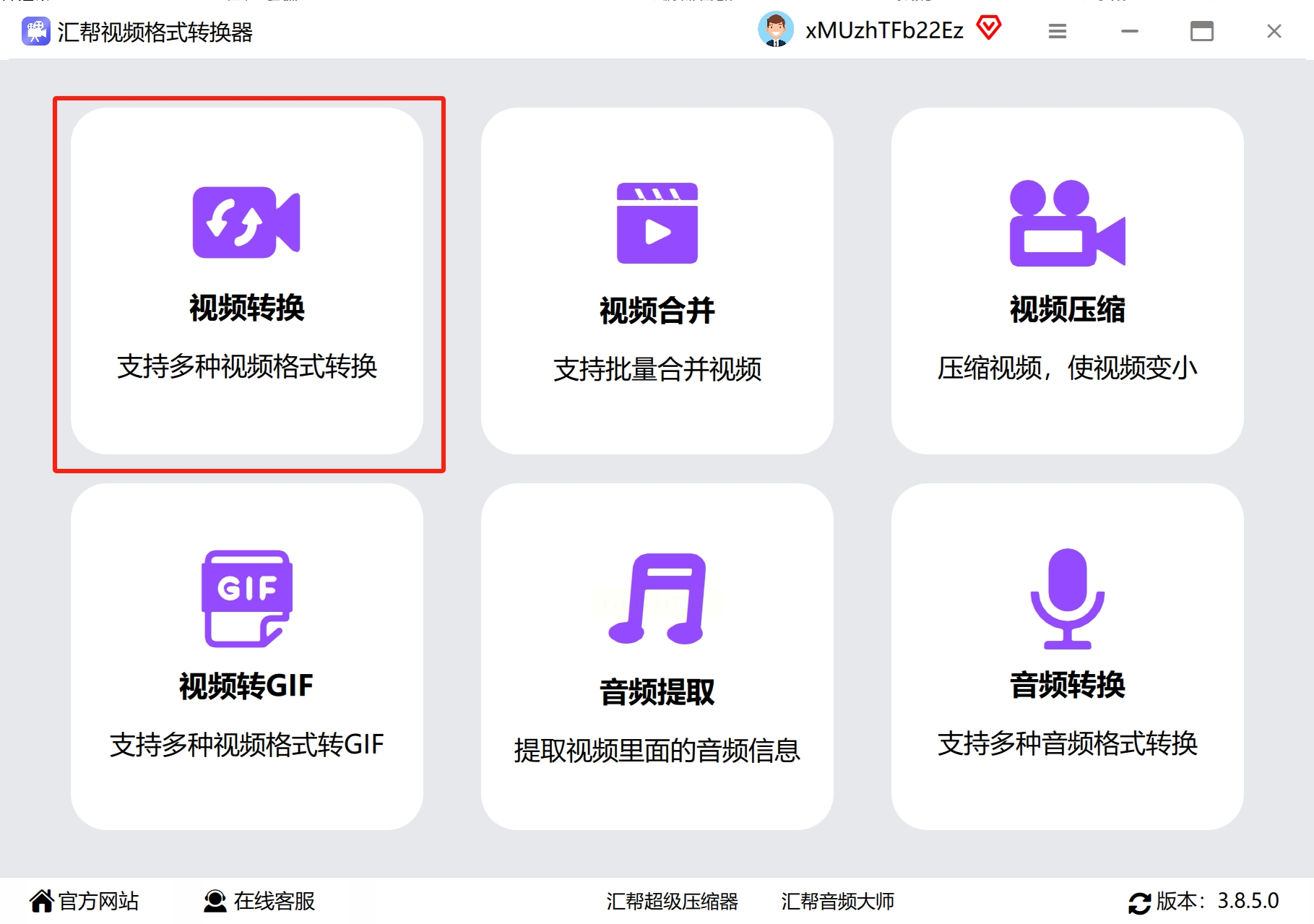
1. 软件启动与功能选择
双击桌面图标运行软件,在功能区选择【视频格式转换】模块。界面采用深色主题设计,操作按钮布局符合Windows用户习惯。
2. 多文件批量导入
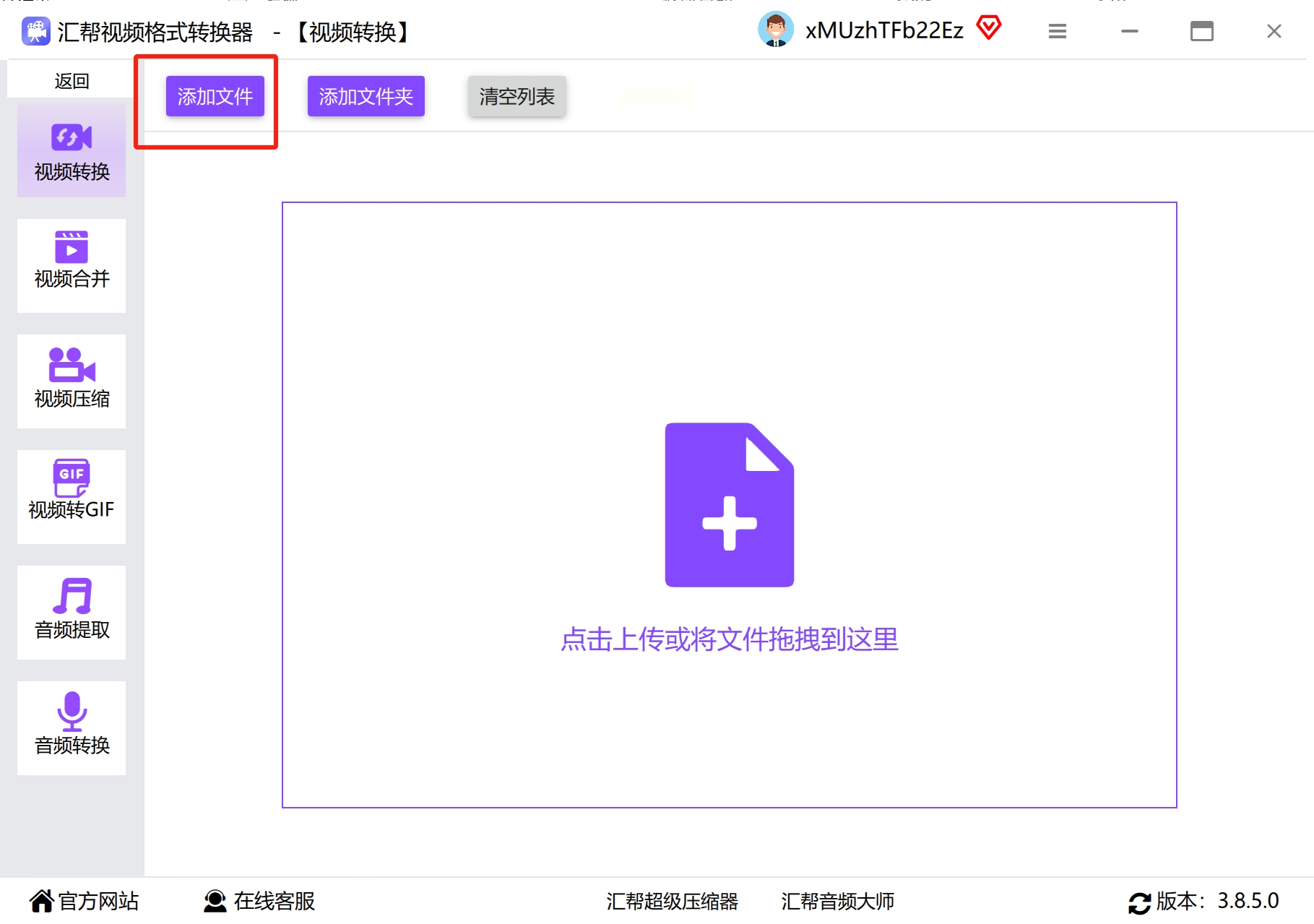
- 点击【添加文件】按钮,支持从本地硬盘选择单个或多个MOV文件。
- 支持拖拽操作:直接将视频文件从资源管理器拖入软件界面,自动识别格式并添加至任务队列。
- 批量处理时可通过【删除】【清空】按钮灵活调整待转换文件列表。
步骤二:输出参数精细化设置
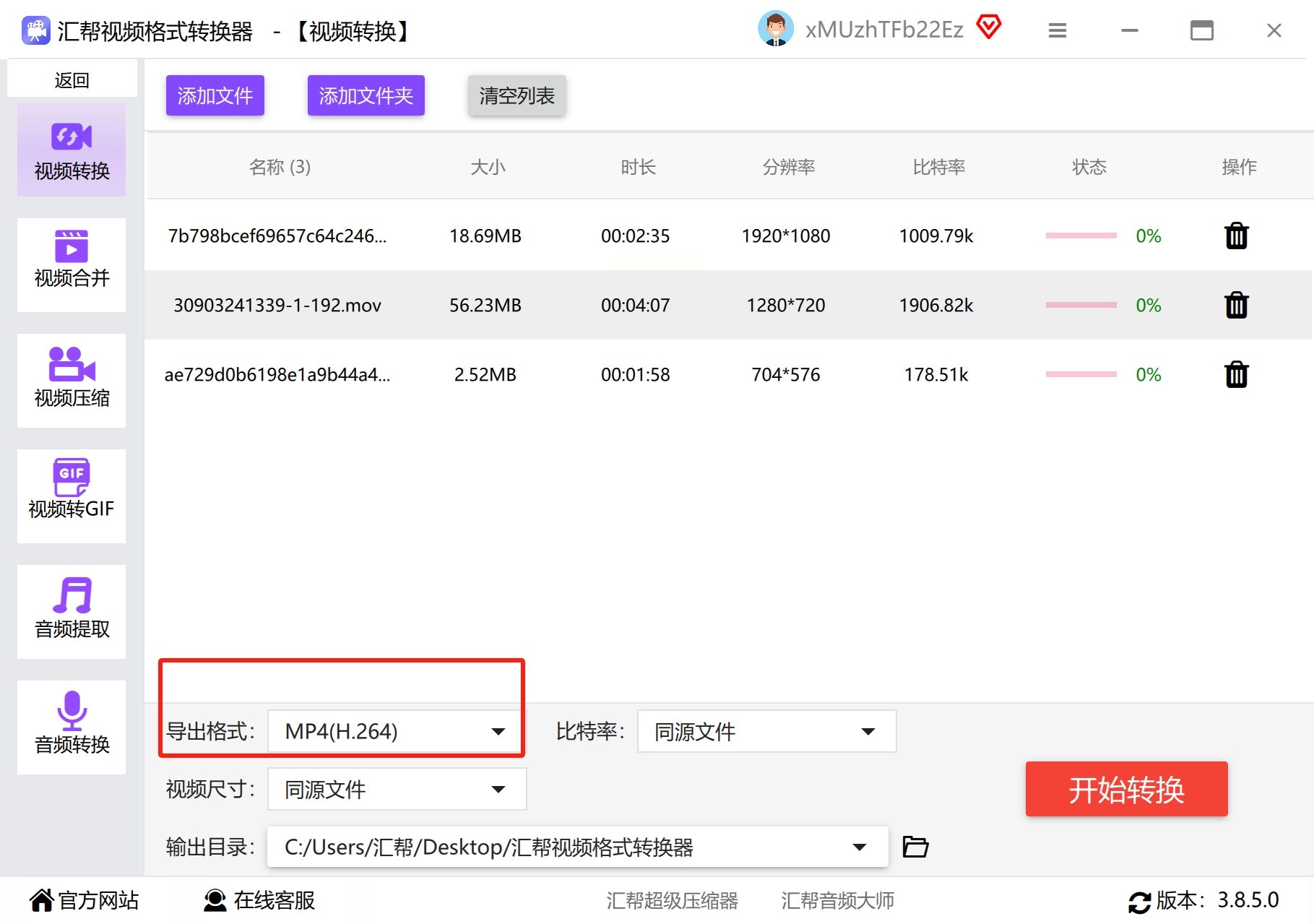
3. 输出格式选择
在右侧格式列表中找到【MP4】选项,点击展开子菜单,可选择不同封装格式(如MP4、M4V)及编码标准(H.264/HEVC)。
4. 核心参数调节
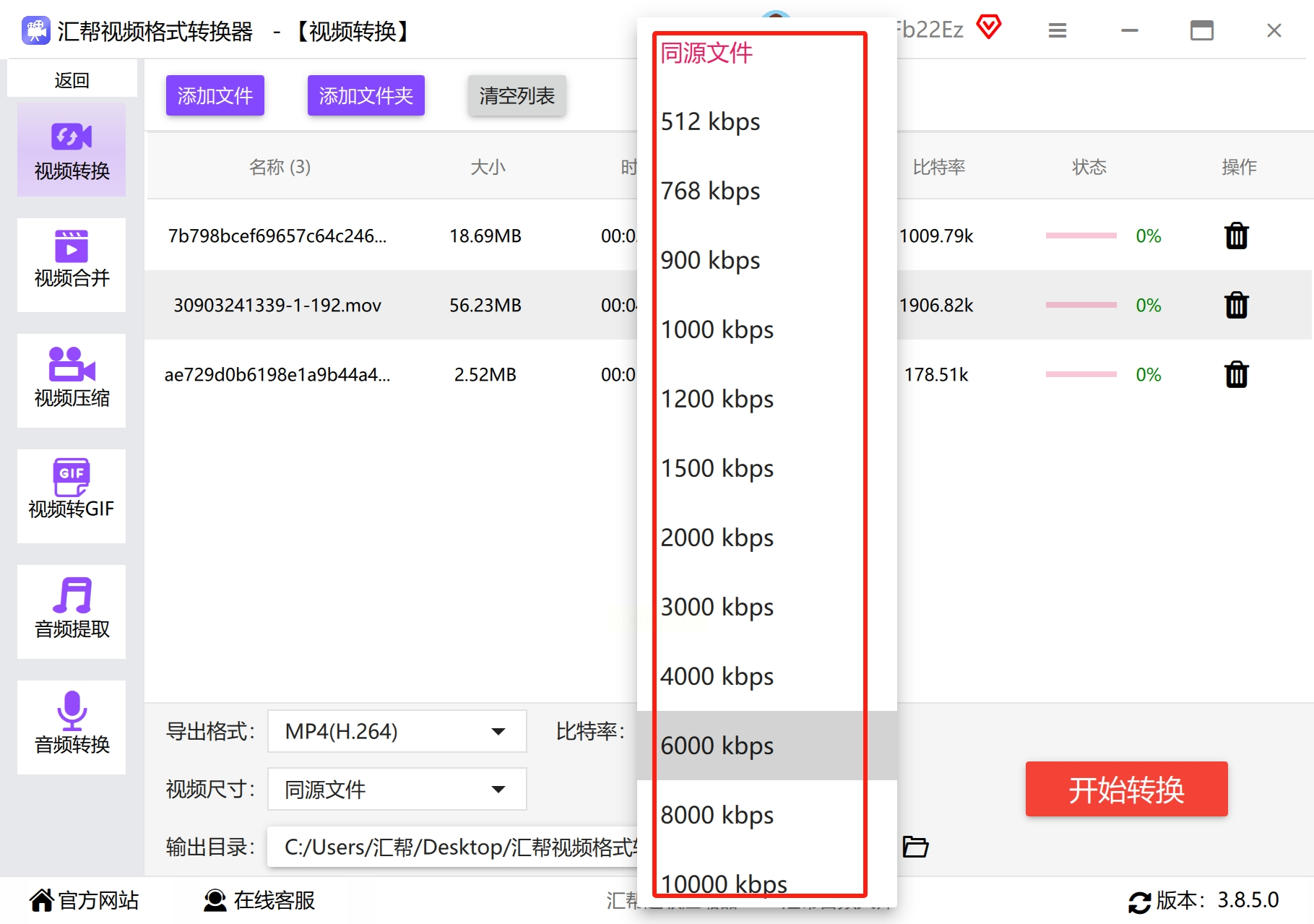
- 视频编码参数:比特率(Bitrate)建议设置为原视频码率的1.2-1.5倍,数值越高画质越清晰但文件体积增大。
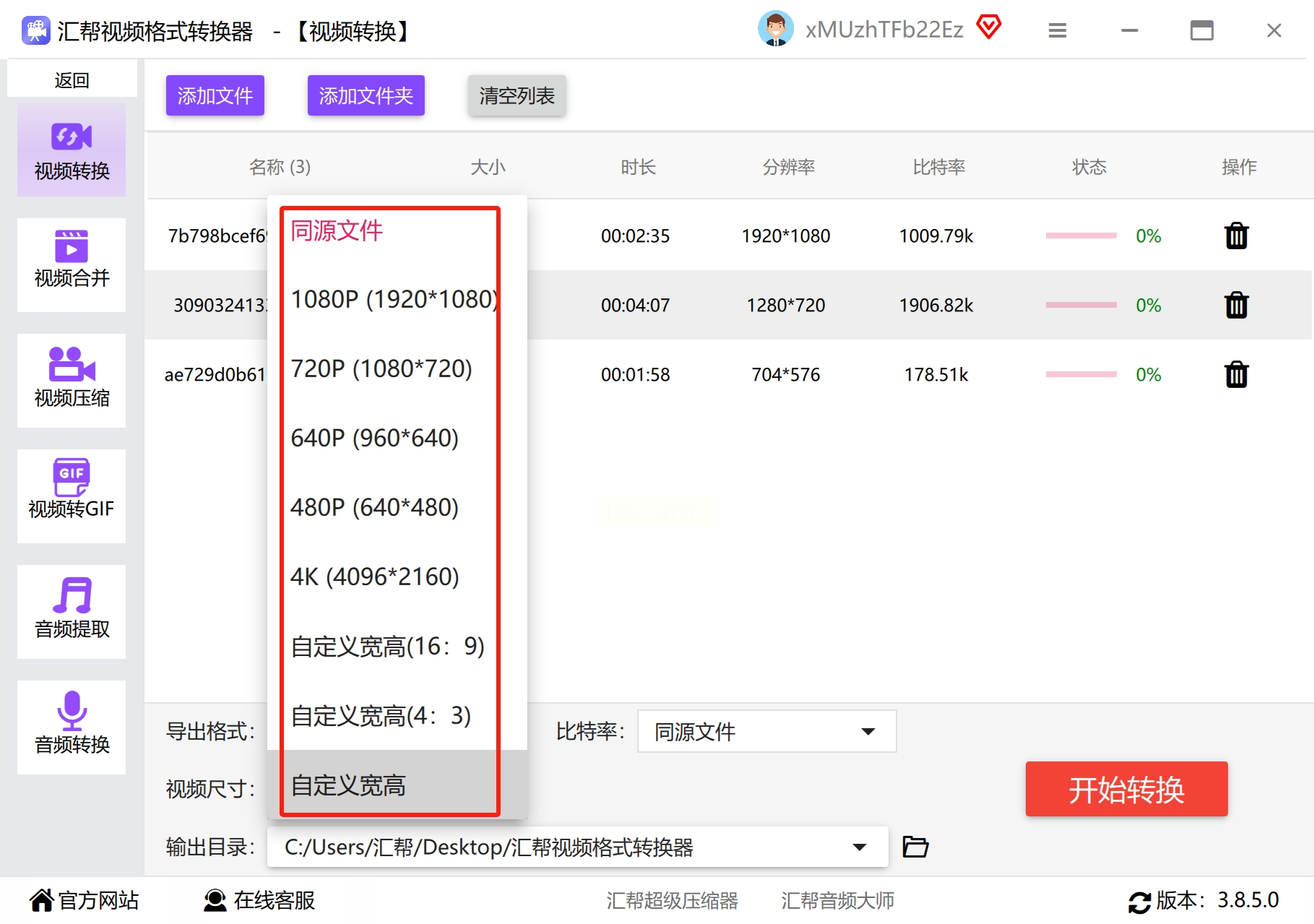
- 分辨率设置:通过下拉菜单选择720P/1080P/4K等预设,或自定义宽高比(如16:9/4:3)。
5. 输出路径与命名
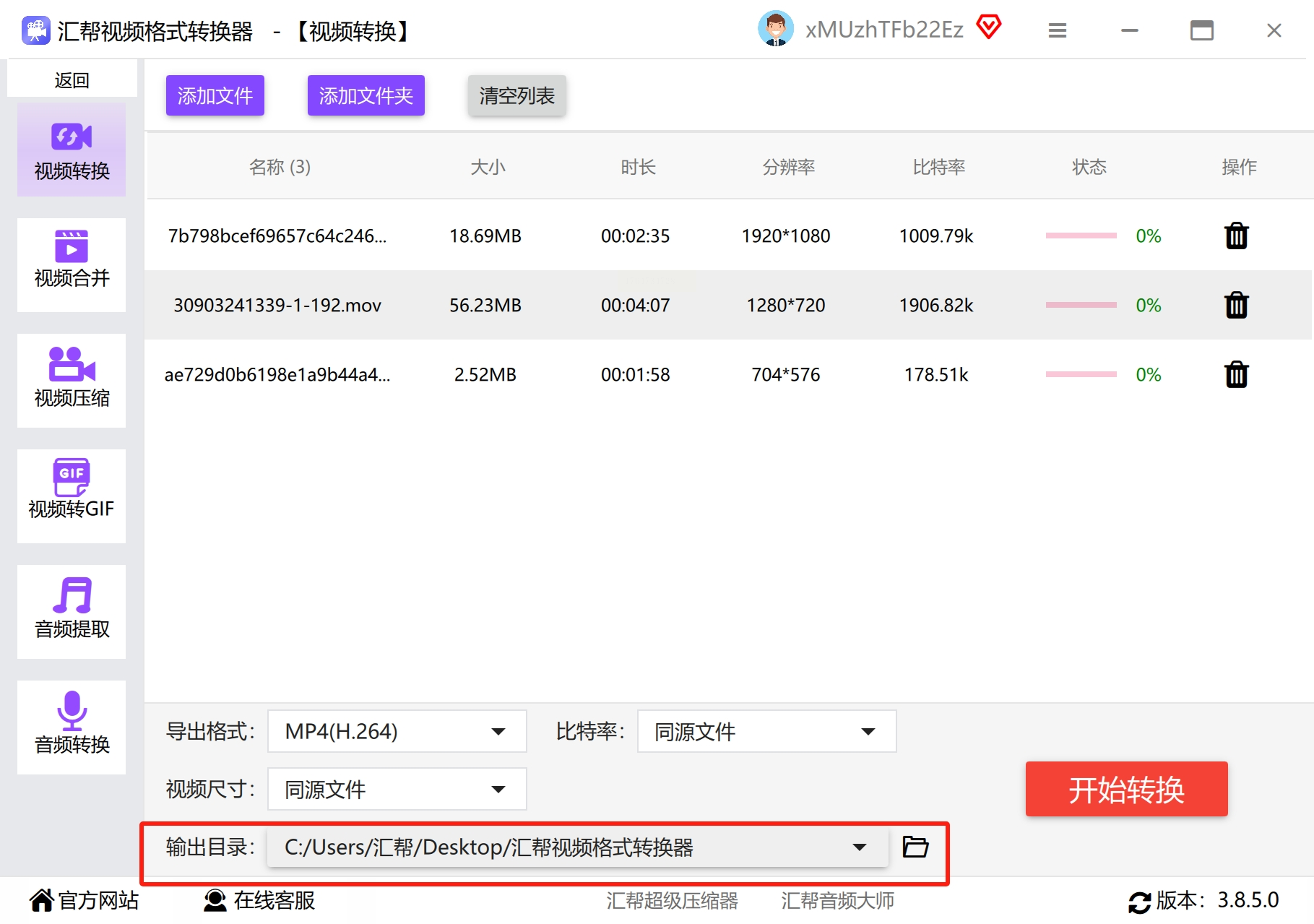
点击【浏览】按钮设置目标文件夹,支持创建子文件夹分类管理。
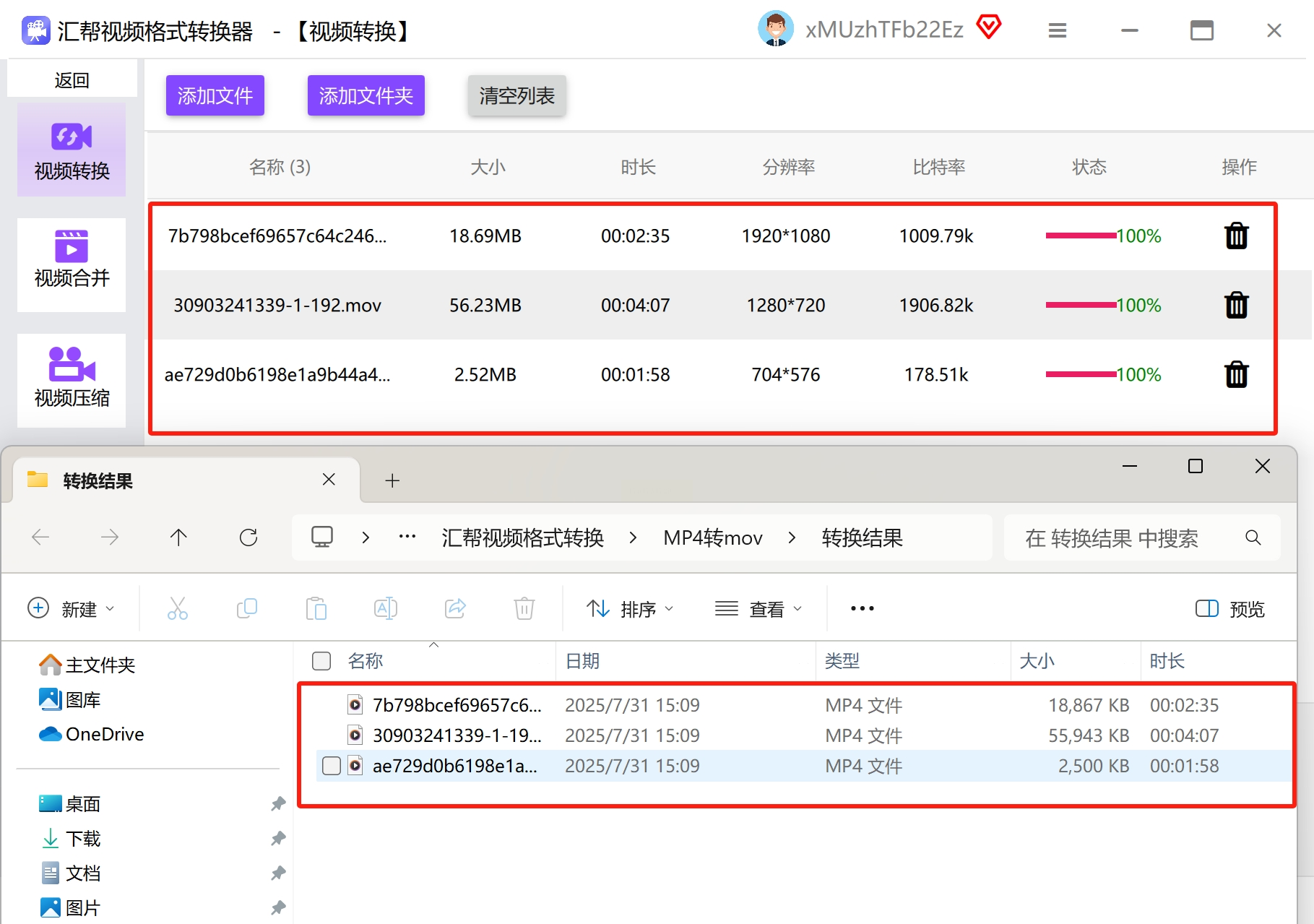
步骤三:执行转换与结果验证
6. 开始转换与进度监控
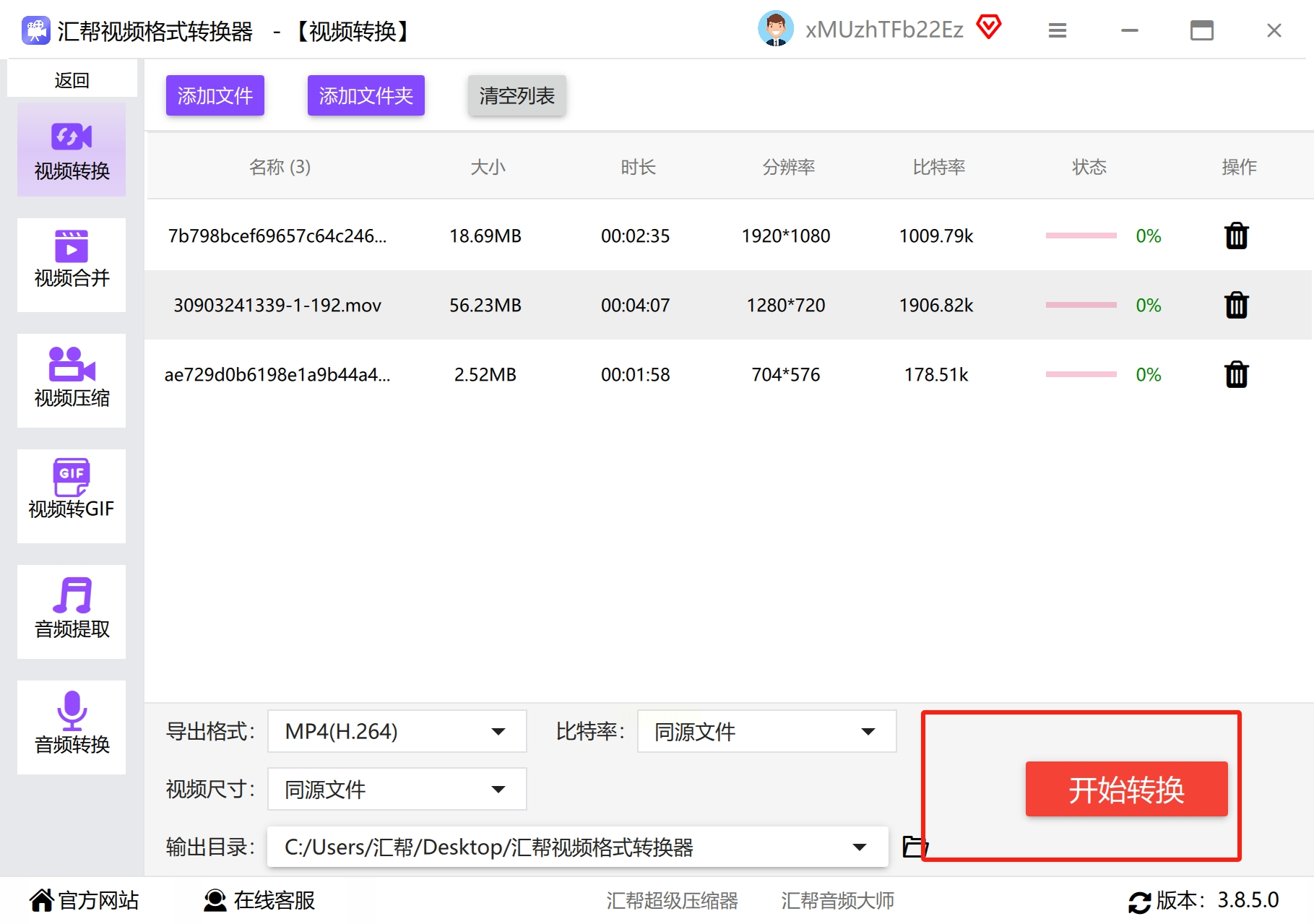
点击【开始转换】按钮后,软件显示动态进度条及剩余时间预估。支持后台静默转换,不占用前台操作资源。
7. 转换后验证
转换完成后,可通过【打开文件夹】直接定位文件,右键选择【属性】检查文件大小与格式信息。关键验证步骤包括:
- 播放测试:使用PotPlayer/VLC等播放器播放转换后视频,确认无卡顿、花屏现象。
- 元数据检查:通过右键【属性】查看视频时长、编码参数是否完整。
二、Online-Convert在线转换平台
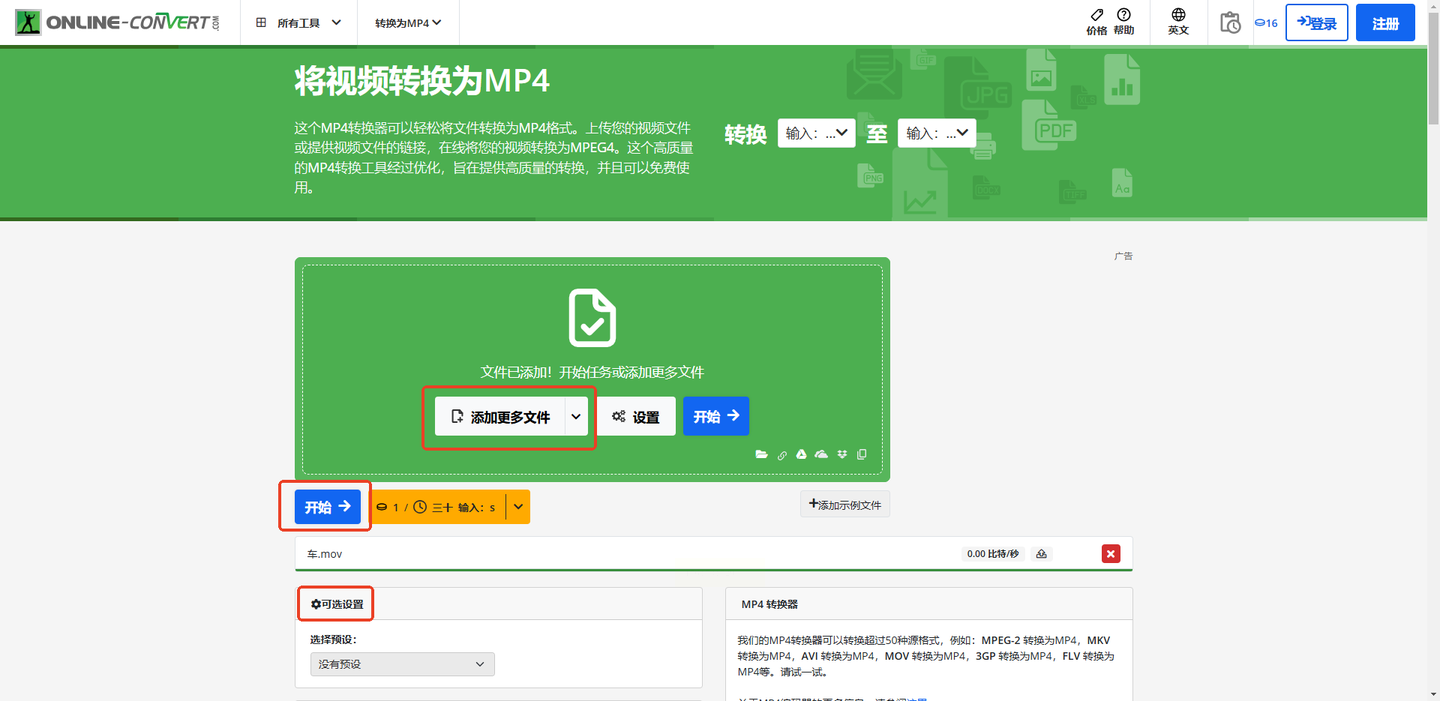
1. 文件上传
访问官网后,选择【Video Converter】功能,点击【Select Files】上传本地MOV文件(支持拖放操作)。单文件最大支持200MB,适合小体积视频转换。
2. 格式与参数设置
- 自动识别MOV格式,输出格式选择【MP4】后,系统提供分辨率、帧率、编码器等选项。
- 高级设置中可开启“保持原始质量”模式,或手动调整CRF值(0-51)控制压缩程度。
3. 转换与下载
点击【Start Conversion】开始处理,完成后自动生成下载链接。适合临时转换需求,无需安装软件但受网络稳定性影响较大。
三、迅捷视频转换器
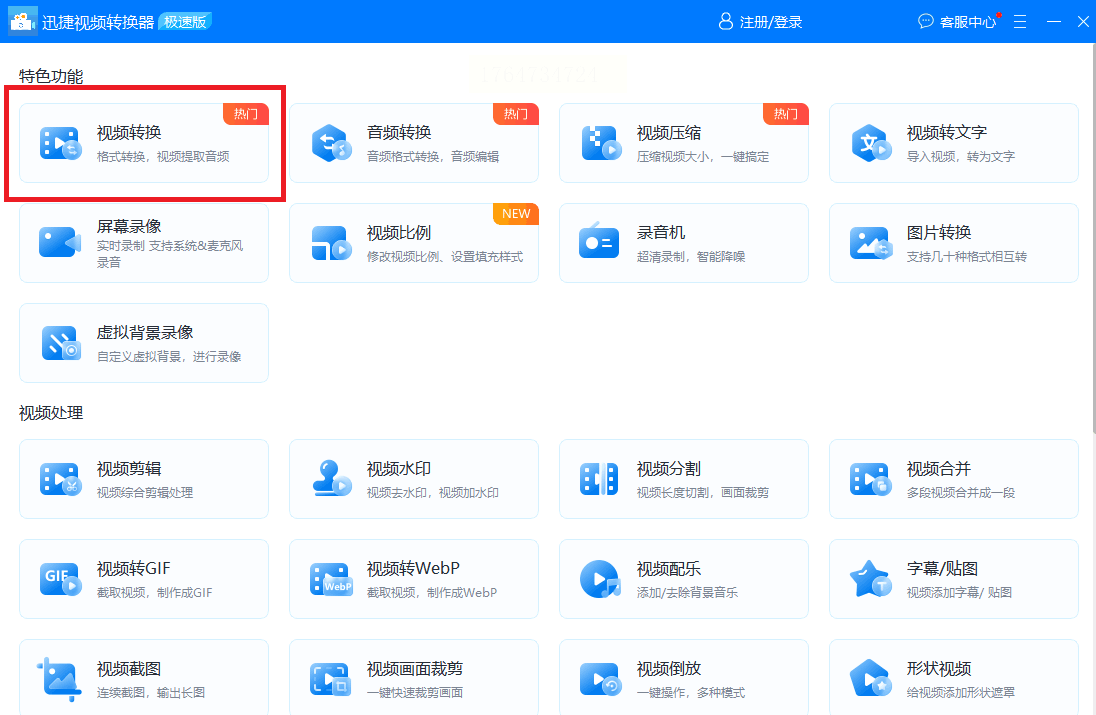
1. 启动与功能选择
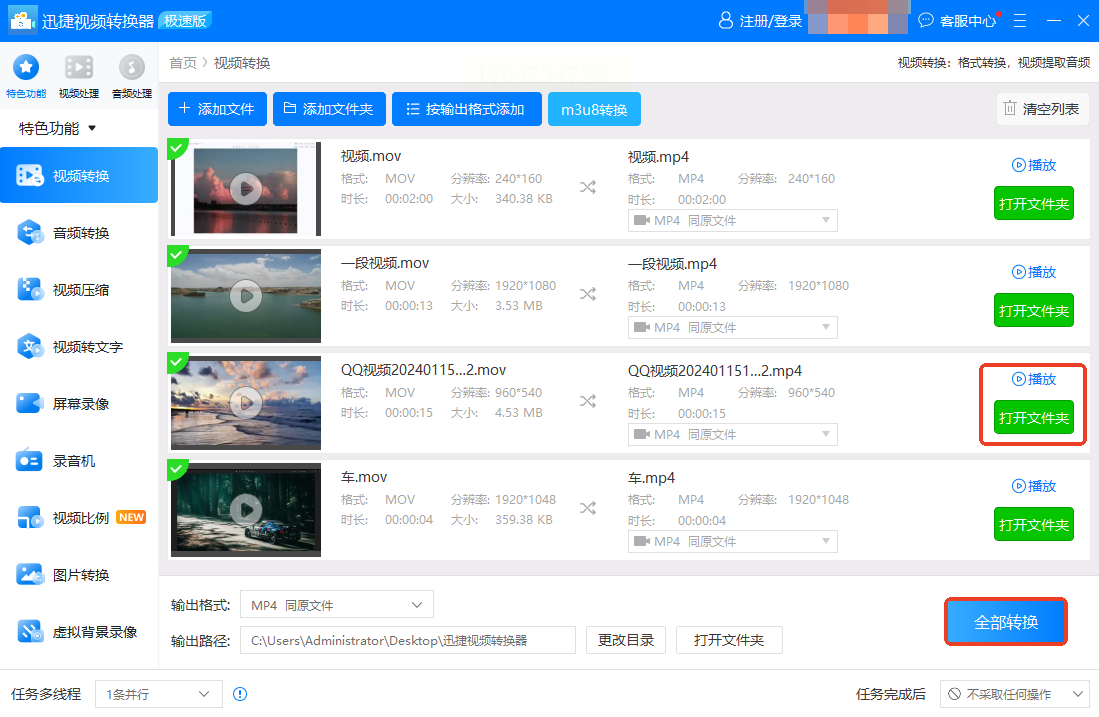
打开软件后,在主界面左侧导航栏选择【视频转换】模块。该功能支持批量导入多个MOV文件,界面采用卡片式分类设计,直观展示常用格式选项。
2. 参数设置与优化
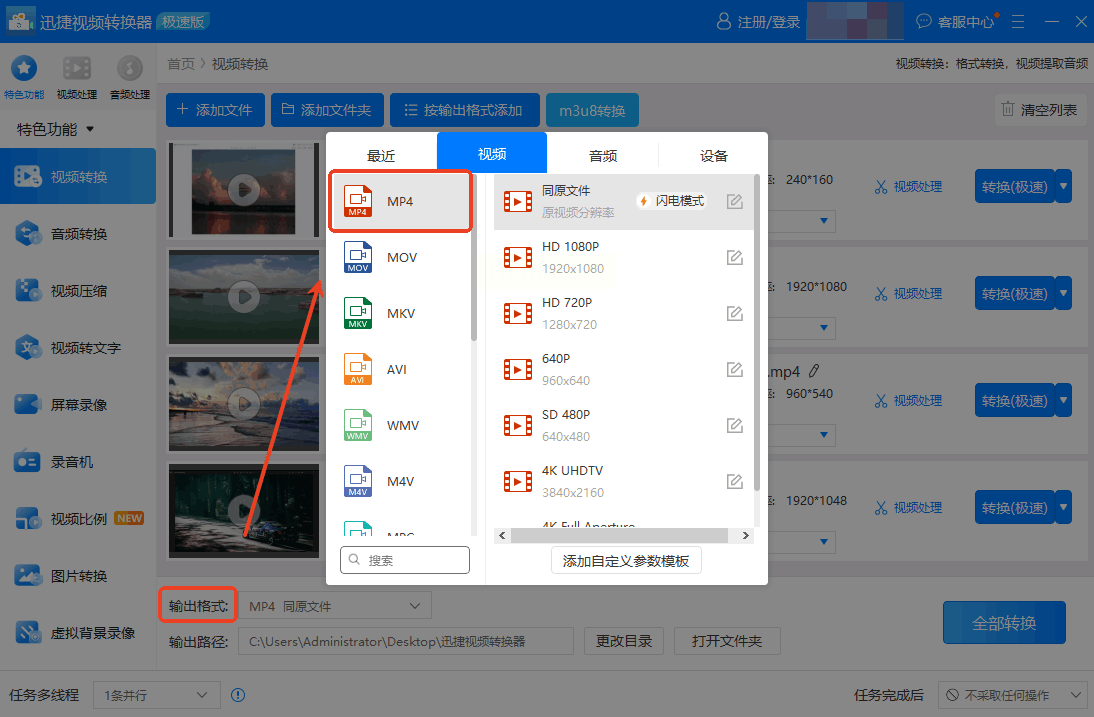
- 在输出格式列表中选择【MP4】,系统自动加载预设编码参数(H.264/AVC编码)。
- 分辨率调节支持从360P到4K全规格,用户可通过滑块或下拉菜单快速选择。
- 高级设置中可自定义比特率(1-20Mbps可调)、帧率(24-60fps)及音频采样率(32-192kHz),满足专业输出需求。
3. 批量处理与转换
点击右下角【全部转换】按钮后,系统显示实时进度条,支持暂停/继续操作。转换完成后可直接预览视频,或右键选择【打开文件位置】定位转换结果。
四、剪映专业版(视频剪辑场景适配)
1. 素材导入与时间线编辑
打开剪映后,点击【新建项目】导入MOV视频,添加至时间线轨道。利用分割/裁剪工具优化视频内容,可叠加滤镜、特效等。
2. 输出设置与格式选择
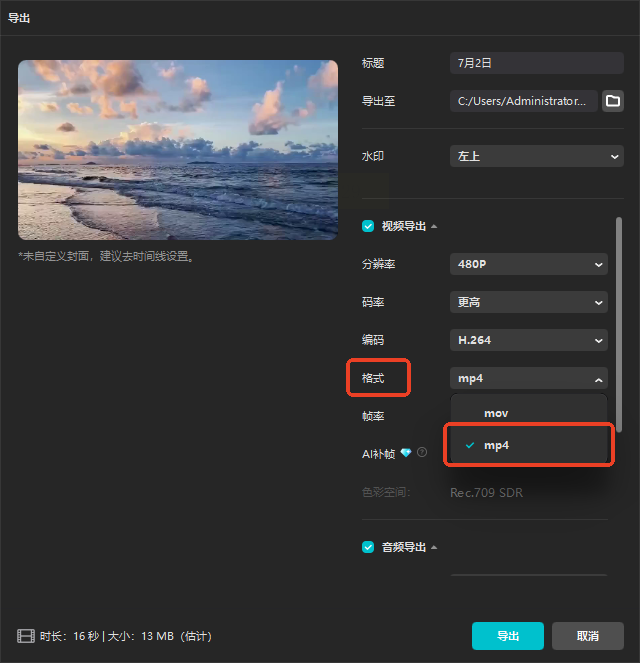
点击右上角【导出】按钮,在弹出的设置面板中:
- 格式选择【MP4】,编码设置为H.264/AVC
- 分辨率建议与原视频一致(如1080P),帧率默认30fps
- 可调节视频质量为“高清”(1080P/60fps)或“标准”(720P/30fps)
3. 批量处理效率
开通剪映专业版后,支持通过【批量导出】功能,一键转换多个视频文件,适合短视频创作者批量处理素材。
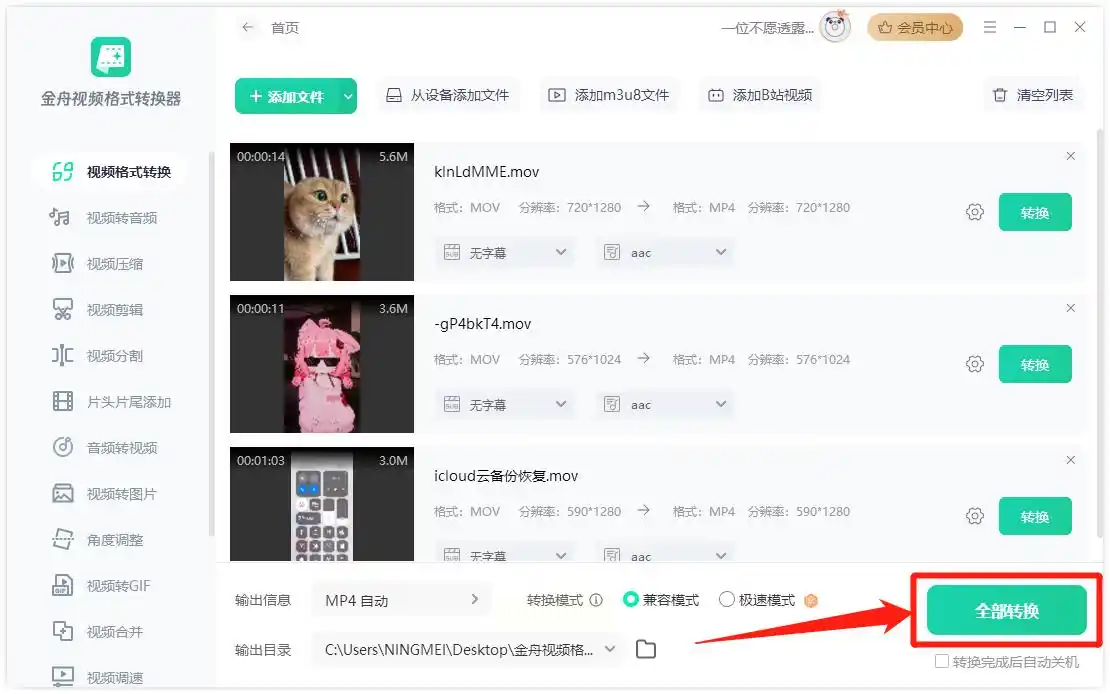
五、金舟视频格式转换器
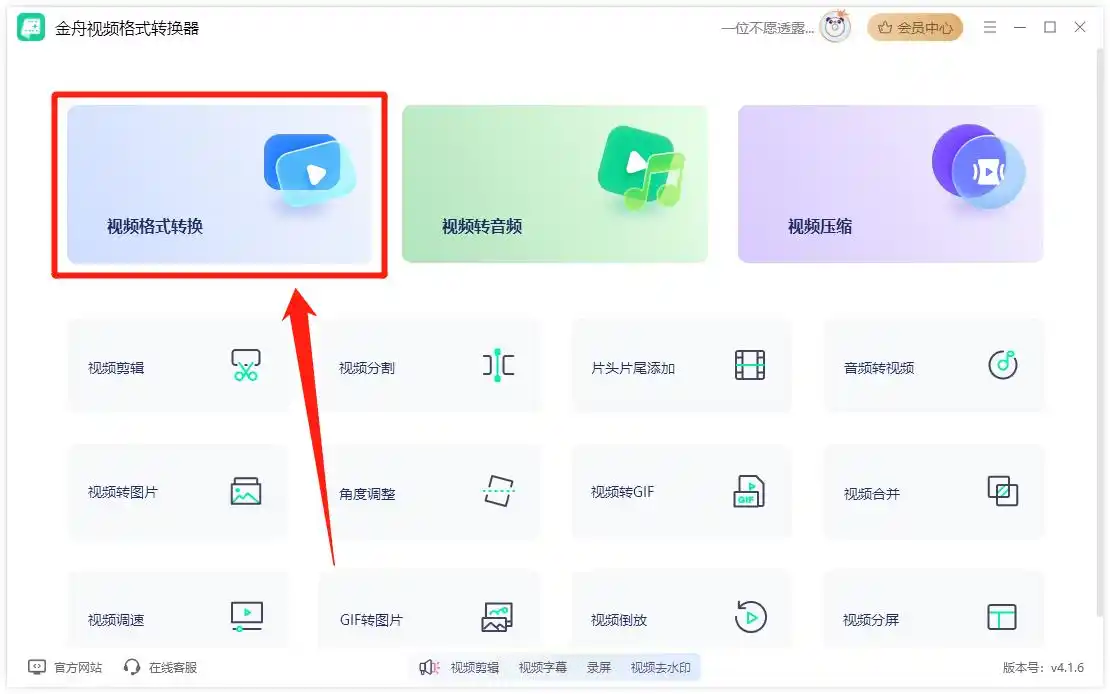
1. 功能启动与文件添加
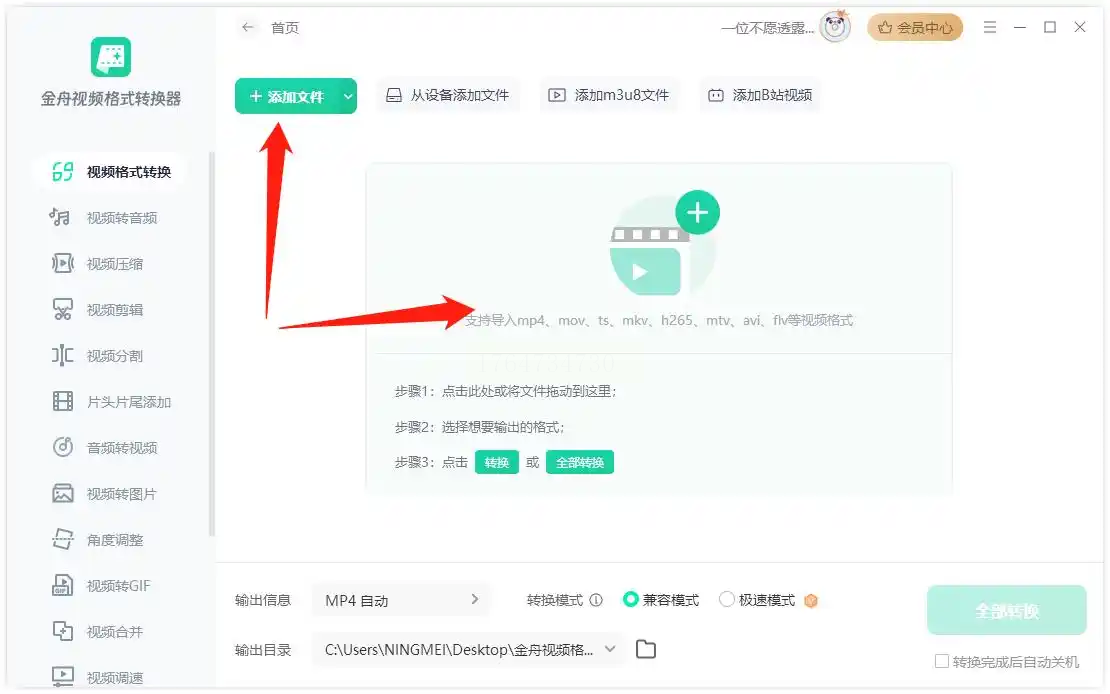
选择【视频格式转换】模块,点击【添加文件】按钮导入MOV文件,支持批量拖拽添加。
2. 输出格式与参数调整
- 在格式列表中选择【MP4】,系统自动关联最佳编码参数
- 分辨率调节支持自定义宽高比(如1280×720),比特率建议设置为原视频的80%-120%
- 音频参数默认设置为AAC编码,可根据需求调整声道数
3. 转换与结果管理
点击【开始转换】后,软件显示转换进度。完成后支持直接打开输出文件夹,或右键选择【添加到压缩包】实现批量管理。
通过以上工具组合与操作步骤,用户可实现从简单转换到专业级输出的全流程需求。转换过程中建议使用硬件加速(如NVIDIA NVENC)提升效率,同时养成转换后双设备(电脑+手机)预览习惯,确保内容在多场景下完美呈现。
