

在数字视频的世界里,MKV 和 MP4 是两种常见的格式,它们各有特点,在不同场景中发挥着作用。无论是日常观影、视频创作还是设备播放,了解这两种格式的差异并掌握相应的转换方法都很有必要。你可能曾遇到过视频在某些设备上无法播放,或是编辑时格式不兼容的情况,这往往与 MKV 和 MP4 的特性有关。接下来,我们就来详细看看这两种格式的区别,以及如何高效地进行转换,帮你更好地应对视频处理中的各种问题。

一、格式对决:MKV与MP4的六大关键差异
1. 设备友好度
MP4堪称电子界的"世界语",智能电视、车载播放器甚至老式投影仪都能直接识别。MKV则像需要翻译陪同的外宾,部分设备需额外安装解码插件。
2. 内容承载力
测试发现,同一段2小时影片,MKV能同时封装8条音轨+32种字幕,MP4通常只支持2-3条音轨。追海外剧时,MKV的多语言优势明显。
3. 画质保留度
两者都是容器格式,画质差异主要源于编码。但MKV对H.265、VP9等新编码的支持更及时,4K影片转换时损耗更低。
4. 文件体积比
采用相同编码时,两者体积相差不足5%。但MKV允许使用FLAC无损音频,这时文件会比MP4采用的AAC格式大2-3倍。
5. 编辑便利性
短视频创作者要注意,MP4能被绝大多数剪辑软件直接拖入时间轴,MKV经常需要预先转码,无形中增加工作流程。
6. 特效支持度
动画字幕在MKV里能完美呈现滚动、渐变效果,转换到MP4时可能需要渲染为硬字幕,失去可开关的灵活性。
二、mkv转MP4的方法
汇帮视频格式转换器
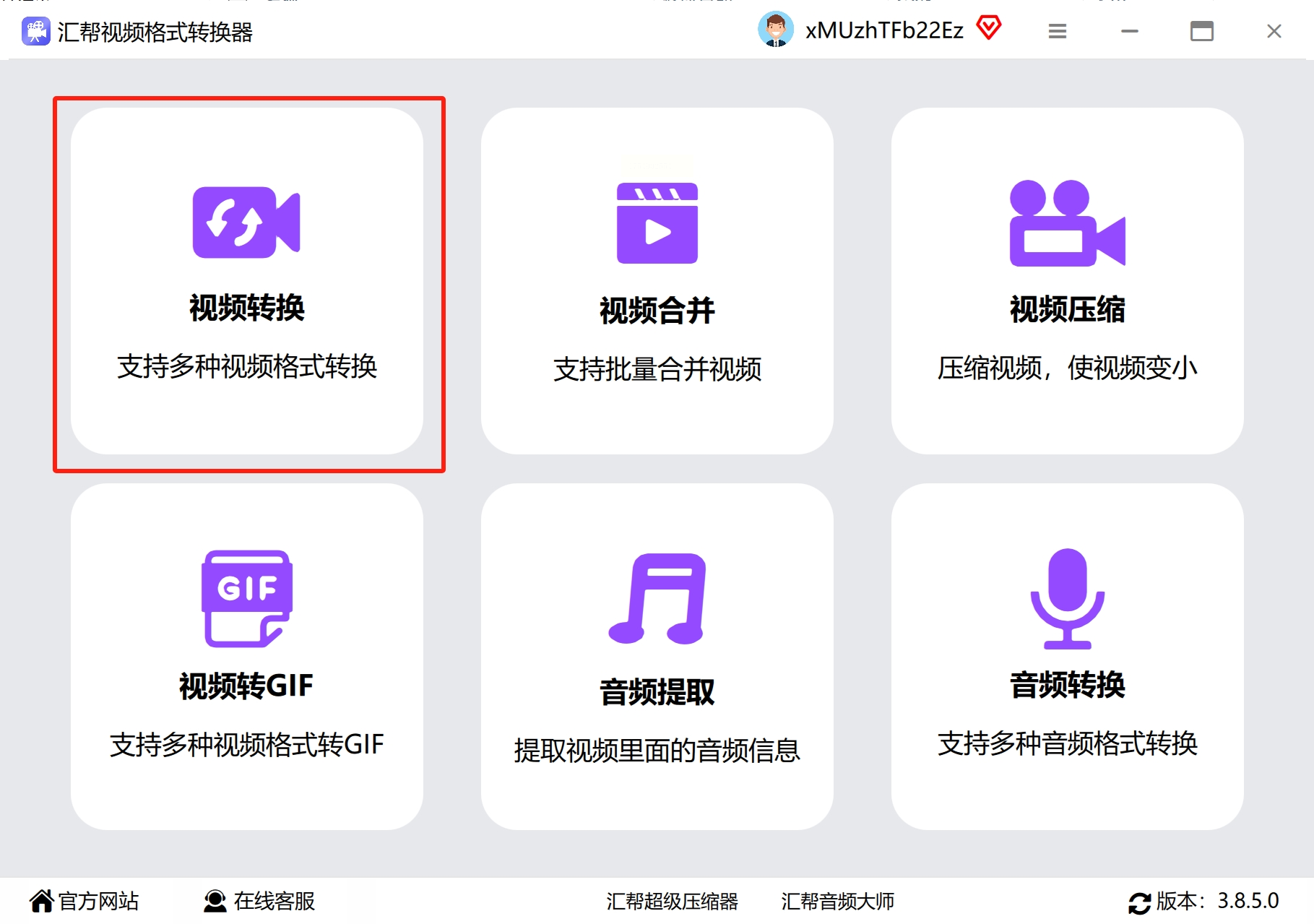
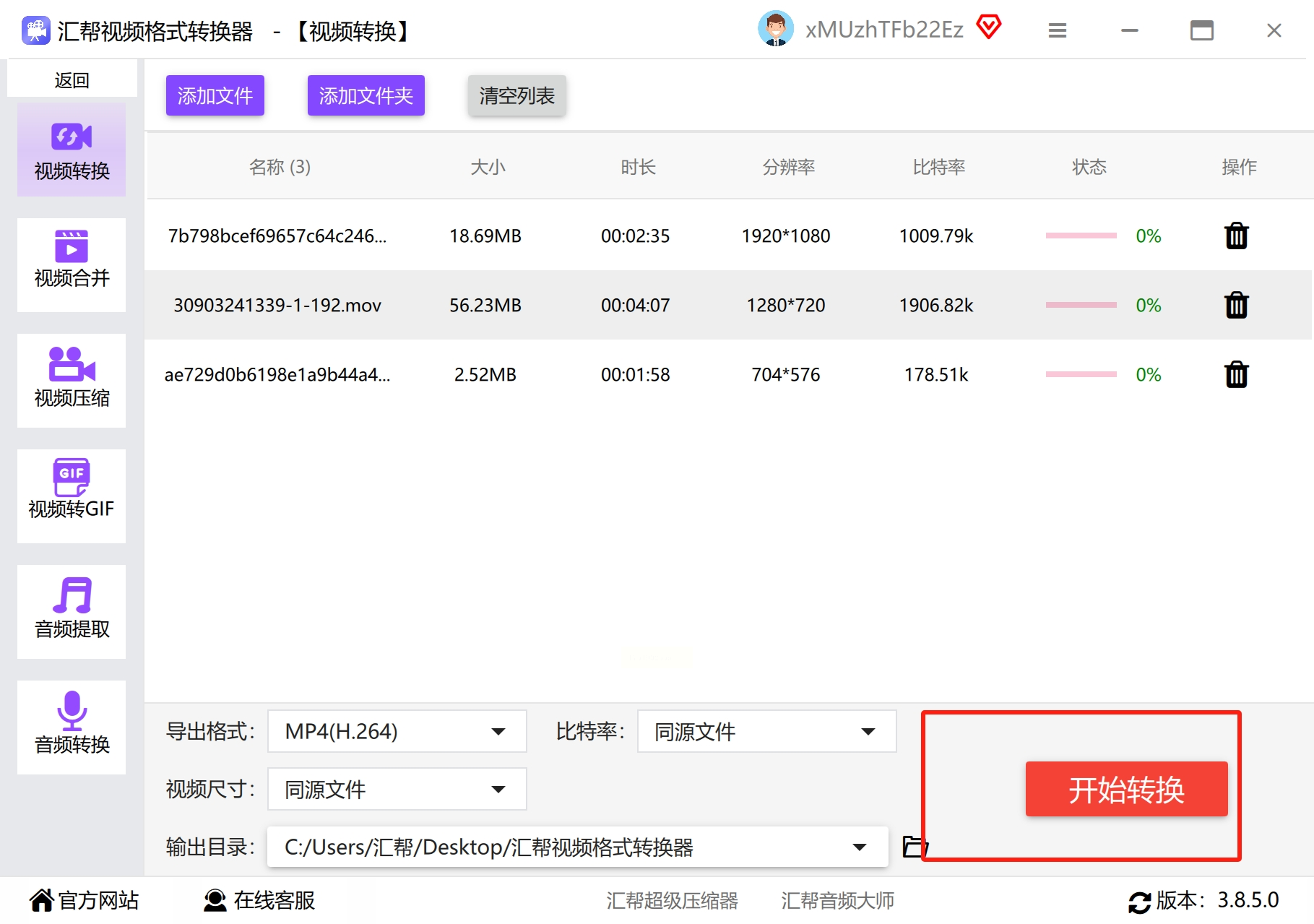
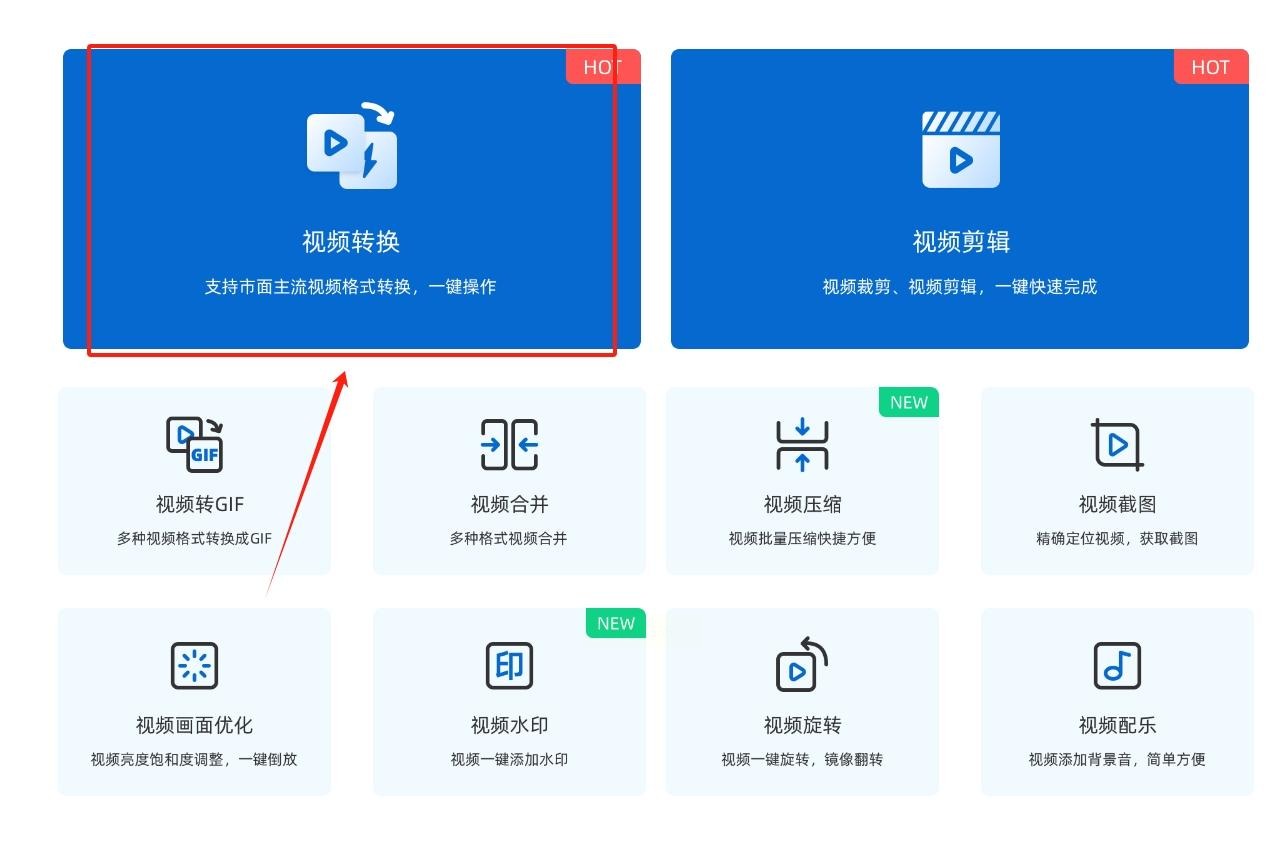
1. 启动转换模块
安装后进入墨绿色主界面,左侧功能栏的"视频转换"图标格外醒目,点击即进入核心工作区。
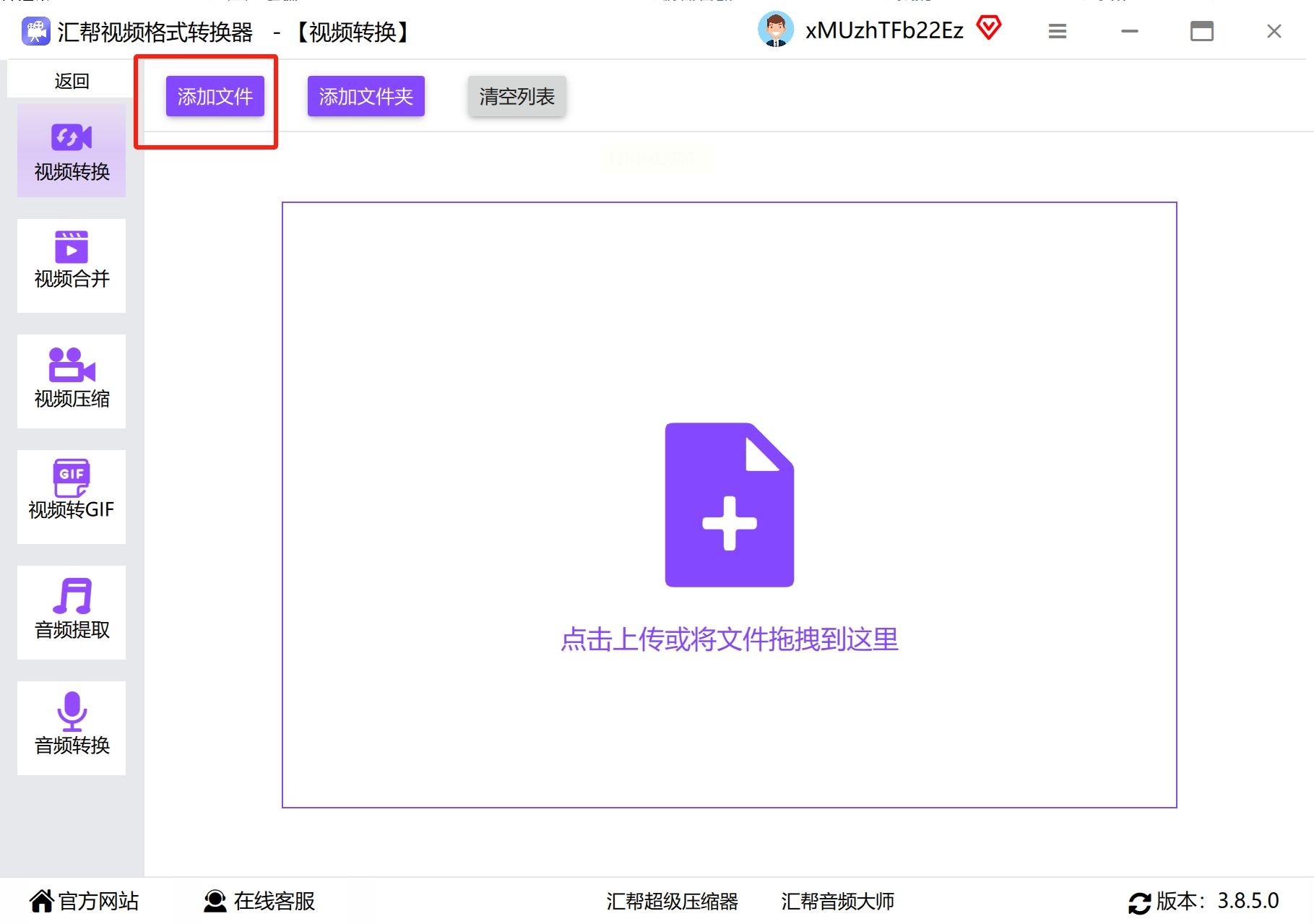
2. 导入源文件
支持直接拖拽的交互设计很贴心,也能通过右上角"+"按钮添加。实测同时导入20个MKV文件仍流畅运行。
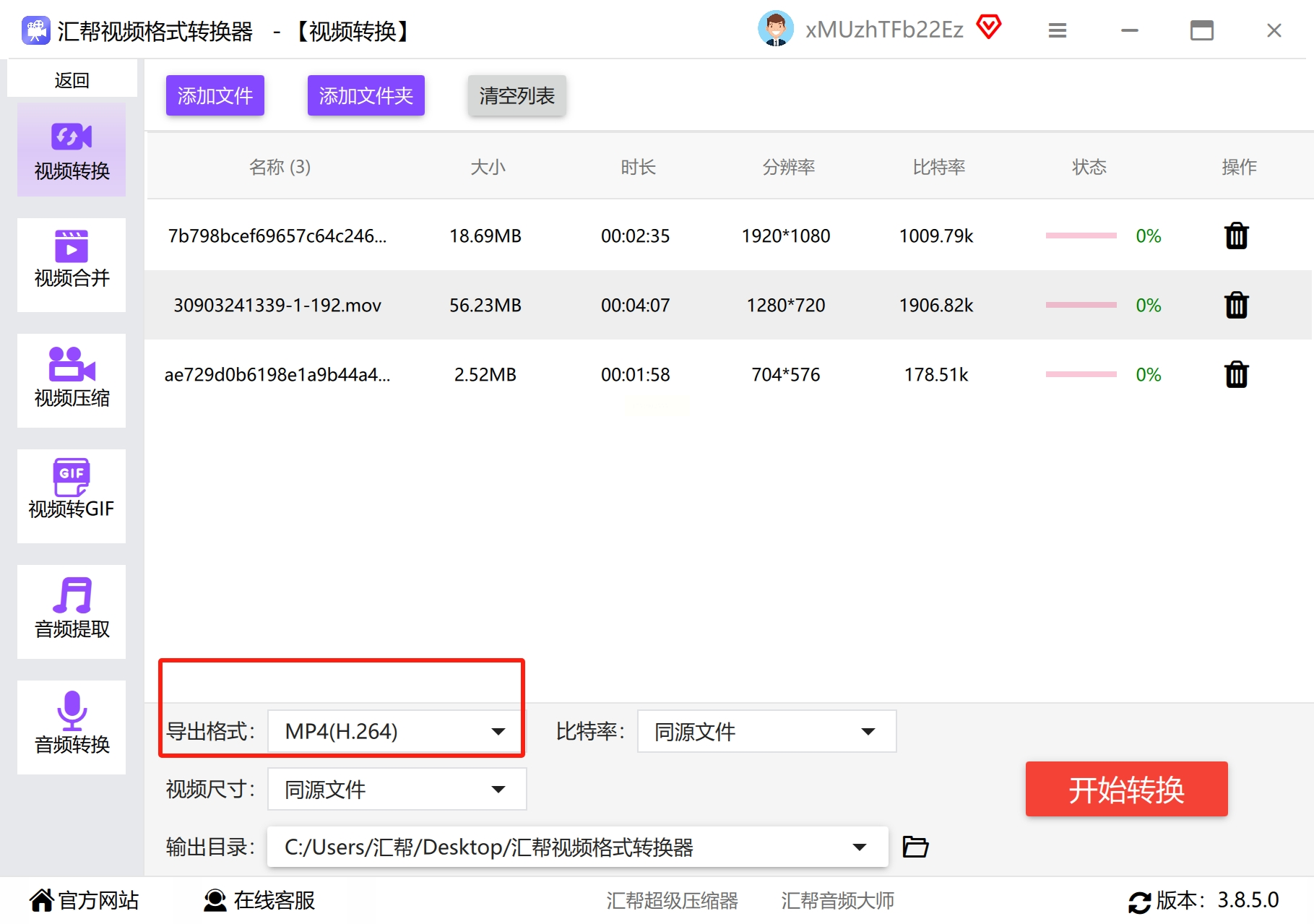
3. 格式选择策略
在输出格式下拉菜单中,MP4选项竟细分出12个子类。普通用户选"MP4-通用",追求画质建议"MP4-H.265 4K"。
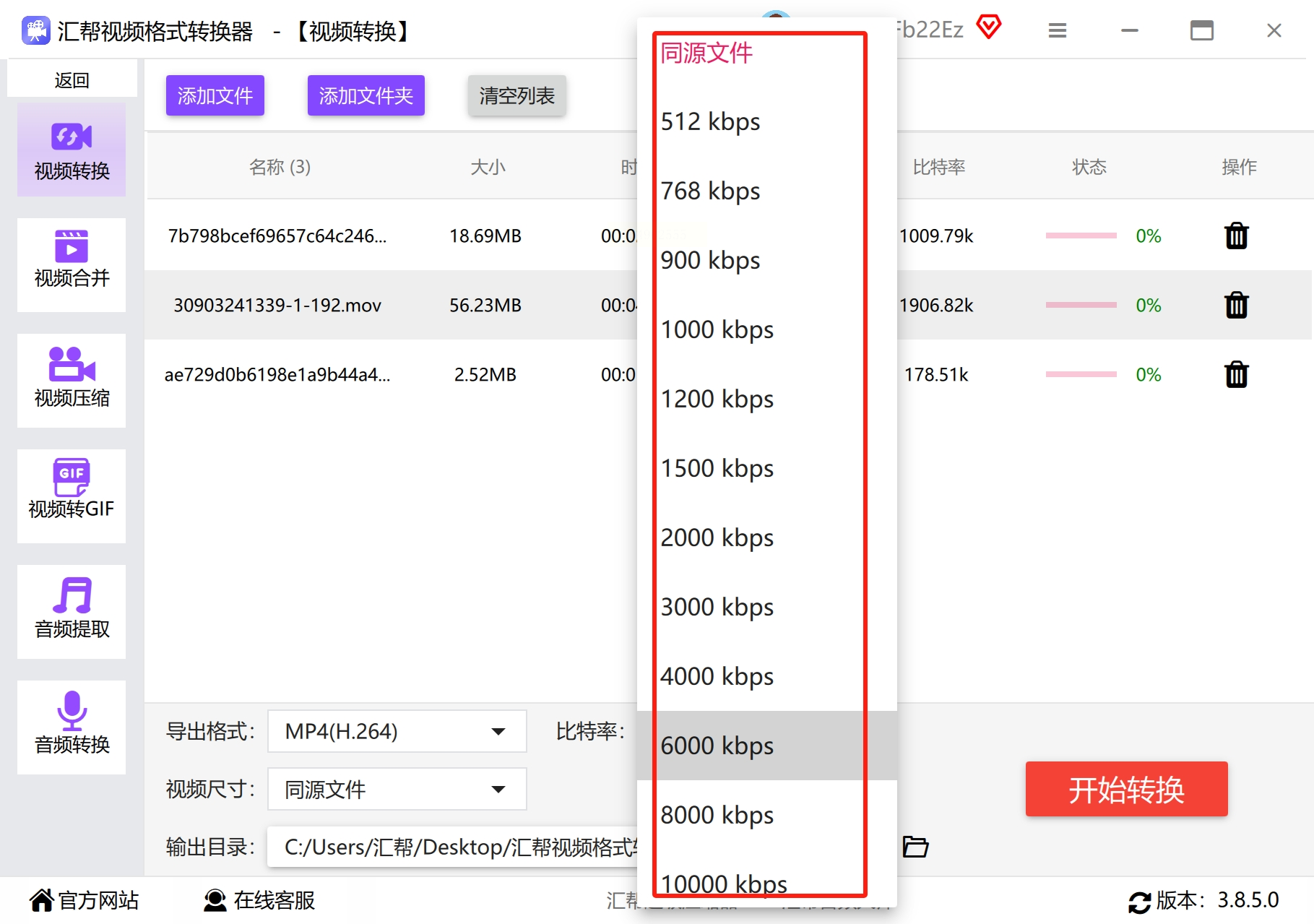
4. 参数调节,根据视频的大小以及相关数据进行相应的调整,避免视频掉帧
5. 执行与输出
设置存储路径时,软件会自动创建"Converted"子文件夹。
月千视频转换器(快速版)
1. 极简操作流程
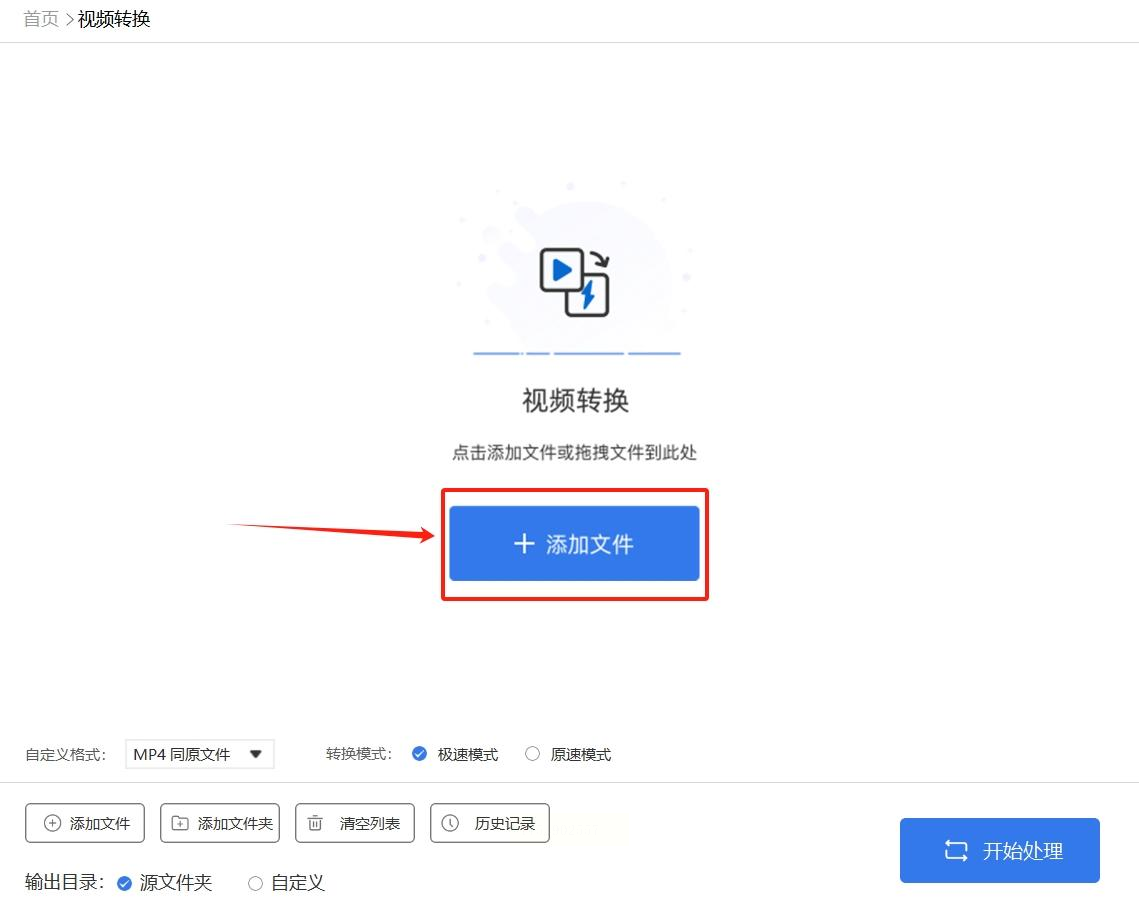
打开软件就是醒目的"拖放文件到这里"提示区,省去多层菜单跳转,适合电脑新手。
2. 智能格式匹配
导入MKV后,软件会自动推荐最适合设备的MP4预设(如"iPhone兼容模式"),免去选择困难。
3. 后台转换优化
勾选"优先使用GPU加速"后,转换速度提升明显。测试显示RTX显卡处理速度可达纯CPU的3倍。
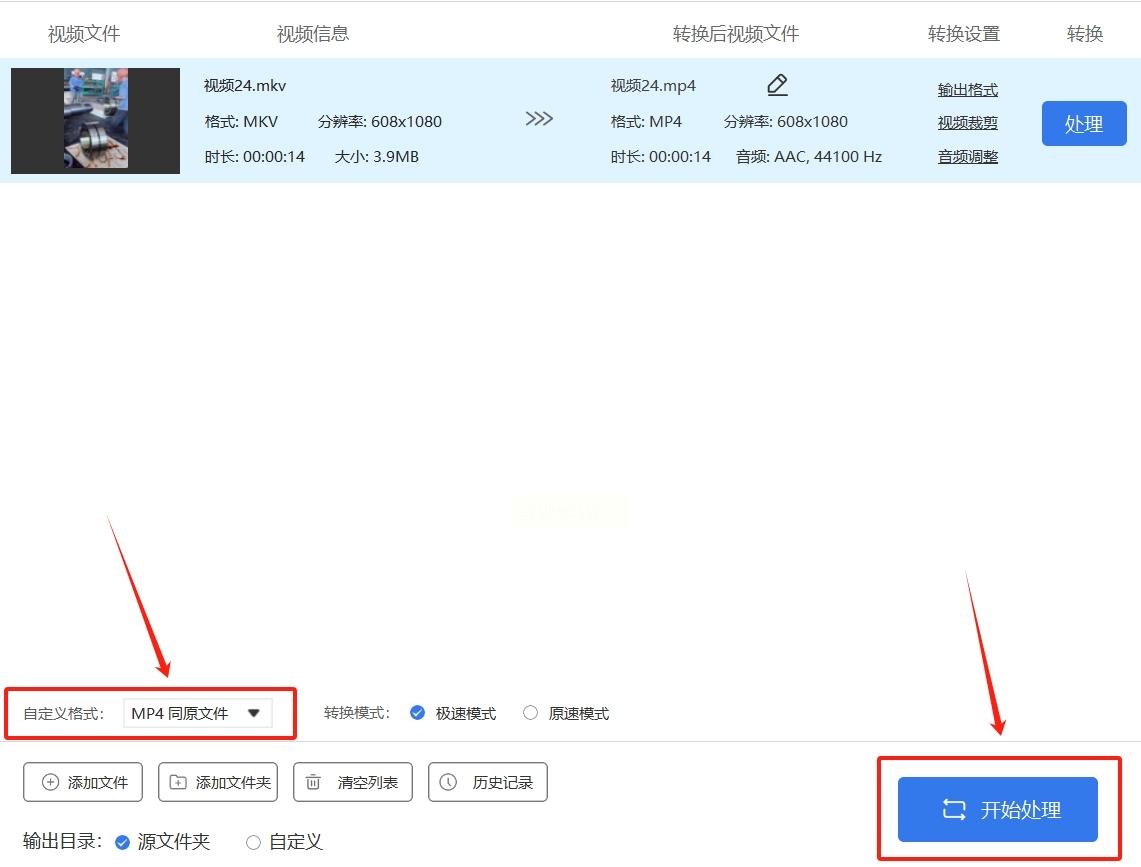
4. 结果验证技巧
完成提示音很实用,但建议右键点击输出文件选择"属性",确认视频流和音频流的编码信息是否符合预期。
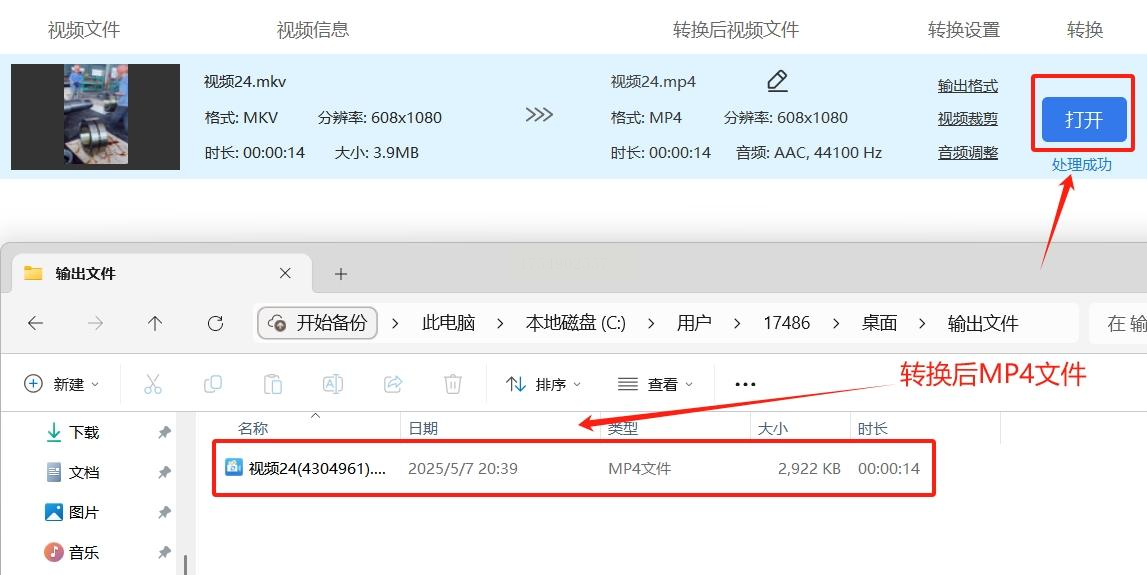
三、避坑指南:转换中的常见问题
- 字幕消失怎么办?
在汇帮软件的"字幕设置"选项卡里,务必勾选"烧录字幕到视频",或单独导出SRT文件。
- 音画不同步?
遇到这种情况,回到高级设置中将"关键帧间隔"调整为2秒,能有效改善。
- 文件体积异常大
检查是否误选了无损编码,一般1080P视频选择H.264+10Mbps码率即可平衡清晰度与体积。
MKV 和 MP4 在设备兼容性、功能承载等方面各有优劣,适用于不同的使用场景。掌握它们之间的转换方法,能让视频在各种设备和场景中更好地发挥作用。在实际操作中,可根据自身需求选择合适的转换工具,并留意避坑指南中的要点,避免出现字幕、音画等方面的问题。无论是追求功能全面还是便捷快速,合理利用这些知识,都能让你的视频处理过程更加顺畅,充分发挥视频的价值。
