

嘿,朋友!你是不是也遇到过这种情况——手机里存了一堆零散的视频片段,想拼成一个完整的视频发朋友圈,结果发现根本不会操作?别急,今天我就手把手教你几种超简单的视频合并方法,保证你看完就能上手!
不管是旅行vlog、会议记录,还是宝宝成长的可爱瞬间,合并视频的需求简直无处不在。但很多人一听到“视频编辑”就头大,总觉得得学什么专业软件才行。其实完全不用!现在有很多工具,操作简单到像拖文件一样,甚至比发微信还容易。
今天我要介绍的这6种方法,从专业软件到小白神器全都有,总有一款适合你。
好了,废话不多说,直接上干货!

方法1:Adobe Premiere Pro(专业选手必备)
如果你对视频质量要求极高,或者打算长期做剪辑,Premiere Pro绝对是首选。虽然功能强大,但合并视频的基本操作其实很简单:
1. 新建项目,导入你的视频素材。
2. 把视频拖到时间轴上,按顺序排列。
3. 如果需要转场,在效果面板里选一个拖到两段视频中间。
4. 导出时选H.264格式(兼容手机和电脑),搞定!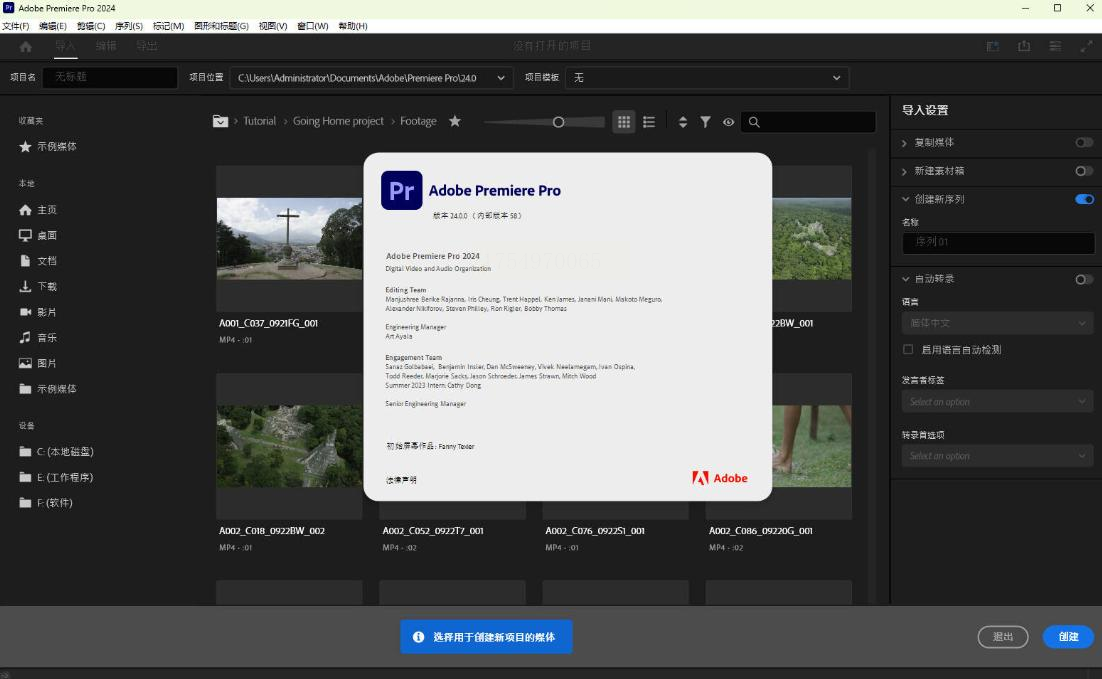
小贴士:如果觉得界面太复杂,可以先搜“Premiere快速入门教程”,半小时就能掌握基础操作。
方法2:汇帮视频格式转换器(小白福音)
这款软件真是懒人救星!操作简单到哭,连我妈都能学会:
1. 打开软件,直接点【视频合并】功能。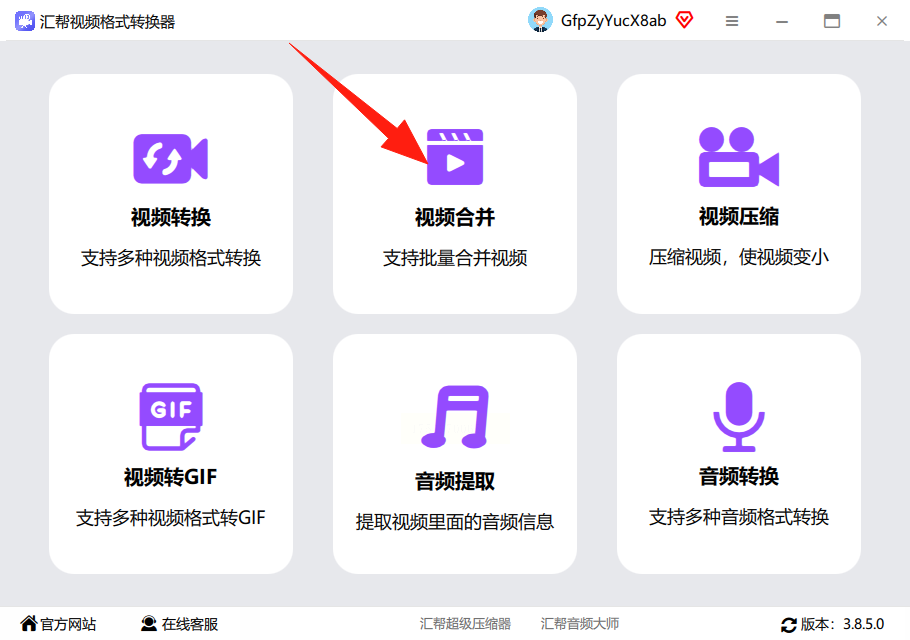
2. 把要合并的视频全选拖进去,支持批量添加!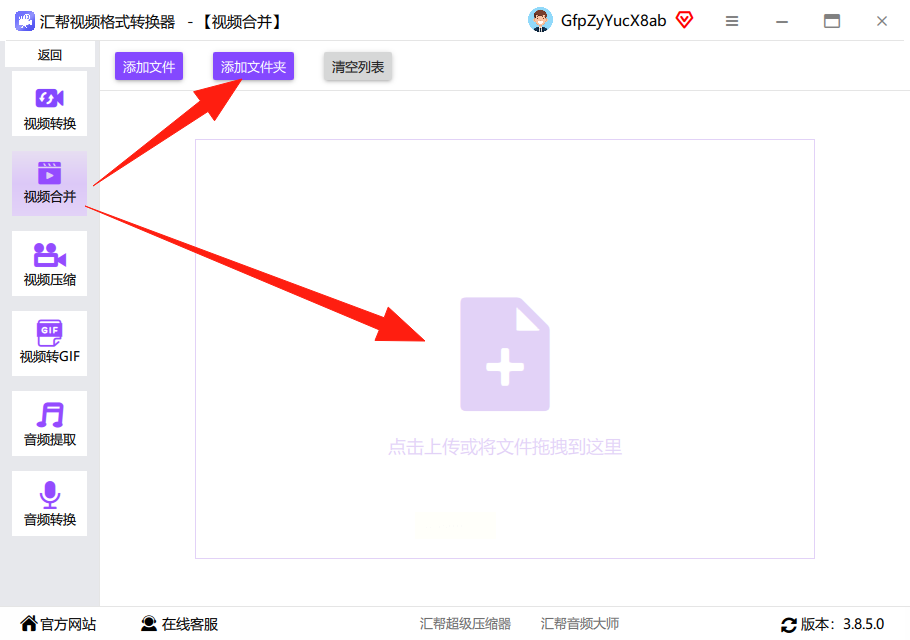
3. 调整参数(可选):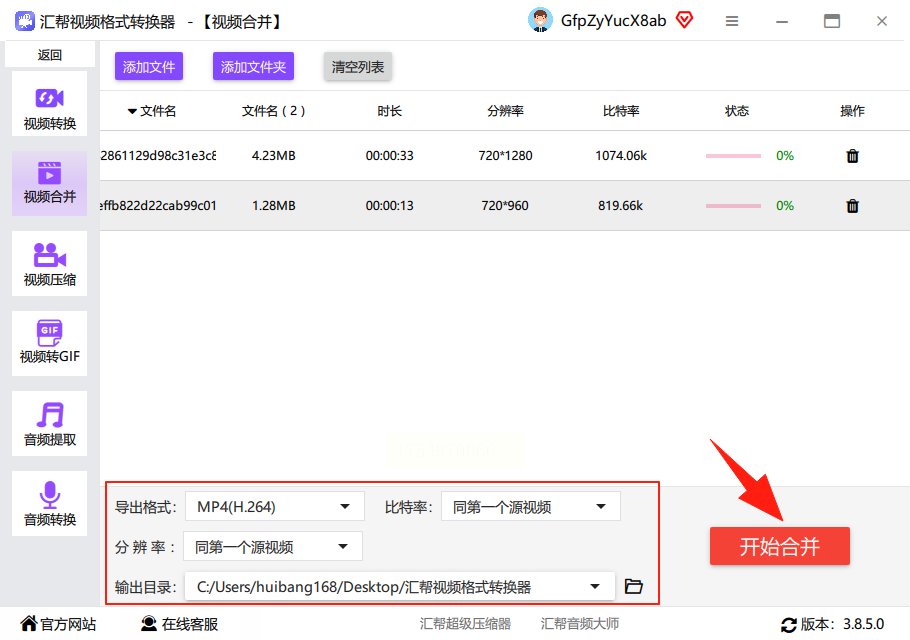
- 格式选MP4最通用。
- 分辨率建议和原视频一致,避免模糊。
4. 点【开始合并】,等进度条跑完就OK了!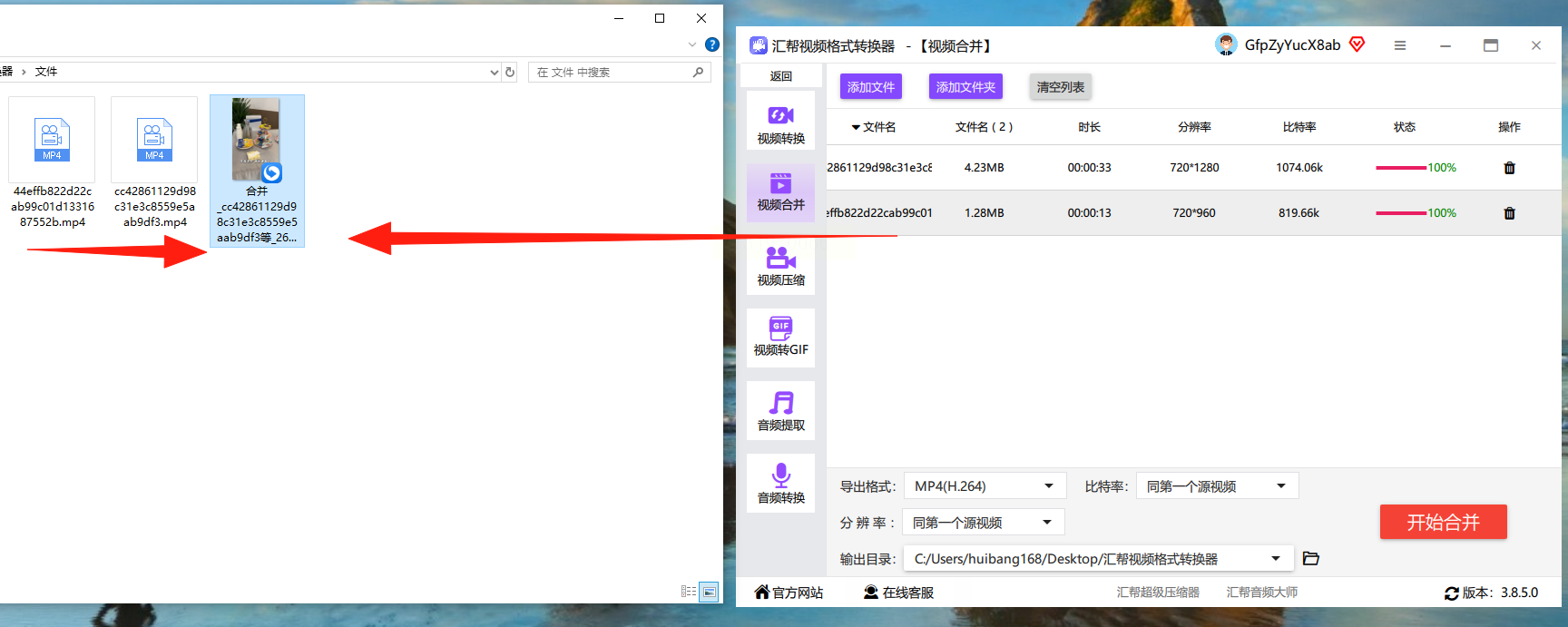
优点:速度快,不压缩画质,还能顺手转换格式。我试过合并1小时的家庭录像,5分钟就搞定了。
方法3:iMovie(苹果用户专属)
用Mac或iPhone的伙伴看这里!iMovie自带“无脑操作”buff:
1. 新建项目,选【影片】。
2. 导入视频,长按拖动调整顺序。
3. 点两段视频中间的【转场】按钮,加个渐隐效果更自然。
4. 导出时选“高清1080P”,发朋友圈绰绰有余。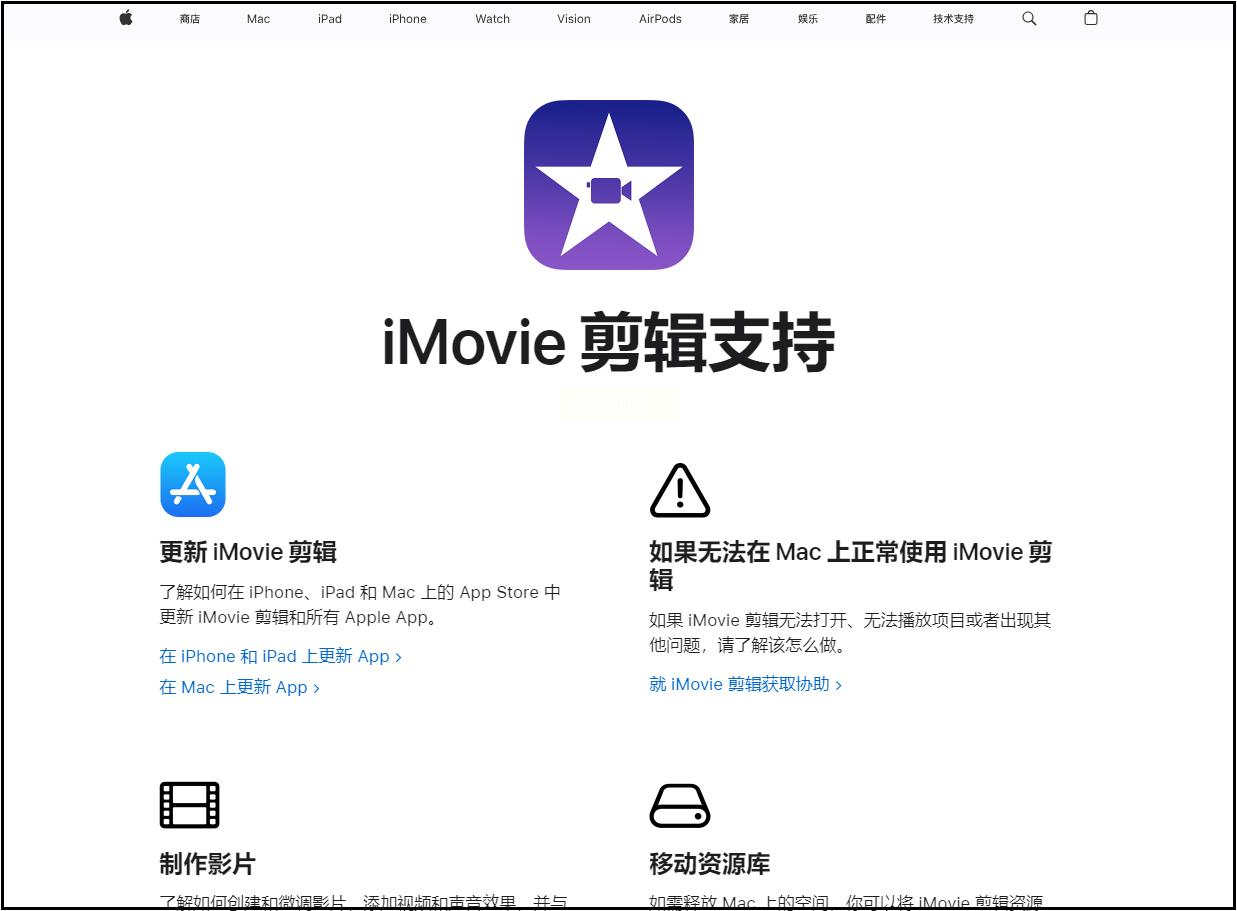
隐藏技巧:用它的“预告片模板”,能一键生成好莱坞风格的片头!
方法4:剪映(抖音爆款制造机)
想蹭热门BGM和特效?剪映是唯一答案:
1. 点击【开始创作】,导入所有片段。
2. 拖动视频调整顺序,双指缩放能精准裁剪。
3. 在【音频】里加个热门音乐,自动卡点超方便!
4. 导出前记得勾选“60帧”,画面更流畅。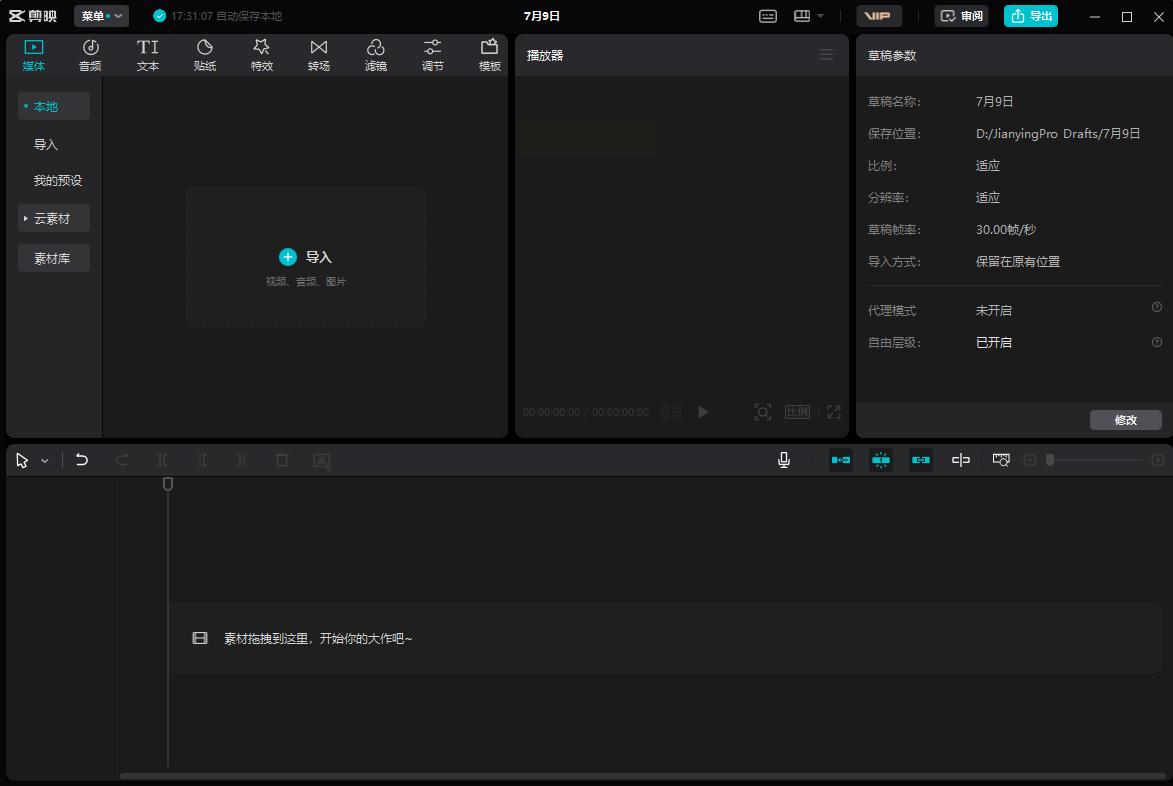
实测对比:同样的视频,用剪映比用PR快3倍,特别适合赶时间的情况。
方法5:Shotcut(免费又强大)
这款开源软件虽然冷门,但功能完全不输付费工具!
1. 把视频拖进时间轴,右键点击【添加到轨道】。
2. 用【滤镜】功能调色,秒变电影质感。
3. 导出时选MP4,比特率调到20M以上画质最佳。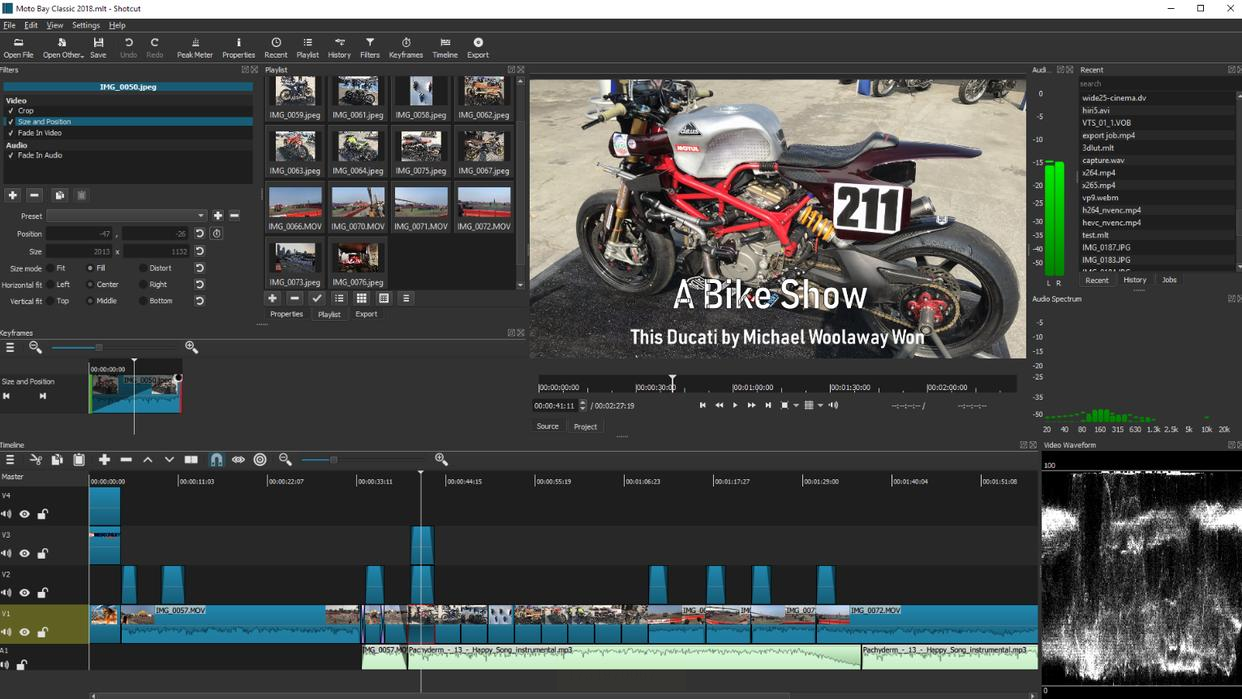
适合人群:想学专业剪辑但不想花钱的学生党。
方法6:杰杰视频转换器(国产良心工具)
最后安利这个国产神器,合并视频还能顺手压缩:
1. 打开软件选【视频合并】。
2. 上传文件后,能手动拖动调整顺序。
3. 点【设置】勾选“保留原画质”,避免被压缩。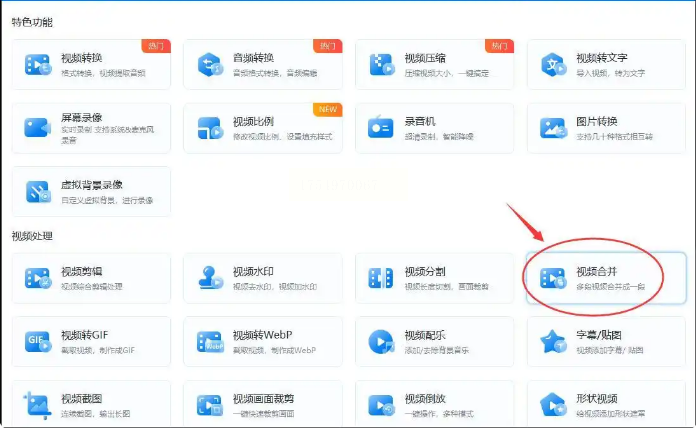
亮点:支持MKV、MOV等冷门格式,兼容性无敌。
常见问题解答
Q:合并后视频画质变模糊了?
A:检查导出设置,分辨率要和原视频一致,比特率建议选10M以上。
Q:能合并不同格式的视频吗?
A:可以!像汇帮、杰杰这类工具会自动统一格式。
Q:合并时卡住怎么办?
A:先检查电脑内存,大文件建议分批合并。
看到这里,你肯定发现合并视频根本没想象中复杂了吧?其实工具只是辅助,关键是多动手试几次。
最后送大家一句话:别让技术问题阻碍你的创作欲。现在就去试试这些方法,今天下班前,你就能发出一条惊艳朋友圈的合集视频了!如果还有疑问,欢迎评论区交流,我随时解答~
(P.S. 合并完别忘了备份原文件,以防手滑!)
