

偶然刷到一个视频,里面的背景音乐特别好听,或者旁白特别有启发性,就想把它单独保存下来,方便在通勤路上、健身时或者做家务的时候反复听?又或者,你下载了一些网课视频、会议录像,但只想听里面的音频内容,不想一直盯着屏幕?
这时候,把MP4视频转换成MP3音频就成了一个非常实际的需求。MP4文件通常包含了画面和声音,体积比较大,而MP3只保留声音部分,文件会小很多。这样一来,不仅能节省手机或电脑的存储空间(尤其对内存紧张的朋友特别有用),还能让你在各种只支持音频播放的设备上(比如普通的音乐播放器、车载音响)轻松收听。比如,把喜欢的视频配乐变成手机铃声,把有声书视频转换成MP3塞进MP3播放器,都是很常见的操作。
有没有好用的方法能把视频文件快速转换成MP3音频?一起来学习下面几个方法
方案一:使用“汇帮视频格式转换器”软件本地的批量转换把mp4转为mp3
软件名称:汇帮视频格式转换器
下载地址:https://www.huibang168.com/download/wB6PEuwOmFP1
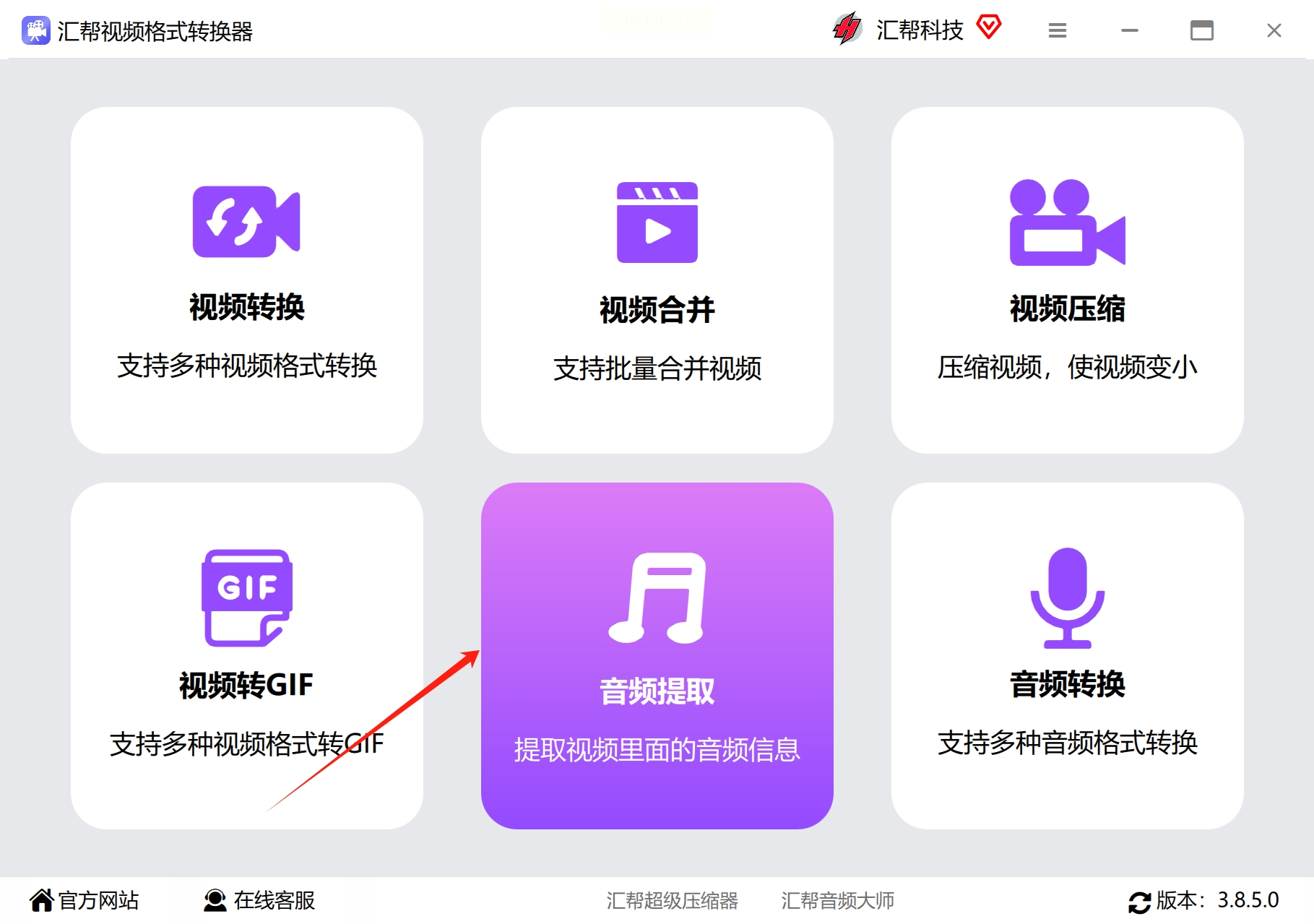
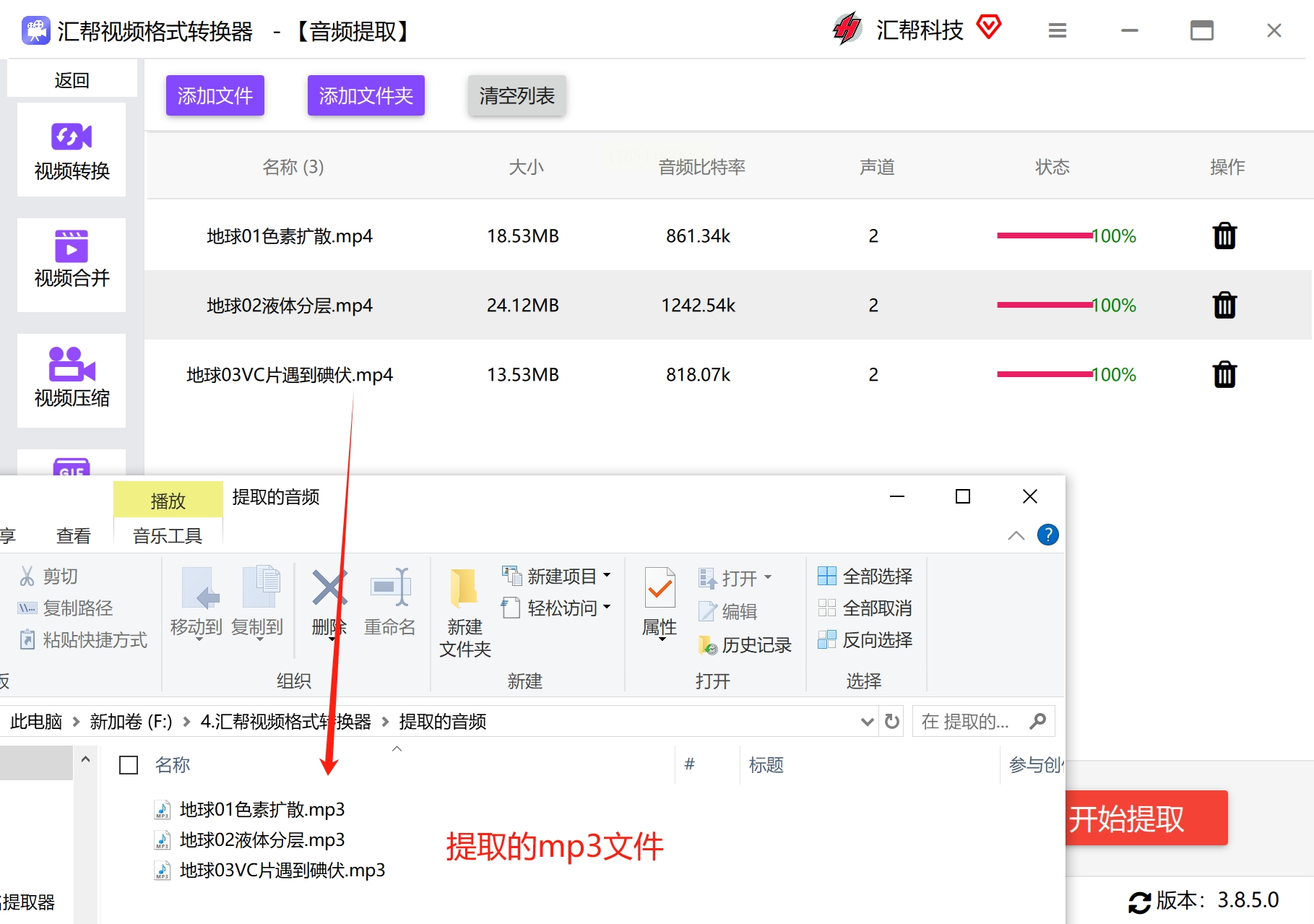
1. 启动软件:在电脑上安装并打开“汇帮视频格式转换器”。在主界面上,找到并点击 【音频提取】 这个功能选项。
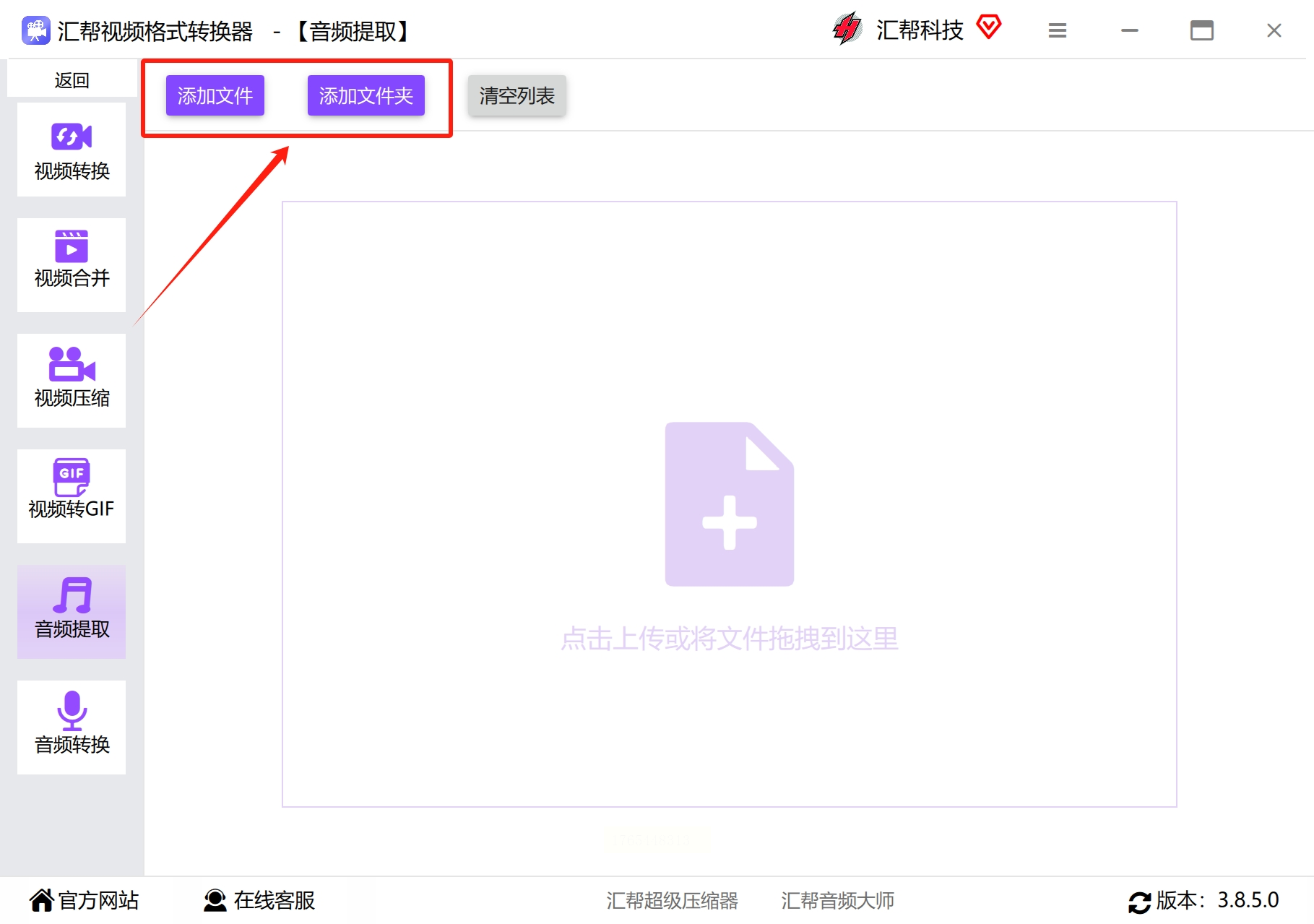
2. 添加视频文件:点击“添加文件”或直接把MP4视频拖拽到软件窗口里。它支持一次添加多个文件,格式除了MP4,也支持其他常见视频格式。
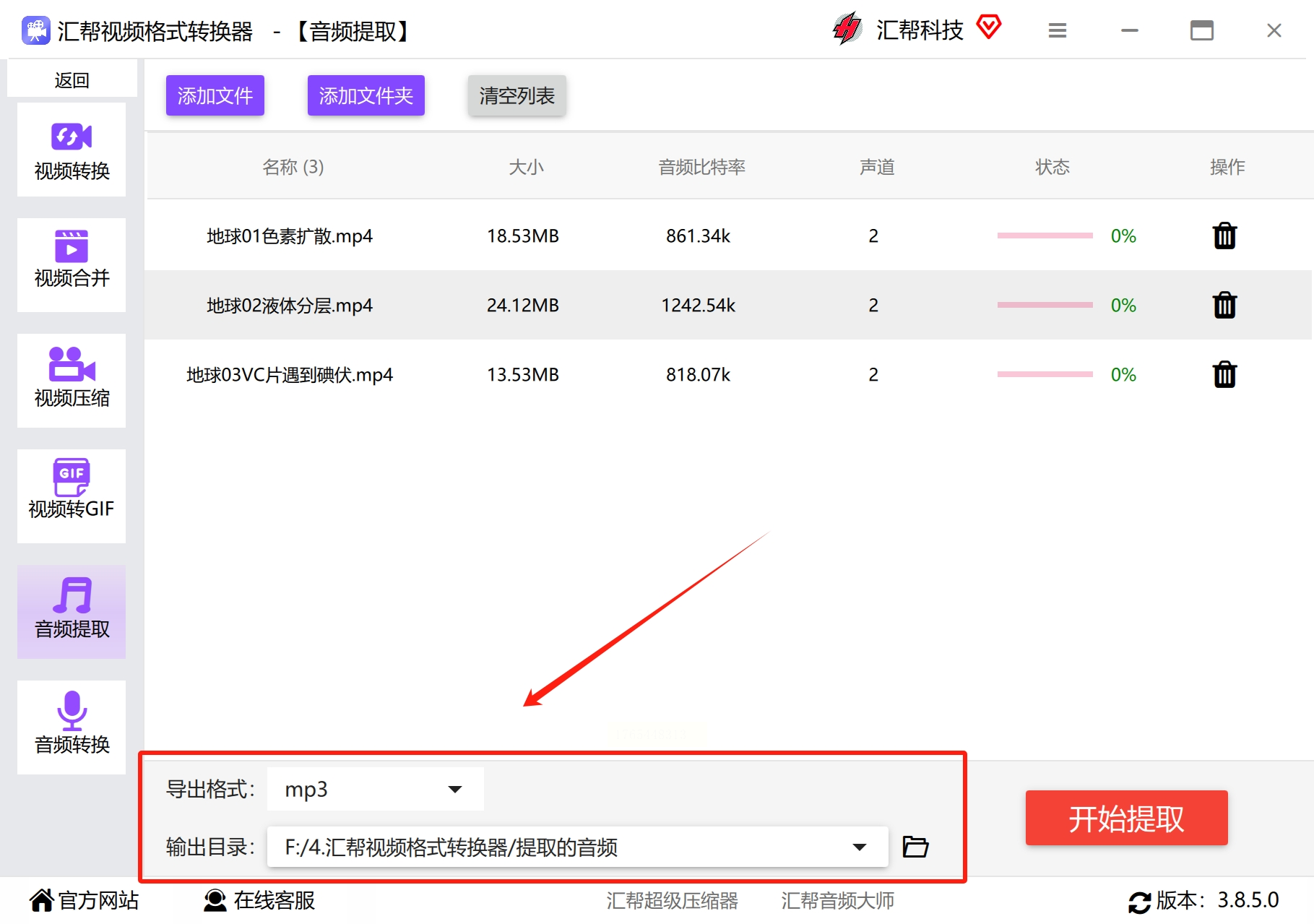
3. 设置输出格式:
* 在软件下方,找到“输出格式”设置。
* 在音频格式列表里,选择 “MP3”。当然,你也可以根据需要选WAV等其他格式。
* 接着,点击“输出目录”旁边的按钮,选择一个文件夹,用来存放转换好的MP3文件。
4. 开始转换:所有设置好后,点击右下角的 【开始提取】 按钮。
5. 完成查看:转换完成后,软件通常会提示你,并自动打开你刚才设置的那个输出文件夹。里面就是你提取出来的MP3文件啦,直接就可以使用。
方案二:用Convertio在线工具转换(适合快速、单次处理)
1. 在浏览器里搜索“Convertio”。
2. 上传文件:进入页面后,你会看到一个醒目的“选择文件”按钮。点击它,从你的电脑里选中想要转换的MP4视频文件。这个网站支持单个文件最大100MB。
3. 选择输出格式:文件上传后,页面会跳转。在“目标格式”或类似的区域,找到“音频”分类,然后在里面选择 “.mp3”。
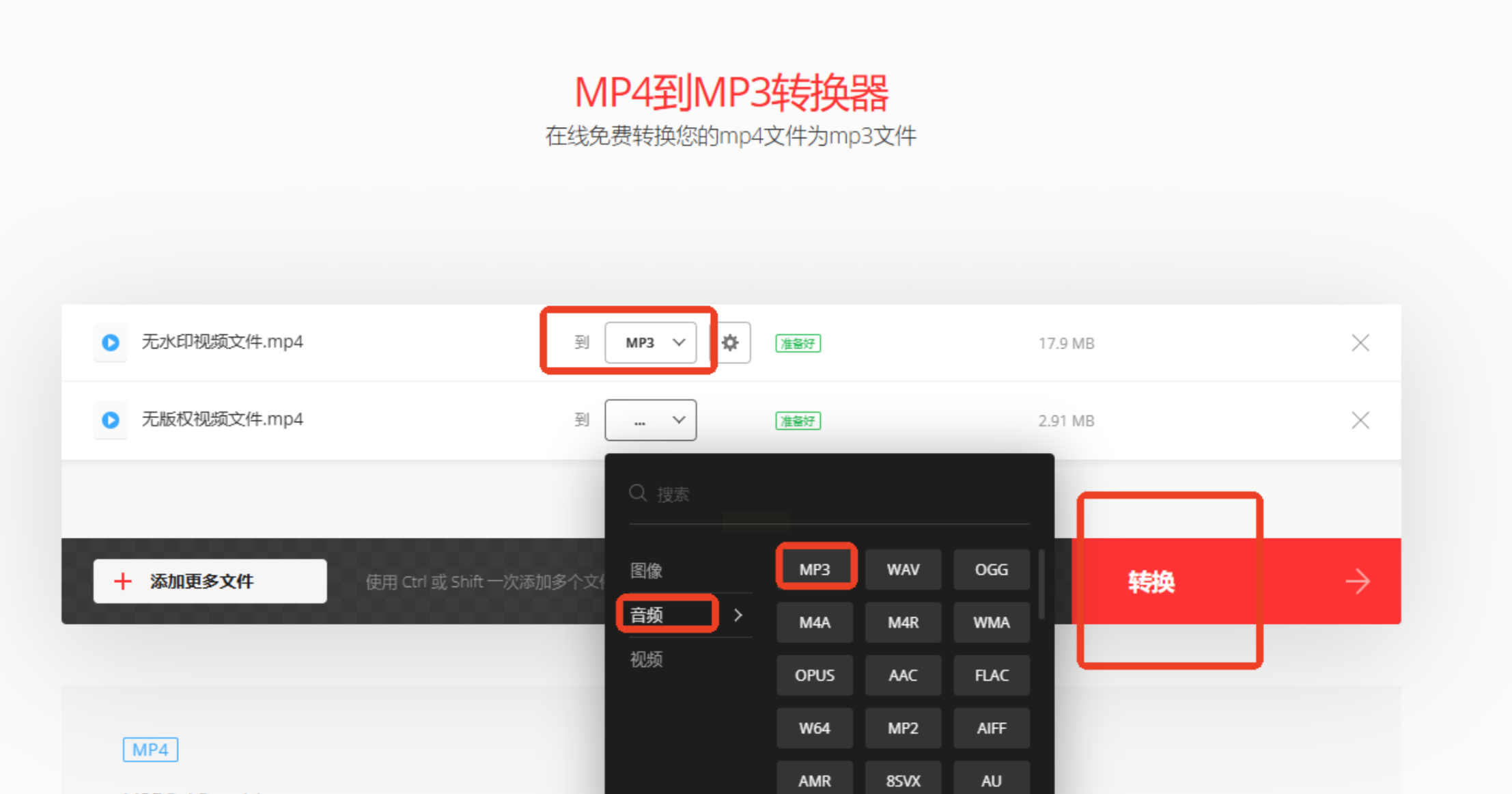
4. 开始转换:点击红色的“转换”按钮。会在云端处理你的文件,稍等一会儿就好。
5. 下载结果:转换完成后,会出现“下载”按钮。点击它,就能把得到的MP3音频文件保存到你的电脑里了。
方案三:使用“速捷视频转换器”软件从mp4中提取mp3
1. 选择功能:打开软件后,在主界面选择 【视频转换】 功能。你可以批量添加多个MP4文件。
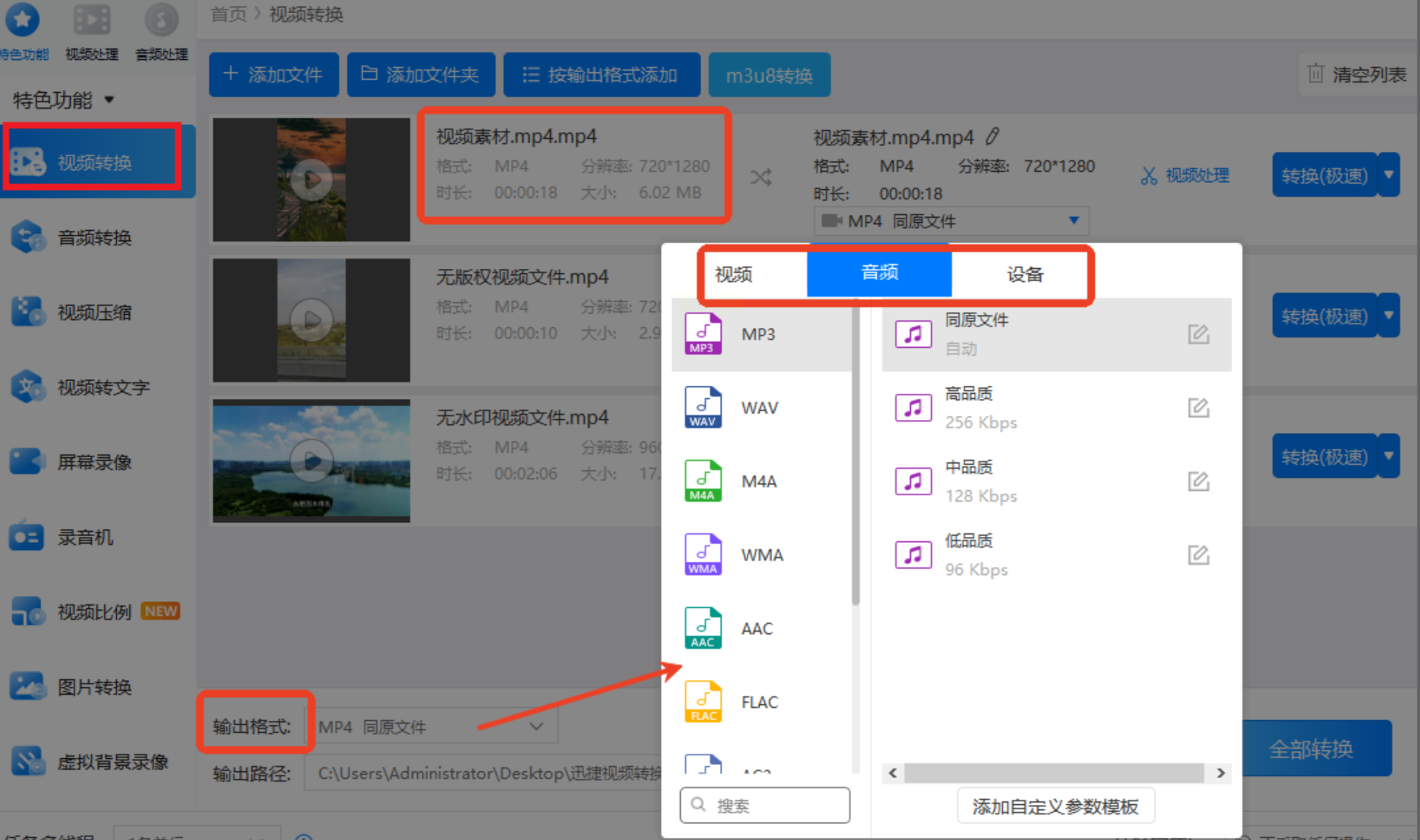
2. 选择输出格式:
* 添加文件后,在软件界面找到输出格式设置区域。
* 在“音频”栏里,选择 “MP3”。这里通常会提供几种预设音质(如标准、高质量等)供你快速选择。
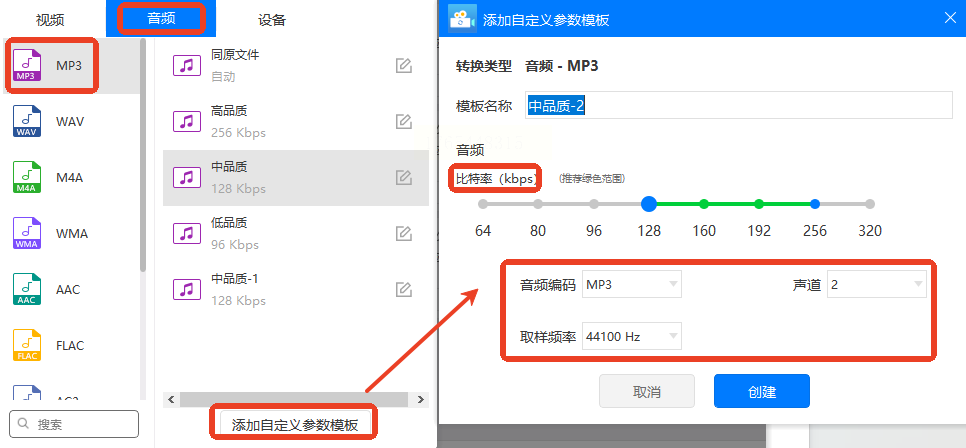
3. (可选)自定义参数:如果你懂一点音频参数,可以点击“自定义参数”或“高级设置”。在里面,你可以手动调整比特率、采样率、声道等,设置好后保存为一个模板,以后可以直接选用。
4. 开始转换:设置完毕后,回到主界面。你可以选择“极速模式”(转换快,可能略有压缩)或“原速模式”(质量更保真)。点击 【开始转换】 或类似的按钮。
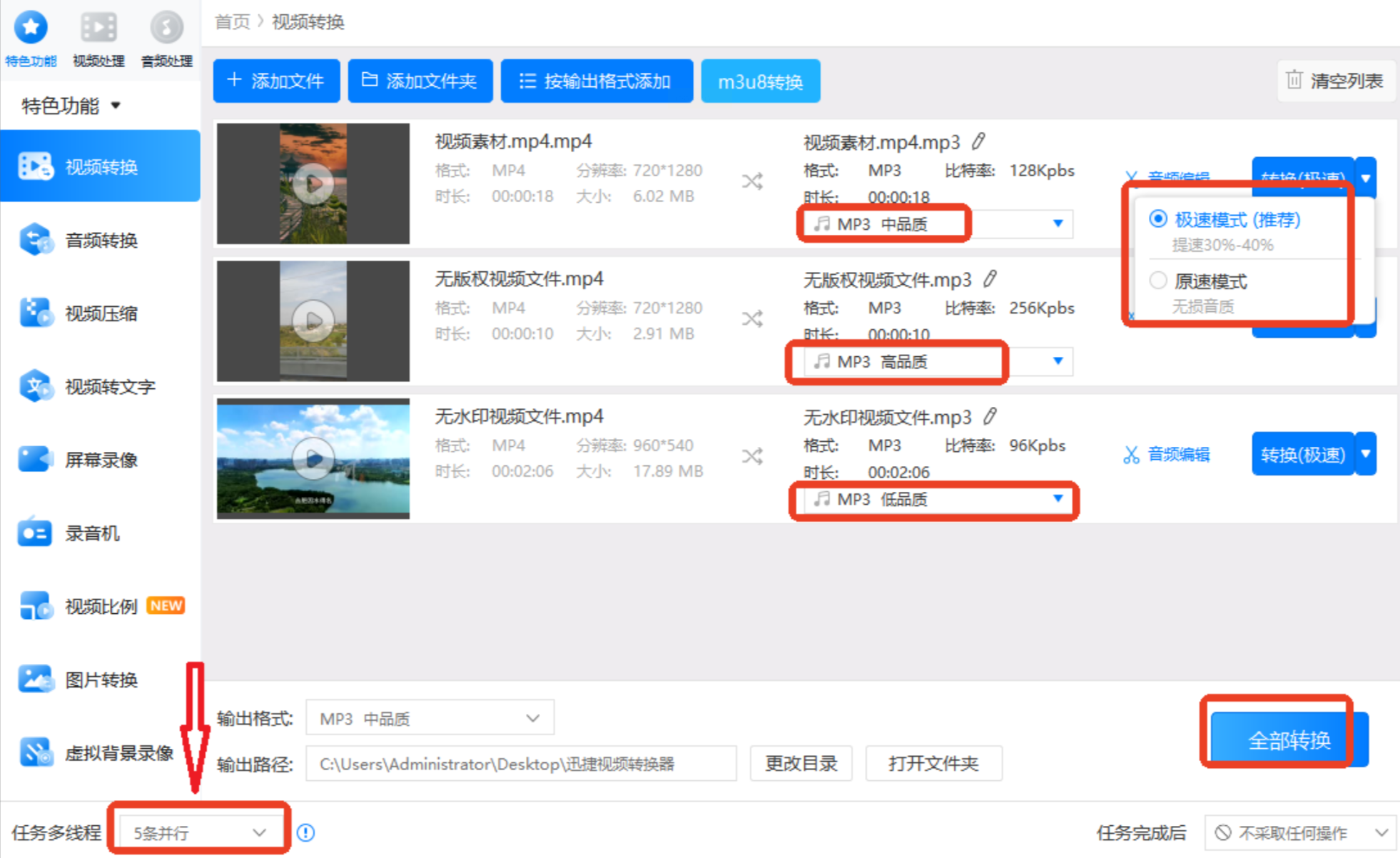
5. 等待完成:稍等片刻,转换完成。你可以在软件内直接查看输出文件,或者打开输出文件夹。
方案四:使用在线“VideoTool”工具把mp4变为mp3
1. 访问页面:在浏览器里搜索“VideoTool 视频转音频”找到该在线工具,并打开。
2. 进入功能页:在网站首页,找到并点击 【视频转音频转换器】 这个按钮,进入具体的操作页面。

3. 上传视频:点击页面中央的按钮,上传你的MP4文件。它也支持批量上传多个文件。
4. 设置格式:在页面上找到格式选择的下拉菜单,从中选择 “MP3” 作为输出格式。
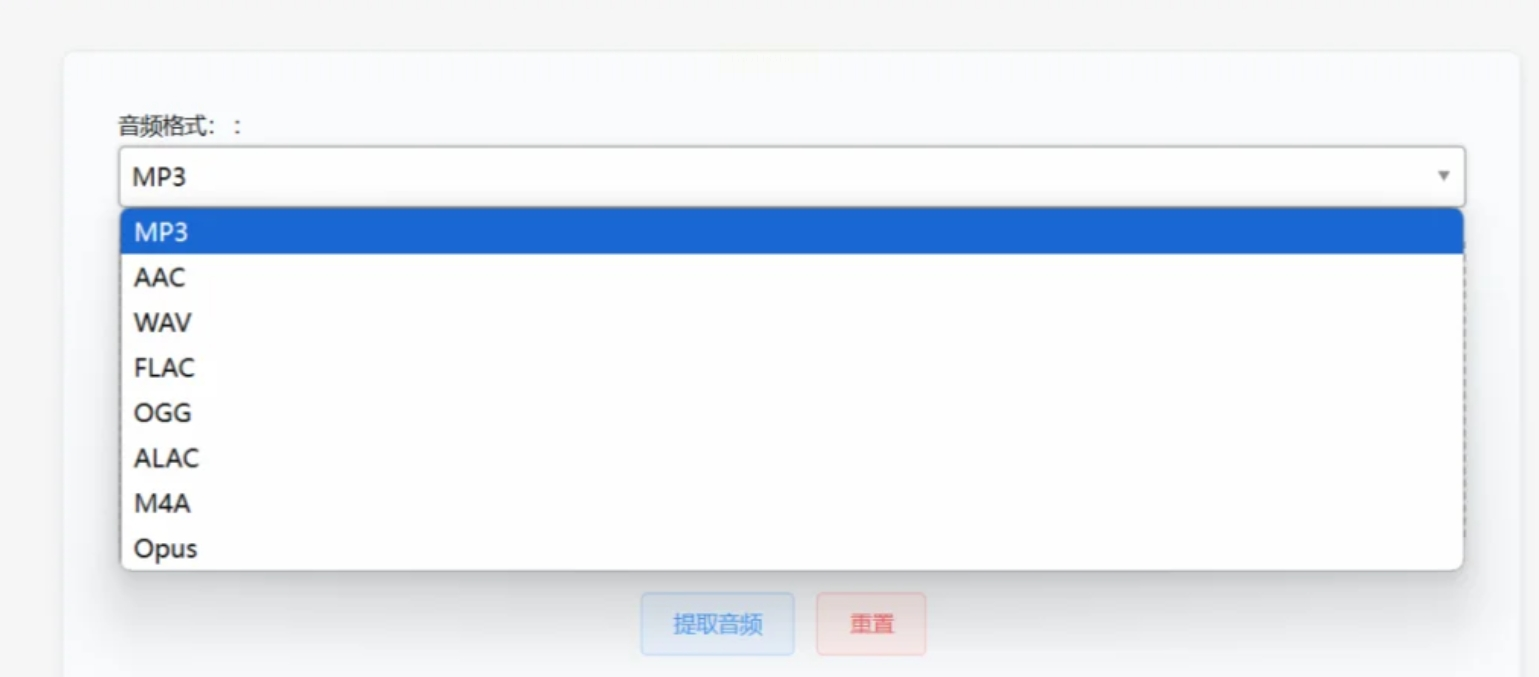
5. 启动提取:点击 【提取音频】 或 【转换】 按钮。

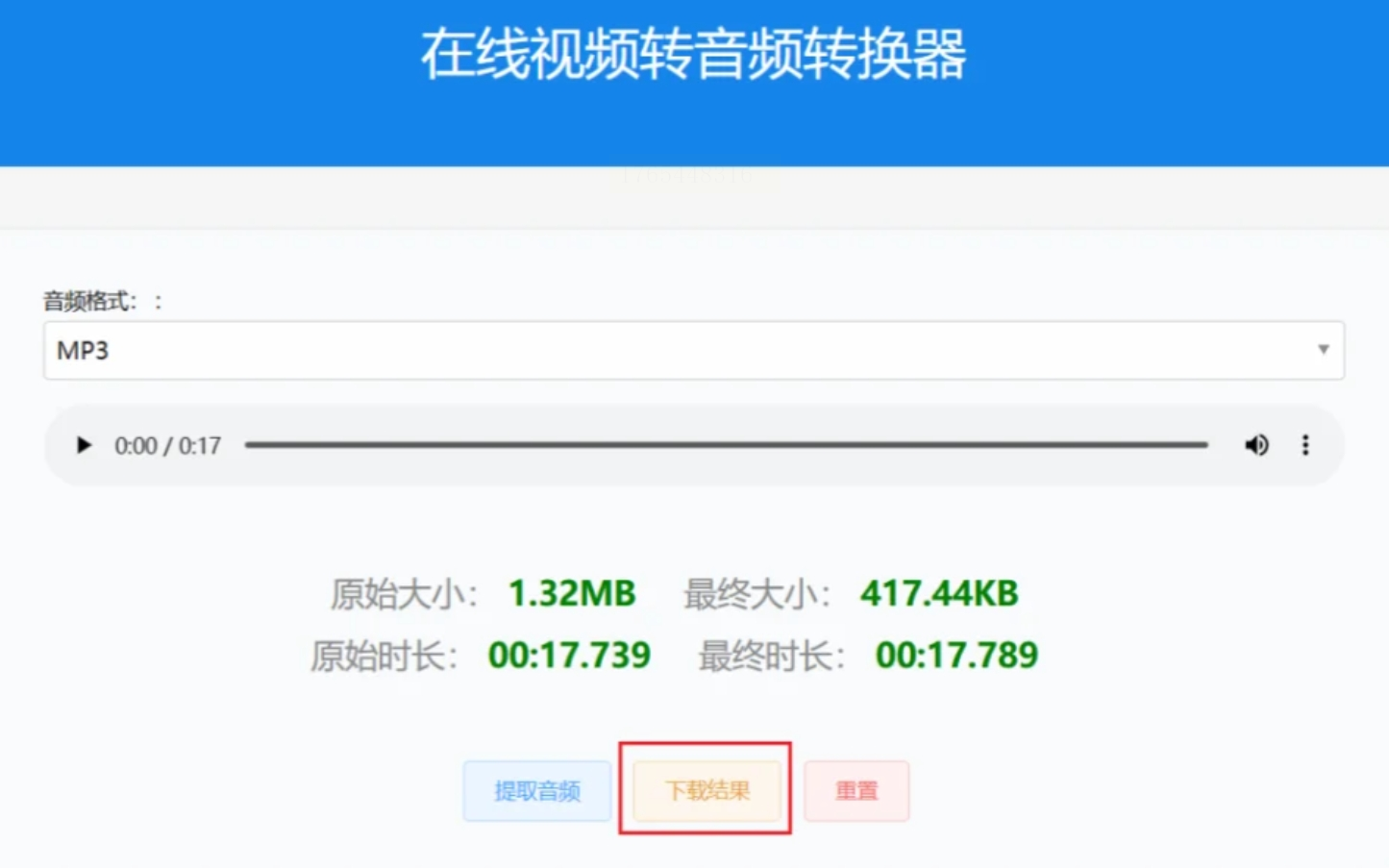
6. 下载文件:处理完成后,页面上会出现“下载结果”或“下载所有文件”的按钮。点击它,将MP3文件保存到本地。
实际操作中需要注意的问题:
1. 文件大小与隐私安全(在线工具):使用在线转换工具时,务必留意网站的单文件大小限制(常见的是100MB或1GB)。更重要的是,要考虑隐私问题。因为你上传的文件会经过第三方服务器的处理。对于个人隐私视频、工作机密内容或非常重要的文件,强烈建议使用本地软件进行转换,避免数据泄露的风险。
2. 音质损失:从视频中提取音频,本质上是一种“有损转换”。即使你选择最高品质的参数,也无法超越原始视频中音频轨道的质量。转换过程本身可能会引入微小的损失。因此,关键是要保证源视频的音频质量足够好。如果原视频声音本身就很嘈杂或不清晰,转换出来的MP3也不会变好。
3 输出设置:对于大多数日常聆听(如听书、听课程、听音乐),选择MP3格式的标准或高质量预设(如128kbps或192kbps比特率) 就完全足够了,能在音质和文件大小之间取得很好的平衡。无需盲目追求最高的320kbps,那样文件体积会大很多,但实际听感提升对普通人来说可能并不明显。
掌握MP4转MP3这项小技能,确实能让我们的数字生活更便利。希望这篇详细的指南能真正帮到你。选择一种你觉得最顺手的方法,动手试一试吧!遇到问题也不用怕,多操作几次就熟练了。
