

在视频创作中,合并多个片段是提升效率的关键步骤。无论是Vlog整合日常素材、企业宣传视频拼接镜头,还是学生党整理课程录像,将零散视频无缝衔接都能节省大量剪辑时间。本文将详细介绍5款简单易用的视频合并工具,覆盖电脑端与在线平台,让你轻松实现视频拼接需求。
方法一:汇帮视频格式转换器(电脑端工具)
软件名称:汇帮视频格式转换器
下载地址:https://www.huibang168.com/download/wB6PEuwOmFP1
1. 下载安装:首先去官网下载汇帮视频格式转换器,完成安装后打开软件。
2. 进入合并功能:在主界面点击"视频合并"选项卡,进入专门的拼接界面。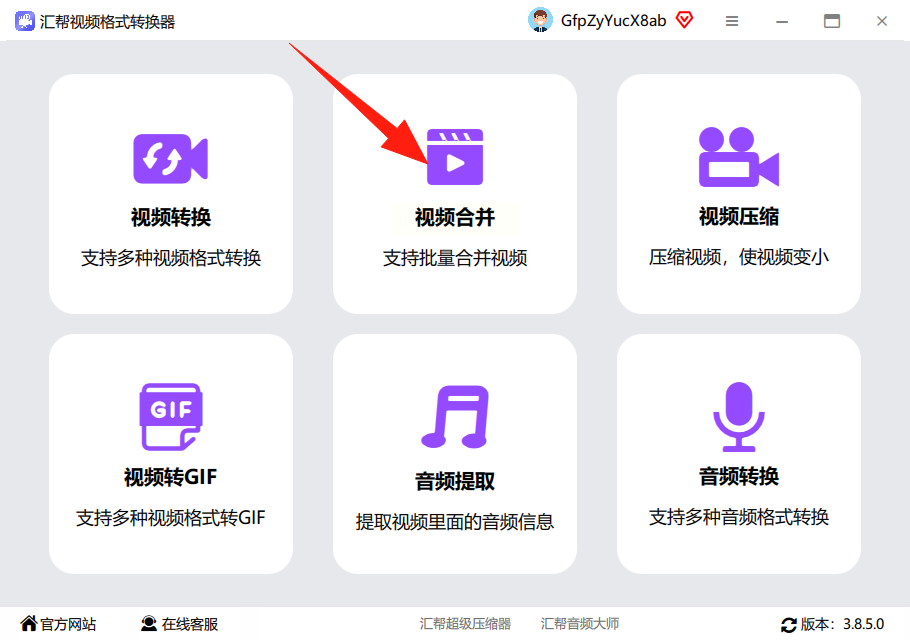
3. 批量上传视频:点击"添加文件"按钮,支持拖拽或选择多个视频文件,支持不同格式但建议优先选同格式文件。若需调整顺序,可直接拖动文件在列表中上下移动。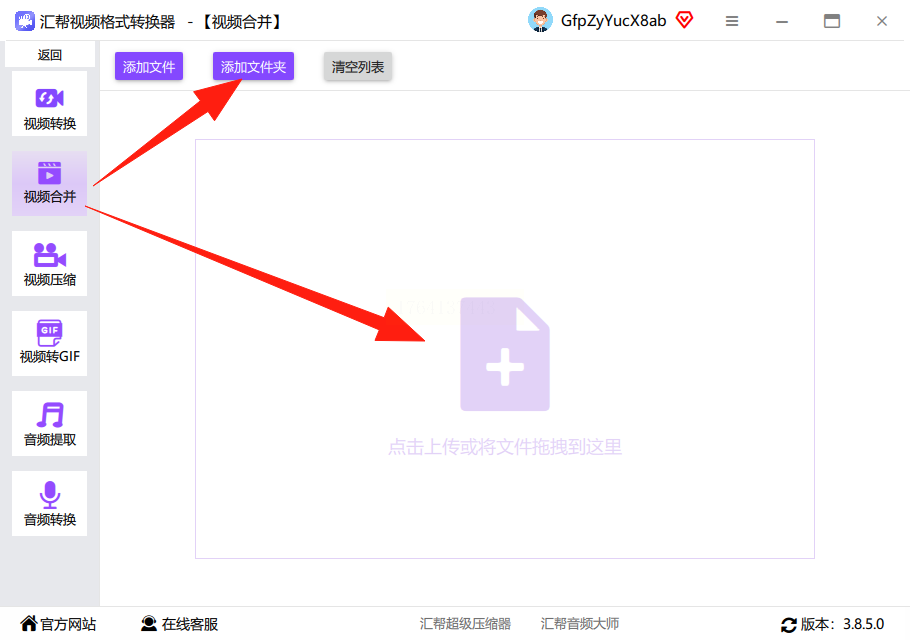
4. 设置输出参数:在右侧参数面板选择目标格式(如MP4、AVI等),比特率和分辨率可适当调整(数值越高画质越好但文件体积越大)。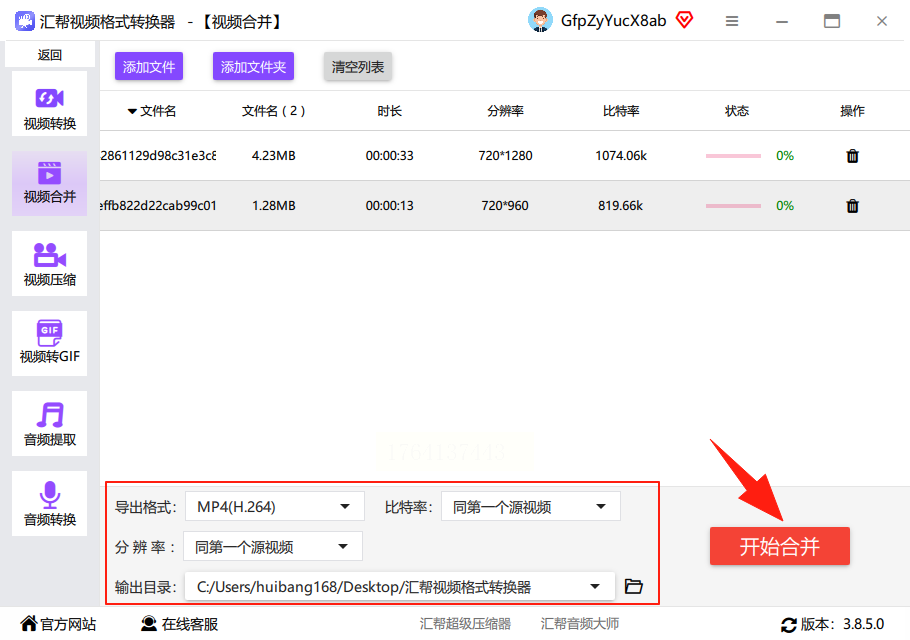
5. 选择保存路径:点击"浏览"按钮指定输出文件夹,默认保存在桌面但建议选择自定义路径。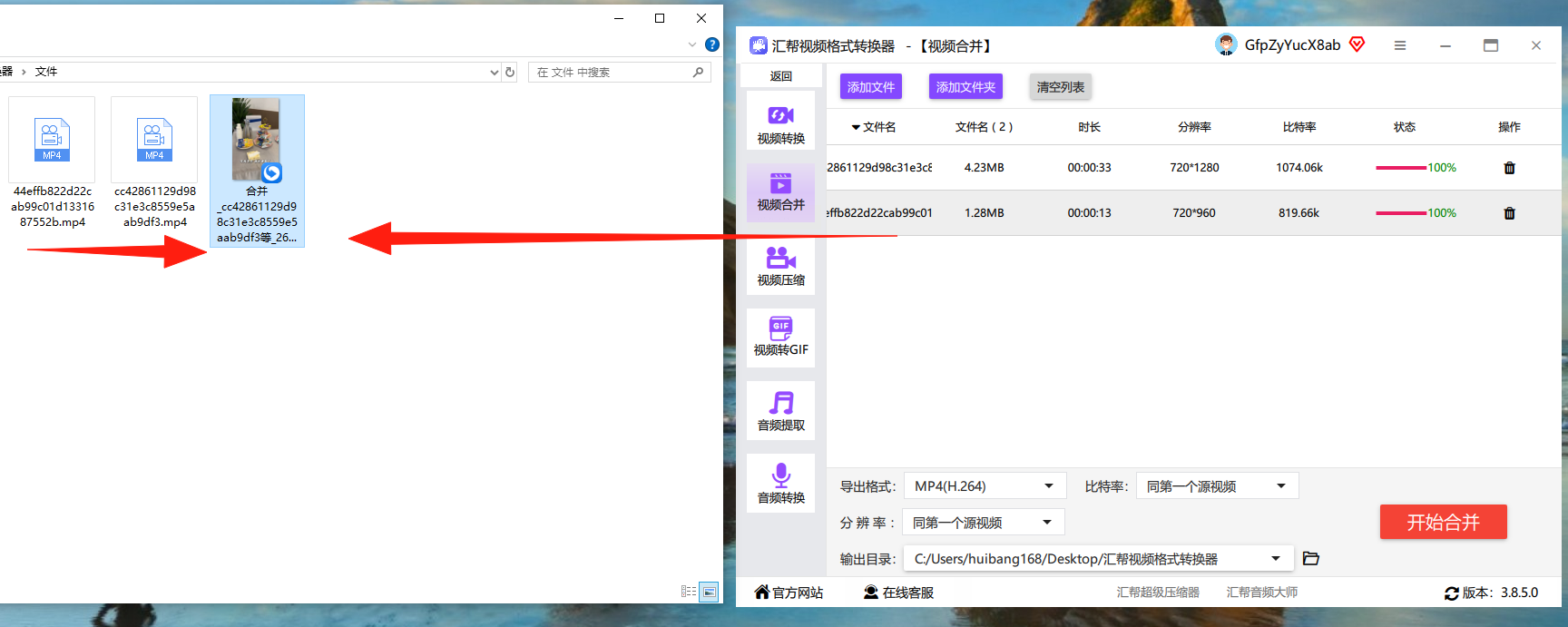
6. 一键合并导出:确认所有设置无误后点击"开始合并",软件会自动处理文件,进度条显示转换状态,完成后可在指定路径找到生成的新视频文件。
方法二:剪映(手机端工具)
1. 导入素材:打开剪映APP,点击"+"号新建项目,从相册选择多个视频片段。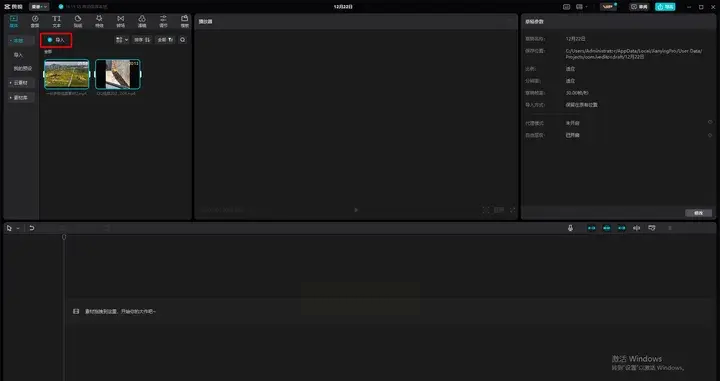
2. 排列顺序:将视频按需求顺序拖放至时间轴轨道,长按片段可调整位置或裁剪时长。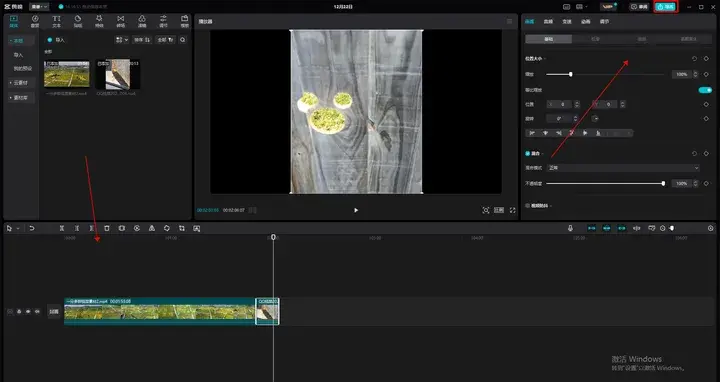
3. 添加过渡效果:在时间轴两片段间添加"溶解"或"闪黑"等过渡特效,增强衔接自然度。
4. 导出设置:点击右上角"导出",选择分辨率(1080P最佳)、帧率(30fps足够),确认后生成合并视频。
方法三:格式工厂(老牌转换工具)
1. 选择功能模块:打开软件后点击"视频"分类,选择"视频合并"选项。
2. 添加视频文件:点击"添加文件"按钮,支持多个文件同时导入,自动按顺序排列。
3. 参数配置:设置输出格式为MP4或其他格式,可调整编码参数(如H.264编码)。
4. 输出设置:点击"确定"后在主界面点击"开始"按钮,等待转换完成后在输出目录查找文件。
方法四:在线工具(无需安装)
1. 推荐平台:使用"迅捷视频在线转换器"或"Zamzar在线转换",打开官网后选择"视频合并"功能。
2. 上传文件:通过网页拖放或点击上传按钮,支持单文件最大200MB(免费版限制)。
3. 合并参数:选择输出格式和画质参数,在线工具会自动处理文件。
4. 下载结果:转换完成后点击"下载",需注意免费版会添加水印,付费版可去除。
方法五:快影(轻量剪辑工具)
1. 新建项目:打开快影APP,点击"开始创作"导入多个视频片段。
2. 自动拼接:系统会自动将视频按顺序排列,可手动调整前后顺序。
3. 基础美化:点击"音频"添加背景音乐,或"滤镜"添加风格化效果。
4. 导出设置:点击右上角"保存",选择1080P分辨率,确保视频清晰度。
常见问题解答
- Q:不同格式视频能否合并?
A:汇帮和剪映支持混合格式合并,但建议尽量统一格式以避免兼容性问题。若必须混合,输出格式选择兼容性强的MP4格式。
- Q:合并后的视频画质会下降吗?
A:只要在导出时选择与原文件相同的分辨率和比特率,画质基本保持一致。在线工具可能因压缩算法导致轻微损失,建议优先使用专业软件。
- Q:如何处理大体积视频合并?
A:汇帮支持批量处理且有硬件加速选项,可尝试降低分辨率(如从4K转为1080P)平衡画质与体积。
- Q:合并过程中突然中断怎么办?
A:检查磁盘空间是否充足,关闭杀毒软件或防火墙后重试。重要文件建议先备份原始素材。
通过上述工具组合,从手机端到电脑端,从免费到付费功能,你总能找到适合自己的视频合并方案。汇帮视频格式转换器以简单高效著称,剪映则在移动端操作更便捷,而在线工具则适合临时应急使用。根据实际需求选择工具,掌握基本参数设置,就能轻松实现专业级视频拼接效果。
