

为什么要把FLV转MP4?
在数字视频的发展历程中,FLV格式曾是网络流媒体的主流格式,凭借小巧的文件体积和快速的加载速度,支撑了早期视频网站的繁荣。然而随着技术迭代,MP4格式凭借其卓越的兼容性、高效的压缩效率和广泛的设备支持,逐渐成为视频存储与播放的标准格式。将FLV转换为MP4,本质上是一次面向现代设备的适应性升级,主要解决以下问题:
1. 兼容性问题:许多新设备(如智能电视、手机系统)已不再支持Flash插件,导致FLV文件无法播放。
2. 编辑便利性:MP4格式被主流剪辑软件(如Pr、剪映)广泛支持,而FLV常因编码问题被编辑工具拒识。
3. 播放体验优化:MP4采用H.264/H.265等先进编码,在画质与文件大小间取得更好平衡,尤其适合高清内容。
4. 存储与分享效率:MP4格式支持元数据管理,便于文件分类检索,且在社交媒体平台(如抖音、B站)上传时更具优势。

方法1:汇帮视频格式转换器把flv视频转换成mp4格式
软件名称:汇帮视频格式转换器
下载地址:https://www.huibang168.com/download/wB6PEuwOmFP1
1. 下载安装:
搜索"汇帮视频格式转换器"官网,下载对应系统版本安装包。安装时注意勾选"添加右键菜单"(可选),安装完成后双击桌面图标启动程序。
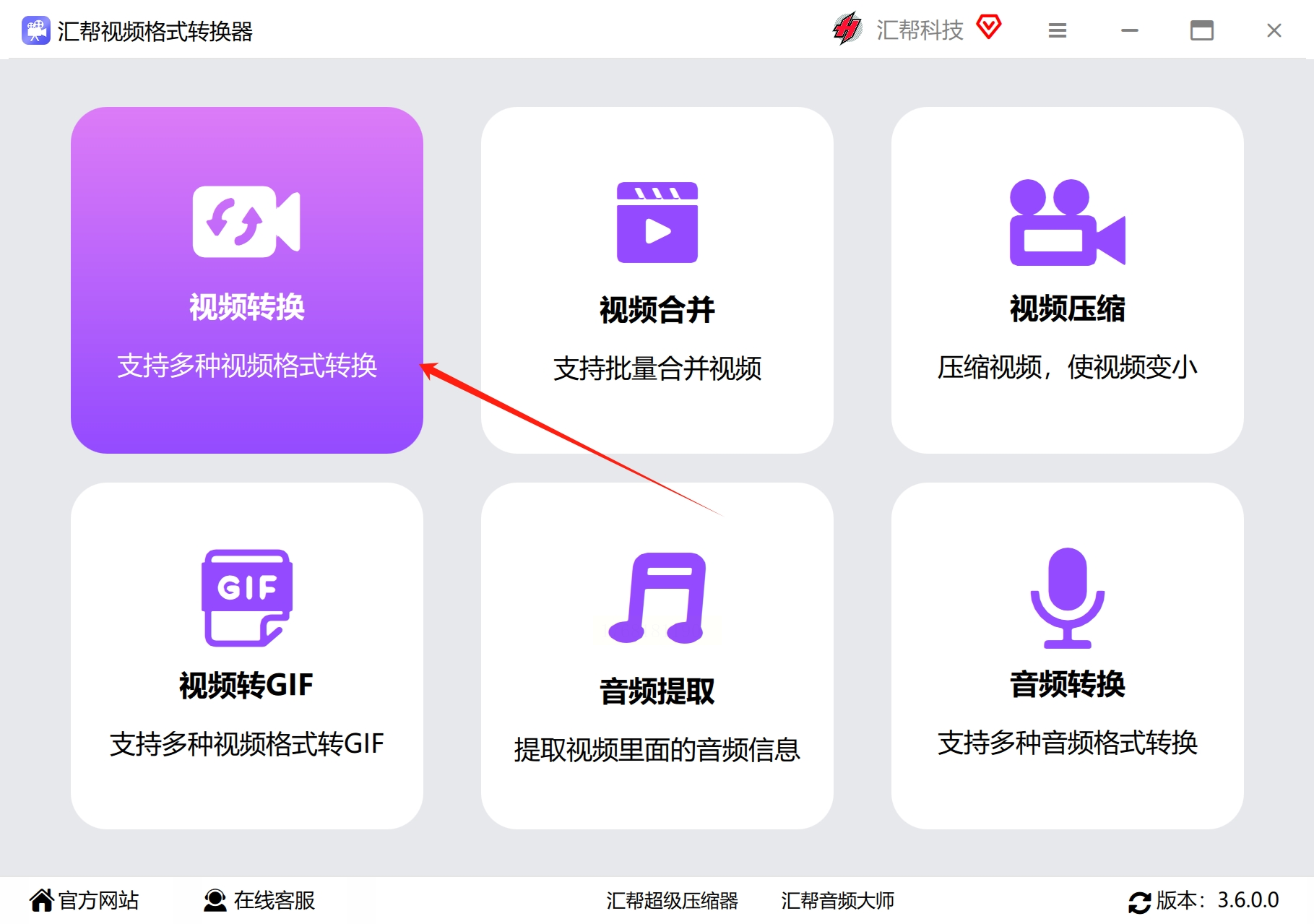
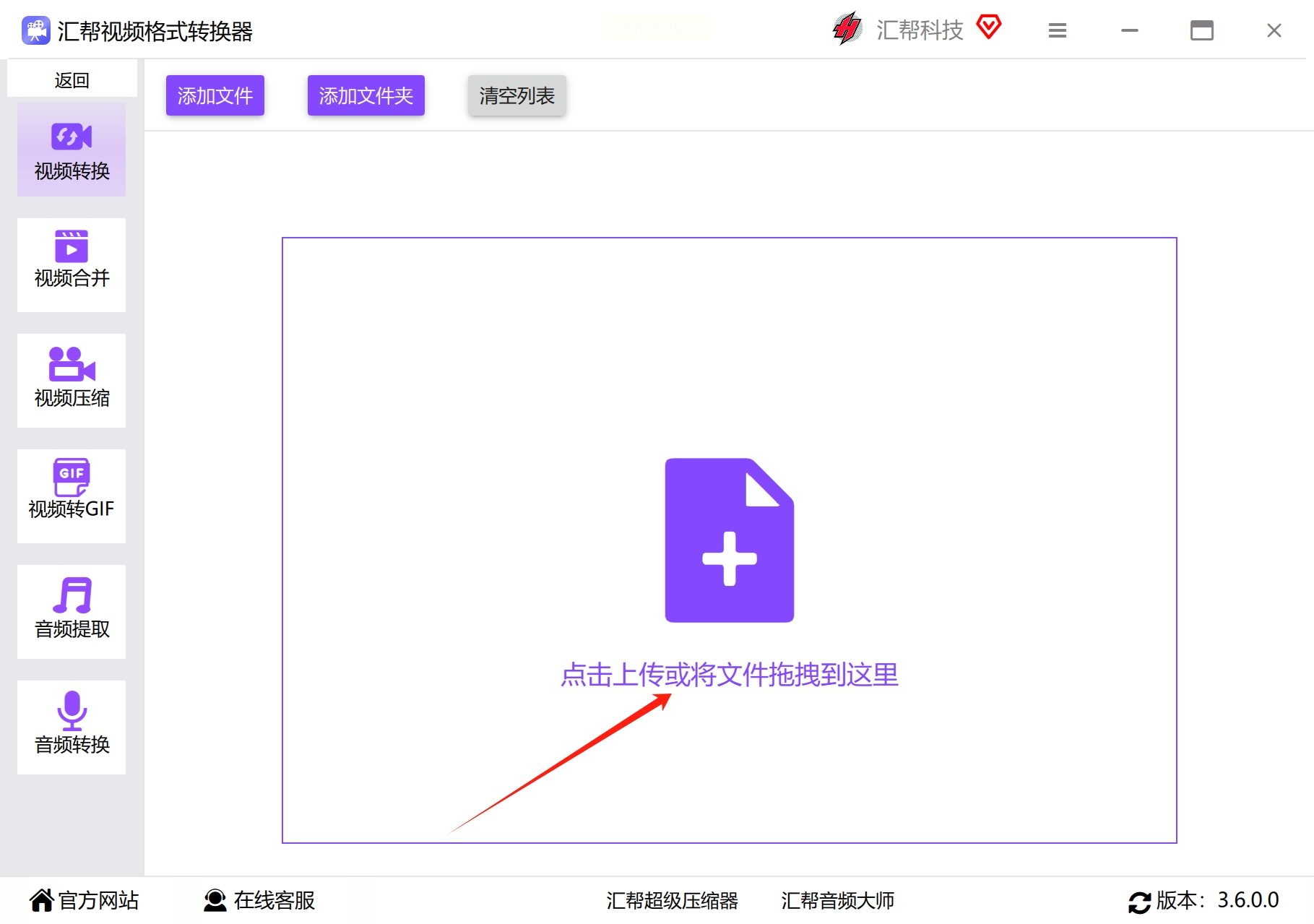
2. 添加文件:
- 方法一:直接拖拽FLV文件至软件主界面的"待转换列表"
- 方法二:点击界面中央的"添加文件"按钮,在弹出窗口中选择单个或多个FLV文件(支持批量添加,最多100个)
3. 设置输出参数:
- 在"输出格式"下拉菜单中选择"MP4"
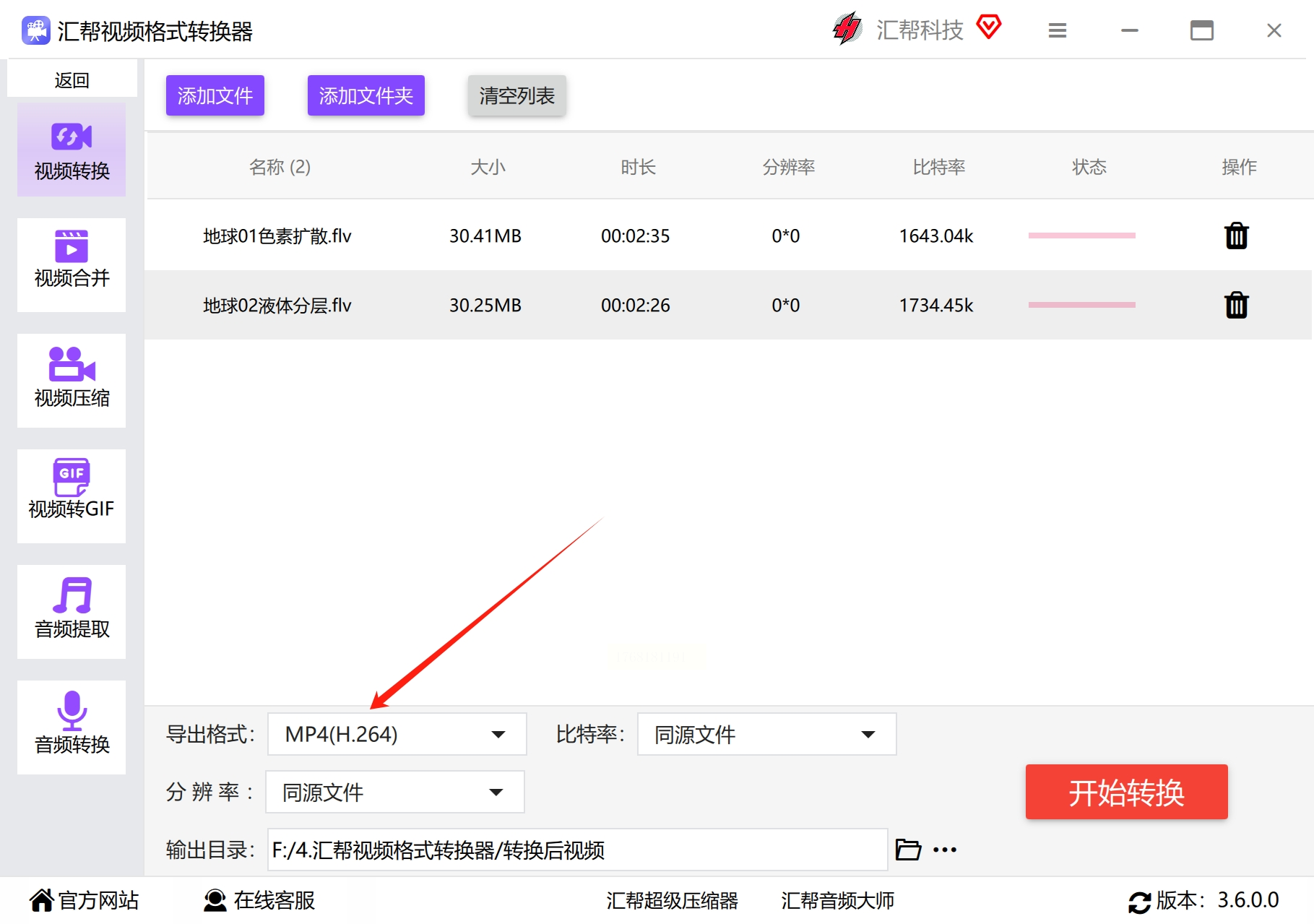
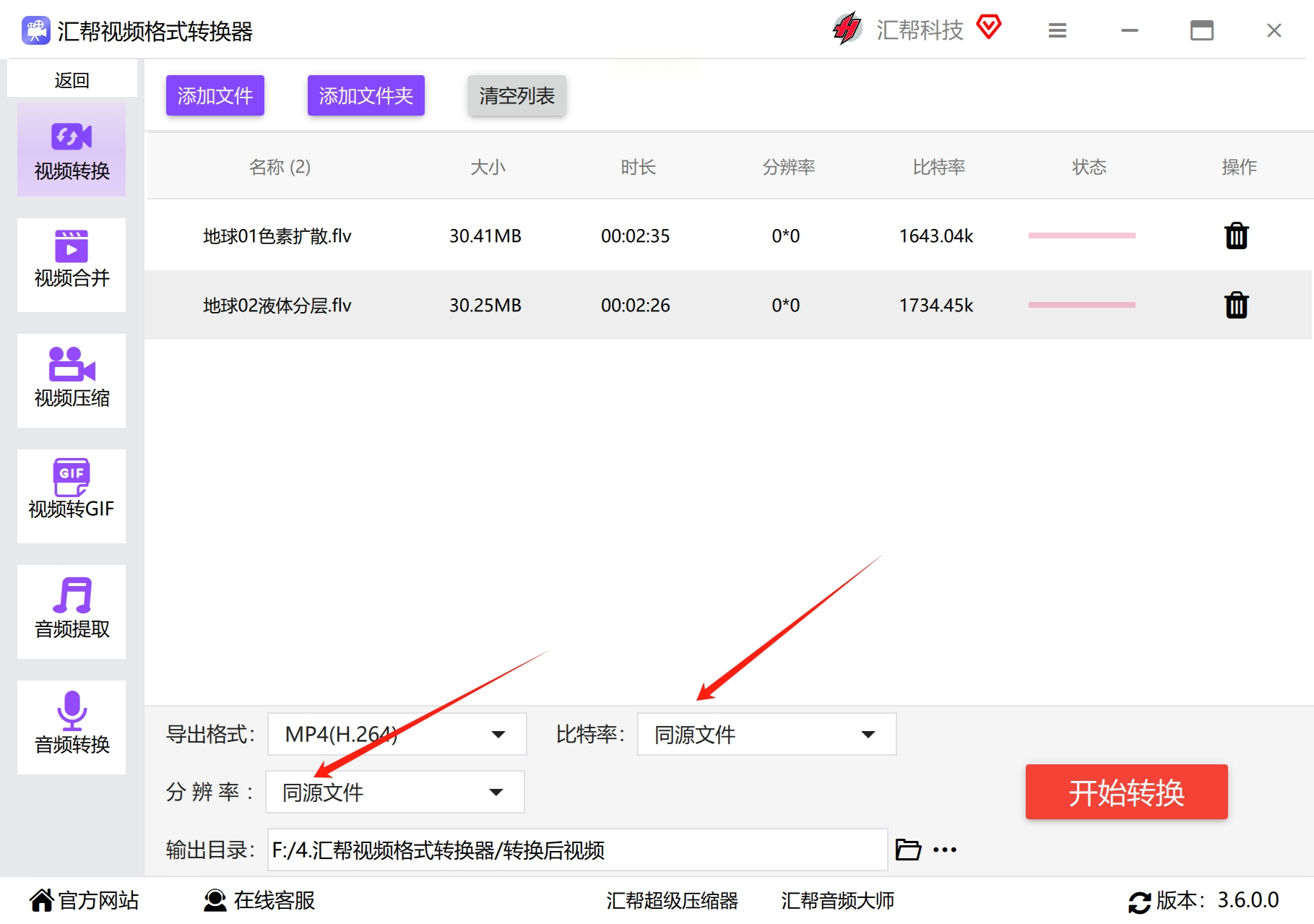
- 分辨率建议保持原文件或选择720P/1080P(根据设备支持)
- 比特率默认1500-2500kbps(高清视频可设3000kbps以上)
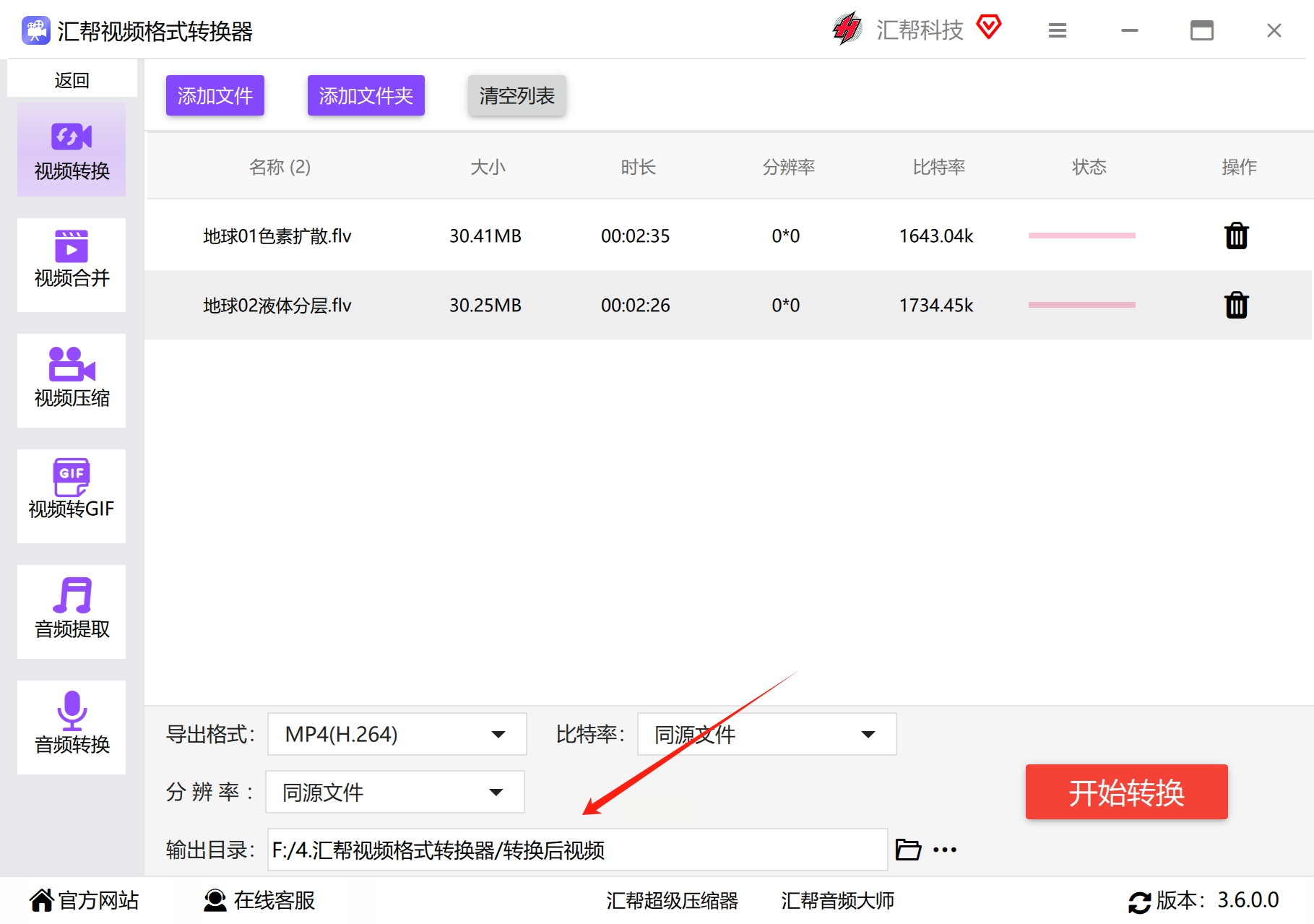
4. 选择输出路径:
点击"浏览"按钮设置保存位置,建议单独创建文件夹分类管理转换后的文件
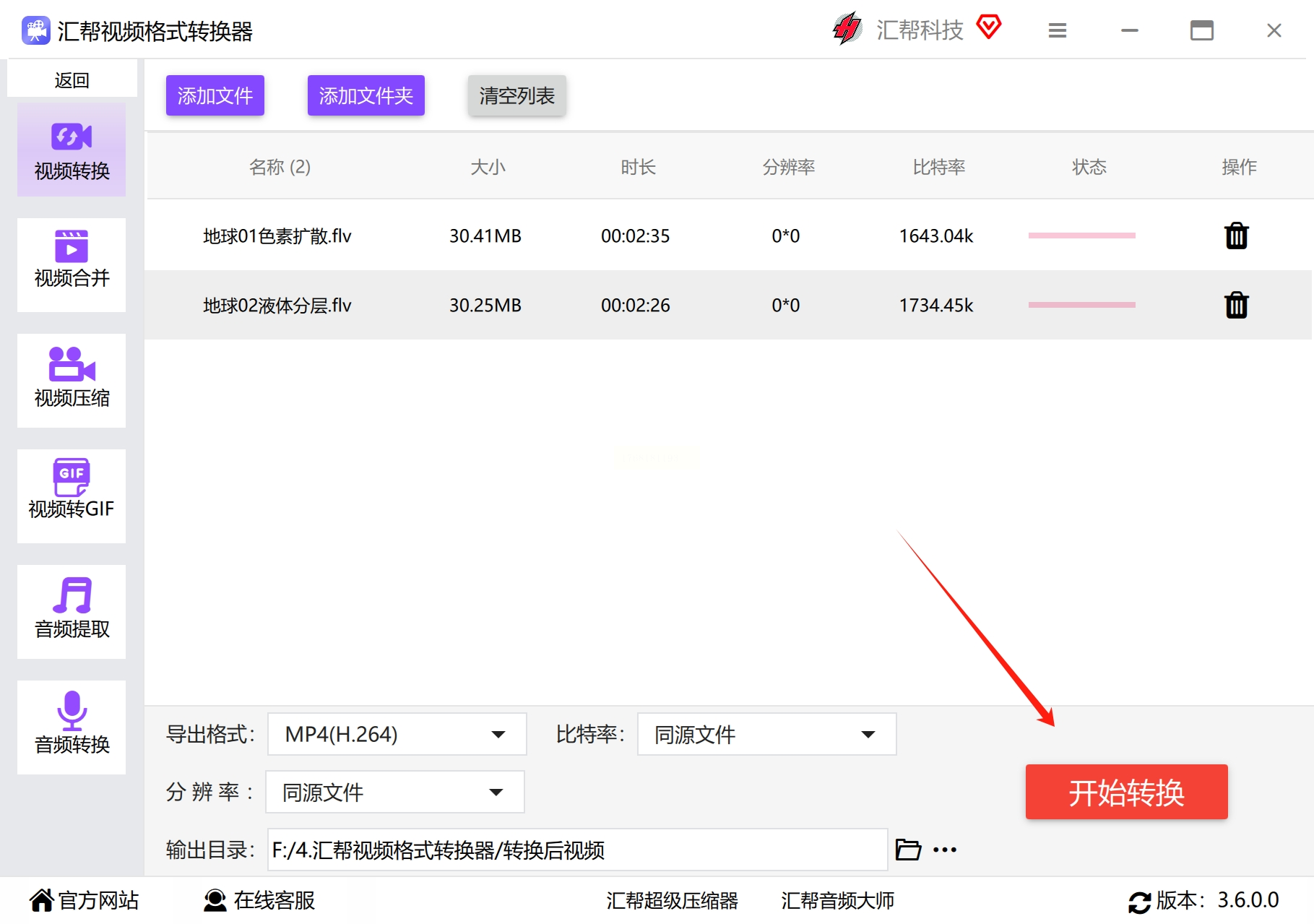
5. 开始转换:
点击"开始转换"按钮,等待进度条完成。转换期间可暂停或取消,完成后会弹出提示窗口,点击"打开文件"即可查看结果。
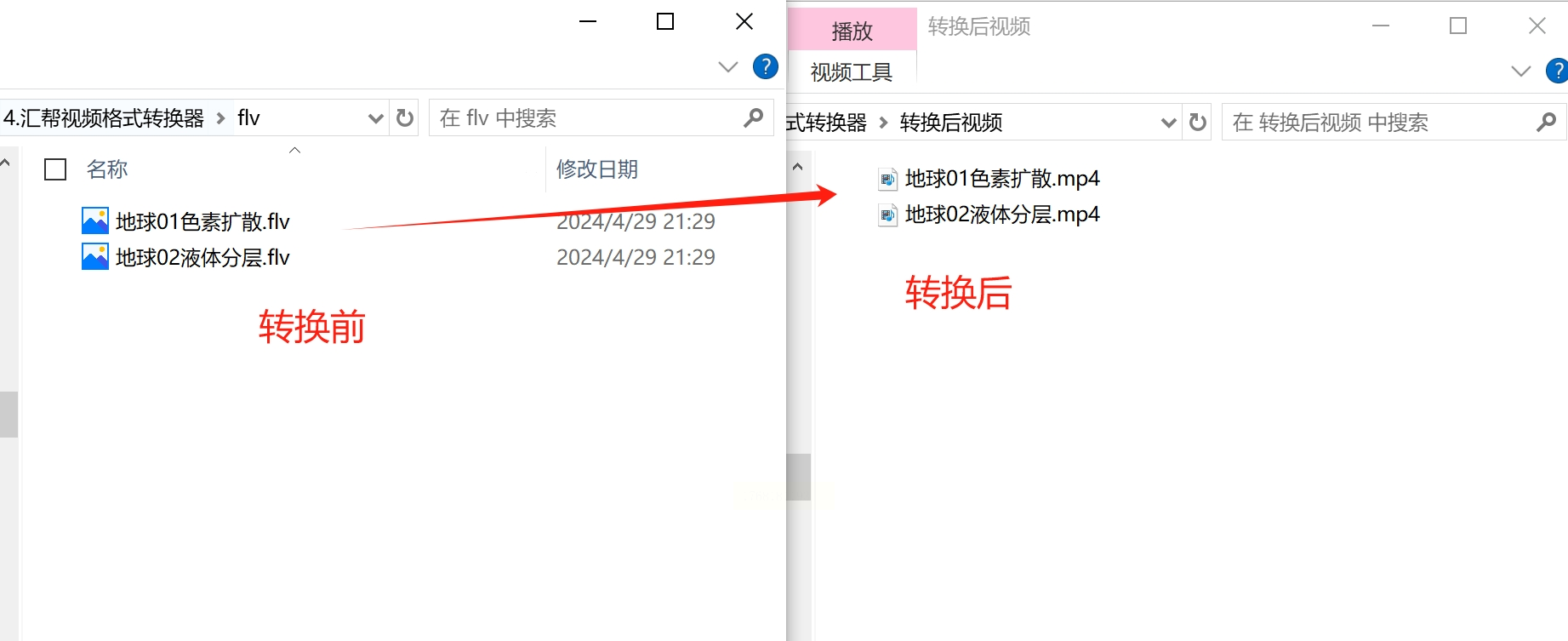
> 注意:转换过程中避免同时运行大型程序,以免影响速度。支持断点续传,文件未完成时可关闭软件,下次打开后继续转换。
方法2:迅捷视频转换器(全能型工具)转换flv格式
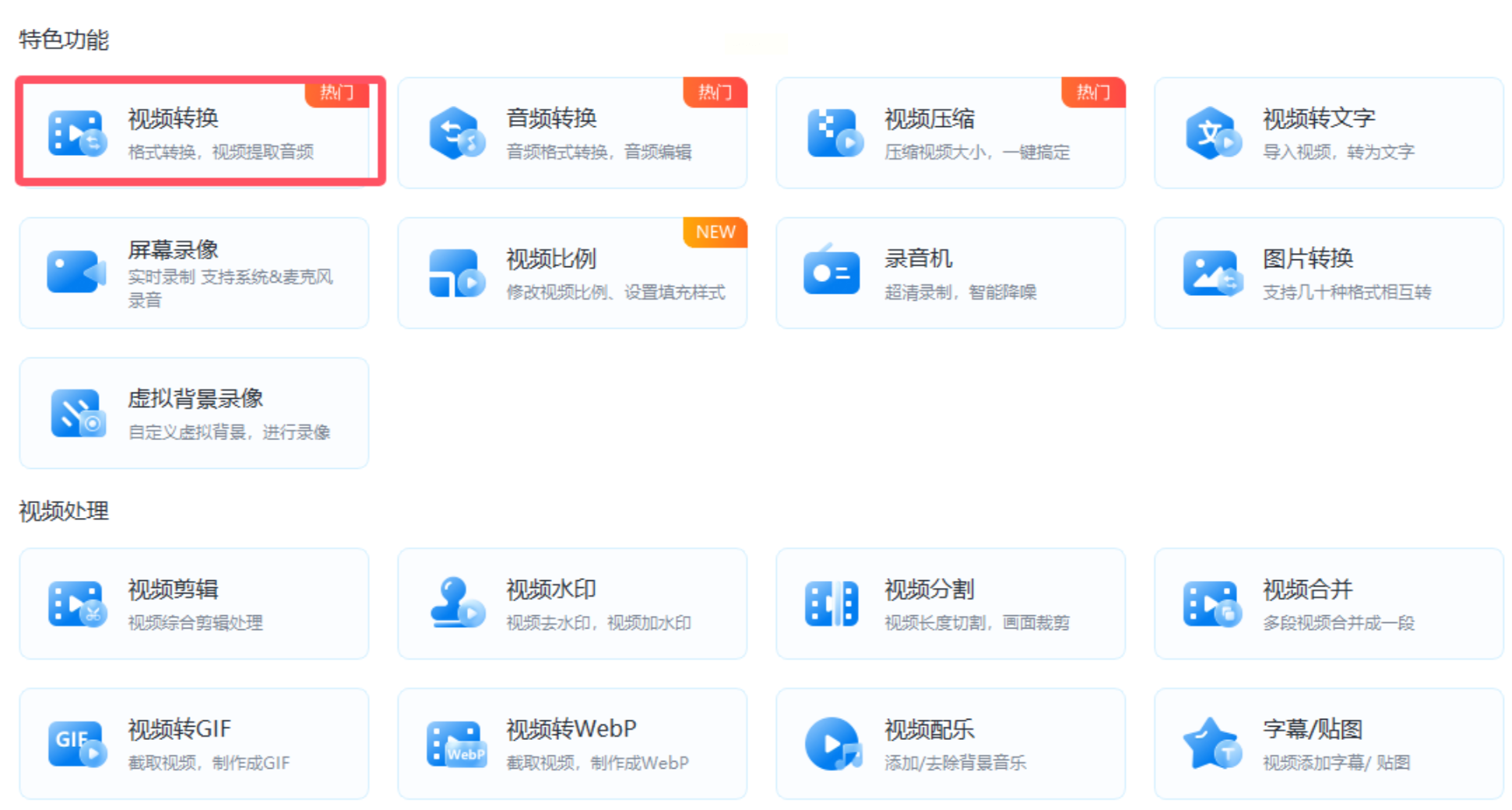
1. 启动软件:
打开后选择"视频转换"模块,界面左侧显示功能菜单,右侧为待处理文件区。
2. 导入视频:
点击"添加文件"按钮,可同时选择多个FLV文件。导入后自动显示文件信息(名称、格式、大小、时长),方便核对。
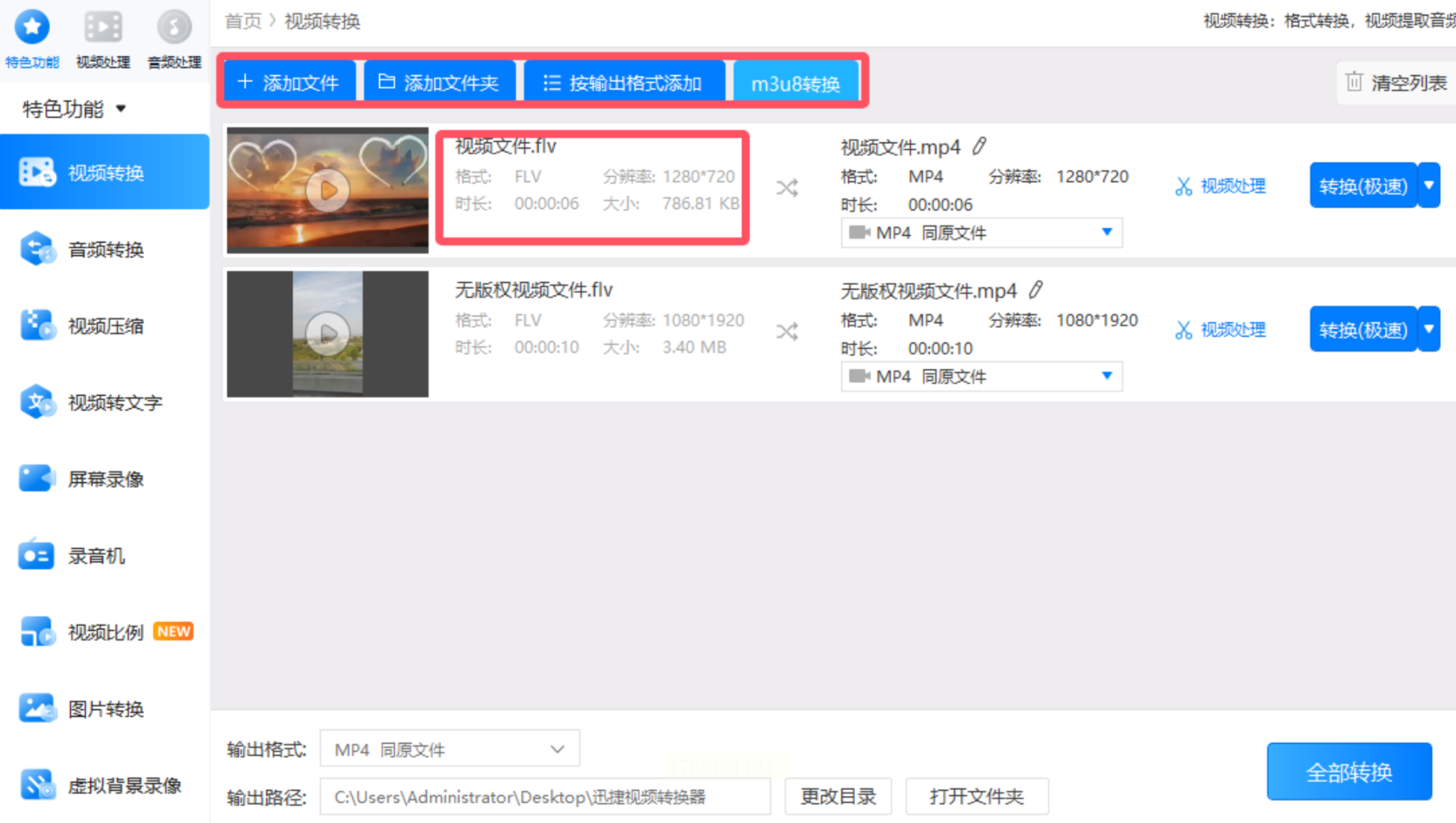
3. 配置输出参数:
- 格式:选择"MP4",点击"自定义"可设置H.264编码(主流选择)
- 分辨率:提供1080P/720P/480P等预设,或拖动滑块调整
- 音频设置:采样率44.1kHz,比特率128kbps为通用设置
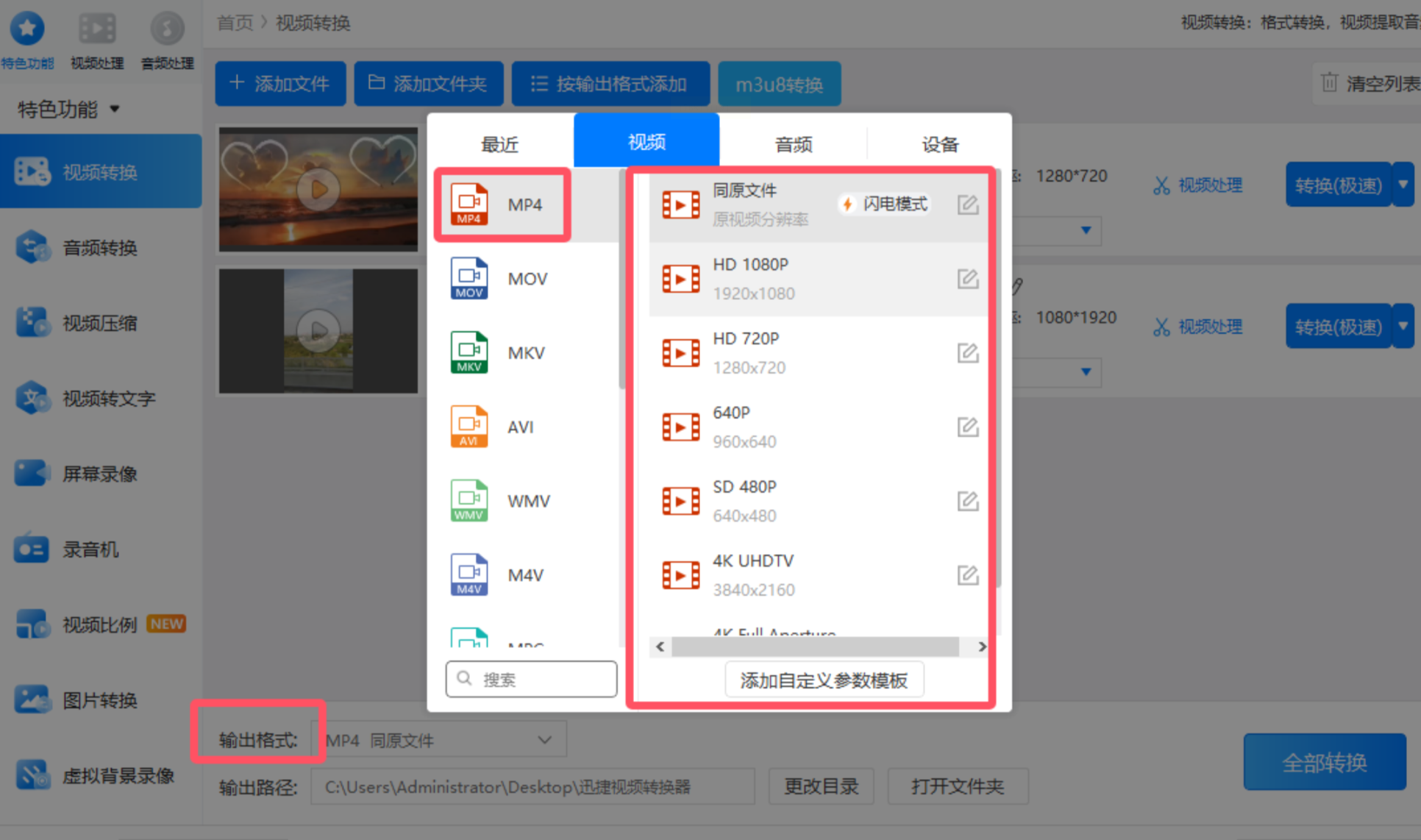
4. 设置转换模式:
选择"极速模式"(适合快速转换)或"原速模式"(画质无损),根据需求选择。
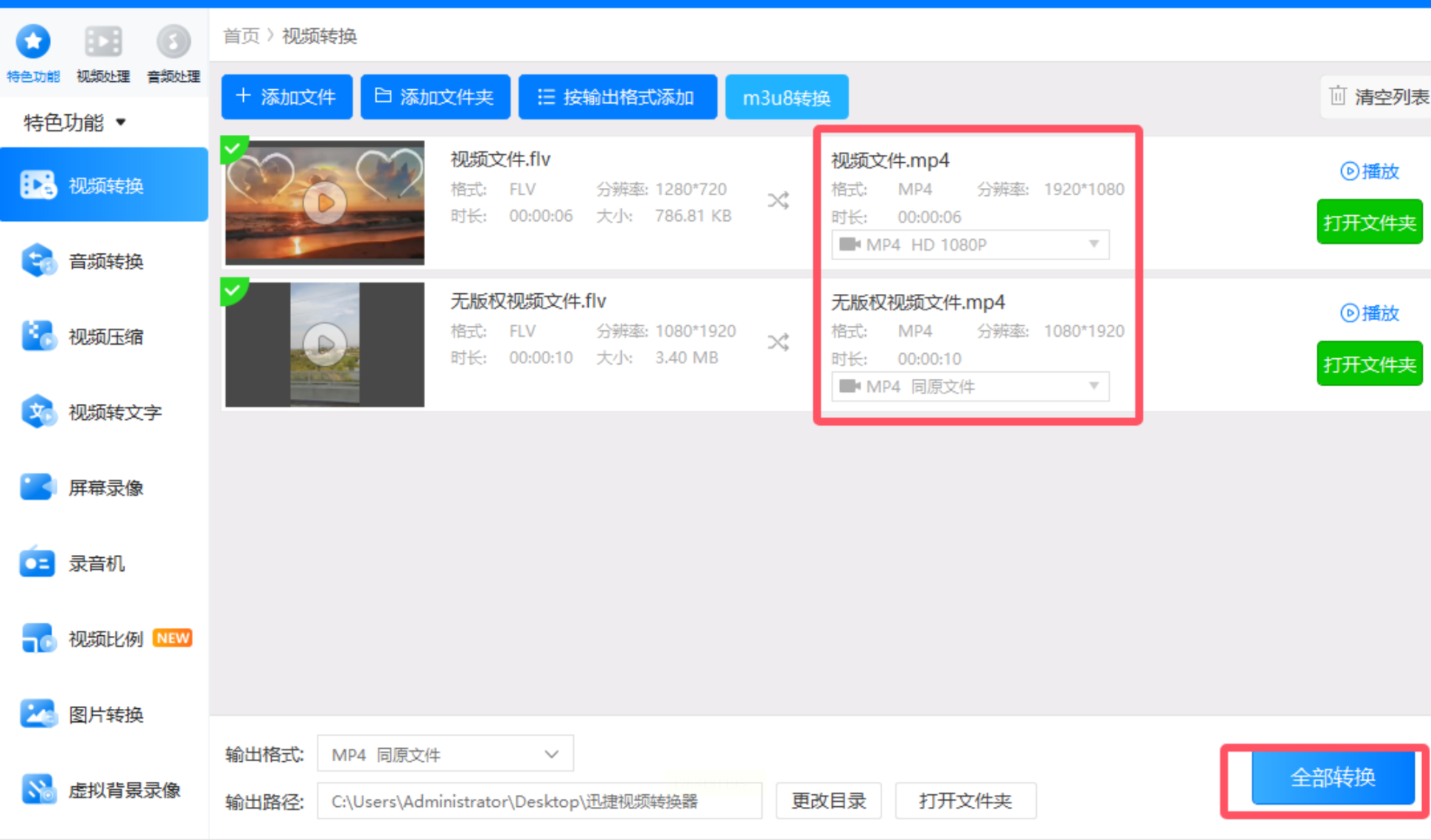
5. 执行转换:
点击右下角"全部转换",软件会并行处理文件(最多支持8线程),完成后可点击"打开文件夹"直接查看结果。
> 进阶技巧:若需裁剪视频,可在"视频编辑"选项卡中选择"裁剪"功能,设置宽高比为16:9(抖音、B站常用)或9:16(竖屏视频)。
方法3:Convertio在线转换器把flv转换恒mp4
1. 进入官网:
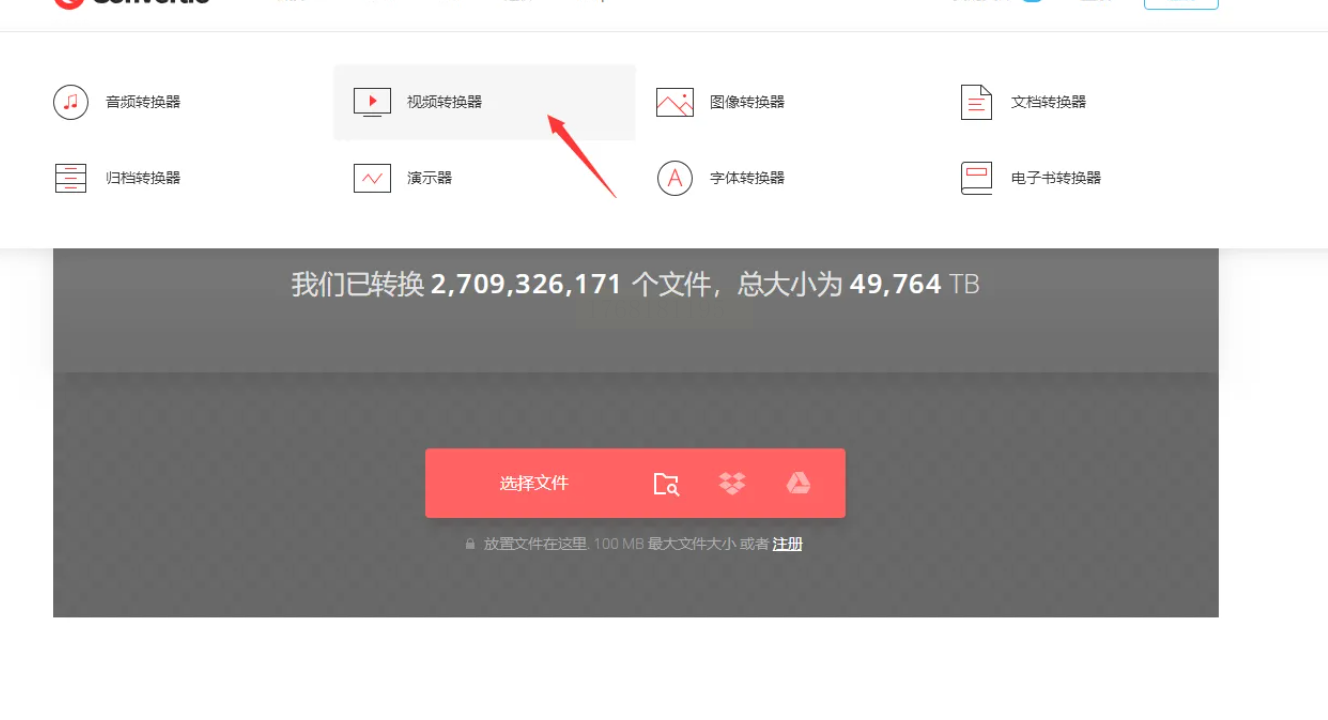
打开convertio.co,在顶部导航栏选择"视频转换器"分类,进入后点击"选择文件"。
2. 上传视频:
- 支持拖放上传或点击"选择文件"浏览本地文件
- 提示:文件大小限制100MB,超过需先压缩或分批次处理
3. 选择输出格式:
在右侧格式列表中选择"MP4",并可展开"高级设置"调整:
- 分辨率:720P/1080P/480P(下拉选择)
- 视频质量:低/中/高(对应比特率2000/3000/5000kbps)
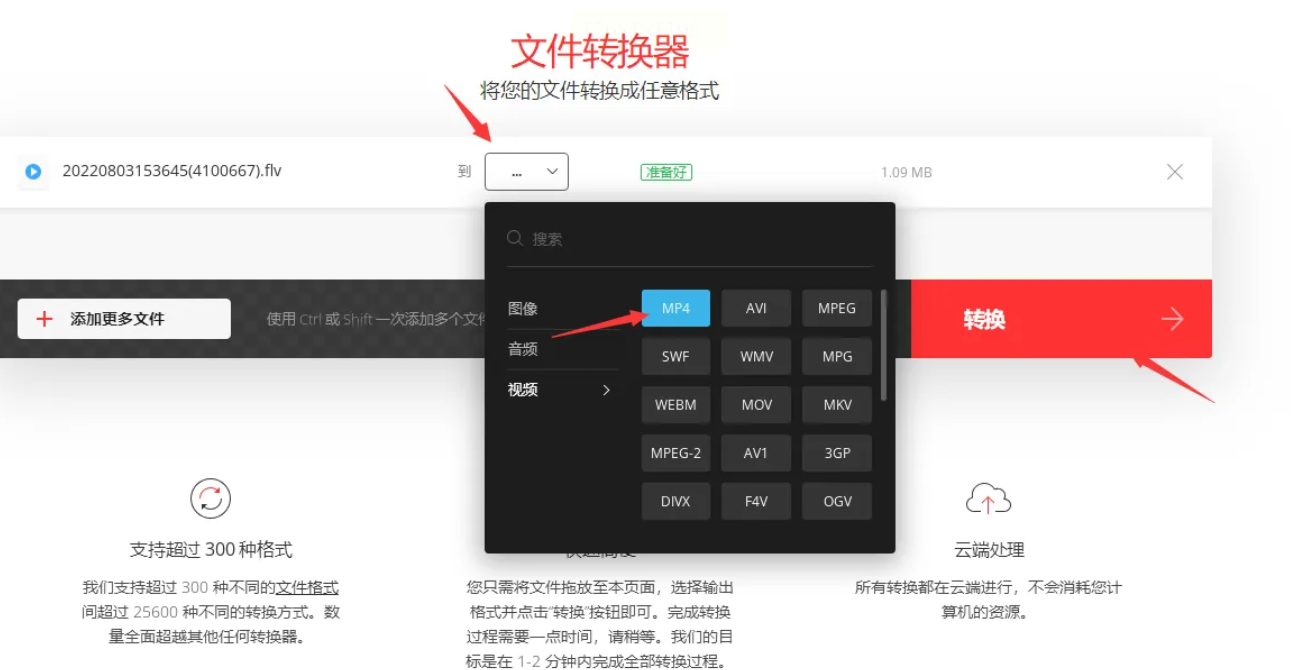
4. 开始转换:
确认设置无误后点击"Convert"按钮,等待进度条完成(大文件可能需要3-10分钟)。
5. 下载结果:
转换完成后点击"Download"按钮,系统会自动保存MP4文件到本地。
方法5:FFmpeg批处理脚本(技术型用户)
1. 下载对应系统版本的FFmpeg工具包:
- Windows:ffmpeg-5.1-full_build.zip(解压后获取bin目录)
- macOS:ffmpeg-5.1.1-macos-arm64.tar.xz
- Linux:通过包管理器安装 `sudo apt install ffmpeg`
操作步骤:
1. 环境配置:
- Windows:将FFmpeg的bin文件夹路径加入系统环境变量
- Mac/Linux:在终端执行 `export PATH=$PATH:/your/ffmpeg/path`
2. 创建批处理文件:
- Windows:新建文本文件,输入以下内容保存为`flv2mp4.bat`
```bat
@echo off
setlocal enabledelayedexpansion
for %%f in (*.flv) do (
ffmpeg -i "%%f" -c:v libx264 -crf 23 -c:a aac -strict experimental "%%~nf.mp4"
echo 转换完成:%%~nf.flv -> %%~nf.mp4
)
pause
```
- Mac/Linux:新建文本文件,保存为`flv2mp4.sh`
```bash
#!/bin/bash
for f in *.flv; do
ffmpeg -i "$f" -c:v libx264 -crf 23 -c:a aac -strict experimental "${f%.flv}.mp4"
echo "转换完成:$f -> ${f%.flv}.mp4"
done
```
3. 执行转换:
- Windows:双击`flv2mp4.bat`文件(需管理员权限)
- Mac/Linux:打开终端,cd到FLV文件目录,执行`chmod +x flv2mp4.sh && ./flv2mp4.sh`
4. 参数调整(进阶):
- 画质优化:`-crf 23`(取值范围18-28,数值越小画质越高)
- 分辨率调整:`-s 1920x1080`(强制输出1080P,适合大屏幕设备)
- 速度提升:`-preset ultrafast`(适合转换速度优先场景)
> 注意事项:
> 1. 命令行操作需确保FFmpeg路径正确
> 2. 批量转换时避免同时运行其他占用CPU的程序
> 3. 转换过程中若出现错误,可检查FLV文件是否损坏(尝试单独播放原文件)
使用技巧与注意事项
1. 安全操作:
- 优先从官网下载软件,避免第三方捆绑工具
- 公共WiFi环境下,在线转换敏感文件前建议加密处理
- 转换大型文件时,建议关闭后台程序释放内存
2. 质量平衡:
- 转换时避免过度压缩(尤其老视频),建议保留原分辨率
- 若设备性能有限,优先选择低码率(2000kbps)和720P分辨率
- 对重要视频,建议先备份原始FLV文件再进行转换
3. 效率提升:
- 批量转换时使用软件的"队列功能",避免重复上传
- 老旧电脑可尝试硬件加速转换(如汇帮的GPU加速选项)
- 移动设备可考虑使用"快捷指令"或"Workflow"实现一键转换
学习办公技巧的长远价值
掌握视频格式转换技能,本质上是提升数字内容生产力的基础。从简单的格式转换到复杂的视频处理,这些技能可直接应用于:
- 自媒体内容创作(统一输出格式)
- 企业培训视频制作(多设备兼容需求)
- 档案数字化管理(老旧视频格式更新)
- 学术研究(标准化数据格式)
建议持续关注格式发展趋势,如AVIF等新型编码格式的普及,适时升级工具链。技术学习贵在实践,建议从最简单的在线工具开始尝试,逐步过渡到专业软件和脚本操作,形成个人化的工作流。
最后,愿你通过这些转换技巧,让老视频焕发新生,创作更多优质内容。如有其他疑问或技巧,欢迎在评论区交流探讨!
