

在日常工作和社交中,GIF动图凭借体积小、表现力强的优势,已成为表情包、教程演示、内容分享的必备形式。无论是截取短视频精华制作趣味表情包,还是将会议视频片段转为动态文档,掌握视频转GIF的方法都能让你的内容传播更高效。今天我们就来详细介绍几种简单实用的转换工具,帮助你快速掌握视频转GIF的核心技能。
一、工具一:汇帮视频格式转换器(详细操作版)
软件名称:汇帮视频格式转换器
下载地址:https://www.huibang168.com/download/wB6PEuwOmFP1
操作步骤:
1. 下载安装:先从官网下载汇帮视频格式转换器,安装完成后打开软件。首次使用会弹出功能引导界面,直接点击"视频转GIF"模块进入主操作区。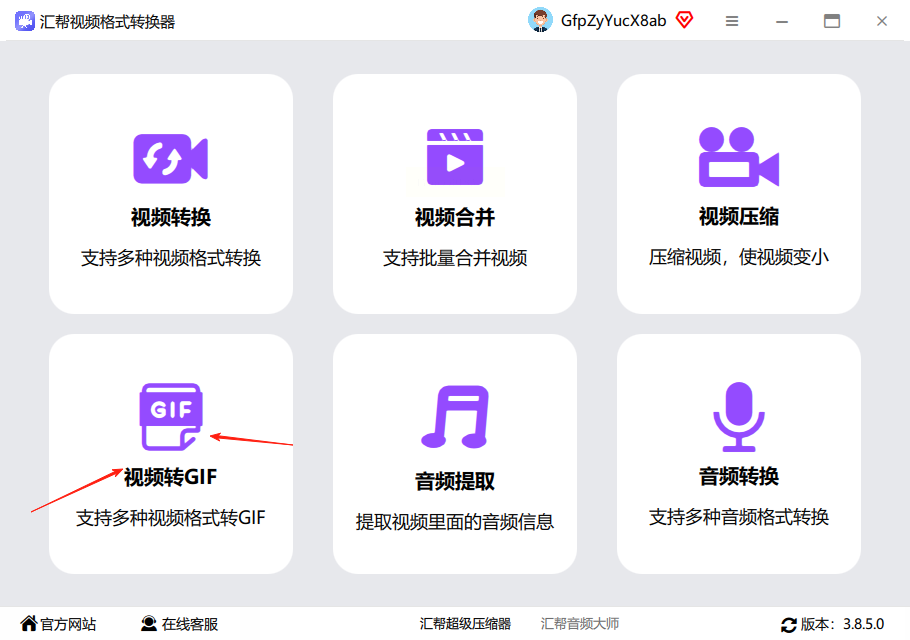
2. 导入视频:在界面中央点击"添加文件"按钮,或直接将视频文件拖拽到软件窗口内。支持单个视频导入,也可批量选择多个文件,最多一次处理10个视频文件。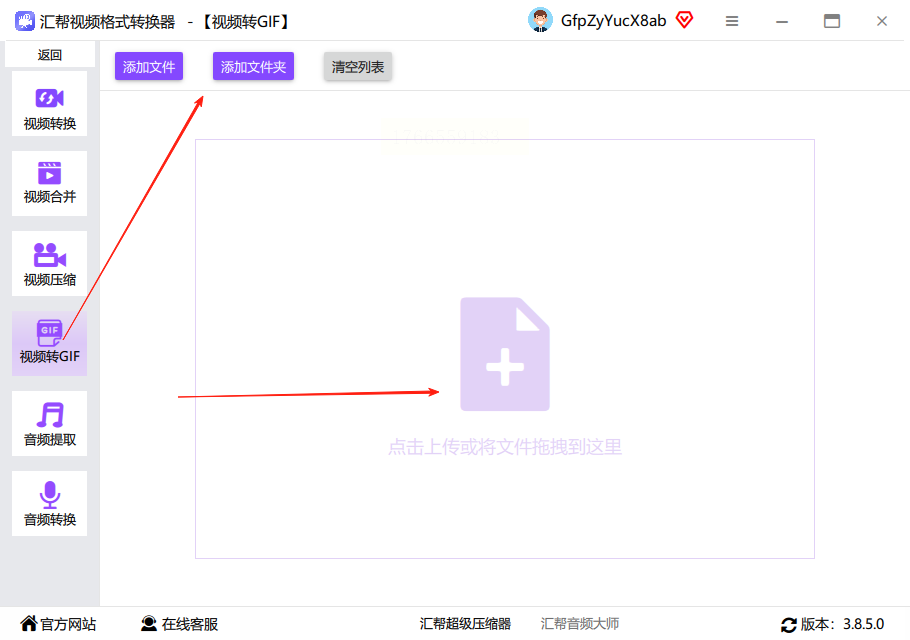
3. 设置参数:导入后会自动显示视频基础信息,包括分辨率、时长等。你可以点击"时间轴"按钮,在弹出的时间选择器中拖动滑块,精确截取需要转换的片段(比如选择视频中30秒的搞笑片段)。界面下方还能调节输出分辨率(720P/1080P可选)和帧率(10-30FPS),分辨率越高画质越清晰,但文件体积也会增大。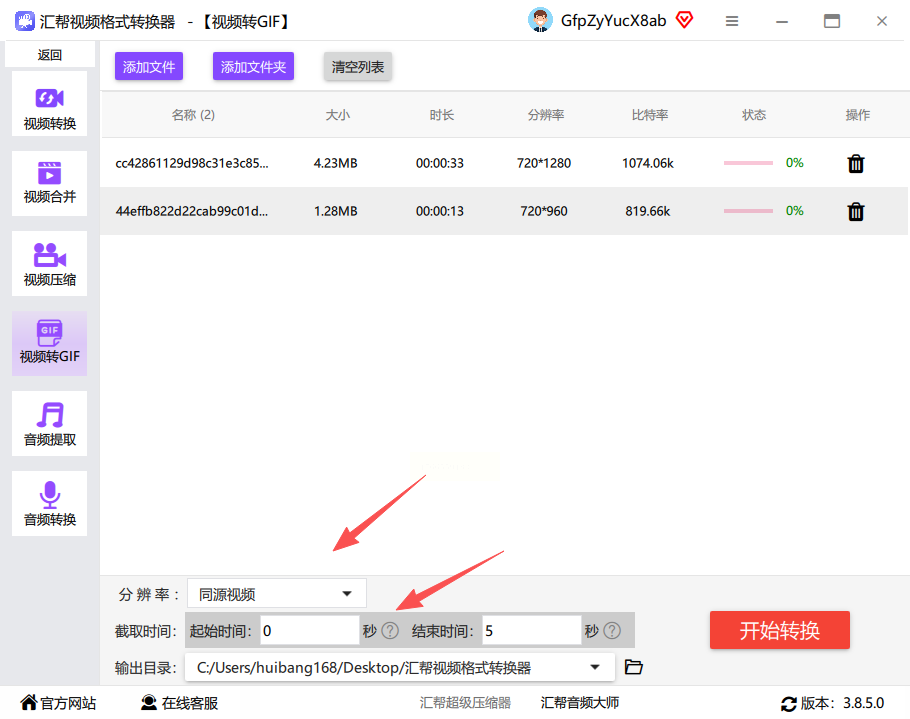
4. 选择输出路径:点击"输出设置"按钮,默认保存到桌面,也可自定义选择电脑内的文件夹,方便后续查找。
5. 开始转换:确认所有参数无误后,点击右下角的"开始转换"按钮。软件会自动处理视频,进度条显示转换完成百分比,一般1分钟内即可完成单个视频转换。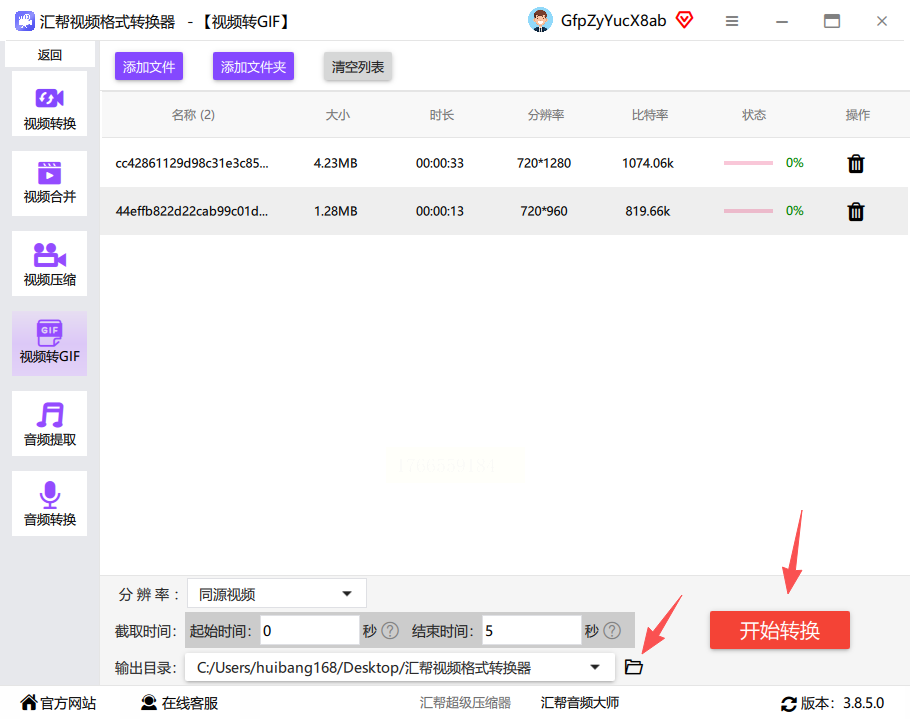
6. 查看结果:转换完成后,软件会在原文件目录生成新的GIF文件,文件名前会标注"GIF_"前缀,双击即可预览效果。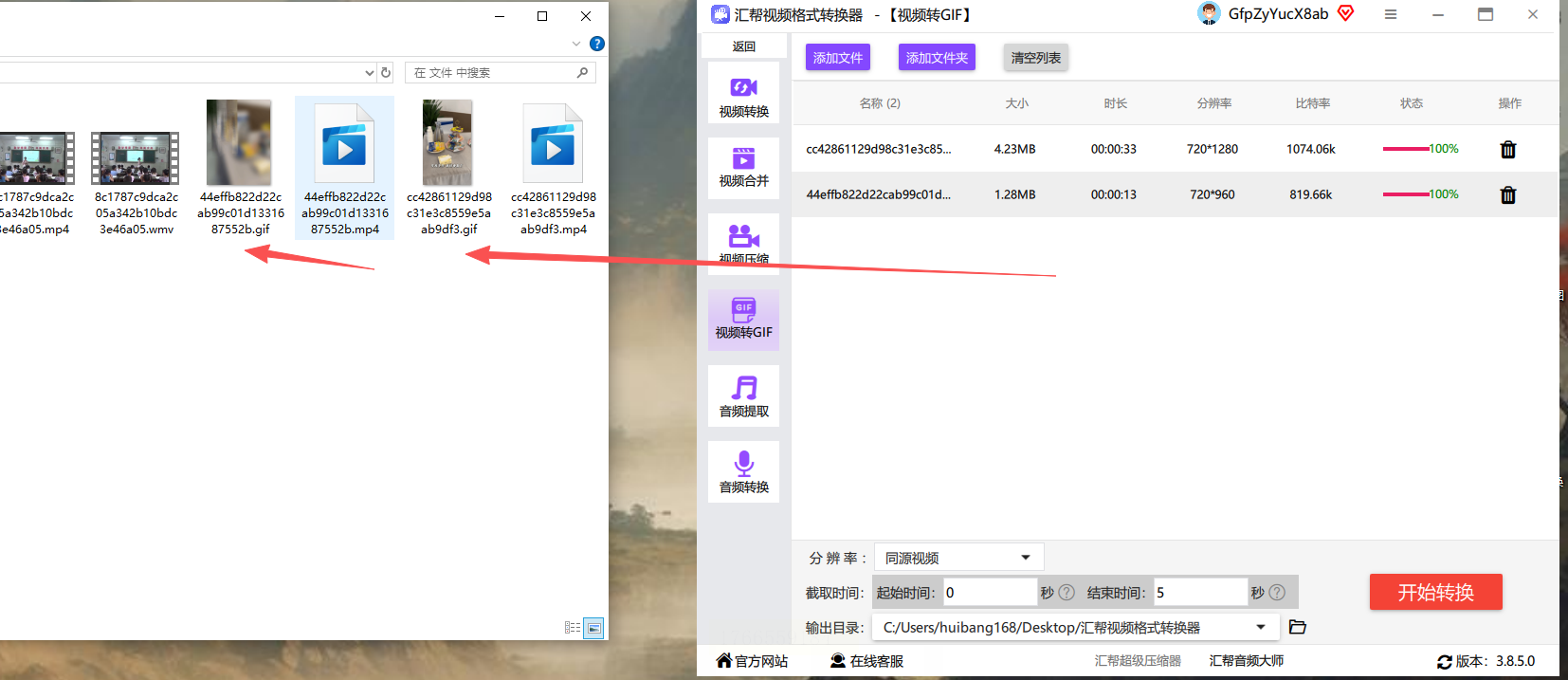
工具二:剪映(手机/电脑通用)
1. 导入视频:打开剪映后点击"开始创作",从相册或本地文件夹选择需要转换的视频片段。
2. 裁剪编辑:在时间轴上拖动边缘裁剪视频长度,保留核心内容。剪映支持分割、变速等基础操作,可对GIF的播放速度进行调整(0.5倍慢放或2倍快放)。
3. 导出设置:点击右上角"导出",在格式选项中选择"GIF",可手动调整分辨率(1080*1080为常用参数)和帧率(15FPS足够流畅),最后点击"导出"即可。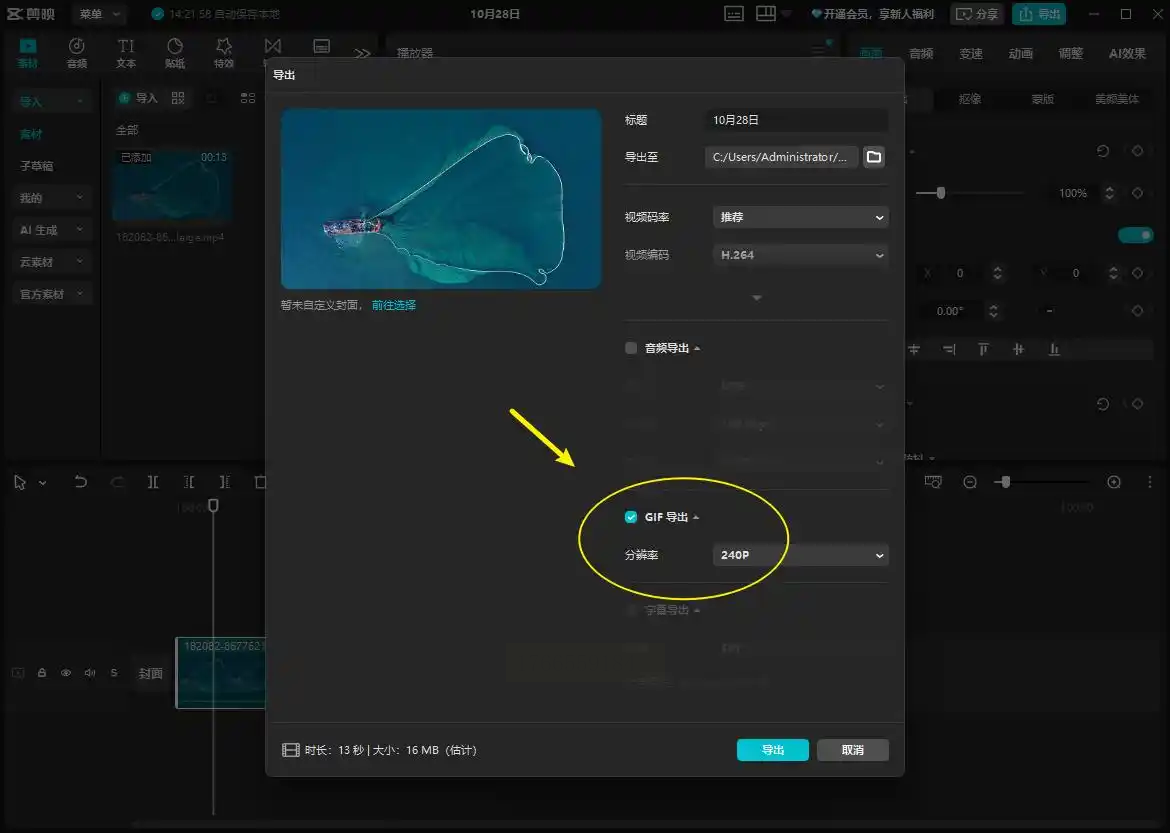
工具三:清爽视频编辑(简单小白版)
1. 功能选择:打开软件后在左侧工具栏找到"视频转GIF",点击进入功能界面。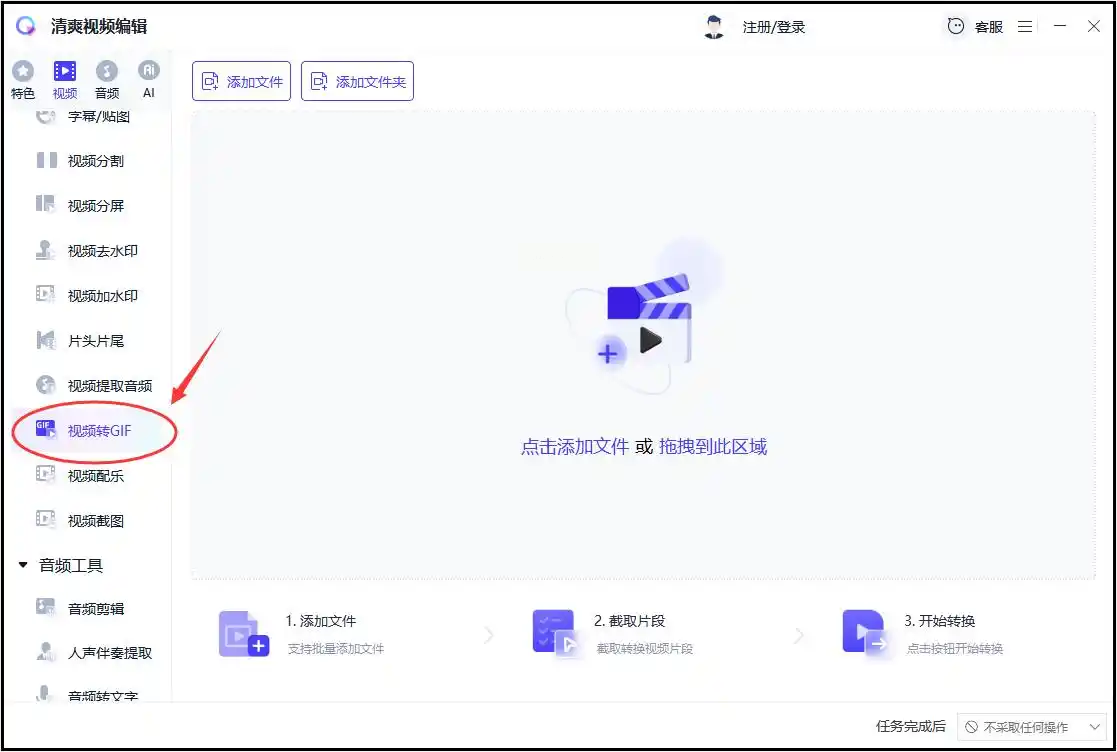
2. 参数调节:导入视频后,点击"参数设置"可自定义:
- 时间范围:精确到秒的起止时间设置
- 分辨率:可选240P(小文件)到1080P(高清)
- 质量:低/中/高三档,影响文件大小和画质
- 播放速度:0.5X-2X变速设置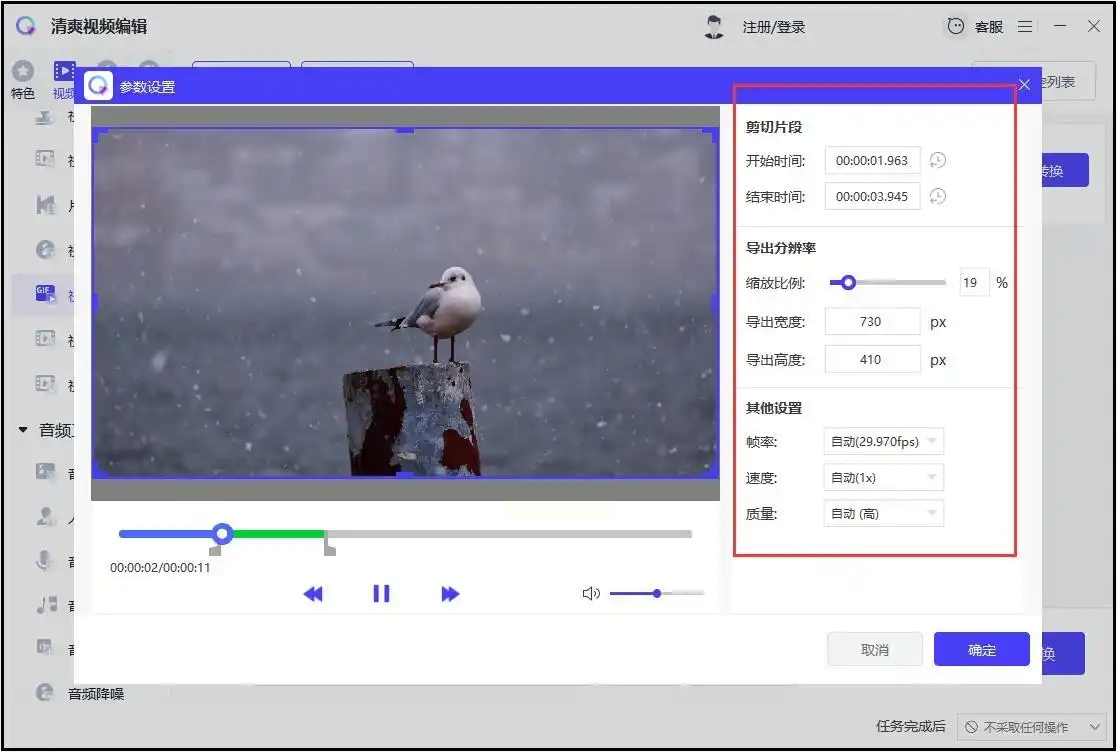
3. 一键转换:设置完成后点击"开始转换",等待进度条走完即可获取GIF文件。
工具四:Adobe Premiere Pro(专业级进阶)
1. 标记关键帧:在时间轴上选中需要转换的视频片段,按快捷键M标记入点和出点,精确框选核心内容。
2. 导出设置:点击顶部菜单"文件→导出→媒体",在格式下拉框选择"GIF",此时软件会显示高级参数调节界面:
- 帧速率:10-30FPS(30FPS适合动态内容)
- 颜色配置:默认RGB,如需透明背景可选择"透明"通道
- 色彩空间:sRGB标准格式适配多数平台
3. 导出GIF:设置完成后点击"导出",等待渲染完成。适合专业人士处理带特效的复杂视频转换。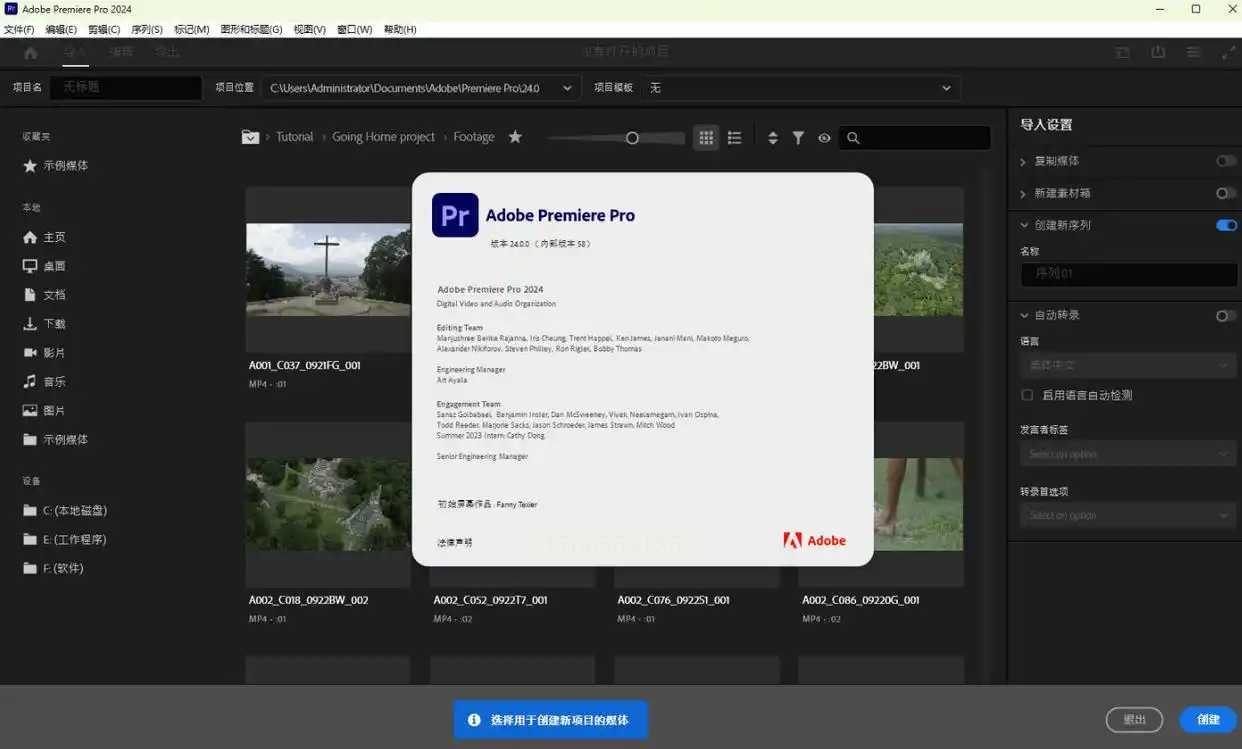
常见问题解答
- Q:转换后的GIF文件太大怎么办?
A:在参数设置中降低分辨率(如从1080P调整到720P)或帧率(15FPS比30FPS小一半),也可缩短截取时长,这些方法能有效减小文件体积。
- Q:手机端剪映转换GIF后有水印?
A:剪映免费版会在导出GIF时添加水印,需点击"导出设置"关闭"水印显示"选项(需登录剪映账号解锁此功能)。
- Q:如何转换带音频的视频?
A:普通GIF仅支持静态画面,若需带音频的动态内容,需使用专业工具如"迅捷视频剪辑",在转换时勾选"保留音频"选项。
如果在使用过程中遇到问题,可参考软件内的"帮助中心"或联系官方客服,获取一对一指导。现在就打开软件尝试转换你的第一个GIF文件吧,让你的内容表达更生动有趣!
