

在数字时代,视频已深入生活,从手机刷剧到电脑办公都离不开。但你是否遇过视频无法播放的情况?这多与格式有关,MKV 和 MP4 是常见格式,却常让人困惑。为何有的视频在新设备流畅播放,在旧设备却卡顿?为何同画质视频体积差异大?其实,这些问题都能从两者的核心差异中找到答案。了解它们的不同,以及合适的转换方法,能让我们更便捷地处理视频,接下来就一同探究。
一、工具对比:MKV与MP4的核心差异
1. 兼容性较量
MP4几乎通吃所有设备,从十年前的旧手机到最新智能电视都能直接播放;MKV需要设备具备额外解码能力,老旧硬件常会"拒载"。
2. 功能深度差异
MKV支持同时封装8条音轨+32种字幕,甚至能内嵌字体文件,是收藏级影片的理想选择;MP4通常只保留主流音轨和基础字幕,更适合快速分享。
3. 画质与体积的权衡
相同画质下,MKV文件可能比MP4大15%-20%,因其常采用无损封装;而MP4通过动态比特率压缩,更节省存储空间。
二、mkv如何转换成MP4
1、汇帮视频格式转换器
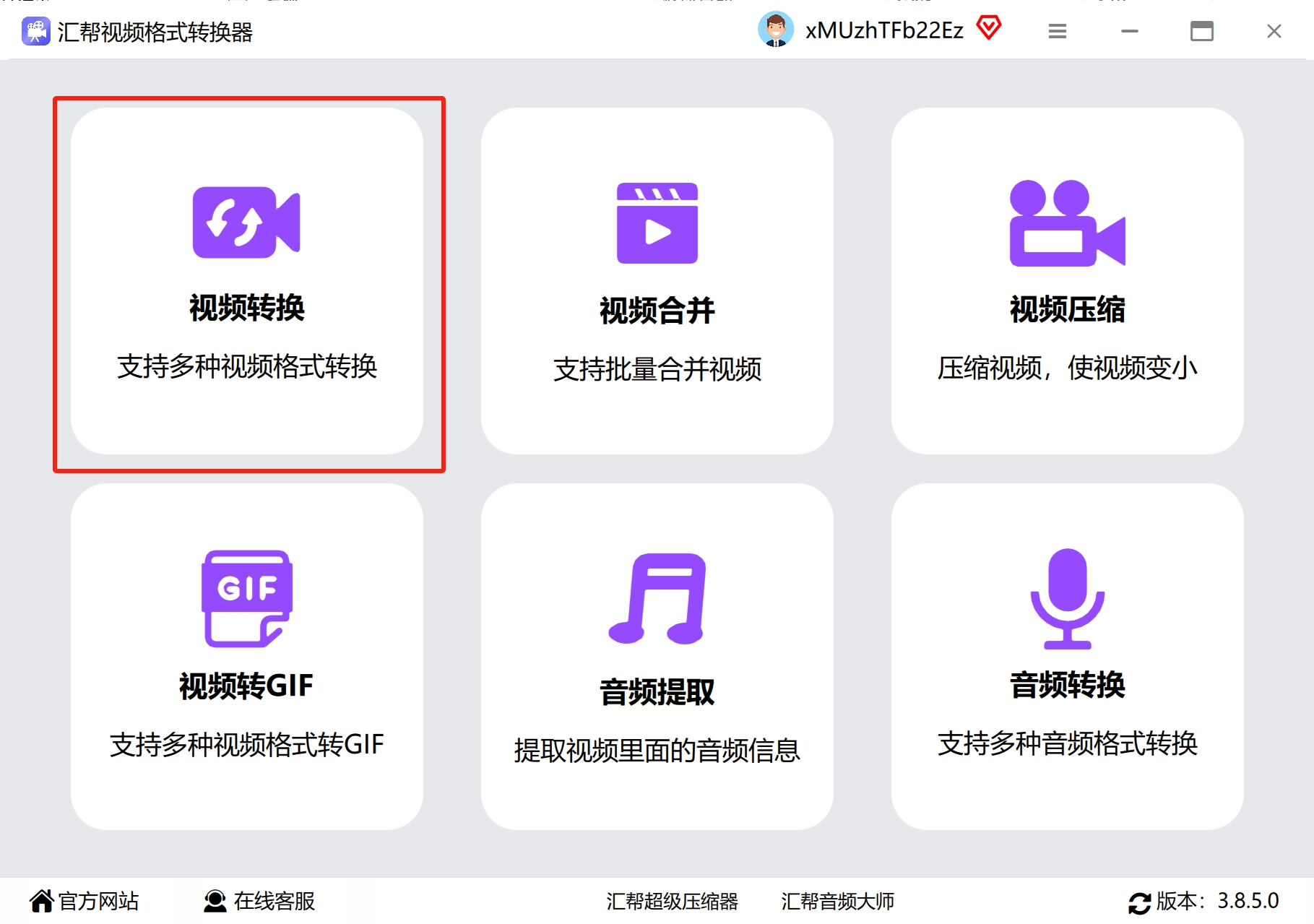
- 步骤一:启动软件后,在左侧导航栏点击"视频转换"功能图标。
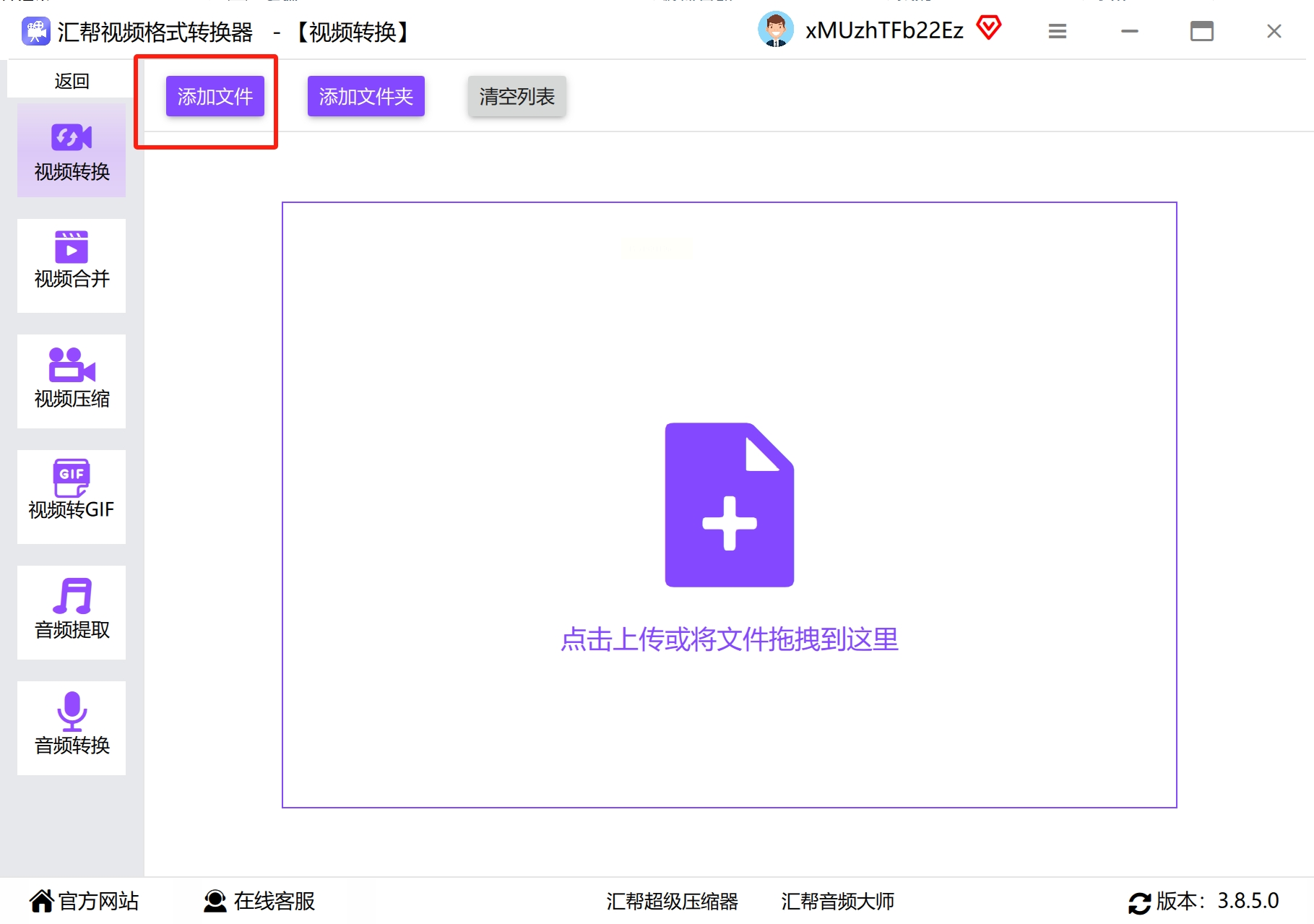
- 步骤二:点击中央"+"按钮,或直接拖拽MKV文件到虚线框内。
- 步骤三:在输出格式下拉菜单中,选择"MP4"标签下的"H.264高清"预设。
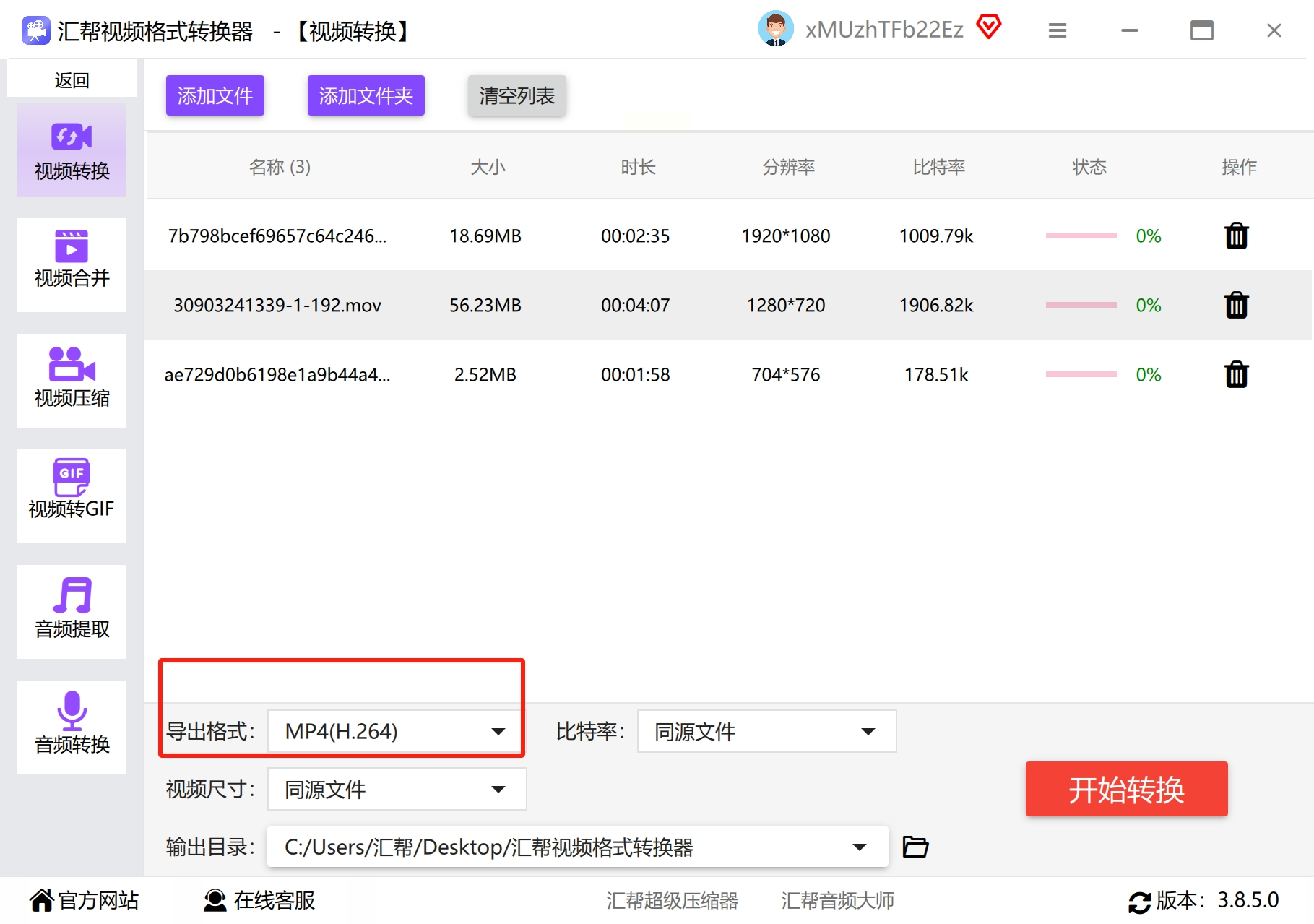
- 步骤四:高级用户可手动调整比特率(建议保持自动),分辨率按需缩放。
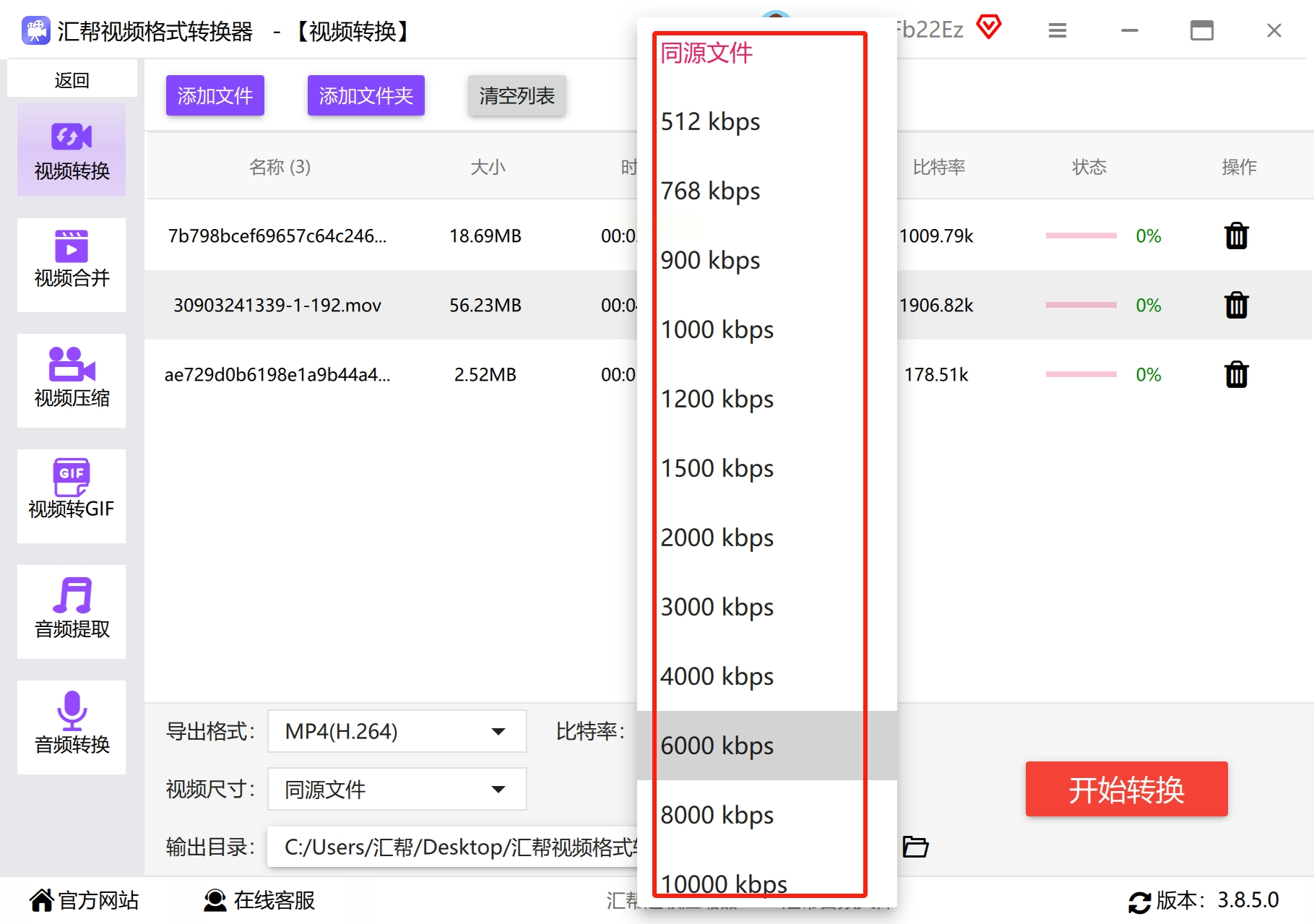
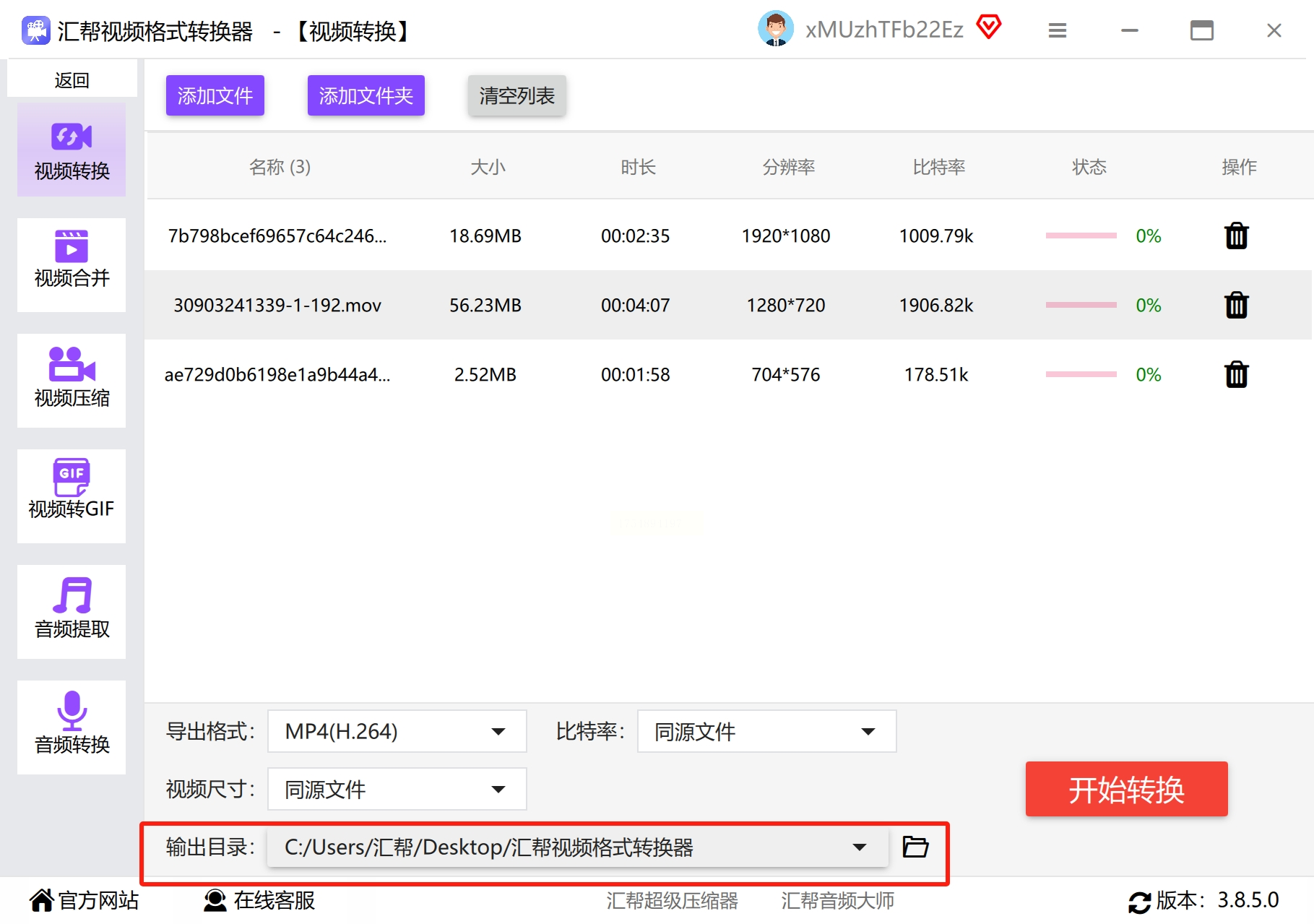
- 步骤五:点击文件夹图标设置保存路径,建议避开系统盘提升速度。
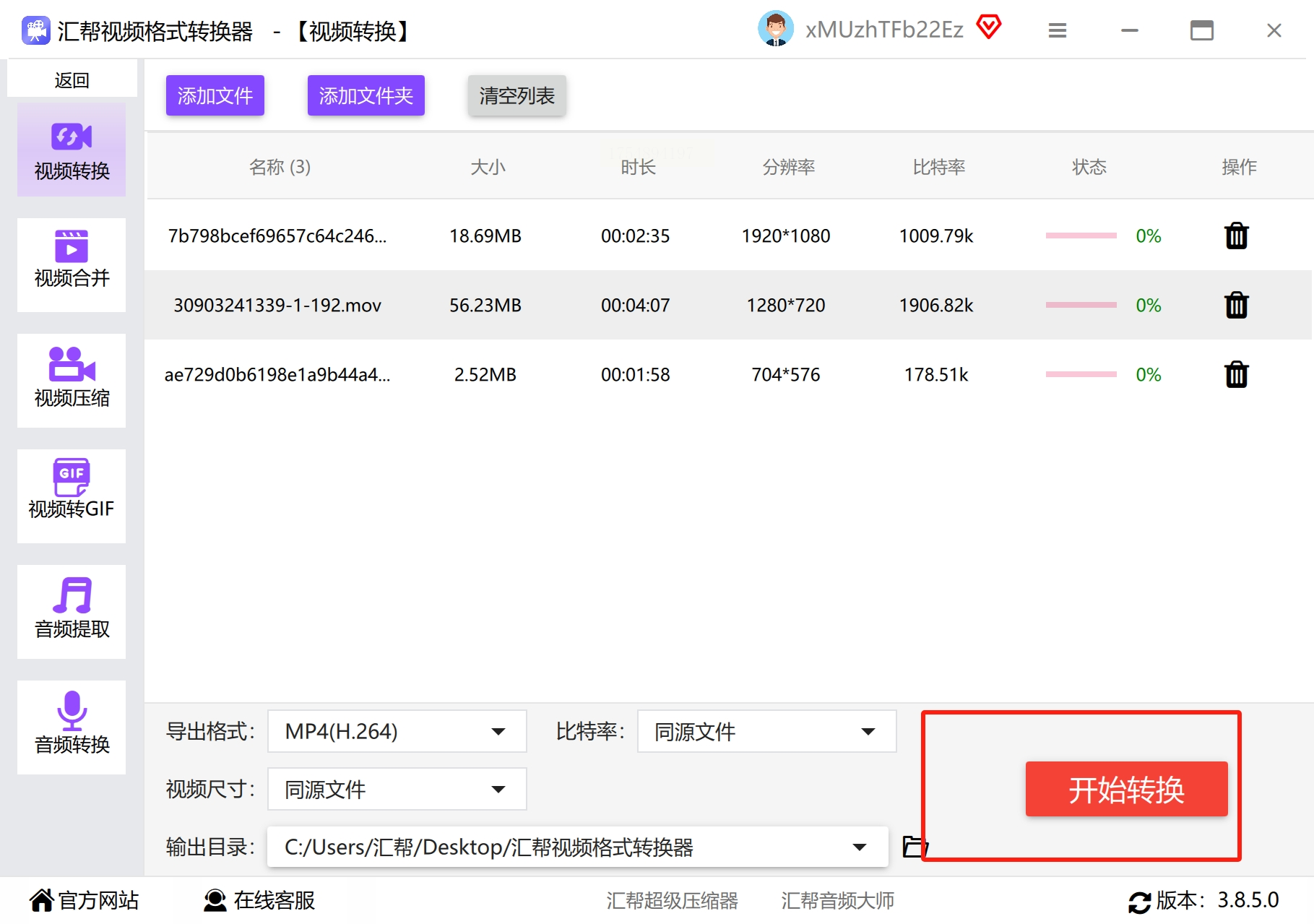
- 步骤六:最后点击右下角蓝色转换按钮,进度条跑满即完成。
2、金明视频转换器
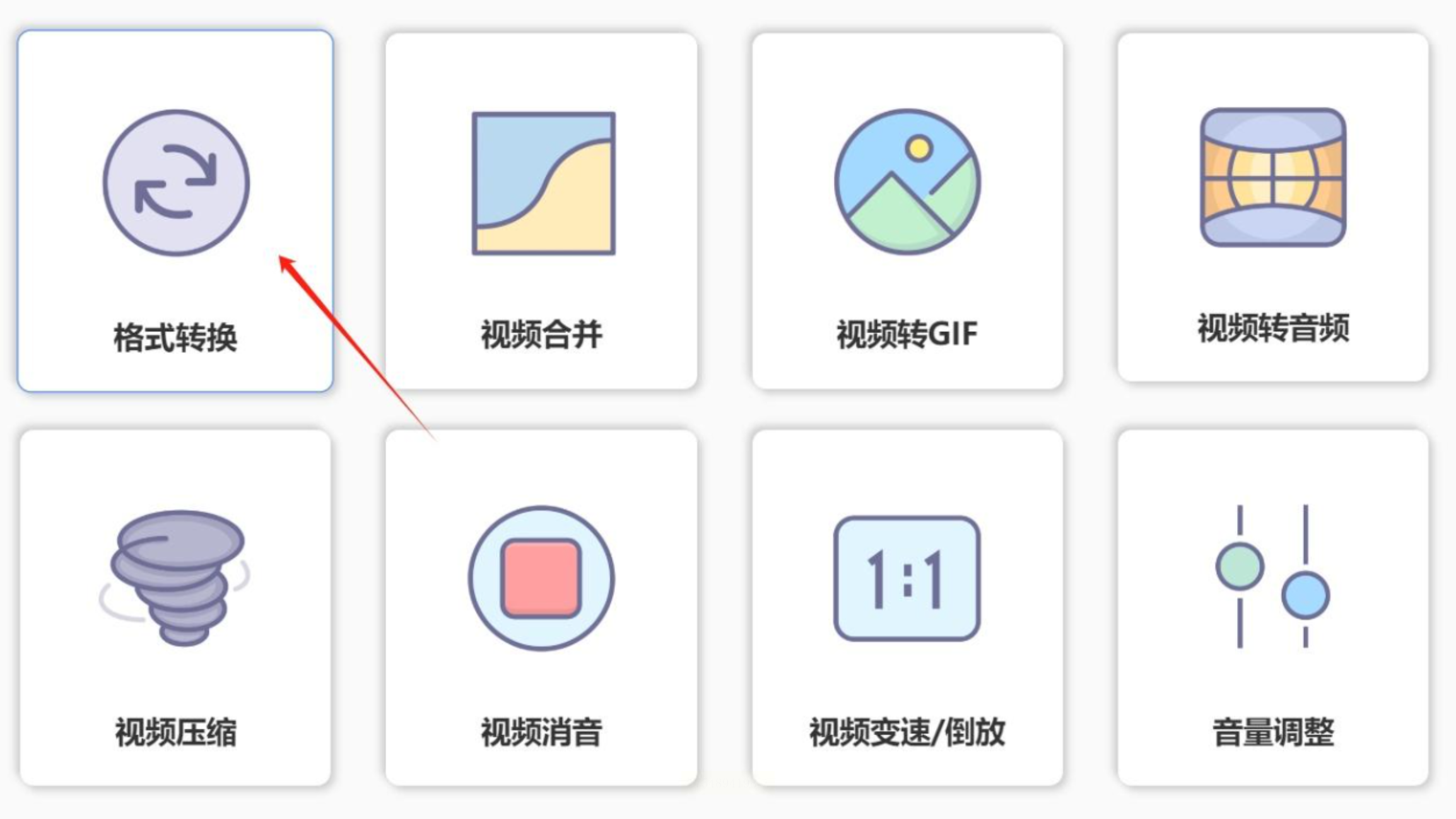
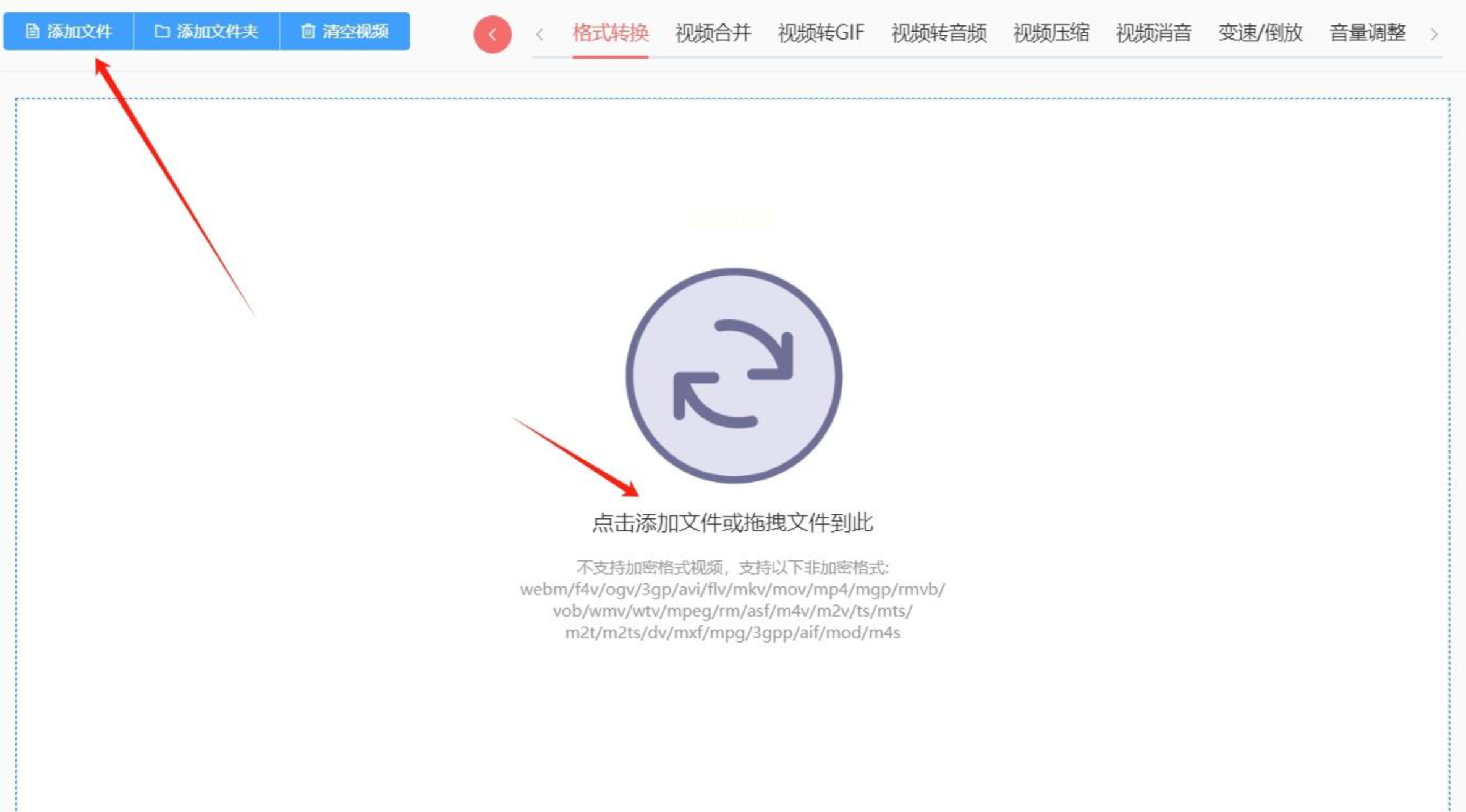
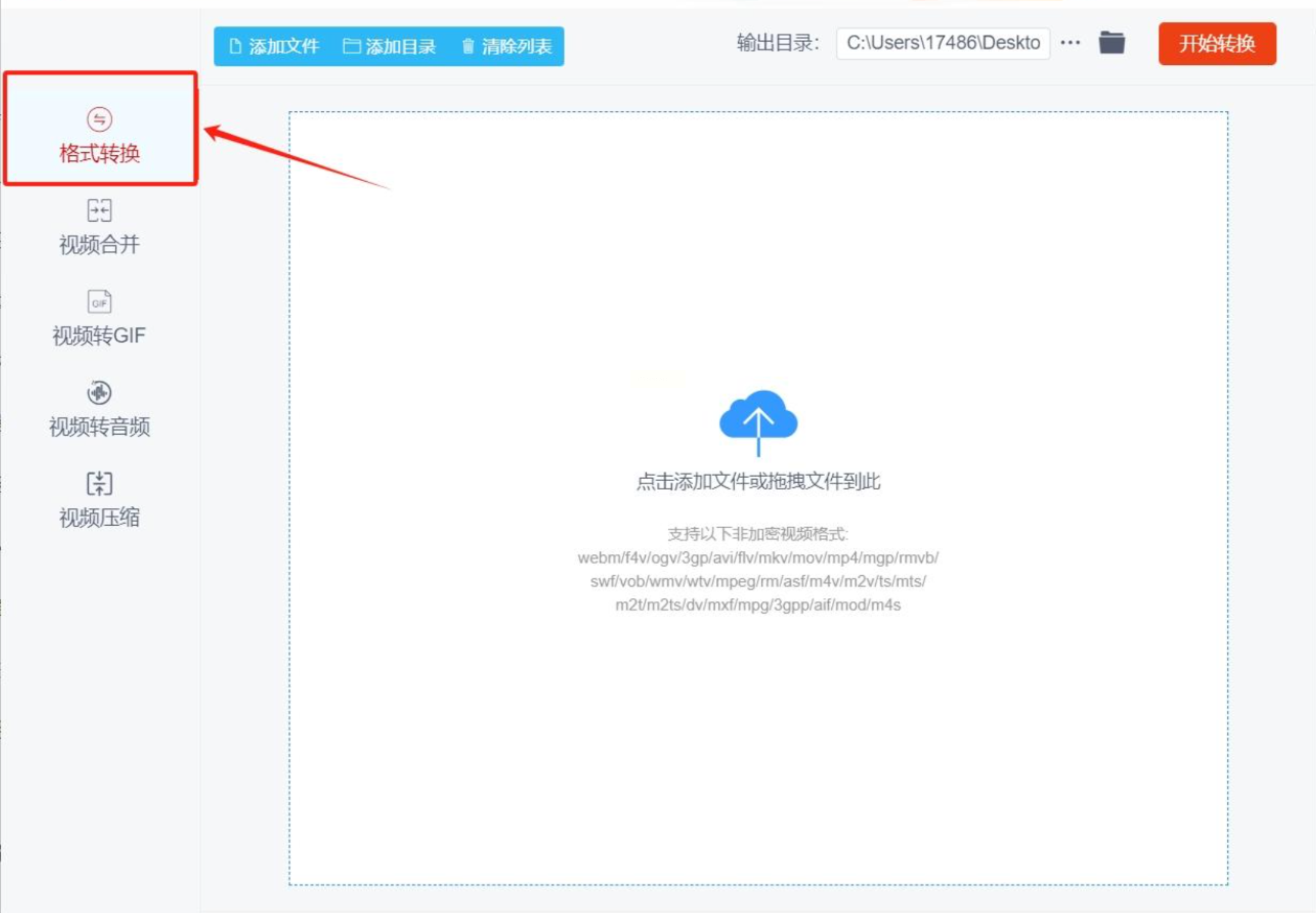
1. 安装后打开软件,首页选择"格式转换"模块。
2. 将MKV文件拖入灰色工作区,支持批量拖放。
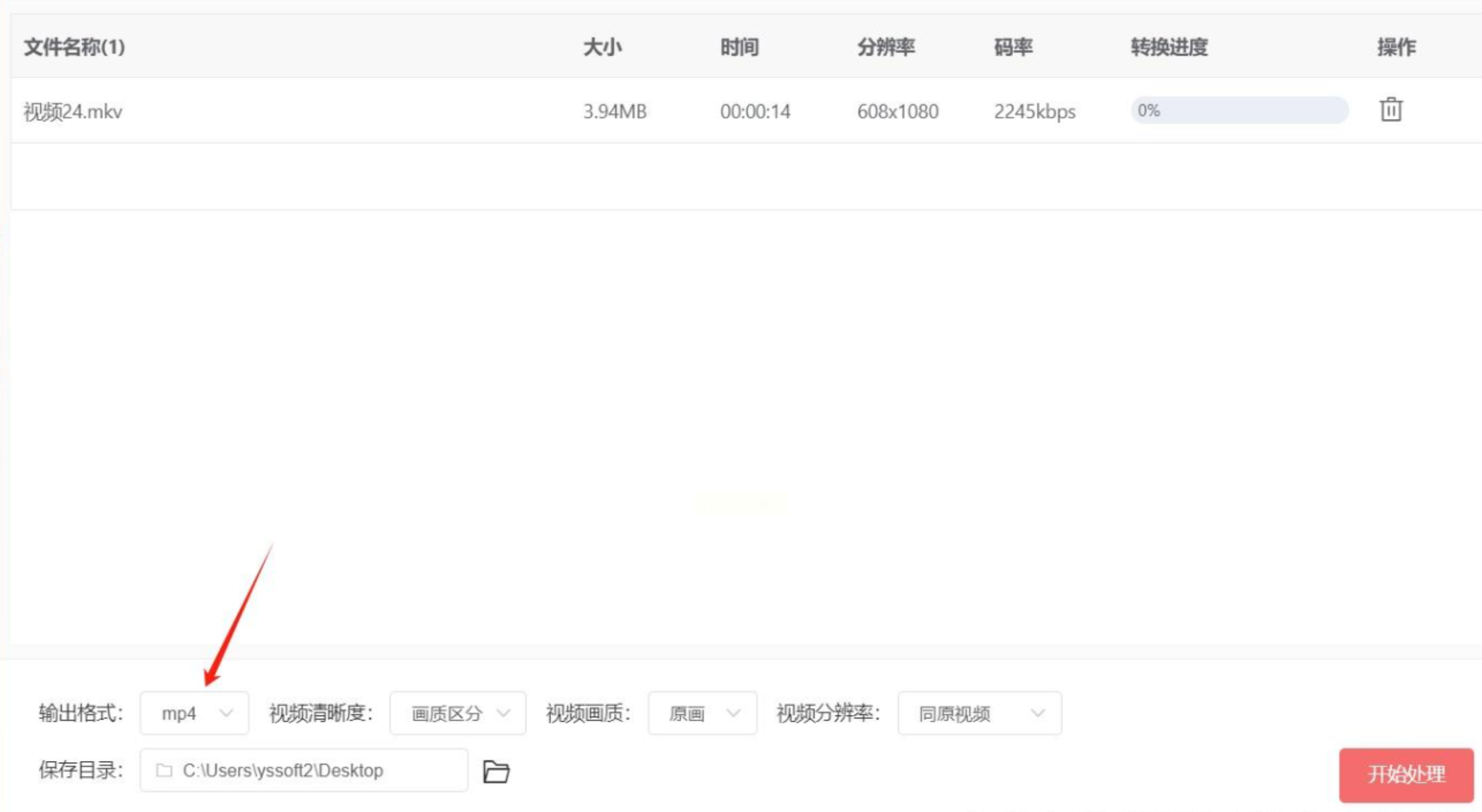
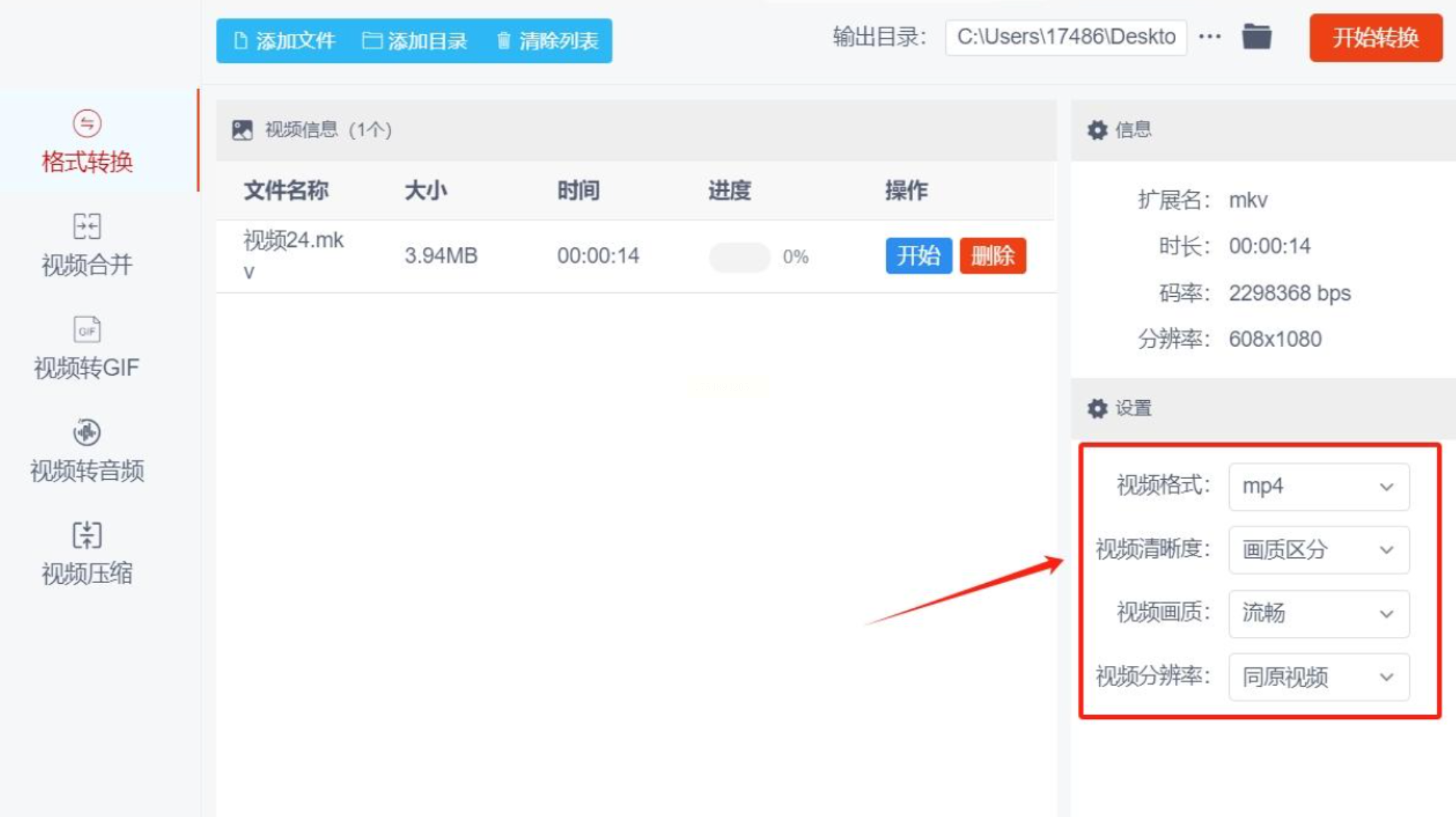
3. 检查底部格式选项是否为MP4,可勾选"优先兼容模式"。
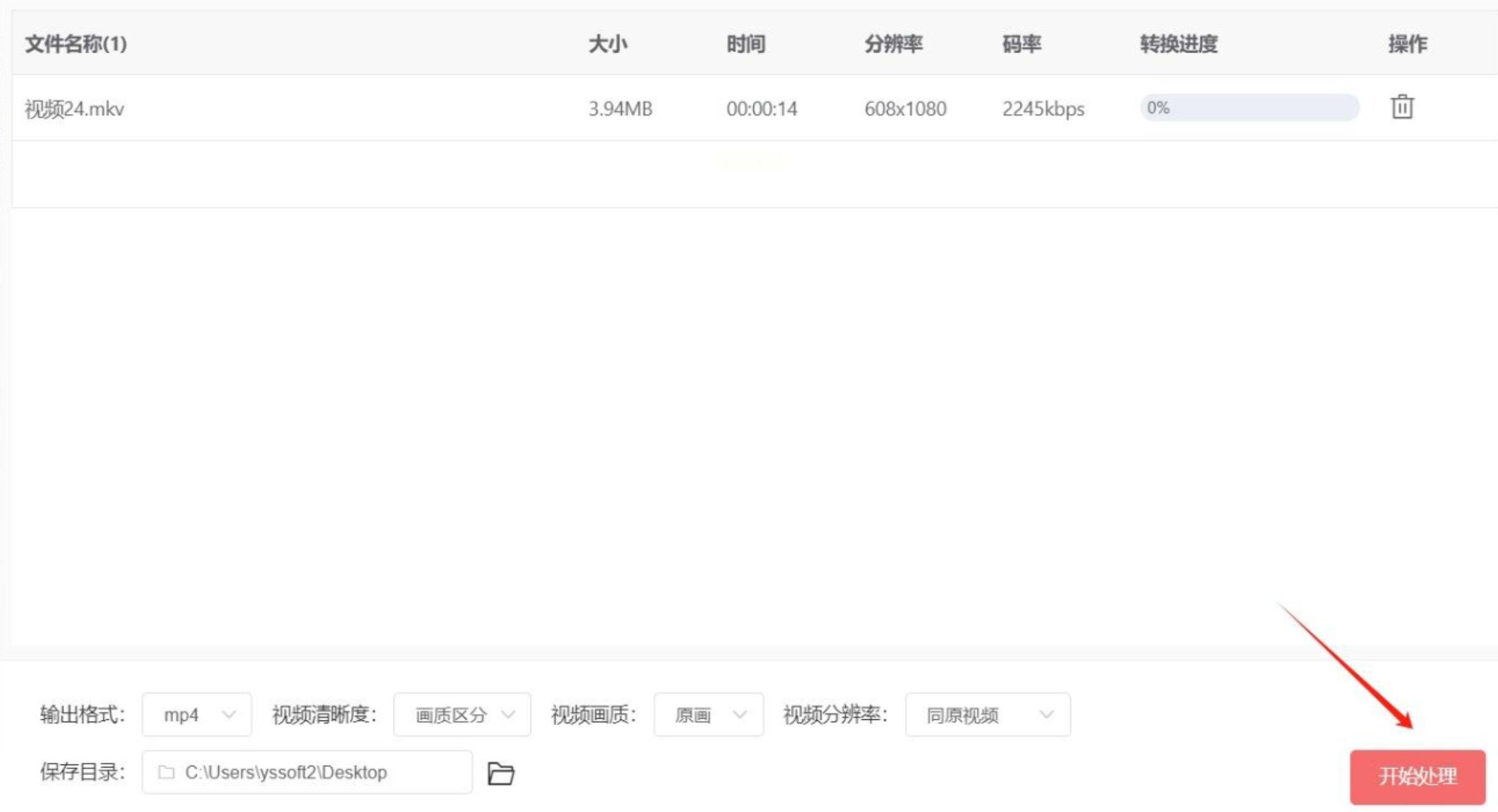
4. 点击红色处理按钮,转换完成会自动弹出资源管理器窗口。
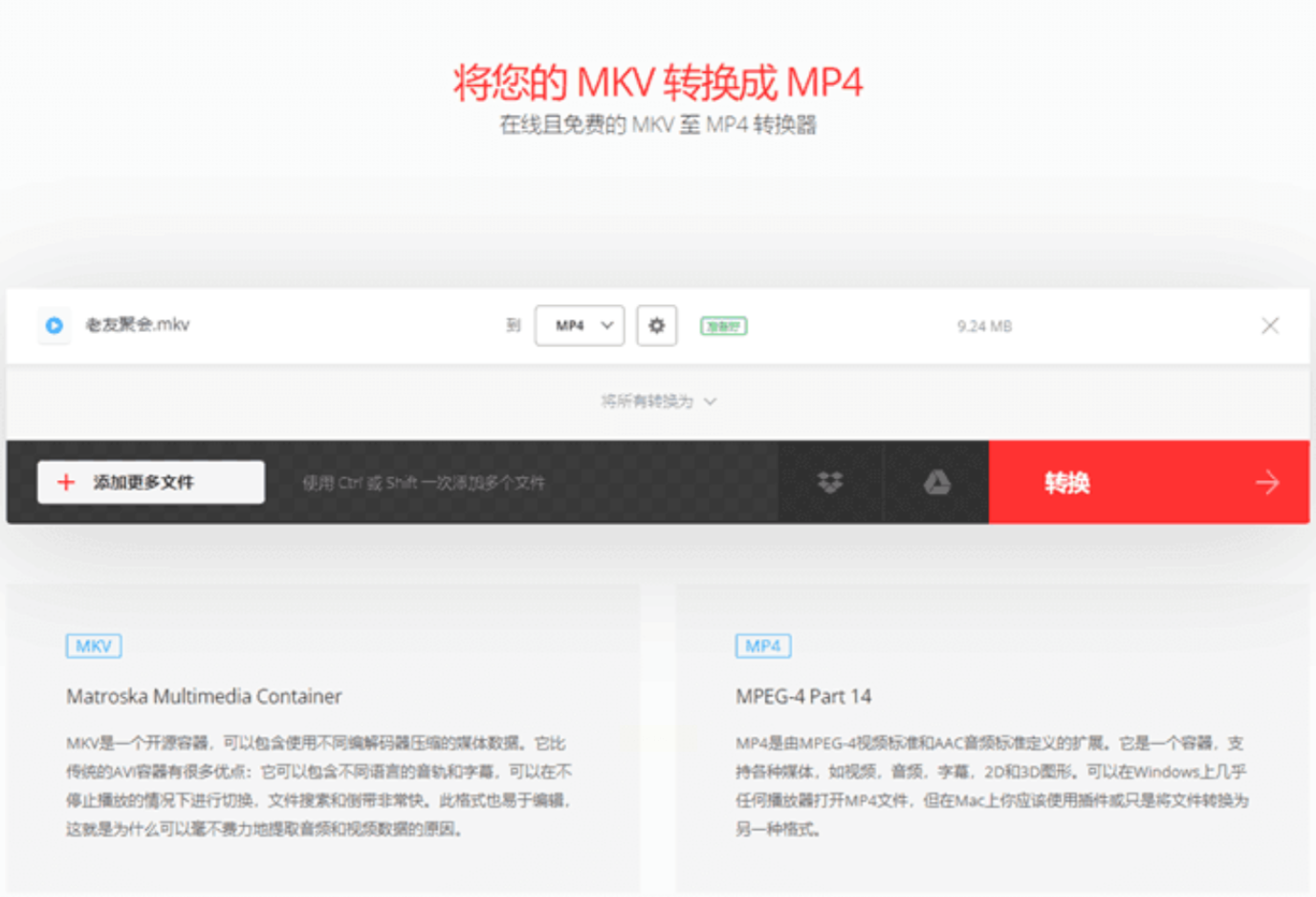
3、在线MKV转MP4
- 上传前压缩视频(超过500MB容易失败)
- 关闭页面广告防止误点
- 完成后立即清除浏览器缓存
4、松鼠视频处理器
- 导入文件后,右键点击可预览画质效果
- 输出前能自定义帧率(24/30/60fps)
- 转换完成后查看文件

5、月千视频转换器
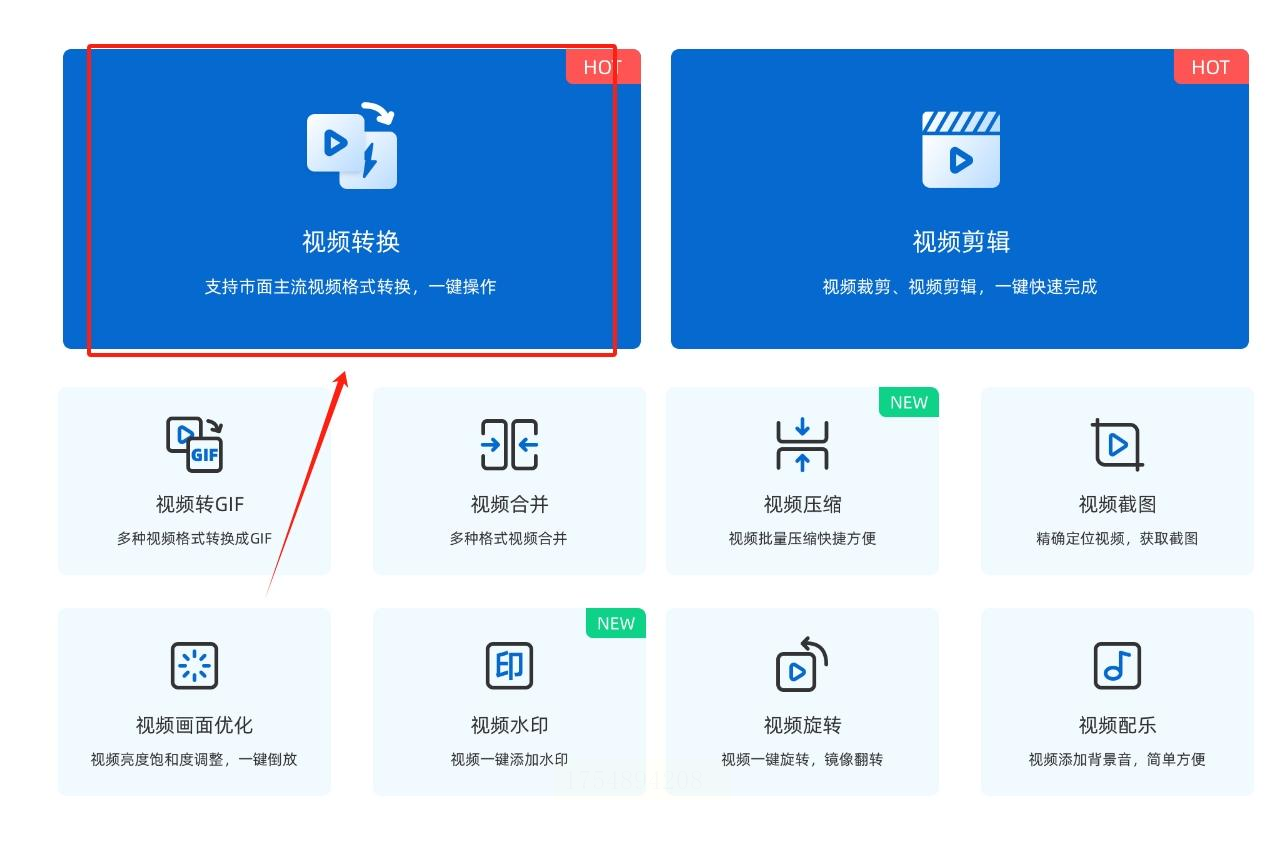
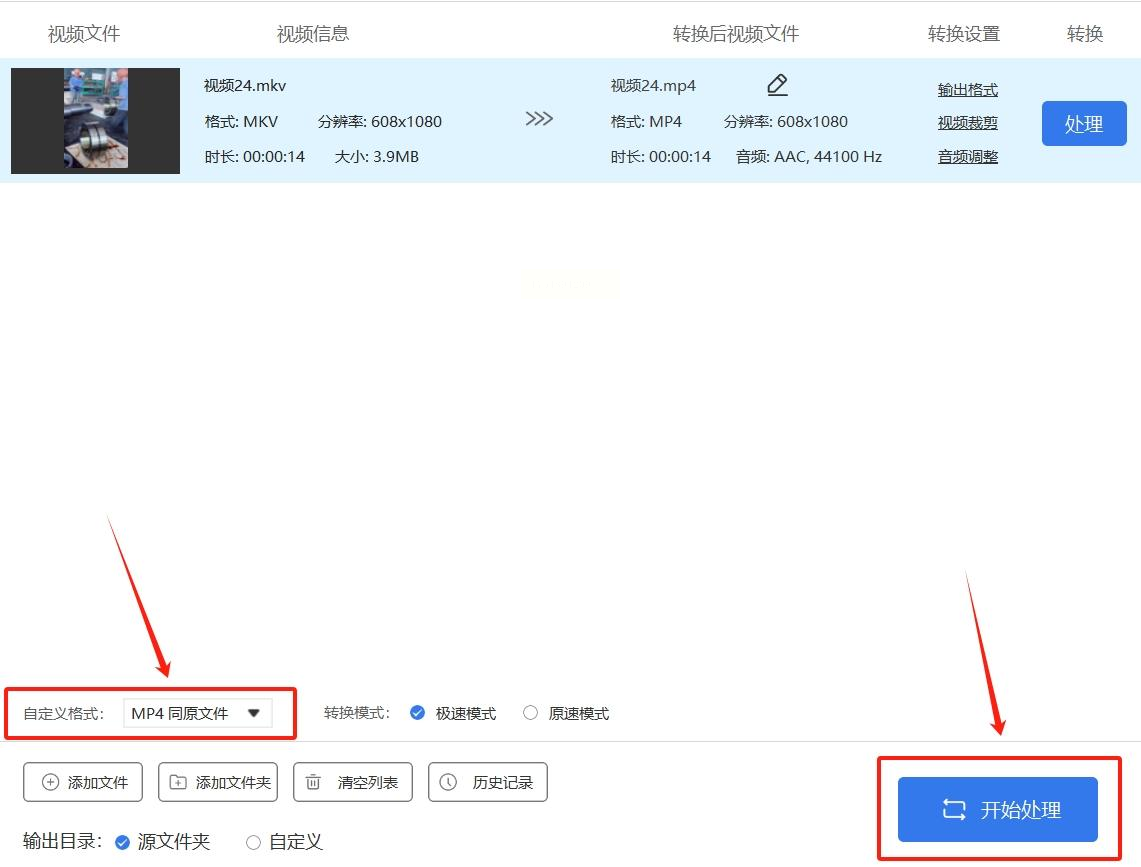
打开软件,选择视频转换选择
点击添加文件或者是将文件拖入到软件中
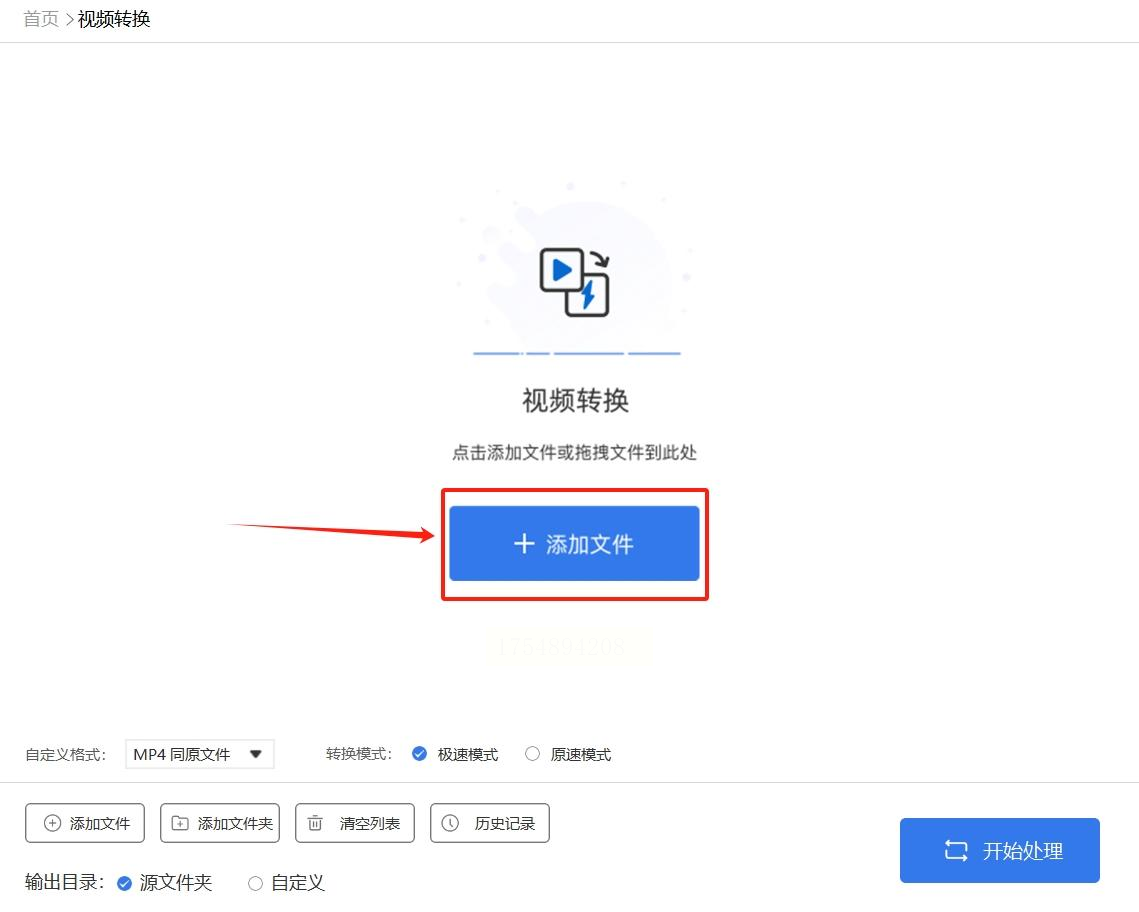
自定义格式选择MP4,转换格式选择极速格式(需要付费),再点击开始处理
6、办公软件隐藏功能
WPS的另类用法:
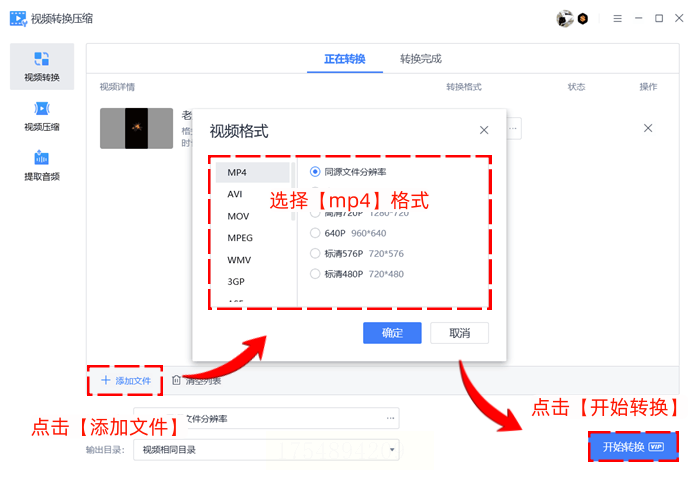
1. 进入应用中心→视频工具→格式转换
2. 限制:单文件≤200MB,输出为720P
3. 适合PPT嵌入视频等办公场景
了解 MKV 与 MP4 的差异及转换方法,能帮我们应对多样的视频使用场景。无论是追求兼容性选 MP4,还是需丰富功能用 MKV,转换方法都为我们提供了便利。但转换时要根据需求选合适工具,兼顾速度、画质与隐私。掌握这些知识,我们能更自如地处理视频,让其在生活和工作中发挥更大价值,让每一段视频都能被顺利观看和使用。
