

随着数字媒体的快速发展,AVI格式的局限性越来越明显——它体积大、兼容性差,在手机、网页或视频编辑软件中常常“水土不服”。而MP4凭借高清画质、小巧体积和广泛设备支持,成了当下主流选择。今天就来教大家把AVI转成MP4,操作简单,新手也能快速上手!
方法1:汇帮视频格式转换器:安全高效的本地转换工具
软件名称:汇帮视频格式转换器
下载地址:https://www.huibang168.com/download/wB6PEuwOmFP1
很多人担心在线转换泄露隐私,本地软件又操作复杂?《汇帮视频格式转换器》完美解决这些顾虑——它无需联网,文件全程在本地处理,转换过程中不会上传内容,安全又可靠。而且界面直观,步骤清晰,不管你是视频小白还是老手,都能轻松完成转换。
步骤1:下载并打开软件
先去官网下载《汇帮视频格式转换器》(注意认准正规渠道,避免钓鱼网站),安装完成后打开软件。界面左侧有“视频转换”“音频转换”等选项,我们直接点“视频转换”进入主界面。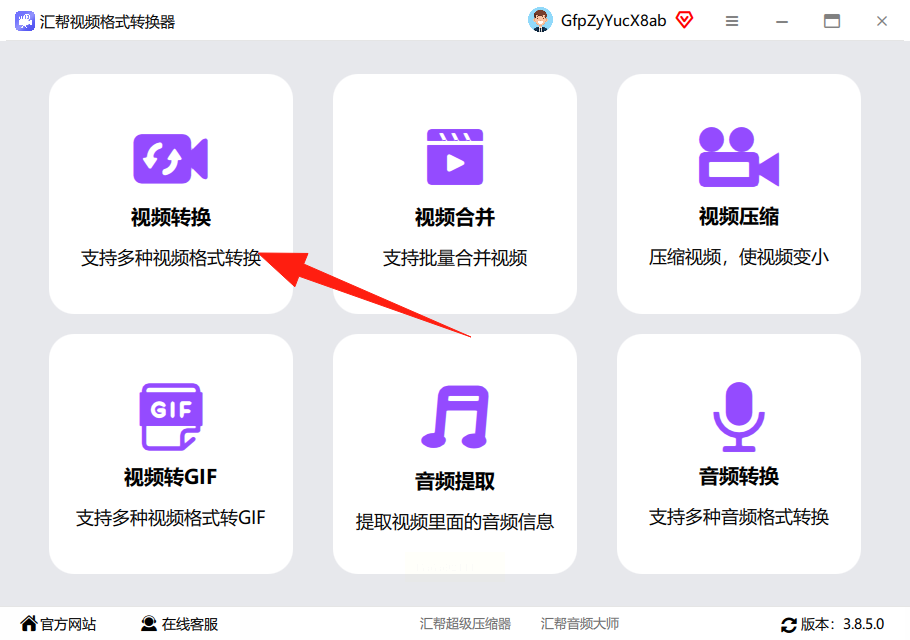
步骤2:导入AVI文件
界面中间有个明显的“添加文件”按钮,点击它可以选择单个AVI文件,也可以按“添加文件夹”批量导入多个视频。或者更简单:直接把文件从电脑里拖到软件窗口里,支持批量拖拽,超方便!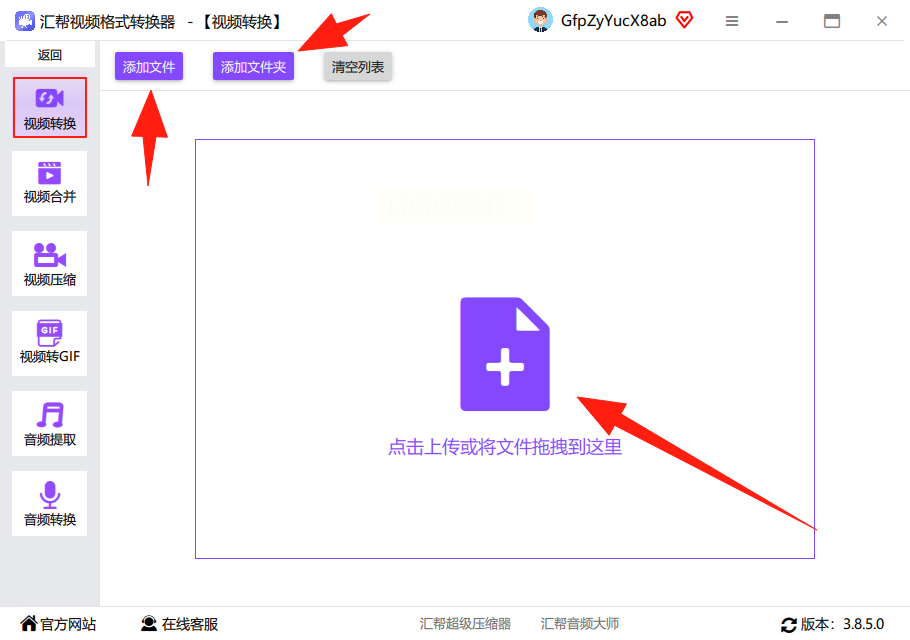
步骤3:设置转换参数
导入文件后,右边会弹出格式设置面板。这里是核心步骤,咱们仔细看:
- 导出格式:下拉菜单里找到“MP4”,直接选好就行。除了MP4,它还支持AVI、FLV等100+种格式转换,灵活应对各种需求。
- 视频参数:如果想调整画质,比特率可以选“自动”或自定义(比特率越高,画质越细腻,但文件体积也越大);视频尺寸能选预设比例(比如1080P、720P),也能手动输入宽高像素,想裁剪画面也能在这里调整。
- 音频参数:如果视频没声音,检查下音频编码是否正确,一般保持默认就好。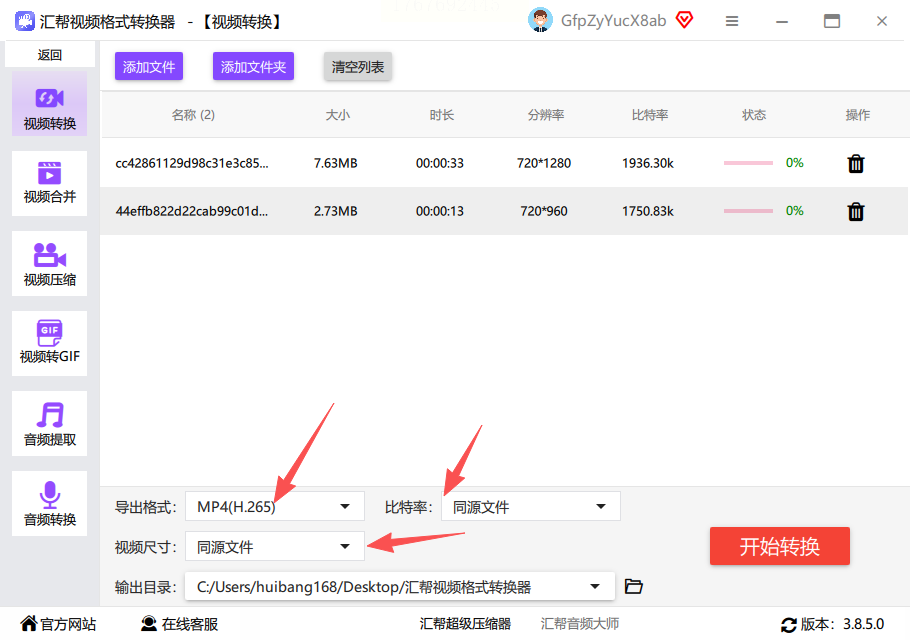
步骤4:选择输出目录
在界面下方找到“输出目录”,点“浏览”选择你想保存转换后MP4文件的位置,比如桌面或“视频”文件夹,方便后续查找。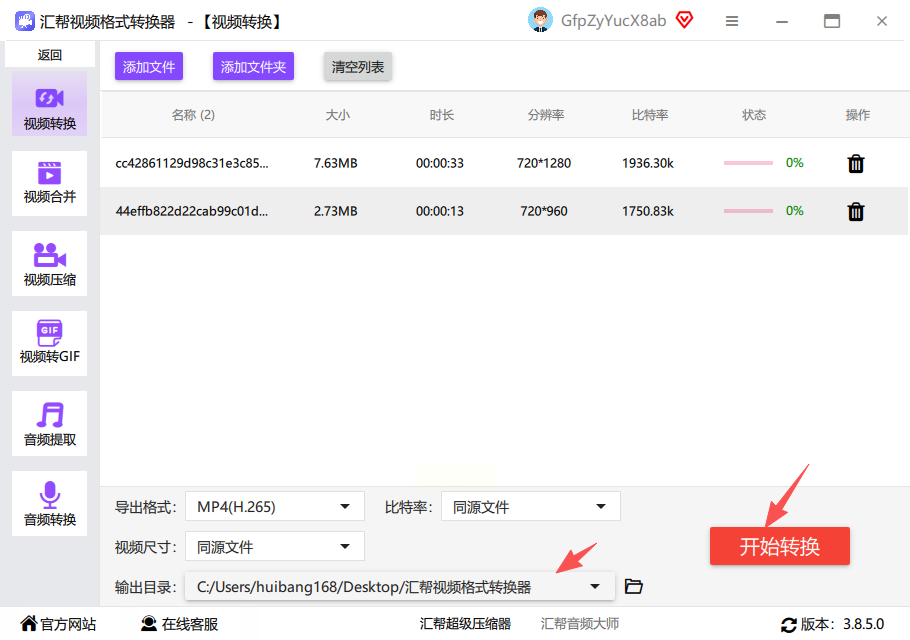
步骤5:开始转换
所有设置完成后,点右下角的“开始转换”按钮。软件会自动处理文件,进度条走完就大功告成!转换完成后,直接点“打开文件”就能查看新生成的MP4视频,原AVI文件也会自动备份在源文件夹,不怕丢失。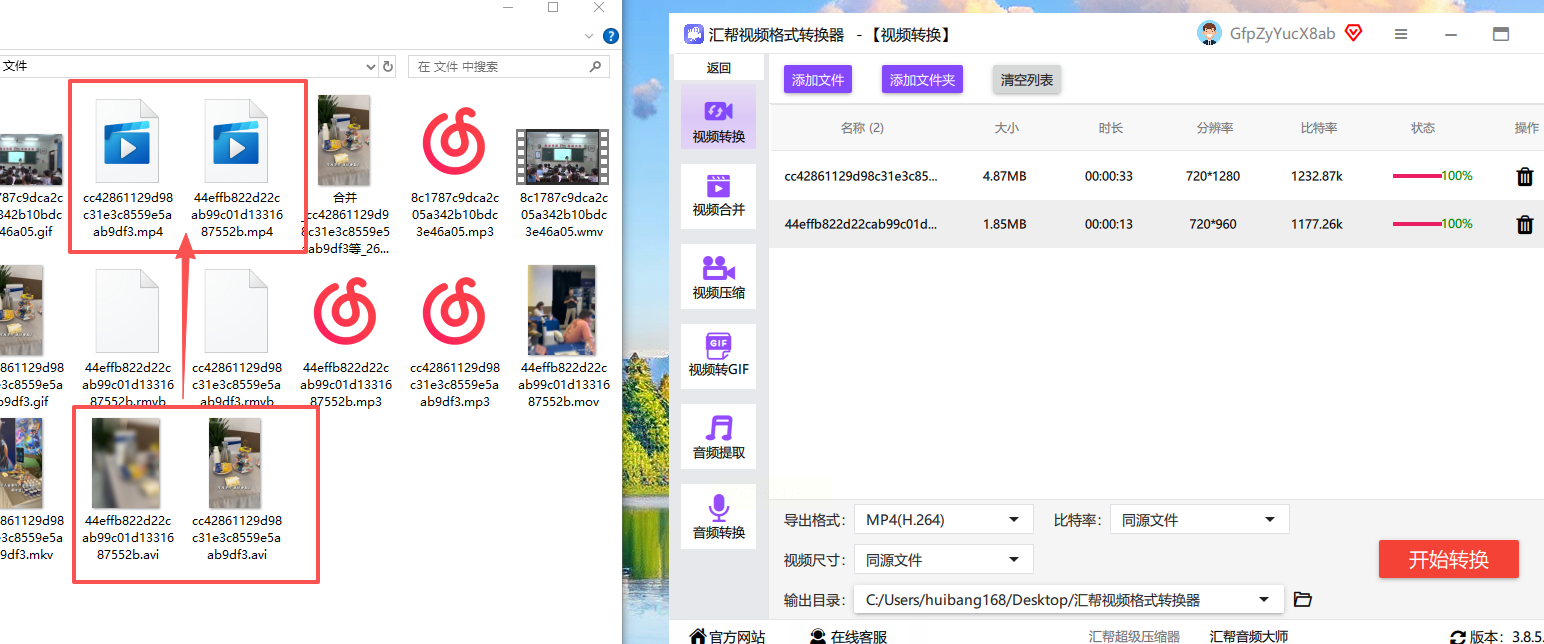
方法2:FFmpeg命令行转换(适合技术党)
如果你熟悉命令行操作,FFmpeg是个高效工具。但它需要手动输入代码,对新手不友好:
1. 按Win+R键,输入“cmd”打开命令提示符。
2. 输入转换命令:`ffmpeg -i input.avi output.mp4`(把“input.avi”换成你的文件路径,比如“D:\视频\老电影.avi”)。
3. 回车后等待转换完成,文件会自动出现在你指定的输出目录。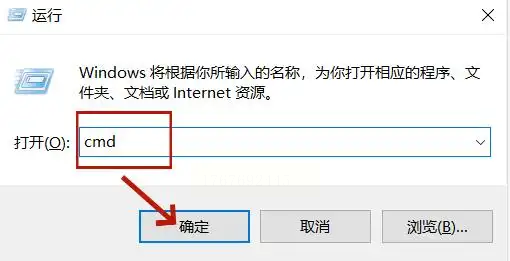
方法3:CloudConvert在线转换(适合临时需求)
如果偶尔需要转换,也可以用在线工具CloudConvert:
1. 打开网页版(https://cloudconvert.com/),点击“选择文件”上传AVI文件。
2. 下拉菜单选“MP4”格式,点击“Convert”开始转换。
3. 转换完成后点“Download”保存到本地。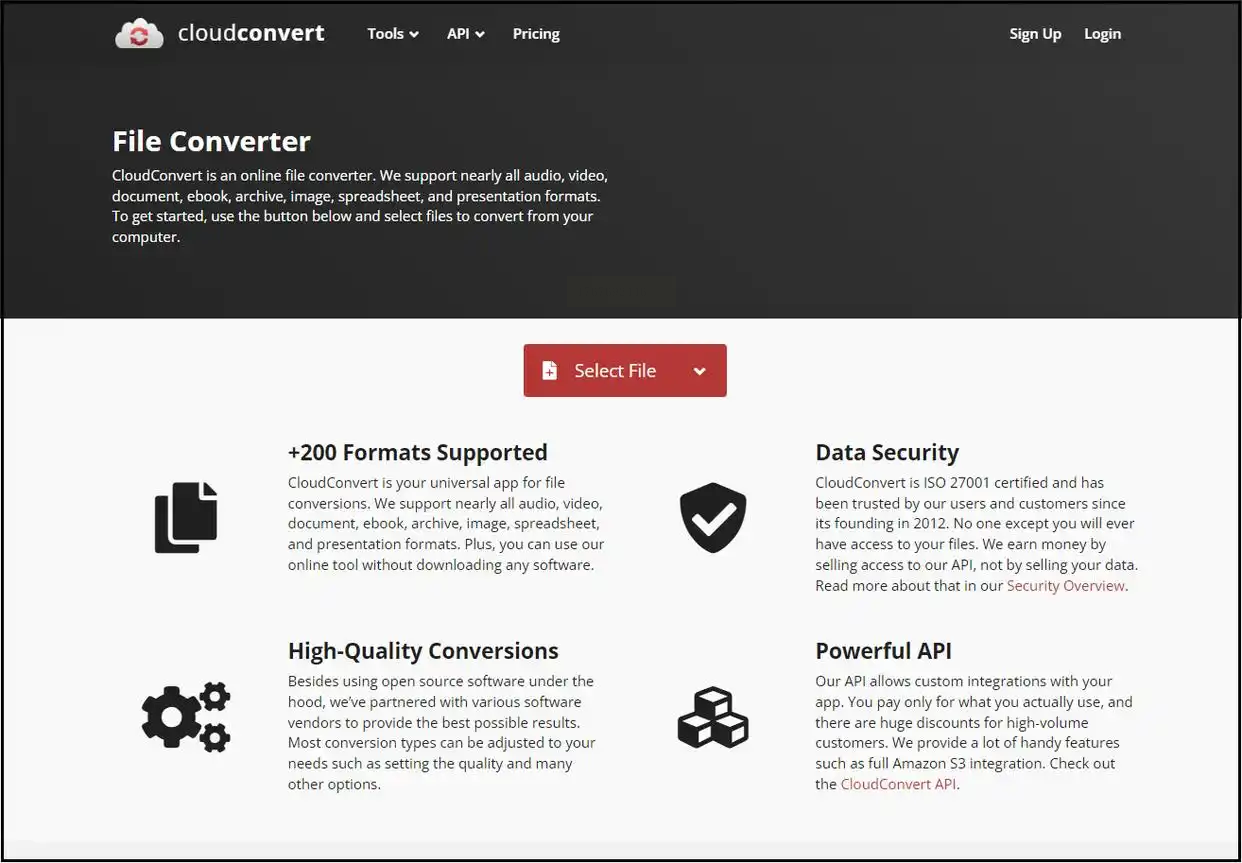
但在线转换有文件大小限制,且需联网,隐私风险稍高,不如本地软件方便。
常见问题解答
Q:转换后的视频画质变差了?
A:如果原AVI文件本身画质就低,转换后可能会有损失。汇帮软件支持“保持原画质”选项,选“自动”或“高画质”模式,能最大程度保留细节。
Q:转换速度太慢怎么办?
A:如果电脑配置低,大文件转换会慢。可以在“设置”里降低视频尺寸或比特率,文件变小后转换速度会明显提升。
现在就去官网下载,跟着步骤操作一遍,下次遇到AVI转MP4的问题,再也不用焦头烂额啦!记住,转换时选好参数,文件体积和画质平衡好,就能完美解决问题~
