

在视频创作与分发的过程中,修改视频尺寸是一项高频且关键的操作。无论是为了适配抖音、B站等平台的竖屏格式,还是将横版视频转为手机端的小尺寸播放,亦或是出于网络传输效率的考虑压缩视频分辨率,掌握视频尺寸修改技巧都能极大提升作品的传播效果。本文将详细介绍四种不同场景下的视频尺寸修改方法,从软件操作到实际应用场景,为您提供一套完整的视频尺寸调整解决方案。
视频宽高比例怎么修改?简单好用的方法分享

方法一:使用「汇帮视频格式转换器」批量调整尺寸
软件名称:汇帮视频格式转换器
下载地址:https://www.huibang168.com/download/wB6PEuwOmFP1
1. 软件准备与安装
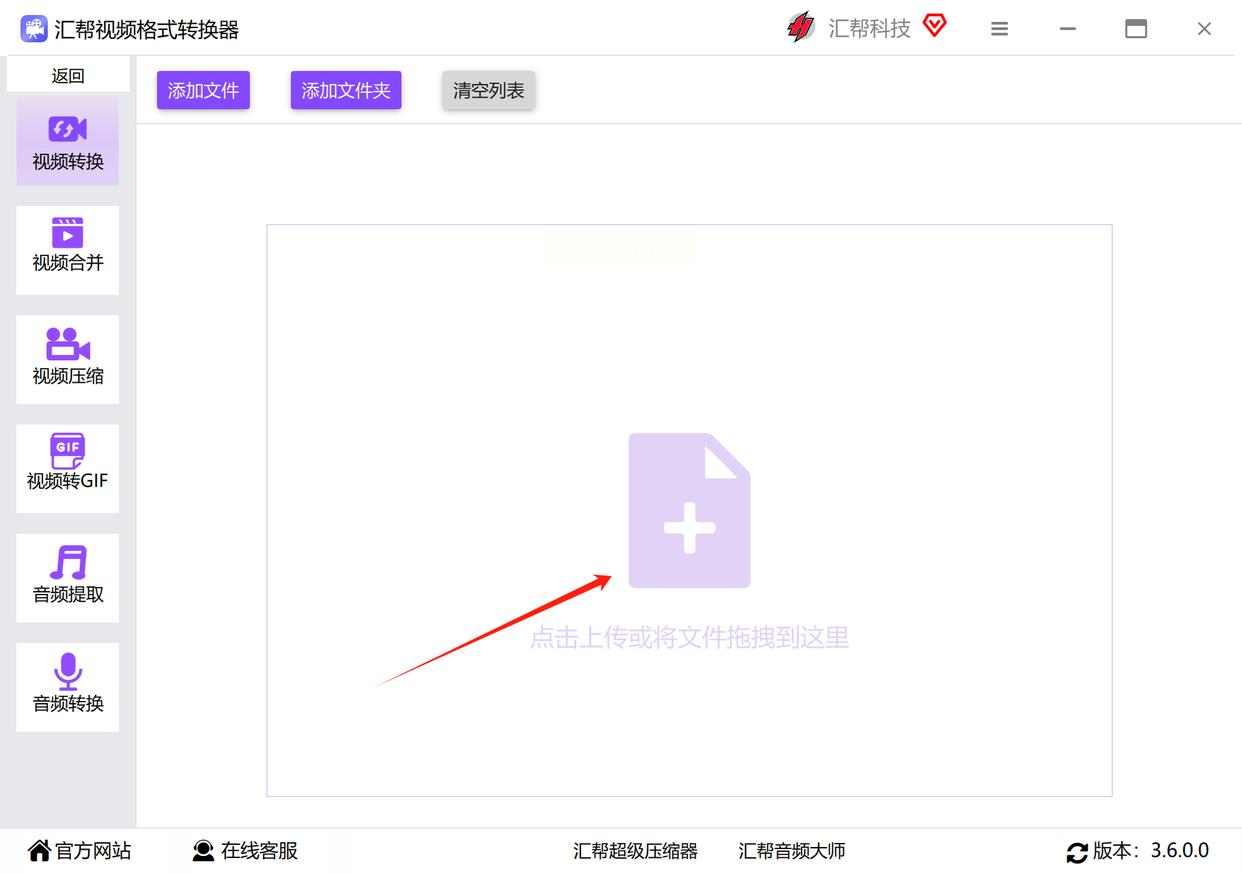
从官网下载汇帮视频格式转换器,安装完成后打开软件。首次使用时,需在“视频转换”模块中找到尺寸调整功能,界面会显示“视频转换”“视频压缩”“批量处理”等核心功能入口。

2. 添加视频文件
点击“视频转换”功能,进入处理界面后,通过拖拽或点击“添加文件”按钮导入多个视频(支持批量操作,数量无上限)。
3. 分辨率参数设置
- 在“输出格式”下拉菜单中选择与原文件兼容的格式(如MP4或AVI)
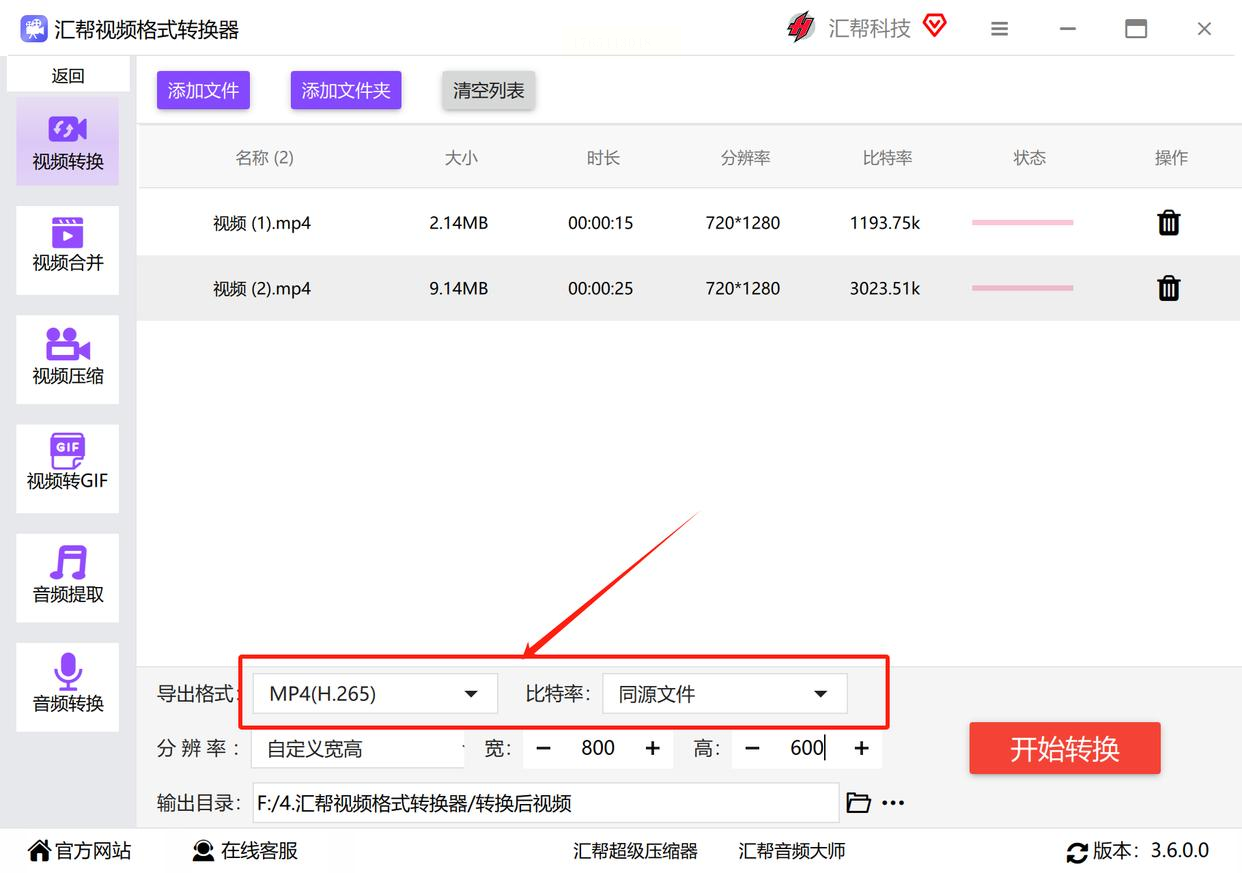
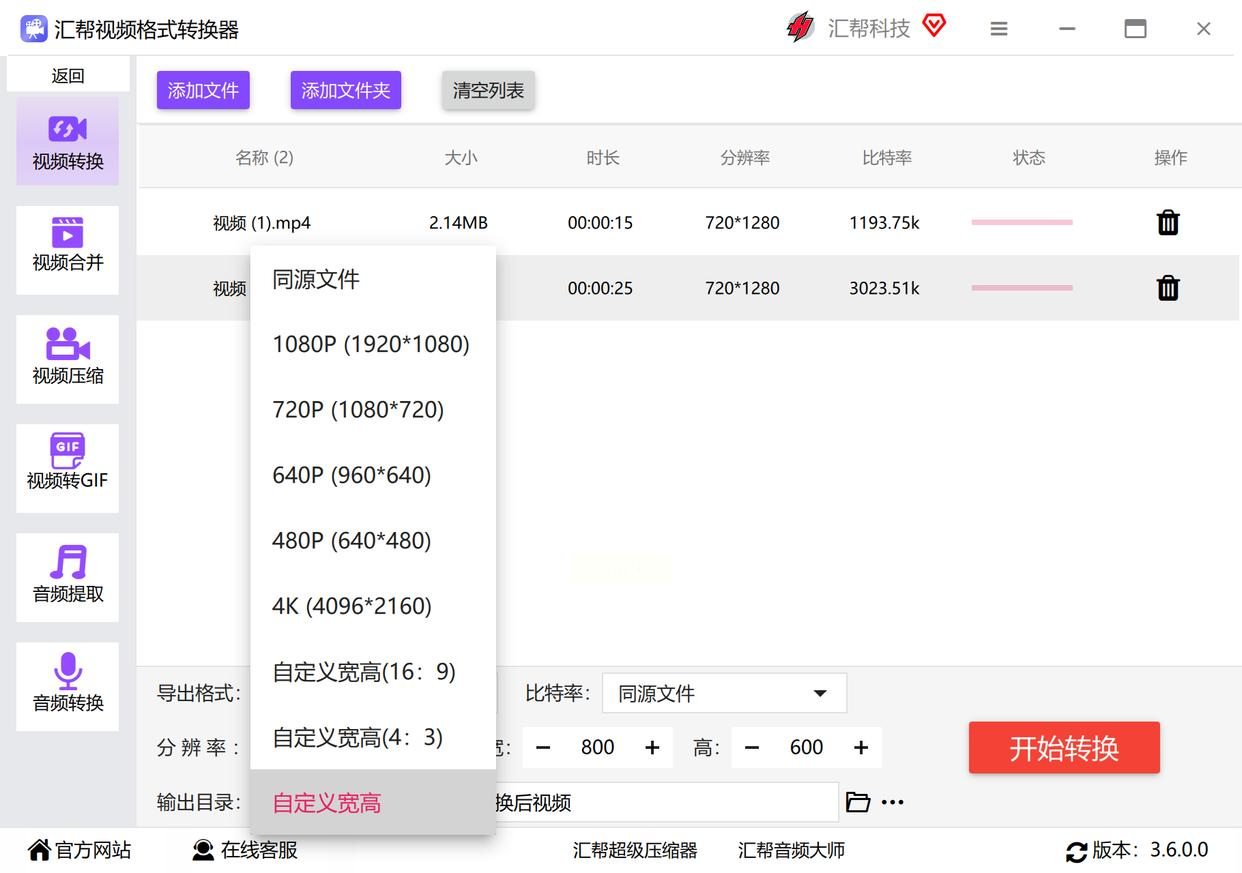
- 关键设置:在“分辨率”选项中选择预设值(如720P、1080P),或点击“自定义宽高”输入参数
- 提示:若需保持原画质,建议选择“同源文件”比特率;如需压缩,可适当降低分辨率(如从1080P→720P)
4. 执行批量转换
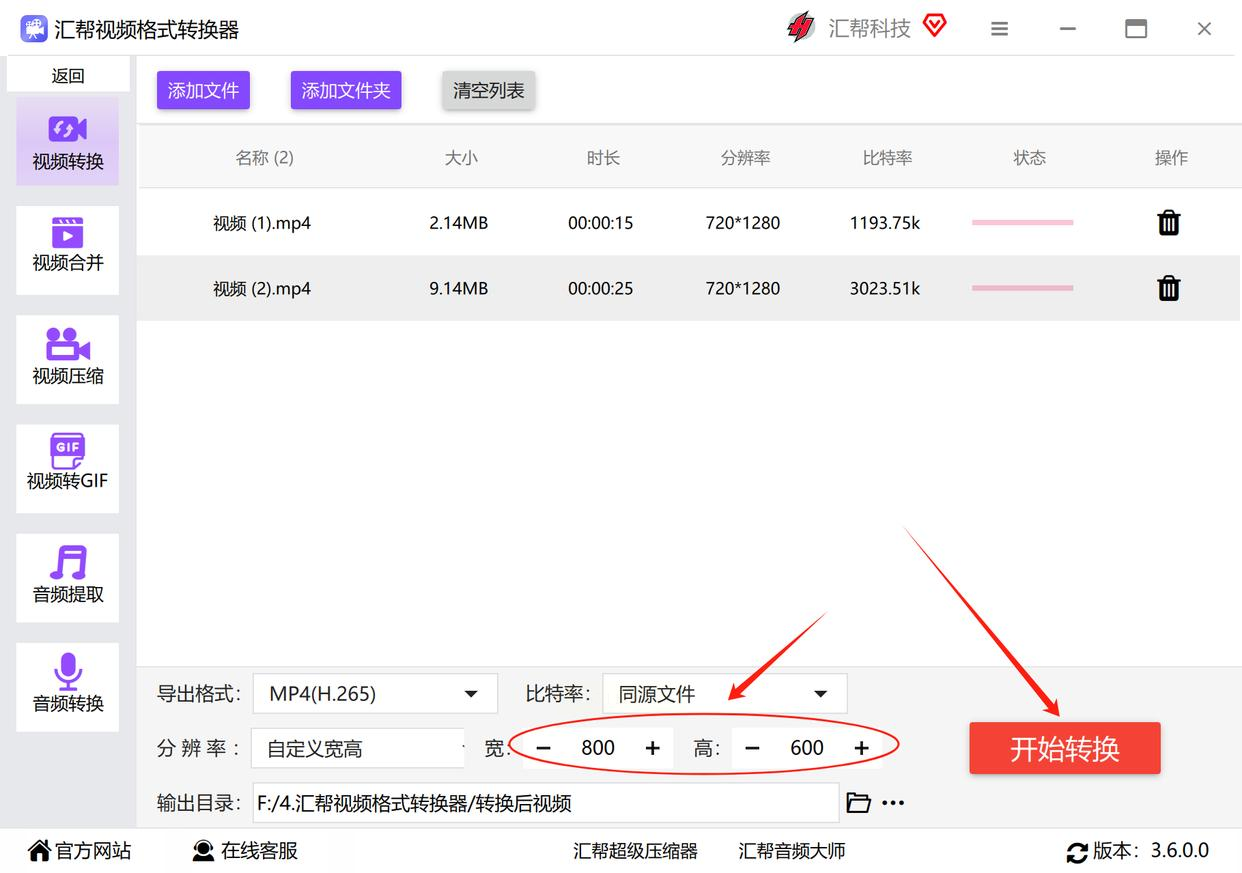
点击“开始转换”按钮,软件会自动处理所有导入视频。转换完成后,在“输出目录”中可查看修改后的文件,支持对比原视频尺寸与修改后效果。
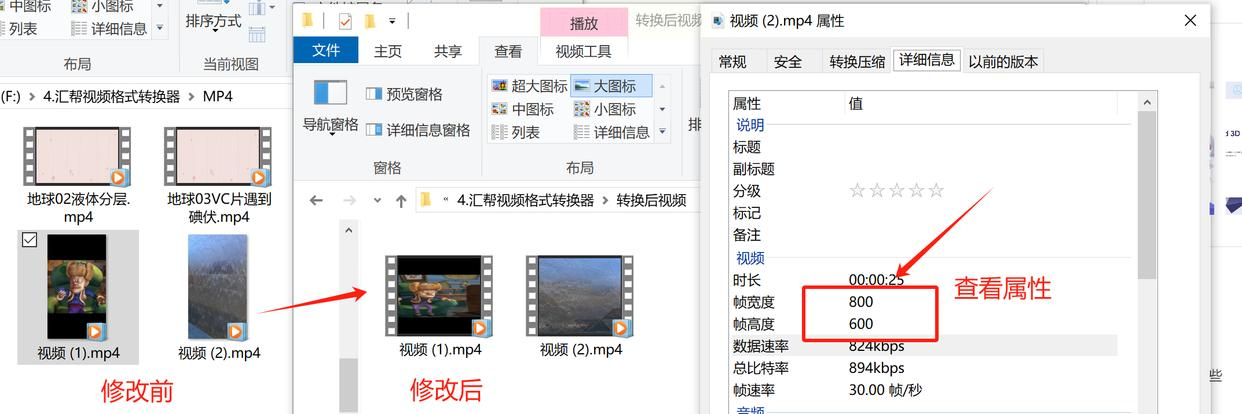
方法二:Camtasia专业级画面尺寸调整
1. 导入视频素材
打开Camtasia,通过菜单栏「文件→导入→媒体」选择视频文件,或直接录制新视频。将视频拖拽至时间轴轨道。

2. 设置画布尺寸
- 点击顶部菜单栏「画布选项→项目设置」
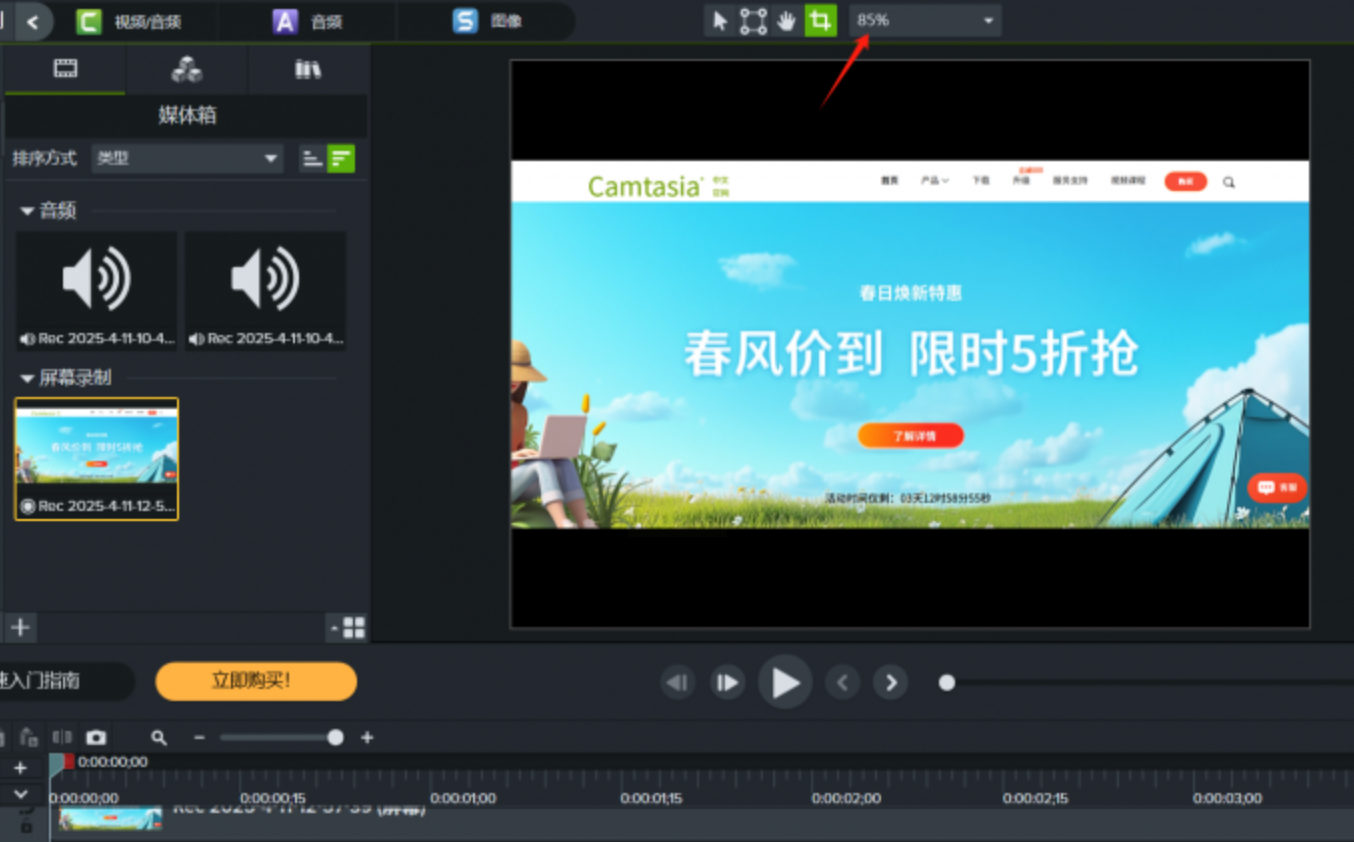
- 在弹出窗口中,取消“锁定宽高比”(灰色状态)可自由输入尺寸
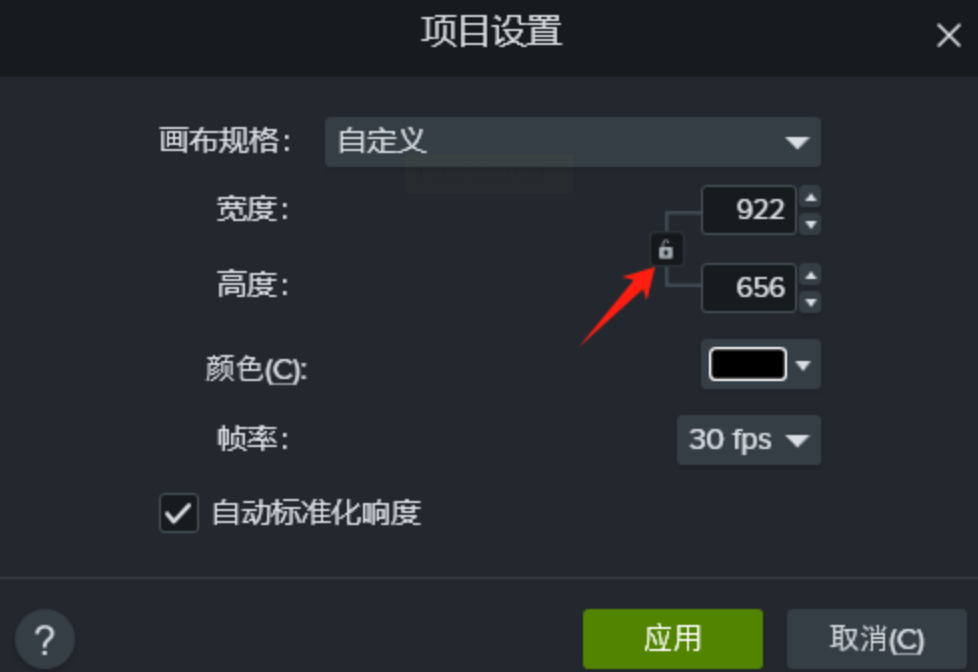
- 专业技巧:保持16:9比例时,建议宽度设为1920px(标准横版),高度自动按比例生成1080px
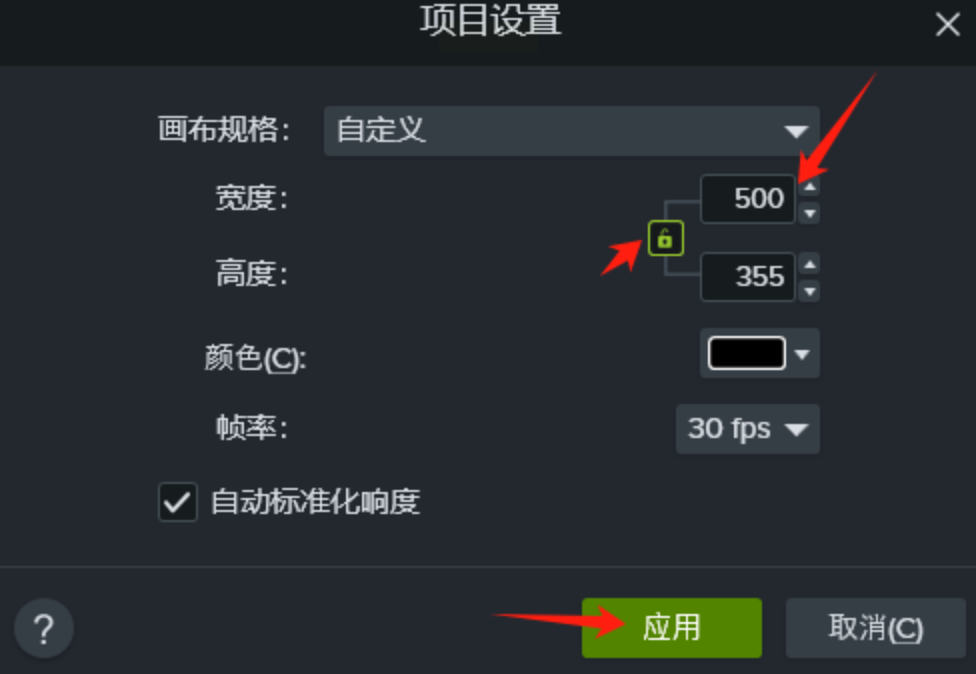
- 若需裁剪画面:选择「画布选项→智能裁剪」,拖动画面边缘控制点调整可视区域
3. 预览与导出
在预览窗口拖动画面调整位置,确认无误后点击「导出→MP4」,设置输出路径与分辨率参数,完成导出。
方法三:天图视频剪辑工具批量处理
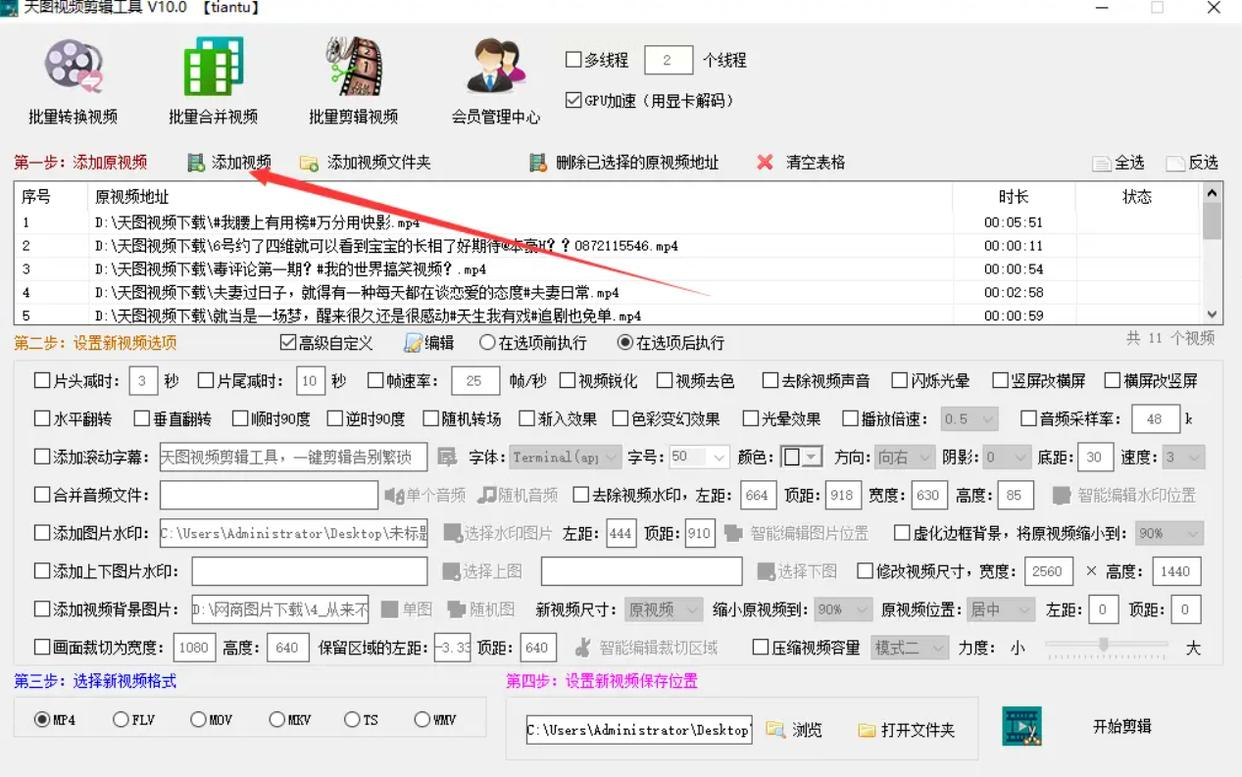
1. 选择批量处理功能
打开软件后,点击「批量剪辑视频」进入处理界面,导入需修改的视频文件(支持拖放或文件夹批量导入)。
2. 设置尺寸参数
- 在「修改视频尺寸」选项卡中,选择“自定义宽高”或预设比例(如1:1、3:4)
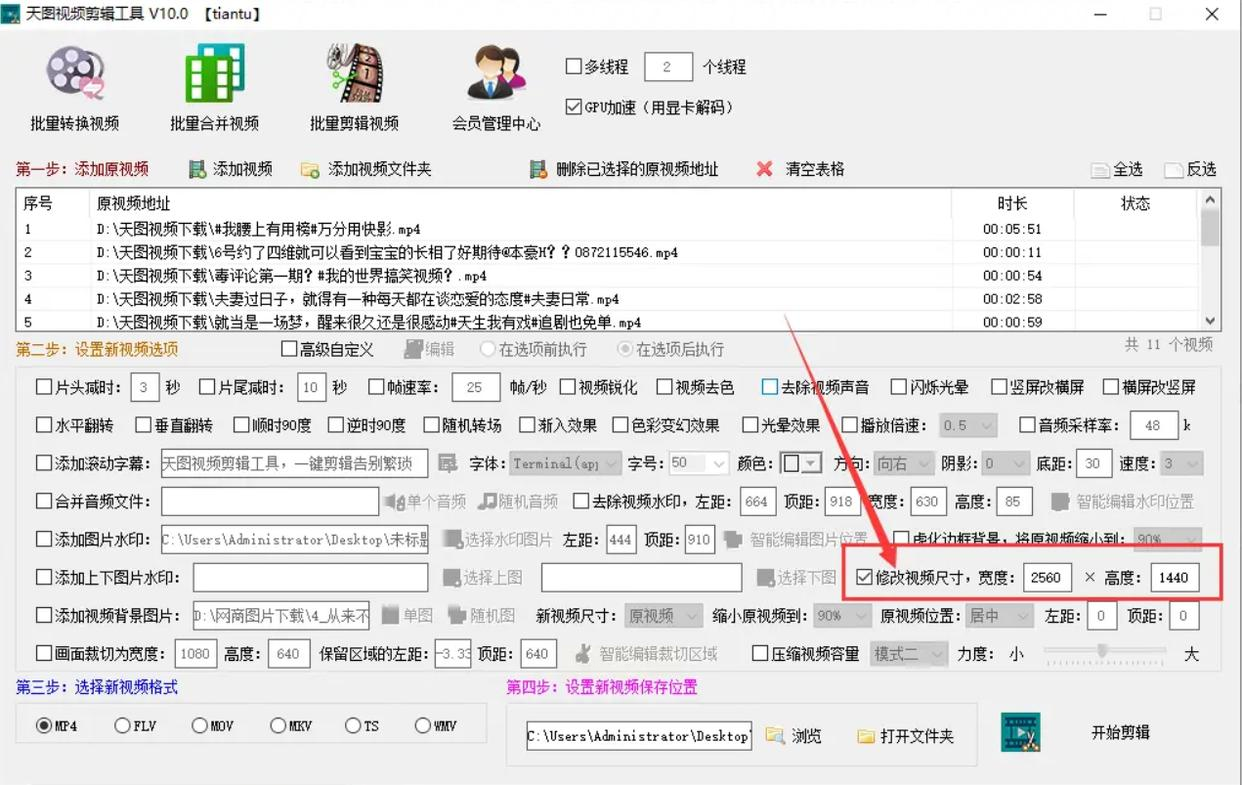
- 勾选“保持宽高比”确保比例一致性
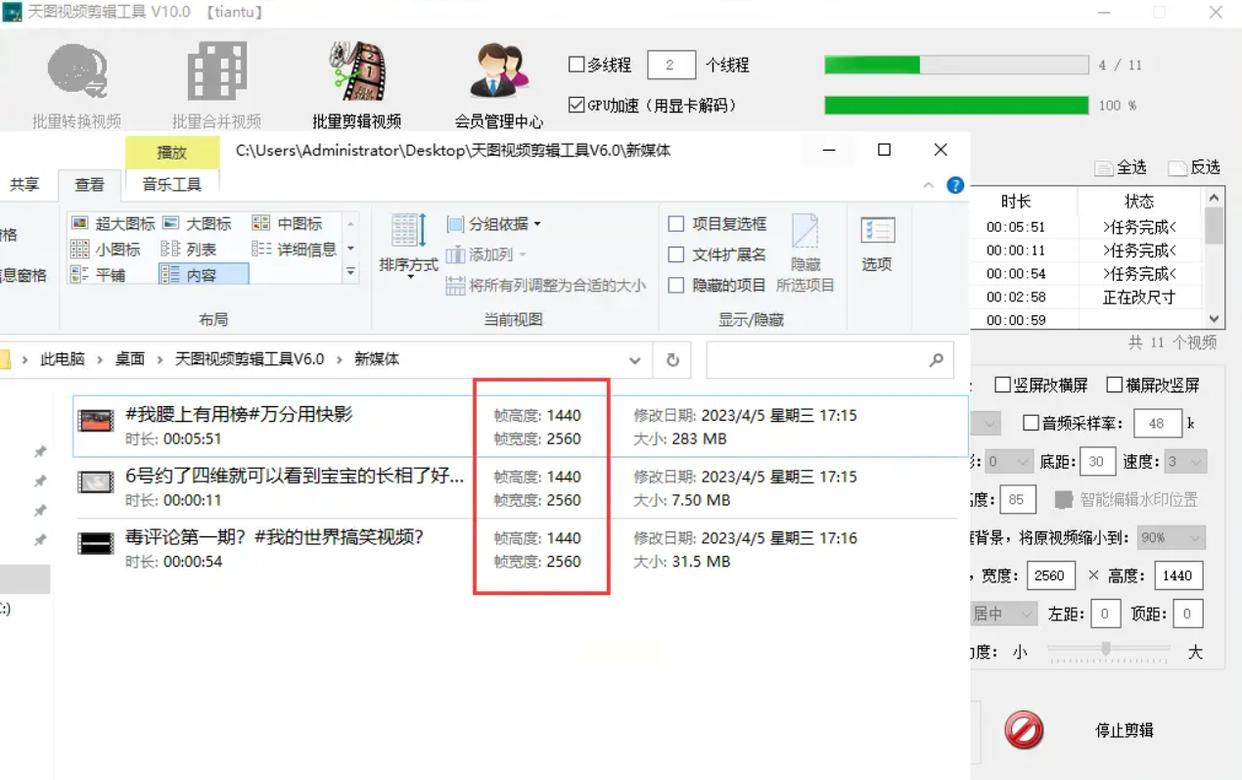
- 裁剪优化:若需保留主体内容,开启「智能编辑裁切区域」,软件会自动识别画面重点区域
3. 执行批量导出
点击「开始剪辑」,完成后通过「打开文件夹」查看结果。支持按时间或文件命名规则重命名输出文件。

视频尺寸修改是内容创作中的基础技能,选择合适的工具可事半功倍。汇帮格式转换器适合快速批量处理,Camtasia满足专业级需求,移动端工具则提供便捷性。在实际操作中,需根据场景灵活选择:
- 新手首选汇帮格式转换器,操作简单且支持批量处理
- 专业创作者推荐Camtasia,兼顾画质与精细调整
- 移动端应急修改用迅捷视频剪辑APP
温馨提示:修改视频尺寸可能导致画质轻微损失,建议优先选择“保持原画质”参数;若需多次修改,建议先备份原始文件。掌握这些技巧后,您的视频将在不同平台获得最佳展示效果,提升内容传播力与观众体验。
希望本文能帮助您解决视频尺寸调整的痛点,创作更优质的内容。如有疑问或更好的方法,欢迎在评论区交流探讨!
