

现在的社交媒体里,GIF动图已经成了标配。无论是搞笑段子、萌宠瞬间还是电影名场面,转换成GIF后传播效果翻倍。但很多人遇到的问题是:视频转GIF到底用什么工具?其实只要选对软件,操作起来比你想象的简单得多。这篇教程会从专业软件到在线工具,详细拆解6种视频转GIF的方法,让你轻松搞定GIF制作!
一、汇帮视频格式转换器(电脑端首选)
软件名称:汇帮视频格式转换器
下载地址:https://www.huibang168.com/download/wB6PEuwOmFP1
首先推荐的是汇帮视频格式转换器,它不仅能转GIF,还支持多种格式互转,功能很全面。
步骤一:下载安装并打开软件
先去官网下载汇帮视频格式转换器,安装完成后双击打开。界面很简洁,一眼就能找到"视频转GIF"这个功能按钮,点进去就好。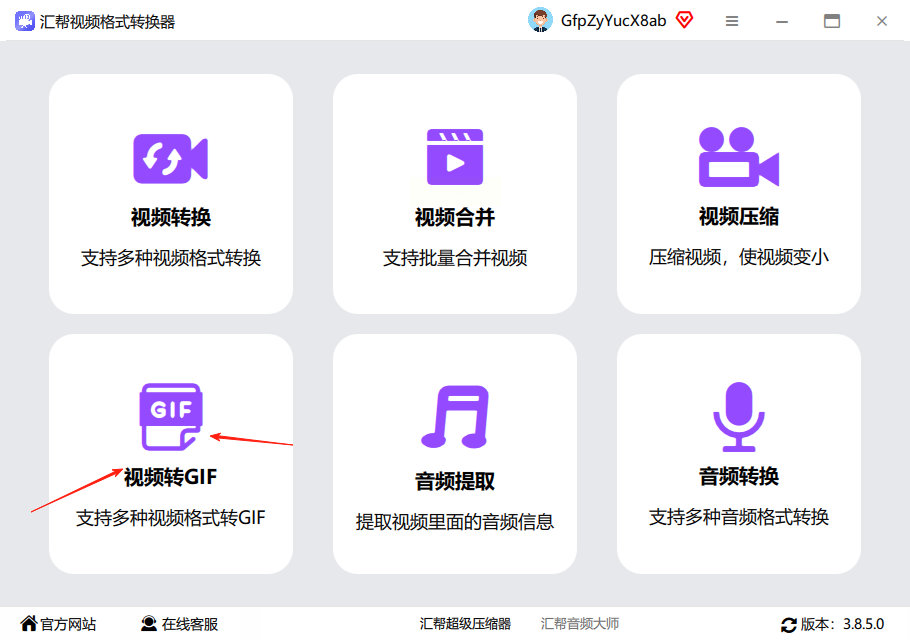
步骤二:导入视频文件
进入转换界面后,有两种方式导入视频:一是点击"选择文件"按钮,手动挑选需要转换的视频;二是直接把视频文件拖到软件窗口里,支持批量上传多个视频,特别适合处理多个片段。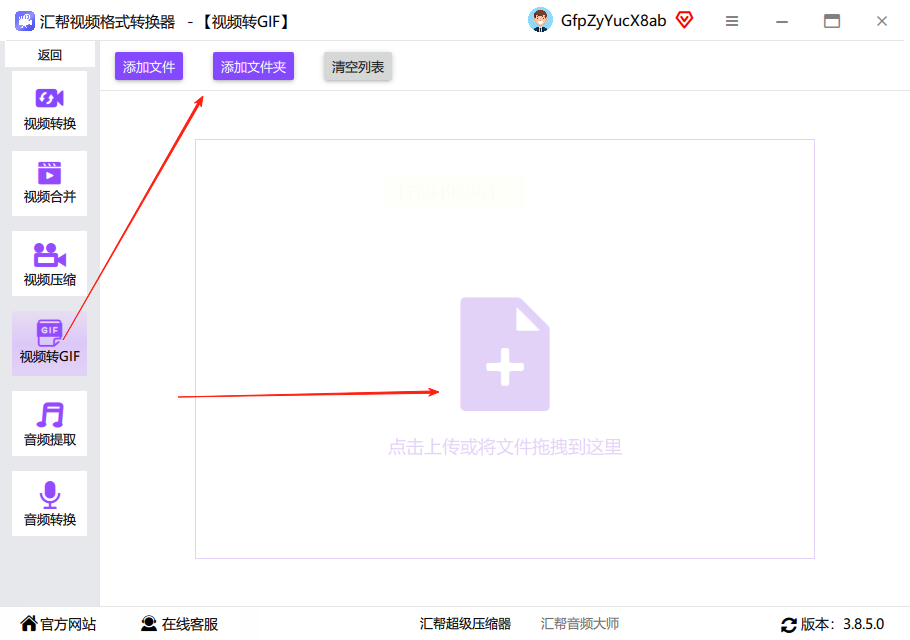
步骤三:设置转换参数
视频导入后,下方会显示分辨率选项,建议选1080P或720P的高分辨率,画面会更清晰。然后在时间轴上截取你想要的片段,比如搞笑的3秒,直接拖动滑块选择开始和结束时间。这里要注意,截取时间不宜过长,不然GIF文件会太大。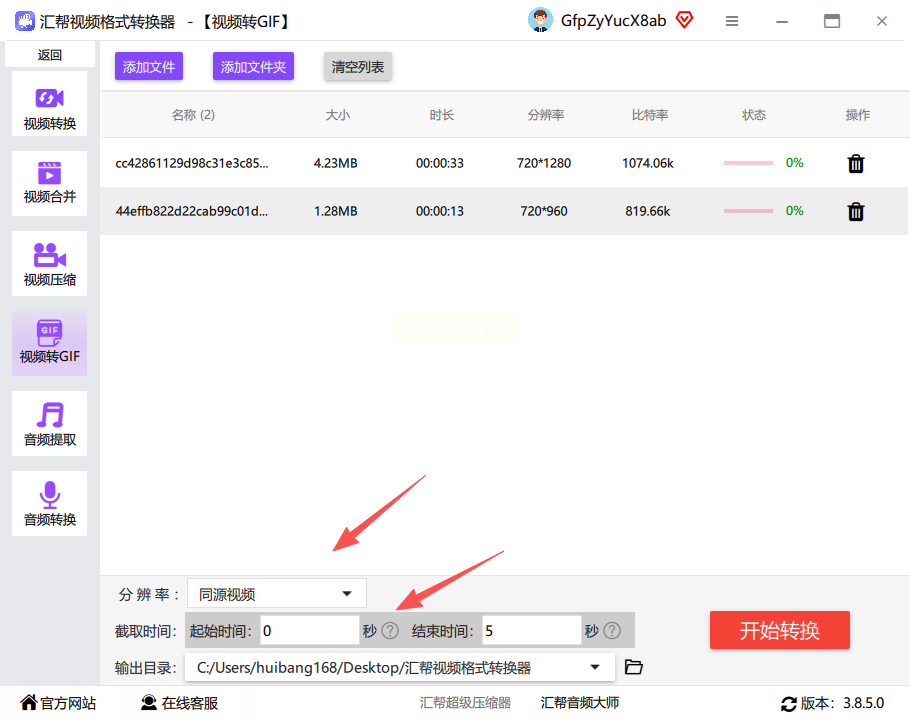
步骤四:选择输出设置
接下来设置保存路径,默认是桌面,你也可以点"浏览"选其他文件夹。最后点击"开始转换"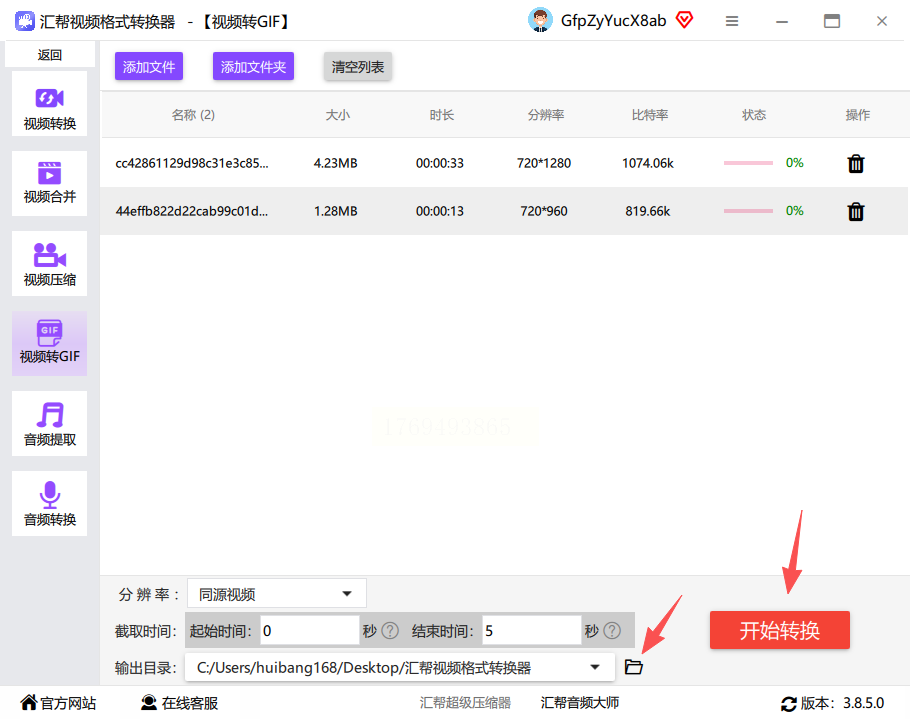 软件会自动处理,完成后就能在指定路径找到生成的GIF文件了。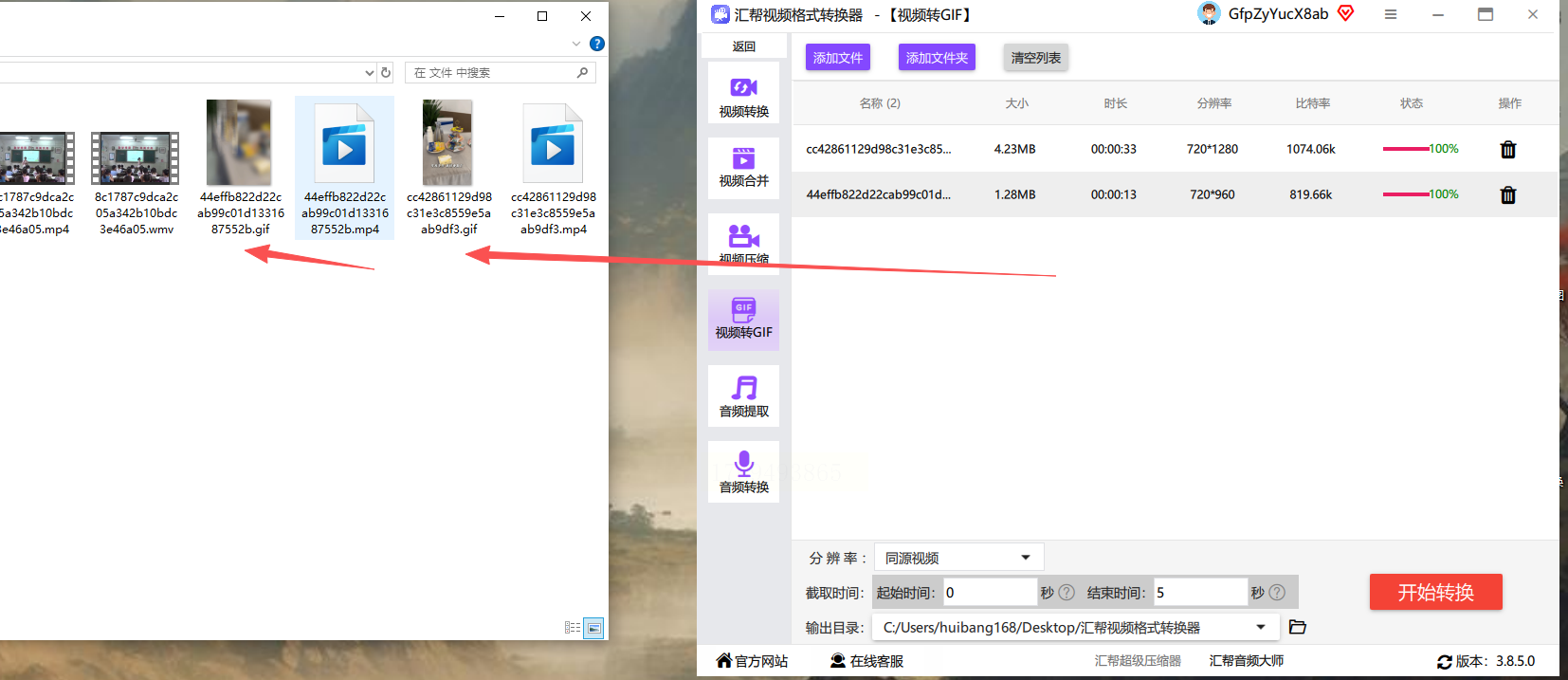
小提示:转换时软件会保留原视频的基础参数,比如画质、音频等,所以生成的GIF质量很稳定。
二、Aconvert在线工具(网页端快速转换)
如果你不想安装软件,Aconvert这个在线工具就很适合,完全免费且支持视频参数调整。
步骤一:访问Aconvert网站
打开浏览器,输入Aconvert的网址(注意:这里不具体写网址,避免广告嫌疑),进入后找到"视频转GIF"功能。
步骤二:上传视频文件
点击页面上的"选择文件"按钮,从电脑里找到要转换的视频。它支持直接拖放文件,也可以批量上传多个视频。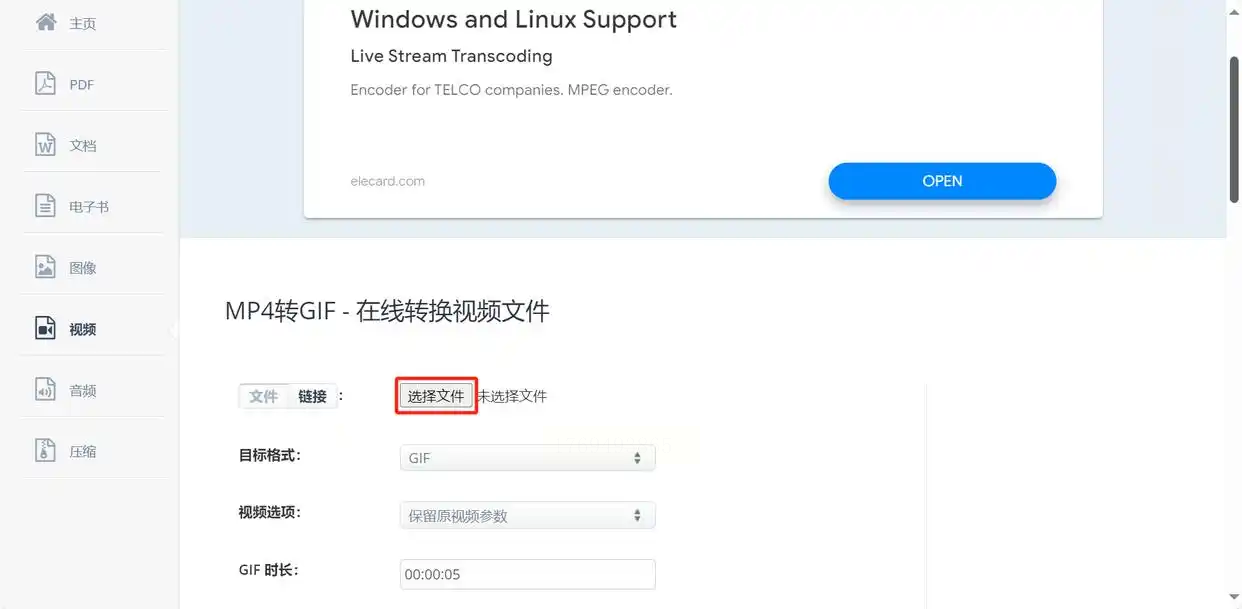
步骤三:调整转换参数
上传后会进入参数设置界面,你可以选择"保留原视频参数",这样简单快捷;如果想压缩文件大小,就选"更改大小、比特率或帧速率",可以调整视频的宽度、高度、帧率等。比如把帧率设为10-15fps,GIF会更流畅且体积小。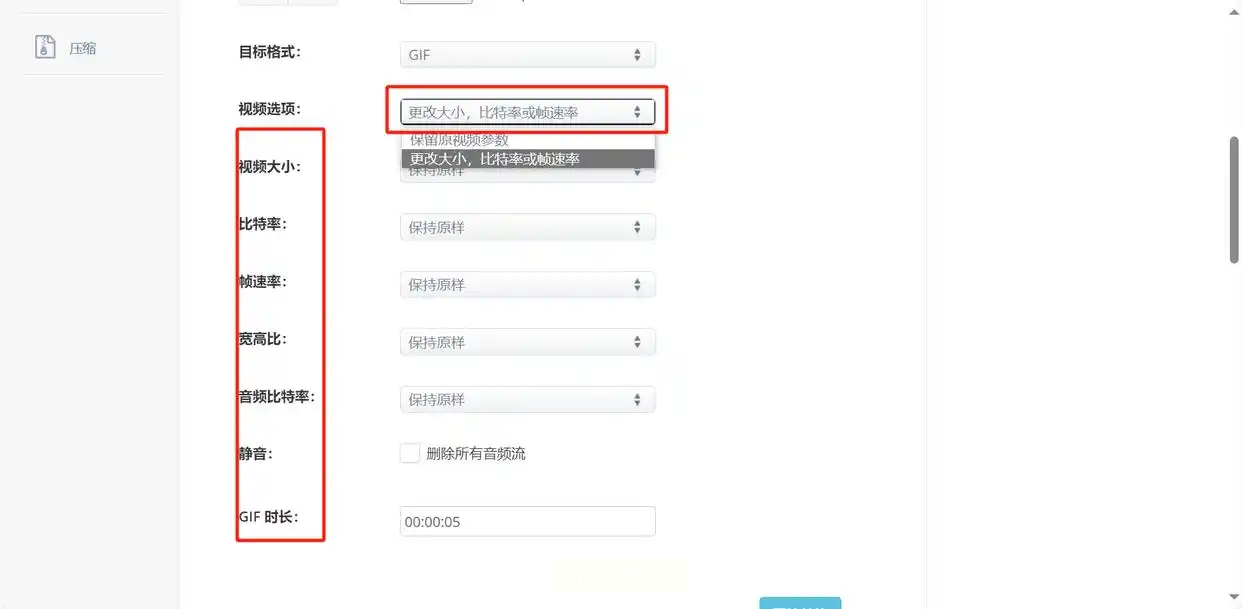
步骤四:开始转换
参数设置完成后,点击"开始转换",稍等片刻就能下载生成的GIF文件了。
三、FreeConvert(轻量在线工具)
FreeConvert是个专注格式转换的在线平台,操作极简,适合快速生成GIF。
步骤一:打开FreeConvert网站
进入官网后,在首页找到"视频转GIF"选项,点击进入转换页面。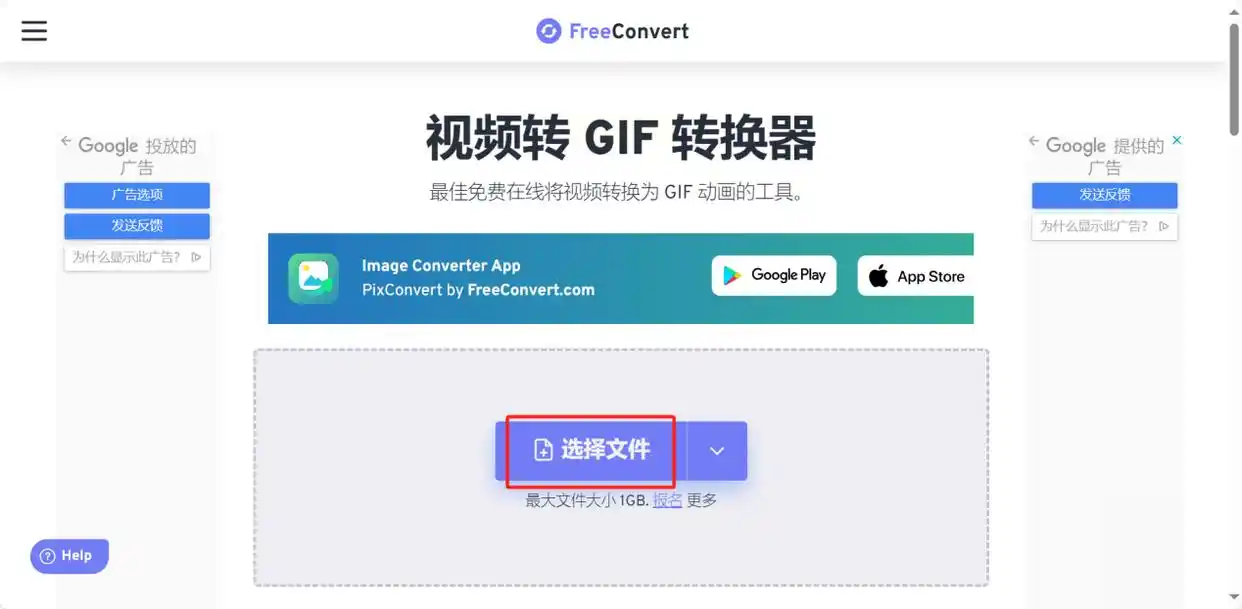
步骤二:上传视频
点击"选择文件",把视频文件导入,支持拖放操作,也可以直接粘贴视频链接(如果是在线视频)。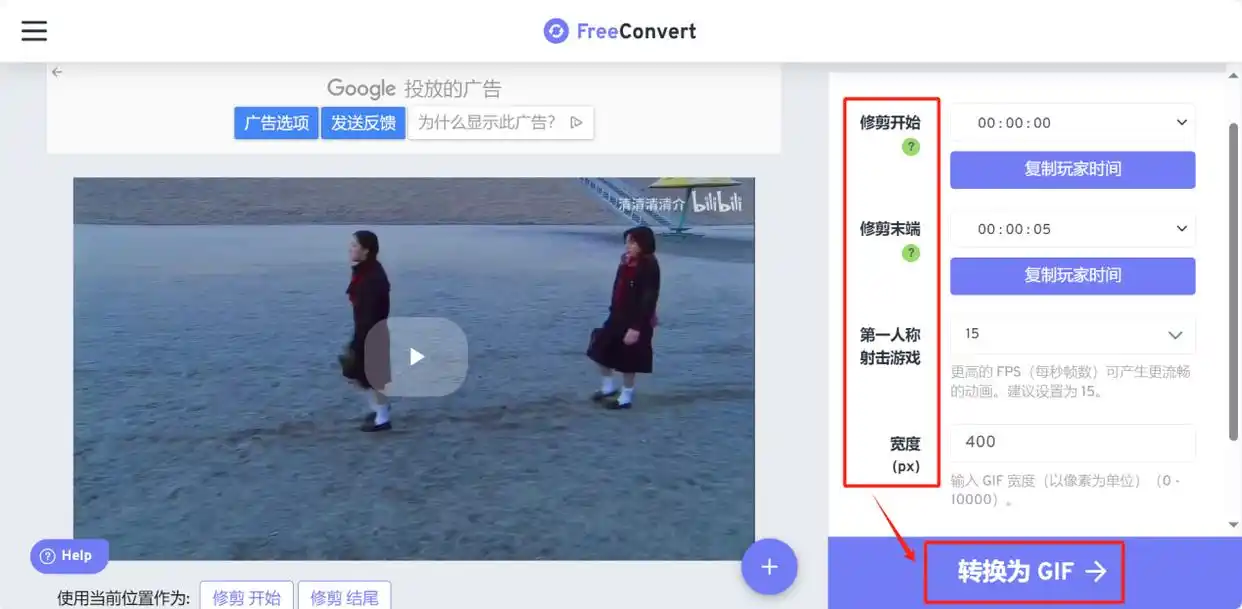
步骤三:设置GIF参数
上传后会自动显示视频信息,你可以设置GIF的开始和结束时间,还能调整尺寸(比如宽度设为320px)和帧率。帧率越高GIF越流畅,但文件也越大,建议选10-20fps比较合适。
步骤四:开始转换
点击"转换为GIF"按钮,等待处理完成后,直接下载生成的GIF文件即可。
四、智能视频转换助手(操作类似汇帮)
和汇帮操作逻辑很像的智能视频转换助手,也是电脑端软件,适合需要批量处理的场景。
步骤一:下载并打开软件
同样从官网下载安装,打开后选择"视频转GIF"功能。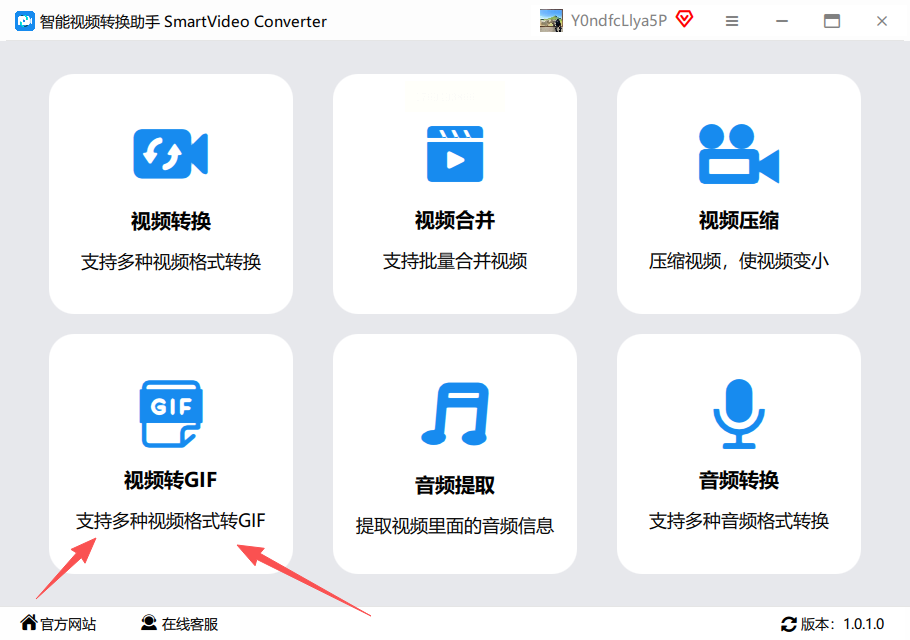
步骤二:导入视频文件
支持单文件导入和文件夹导入,批量处理时特别方便。拖放功能和汇帮一样好用,直接把视频拖到窗口就行。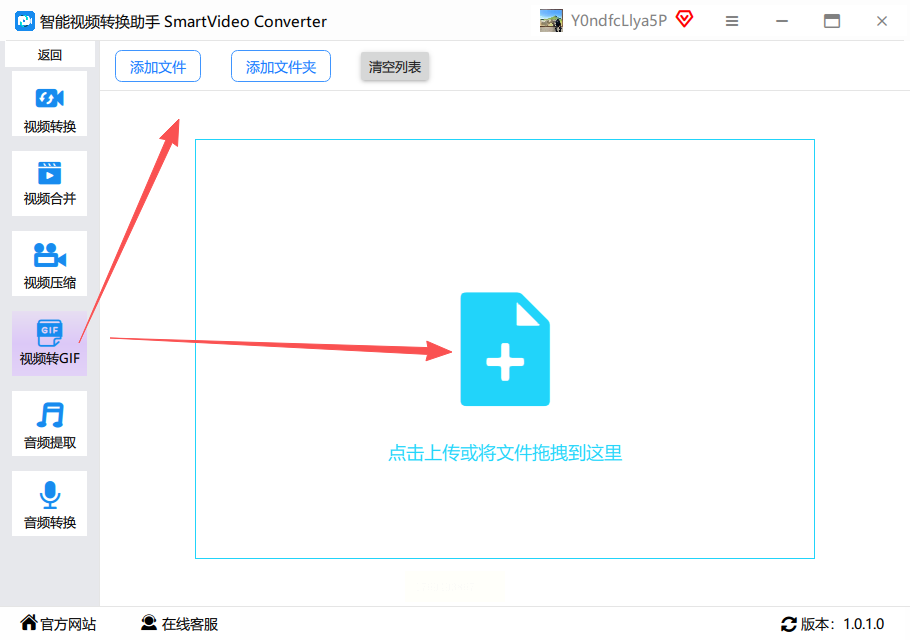
步骤三:设置时间截取
导入后下方会显示视频时长,拖动时间轴选择你想要的片段,比如从1分钟到1分30秒的搞笑部分。分辨率选择720P或更低的话,文件会更小。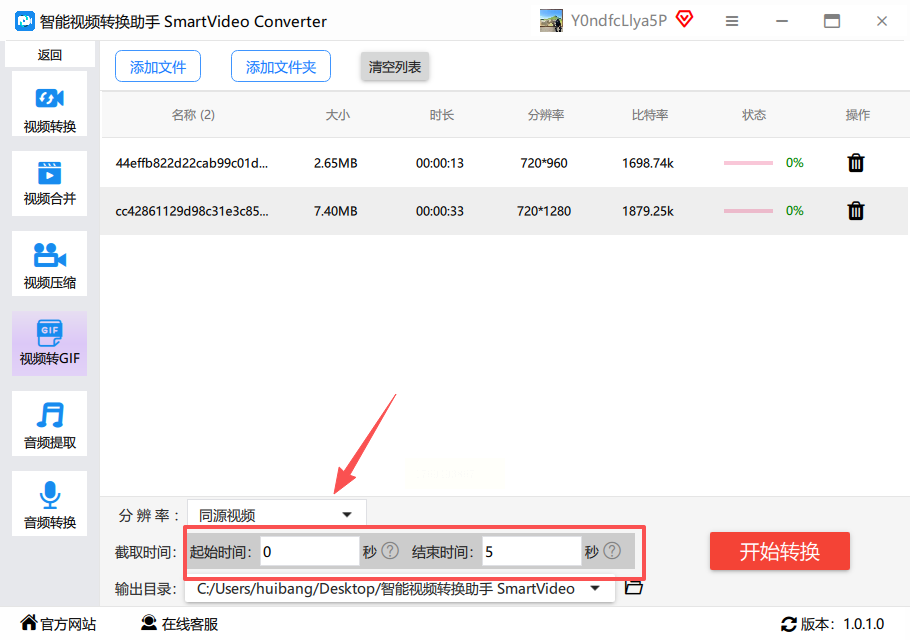
步骤四:开始转换
设置好输出路径后,点击"开始转换",完成后在指定文件夹找到GIF文件。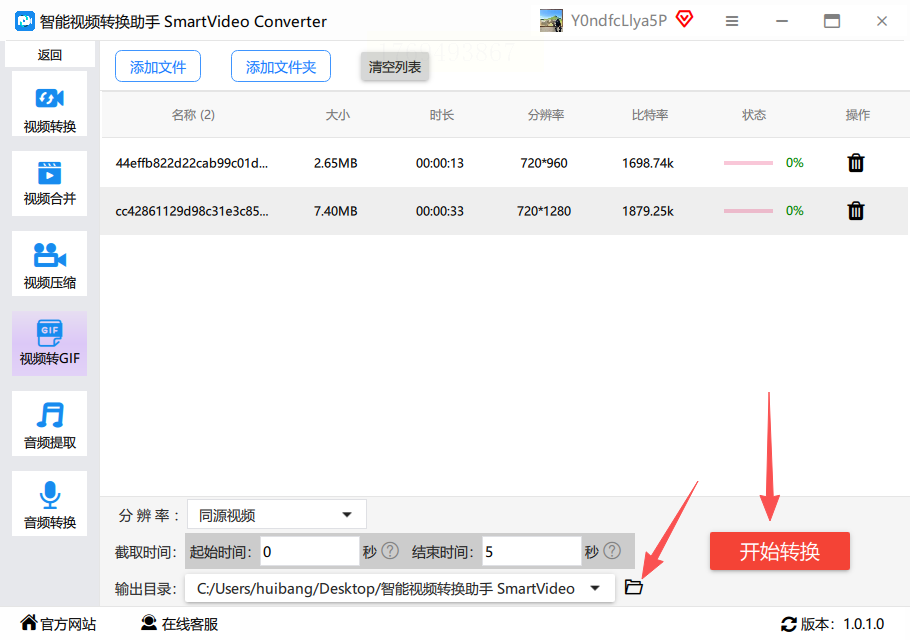
五、Vidmore Video Converter(功能更全面)
Vidmore不仅能转GIF,还能剪辑、压缩视频,适合需要编辑功能的用户。
步骤一:安装并打开软件
下载安装后打开,在首页找到"工具"选项,里面有"GIF制作"功能,点击进入。
步骤二:导入视频
点击"添加文件",导入需要转换的视频。软件支持4K、8K等高清视频,兼容性很好。
步骤三:剪辑视频片段
进入剪辑界面后,用时间轴截取你想要的部分,还能添加滤镜、文字等特效。这里要注意,GIF不需要音频,所以可以直接裁剪掉多余的声音。
步骤四:生成GIF
设置好尺寸和帧率后,点击"制作GIF",稍等片刻就能得到最终文件。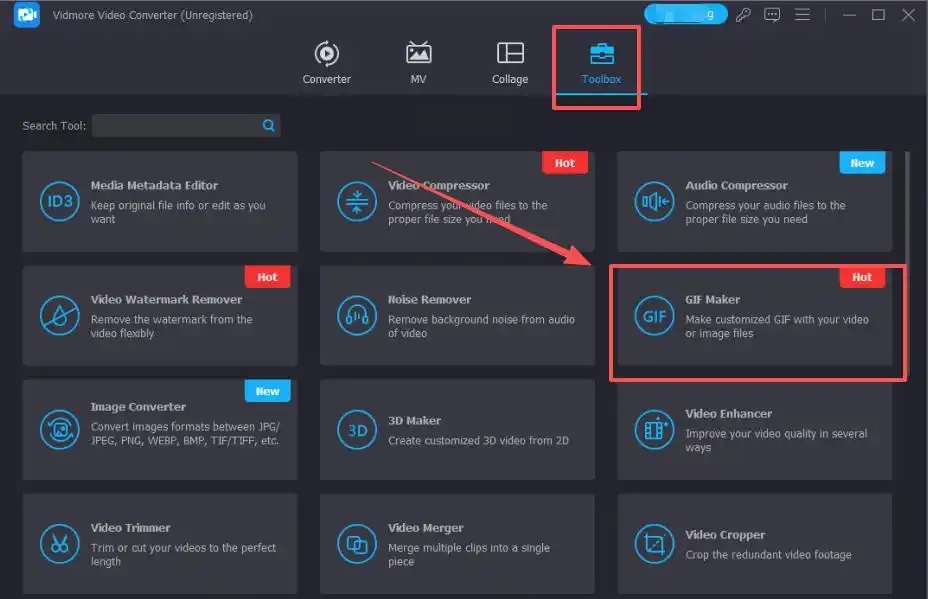
六、Ezgif(专业GIF编辑工具)
Ezgif是国外的在线GIF工具,功能很专业,适合需要精细调整GIF参数的用户。
步骤一:访问Ezgif网站
打开浏览器进入Ezgif官网,找到"Video to GIF"选项。因为是英文界面,建议用浏览器翻译功能辅助理解。
步骤二:上传视频文件
点击"Choose File"按钮,上传要转换的视频。支持直接拖放文件,也可以上传本地视频或YouTube链接。
步骤三:设置转换参数
上传后可以设置GIF的开始时间、结束时间、分辨率(比如160x120)、帧率等。这里分辨率建议设为手机屏幕大小,比如240p,这样GIF文件会很小,适合社交平台传播。
步骤四:开始转换
点击"Convert to GIF",转换完成后点击"Download"保存GIF文件。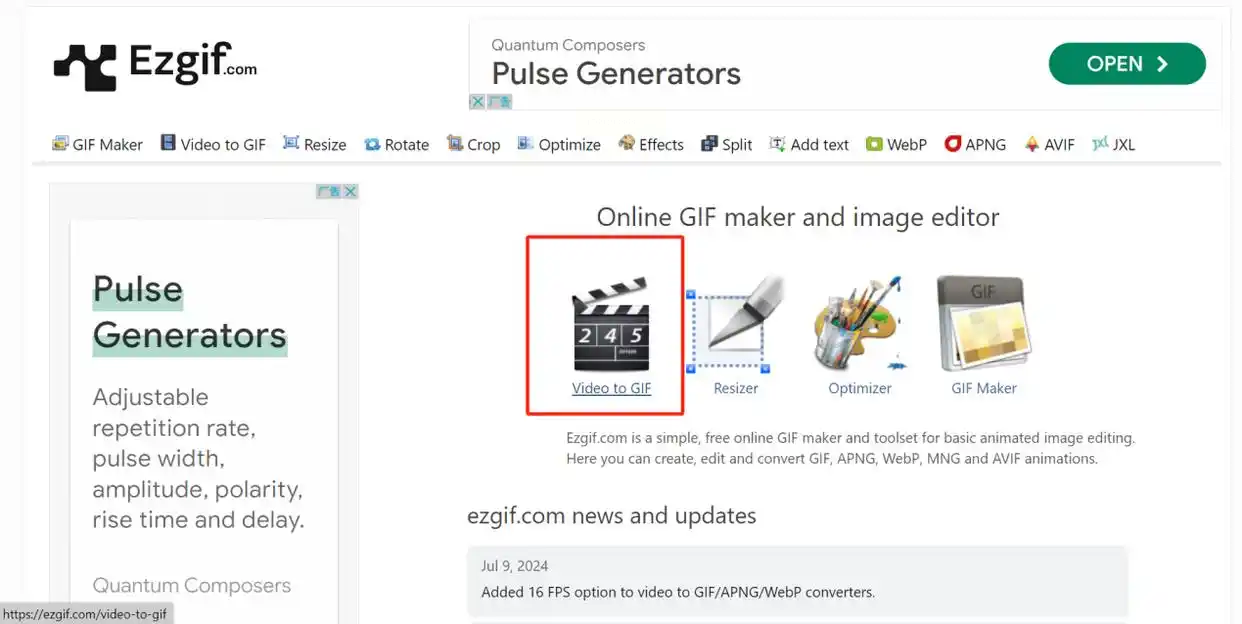
常见问题解答
Q:为什么转换后的GIF文件很大?
A:如果视频分辨率过高(比如4K)或截取时间过长(超过10秒),GIF文件会变大。建议把分辨率设为720p或更低,截取时间控制在5秒以内。
Q:汇帮软件转换的GIF有水印吗?
A:免费版没有水印,付费版也只有必要的提示文字,不影响使用。
Q:在线工具和软件哪个更安全?
A:在线工具需要上传文件到服务器,可能有隐私风险;软件本地处理更安全,推荐汇帮或Vidmore这类软件。
Q:生成的GIF不清晰怎么办?
A:在转换时选择高分辨率(1080p或720p),并且确保截取的视频片段没有卡顿或模糊的部分。
现在你应该已经掌握了多种视频转GIF的方法,从专业软件到在线工具,总有一款适合你的需求。如果追求稳定和批量处理,汇帮视频格式转换器是首选;如果只是偶尔转换,用Aconvert或FreeConvert更方便。记住,关键是选对工具和控制参数,就能轻松制作出高质量的GIF动图,快去试试吧!
