

一、为什么需要将MP4转换为RMVB?
在数字化内容传播的今天,视频格式兼容性问题时常困扰着我们。无论是行政办公场景中需要将教学视频上传至内部系统,还是打印店为客户处理宣传视频,亦或是个人用户在旧设备上观看视频,都会遇到格式不兼容的情况。根据统计,很多老旧智能设备仅支持RMVB格式播放,而当下主流的MP4格式在部分嵌入式系统中可能出现卡顿或无法播放的问题。
RMVB格式凭借其高效的压缩算法,在保证视频质量的同时能将文件体积压缩至传统格式的一半左右,这对于网络传输、U盘存储和老旧设备兼容性都具有明显优势。
本文将介绍4种经过实践验证的转换方法,覆盖专业软件、在线工具、命令行操作等不同场景,帮助读者根据自身需求选择最适合的解决方案。

方法一:利用“汇帮视频格式转换器”实现批量视频格式转换
软件名称:汇帮视频格式转换器
下载地址:https://www.huibang168.com/download/wB6PEuwOmFP1
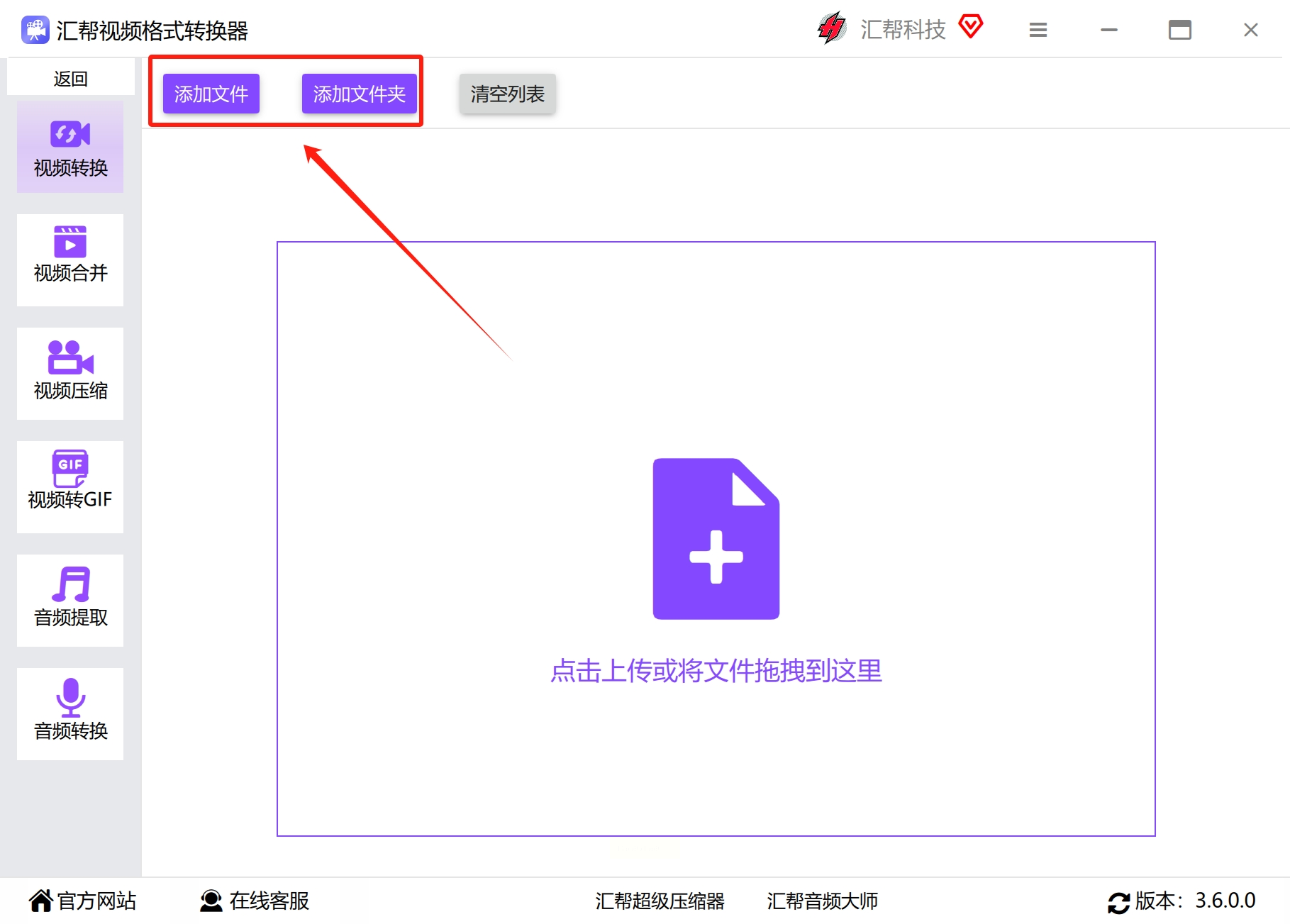
1. 功能模块选择
打开软件后,在主界面左侧导航栏选择“视频转换”选项卡(注意区分“音频转换”“图片转换”等其他功能区)。该界面布局清晰,将“批量处理”“格式模板”“参数设置”等常用功能前置展示。

2. 文件批量导入
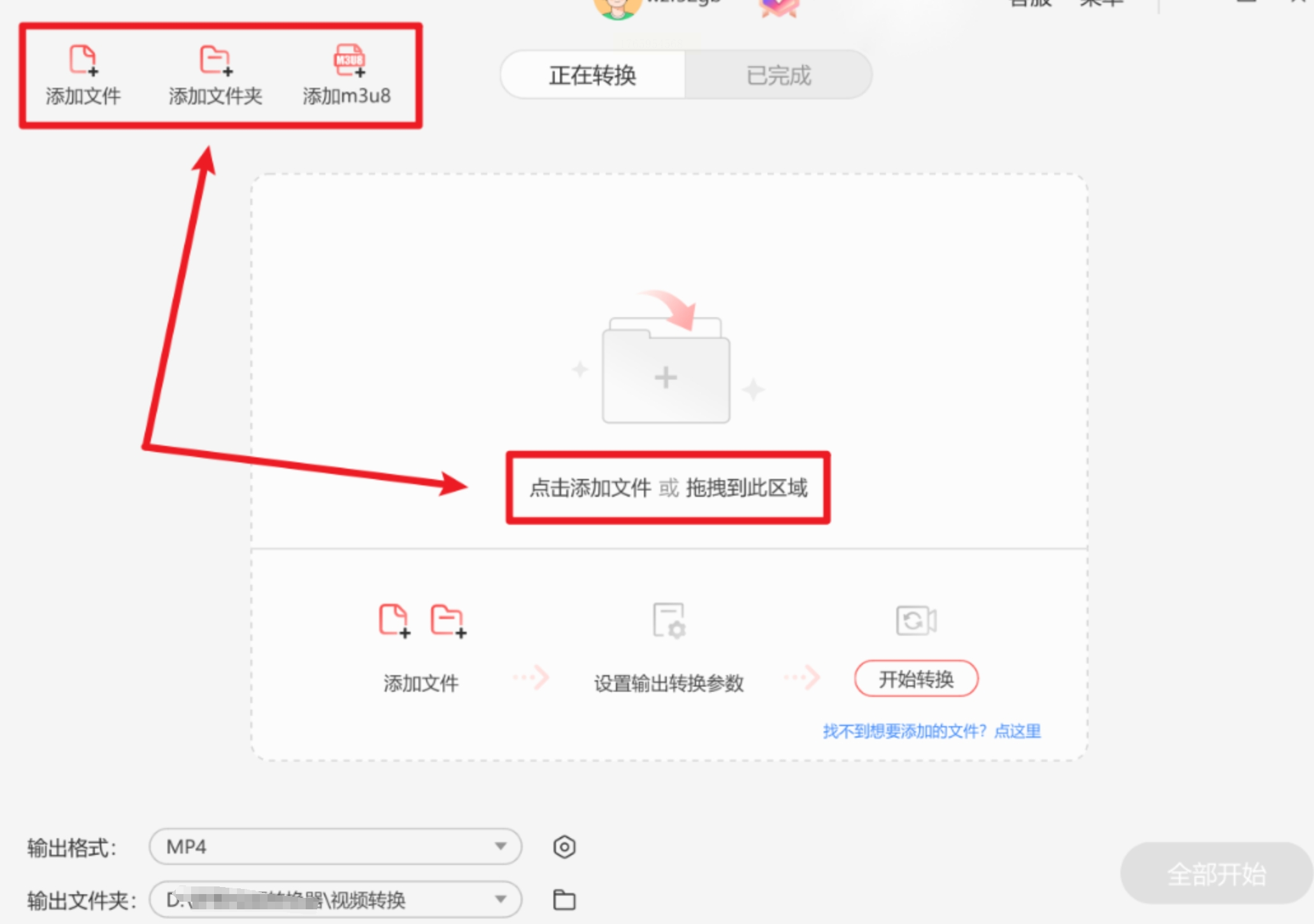
点击“添加文件”按钮,通过文件浏览器选择MP4文件,也可使用“添加文件夹”功能一次性导入多个文件。建议先整理待转换文件至单独文件夹,便于批量操作。软件支持拖放操作,可直接将文件从资源管理器拖拽至主界面文件列表。
3. 输出参数定制
在“导出格式”下拉菜单中选择“RMVB”,此时下方参数区会显示可调节选项:
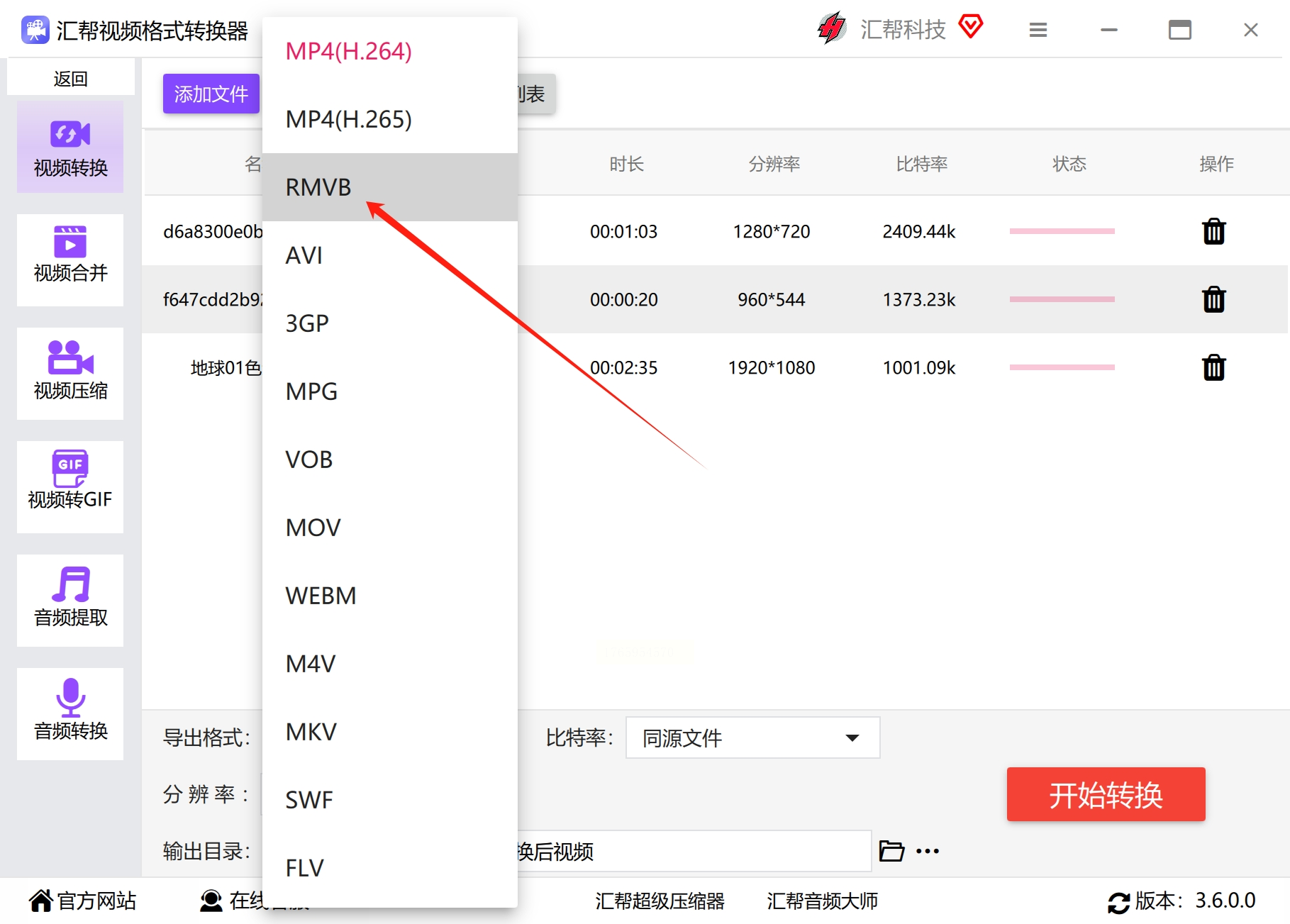
- 编码设置:推荐XviD编码(兼容性最佳);
- 视频质量:通过滑块调节(0-100),100对应最高画质但文件体积较大;
- 分辨率自适应:勾选“保持原始比例”可避免画面变形。
若需制作兼容车载导航仪的视频,可预设特定参数(如800×480分辨率、1200kbps比特率)。

4. 转换任务执行
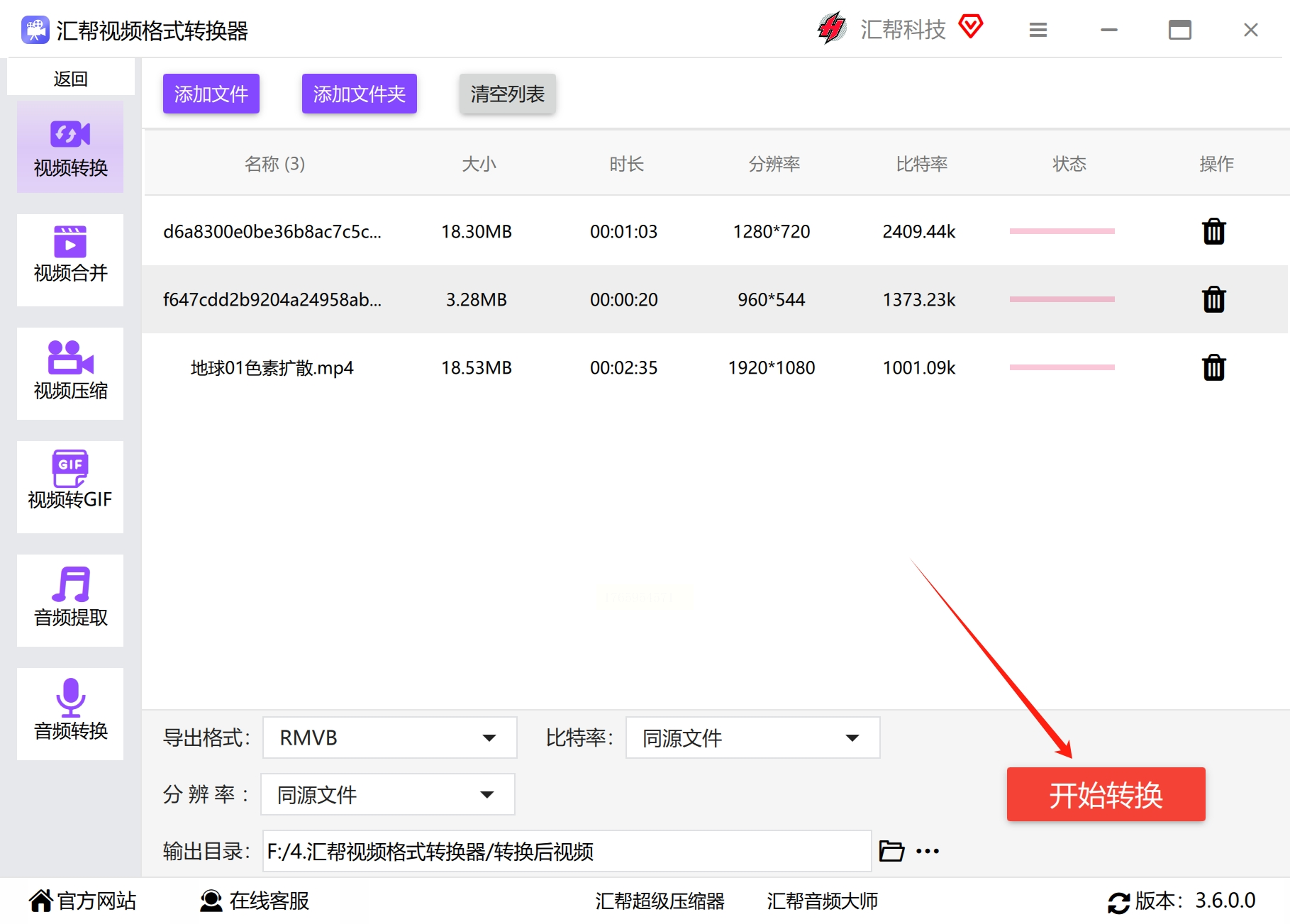
设置完成后,点击“开始转换”按钮,任务将自动在后台执行。软件支持转换优先级设置(普通/高速/节能),可根据电脑性能调整。转换完成后,系统会弹出提示窗口,显示转换后的文件路径和文件大小对比,便于确认转换效果。

方法二:使用“野菜视频大师”进行格式转换
1. 文件导入准备
安装并启动“野菜视频大师”后,点击界面中央的“文件添加”按钮(注意:避免使用快捷键Ctrl+O,可能导致软件崩溃)。从本地文件夹中选择MP4文件,支持多选操作,软件会自动校验文件完整性,对损坏文件会给出明确提示。
2. 输出格式设置
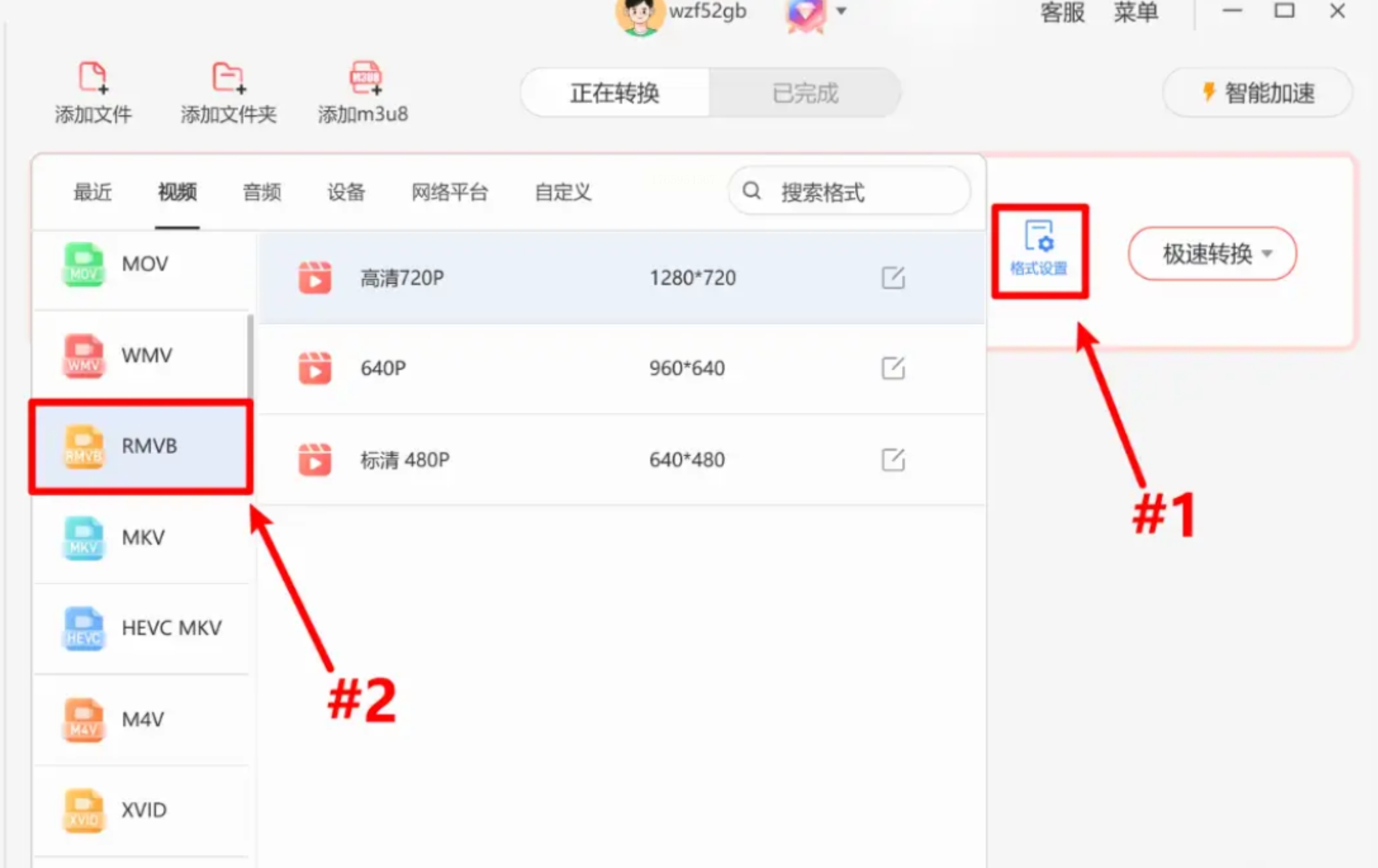
在界面右侧“格式选择”栏中,下拉菜单选择“RMVB”格式(需滚动至列表下方查找,避免误选其他类似格式)。此时可同步调整视频参数:
- 分辨率:推荐720P(1280×720),适用于多数老旧设备;
- 比特率:建议1500-2500kbps,兼顾画质与体积平衡;
- 帧率:保持与原视频一致(通常24或30fps)。
若需调整音频参数,点击“音频设置”可修改采样率(建议44.1kHz)和声道数(默认立体声)。
3. 转换流程启动
确认所有参数无误后,点击右下角“开始转换”按钮。软件采用多线程处理技术,进度条会实时显示转换百分比,同时显示预估剩余时间。转换过程中可随时暂停或取消,且支持后台静默转换。转换完成后,软件会自动弹出文件位置窗口,或在设置的输出目录中找到生成的RMVB文件。

方法三:“布袋视频”软件的高效转换
1. 功能入口选择
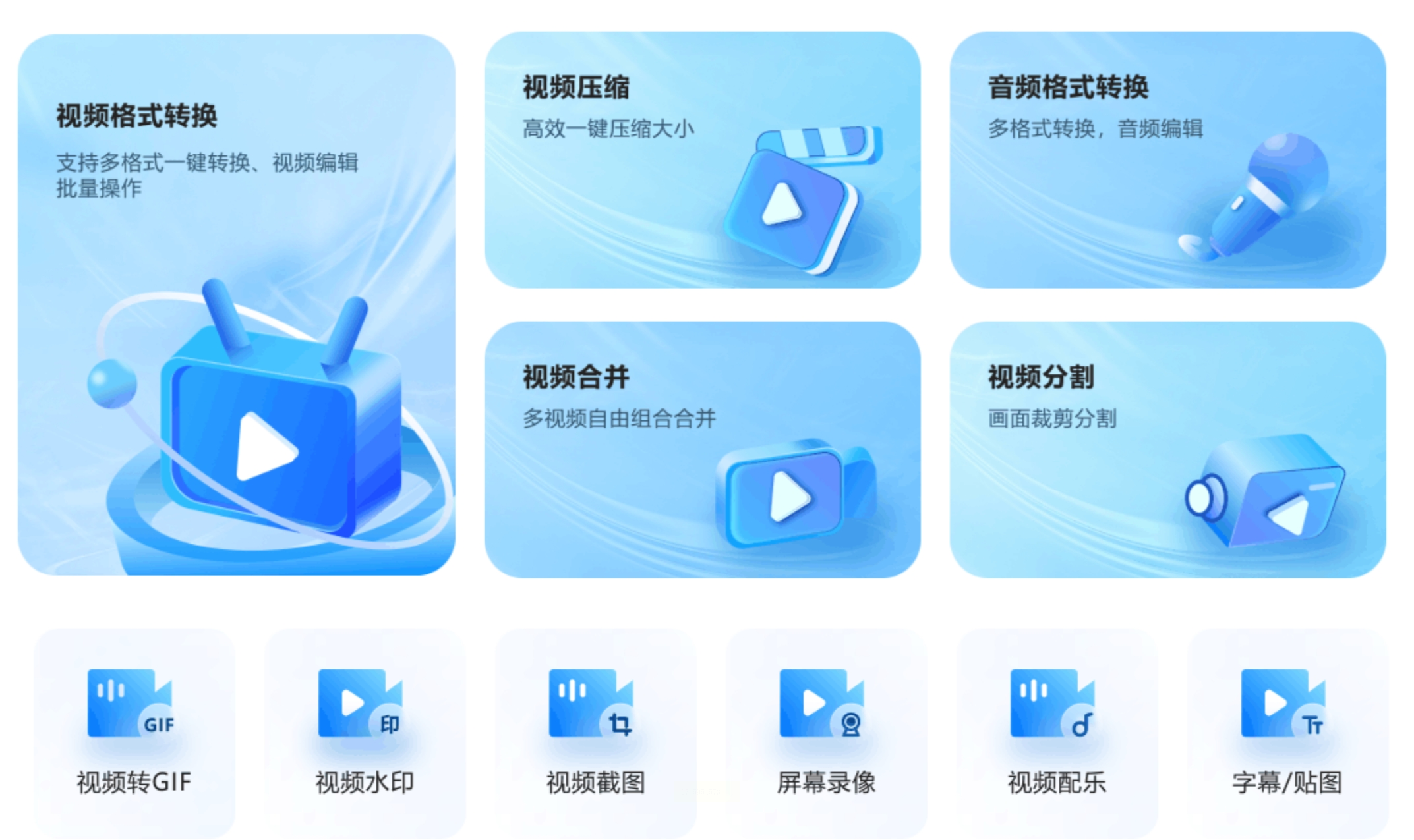
打开“布袋视频”后,主界面上方的功能区中找到“格式转换”图标(蓝绿色矩形按钮)。点击进入后,软件会自动扫描本地存储的视频文件,显示格式分类标签(如MP4、AVI、RMVB等),便于快速定位待转换文件。
2. 批量文件处理
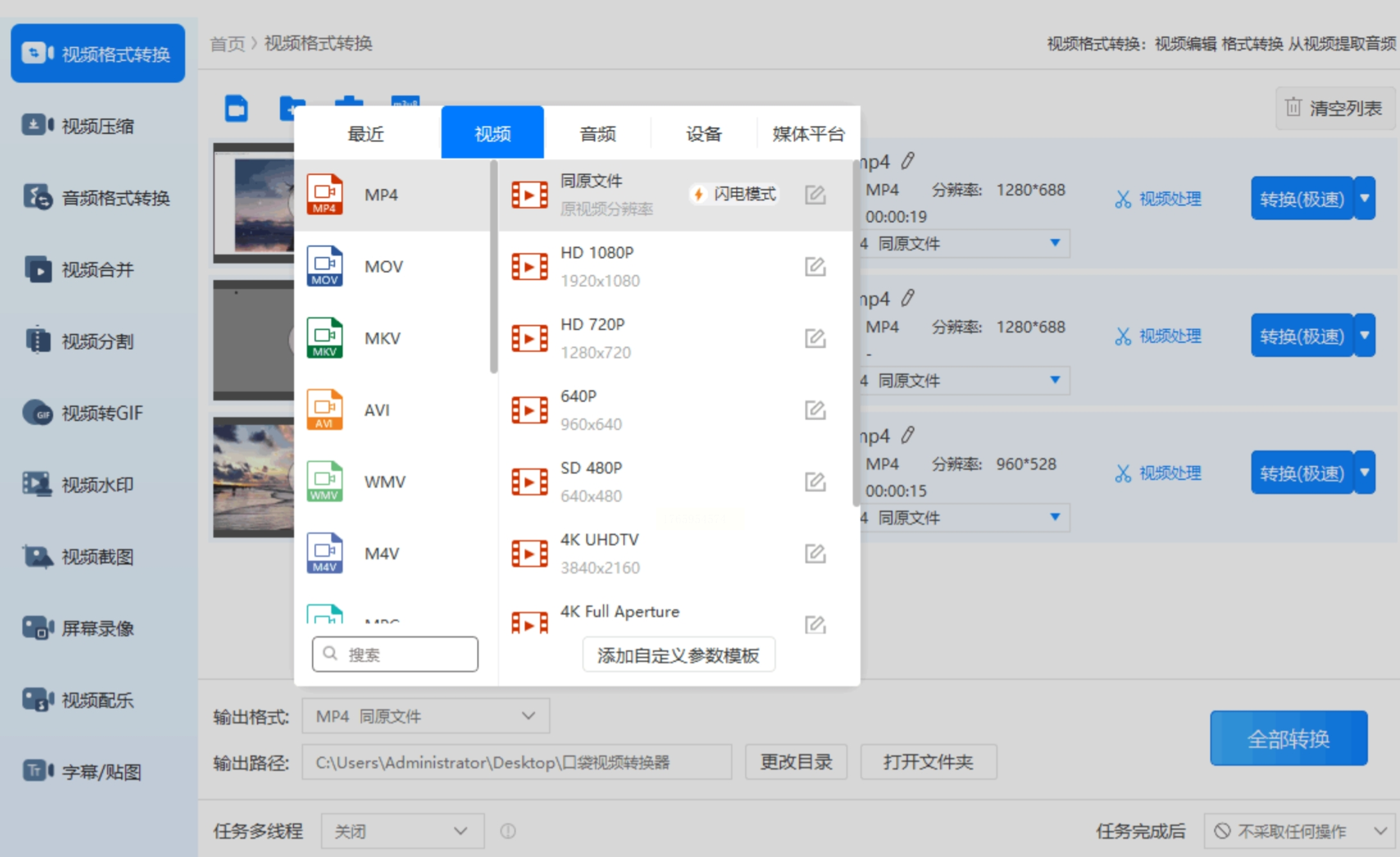
勾选多个MP4文件后,点击“批量处理”按钮。软件支持同时转换为不同格式(若需部分文件转RMVB,部分转MP4,可分批次操作)。建议勾选“智能压缩”选项,软件会自动根据目标设备调整参数,新手用户无需手动设置。
3. 参数快速调整
在输出设置区域,点击“高级选项”可展开隐藏参数:
- 画面增强:勾选“锐化”可提升低画质视频清晰度,但可能增加转换时间;
- 音频同步:若转换后音画不同步,可通过“音频偏移”微调(单位:毫秒)。
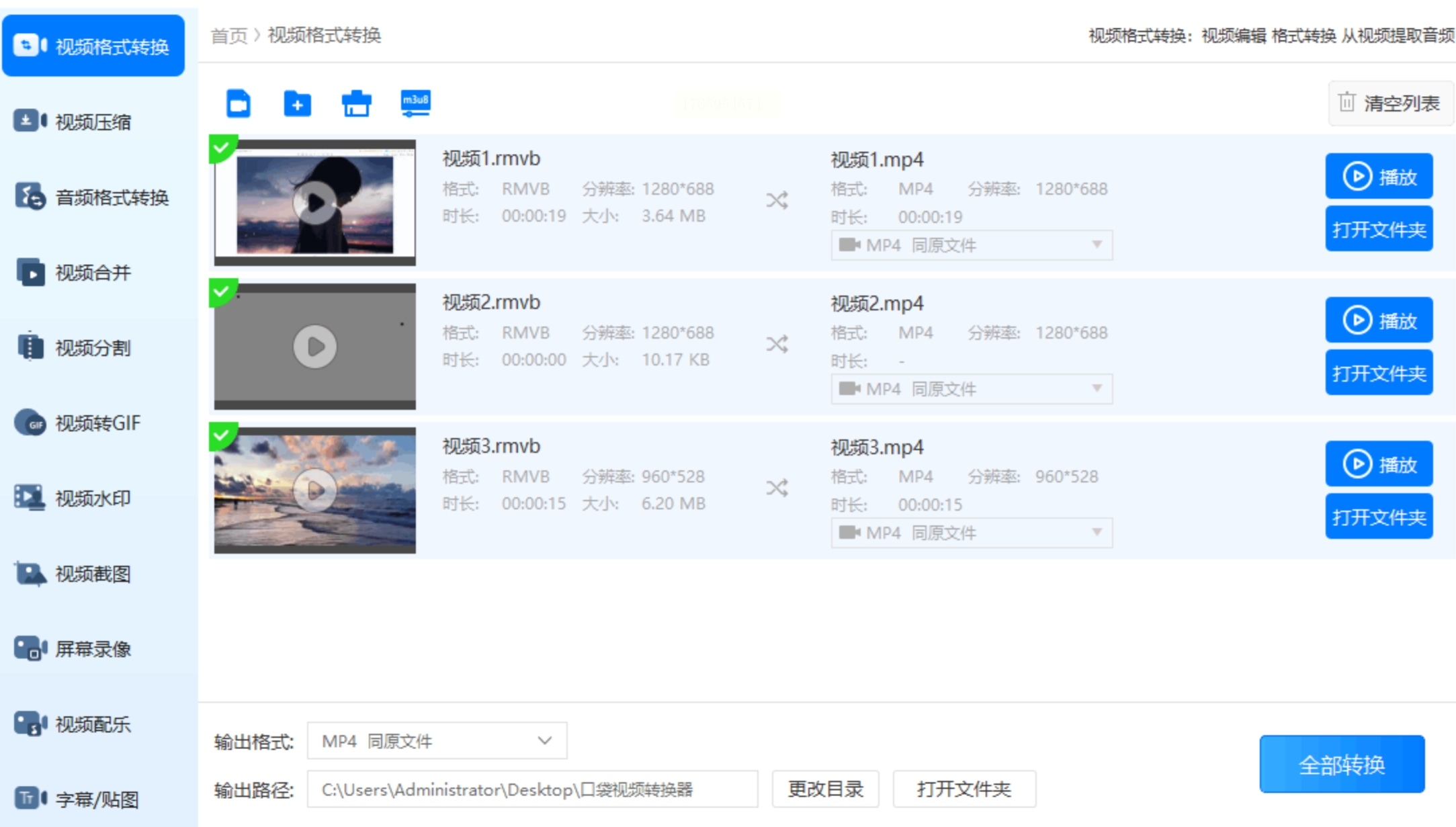
完成设置后,点击“立即转换”按钮,进度条会显示每个文件的转换状态,支持暂停单个任务。
方法四:命令行工具FFmpeg的专业转换
操作步骤:
1. 环境配置准备
从FFmpeg官方网站下载对应版本(Windows系统需下载带“dev”的开发包),安装后将安装目录添加至系统环境变量Path。验证安装是否成功:打开命令提示符(Win+R输入cmd),输入`ffmpeg -version`,若显示版本信息则配置成功。
2. 转换命令执行
在命令行中输入以下格式命令:
```bash
ffmpeg -i input.mp4 -vcodec rmvb -acodec aac -ab 128k -ar 44100 -s 1280x720 output.rmvb
```
各参数含义:
- `-i`:指定输入文件路径;
- `-vcodec rmvb`:指定RMVB视频编码;
- `-ab 128k`:设置音频比特率为128kbps;
- `-s 1280x720`:强制输出分辨率(若不指定则保持原分辨率)。
示例:将当前目录下的“demo.mp4”转换为“demo.rmvb”,命令为:
```bash
ffmpeg -i demo.mp4 -vcodec rmvb -acodec copy output.rmvb
```
(使用`-acodec copy`可直接复制音频流,提升转换速度约30%)
3. 转换监控与优化
转换过程中,通过任务管理器监控CPU占用率(建议保持在70%以下,避免系统卡顿)。若出现“error while decoding”提示,需检查原视频是否损坏或编码异常。转换完成后,可使用`ffmpeg -i output.rmvb`命令查看视频详细信息,确认参数是否符合要求。
在实际操作中,建议优先测试小规模文件(如1分钟视频)确认参数设置,避免因参数错误导致整个文件转换失败。同时,需注意RMVB格式对视频码率的敏感特性,合理调整参数可在画质与体积间取得最佳平衡。
随着技术发展,部分设备已开始支持MP4格式的硬解码,老旧设备的RMVB需求可能逐渐降低,但在特定场景下(如教育类存储、旧设备维护),格式转换仍将长期发挥重要作用。希望本文的方法能帮助您高效解决视频格式转换问题,欢迎在实践中探索更多优化技巧!
