

嘿,伙计们!有没有遇到过这种情况——好不容易下载的视频,结果手机死活打不开,屏幕上跳出一行冷冰冰的“格式不支持”?别慌,这八成是FLV格式在作妖!这玩意儿当年靠着Flash火过一阵,但现在?连Adobe都放弃它了!
MP4才是现在的“万金油”,手机、电脑、电视全都能播,画质还更清晰。
下面直接上干货——

方法一:Adobe Media Encoder(适合专业剪辑党)
1. 打开软件,直接把FLV文件拖到队列里。
2. 右边选“H.264”,懒人直接挑“YouTube 1080p”预设。
3. 改一下保存位置,点绿色按钮开转!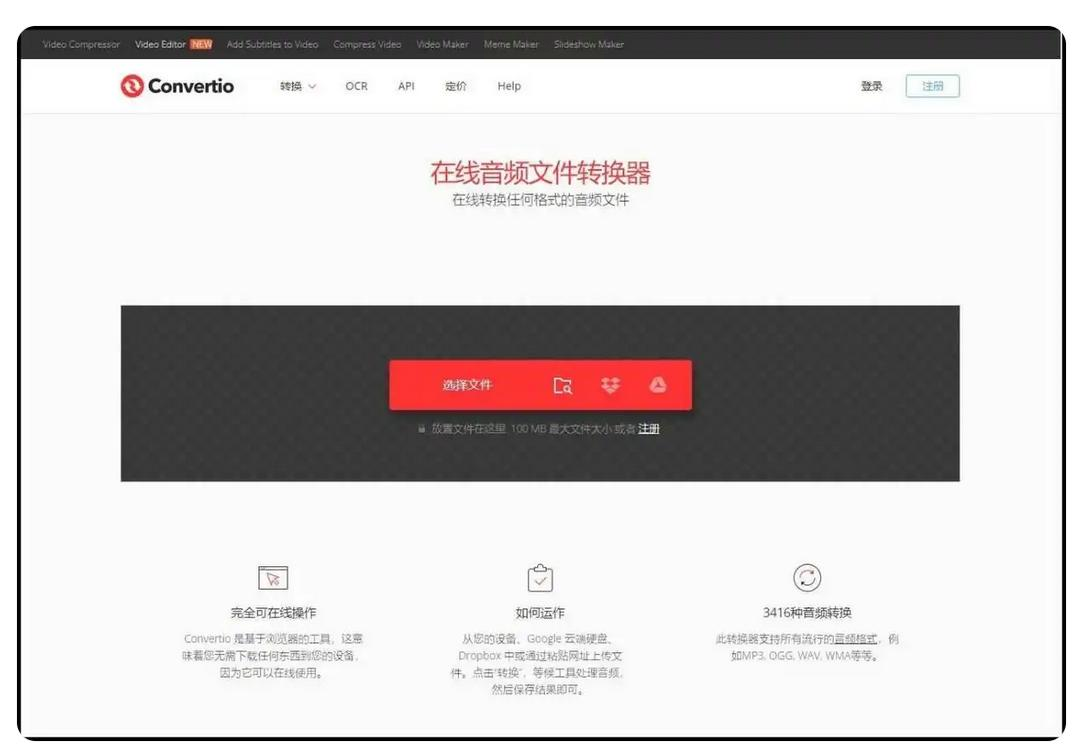
注意: 这软件对电脑配置要求高,转4K视频可能风扇狂转!
方法二:Movavi Video Converter(小白友好型)
1. 点“添加文件”或直接拖视频进去,能一口气塞几十个!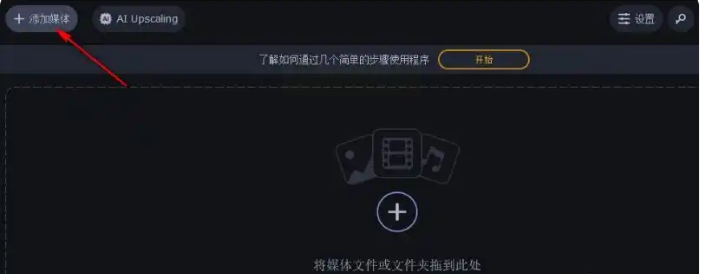
2. 右边选“MP4”,想高清就手动调分辨率到1080p。
3. 点“保存到”选个文件夹,别放C盘!最后戳“转换”坐等完成。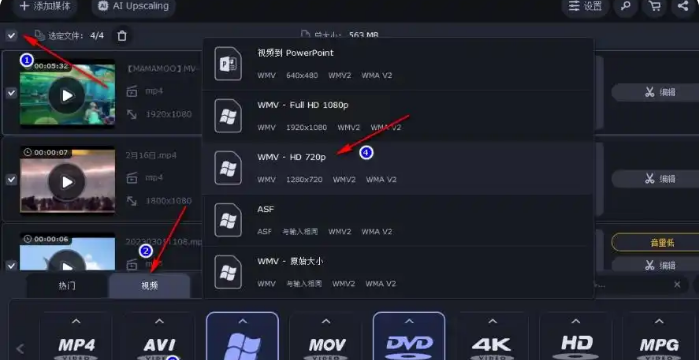
彩蛋: 转换时还能顺手剪掉片头广告,点“编辑”就能操作!
方法三:VLC(零成本必备)
1. 打开VLC,点“媒体”→“转换/保存”。
2. 添加FLV文件后,输出格式选MP4。
3. 选保存路径时,文件名别用中文!容易报错。
方法四:FFmpeg(极客专属)
1. 下载后打开命令行,输入:
`ffmpeg -i input.flv -c:v libx264 -crf 23 output.mp4`
2. 按回车,黑窗口闪完就是成功了!
优点: 速度飞快,还能批量处理,但需要记代码。
方法五:汇帮视频格式转换器(全能王)
1. 打开软件选“视频转换”,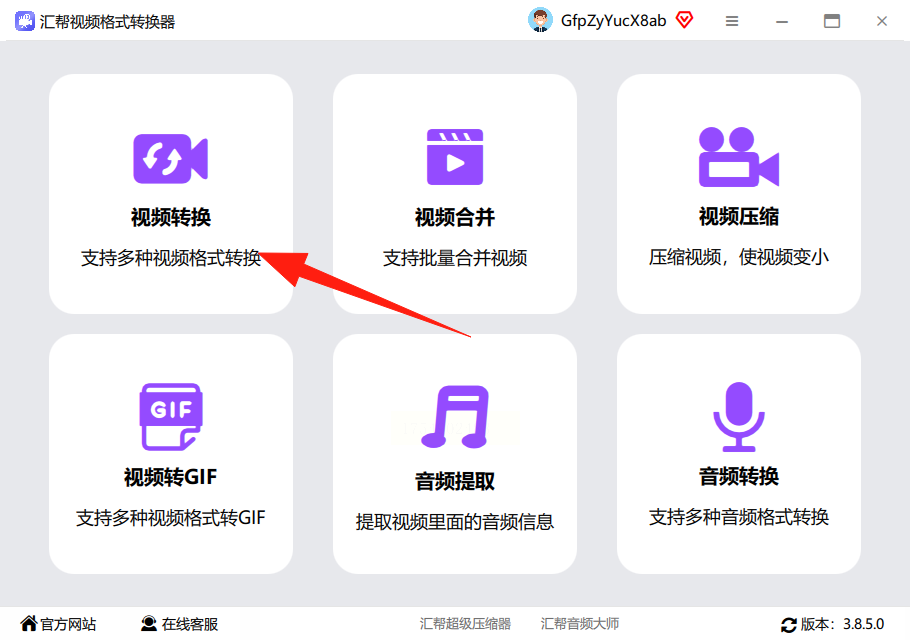
2. 直接把文件拖进去!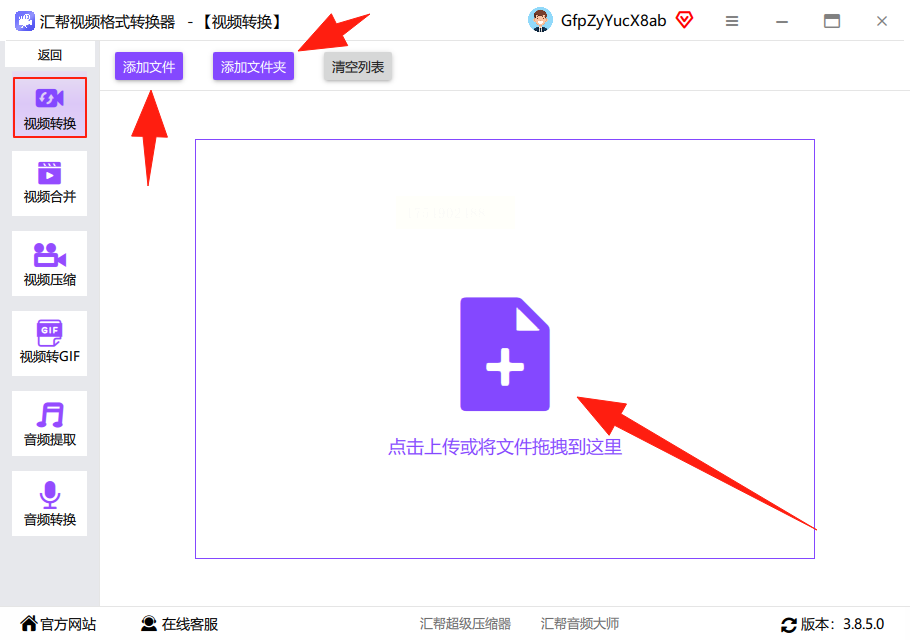
3.下面选MP4格式,比特率拉到12以上更清晰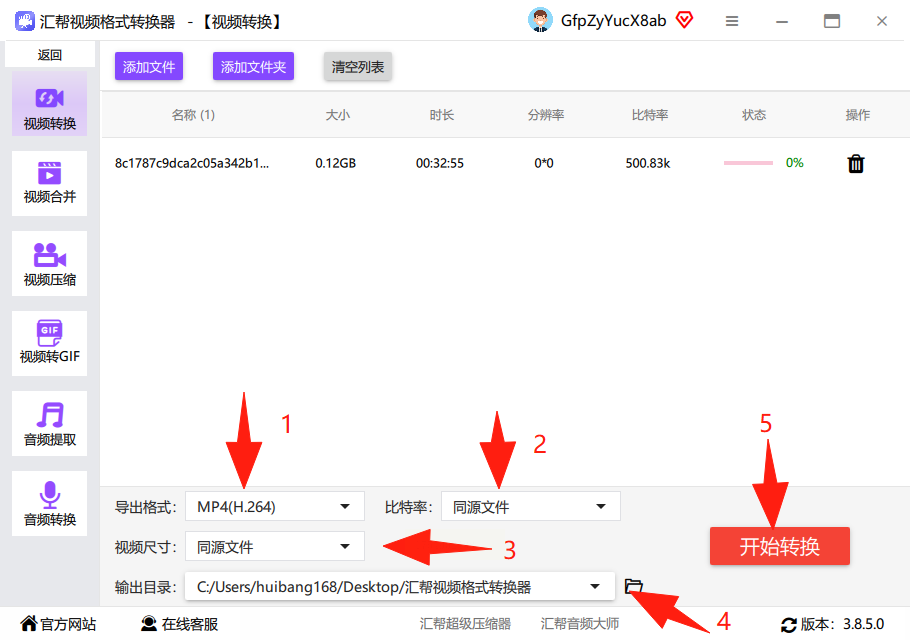
4. 输出路径改到D盘,最后点“开始转换”。
独家优势:
- 转换完原文件自动备份,手残党福音!
- 支持HEVC编码,转出来的MP4体积小一半。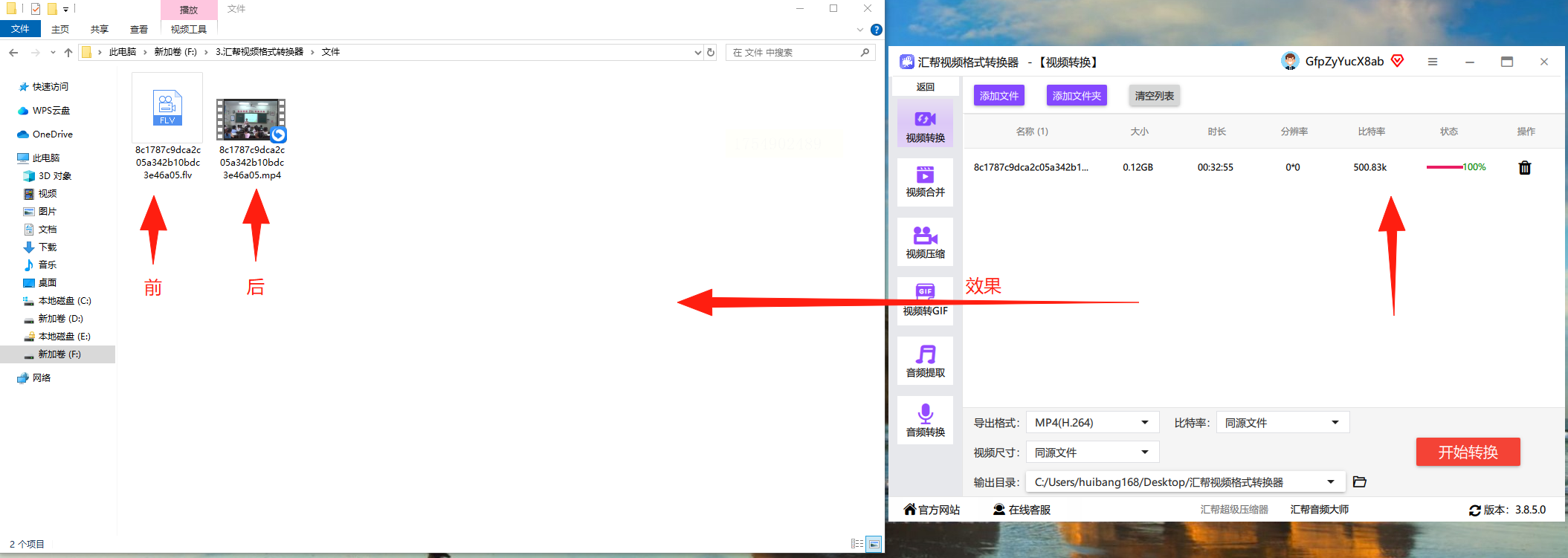
看到这里,你肯定发现了——FLV转MP4根本不用求人!从专业软件到在线工具,总有一款适合你。
还等啥?赶紧挑个方法试试,从此告别“格式不支持”的噩梦!如果成功了,记得回来给我点个赞~
