

现在视频格式兼容性越来越复杂,老旧设备里的RMVB视频想转成MP4在新手机、电脑上播放?别着急,这篇文章就给你讲清楚怎么快速搞定,不管是新手还是电脑小白都能跟着做。我们先聊聊为什么要转换——RMVB虽然早期网络视频常用,但现在很多智能设备和平台都不支持了,转换成MP4格式后,不管是手机、电视还是社交平台分享,都能完美适配,而且文件大小和画质平衡得很好。
一、汇帮视频格式转换器:本地转换首选
软件名称:汇帮视频格式转换器
下载地址:https://www.huibang168.com/download/wB6PEuwOmFP1
最推荐新手用的本地软件,操作界面直观,支持批量转换,导出效果稳定。先去官网下载安装汇帮视频格式转换器,安装完成后打开软件。
步骤一:打开软件后,在主界面找到"视频转换"功能,点击进入转换页面。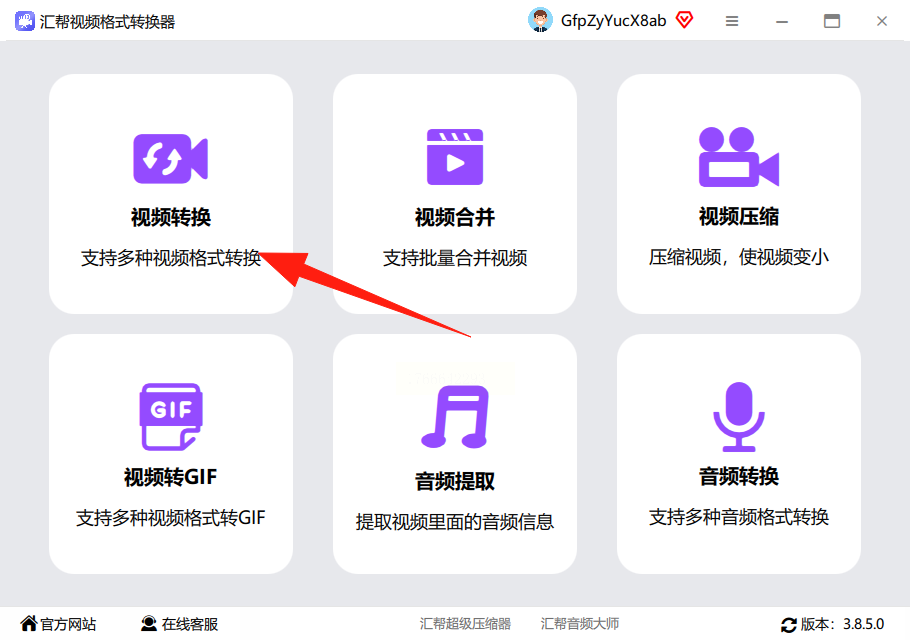
步骤二:在转换界面上方,有"添加文件"和"添加文件夹"两个按钮,直接点"添加文件"就能选择单个视频,或者用"添加文件夹"批量处理多个视频文件,也可以直接把视频文件拖拽到软件界面里。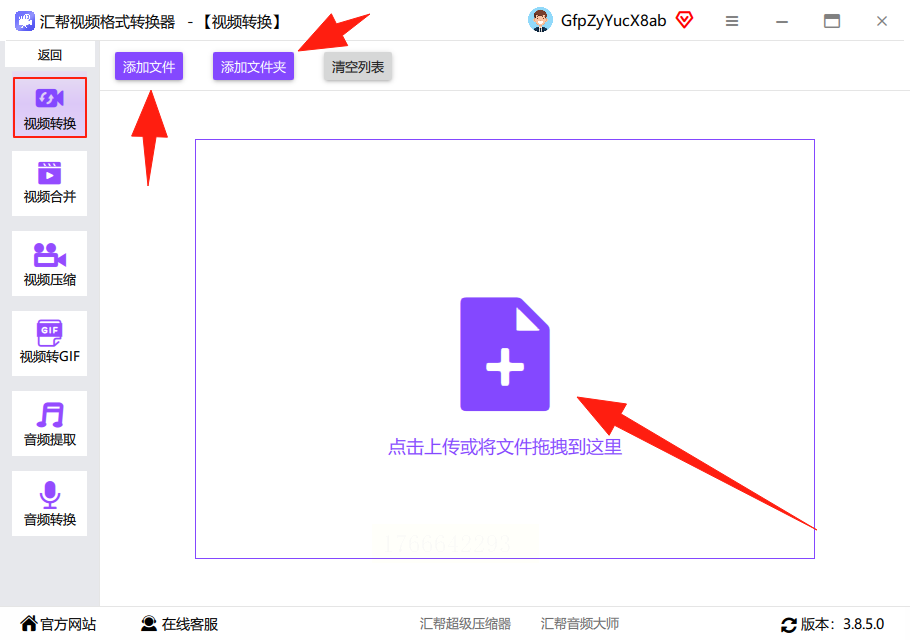
步骤三:视频文件上传后,界面下方会出现格式设置区域。先在"输出格式"下拉菜单里选"RMVB"(如果是要转成MP4,就选MP4),然后可以调整比特率和分辨率。比特率默认适中就好,太大反而占空间;分辨率按设备需求选,比如手机看就选720P,电脑播放选1080P。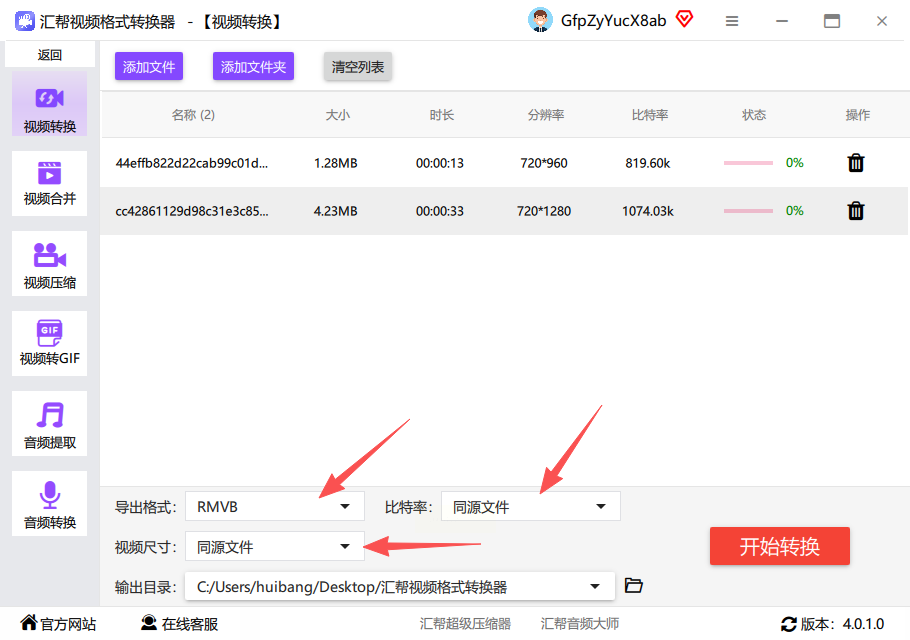
步骤四:在"输出目录"那里设置转换后文件的保存位置,避免找不到。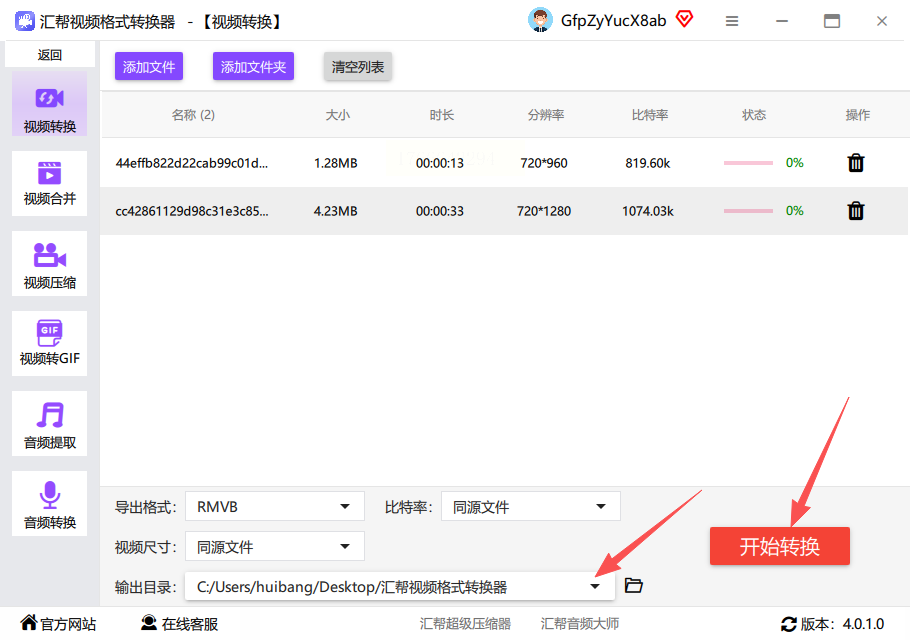
步骤五:点击右下角的"开始转换"按钮,等进度条走完就大功告成了。转换完成后,软件会自动生成新的视频文件,还能直接预览效果。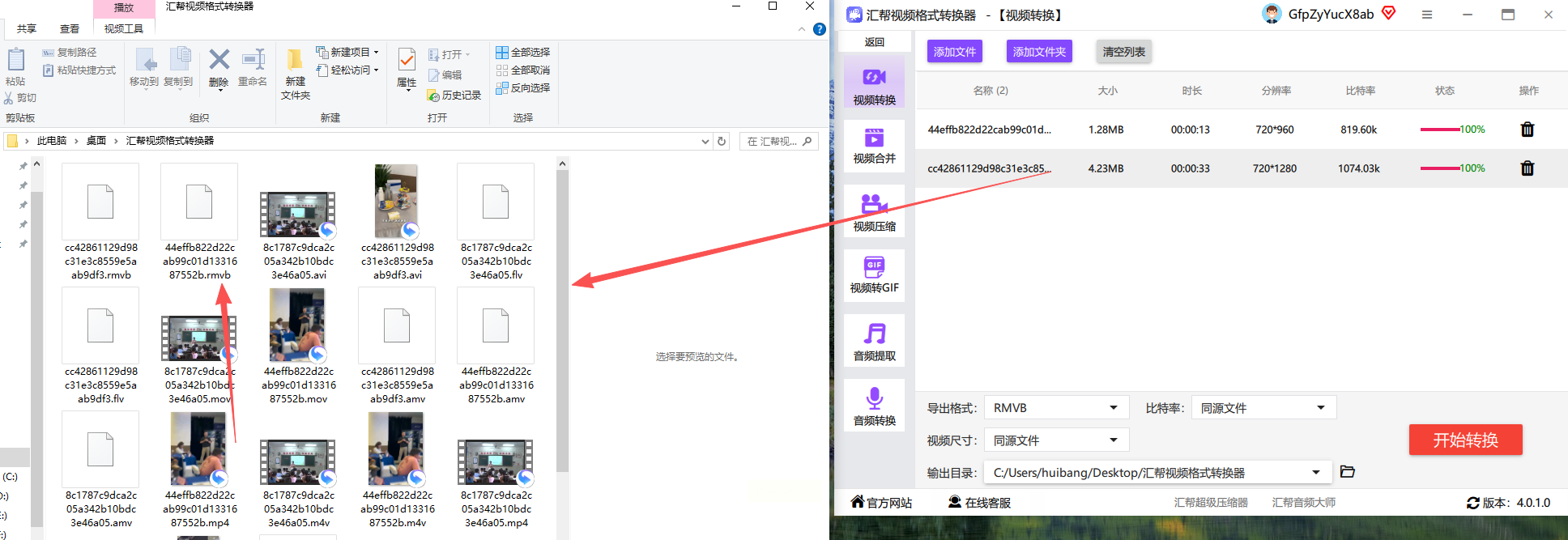
小技巧:如果需要同时转换多个文件,直接把整个文件夹拖进去,软件会自动按顺序处理,不用一个个选,效率超高。
二、Convertio:在线转换无负担
不用下载软件的在线平台,适合临时转换小文件。打开浏览器,输入Convertio官网地址(记得别加https开头,避免弹窗广告),直接进入网站首页。
步骤一:在首页中间找到醒目的"选择文件"按钮,点击后从电脑里找到要转换的RMVB视频,或者直接把视频拖到上传区域。
步骤二:文件上传完成后,网站会自动识别格式,在"转换为"选项里选择"MP4",可以看到参数设置区域,比如分辨率和比特率,这里保持默认就行,对普通用户足够了。
步骤三:点击蓝色的"转换"按钮,等待进度条走完。转换时间根据视频大小而定,小视频几秒就好,大视频可能需要1-2分钟。
步骤四:转换完成后,点击"下载"按钮保存文件到本地。注意这个网站有免费额度,单个文件不超过100MB,超过的话需要注册账号解锁。
三、口袋视频转换器:专业编辑一体
这款软件除了转换格式,还能简单剪辑和调整参数。安装后打开软件,主界面很干净,直接点"视频格式转换"模块。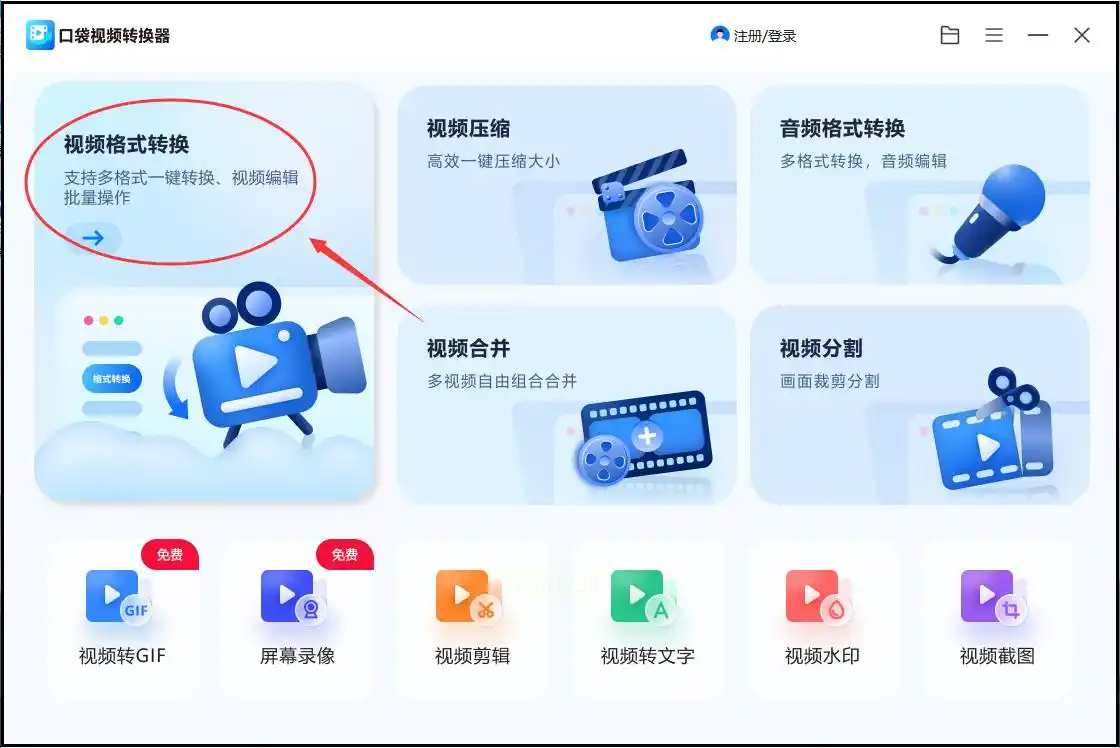
步骤一:点击后会弹出文件选择窗口,选好要转换的RMVB视频,支持批量添加,拖进来就行。
步骤二:在右侧格式列表里找到"MP4"格式,选中后还能点"自定义设置"调整参数,比如帧率设25fps足够,分辨率选720P,码率默认就行。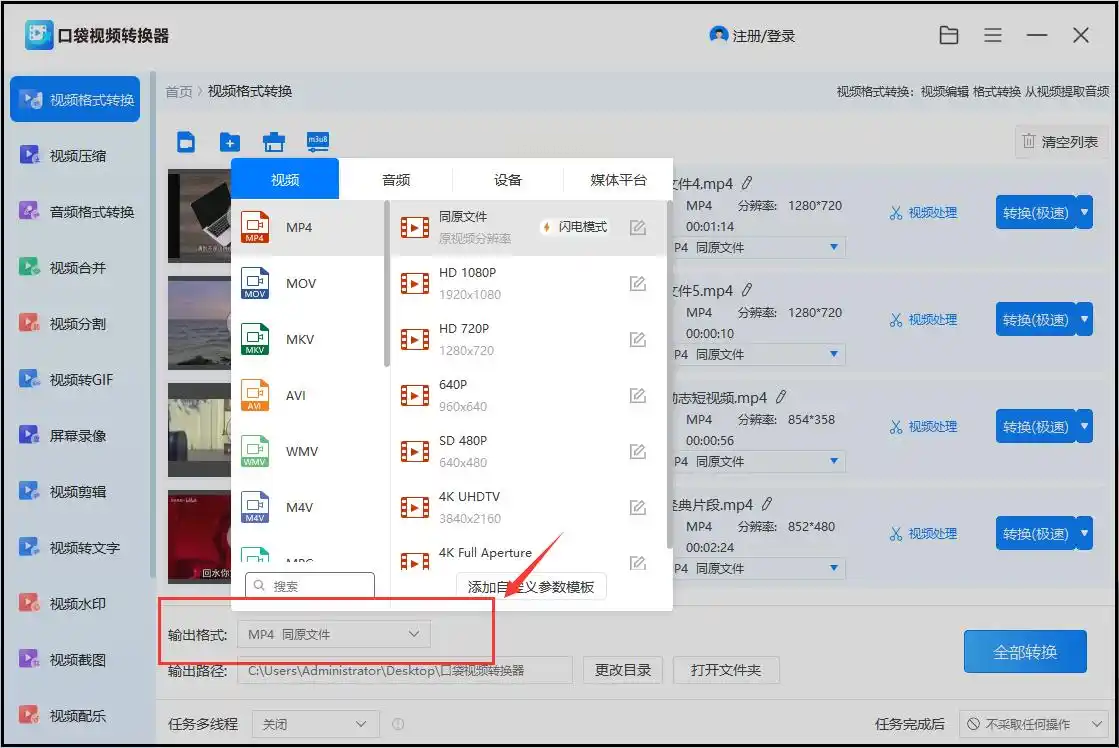
步骤三:设置好后点击右下角的"全部转换",软件会自动处理所有添加的视频。完成后会显示转换成功的提示,还能直接预览转换后的效果。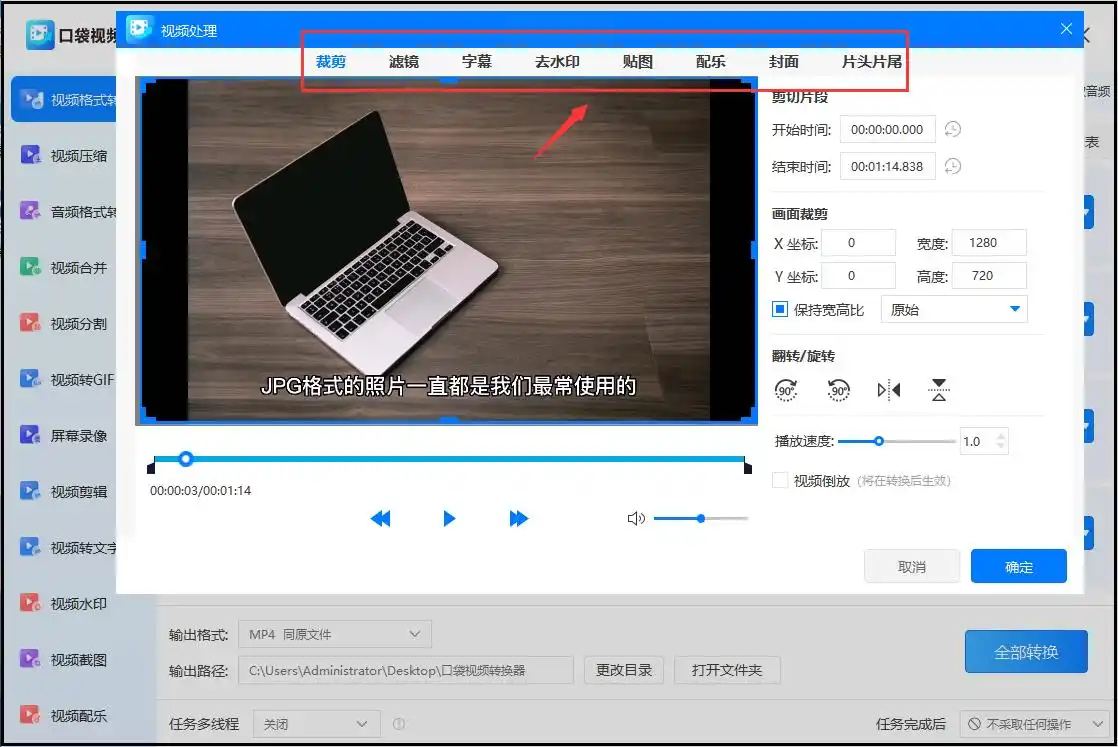
隐藏功能:转换前可以点"视频处理",对视频进行裁剪、加字幕或去水印,比如老视频有黑边,用裁剪功能就能直接切掉,比单独用剪辑软件方便多了。
常见问题解答
转换后画质变模糊怎么办?
转换时比特率和分辨率别设太低,RMVB转MP4要选H.264编码(大部分软件默认),保持原始画质的关键是设置合适的参数,比如1080P视频别降到480P。
为什么转换速度很慢?
如果是大文件,可能是电脑配置不够,或者同时开了太多软件。汇帮软件有硬件加速选项,在设置里勾选"GPU加速"会快很多;在线工具可以换用稳定的WiFi环境,避免断网。
手机上怎么转换?
手机端可以用"视频转换工厂"APP,操作类似电脑版,直接上传文件,选格式后转换,适合临时处理手机里的视频。
转换RMVB到MP4其实很简单,根据场景选方法:日常小文件用在线工具Convertio,批量处理用汇帮软件,需要边转边编辑用口袋视频转换器。重点记住转换时别过度压缩画质,参数设置要匹配播放设备需求。现在视频格式越来越统一,把老旧视频格式转换后,就能在新设备上流畅播放了。
