

在日常观影或处理视频时,不少人会遇到 RMVB 格式的文件在设备上无法正常播放的问题,这时候 “RMVB 怎么转 MP4” 就成了亟待解决的需求。MP4 作为兼容性极强的格式,几乎能在所有播放器和设备上流畅运行,将 RMVB 转为 MP4 能有效避免格式不兼容带来的麻烦。无论是临时需要转换单个小文件,还是频繁处理大量视频且注重隐私,亦或是想在转换的同时进行简单剪辑,都有对应的工具可以满足。接下来,就为大家介绍 5 种实用的转换方法,轻松解决 RMVB 转 MP4 的难题。

一、Online-Convert
适合人群:临时需求、不想装软件的用户
优点:无需下载,即开即用;缺点:大文件上传慢
1. 浏览器打开Online-Convert官网,页面顶部找到格式选择栏。
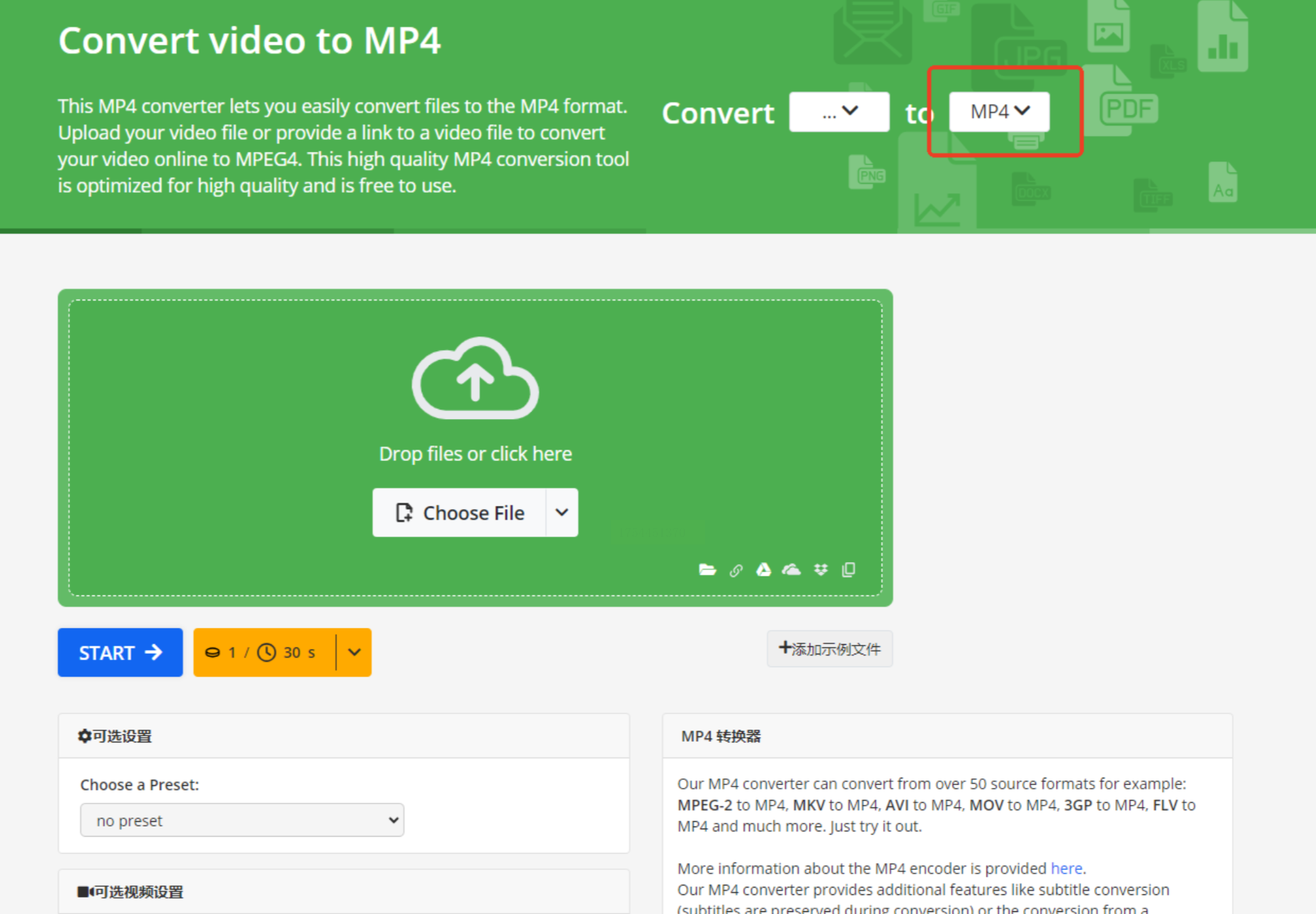
2. 下拉菜单中勾选【MP4】,点击上传按钮导入RMVB文件。
3. 等待自动转换完成,直接下载到本地即可。
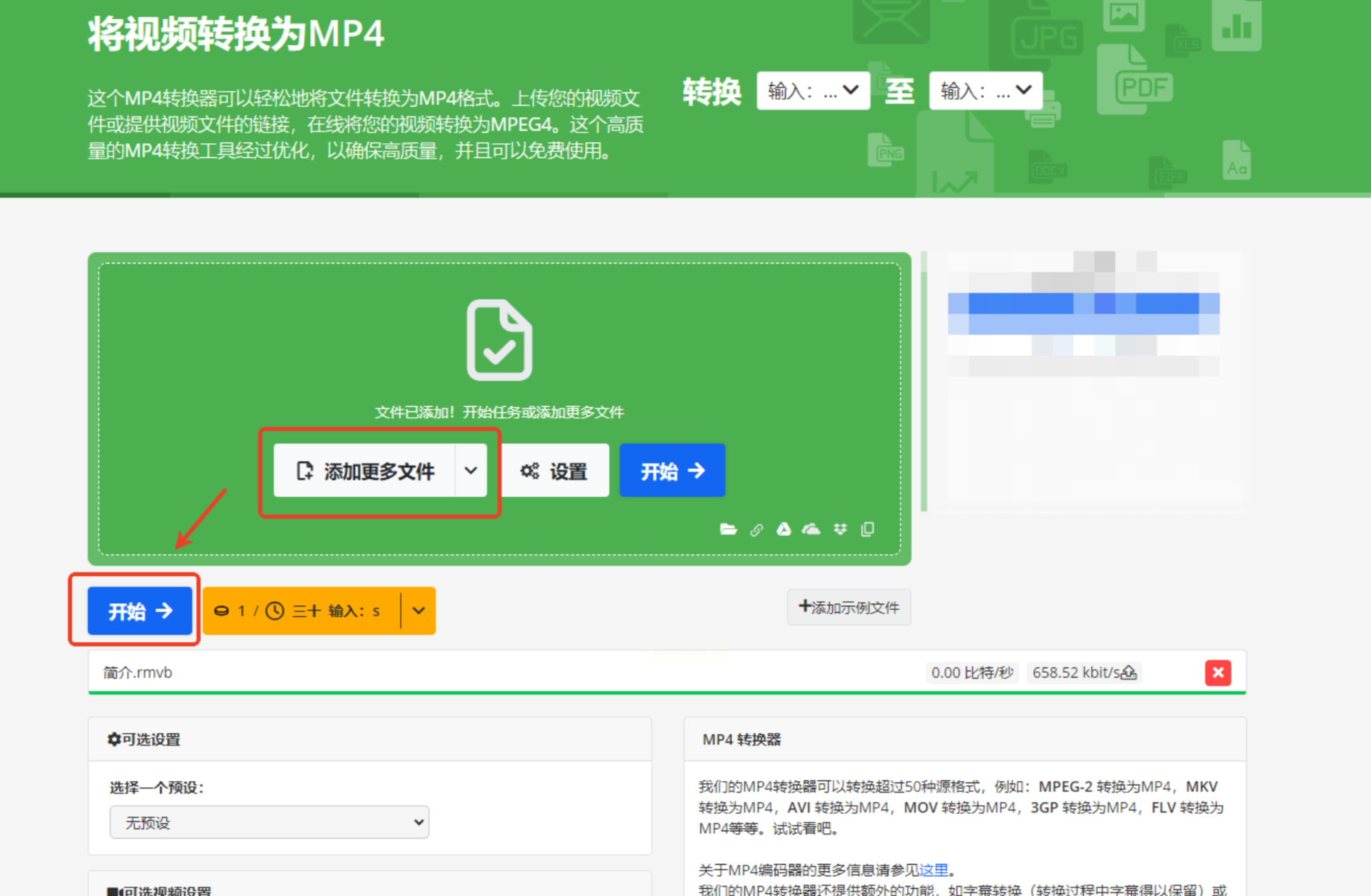
二、CloudConvert
适合人群:追求界面清爽、讨厌广告的用户
亮点:无广告干扰,支持批量转换
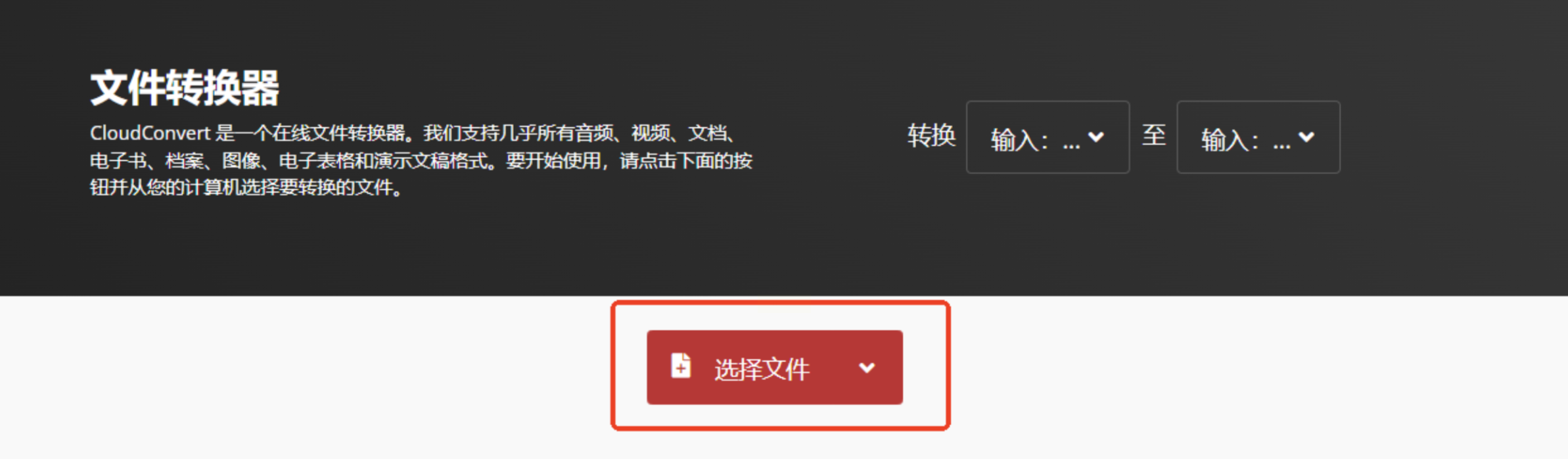
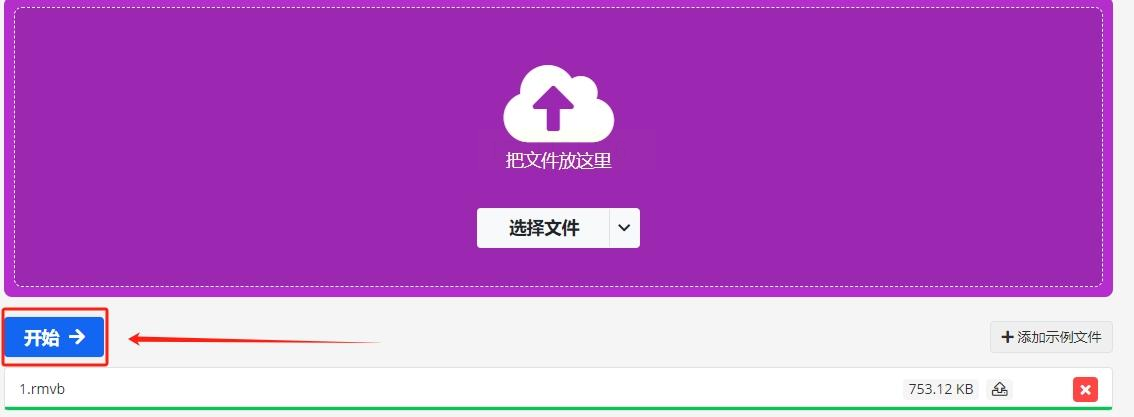
1. 进入网站后,点击【转换文件】,拖拽RMVB视频到虚线框内。
2. 点击右上角“...”图标,从列表中选择MP4格式。
3. 确认参数后,点击【转换】按钮,静待几秒即可下载。
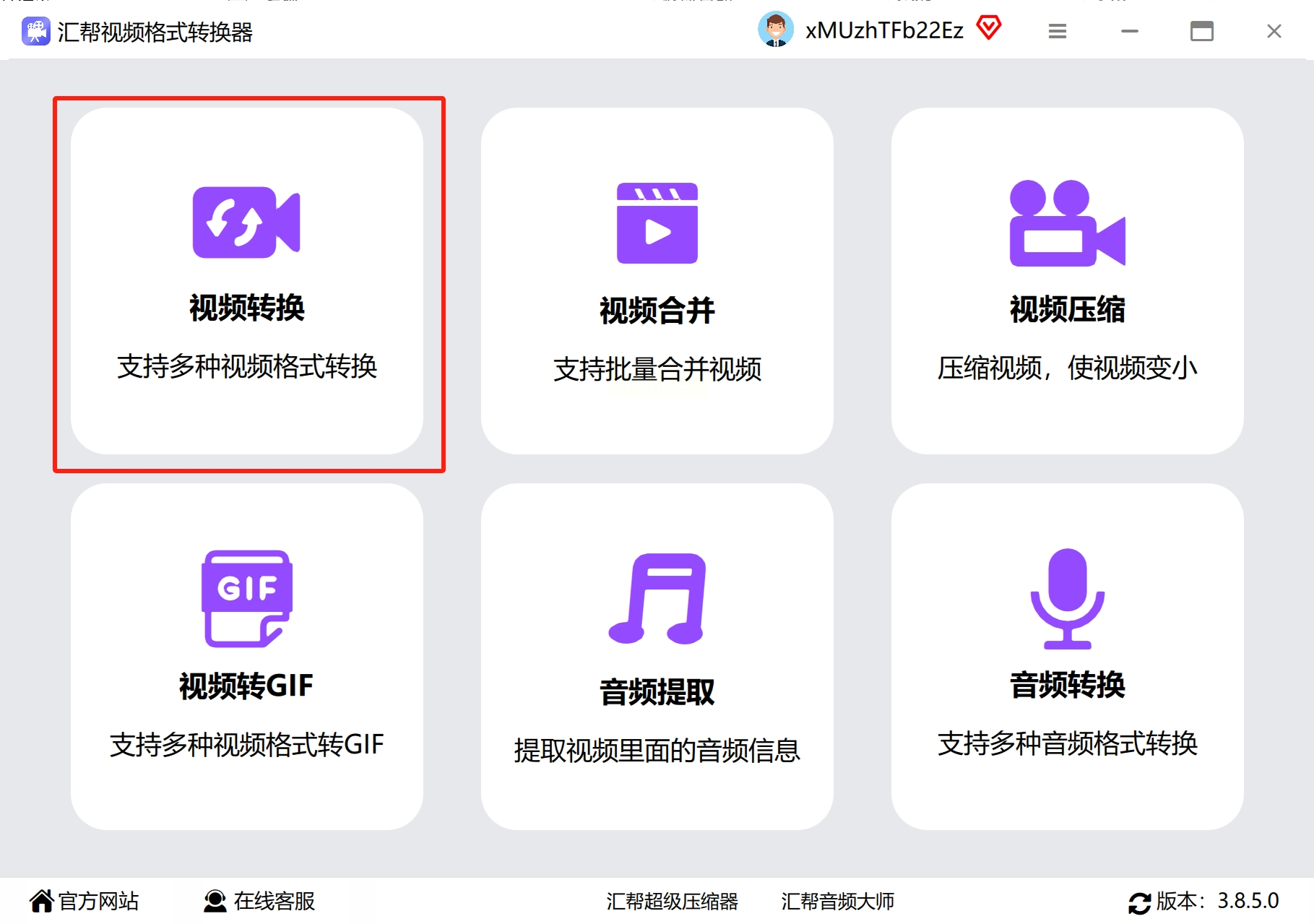
三、汇帮视频格式转换器
详细步骤:
步骤一:启动软件,在主界面选择【视频转换】功能模块。
步骤二:添加文件,在导出格式中,勾选MP4(默认兼容H.264编码)。
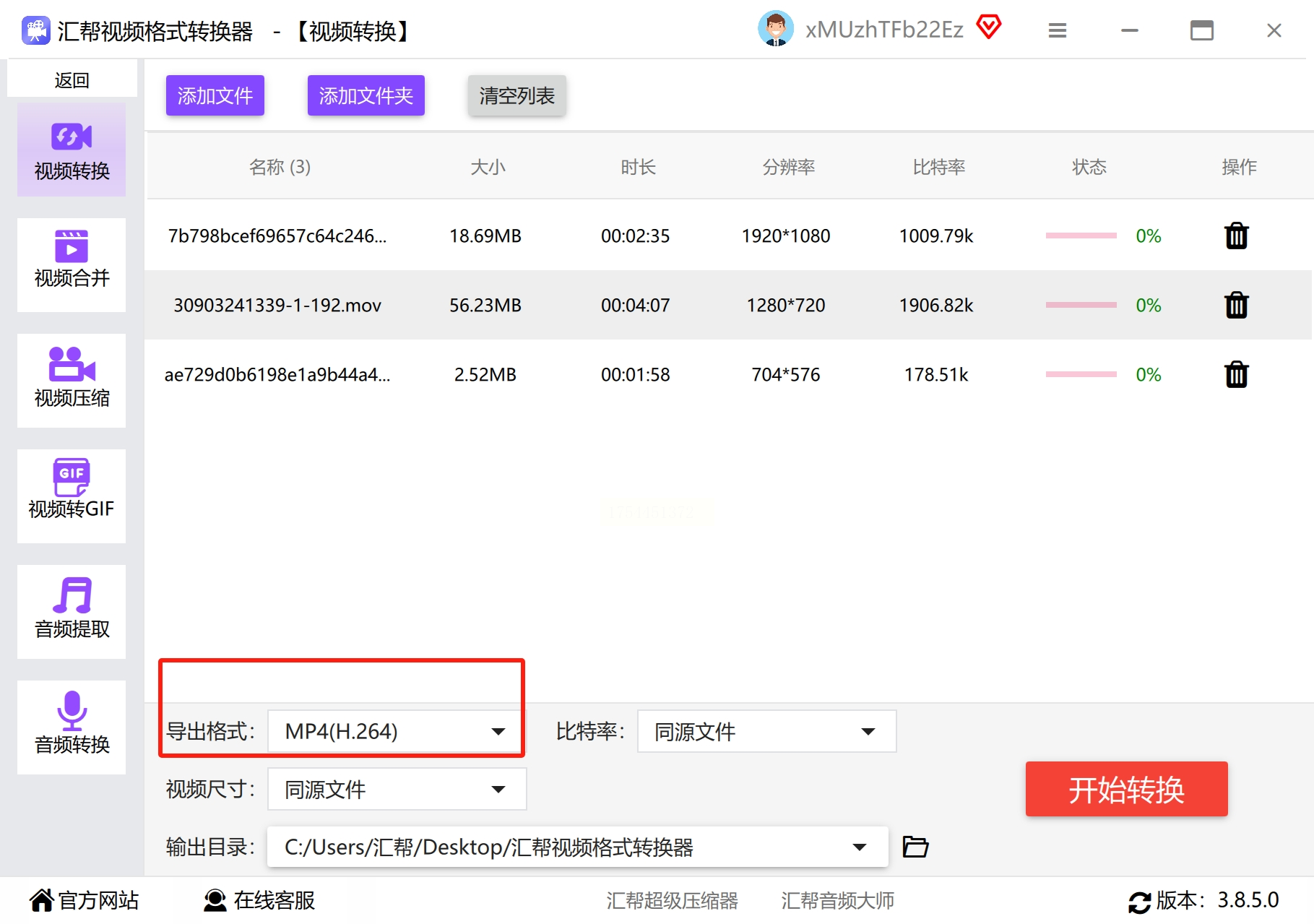
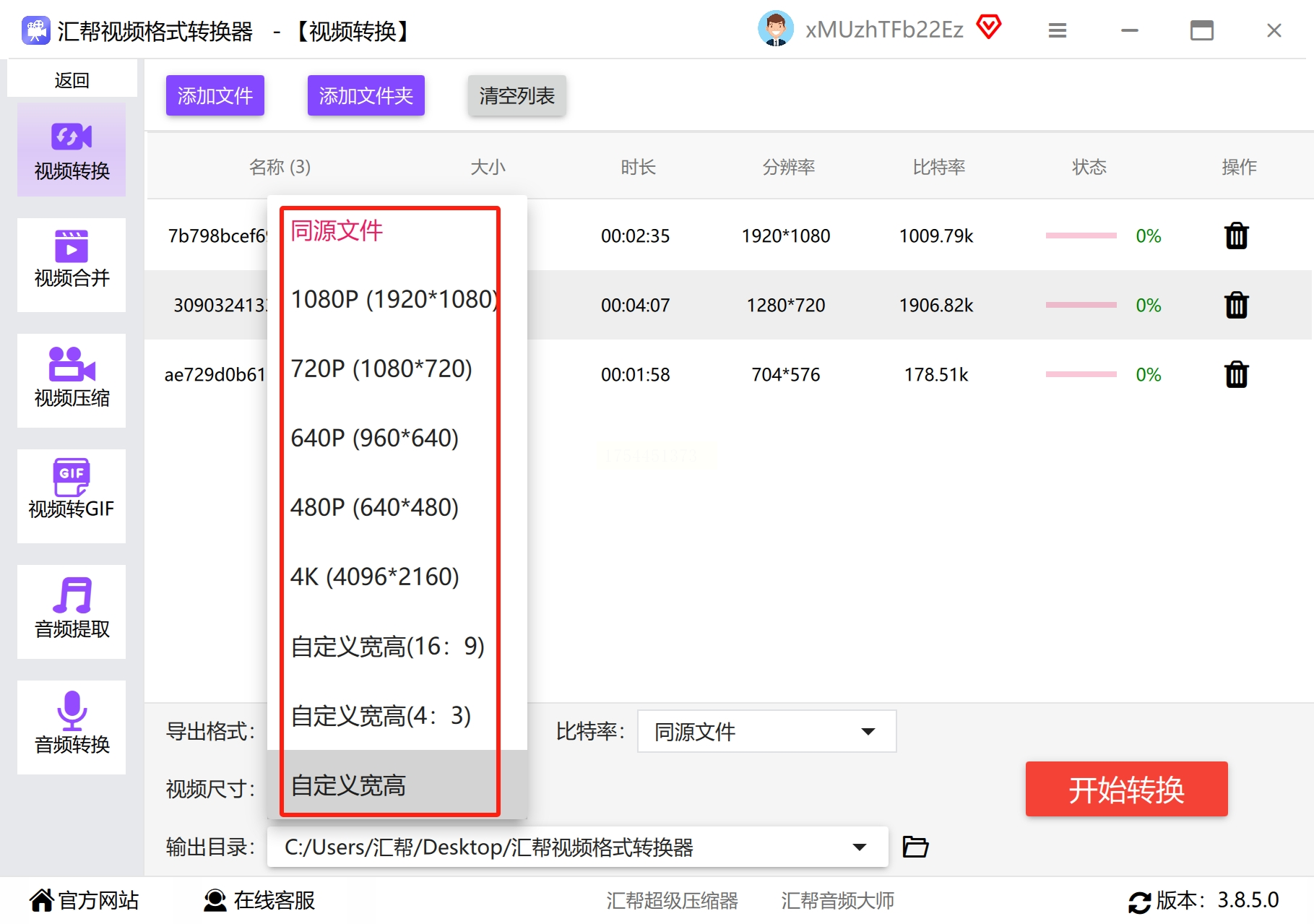
步骤三:高级设置中可调节比特率(建议≥2000kbps保画质)、分辨率(原尺寸优先)。
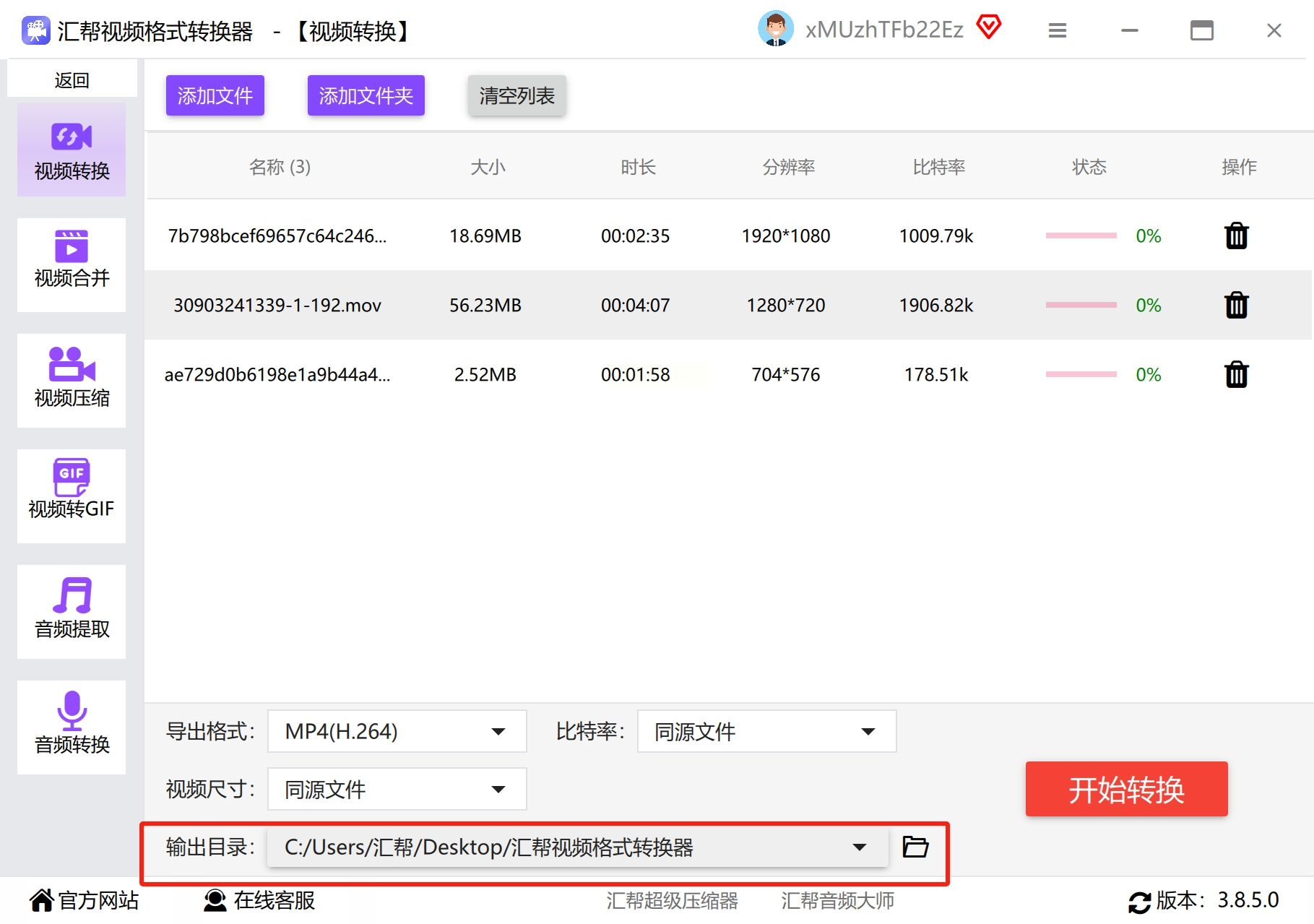
步骤四:指定保存路径,避免转换后找不到文件。
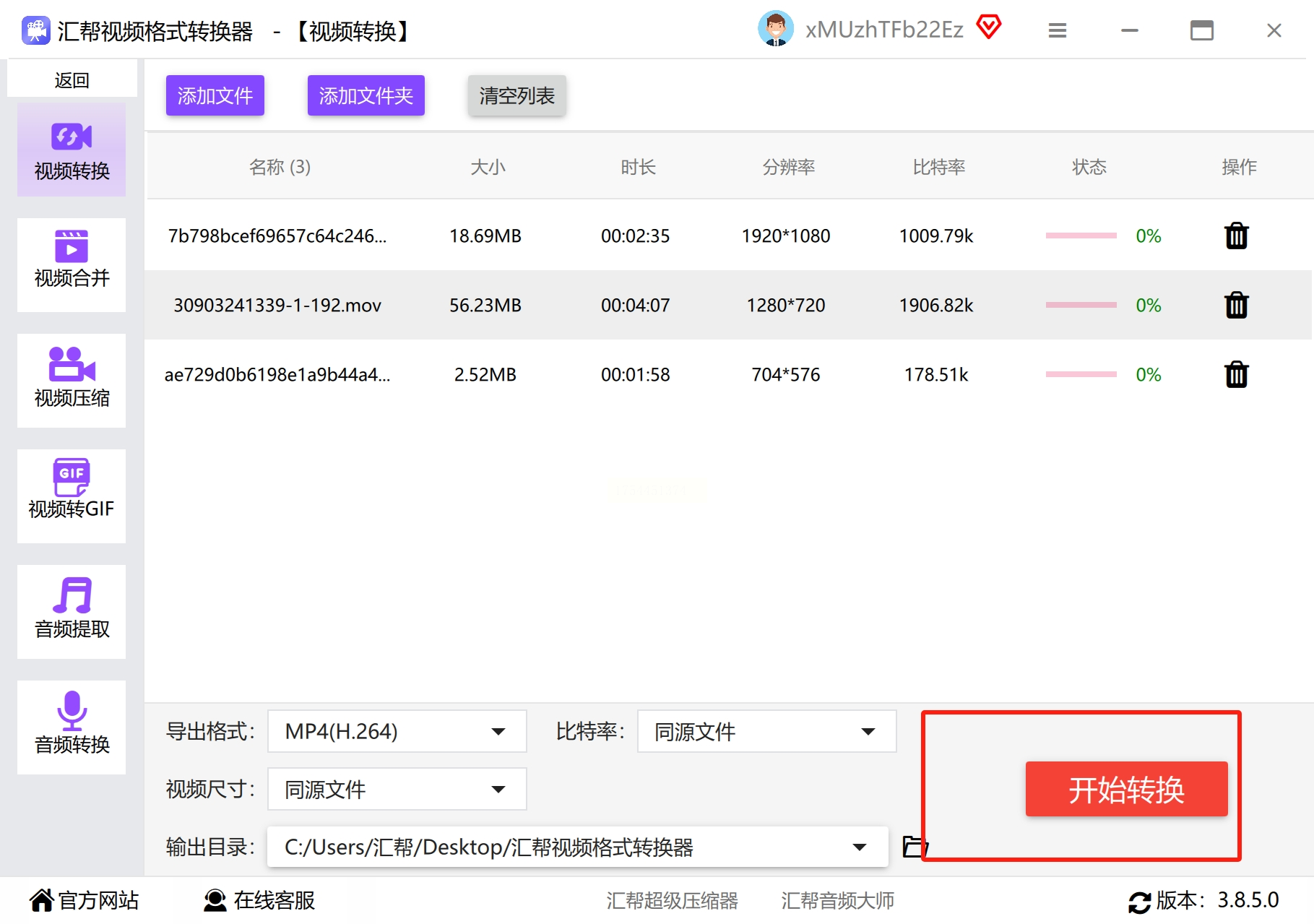
步骤六:点击右下角【开始转换】,进度条跑完即大功告成。
四、剪映
适合人群:需要简单编辑后再转换的用户
隐藏技能:导出时自动转MP4,画质无损
1. 导入RMVB视频到剪映素材库,拖至时间轴。
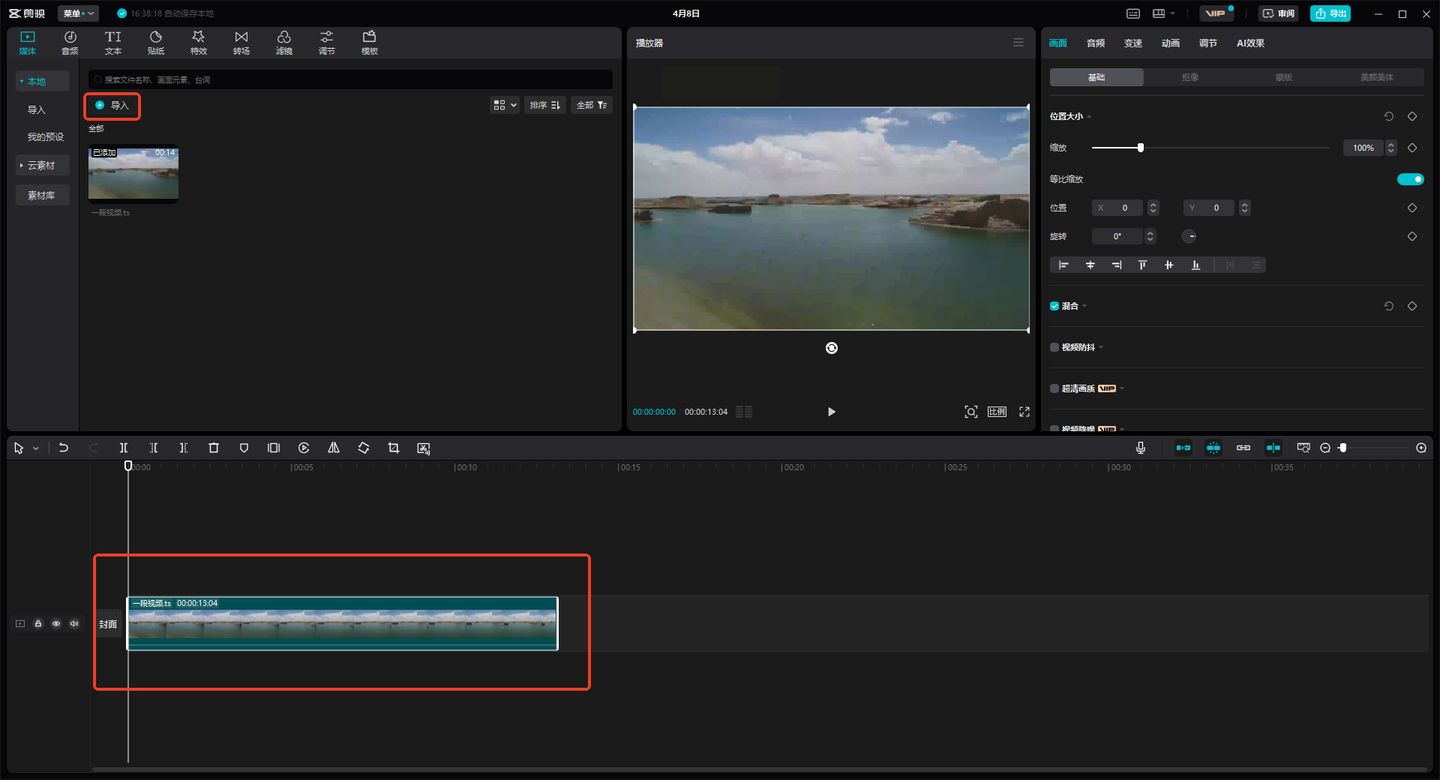
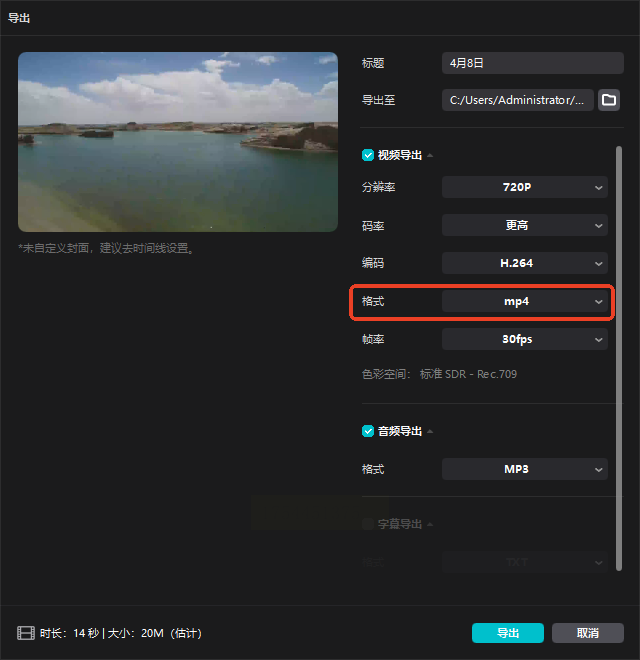
2. 剪辑完成后(或跳过剪辑),点击右上角【导出】。
3. 在格式选项中选择MP4,分辨率建议匹配原片,码率选“更高”。
4. 点击导出,生成的文件默认保存在软件输出目录。
五、MediaCoder
适合人群:爱折腾参数的高级用户
警告:界面复杂,新手慎入!
1. 安装后打开软件,将RMVB文件拖入输入区。
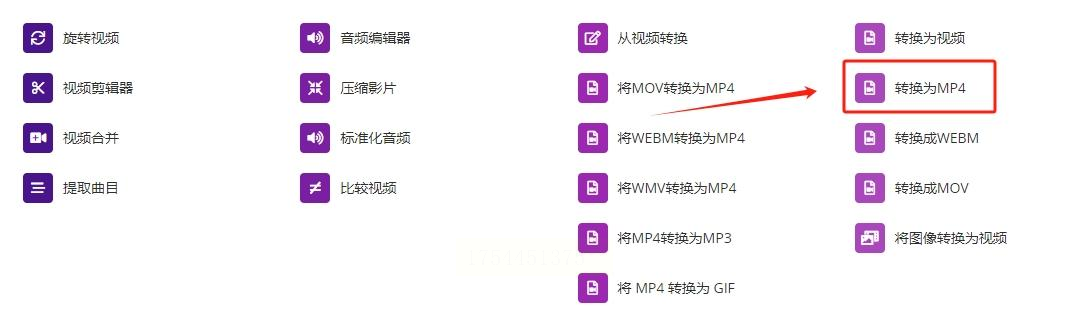
2. 在【视频】选项卡中选择MP4容器格式,编码器选H.264。

3. 调整码率、帧率等参数(保持默认可避免出错)。
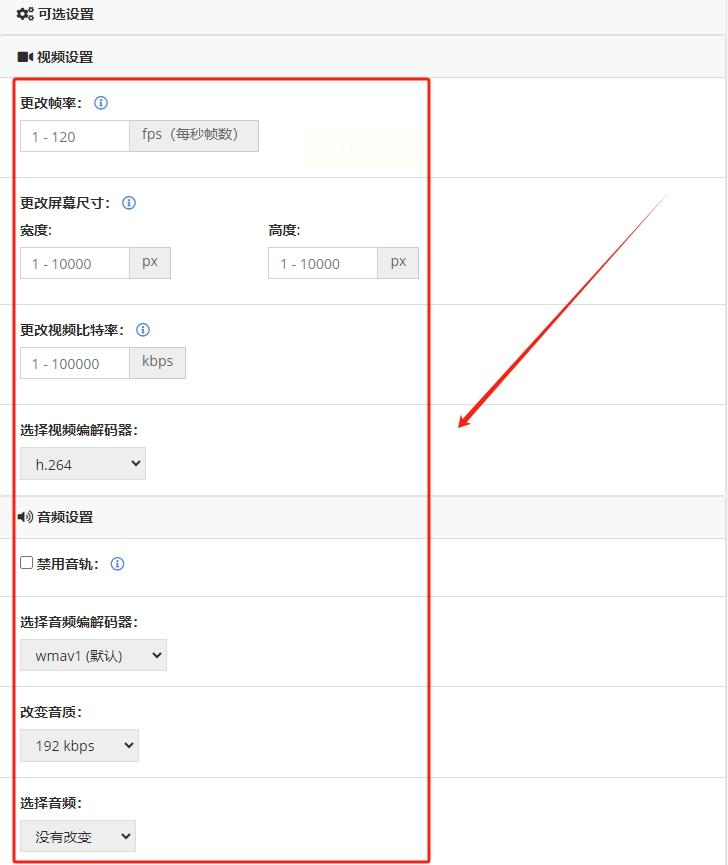
4. 点击【开始】按钮,转换失败时建议重置为预设方案。
从在线工具到本地软件,从简单操作到专业自定义,这 5 种方法涵盖了不同场景下 RMVB 转 MP4 的需求。无论你是临时有转换需求的 “懒人”,还是追求高效与隐私的专业用户,都能找到适合自己的方式。掌握了这些方法,再遇到 “RMVB 怎么转 MP4” 的问题时,就无需再为此困扰。不妨根据自己的实际情况选择合适的工具尝试,让视频格式转换变得简单高效,尽情享受流畅的观影体验。
