

在数字化办公与社交媒体创作日益盛行的今天,GIF动图凭借其轻量便携、动态视觉效果和广泛传播性,成为记录精彩瞬间、辅助内容表达的重要工具。无论是截取会议演示中的关键步骤,还是制作产品功能的动态说明,亦或是创作能引发共鸣的社交表情包,将视频精准转换为GIF的能力已成为提升工作效率与创意表达的核心技能。本文将从功能特性、使用场景和操作流程等多维度,为不同需求的用户推荐实用的视频转GIF工具,助你快速掌握高效转换技巧,轻松应对各类创意场景。

一、帮视频格式转换器
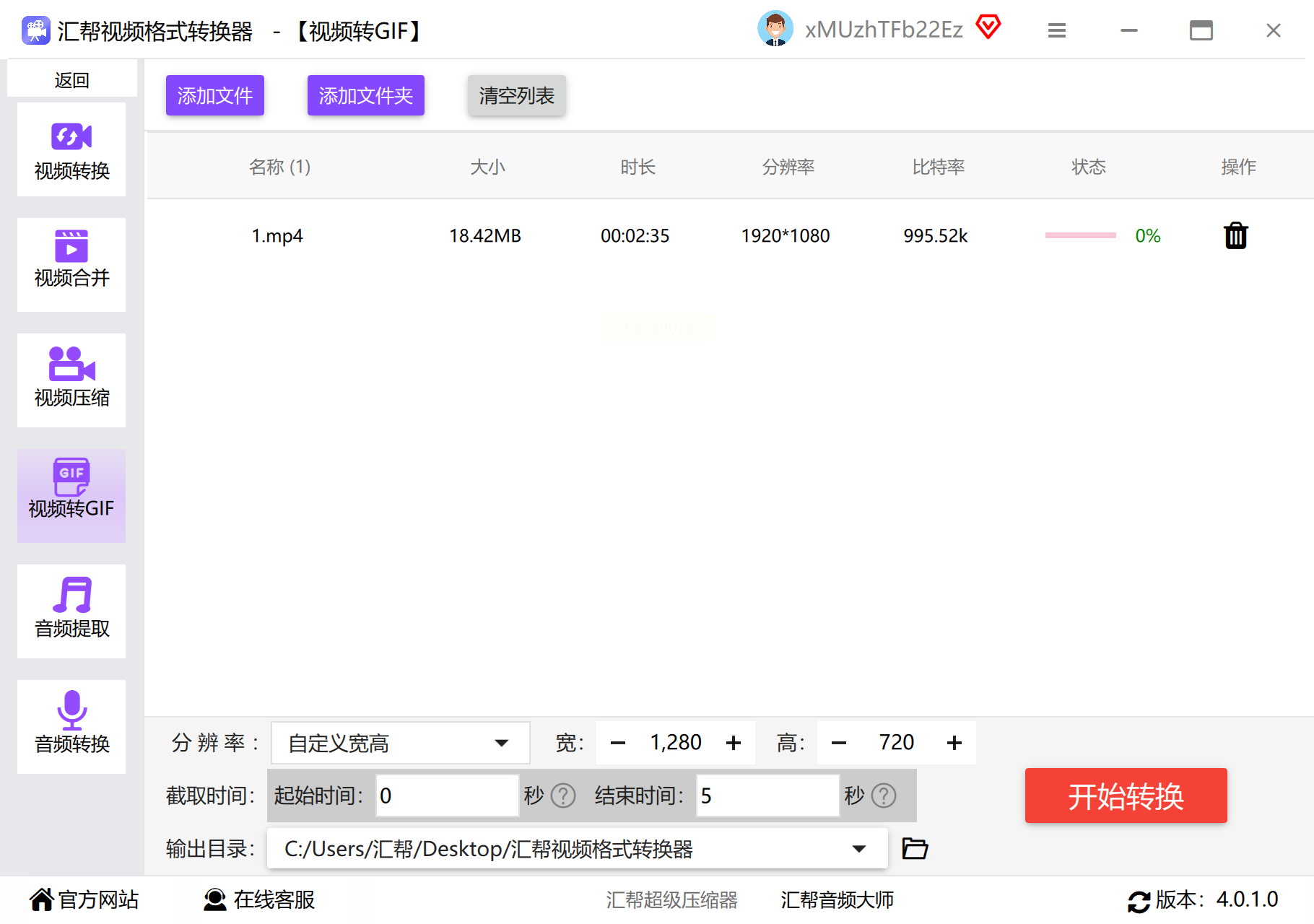
作为专注于本地处理的Windows端工具,汇帮视频格式转换器以其隐私保护和操作便捷性著称。其核心优势在于将转换过程完全限定在本地计算机完成,避免了敏感视频数据(如企业会议记录、个人隐私影像)上传至云端可能引发的安全风险。操作流程简单直观:首先将需要转换的视频文件通过拖拽或点击“添加文件”导入软件,在格式选择栏中明确勾选“GIF”输出格式,此时界面会自动显示预设参数选项——包括起始时间、结束时间、帧率(FPS)和画质调整等。对于普通用户,可直接使用默认参数完成快速转换;若需精细控制,可手动调整压缩比例以平衡文件大小与视觉质量。转换完成后,软件会提供文件预览功能,确保输出效果符合预期,特别适合处理需要绝对隐私保护的工作场景。
二、Ezgif
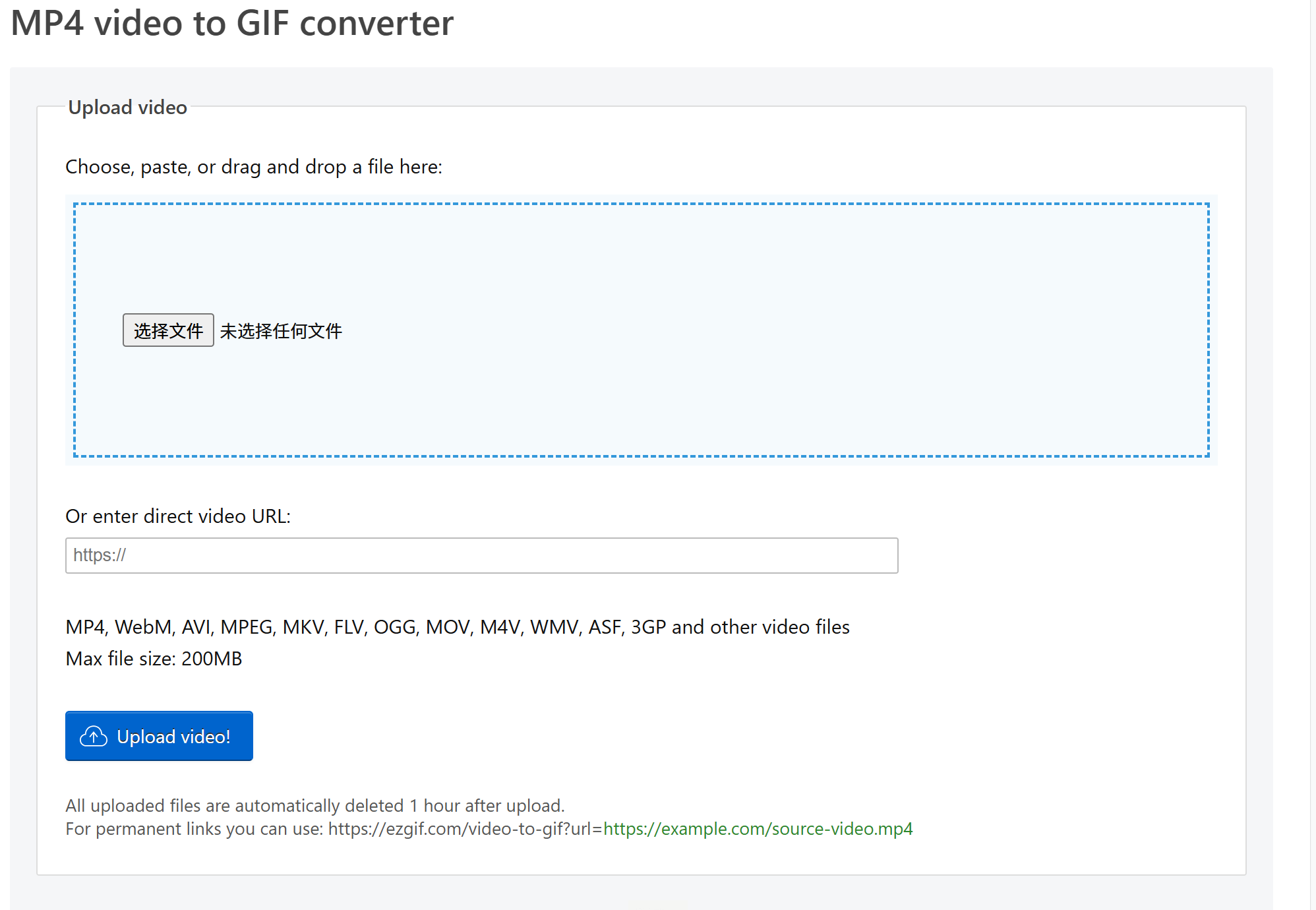
作为功能专一的在线GIF制作平台,Ezgif以“一站式处理”为核心竞争力。它不仅支持MP4、AVI、WebM等主流视频格式转换,还集成了丰富的基础编辑功能。用户上传视频后,可通过时间轴精确设置GIF的起始与结束时间,解决了“截取视频片段”这一常见需求。同时,软件提供播放速度调节(如0.5×至2×倍速)、画面裁剪和滤镜添加等功能,满足从简单转换到初步创意优化的需求。其免费属性和无广告界面使其成为轻量用户的首选——即使是临时需要制作短GIF(如教学步骤演示)的场景,也能在3分钟内完成从上传到导出的全流程。值得注意的是,Ezgif支持逐帧预览与调整,对于需要细微优化的场景(如修正动态模糊、调整色彩对比度)尤为实用。
三、FreeConvert
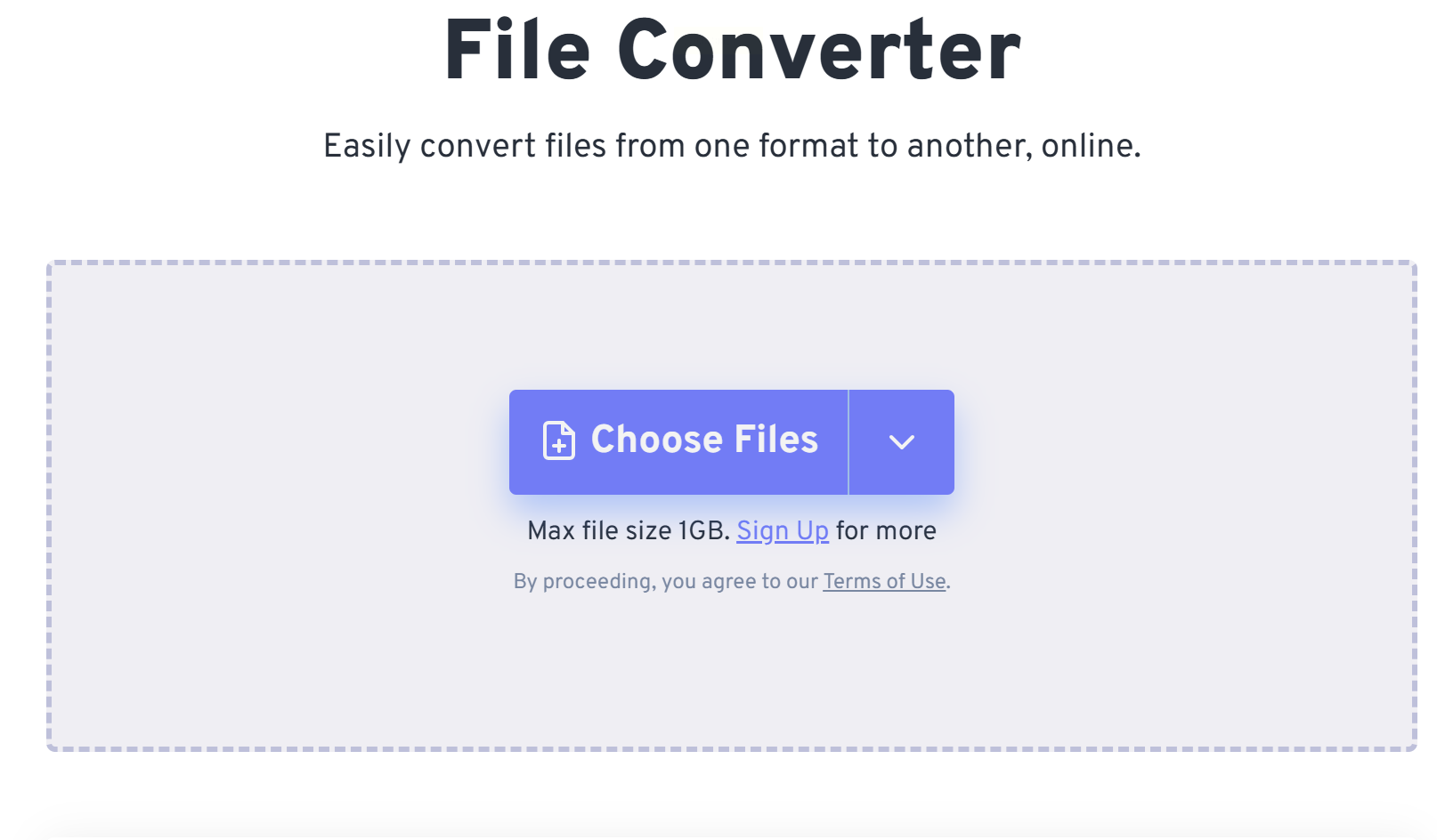
针对大文件转换需求,FreeConvert的1GB文件容量限制远超同类在线工具,能轻松处理高清视频或时长较长的素材。其核心功能在于“智能时间轴剪辑”与“参数可视化调节”:用户可通过滑块直观设置GIF的起点与终点,通过帧率调节滑块观察流畅度变化,同时利用“质量-大小平衡器”动态调整压缩参数。所有上传文件会在转换完成后数小时内自动从服务器删除,兼顾隐私安全与高效处理。对于需要批量转换的场景,FreeConvert还支持多文件并行上传,大幅节省处理时间,适合内容创作者快速生成系列GIF配图(如产品展示步骤分解)。
四、Giphy
作为全球最大的GIF内容社区之一,Giphy的独特价值在于“从转换到传播”的闭环体验。用户可通过上传本地视频或输入视频URL完成转换,其内置的音效添加功能打破了传统GIF“无声”的局限,为静态画面注入动态声音元素(如为搞笑场景添加笑声、为教程添加提示音)。转换完成后,用户可一键添加搜索标签、描述文案和分类信息,直接分享至社交平台或生成可复用的内容模板。对于社交媒体运营者,Giphy的“热门GIF趋势”功能还能帮助创作者了解当前流行的视觉风格,优化内容传播策略,特别适合制作具有话题性的营销动图(如节日促销活动展示)。
五、Wondershare Filmora
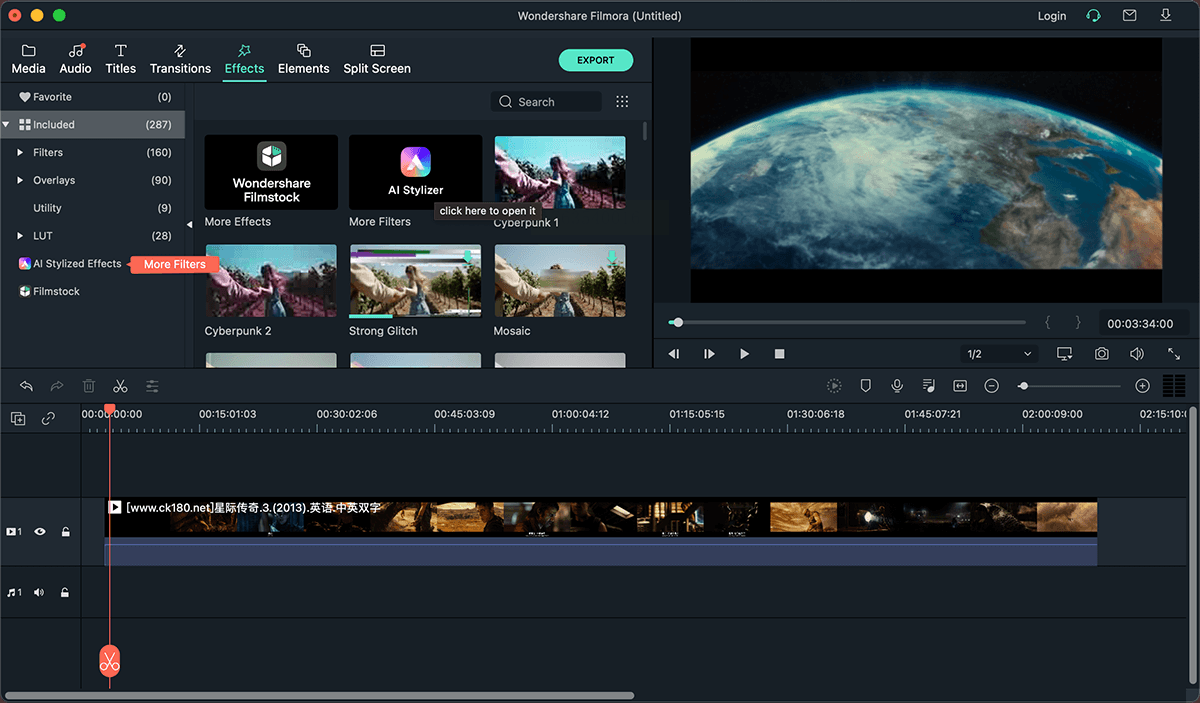
作为全功能视频编辑软件,Wondershare Filmora的GIF导出功能堪称“高清视频转换利器”。其核心优势在于对输出质量的无限制支持——即使是4K分辨率的原始视频,也能通过智能压缩算法转换为高质量GIF,色彩还原度和动态流畅度均优于普通工具。操作逻辑与专业视频编辑流程无缝衔接:用户可先在时间轴中对视频进行剪辑、调色、特效添加等全流程编辑,完成后直接选择“导出为GIF”,此时界面会自动适配编辑后的素材比例,确保动态效果完整保留。对于需要高保真度的场景(如产品外观展示、教学演示中的细节动画),Filmora的“无损导出”模式能完美满足需求,同时支持自定义导出参数(如透明背景、循环次数),拓展创意边界。
六、Vidmore视频转换器
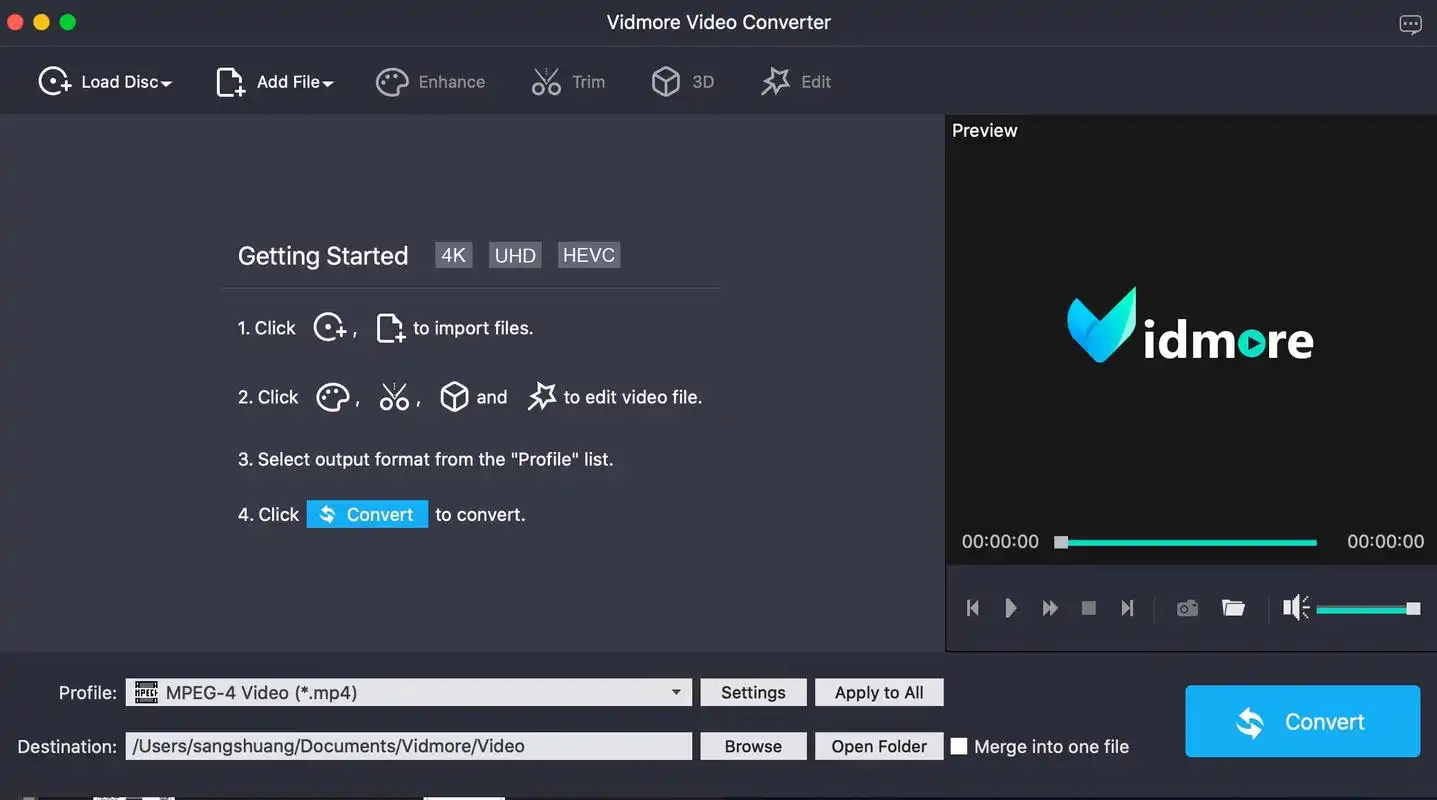
跨平台支持(Windows+Mac)与广泛格式兼容性是Vidmore的核心卖点。它支持超过200种媒体格式的双向转换,尤其擅长处理冷门格式(如MOV、FLV等)。软件提供“快速转换”和“专业编辑”双模式:快速模式下,用户可一键设置输出格式为GIF并调整基础参数;专业模式则允许导入多轨道视频,通过精确时间轴分割、音频同步处理等高级功能,将复杂视频(如带解说音轨的教程)转换为带音频的GIF。对于多设备用户(如同时使用Windows电脑和Mac笔记本的创作者),Vidmore的云同步功能可实现素材跨设备调用,提升内容创作效率,适合需要处理多场景素材的专业团队。
掌握视频转GIF技能的关键,在于根据自身场景选择匹配工具,并通过“素材预处理-参数优化-多平台适配”的流程提升效率。无论是本地安全型工具保障数据隐私,还是在线轻量型工具满足临时需求,抑或是社交平台工具拓展传播价值,每款软件都有其核心优势。通过本文提供的操作指南,你可以快速上手不同工具的转换流程,从简单的视频片段截取到专业的创意GIF制作,轻松应对各类办公与创作场景。记住,工具本身只是辅助,结合清晰的内容目标(如教学演示需突出步骤、营销内容需强化视觉冲击)调整参数和风格,才能真正发挥GIF动图的传播价值。
