

你是否遇到过这样的烦恼:精心拍摄的MP4视频,想在老式投影仪或特定软件上播放,却因为格式不兼容而卡壳?别急着沮丧,这可不是你一个人的难题。在数字时代,视频格式就像方言,设备不同,“语言”也不同。把MP4转换成WMV,其实就像给视频办张“通用签证”,让它能在更多场合畅通无阻。网上教程五花八门,但哪些方法真正靠谱又省心呢?今天,我们就抛开复杂术语,一起探索几种亲测有效的转换路径,帮你轻松搞定格式难题,释放视频的更多潜能。

一、金舟视频格式转换器
这款软件界面直观,功能聚焦,非常适合新手快速上手。
步骤一:在电脑上启动软件后,在主功能界面直接选择“格式转换”模块。
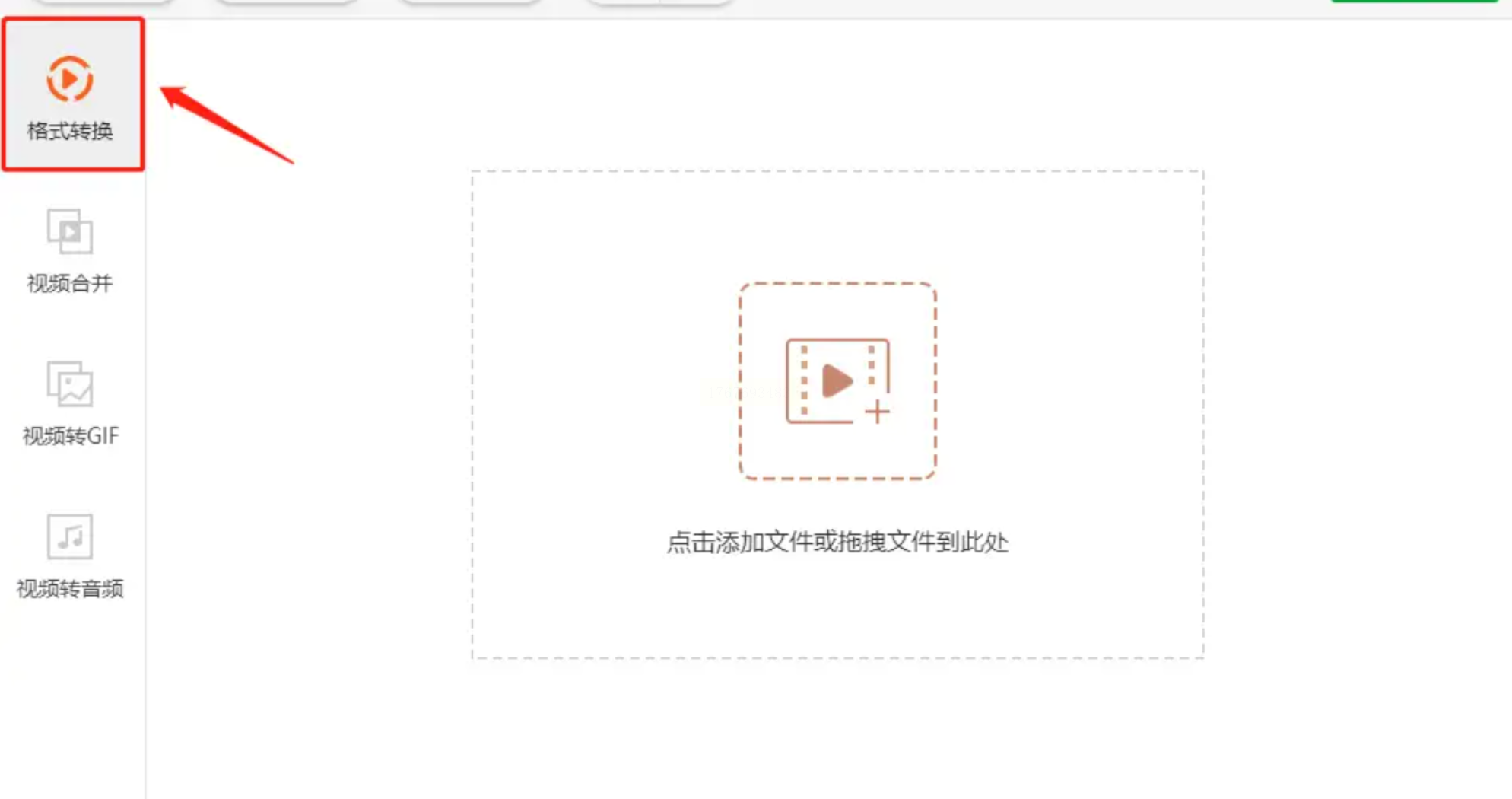
步骤二:通过鼠标拖拽,或者点击添加按钮,将你的MP4视频文件导入到软件列表中。
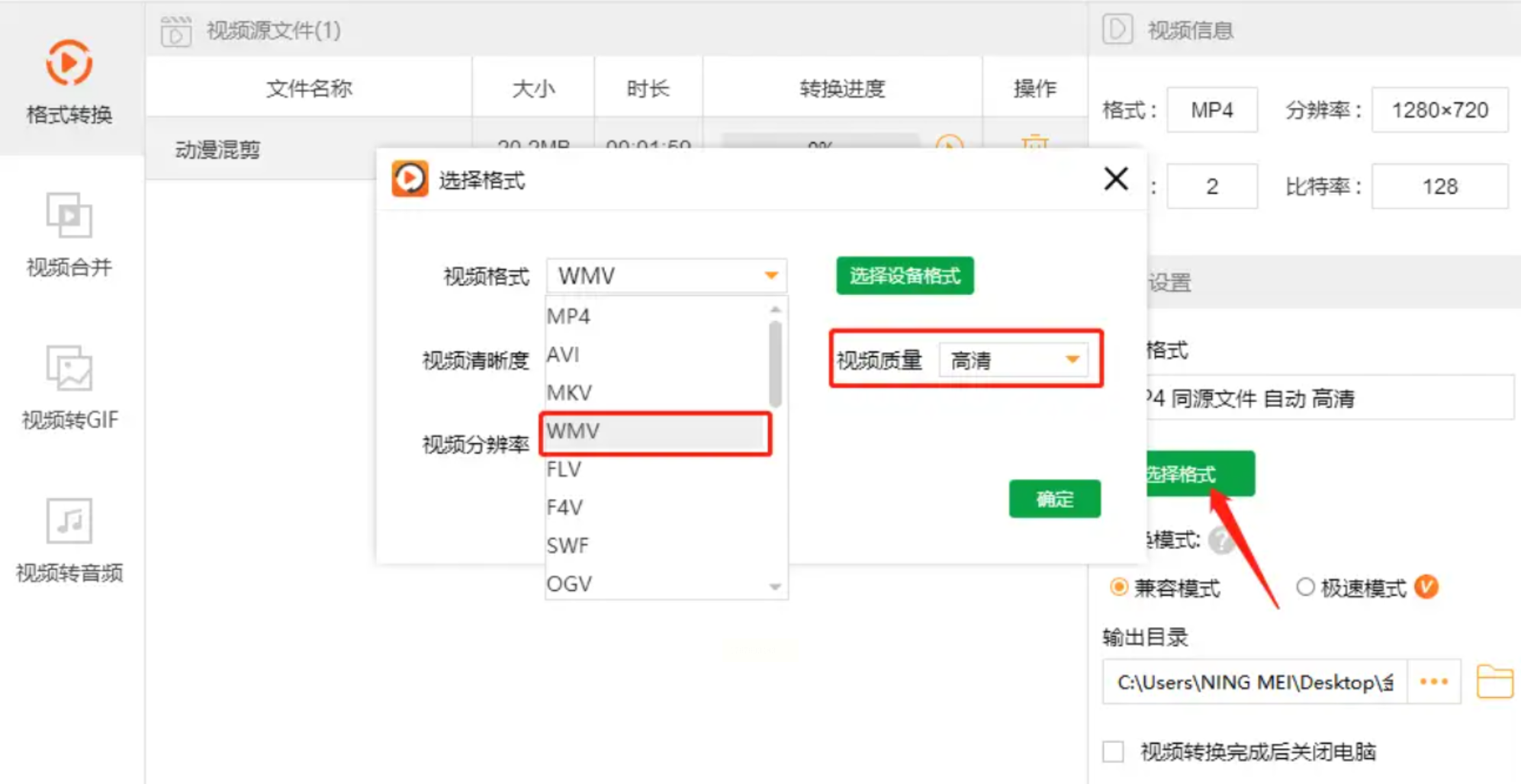
步骤三:在软件右侧的输出设置区域,点击“选择格式”。在弹出的格式菜单中,将视频格式设置为“WMV”,并可以根据需要选择对应的视频画质预设(如高清、原画等)。
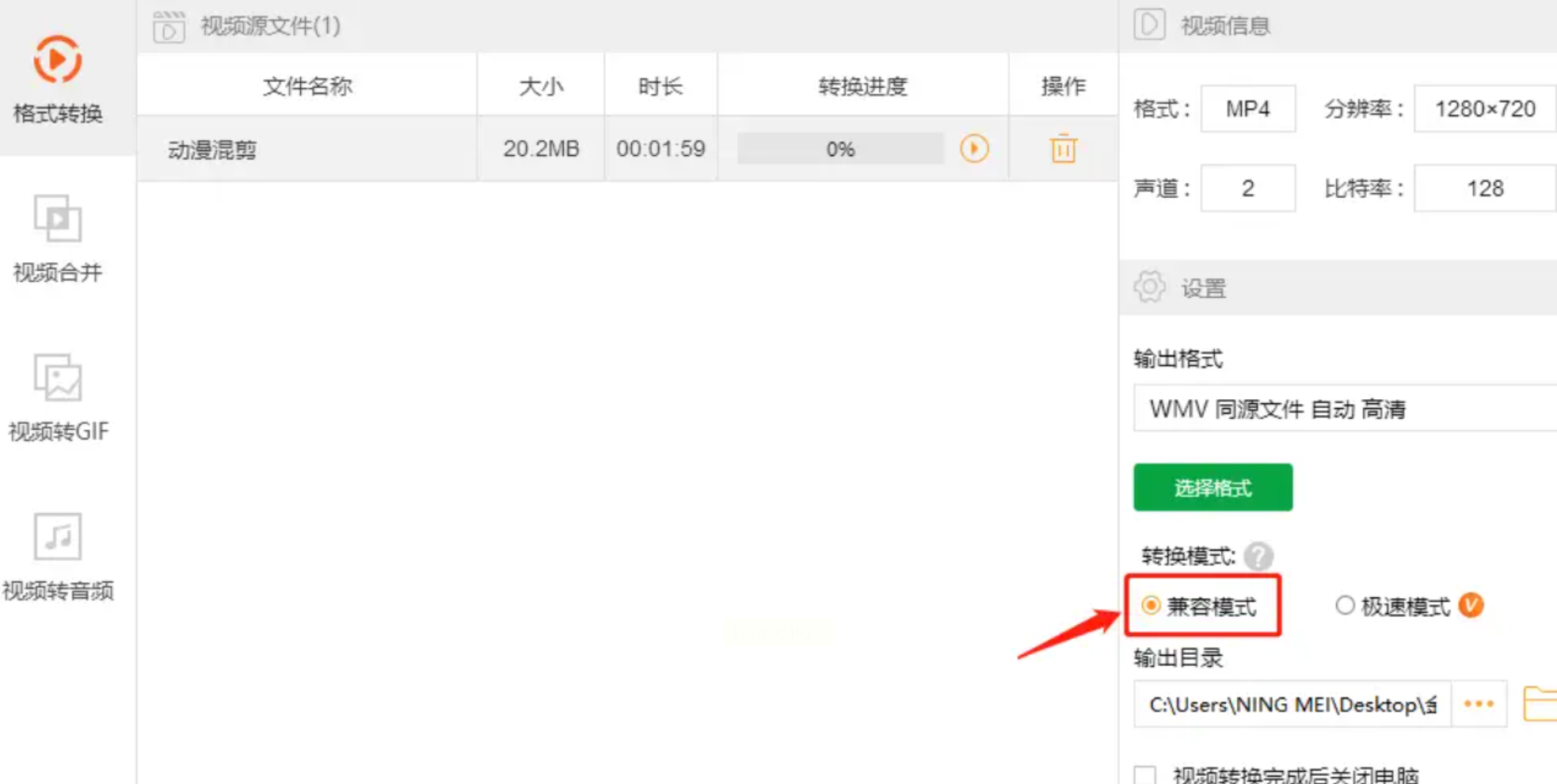
步骤四:确认输出格式后,在软件底部选择合适的转换模式(如高速转换或高精度编码)。
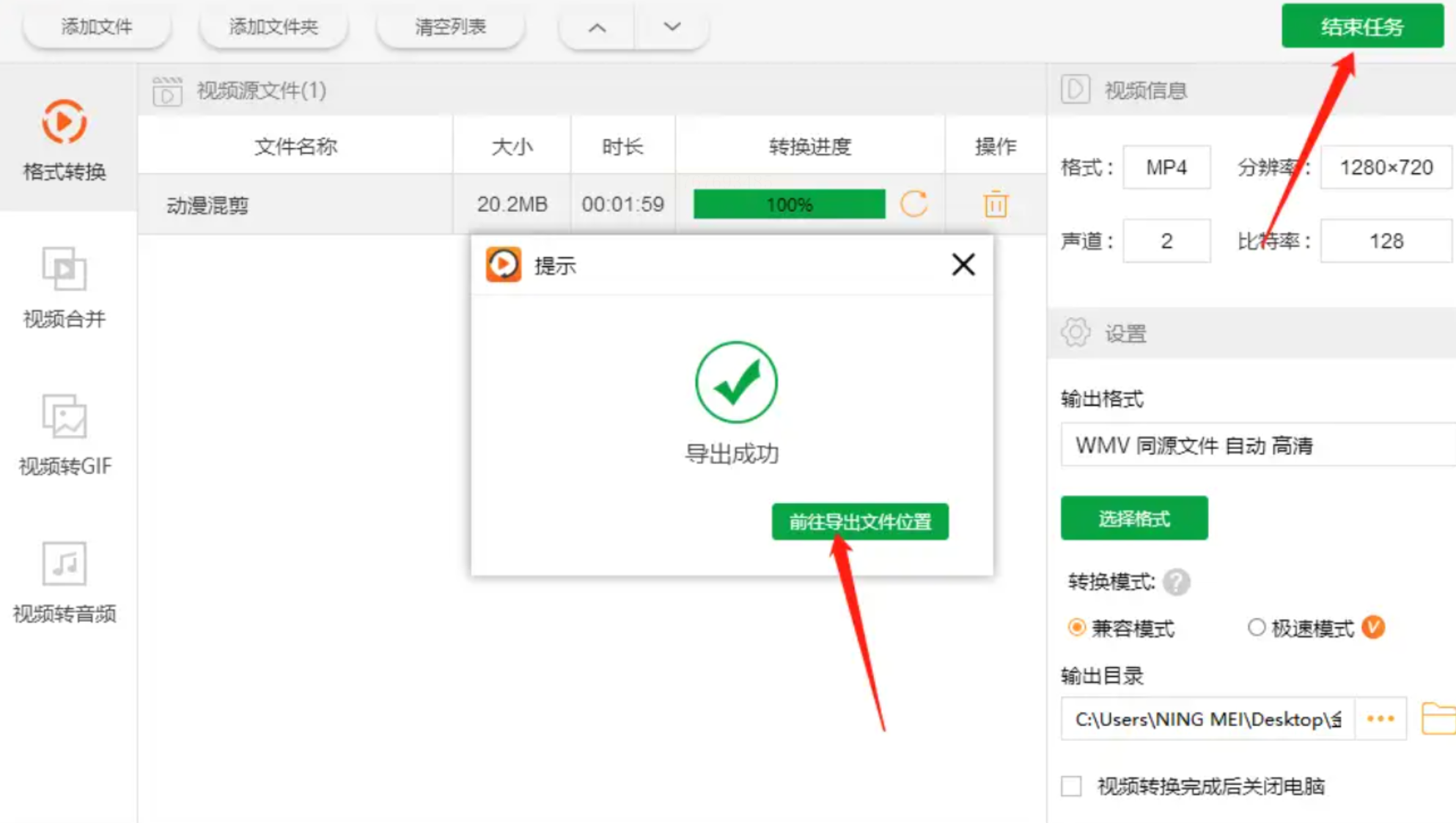
步骤五:一切设置妥当,点击“开始转换”按钮。转换完成后,软件会提示成功,你可以直接点击“前往导出文件夹”快速找到转换好的WMV文件。
二、汇帮视频格式转换器
软件名称:汇帮视频格式转换器
下载地址:https://www.huibang168.com/download/wB6PEuwOmFP1
这款工具在提供基础转换功能的同时,给予用户更多自定义视频参数的空间。
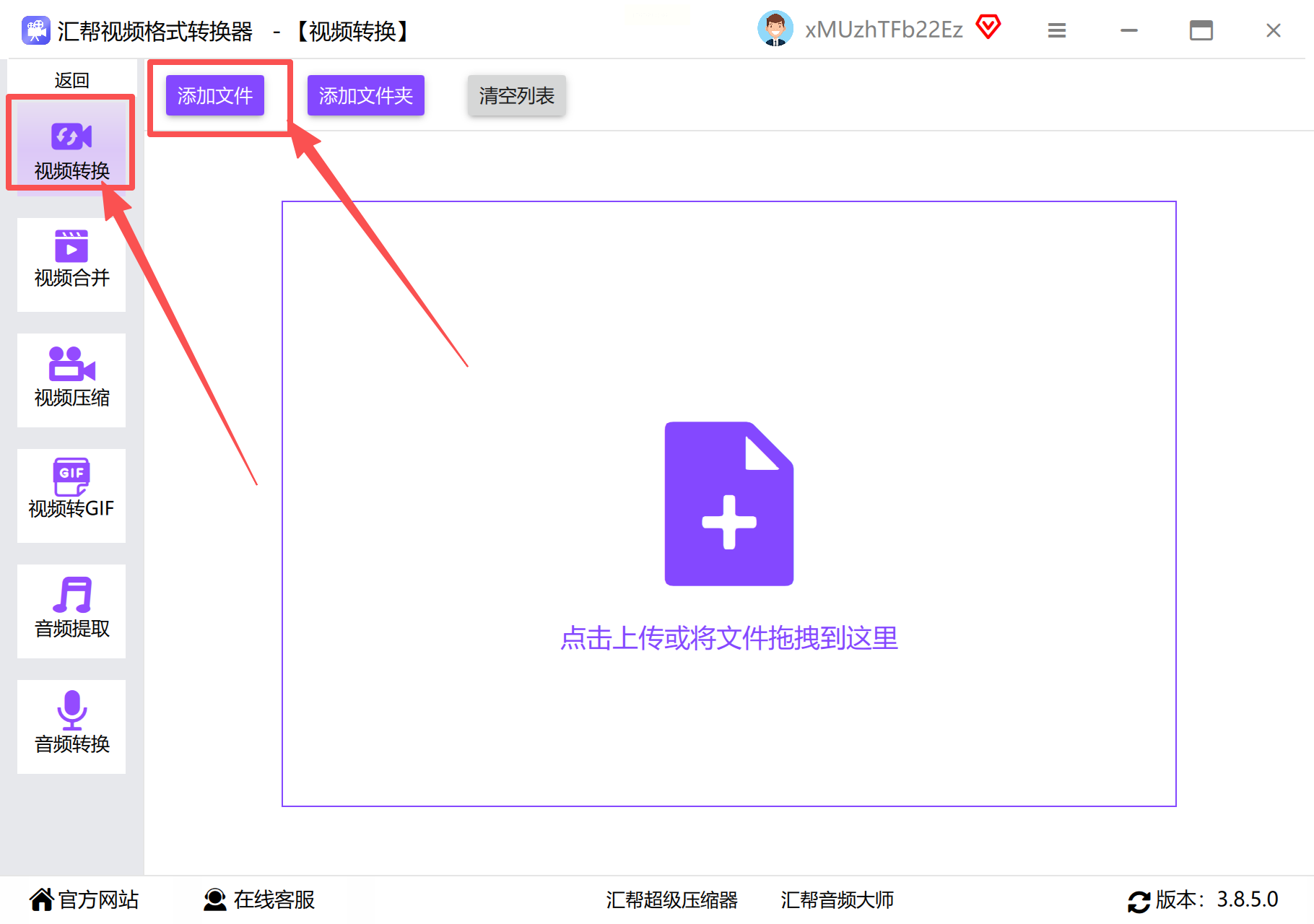
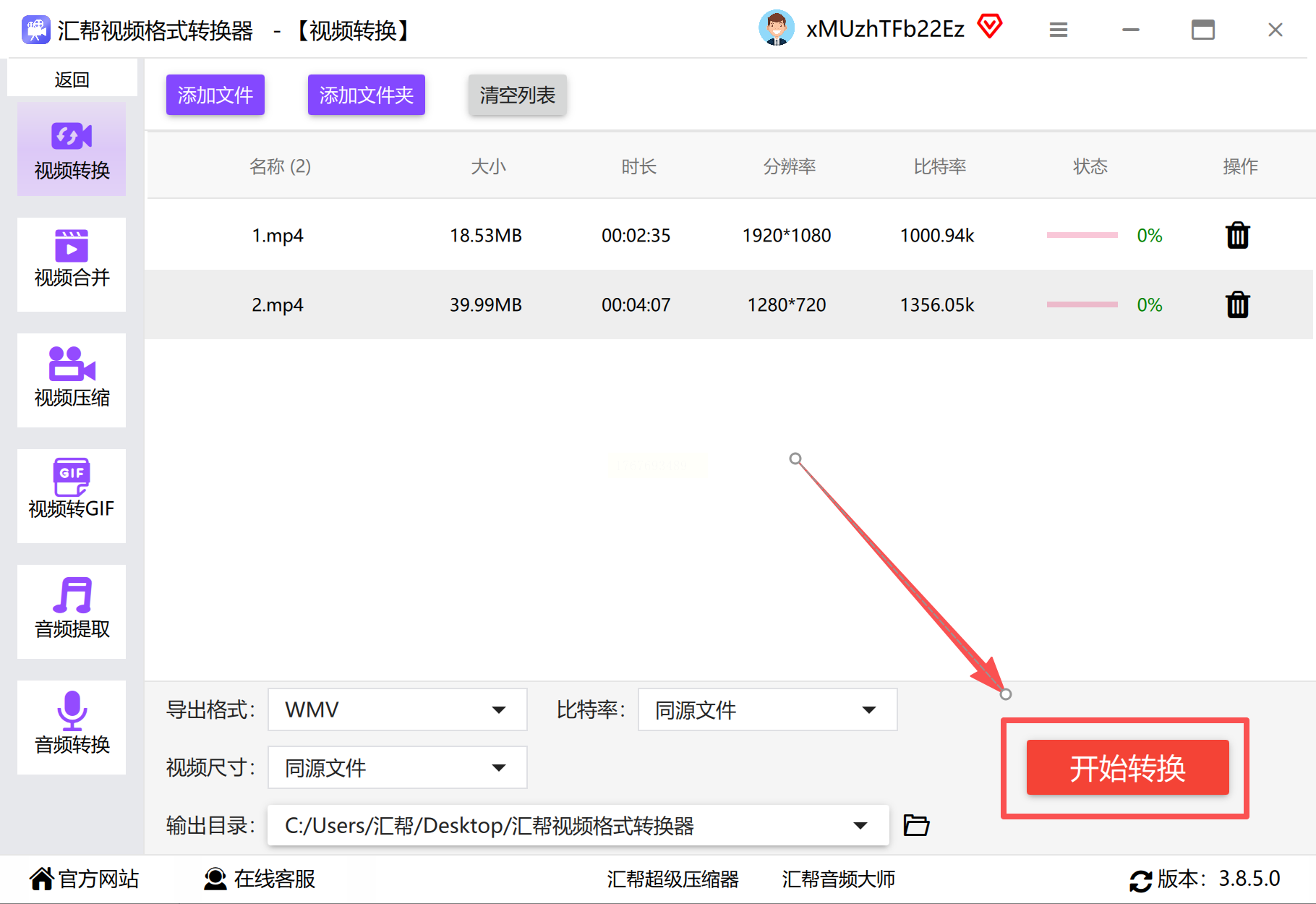
步骤一:运行软件,在首页导航菜单中找到并点击“视频转换”功能入口。

步骤二:点击“添加文件”或“添加文件夹”按钮,导入一个或多个需要处理的MP4视频。
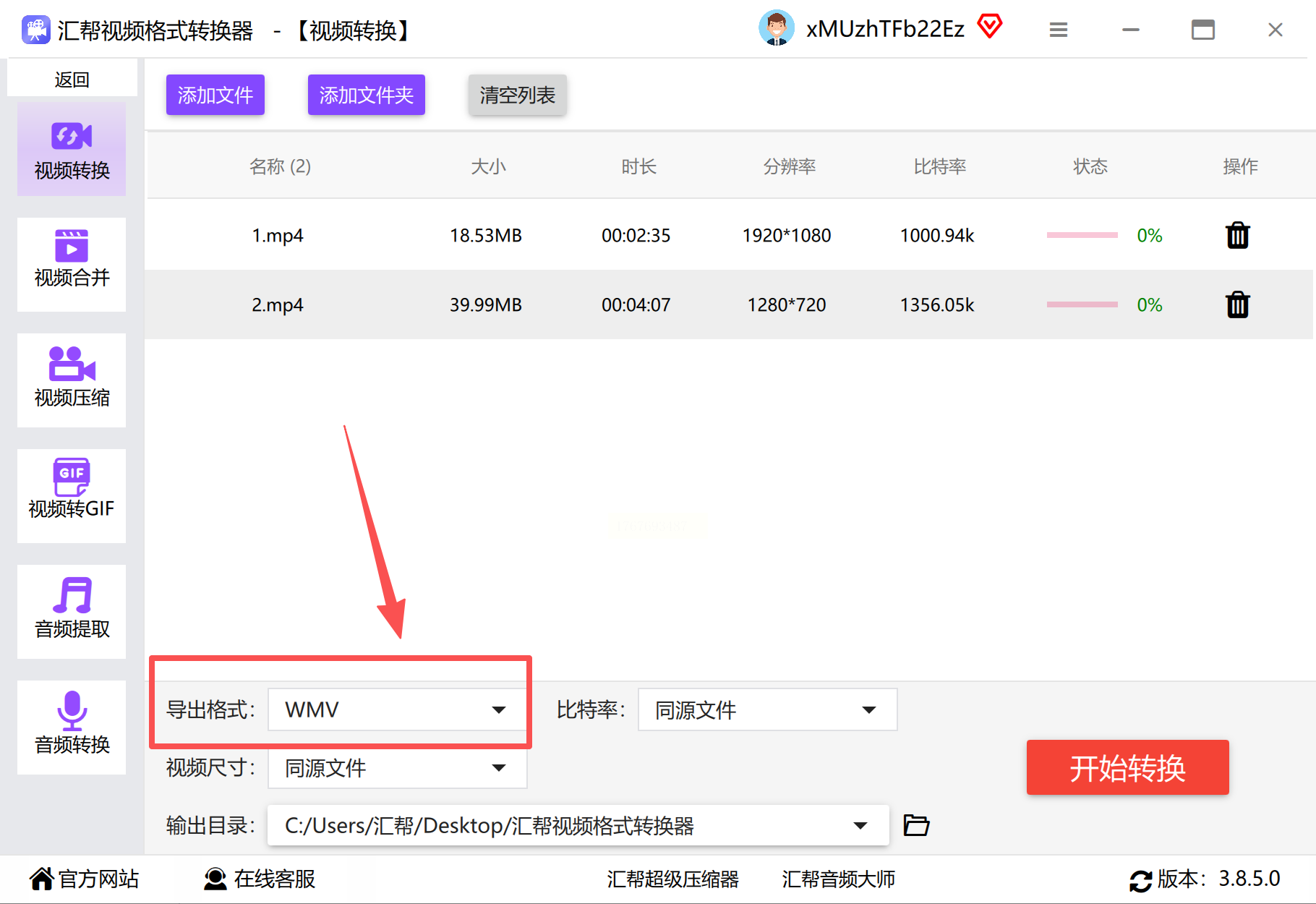
步骤三:在输出格式区域,将目标格式设置为“WMV”。
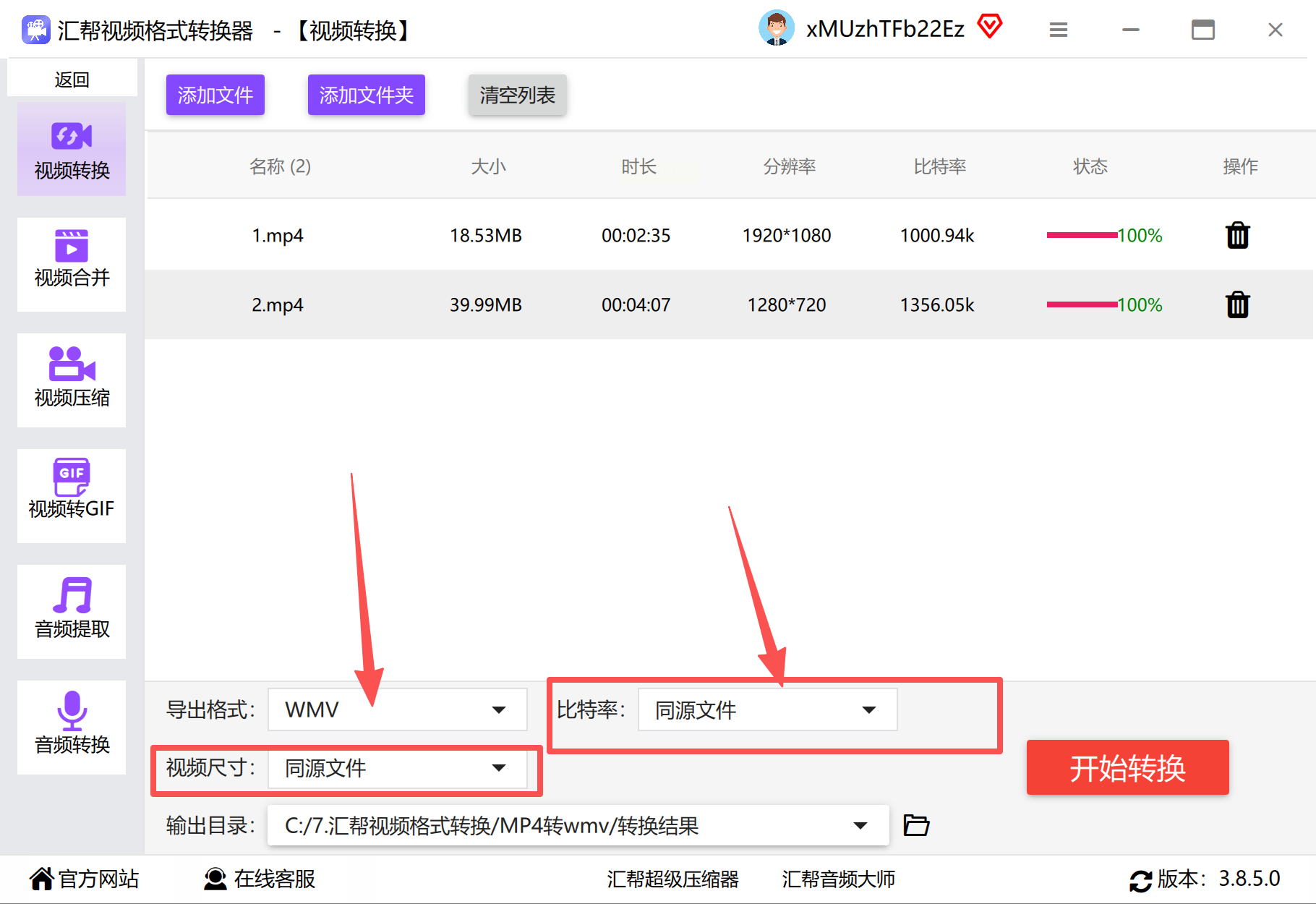
步骤四:进入高级设置(通常有“设置”或“齿轮”图标),这里可以调整“比特率”和“视频尺寸”。简单来说,比特率越高,视频的细节和动态效果通常越好,但文件也会更大。视频尺寸即分辨率,如1080P或4K,选择更高的分辨率固然画质更清晰,但务必考虑播放设备的性能上限,避免无法流畅播放。
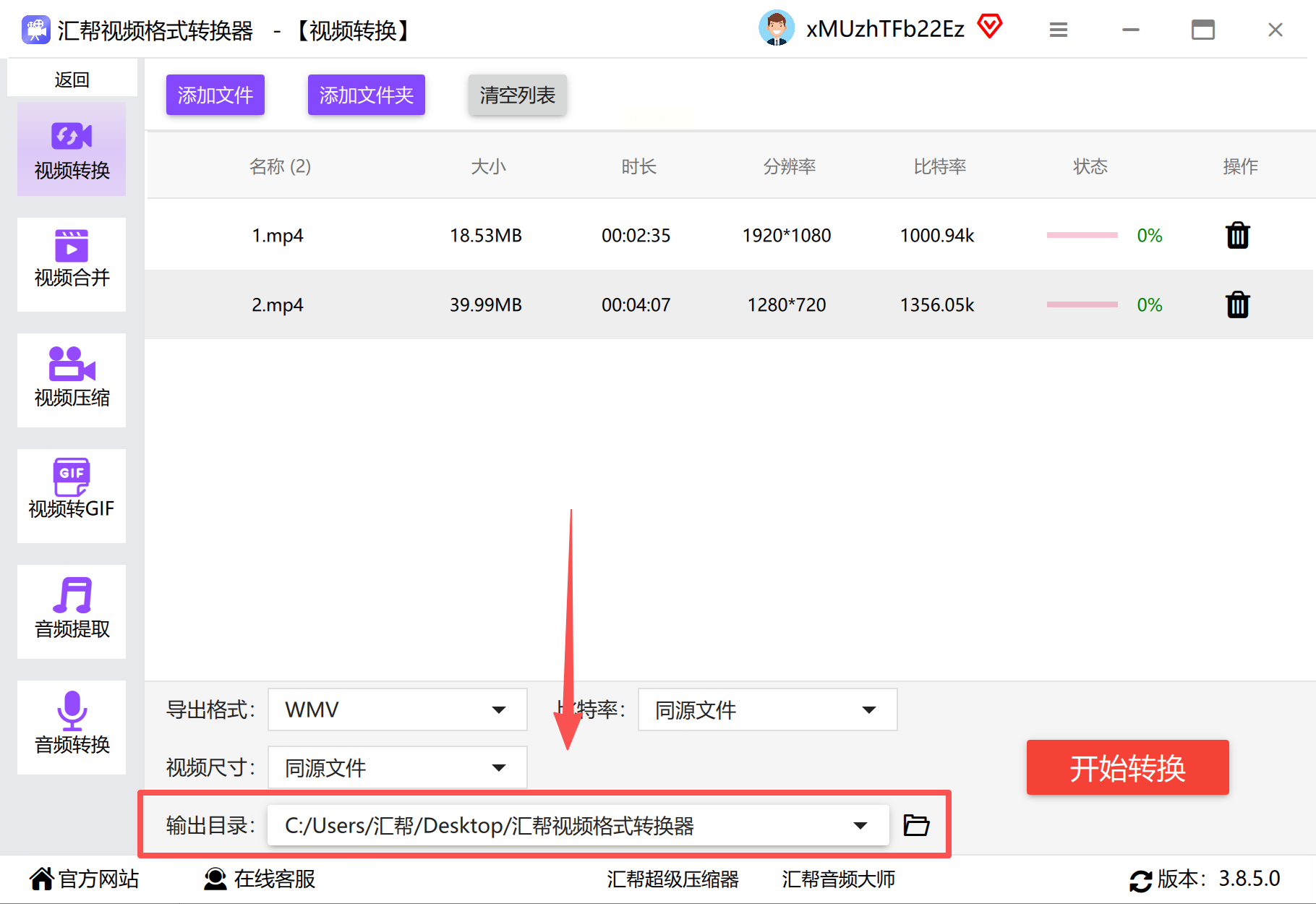
步骤五:点击“输出目录”或“浏览”按钮,为转换后的文件选择一个方便的保存位置。
步骤六:点击“开始转换”或类似的按钮,启动转换进程。
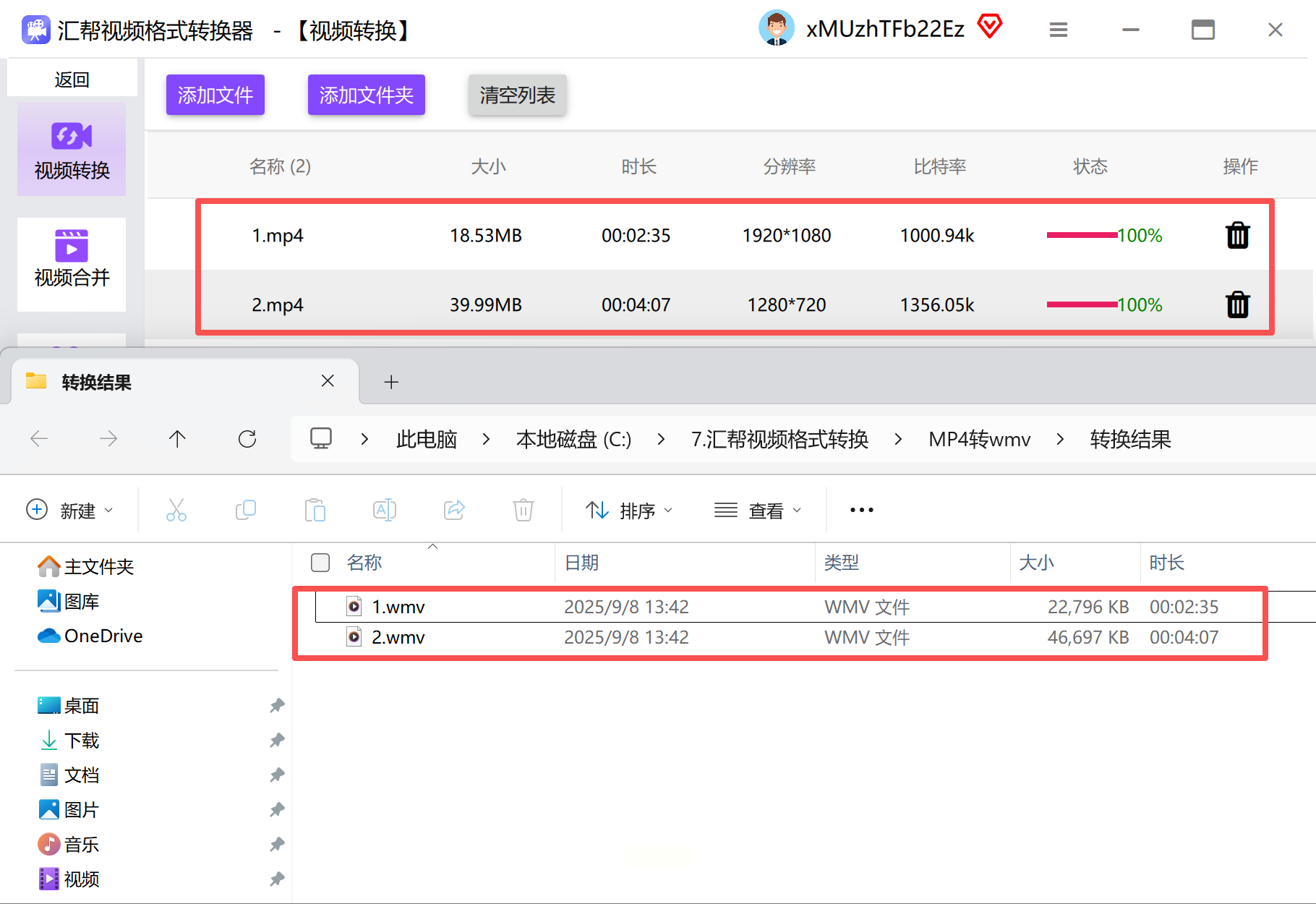
步骤七:转换结束时,软件通常会有提示音或弹窗,你可以直接在输出文件夹中查看生成的WMV文件。
三、彩虹办公中心
这是一个集成了多种办公处理功能的软件包,视频转换只是其功能之一,适合需要一站式办公解决方案的用户。
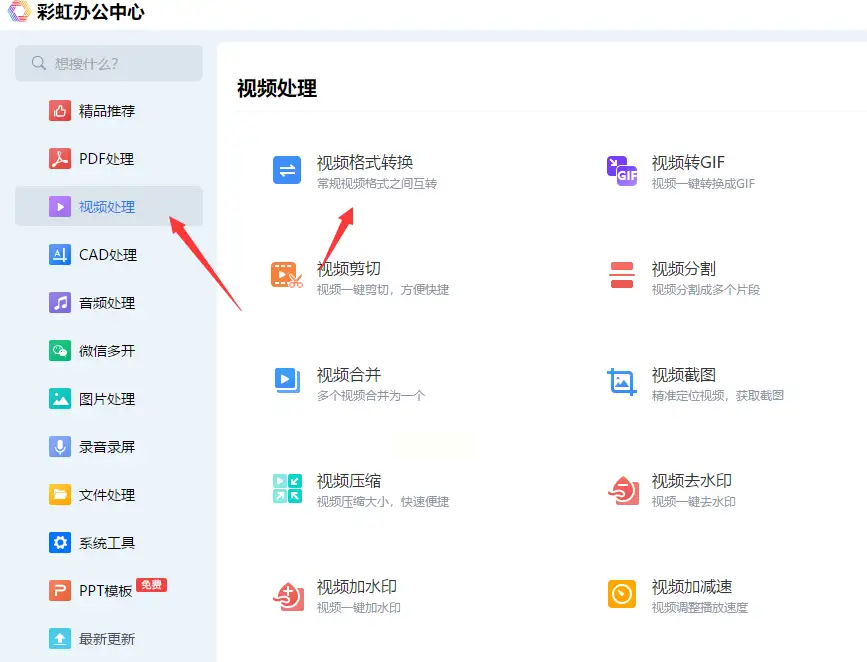
步骤一:启动软件,在功能丰富的首页找到“视频处理”分类,并点击其下的“视频格式转换”选项。
步骤二:进入功能界面后,点击中央的“添加文件”蓝色按钮,上传你的MP4视频,该软件支持批量添加多个文件同时处理。

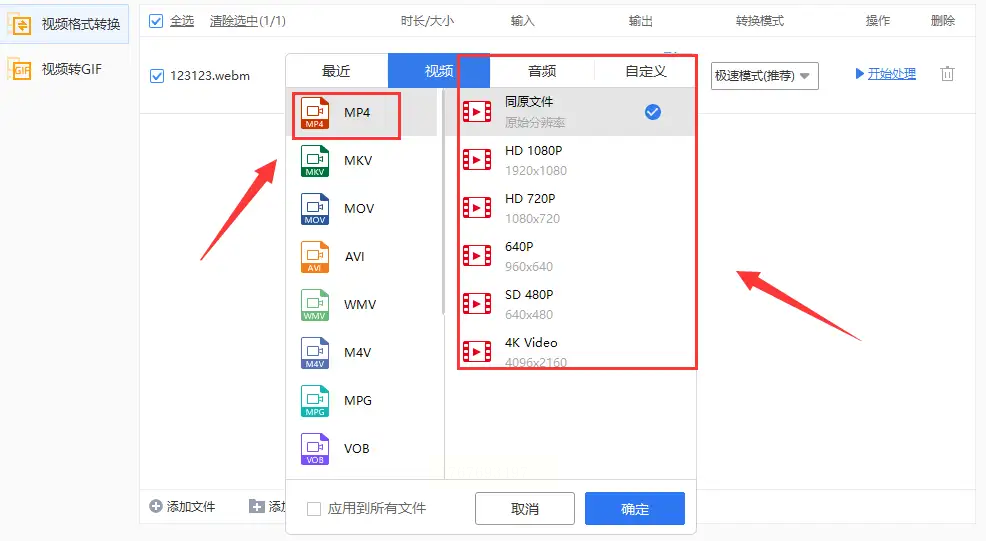
步骤三:在输出设置处,点击“输出格式”,在弹出的列表中选择“WMV”。你还可以在右侧进一步选择输出视频的分辨率。最后,点击下方的“开始处理”按钮,等待任务执行完毕。
四、Online-Convert
这是一个老牌且功能强大的在线文件转换平台,支持种类繁多的格式转换。
步骤一:在浏览器中访问其官方网站。在主页上,找到“视频转换器”或类似分类,并点击进入。
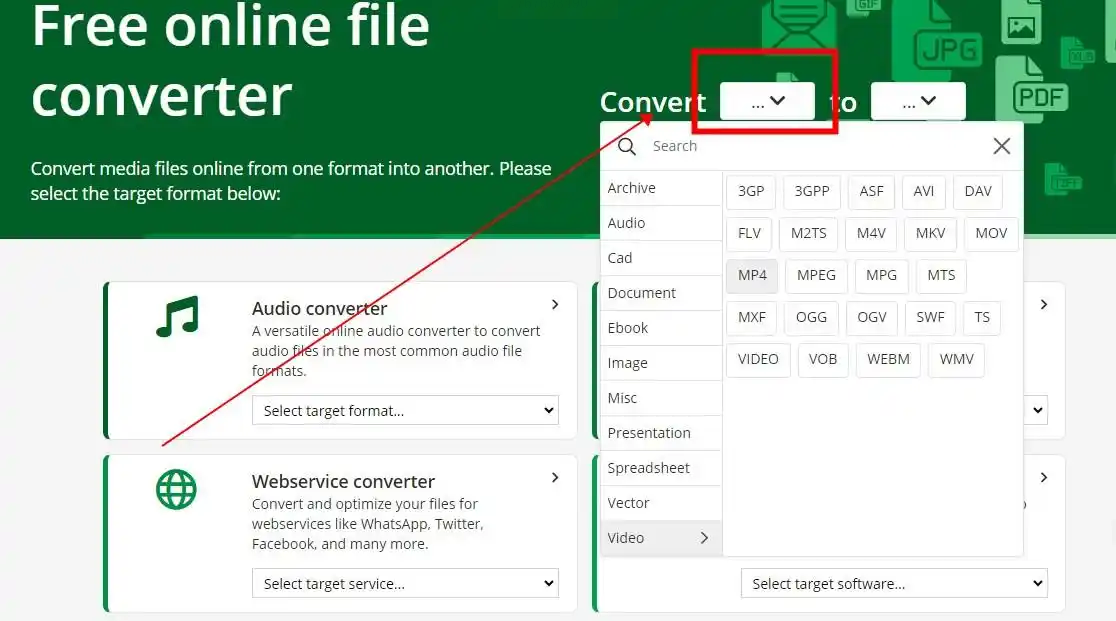
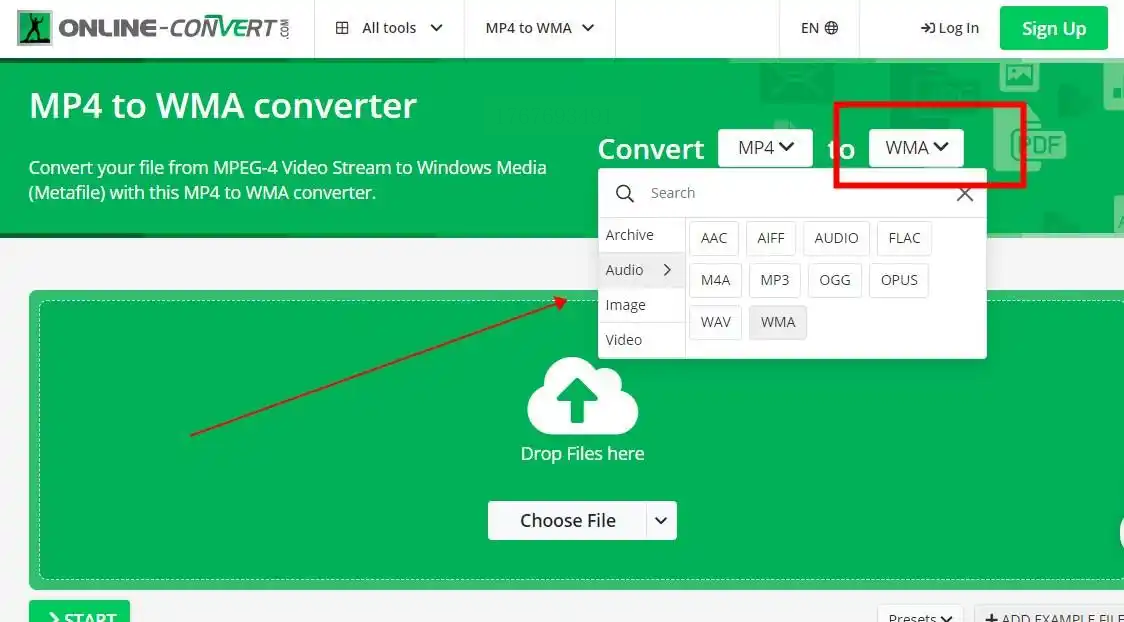
步骤二:页面跳转后,你需要设置输出格式。在目标格式选项中,找到并选择“WMV”。
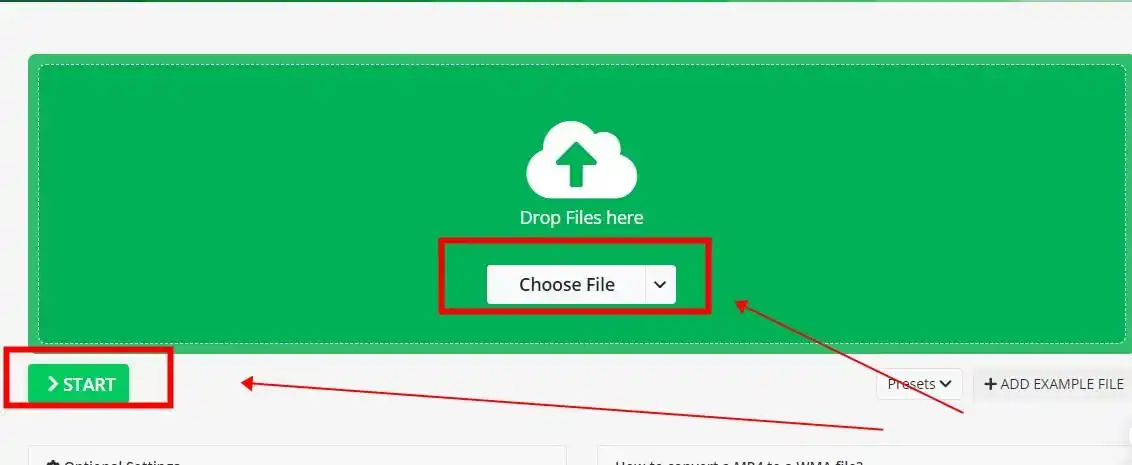
步骤三:点击“选择文件”按钮,从你的电脑中上传需要转换的MP4视频文件。
步骤四:根据需要,可以调整页面上的可选参数(如视频编解码器、质量等,保持默认通常也可行)。
步骤五:点击“开始转换”或“Convert”按钮。服务器会开始处理你的文件,请耐心等待。
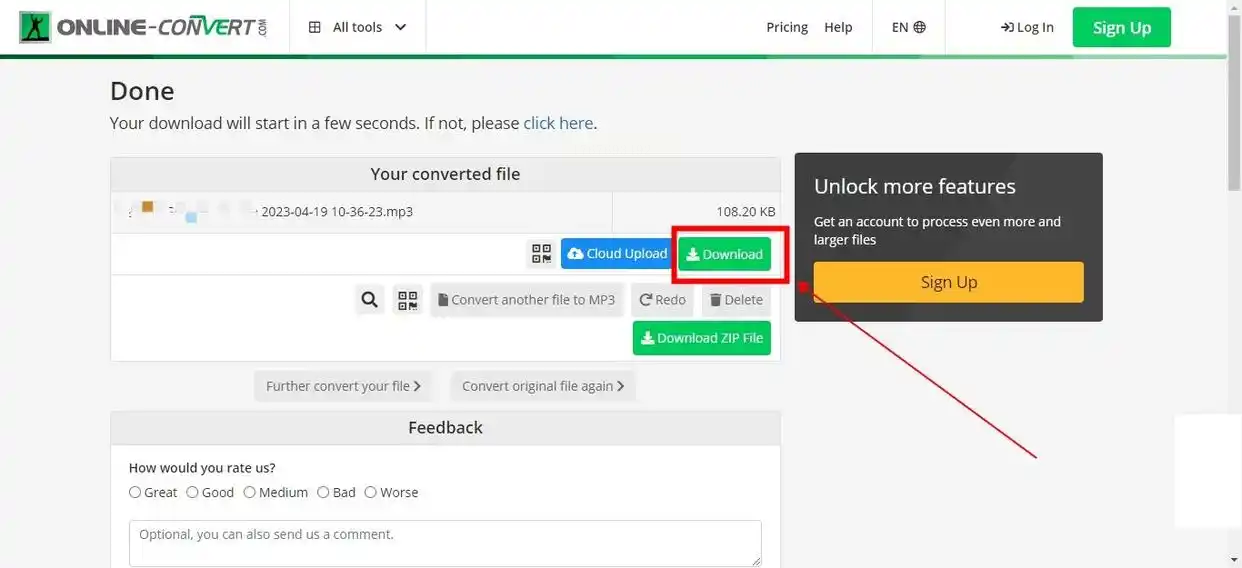
步骤六:转换完成后,页面会自动刷新或提供下载链接,点击“下载”按钮即可将转换好的WMV文件保存到本地。
好了,以上就是为你梳理的从MP4到WMV格式转换的几种实用方法。从功能强大的本地软件到便捷的在线网页工具,每种选择都有其适用的场景。关键不在于寻找“唯一最好”的工具,而在于理解自己的核心需求:是追求速度和稳定性,还是看重便捷与临时性?希望这份指南能像一张清晰的地图,帮你绕过修改后缀名的弯路,直接找到最适合自己的那条转换路径。下次再遇到格式壁垒时,不妨回想这里的步骤,轻松几步,让你的视频在不同平台间自由穿梭。
