

还在为SWF文件打不开发愁吗?网页动画、教学课件里的SWF格式,换了设备就播放不了?别担心!今天我就把压箱底的7个SWF转MP4方法分享给你,不管是电脑小白还是需要批量转换的老手,看完都能轻松上手。从简单的在线工具到专业软件,每个方法都拆解成傻瓜式步骤,保证你3分钟就能学会,以后再也不用到处求别人转格式啦!

方法一:用“智能视频转换助手”搞定转换
软件名称:汇帮视频格式转换器
下载地址:https://www.huibang168.com/download/wB6PEuwOmFP1
先介绍这个工具,因为它界面特别清爽,没那么多花里胡哨的按钮。
第一步:找到核心功能
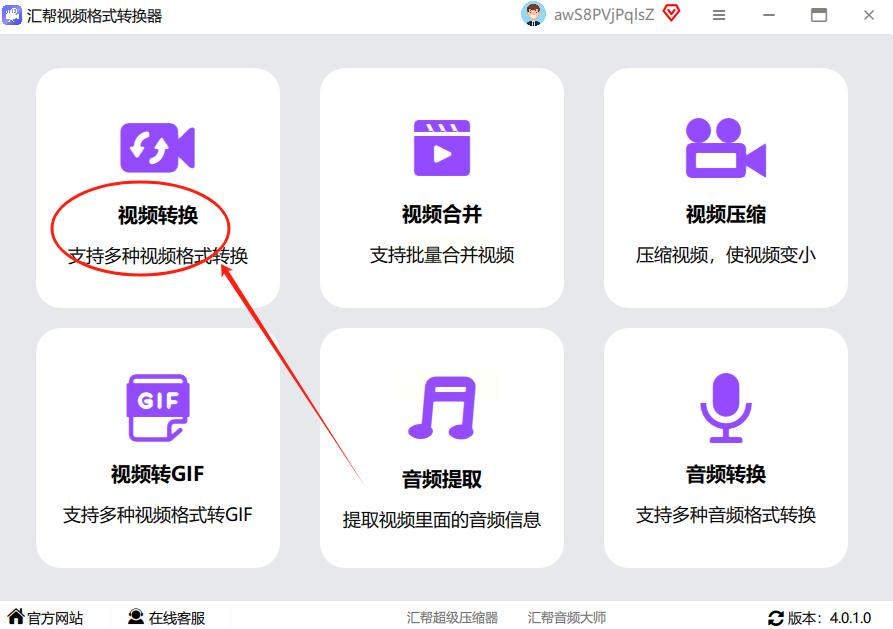
打开软件后,你会看到好几个图标,比如“视频压缩”、“音频提取”什么的。咱们这次要找的是“视频转换”,通常它在首页最显眼的位置,是个带播放键图标的按钮。点进去,就进入主操作区了。

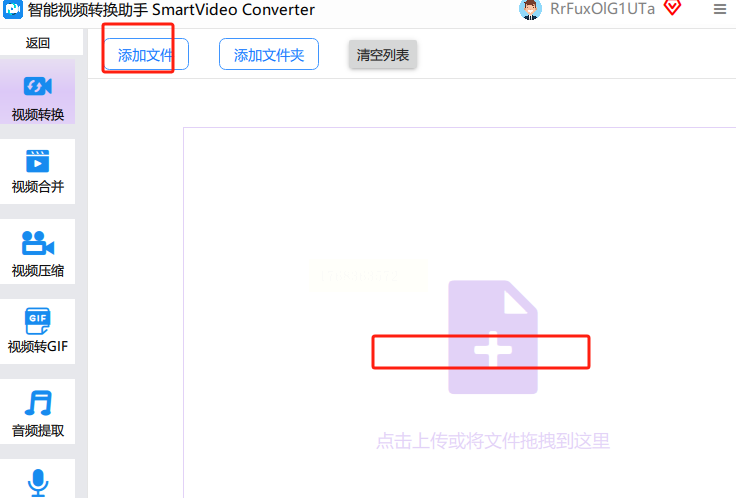
第二步:把文件请进来
页面中间有个大大的“添加文件”按钮,点它。然后就像你在电脑上找照片一样,找到存放SWF文件的文件夹。有个小技巧:如果你要转好几个文件,可以按住Ctrl键逐个点击选中,一次性全拖进来。软件会把这些文件列成一个清单,你还能看到每个文件的大小和时长。
第三步:选对输出格式
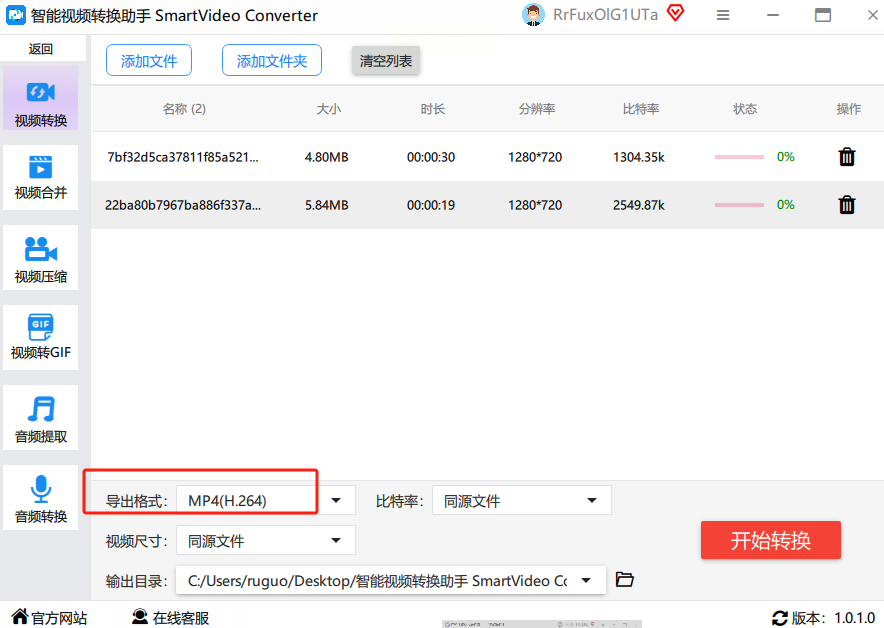
文件清单下面,有个“输出格式”的下拉菜单。点开它,选项可能多得让你眼花——MOV、AVI、MKV什么的都不用管,直接找到“MP4”。通常它就在列表的前几位。选中MP4后,旁边可能还有个“预设”选项,选“原画质”或“高质量”就行,别动那些专业参数。
第四步:决定存哪儿
这一步很多人会忽略,结果转换完满电脑找文件。在开始转换前,看看“输出目录”那一栏。你可以点“浏览”,选桌面或者“视频”文件夹,这样好找。我习惯新建一个叫“已转换视频”的文件夹,专门放这些处理好的文件。

第五步:启动转换
检查一遍:文件选对了没?格式是MP4吗?保存位置清楚吗?都没问题的话,就点击那个绿色的“开始转换”按钮。进度条会慢慢往前走,文件越大等得越久。一般十分钟以内的动画,一两分钟就搞定了。

第六步:验收成果
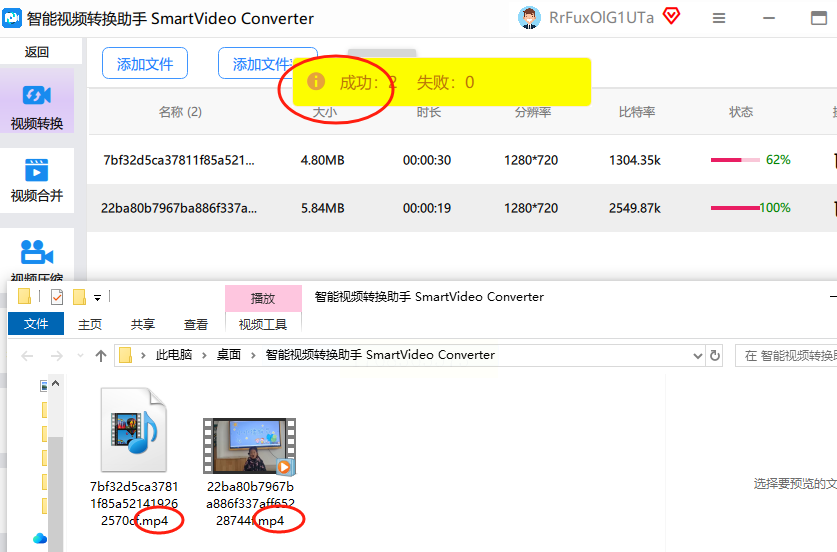
转换完成后,软件会有提示音。千万别直接关软件!最好立刻点“打开输出文件夹”,找到刚生成的MP4文件,双击播放看看。重点检查两点:画面有没有卡顿或模糊,声音能不能正常播放。有问题的话可以调整设置重转一次,没问题就大功告成啦。
方法二:汇帮视频格式转换器——我的私藏神器
这个软件我用了好几年,名字听起来有点土,但确实实在。
详细步骤拆解:
1. 开门见山,找准入口
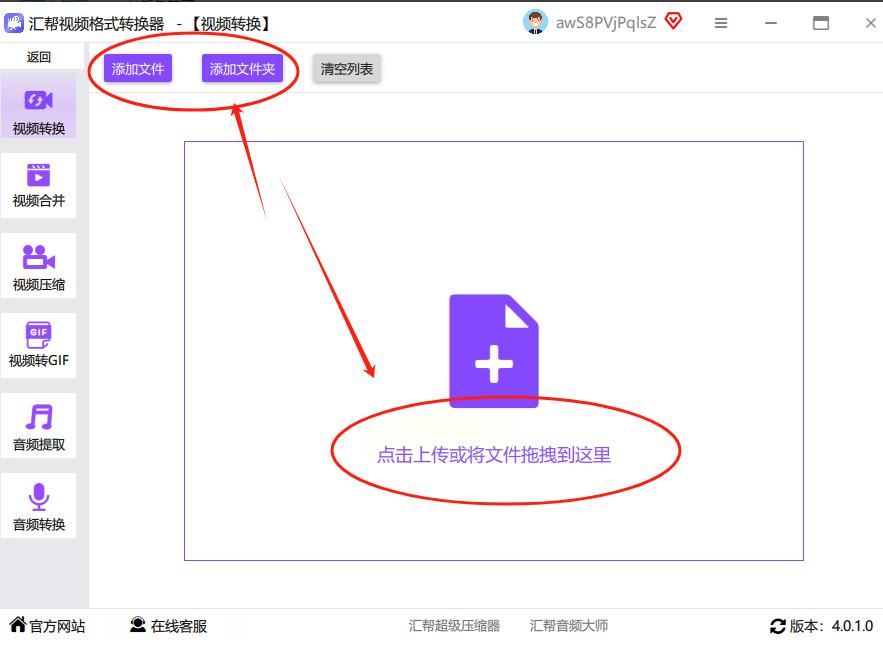
安装好后,桌面上会出现它的蓝色图标。双击打开,第一眼可能会觉得界面元素有点多。别慌,咱们就盯住最上面那一排菜单栏。从左往右看,找到“视频转换”这个标签页,点它。这就进了核心工作区,其他功能暂时都不用管。
2. 多种方式导入文件
导入文件这里设计得很灵活。你可以点右上角那个醒目的“添加文件”按钮,从文件夹里选。但我更推荐直接拖拽——把电脑里的SWF文件直接拖到软件中间的大空白区域,松手就行。如果文件很多,全选后一次性拖进来,软件会乖乖排队处理。拖进去后,列表里会显示文件名、格式和大小,你可以核对一下有没有漏掉的。
3. 设置输出参数(关键步骤!)
文件列表下方,有个“输出设置”区域。这里要注意几个地方:
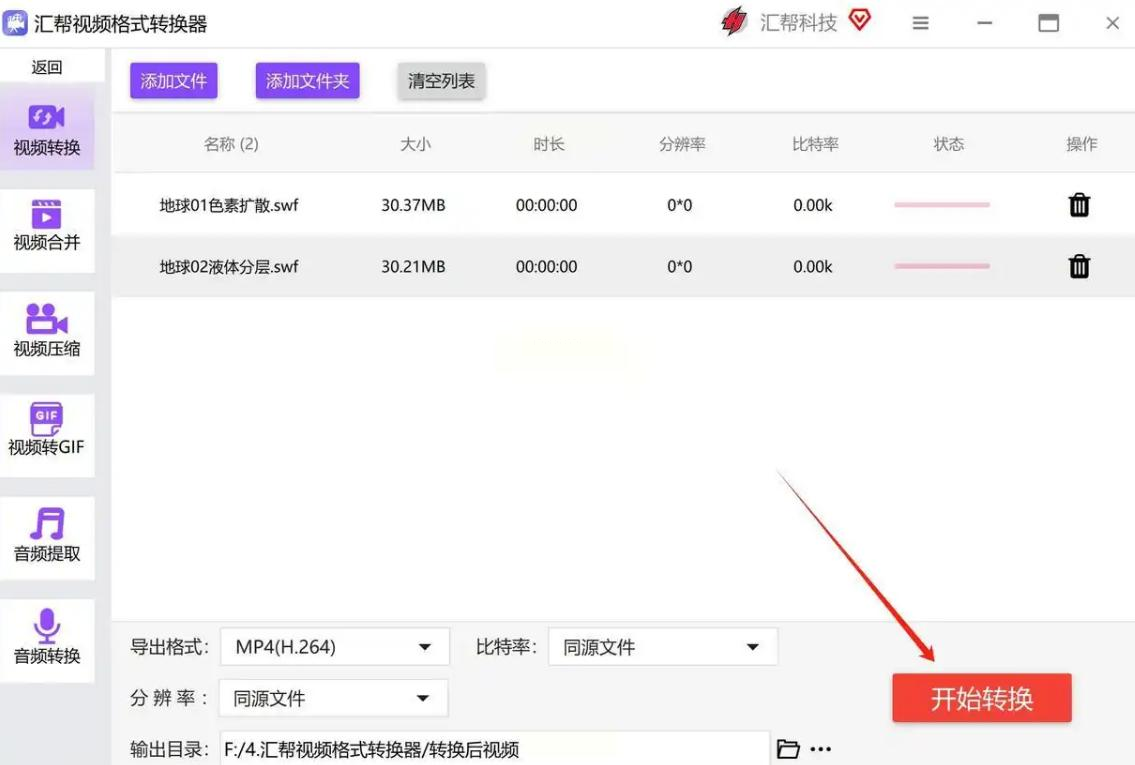
- 格式选择:在“视频格式”下拉菜单里,找到MP4。有时候列表里会有“MP4(高清)”和“MP4(普通)”之分,选高清的,文件大不了多少,画质有保障。
- 分辨率调整:旁边“分辨率”选项,我建议这么选:如果原文件画质一般,选“同原始文件”;如果想在电视上放,可以手动调成1920×1080(也就是1080P)。别盲目选4K,SWF文件本身清晰度有限,强行拉高只会让文件虚胖。
- 保存路径设置:一定要点“浏览”按钮,选个你记得住的位置。我一般会在桌面建个临时文件夹,转换完再把文件归档。这样避免文件“失踪”。

4. 一键转换与后续检查
设置都调好后,深吸一口气,点击右下角那个大大的“开始转换”按钮。然后你就可以稍微放松一下了,喝口水,活动活动手腕。软件会显示实时进度百分比,还有预估剩余时间。转换过程中电脑可能会有点卡,这是正常的,别去动其他大程序就好。
方法三:试试iLike SWF to MP4 Converter
这是个专门对付SWF格式的工具,针对性很强。
操作流程:
1. 安装后打开软件,首页就很直白,有个“Add Files”(添加文件)按钮。点击它,找到你的SWF文件。这个软件对SWF的兼容性不错,甚至有些带交互按钮的复杂文件也能识别。
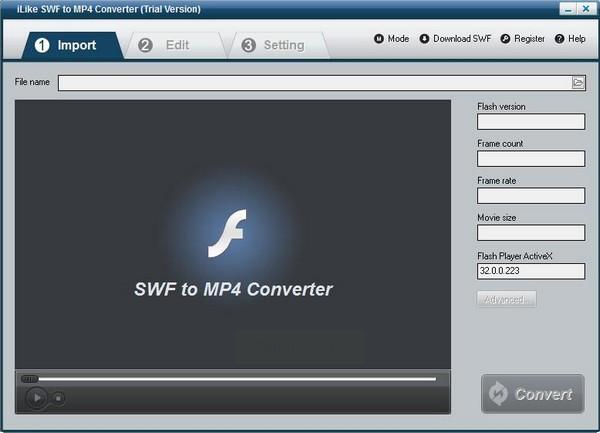
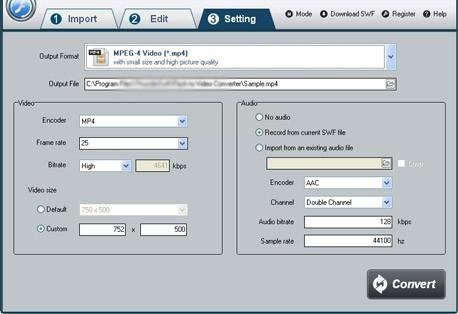
2. 添加文件后,别急着点Convert。先看界面下方的“Output Settings”(输出设置)。在“Format”(格式)里选MP4,视频编码选H.264,这个兼容性最好。
3. 往下翻,还有“Quality”(质量)滑块,拉到“High”(高)就行。最下面要设置输出文件夹,点“Browse”(浏览)选位置。
4. 最后点击“Convert”(转换)按钮。这个软件转换速度中等,但稳定性不错。
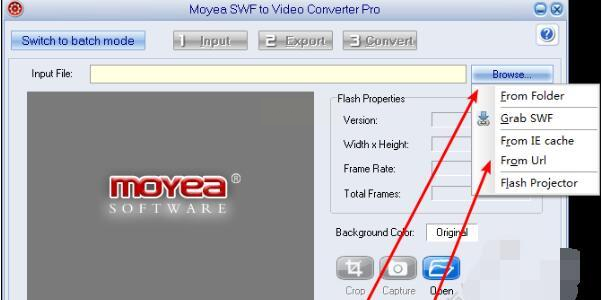
方法四:Moyea SWF to Video Converter Pro的专业玩法
这个工具更偏向专业用户,但普通人也能用。它适合那些对画质有严格要求,或者SWF文件里嵌入了特殊字体、动画效果的情况。
步骤简化版:
- 启动软件后,用“Import”(导入)功能添加SWF文件。
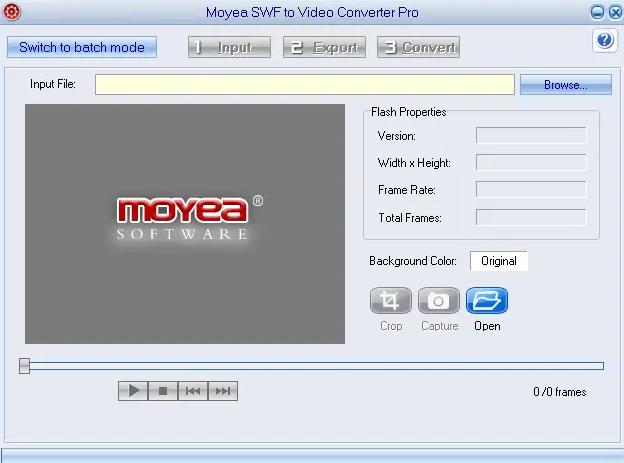
- 进入“Settings”(设置)页面,这里选项很多。咱们重点关注“Output Format”(输出格式),选MP4;“Video Size”(视频尺寸),建议保持“As Source”(同源文件);“Frame Rate”(帧率)选25或30都可以。
- 它有个优点是能预览转换效果。设置好后,可以先点“Preview”(预览)看看,满意了再点“Start Conversion”(开始转换)。
- 转换时间可能稍长一些,但输出质量确实细腻。
方法五:Movavi Video Converter的极简操作
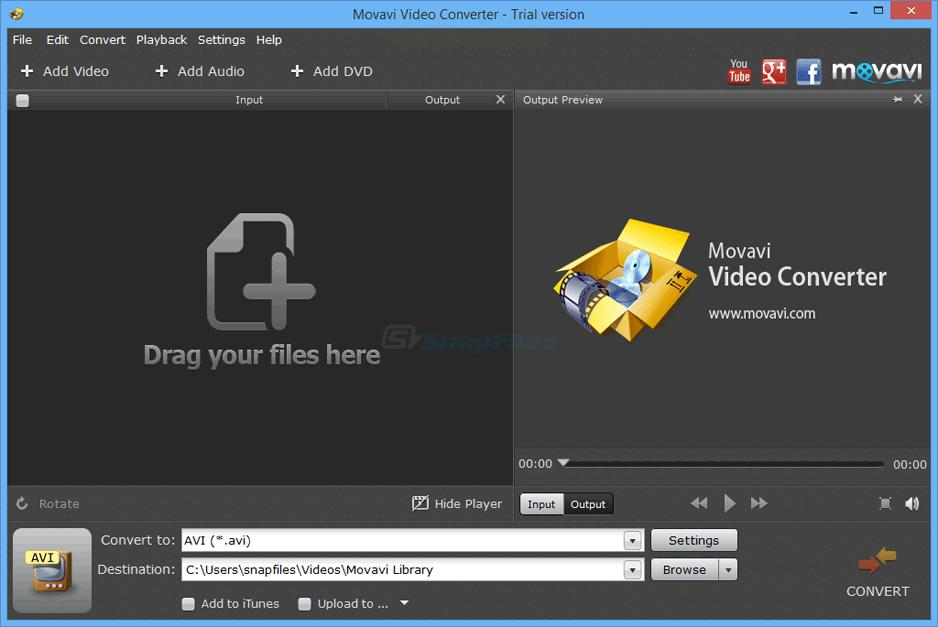
这个软件界面很现代,像手机App一样直观。如果你讨厌复杂的选项,就想最快速度搞定转换,它会很对你胃口。
快节奏操作指南:
打开Movavi,中间有个“Add Media”(添加媒体)的加号图标,点它选文件。文件导入后,下面会出现一排格式图标,直接点“MP4”那个图标。然后看页面底部,有个“Convert”(转换)按钮,点之前确认一下右上角是否选了“High quality”(高质量)。都确认后,点转换,等进度条走完就行了。它几乎不用你做什么设置,全程自动化处理。
方法六:用在线转换工具应急
有时候电脑不想装新软件,或者就转一两个小文件,在线工具也能救急。虽然我不推荐处理大文件或私密文件,但偶尔用用没问题。
操作要点:
在浏览器里搜索“SWF to MP4 online converter”,会出来一堆网站。选一个评价好的点进去。通常流程是:点击“选择文件”上传你的SWF(注意文件大小限制,一般不超过500MB),然后选MP4作为输出格式,点“转换”。等几分钟后,网站会提供下载链接。记住,下载完要立即杀毒扫描,毕竟是从陌生服务器下来的文件。
方法七:通过录屏“曲线救国”
如果你的SWF文件用播放器还能打开,但转换软件总是报错,那就用最后一招——录屏。这招虽然有点笨,但几乎百分百成功。
具体做法:
在电脑上打开SWF文件(需要旧版Flash播放器或专用播放器),让它全屏播放。然后打开Windows自带的Xbox Game Bar(按Win+G键),或者用OBS这类免费录屏软件,设置好录制区域为全屏,点击录制。播放一遍SWF动画,录完后停止录制,视频会自动保存为MP4格式。最后用视频剪辑软件简单剪掉开头结尾的多余部分就行。这方法能保留所有动画效果,但画质会有轻微损失。
最后说点实在的。这些SWF文件可能是你的青春记忆,也可能是重要的工作资料。花点时间把它们转换成MP4,就像把老照片扫描成电子版一样,是对过去的一种保存。现在手机、平板、智能电视都能直接播放MP4,分享给家人朋友也方便多了。希望这篇教程能真正帮到你。如果你在操作过程中遇到什么问题,或者发现了更好的转换技巧,欢迎随时交流。毕竟,让这些“沉睡”的动画重新活起来,是件挺有成就感的事儿,对吧?
