

在数字生活中,MOV格式视频就像个"傲娇的客人",手机相册打不开、剪辑软件不认、社交平台传不上,各种兼容性问题让人抓狂。其实只要用对工具,转换格式比喝水还简单。今天咱们重点拆解靠谱方法,让你的MOV视频瞬间适配任何设备!
方案一:汇帮视频格式转换器:安全高效的本地转换神器
软件名称:汇帮视频格式转换器
下载地址:https://www.huibang168.com/download/wB6PEuwOmFP1
汇帮视频格式转换器是本地运行的专业工具,无需上传云端,你的视频隐私绝对安全。软件界面干净不花哨,新手也能3分钟上手,尤其适合批量处理MOV转MP4的需求。
操作步骤详解:
1. 下载安装,打开软件
先去官网下载汇帮视频格式转换器(认准官方渠道哦),安装完成后双击打开。界面左侧菜单栏很清晰,直接点击「视频转换」功能,这是最常用的核心模块。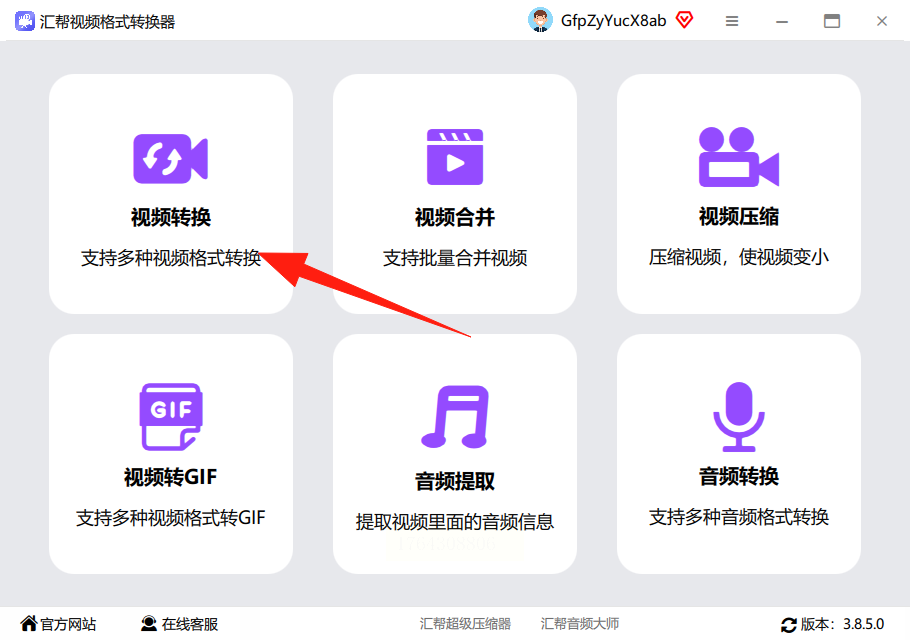
2. 添加MOV文件,支持批量导入
点击界面中间的「添加文件」按钮,或者直接把MOV视频文件拖拽到空白区域,支持单个或批量上传(比如你手机里存了20个MOV片段,直接拖进去就行,不用一个个点)。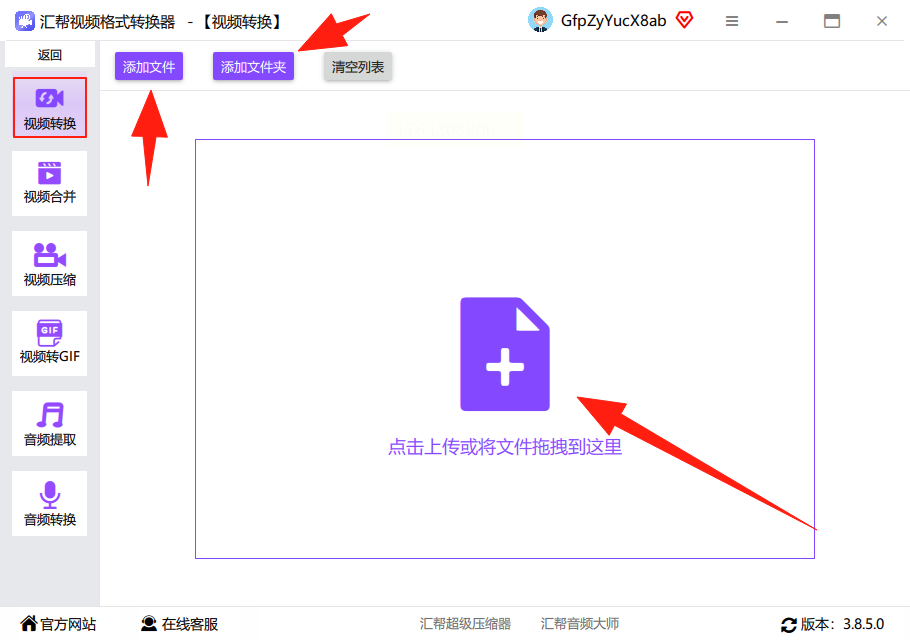
3. 设置输出参数,精准控制画质
- 导出格式:下拉菜单里找到「MP4」,这里可以看到不止MP4,还有AVI、MKV等十几种格式可选,按需选择就行。
- 比特率:新手选「同源文件」最稳妥,就是和原视频分辨率一致,追求清晰度就拉高一点,文件会稍大但画质更好。
- 视频尺寸:想保持原比例就选「自动」,也能手动输入宽高数值,比如手机播放设为1080P足够了。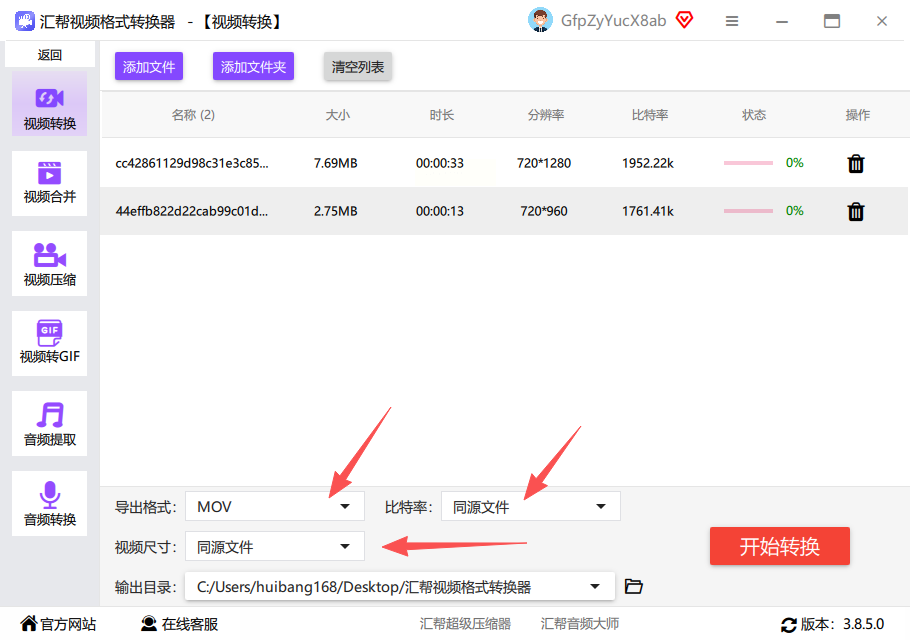
4. 选择输出路径,一键转换
点击「浏览」按钮指定转换后文件的保存位置,确认所有参数无误后,直接点右下角的「开始转换」。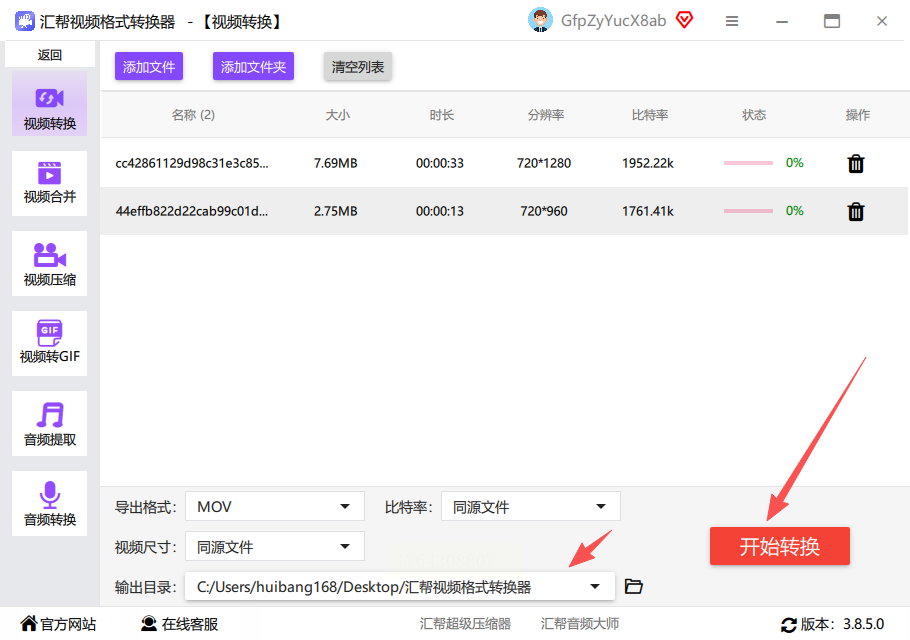 进度条走完,就能在指定文件夹里找到MP4文件了,原MOV文件会自动保留,不怕误删。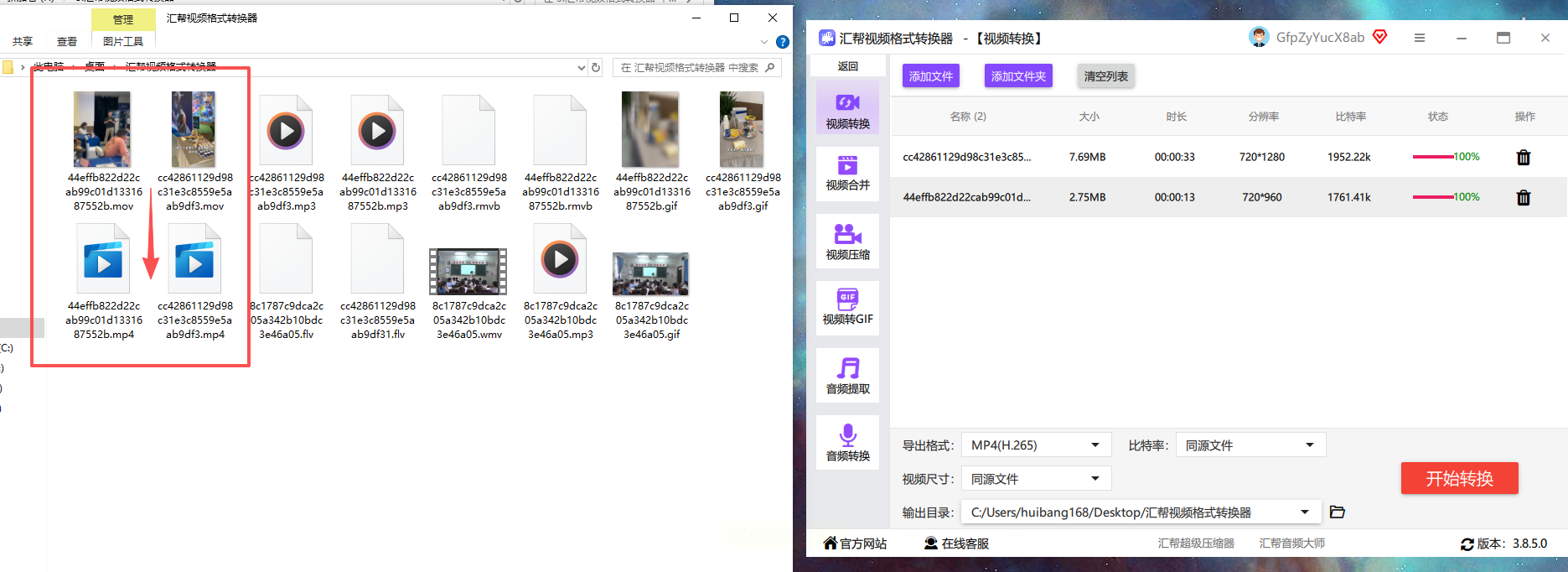
方案二:口袋视频转换器(轻量便捷型)
这款工具胜在操作极简,适合偶尔需要转换1-2个视频的用户。
1. 打开软件后点击「视频格式转换」,界面像手机APP一样直观。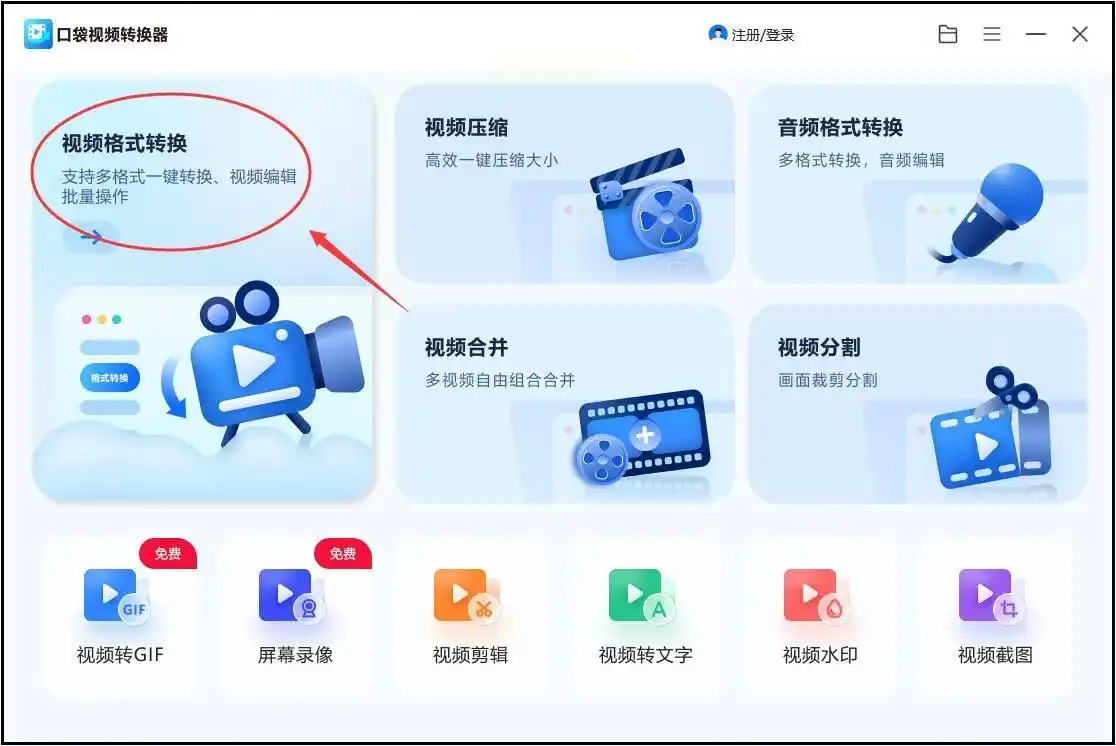
2. 点「导入文件」把MOV拖进去,下方格式列表选「MP4」,直接点「全部转换」就完事。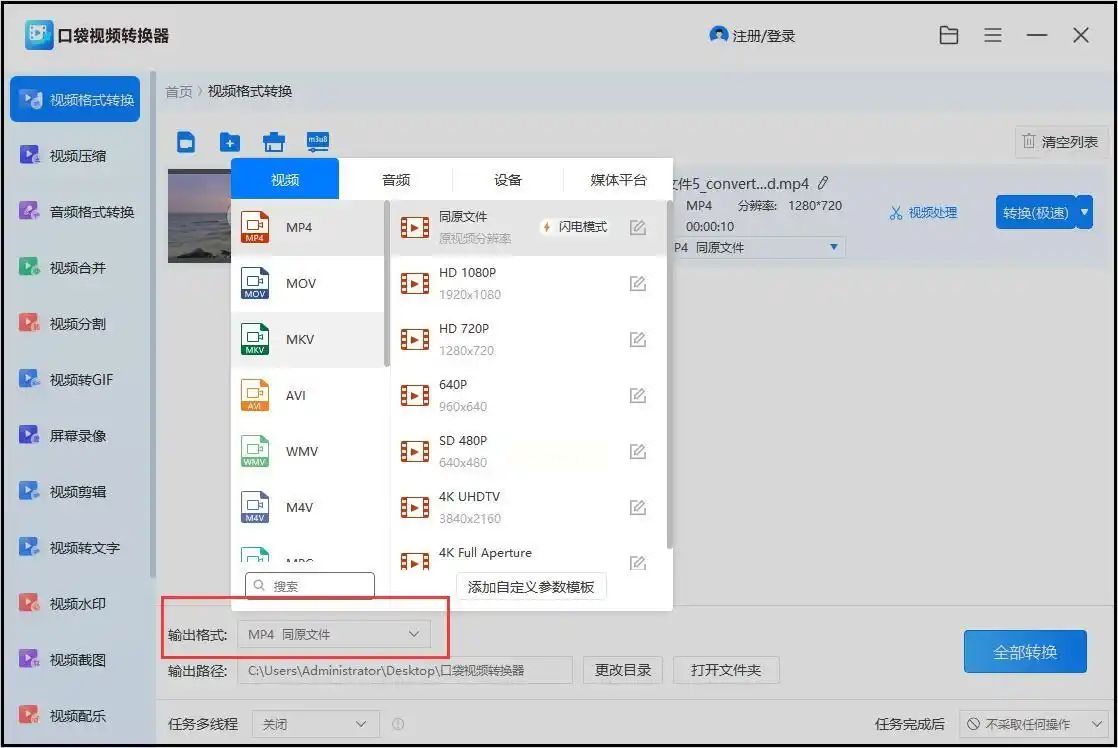
3. 优点:不用设置复杂参数,适合纯格式转换需求,缺点是功能单一。
方案三:嗨格式视频转换器(全能专业型)
支持特殊格式互转,适合需要剪辑前预处理的场景。
1. 打开软件点击「视频转换」,在左侧栏选「添加文件」。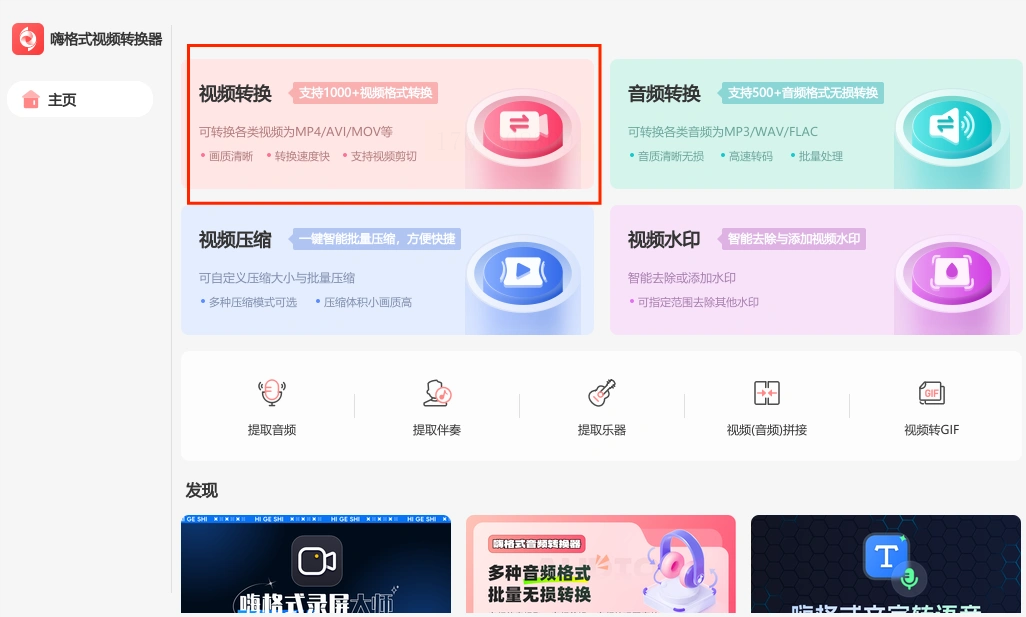
2. 格式栏选MP4后,可自定义编码参数(比如H.264编码更通用)。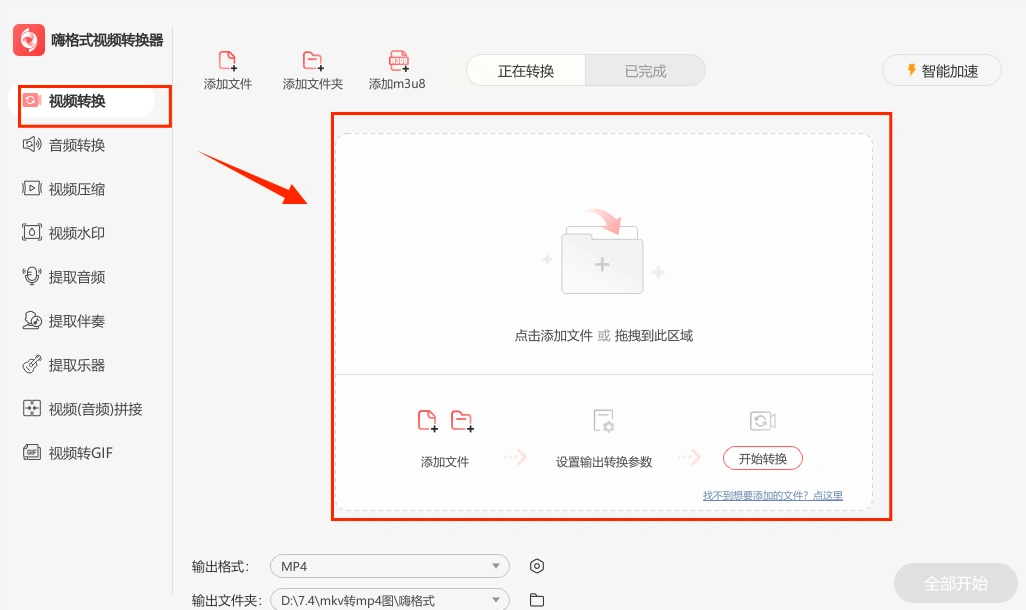
3. 点「极速转换」,完成后自动生成新文件,适合电脑配置中等的用户。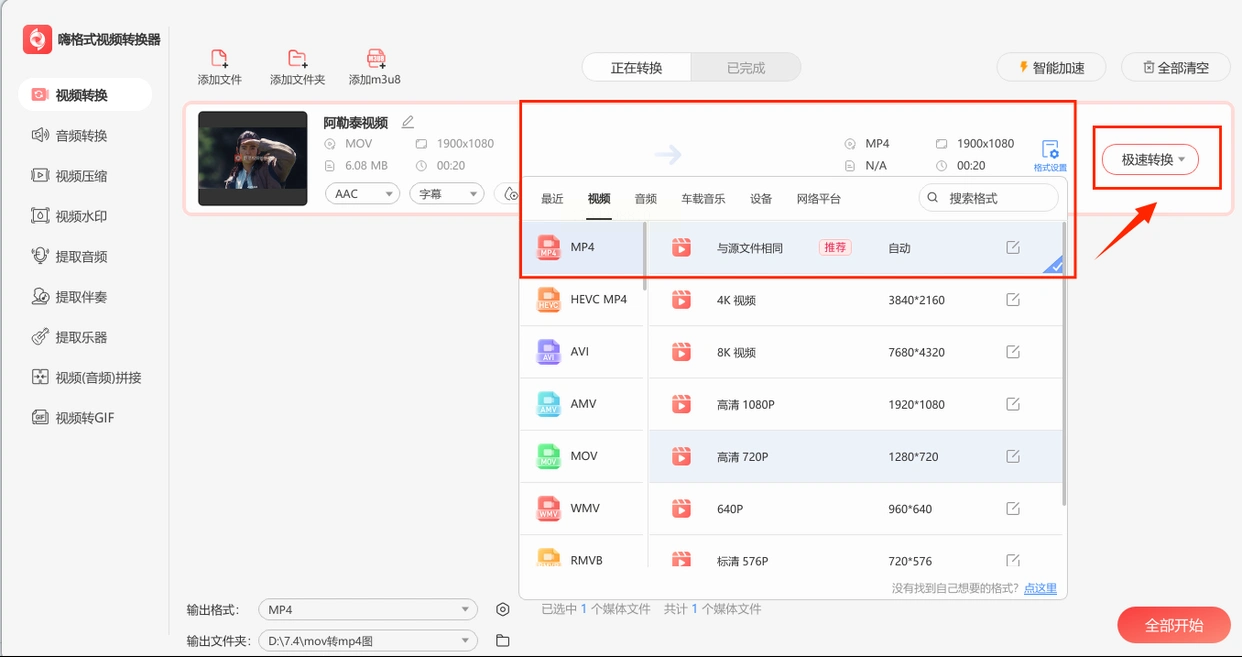
方案四:野葱视频转换器(隐私保护型)
本地转换+批量处理,适合专业剪辑师。
1. 选「视频转换」模块,点「添加文件夹」导入整个文件夹的MOV文件。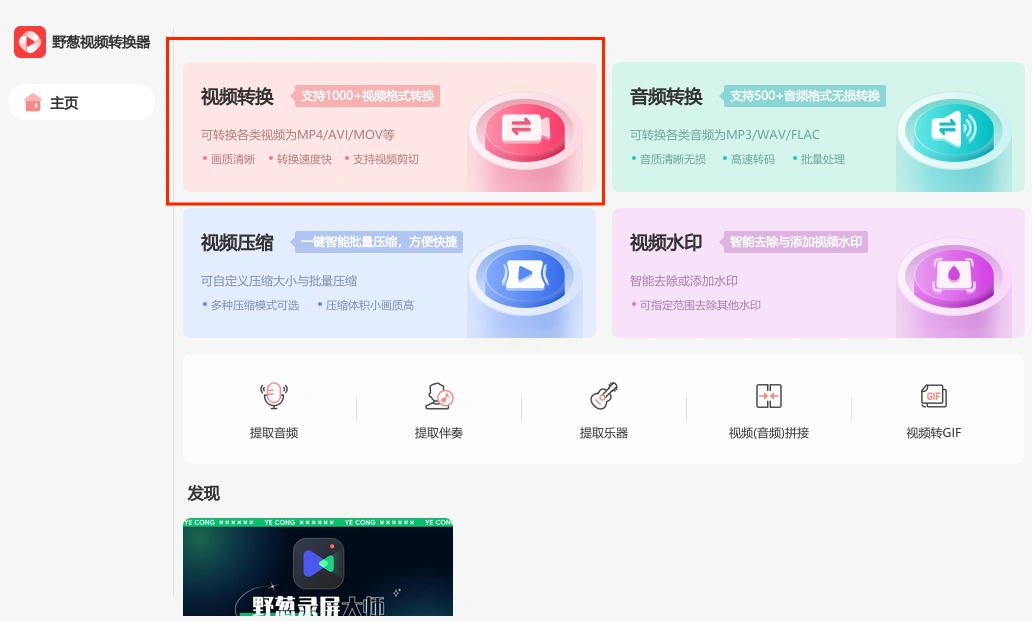
2. 格式选MP4,比特率设为「高质量」,勾选「保持原画质」。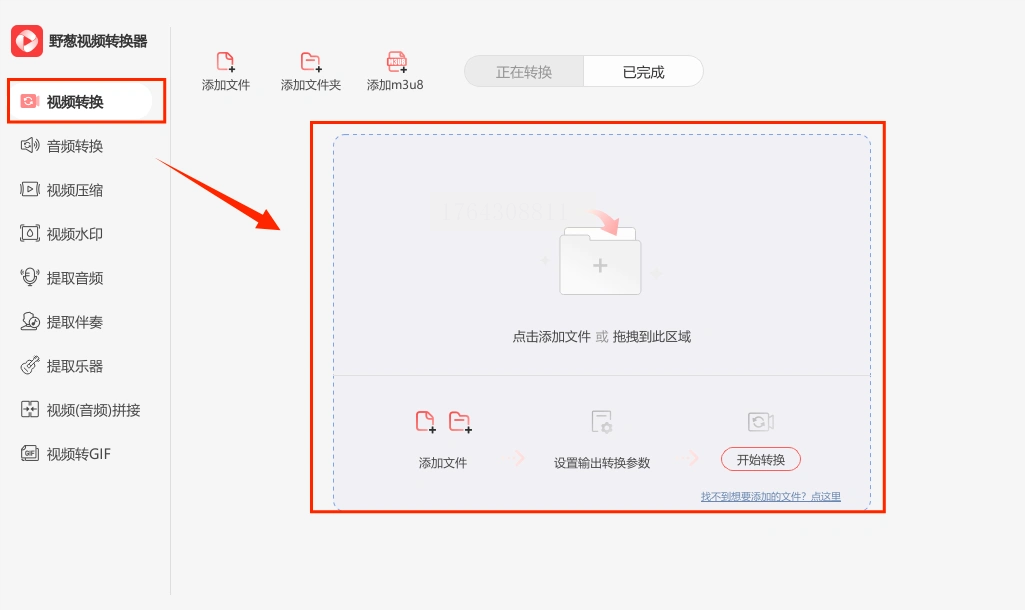
3. 直接点「转换」,进度条会显示每个文件的处理状态,完成后自动分类。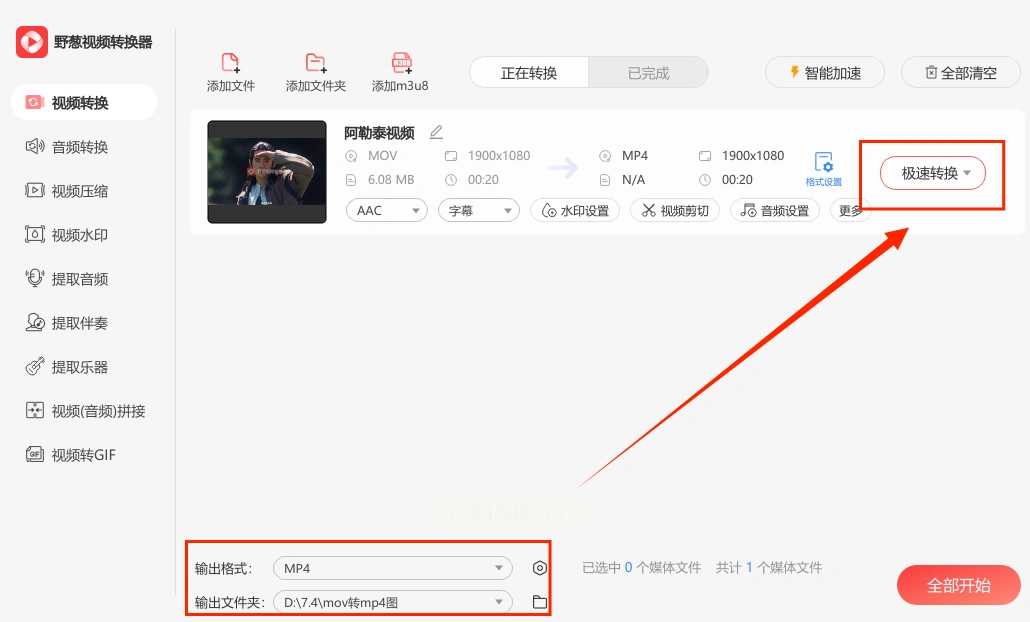
方案五:Online-Convert在线转换(应急小工具)
如果不想安装软件,网页版也能救急,但注意敏感视频别用。
1. 打开网站后选「视频转换」,上传MOV文件(单次限100MB)。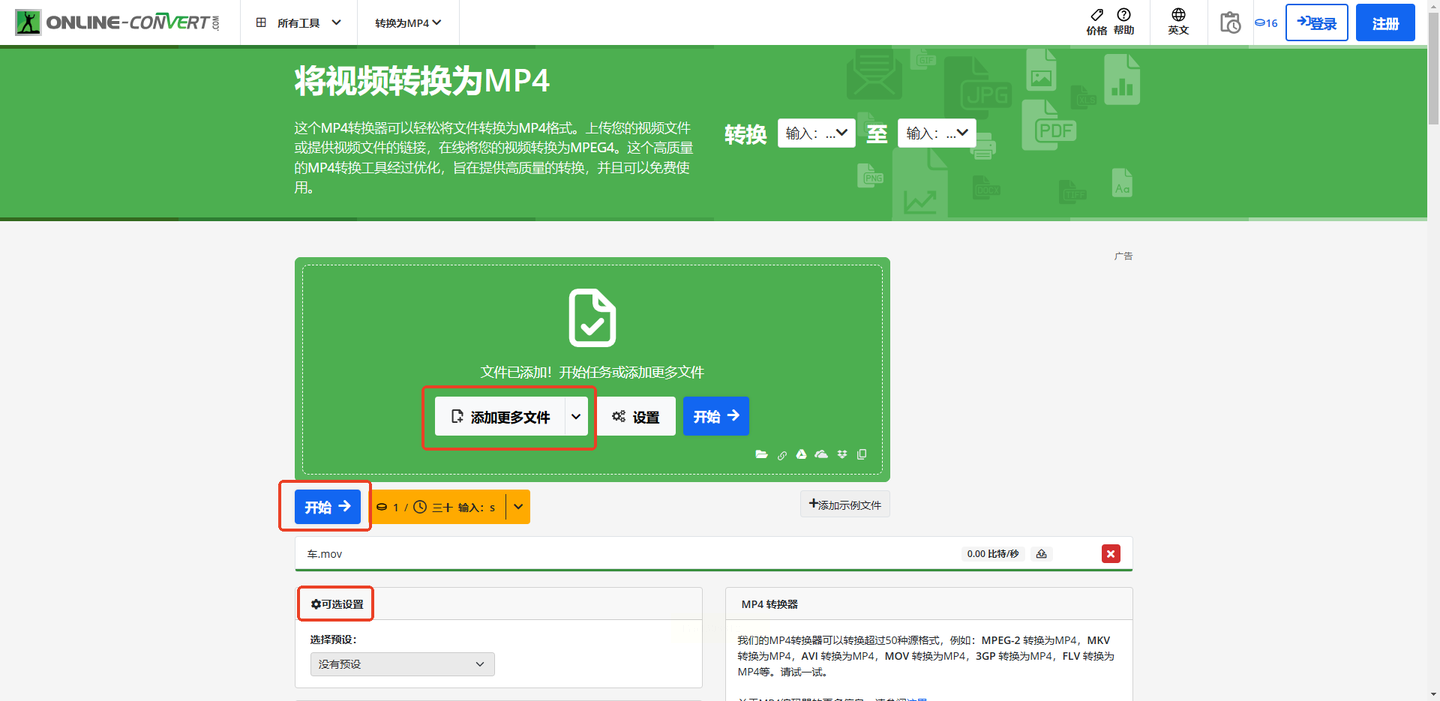
2. 格式选MP4,参数默认即可,点「开始转换」。
3. 转换完成后下载,适合临时转换1-2个小文件,大文件慎选。
常见问题解答
Q:为什么MOV转MP4后文件体积变大?
A:比特率设置过高会导致体积膨胀,手机播放选「720P+中等比特率」就平衡了,10分钟MOV转MP4通常控制在50-100MB。
Q:批量转换时软件突然卡住怎么办?
A:先关闭杀毒软件实时监控,汇帮不占用太多内存,一般20个视频以内都能流畅处理,超过50个可分批操作。
Q:转换后的MP4在手机上画面拉伸?
A:检查「视频尺寸」设置,选「1080×1920」(竖屏)或「1920×1080」(横屏),保持原视频比例即可。
现在你知道了吧?遇到MOV转MP4的问题,用汇帮视频转换器最省心。记得转换时别乱改参数,保持原画质+合适比特率,转换后的视频就能完美适配手机、电脑、社交平台,甚至剪辑软件也能直接用。下次再遇到格式问题,直接打开汇帮,3步操作就能解决,再也不用对着MOV文件干瞪眼啦!
