

在短视频、会议记录和旅行vlog充斥生活的今天,视频文件太大简直是“甜蜜的负担”!手机存不下、微信传不了、剪辑卡到死机……别慌!今天教你5款神级工具,从电脑到手机,批量压缩视频体积还不糊画质。无论是抖音快手的高清素材,还是会议录屏的大文件,都能一键瘦身,让内存瞬间腾出空间,分享和编辑都超丝滑!

一、电脑端高效压缩法:《汇帮视频格式转换器》主力登场
方法一:汇帮视频格式转换器(核心教学)
操作步骤:
1. 打开软件,选对功能
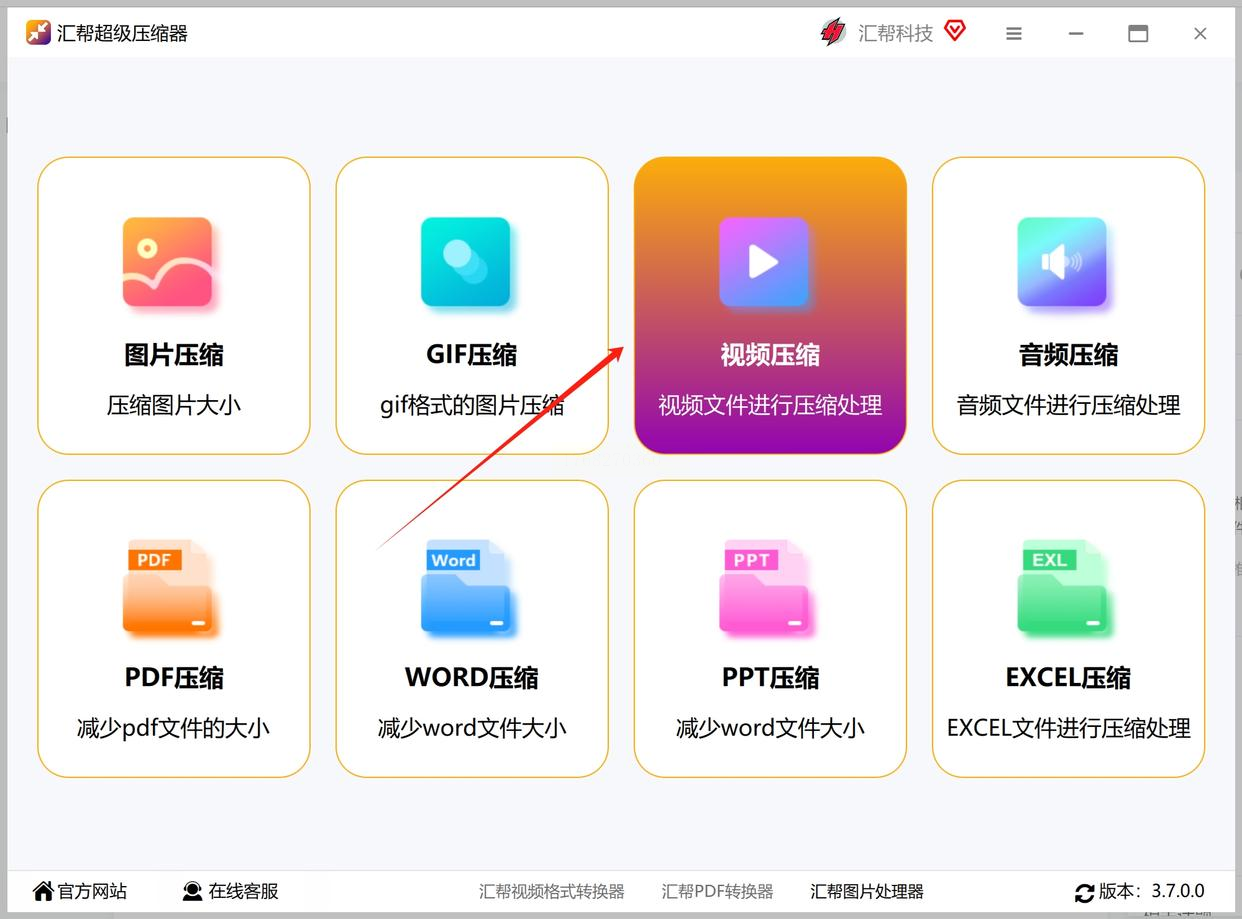
双击桌面图标启动软件,首次打开会看到简洁界面。找到“视频压缩”模块(一般在首页中间位置,标着“压缩”的按钮最醒目),点进去就对了!界面像个小工具箱,左边是文件列表,右边是参数设置,一目了然。
2. 批量导入视频,懒人操作上线
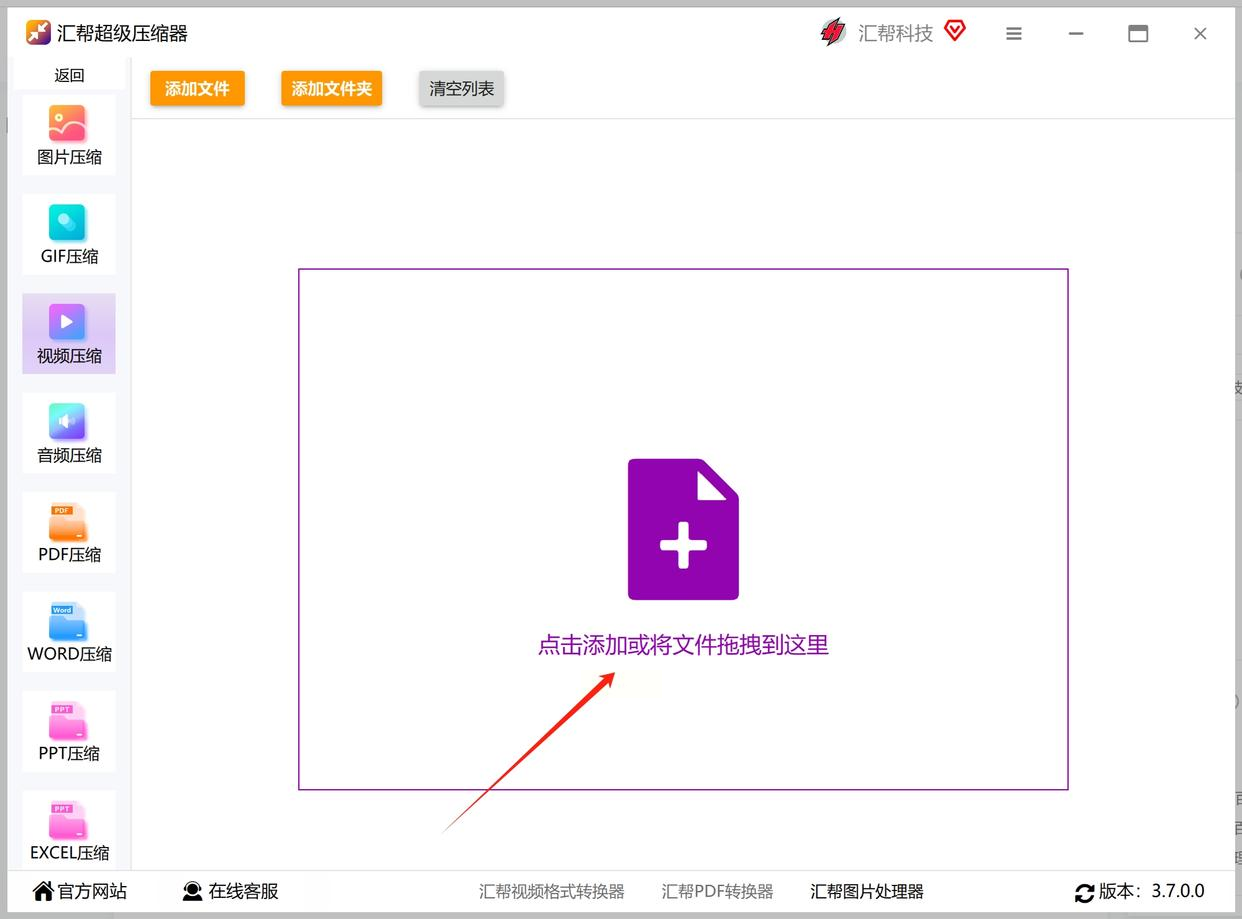
点击中间的“+添加文件”按钮,或者直接把视频文件夹拖到虚线框里——支持MP4、AVI、MOV等20+格式,一次能导入几十上百个视频,不用一个个选!选完后文件会自动排列在列表里,还能看到每个视频的原始大小,方便对比压缩效果。
3. 设置压缩参数,别让画质“跳水”
- 格式选择:优先选MP4格式(兼容性最好,文件小还通用),如果要保留原始画质,也可以选“保持原格式”。
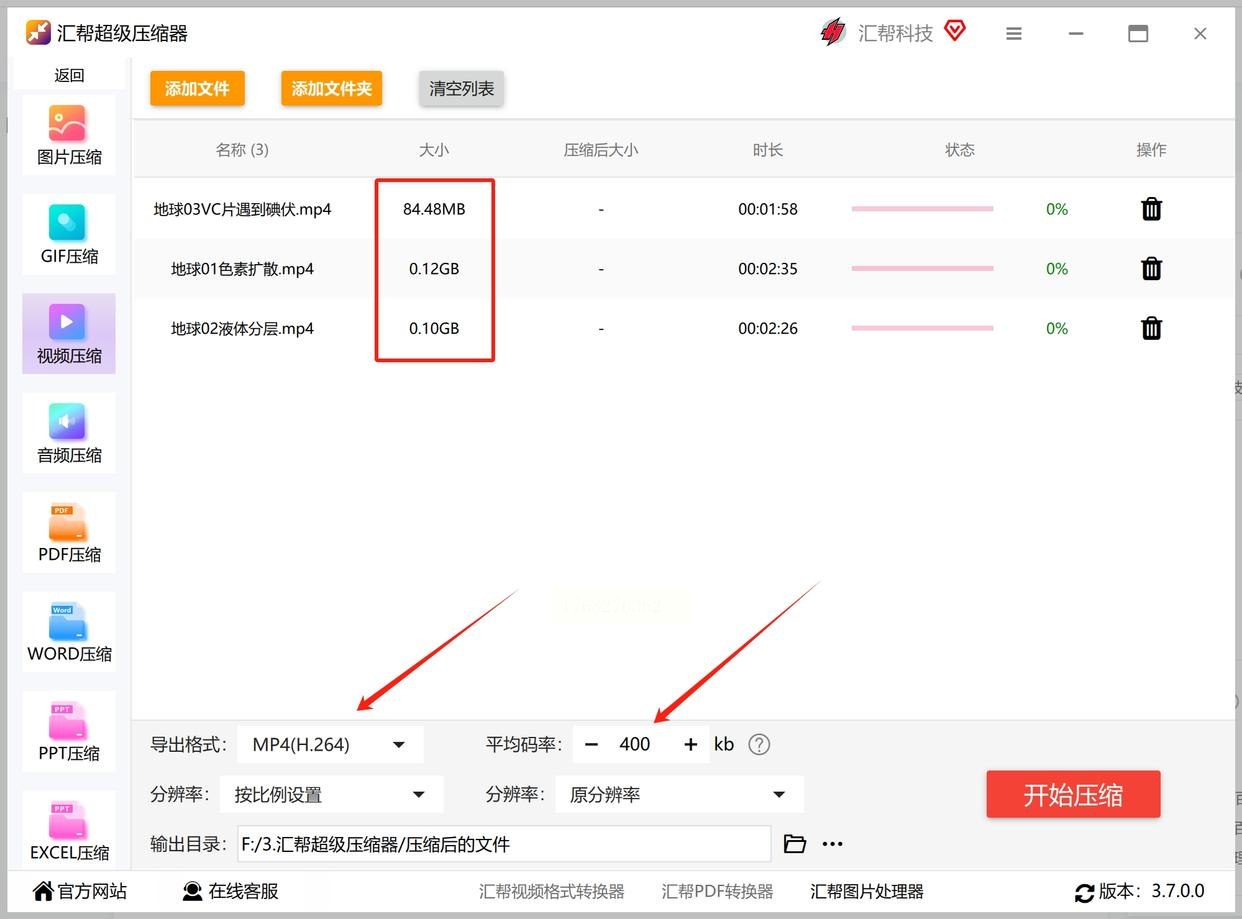
- 码率调节:重点来了!在“输出设置”里找到“平均码率”,新手建议用“智能压缩”(软件会自动优化),老手可手动调:1080P视频设5-8Mbps,720P设3-5Mbps,码率越低体积越小,但别低于2Mbps(否则画面会糊)。
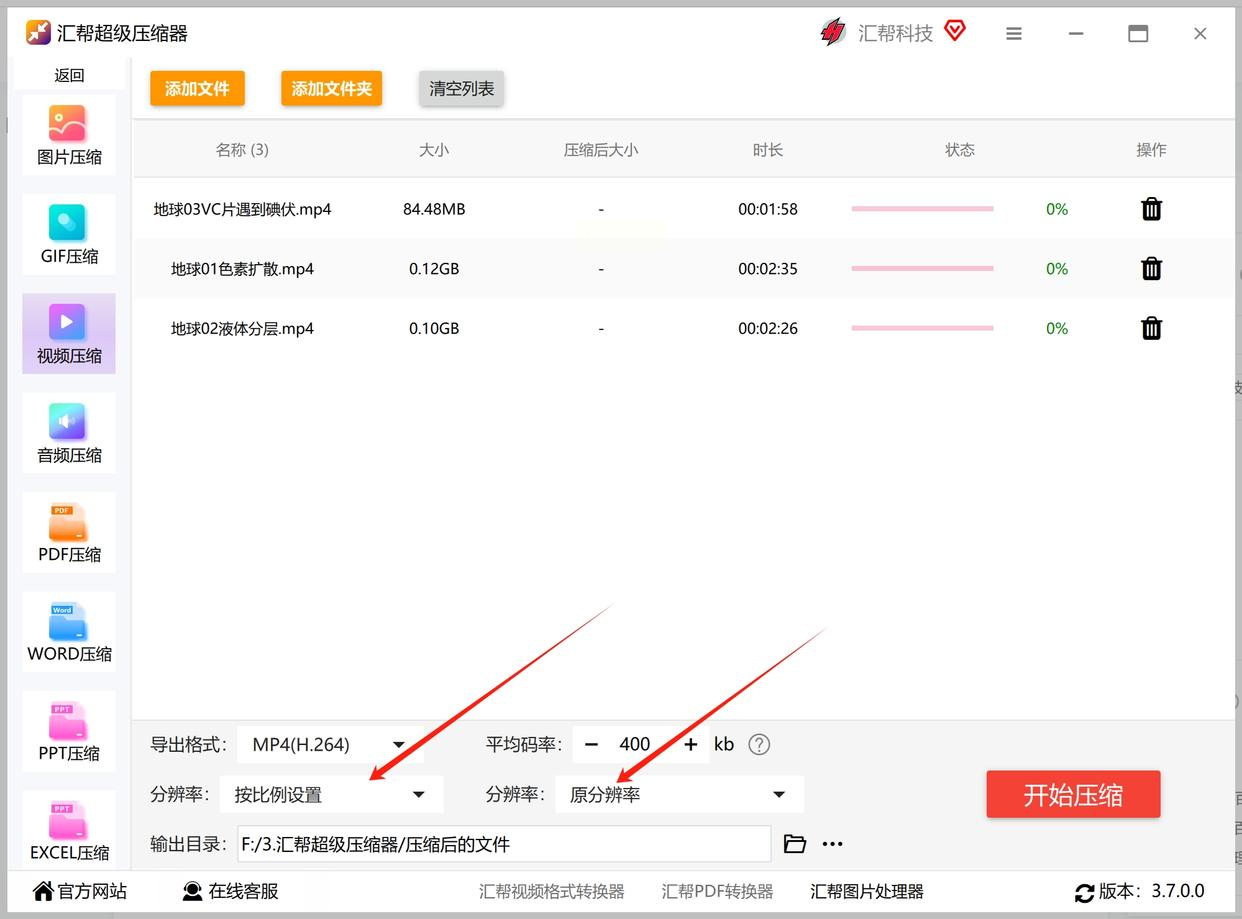
- 分辨率&宽高:如果只是想压缩体积,就保持原始分辨率(比如1920×1080);要是想彻底变小,选720P也够用,但别选更低!
4. 一键压缩,坐等成果
所有参数调好后,选个输出文件夹(比如专门建个“压缩后视频”文件夹),点击右下角“开始压缩”。
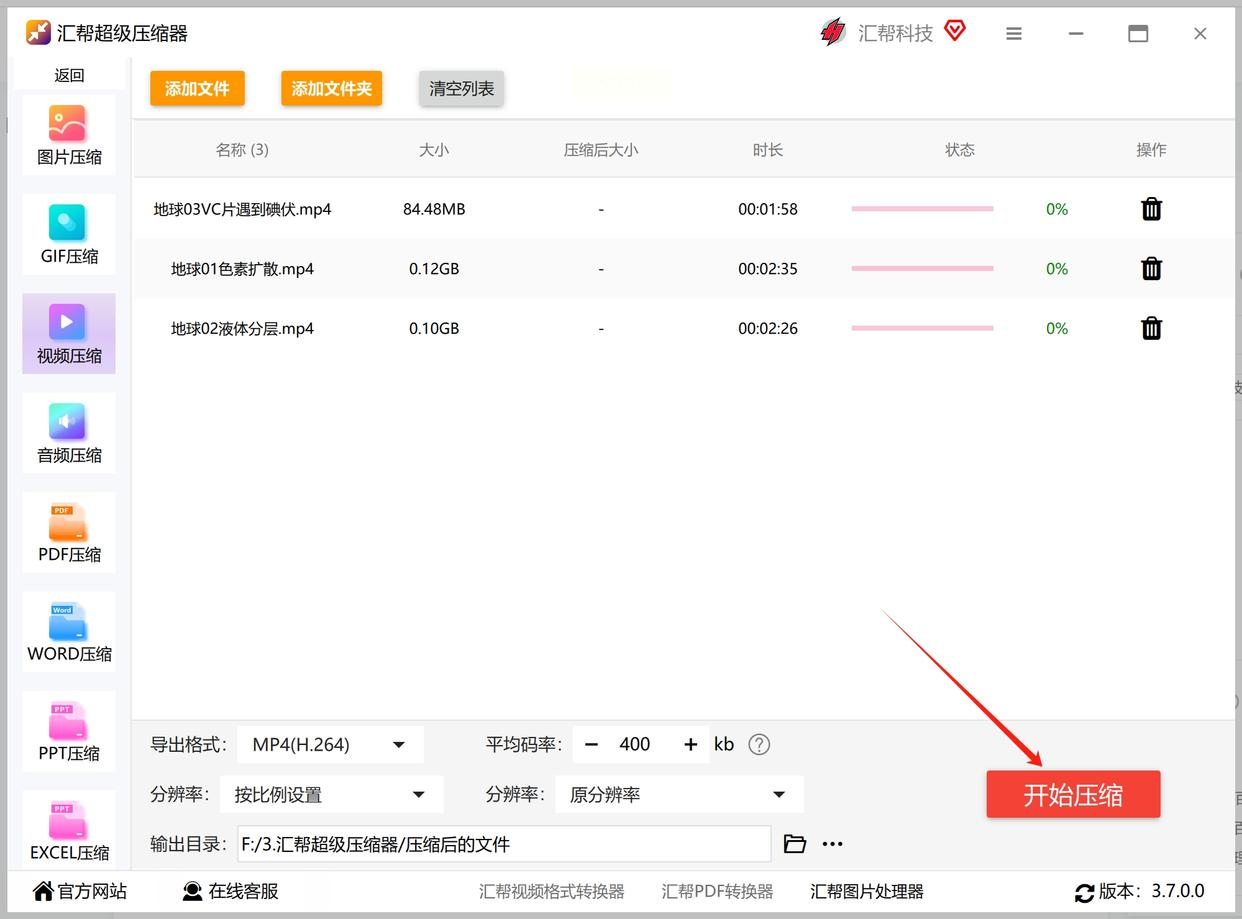
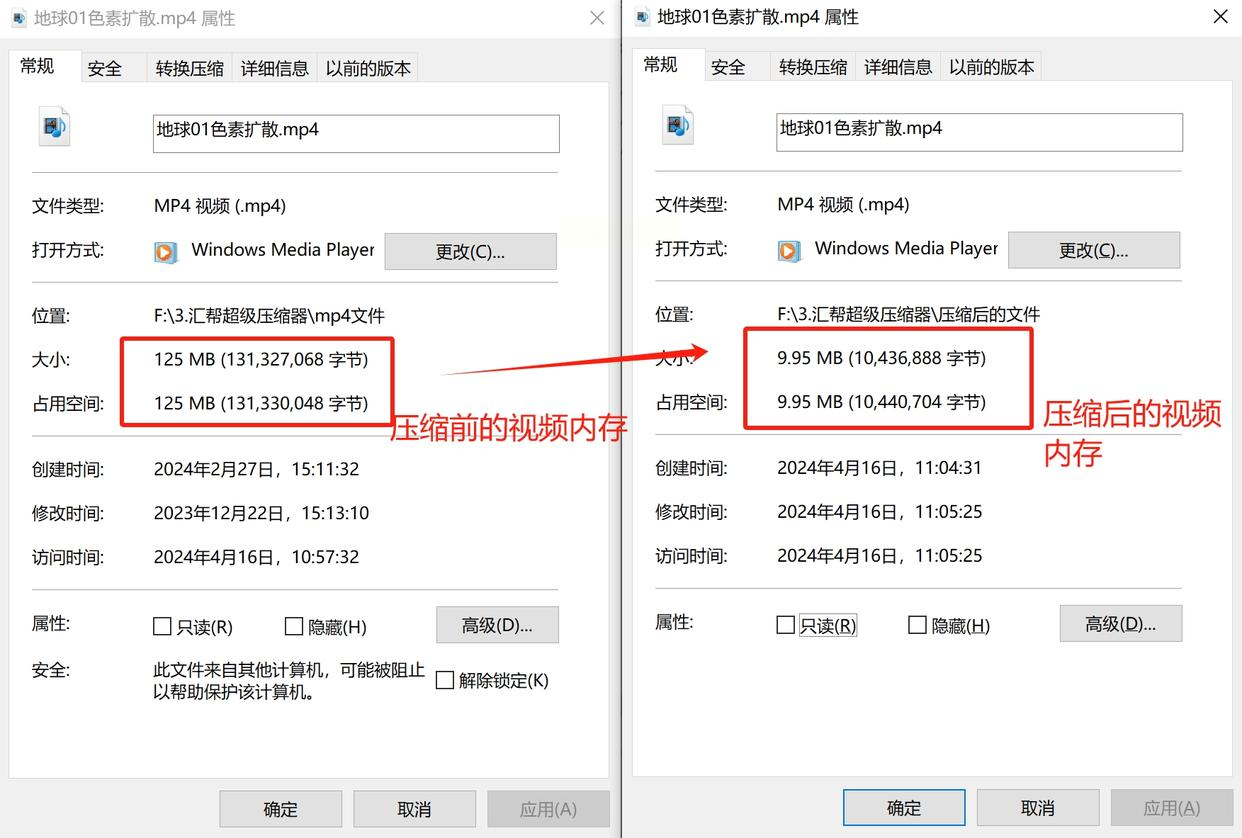
进度条会实时显示每个视频的压缩进度,压缩完会弹出提示,直接点“打开文件”就能看到变小的视频,体积对比超明显(比如100MB的视频可能变成15MB,画质几乎看不出区别)。
方法二:固乔剪辑助手(适合剪辑新手)
适用场景:边剪辑边压缩,适合有简单编辑需求的视频
操作步骤:
1. 打开软件,进入“批量剪辑”
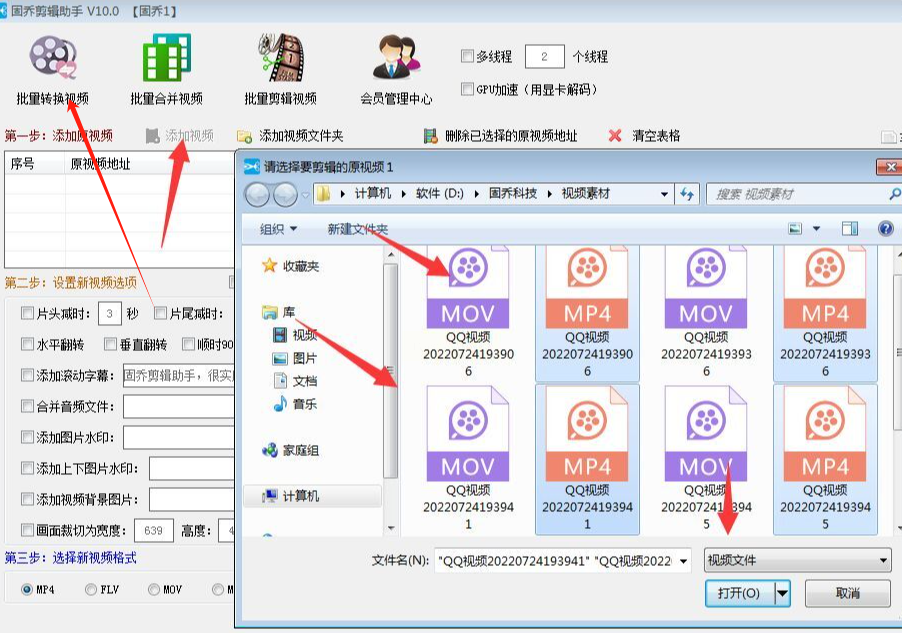
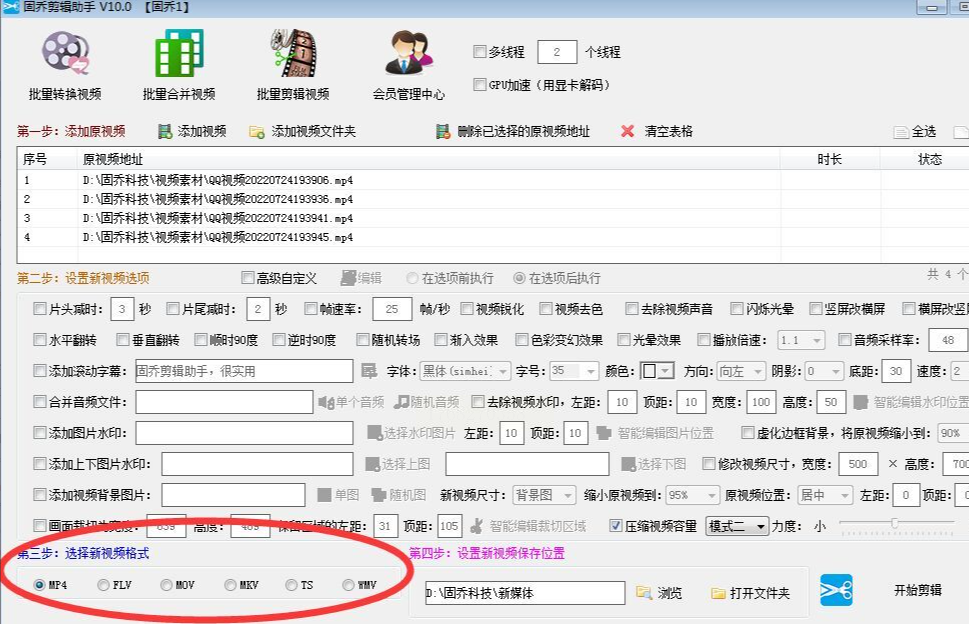
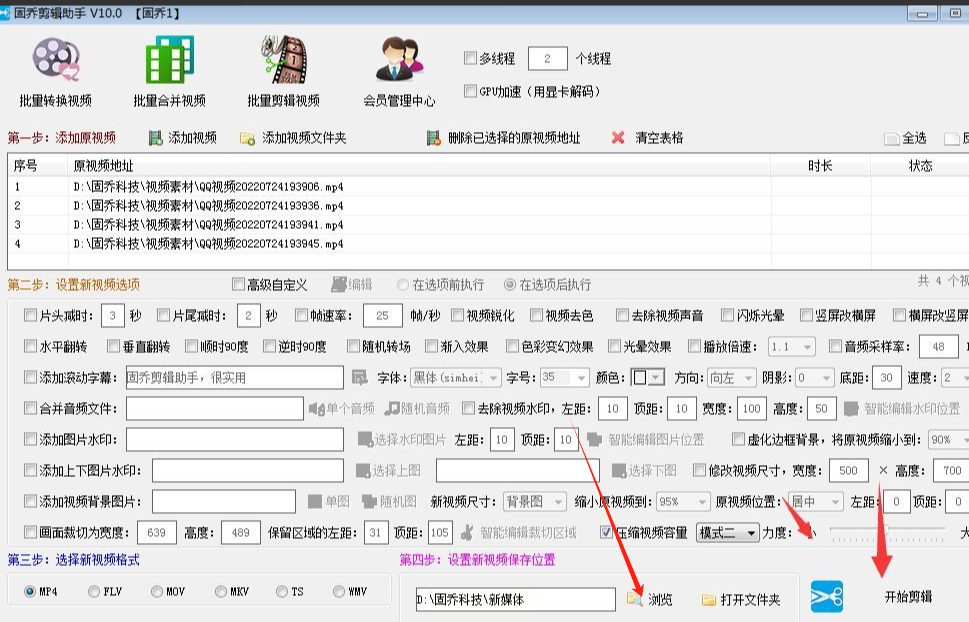
打开固乔剪辑助手,在左侧菜单找到“批量剪辑视频”,点击进入。界面会跳出“添加视频”按钮,直接拖文件进去,或者点加号一个个选。支持批量导入几十上百个视频,文件多也不怕。
2. 勾选“压缩视频容量”
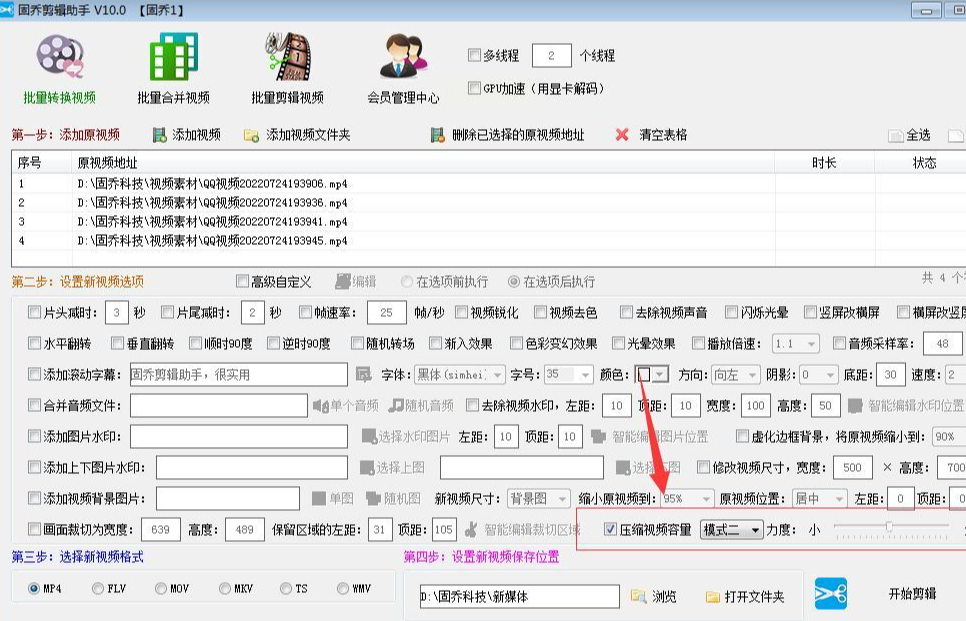
导入视频后,在右侧功能栏找到“压缩视频容量”,点一下就勾选上了!软件会自动用“无损压缩”模式,新手直接用默认的“模式二”就行(模式一可能画质稍损,模式二平衡画质和体积)。
3. 选格式+改保存位置
格式选MP4最通用,码率默认就行(如果想更省空间,手动调低点)。然后点“浏览”选保存位置,建议单独建个文件夹,不然混在一起找不到。
4. 开始批量处理
最后点“开始剪辑”,软件会同时处理所有视频,进度条走完就搞定!压缩后的视频画质清晰,还会保留原视频的帧率和分辨率,适合剪映、PR等软件直接导入。
二、其他电脑端压缩工具,总有一款适合你
方法三:RedPanda Compress(网页端救急神器)
适用场景:临时处理小文件,电脑没装软件也能用
操作步骤:
1. 打开网页,拖拽上传
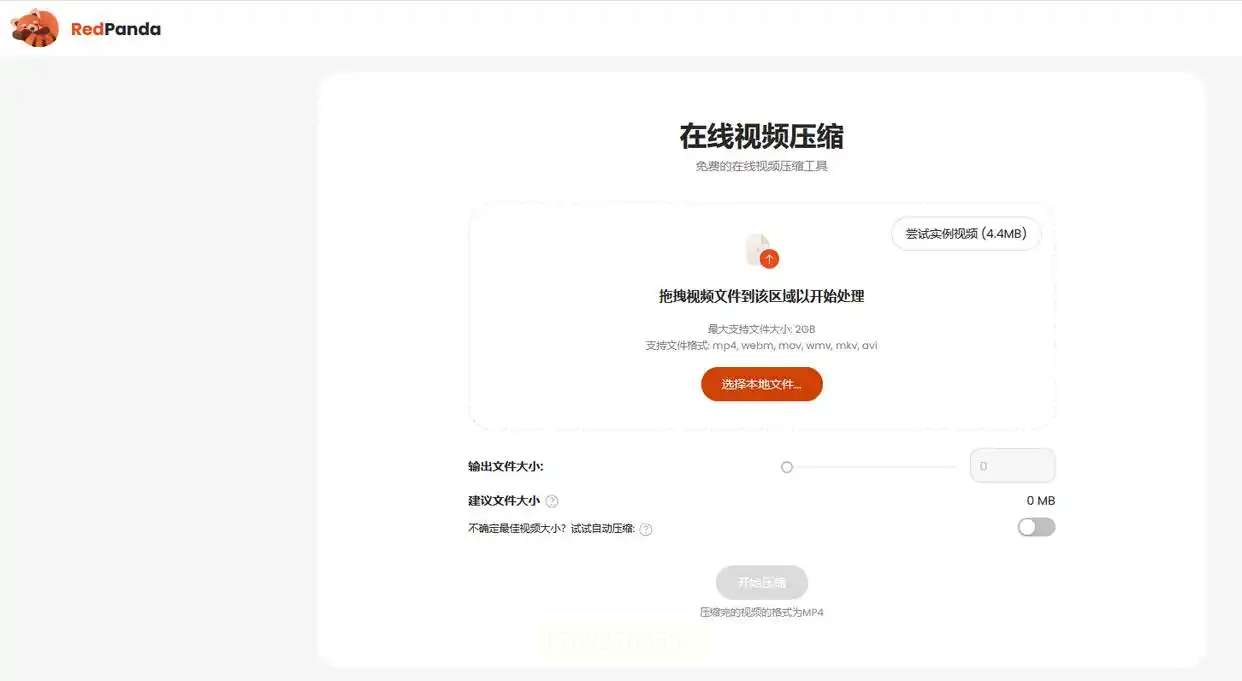
打开RedPanda Compress官网(直接搜名字就能找到),首页中间有个大虚线框,把视频文件直接拖进去就行,支持批量拖多个文件。
2. 自动压缩,实时看效果
上传后软件自动压缩,下方会显示每个视频的“压缩前/后体积”“节省空间百分比”(比如50MB→10MB,节省80%空间)。还能看到压缩后的画质预览图,满意再下载。
3. 一键保存,超方便
全部压缩完成后,点“全部下载”,系统会自动打包成ZIP文件(如果视频多的话),或者单独下载每个文件。注意:免费版有文件大小限制(单个≤100MB),适合临时传小文件。
方法四:智能视频转换助手(免费开源工具)
操作步骤:
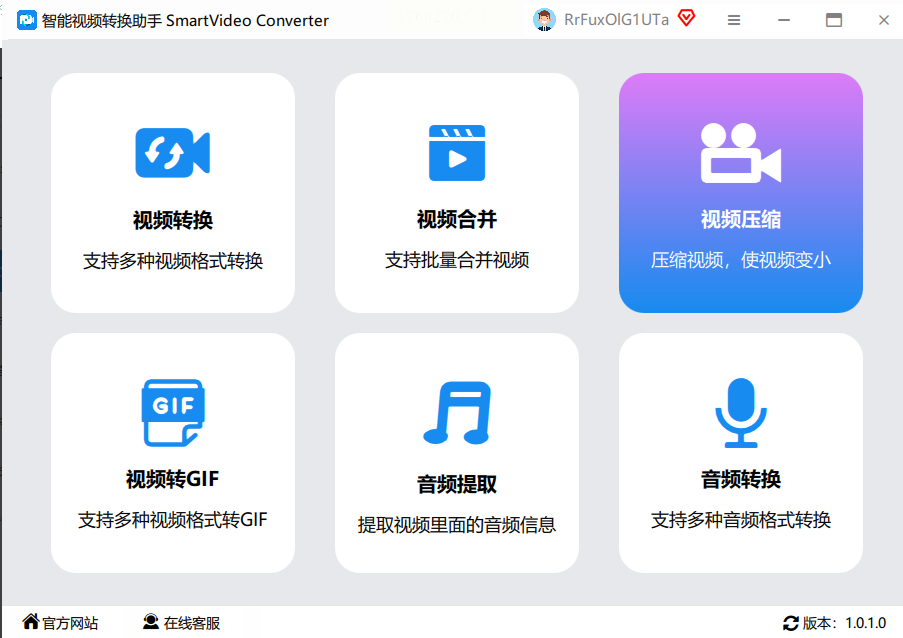
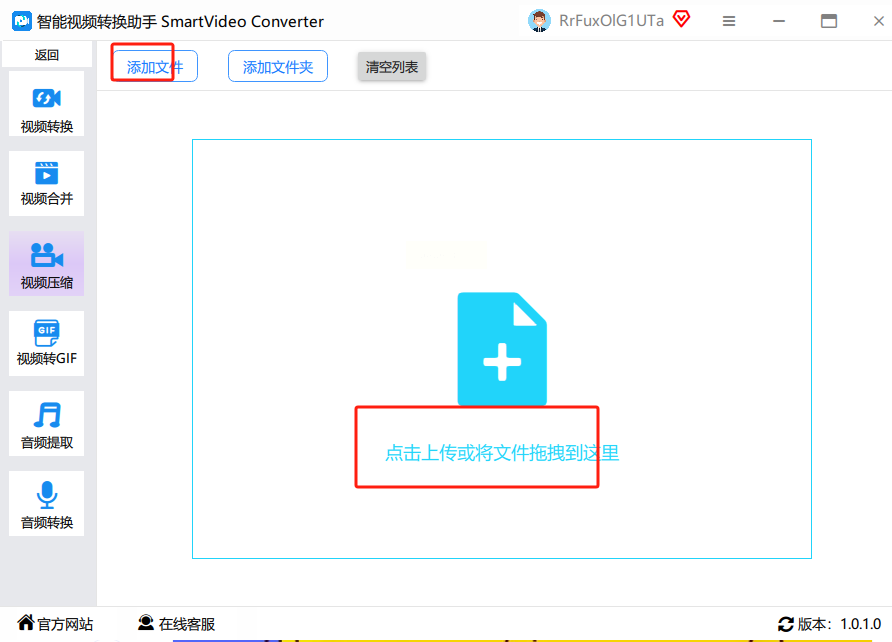
1. 打开软件,选“视频压缩”
安装后打开,界面左侧有“视频压缩”“格式转换”等选项,先点“视频压缩”进入参数页。
2. 添加文件,批量导入
点“添加文件”,可以选单个或多个视频,直接拖文件进去也行,文件列表会显示格式和原始大小。
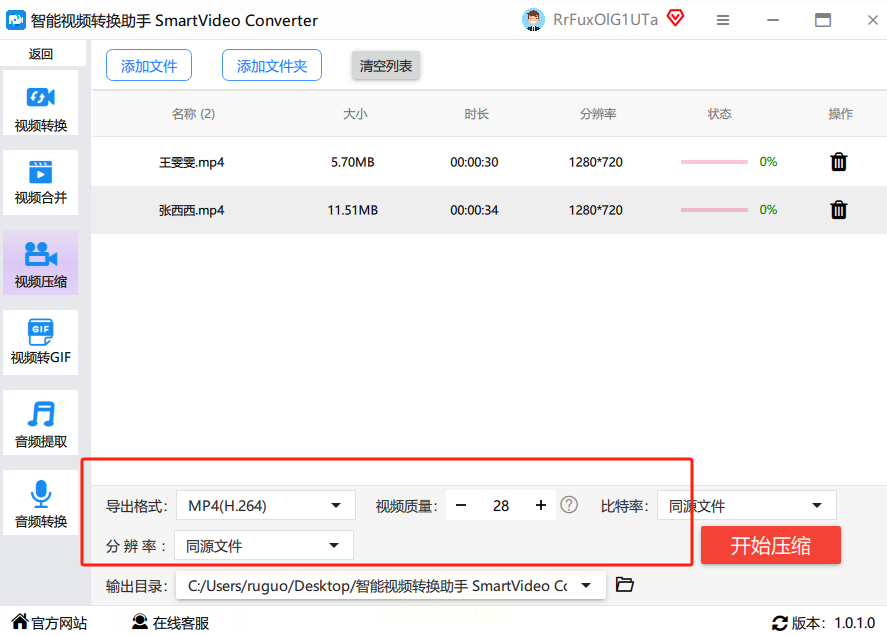
3. 设置参数,画质可控
- 输出格式:选MP4(小体积)或AVI(无损)。
- 码率设置:“低码率”适合手机端(比如720P设3Mbps),“高码率”适合电脑端(1080P设8Mbps)。
- 分辨率:想小就改720P,想保持原画质就不动。
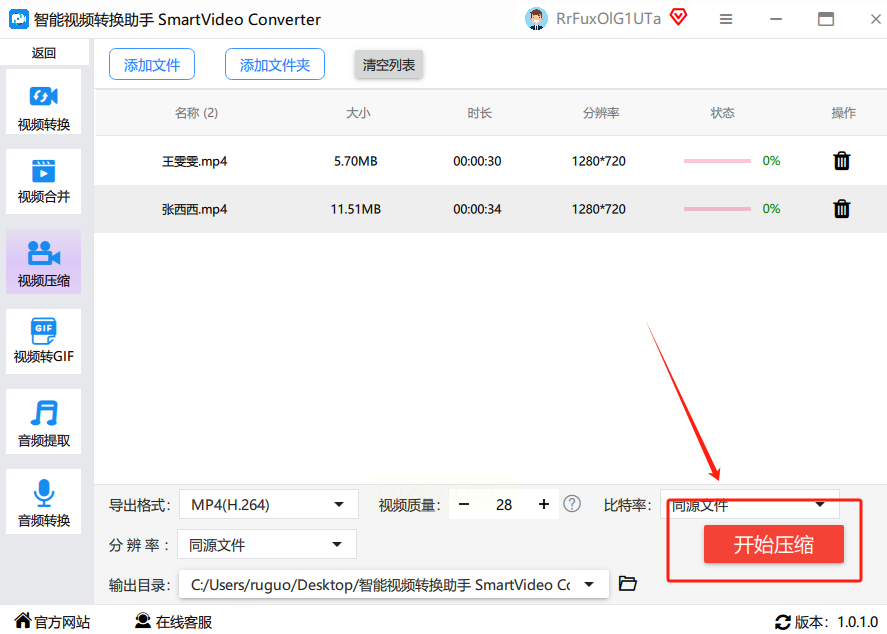
4. 开始压缩,等进度条
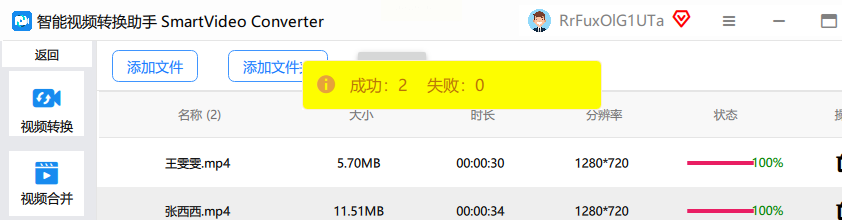
点“开始压缩”,软件会自动处理,压缩完直接在目标文件夹找文件,对比原文件体积,效果立竿见影!
三、手机端压缩黑科技,随时随地“瘦身”
方法五:Video Compressor(安卓神器)
适用场景:手机拍的视频,直接在手机压缩
操作步骤:
1. 打开APP,选视频
打开软件后,首页有“选择视频”按钮,点进去选要压缩的视频(支持相册里的所有格式),最多同时选10个视频。
2. 选压缩模式,一键搞定
- 智能压缩:新手首选,软件自动优化画质和体积,适合直接发朋友圈。
- 自定义压缩:想改分辨率(720P/480P)、码率(低/中/高)、格式(MP4/AVI),手动调参数,适合追求极致压缩的用户。
3. 导出保存,搞定!
选好后点“压缩”,等几秒到十几秒(取决于视频大小),直接保存到手机相册,文件体积会变小80%以上,画质几乎看不出差别。
方法六:相册自带压缩(苹果/安卓通用)
操作步骤:
1. 苹果手机:打开相册→选视频→点左下角“编辑”→右下角“容量”→选“优化存储”(系统自动压缩,保留低分辨率版本,原视频存云端)。
2. 安卓手机:打开相册→点视频→“压缩”选项(华为/小米/OPPO都有类似功能,一般在右上角“更多”里),选“标准压缩”或“极致压缩”,直接生成小体积视频。
四、压缩注意事项+避坑指南
1. 画质与体积的平衡公式
- 低码率=小体积:码率每降低1Mbps,体积约减少30%(比如10Mbps→7Mbps,体积≈70%),但码率<2Mbps会糊画面!
- 分辨率降级法:1080P→720P体积减少50%,720P→480P再减50%,但别超过480P(手机屏幕看不清)。
- 帧率降低法:60帧→30帧体积减少50%,但运动画面可能卡顿(会议视频建议30帧足够)。
2. 不同场景的压缩策略
- 抖音/快手视频:1080P+30帧+5Mbps,体积控制在20-50MB,画质和清晰度刚好。
- 会议录屏/文档讲解:720P+25帧+3Mbps,重点是文件小,传微信/钉钉不卡。
- 旅行vlog/电影片段:保留1080P+50%画质,用“高码率”压缩,体积控制在100MB以内。
3. 安全使用工具的小细节
- 电脑端工具:别从非官网下载软件!汇帮、固乔等工具官网直接下载,避免捆绑广告或病毒。
- 批量压缩上限:单次压缩视频别超过10个,否则电脑内存可能不足,导致卡顿。
- 云端压缩:网页工具(RedPanda)适合传小文件,敏感视频别用,防止隐私泄露!
从电脑端的《汇帮视频格式转换器》批量压缩,到手机端的Video Compressor随手瘦身,再到网页工具临时救急,6种方法覆盖了“工作+娱乐+紧急+长期”的所有场景。记住:压缩不是粗暴删减,而是用合理的参数(码率/分辨率/格式)让体积变小。 按照今天教的方法,把100MB的大视频变成10MB,你会发现手机空间瞬间“满血复活”,微信传输快如闪电,剪辑软件再也不卡顿!
现在就打开你的视频文件夹,选一个大文件试试《汇帮视频格式转换器》吧——让你的视频又小又清晰,分享快乐就是这么简单!
