

你是否在电脑角落发现了一些以“.rmvb”结尾的视频文件,却无法用常用播放器打开?或者在整理旧资料时,被这种“复古”格式绊住了手脚?别担心,这不是你一个人的困扰。RMVB格式曾因出色的压缩技术在网络带宽有限的年代风靡一时,但如今,兼容性更强的MP4格式已成为绝对主流。无论是上传到社交媒体、在手机平板上观看,还是用剪辑软件进行二次创作,MP4都是更畅通无阻的选择。如果你正为此烦恼,接下来的内容将为你扫清障碍,用几种清晰易懂的方法,帮你把那些“沉睡”的RMVB文件,轻松唤醒为随处可播的MP4。

方法一:在线转换工具——Zamzar
对于不想安装软件、只需偶尔转换一两个文件的朋友,在线工具是最快捷的选择。它们直接在浏览器中运行,省去了下载安装的步骤。
步骤一:访问网站并上传文件
在浏览器中打开Zamzar的官网。你会看到一个非常简洁的页面,核心就是一个醒目的“选择文件”按钮。点击它,从你的电脑中找到那个RMVB视频并上传。
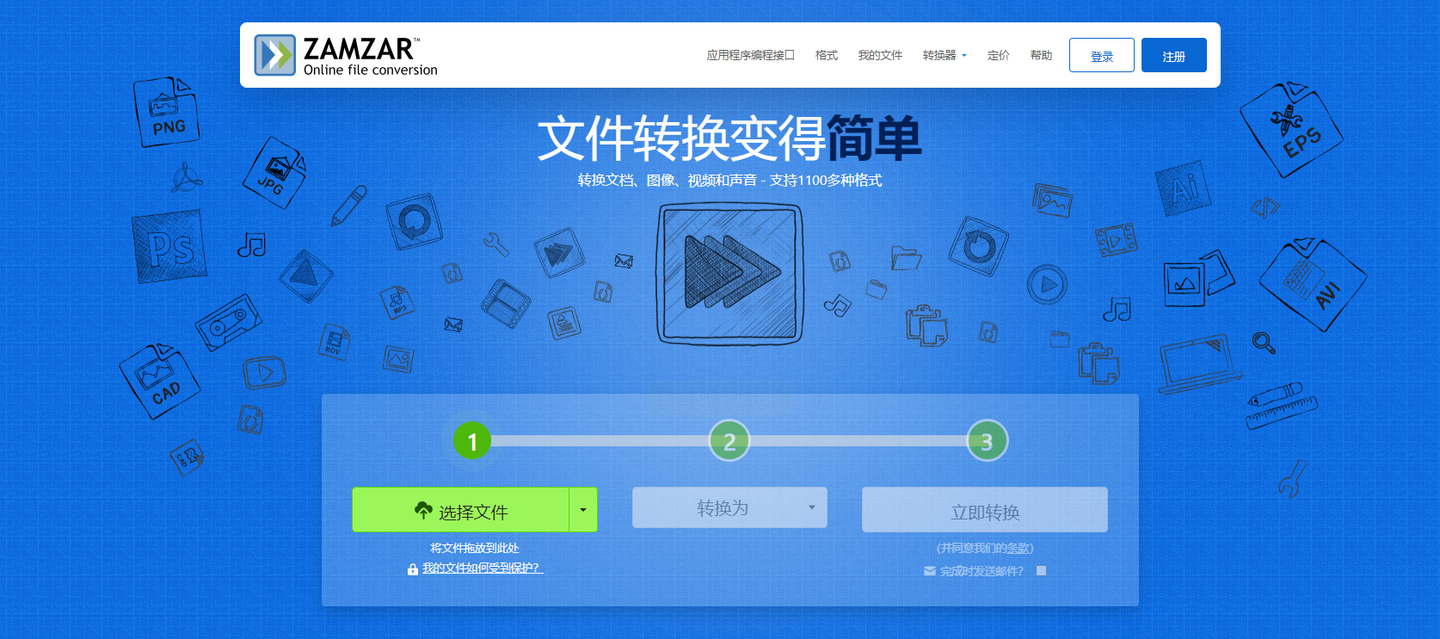
步骤二:设定目标格式并转换
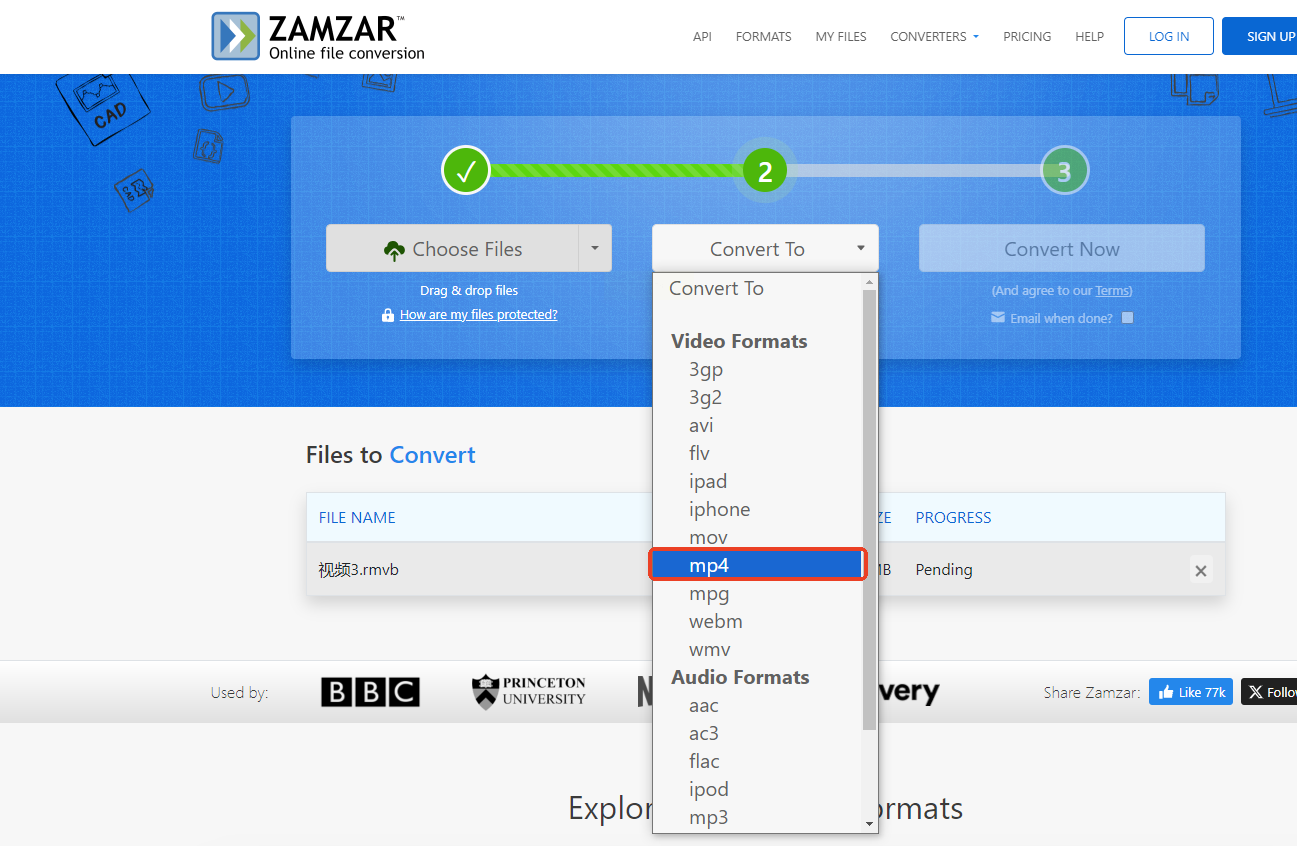
文件上传后,旁边会有一个“转换为”的选项框。点击它,在长长的格式列表中找到“MP4”并选中。最后,点击那个大大的“立即转换”按钮,网站就会在后台默默处理了。
步骤三:下载转换后的文件
转换完成后,页面通常会提供下载链接。点击下载,就能得到新鲜的MP4文件了。整个过程就像收发邮件一样简单,特别适合处理单个小文件。
方法二:专业桌面软件——汇帮视频格式转换器
软件名称:汇帮视频格式转换器
下载地址:https://www.huibang168.com/download/wB6PEuwOmFP1
如果你的RMVB文件数量多、体积大,或者对转换速度、画质有更高要求,一款专业的本地软件会是更得力的助手。这类软件不依赖网络,转换速度更快,功能也更全面。
步骤一:启动软件并选择功能
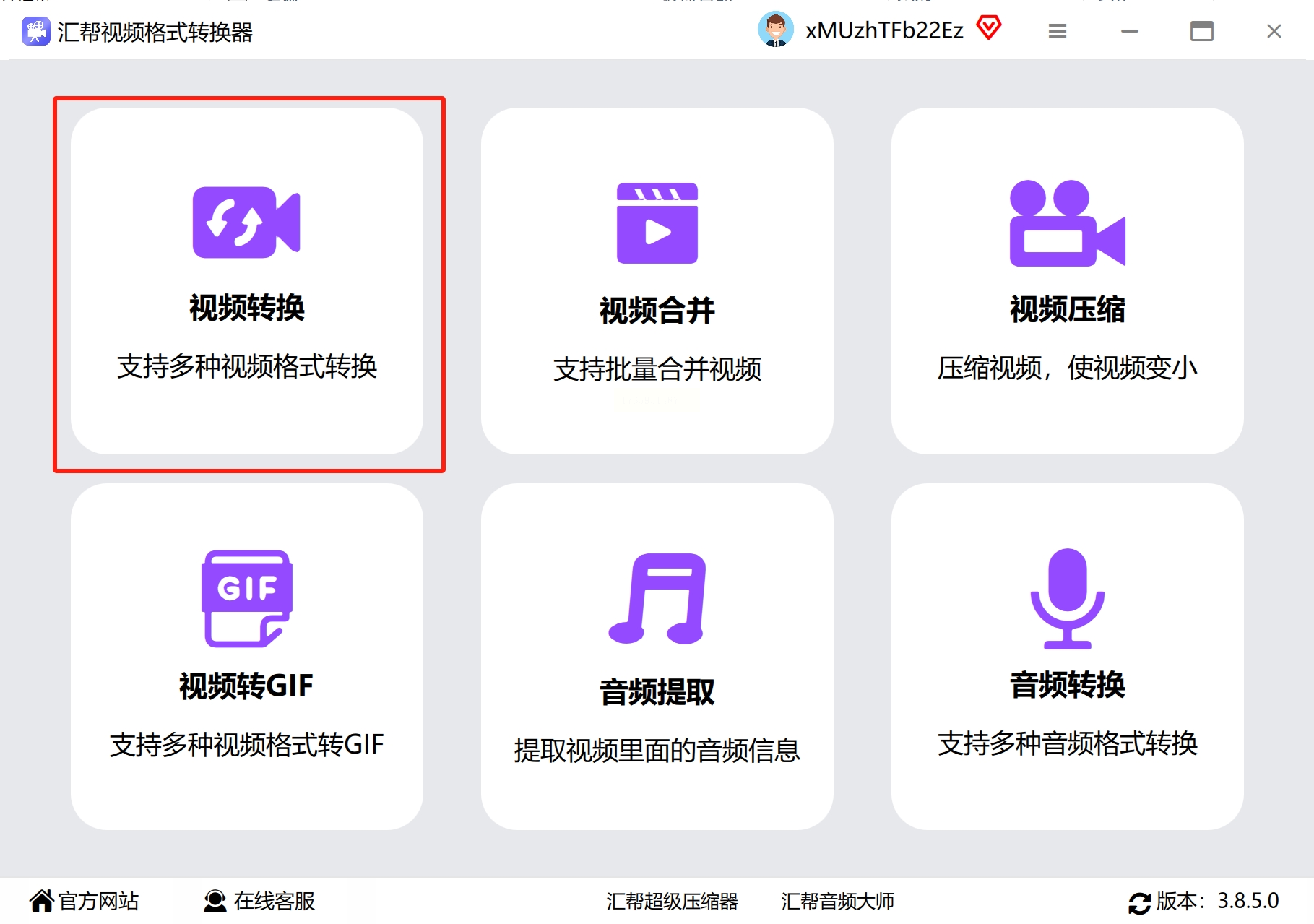
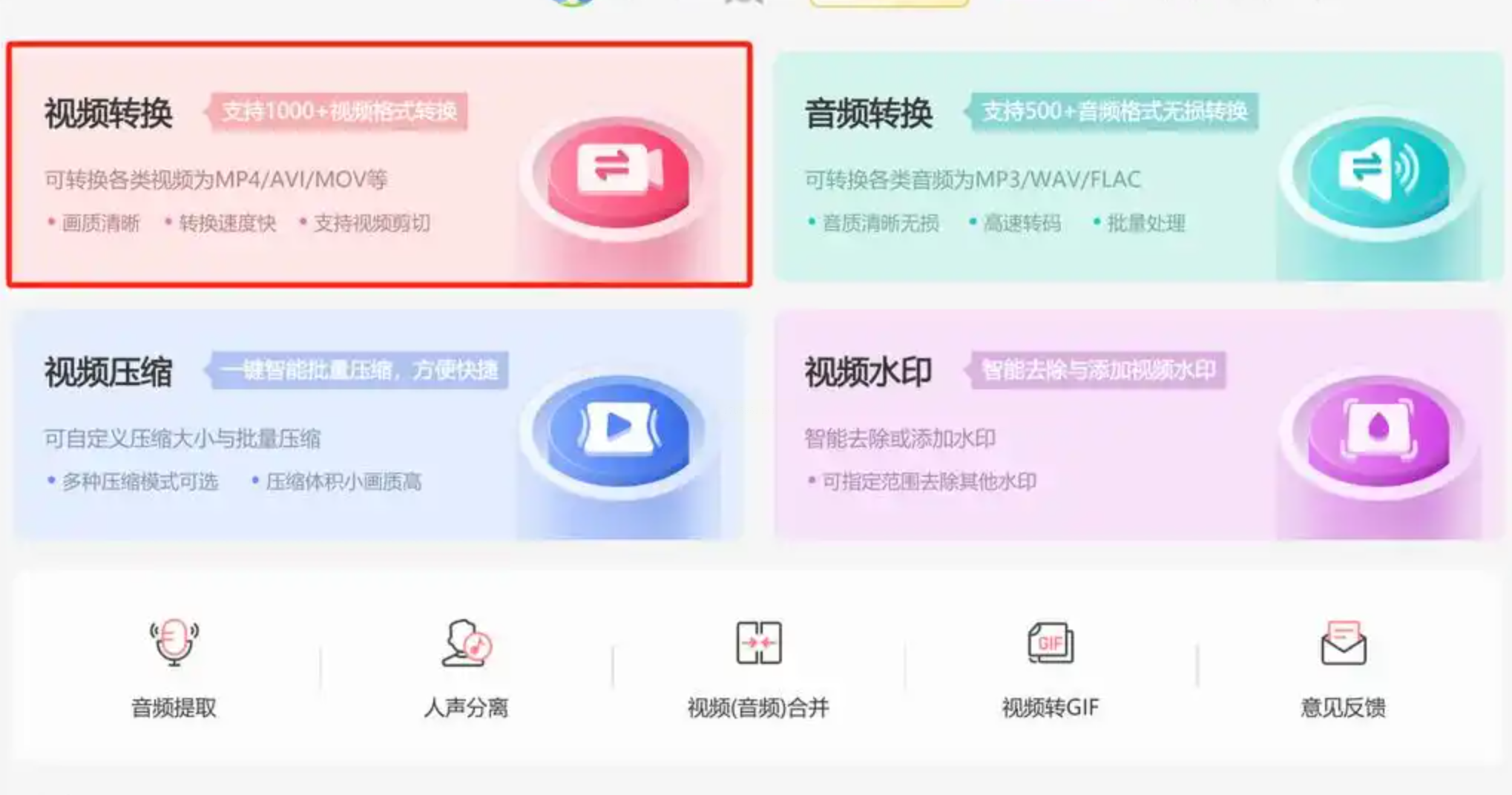
打开软件后,你会看到一个清晰的功能导航界面。我们直接选择“视频转换”核心功能,它通常支持数十种视频格式的互转。
步骤二:批量添加待转换文件
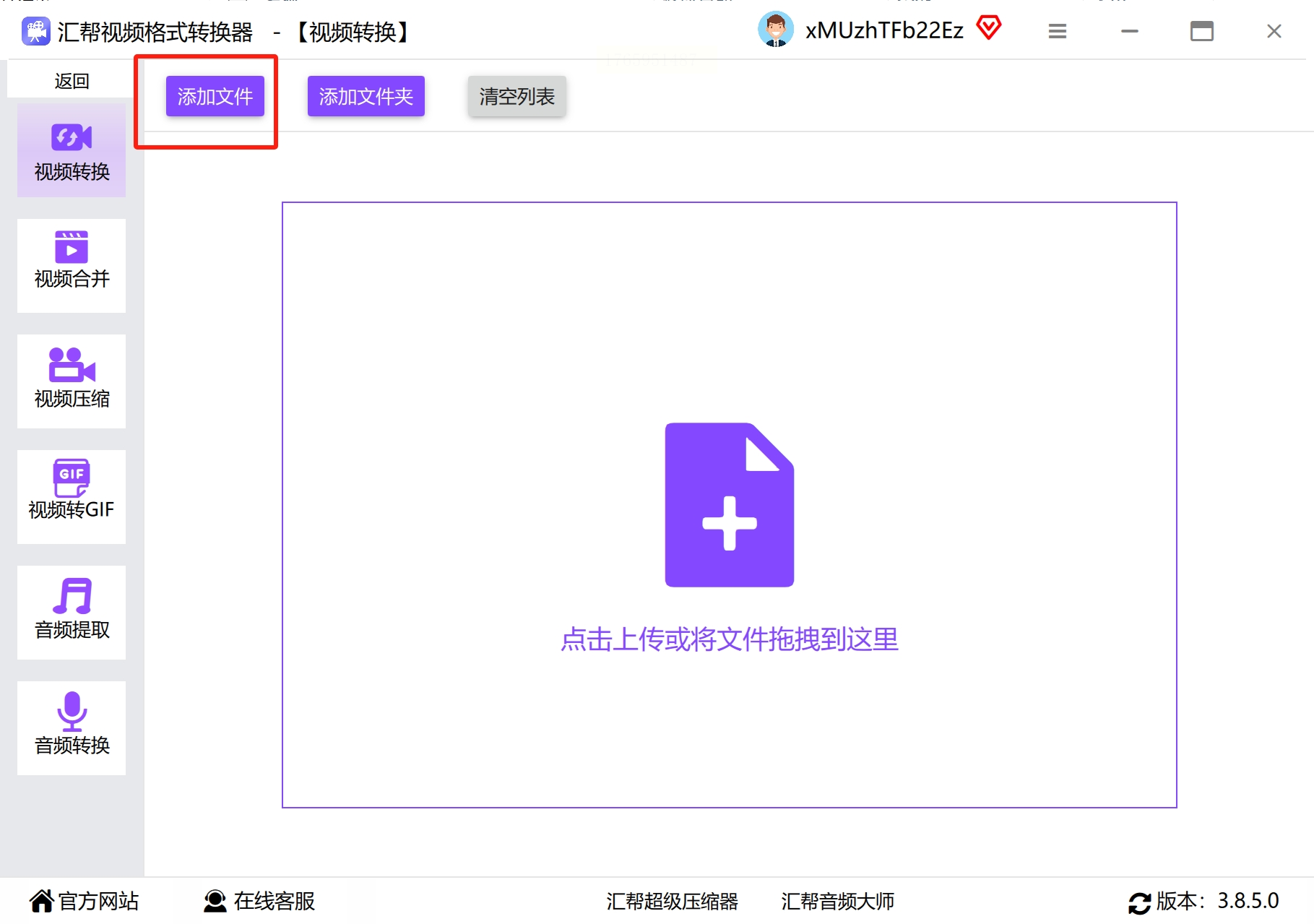
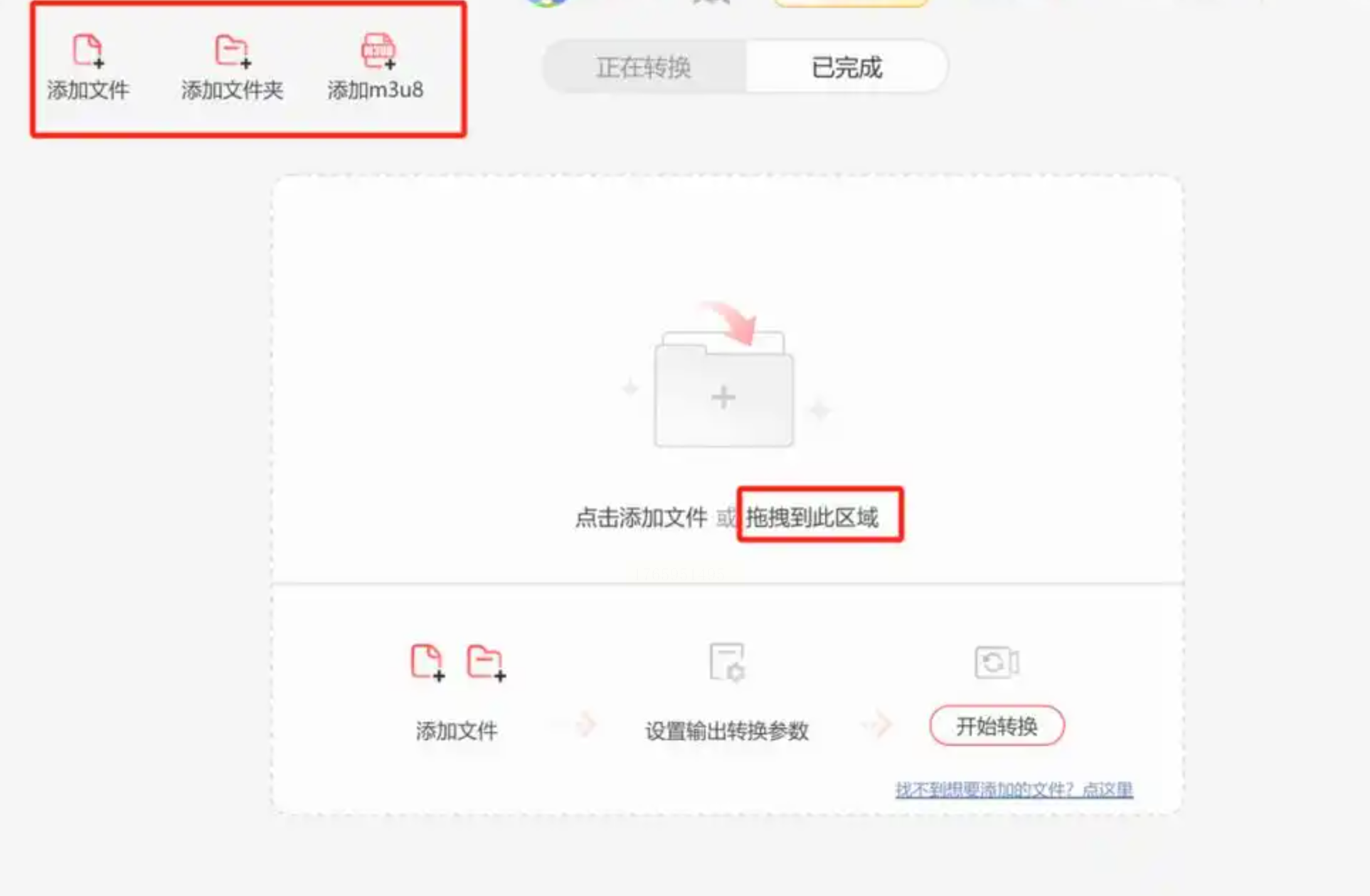
点击“添加文件”或“添加文件夹”按钮,可以一次性选中多个RMVB视频,或者直接拖拽文件到软件窗口里。批量处理功能能极大提升效率。
步骤三:设定输出格式为MP4
在输出设置区域,将格式明确选择为“MP4”。同时,你可以看到软件还支持AVI、MOV、MKV等几乎所有常见格式。
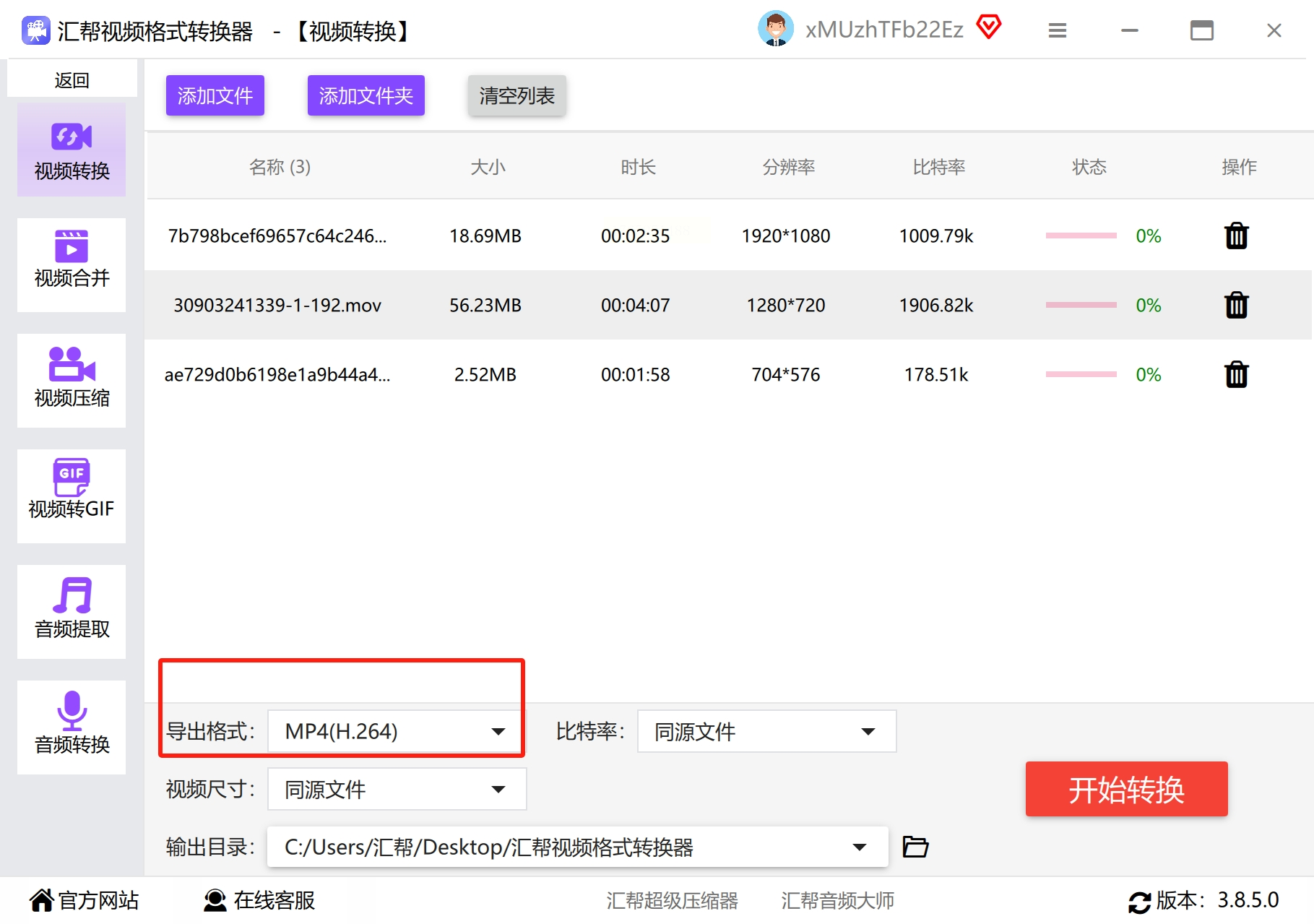
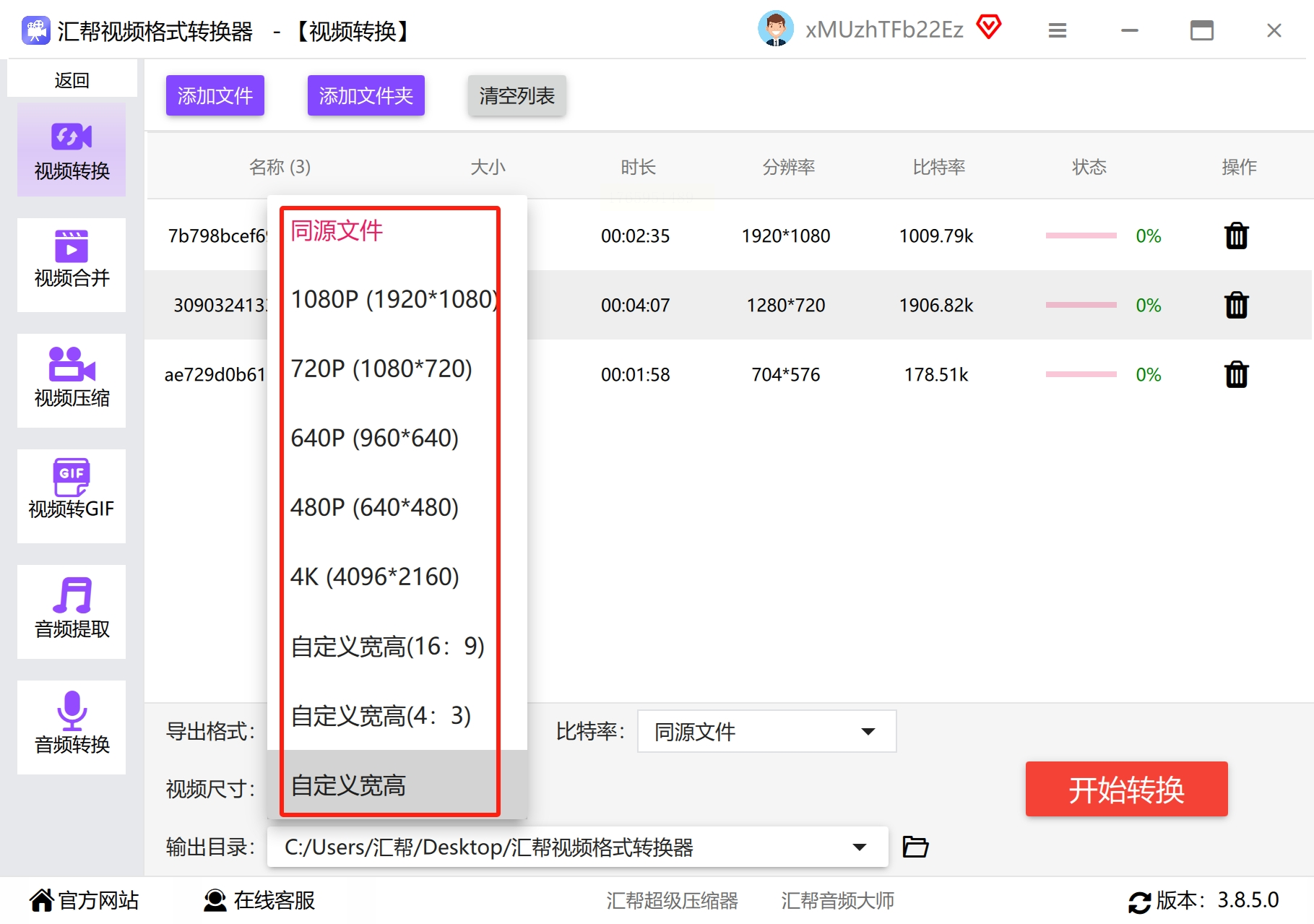
步骤四:自定义视频参数(可选)
进阶用户还可以调整比特率、分辨率等参数。简单来说,数值越高,画质可能越好,但文件也会变大。如果追求原画质,保持默认设置即可。
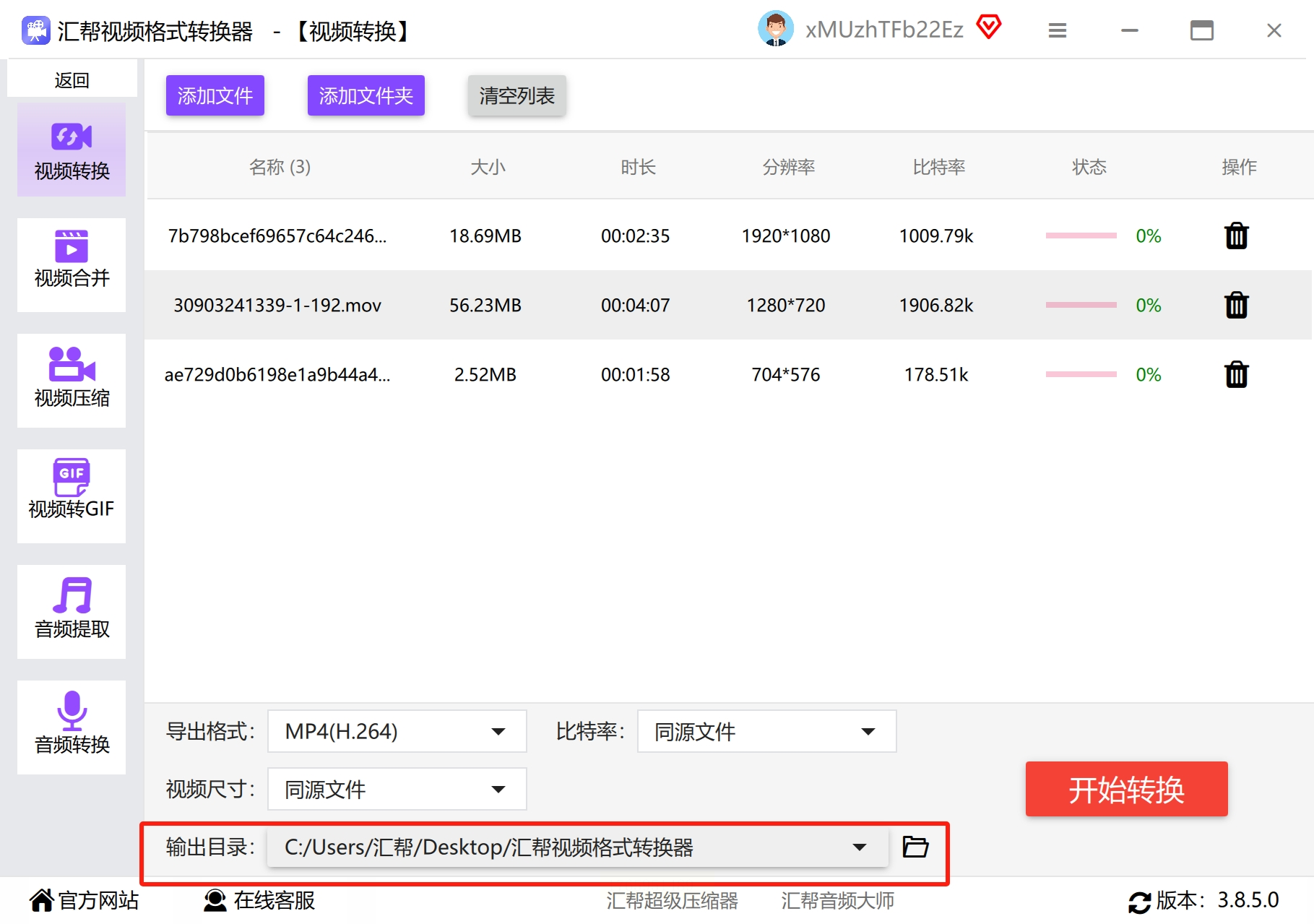
步骤五:设置输出目录
点击“输出路径”或类似的按钮,为转换好的文件选择一个方便的存放位置,比如桌面或专门的视频文件夹。
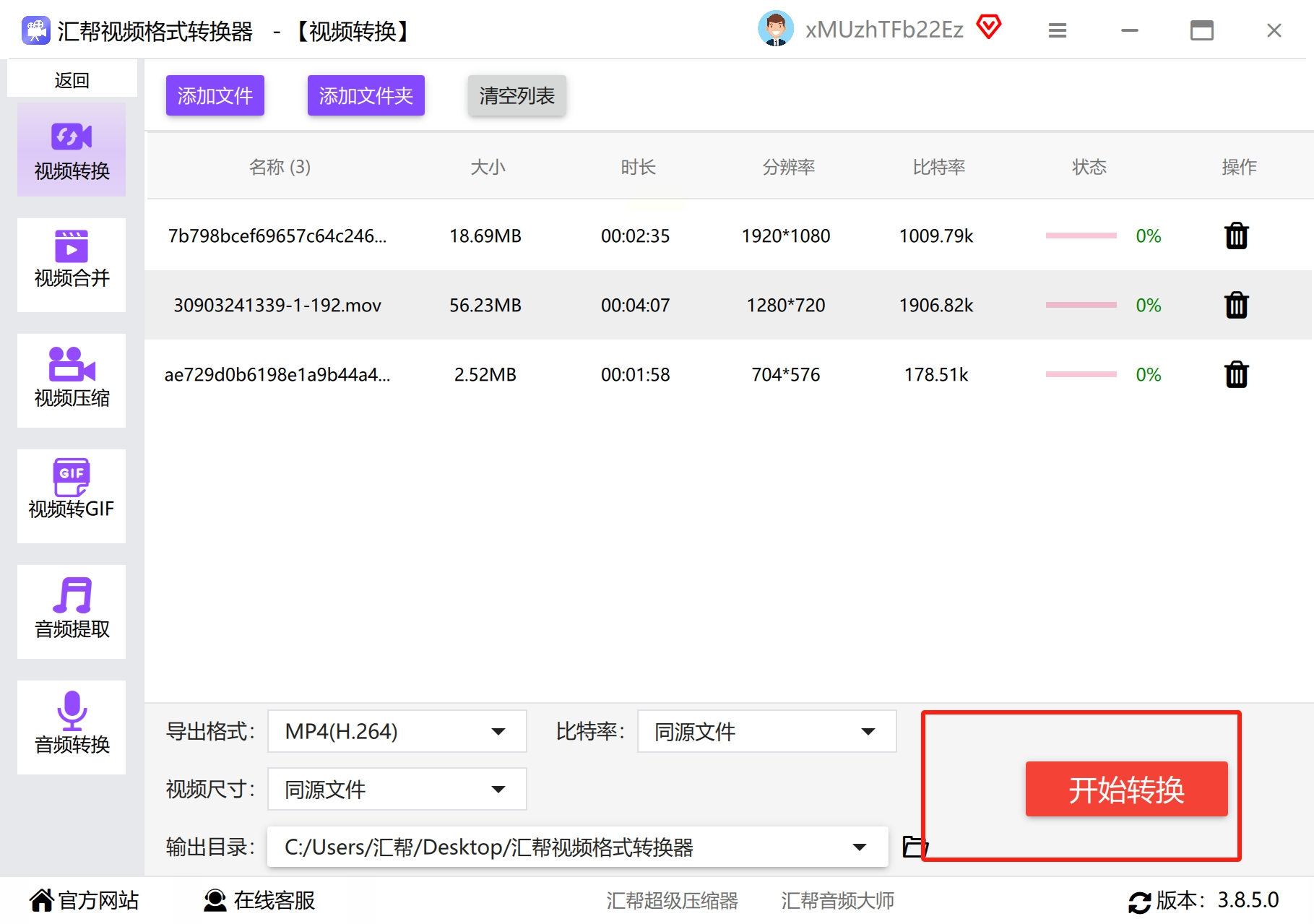
步骤六:执行转换任务
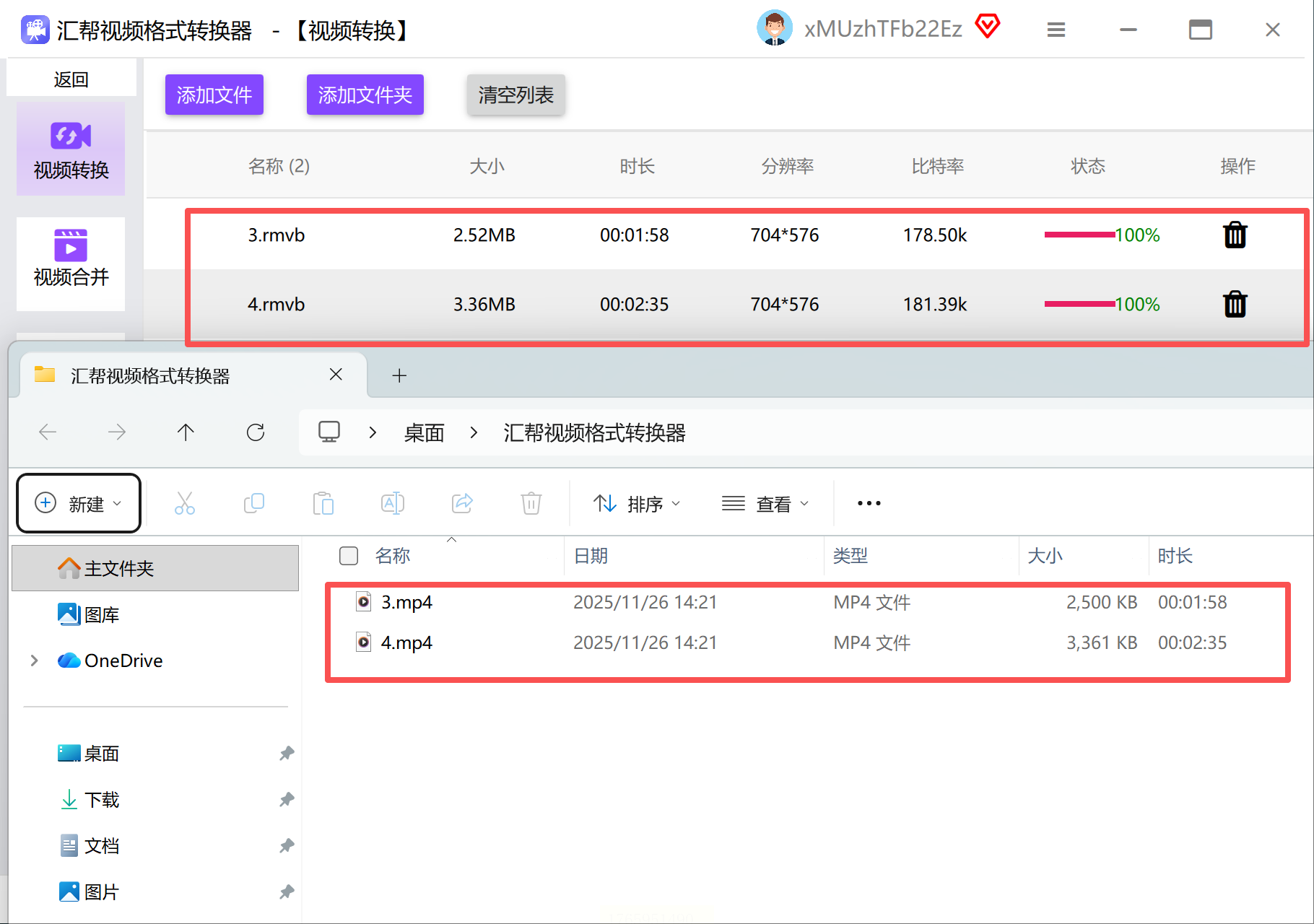
确认所有设置无误后,点击“开始转换”或“全部开始”按钮。进度条会直观地显示转换进程,稍等片刻即可。
步骤七:验收转换成果
转换完成后,直接点击“打开输出文件夹”就能找到MP4文件。双击播放一下,检查画质和音效是否都完好无损。
方法三:创意编辑工具——剪映
如果你转换视频的目的不仅是为了播放,还打算进行简单的剪辑、加字幕或配乐,那么像剪映这类编辑软件就能“一石二鸟”。它在完成格式转换的同时,还提供了基础的创作空间。
步骤一:创建项目并导入素材
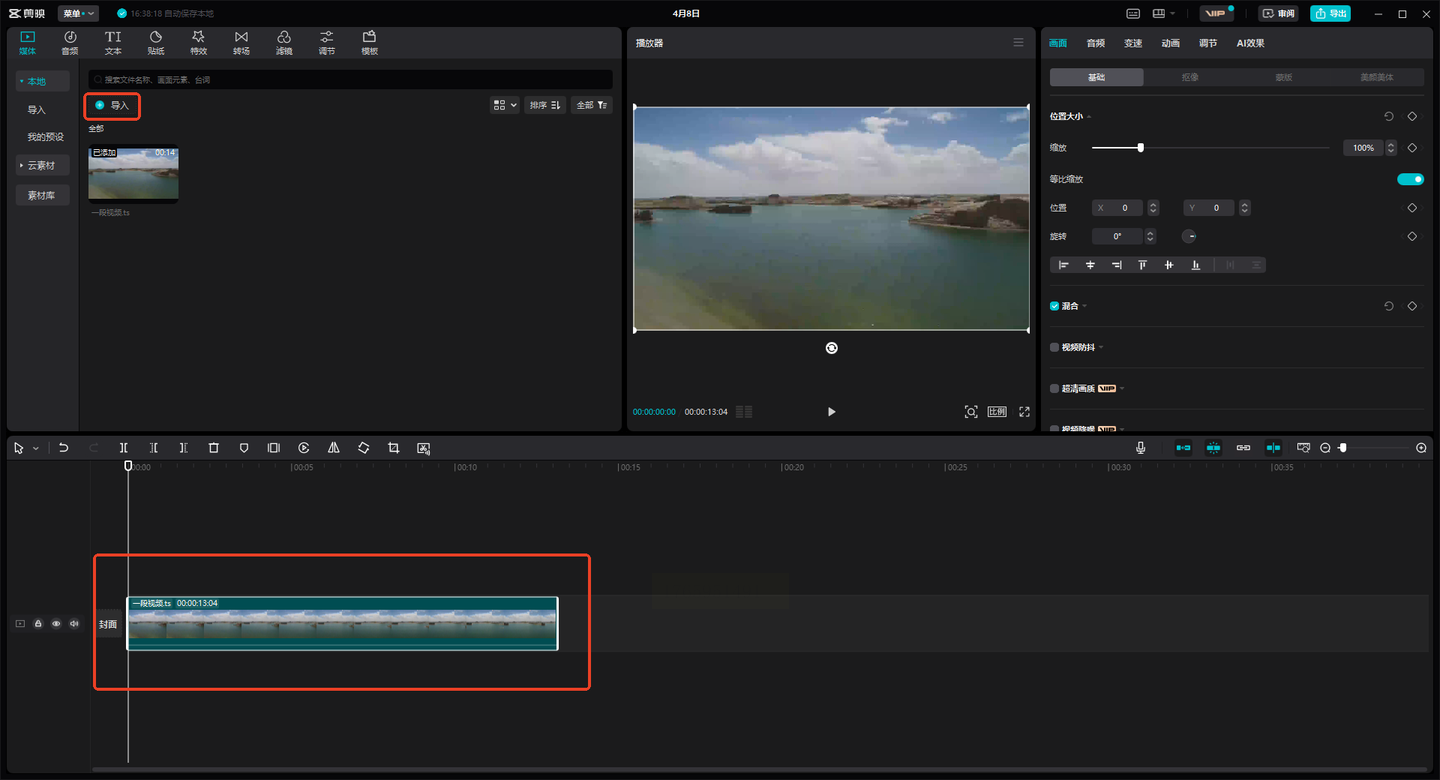
启动剪映,新建一个项目。在媒体面板中,点击“导入”按钮,将你的RMVB视频文件添加进来。
步骤二:将视频拖入时间轴
把导入的视频素材,拖拽到下方的时间轴轨道上。在这里,你可以顺手进行裁剪片段、调整顺序等简单编辑。如果无需编辑,则直接进入下一步。
步骤三:设置导出参数
点击右上角的“导出”按钮。在导出设置窗口中,确保“格式”选项选择的是“MP4”。你还可以根据需要调整分辨率、码率等。
步骤四:完成导出
最后,点击“导出”按钮,软件就会开始渲染并输出MP4格式的视频文件了。用剪映导出的视频,通常兼容性非常好,适合直接分享。

方法四:另一款在线工具——Online Video Converter
作为在线工具的补充,这个选择提供了更多的自定义参数,适合对输出效果有更细致要求,但又不想装软件的用户。
步骤一:上传原始文件
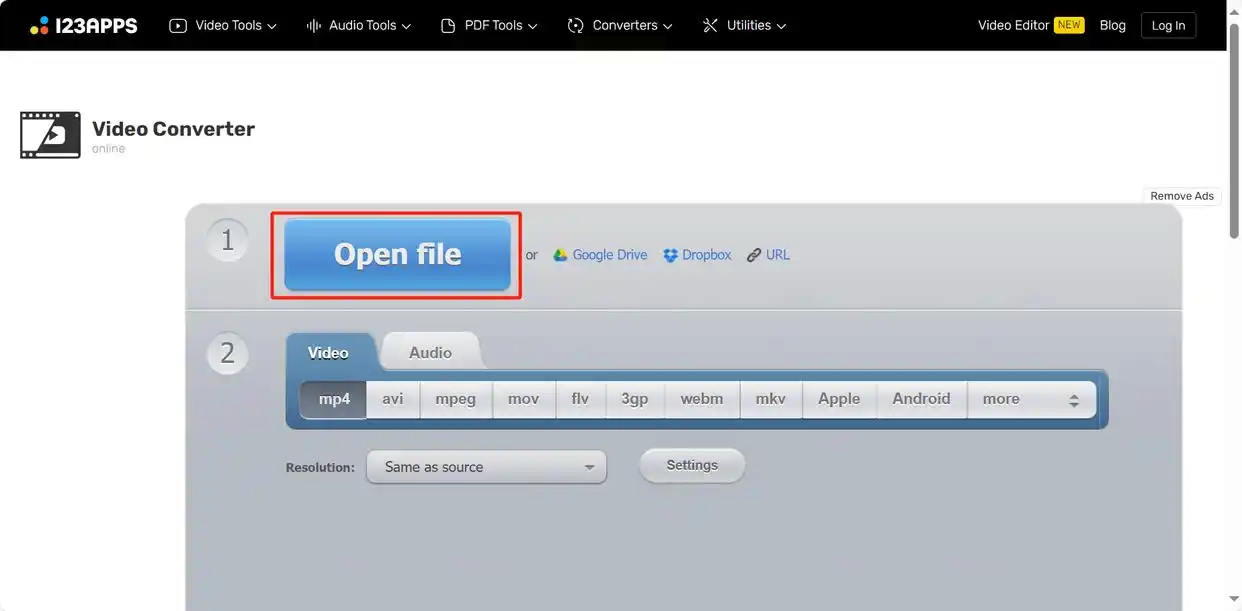
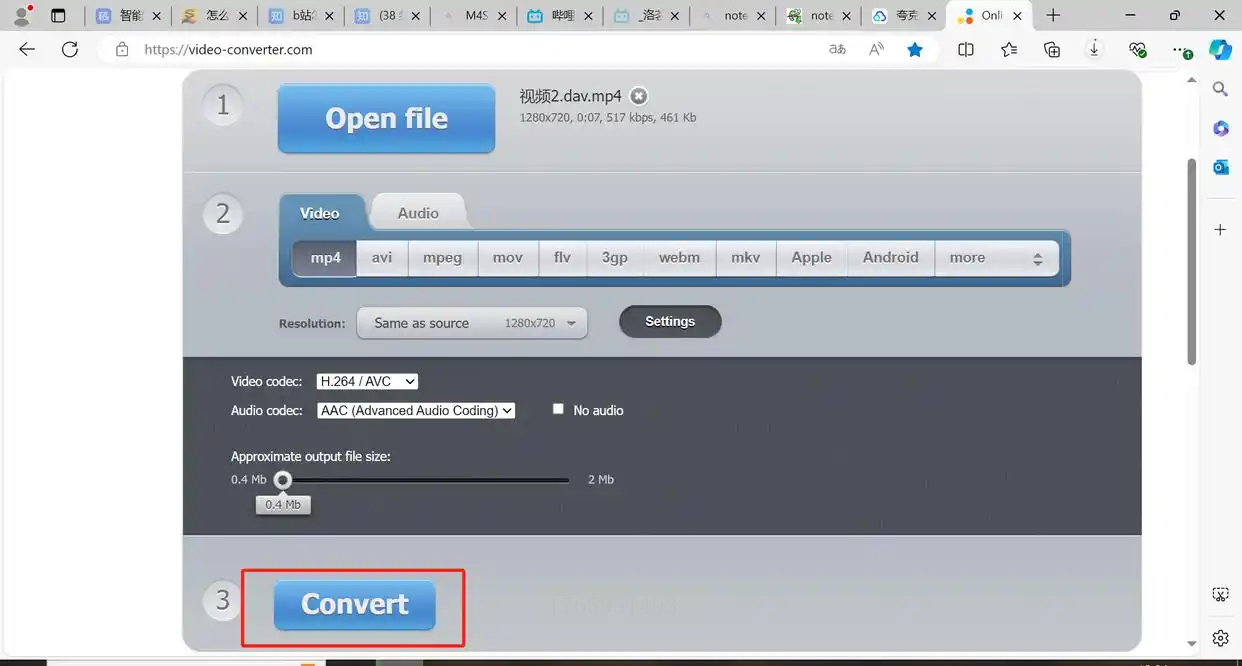
访问其网站,点击“Open File”按钮,从本地选择RMVB文件进行上传。
步骤二:详细配置输出选项
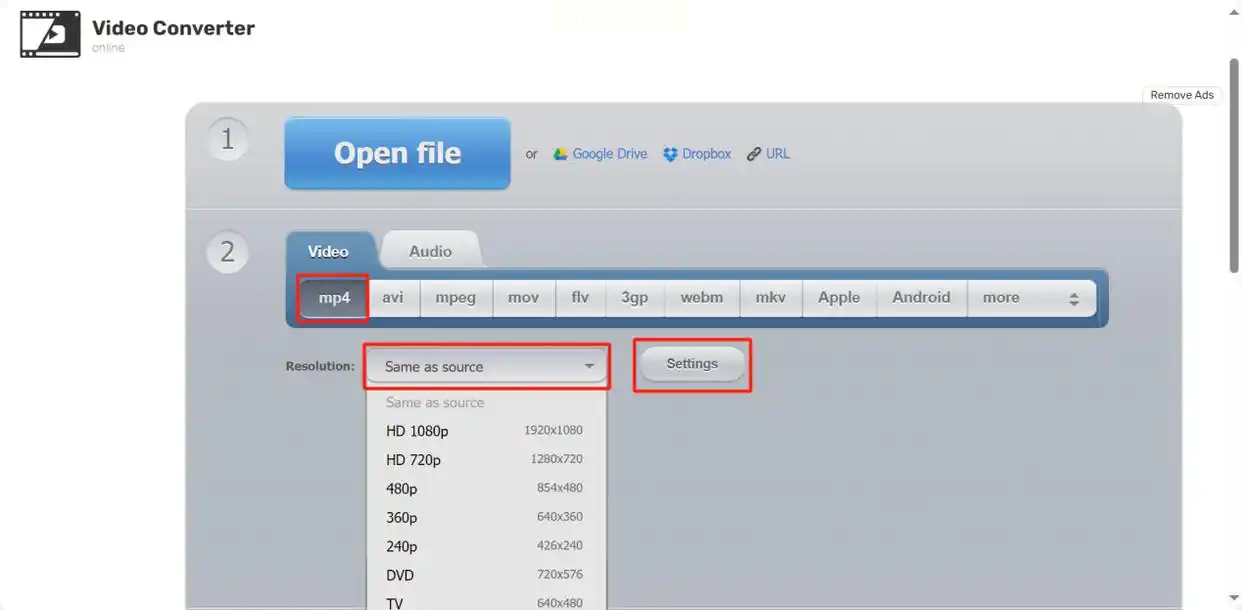
在“Video”类别下,选择输出格式为“MP4”。你还可以在“Resolution”处调整分辨率,甚至点击“Settings”进行更专业的编码参数设置。
步骤三:启动并下载文件
设置完毕后,点击“Convert”开始转换。完成后,直接下载到电脑即可。
方法五:高效本地转换——嗨格式视频转换器
这款软件在速度和画质保持上表现均衡,界面友好,并且提供了一些实用的视频微调功能。
步骤一:选择转换功能
打开软件,在首页显著位置找到并点击“视频转换”功能模块。
步骤二:添加一个或多个文件
通过“添加文件”或“添加文件夹”按钮导入RMVB视频,也支持直接拖拽,批量操作很方便。
步骤三:精细调整输出设置
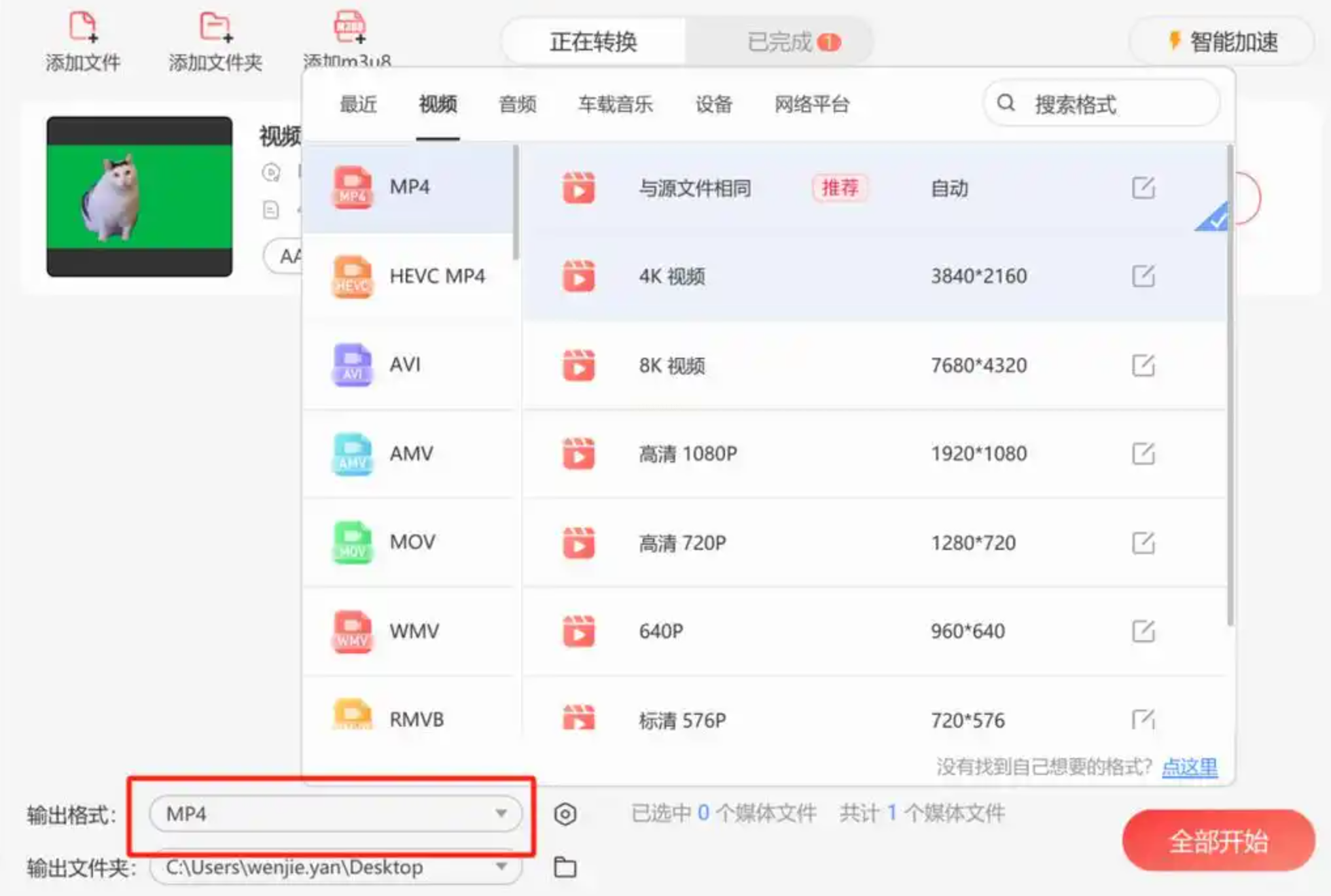
在输出设置中,选择“MP4”格式。软件通常提供从480p到4K等多种分辨率预设。此外,你还可以使用内置的“视频剪切”、“画面裁剪”等小工具进行简单处理。
步骤四:选择模式并开始转换
点击“全部开始”后,软件可能会提供“常规转换”和“极速转换”模式。后者速度飞快且能保持高质量,但不支持参数调整,可根据需要选择。

步骤五:查看与使用文件
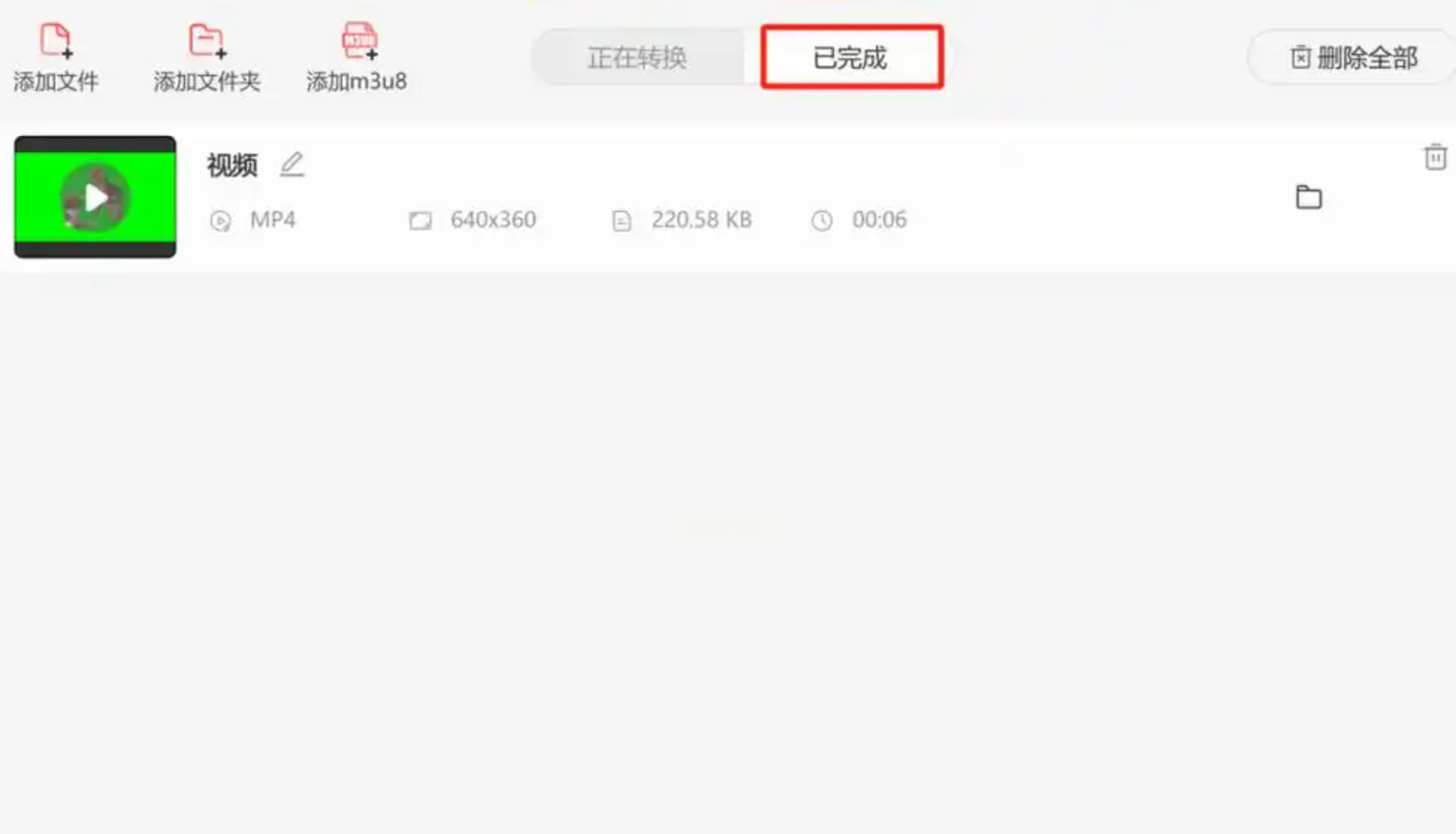
转换结束后,在“已完成”列表或输出文件夹中,就能找到并直接使用转换好的MP4视频了。
从便捷的在线工具到功能强大的专业软件,再到创意与转换合一的编辑工具,总有一种方法能贴合你的具体需求。核心在于明确你的使用场景:是急用一两个文件,还是批量处理大量存货?是否需要附带剪辑功能?理解这点后,选择就变得简单。技术更新的浪潮让RMVB逐渐退场,但其中承载的记忆与内容却值得保留。希望这篇指南能像一把合适的钥匙,帮你轻松打开那些旧格式的“锁”,让珍贵的视频资料在现代设备上重新流畅播放,焕发新生。
