

你是不是也遇到过这种情况:从DVD里拷贝出来的电影文件,在电脑上看着好好的,可一到手机或平板上就打不开了?或者想上传到视频网站,系统却提示“格式不支持”?这很可能是因为你手里的视频是VOB格式。
VOB是DVD光盘专用的视频格式,虽然画质不错,但兼容性实在让人头疼。现在大家最常用的手机、平板、智能电视,还有各种视频平台,对VOB的支持都很有限。你可能碰到画面卡顿、没有声音,甚至根本识别不了文件的情况。相比之下,MP4格式就像是视频界的“普通话”——几乎所有的设备、软件、平台都能流畅播放。把VOB转成MP4,就相当于给视频办了个“通用通行证”,想在哪儿看就在哪儿看,方便多了。
今天我就来教大家三种把VOB转换成MP4的方法。不管你是电脑新手还是有点基础的用户,都能找到适合自己的方式。我会把每个步骤都讲得清清楚楚,就像手把手教你一样,保证你能跟着做下来。下面我们就开始吧!
如何把vob格式转换mp4格式?常用的三个视频格式转换方法

方案一:用“汇帮视频格式转换器”把vob转换成mp4格式
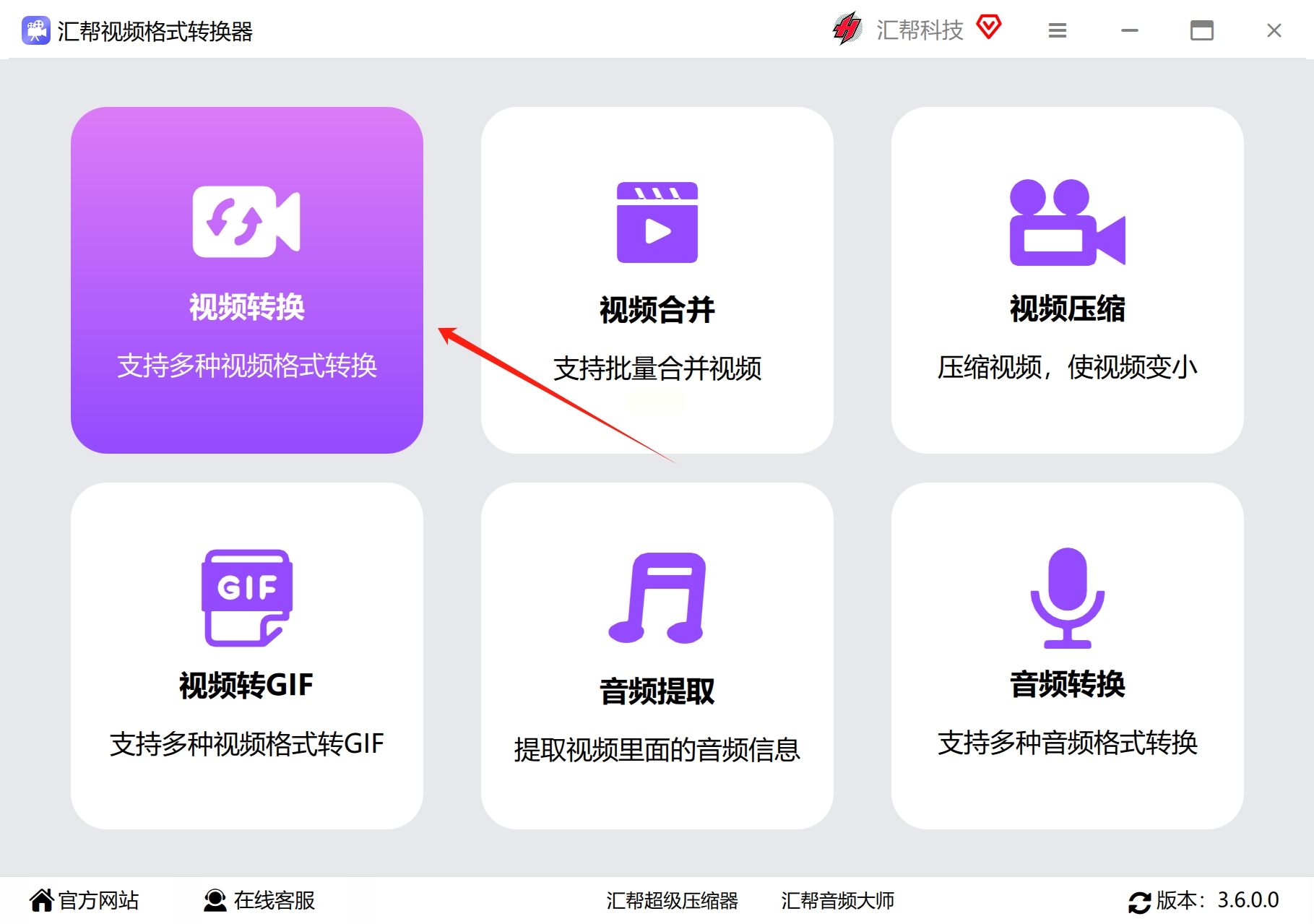
1. 启动软件:打开“汇帮视频格式转换器”,在主界面上选择“视频转换”功能。
2. 添加文件:
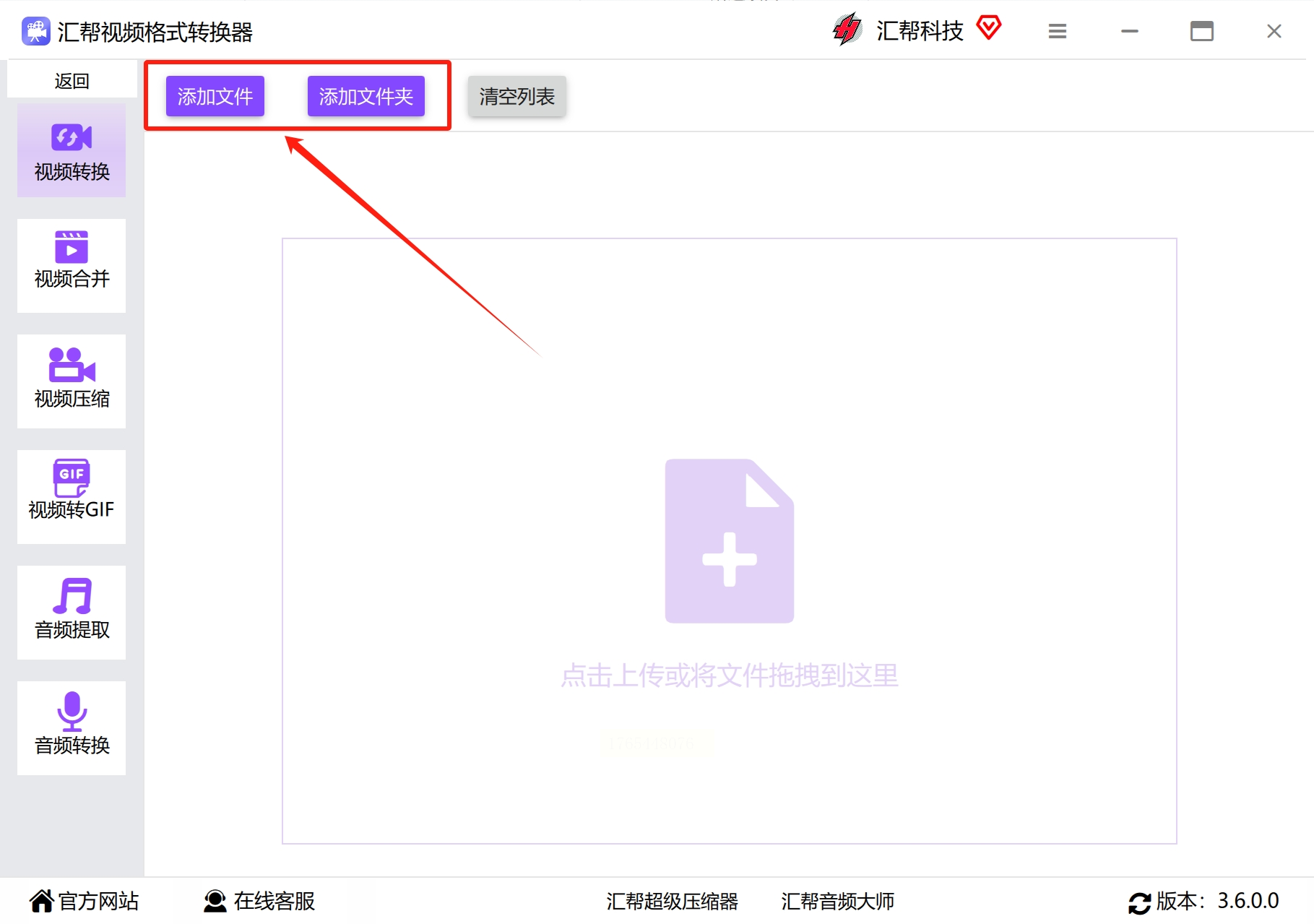
* 点击左上角的“添加文件”按钮,选择单个或多个VOB文件。
* 如果你有一个文件夹里全是VOB文件,直接点击旁边的“添加文件夹”按钮会更方便,软件会自动导入文件夹内所有支持的视频。
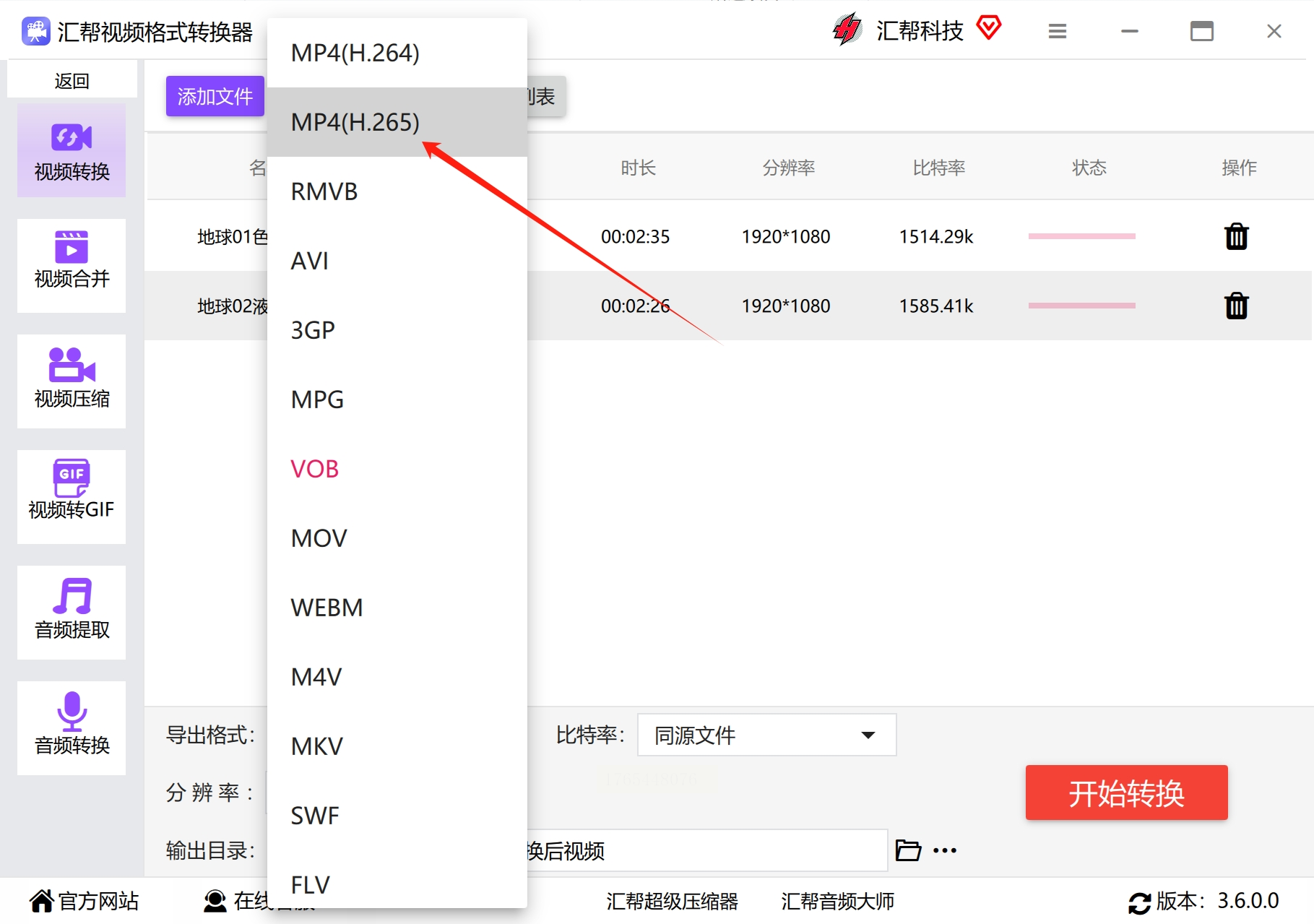
3. 选择格式:文件添加好后,在软件界面的底部,找到“输出格式”设置。点击下拉菜单,在“视频”分类里选择“MP4”。
4. 调整参数(可选):在格式旁边,你还可以看到“分辨率”和“比特率”的选项。如果你不太了解这些参数,保持“同源文件”或“默认”是最好的选择,这样可以保证转换后的画质和原来差不多。
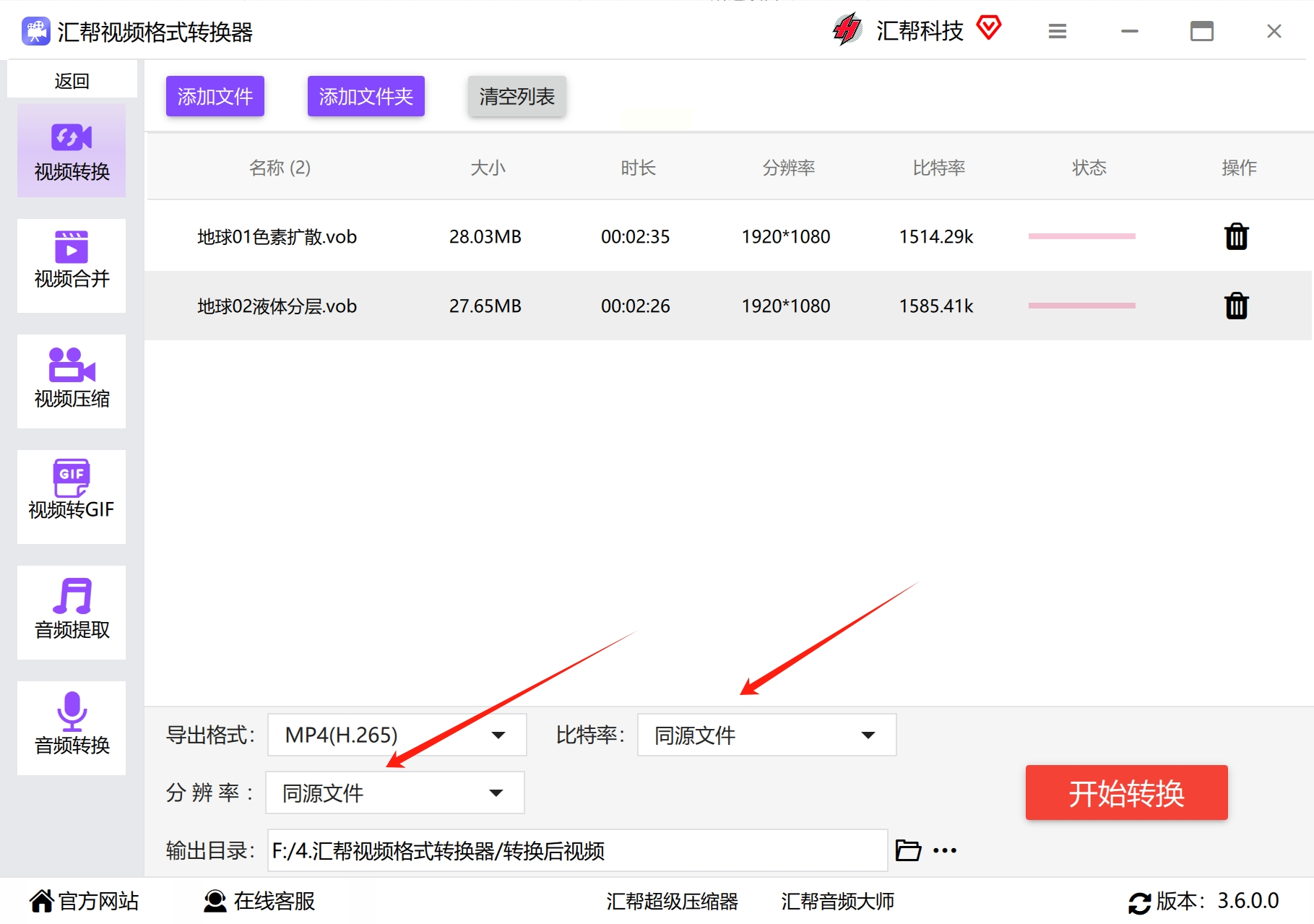
5. 设置保存位置:在软件底部找到一个类似文件夹图标的按钮,或者“输出目录”字样,点击它,选择一个你容易找到的文件夹来存放转换后的MP4文件。
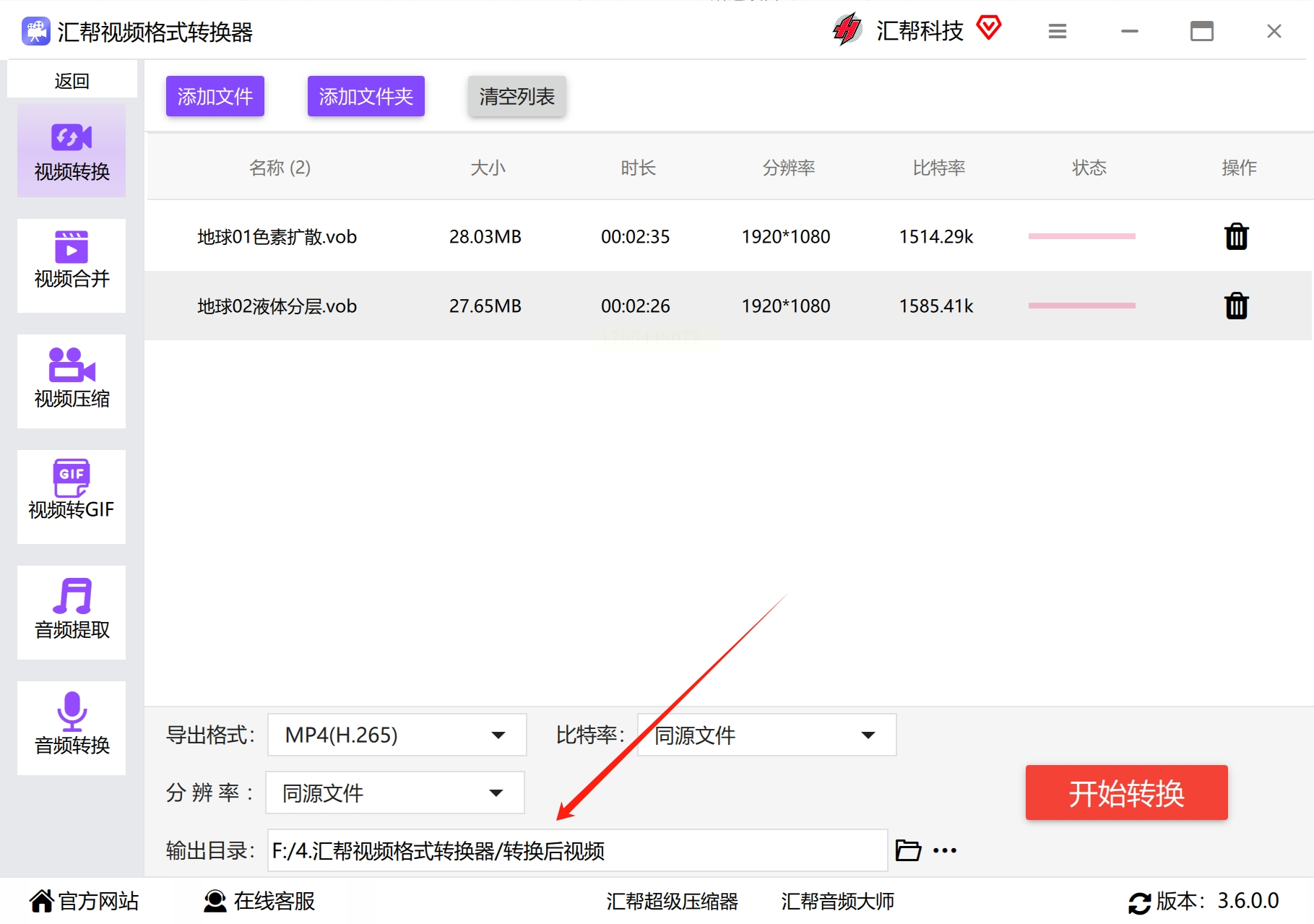
6. 开始转换:最后,点击右下角那个醒目的“开始转换”按钮。软件会依次处理所有文件,你可以在列表中看到每个文件的转换进度。
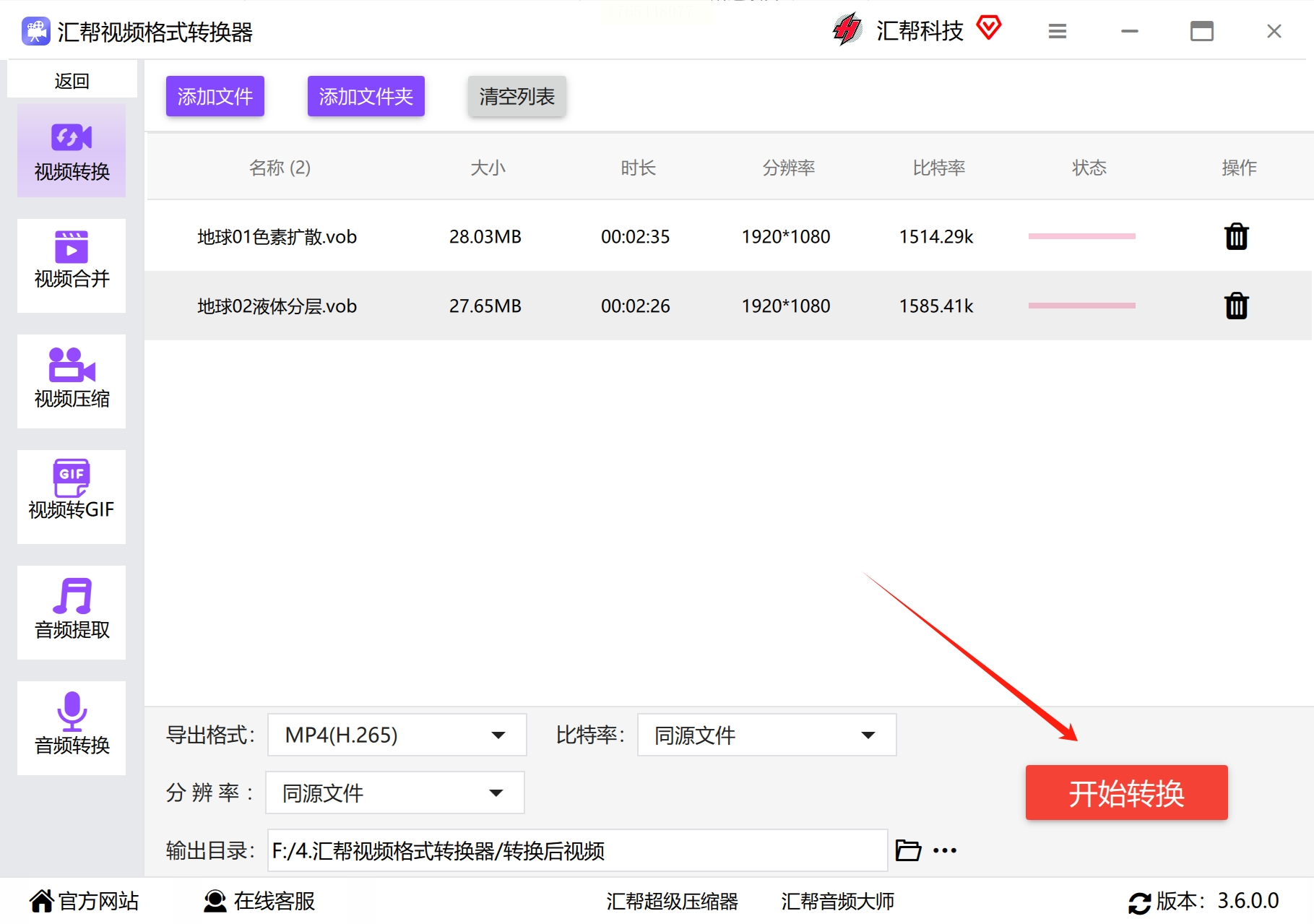
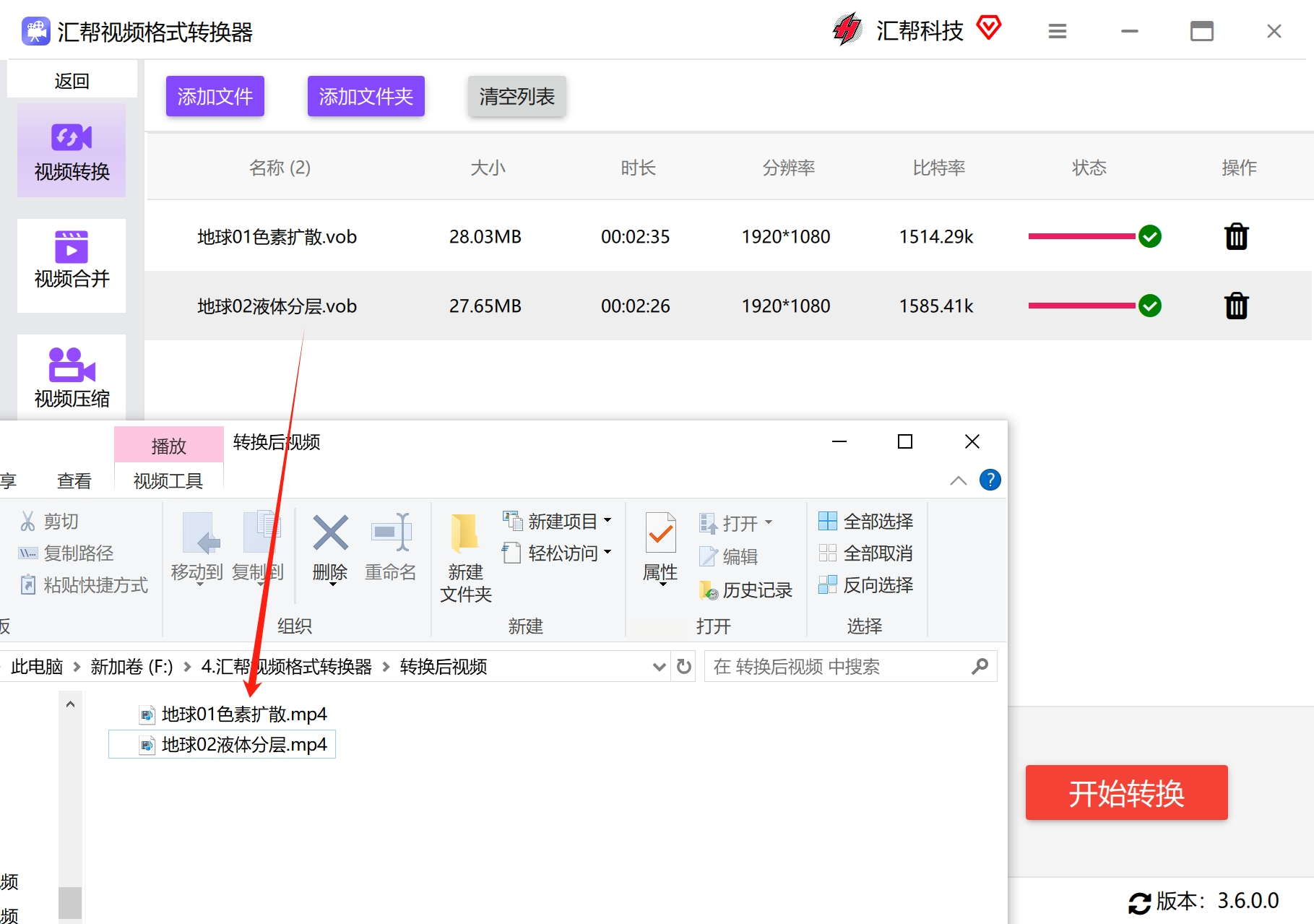
7. 查看结果:转换完成后,软件通常会有提示。你可以直接点击“打开输出文件夹”的链接,或者去你刚才设置的那个文件夹里,就能找到全新的MP4视频了。
方案一:用Freemake Video Converter转换(适合喜欢简洁操作的朋友)
1. 下载安装:首先下载Freemake Video Converter,完成安装后打开软件。
2. 添加视频:打开软件后,你会看到界面非常清爽。最显眼的就是那个大大的“+视频”按钮。点击它,找到你电脑里存放的VOB文件,选中并打开。你也可以直接把VOB文件拖拽到软件窗口里,更快捷。
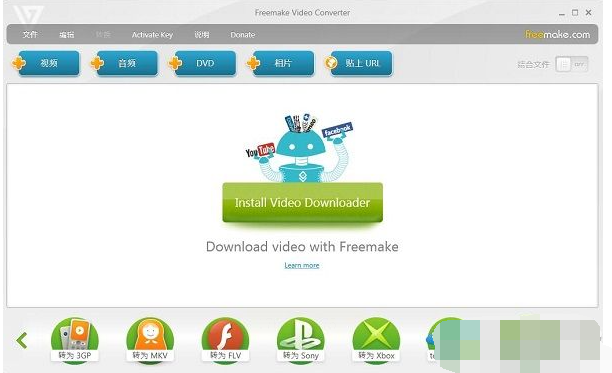
3. 选择输出格式:添加好视频后,在软件界面下方会看到一排输出格式的图标。我们需要找到“MP4”格式并点击它。通常它就在比较靠前的位置。
4. 开始转换:点击MP4图标后,会弹出一个简单的设置窗口,这里一般用默认设置就行。确认后,回到主界面,点击右下角的“转换”按钮。
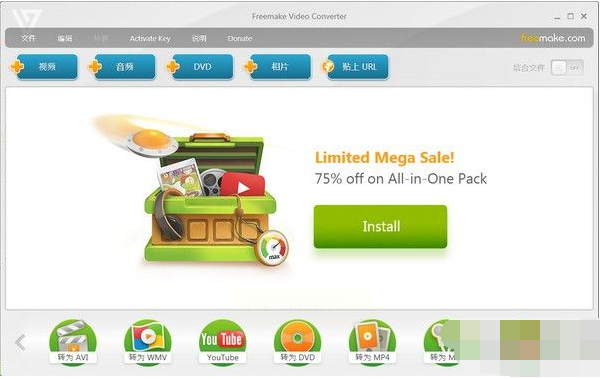
5. 等待完成:软件就开始转换了,你只需要耐心等待进度条跑完。转换完成后,它会自动打开存放MP4文件的文件夹,你就能看到转换好的视频了。
方案三:用“野蒜视频格式转换器”转换也可以实现视频格式转换
1. 进入功能页:打开“野蒜视频格式转换器”后,在主界面找到并点击“视频转换”模块。
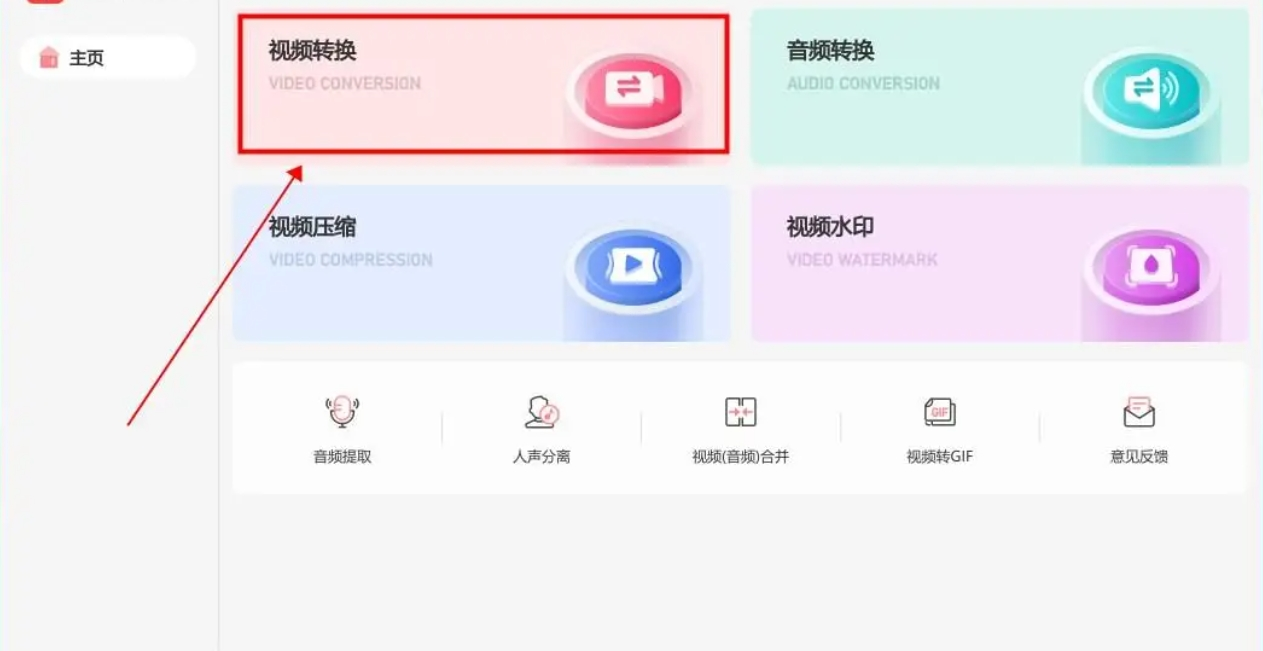
2. 导入与设置:
* 添加文件:点击“添加文件”按钮选择VOB文件,或者更简单——直接把电脑里的VOB文件用鼠标拖拽到软件窗口里。
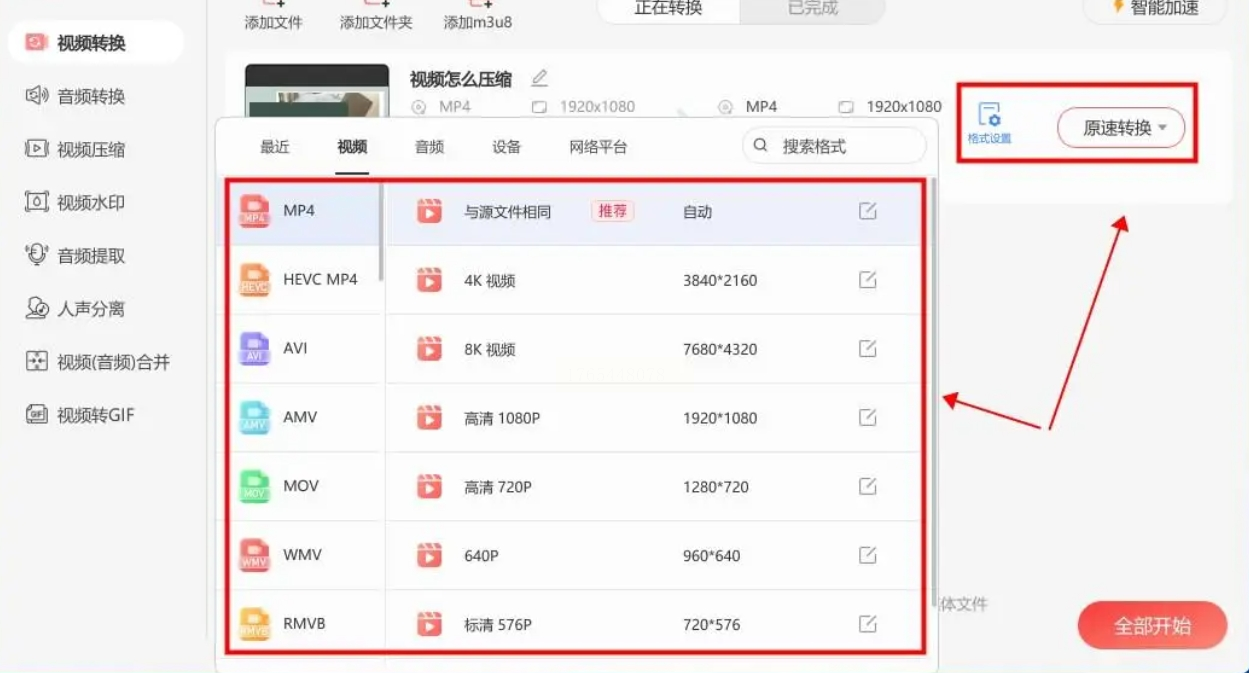
* 选择格式:在右侧或下方的“输出格式”设置区域,选择“MP4”作为目标格式。
* 调整参数:选择MP4后,你通常可以进一步设置“分辨率”(如1080P、720P)和“比特率”。如果你希望文件小一点方便传输,可以适当调低分辨率和比特率;如果追求高画质,就保持或选择更高的参数。
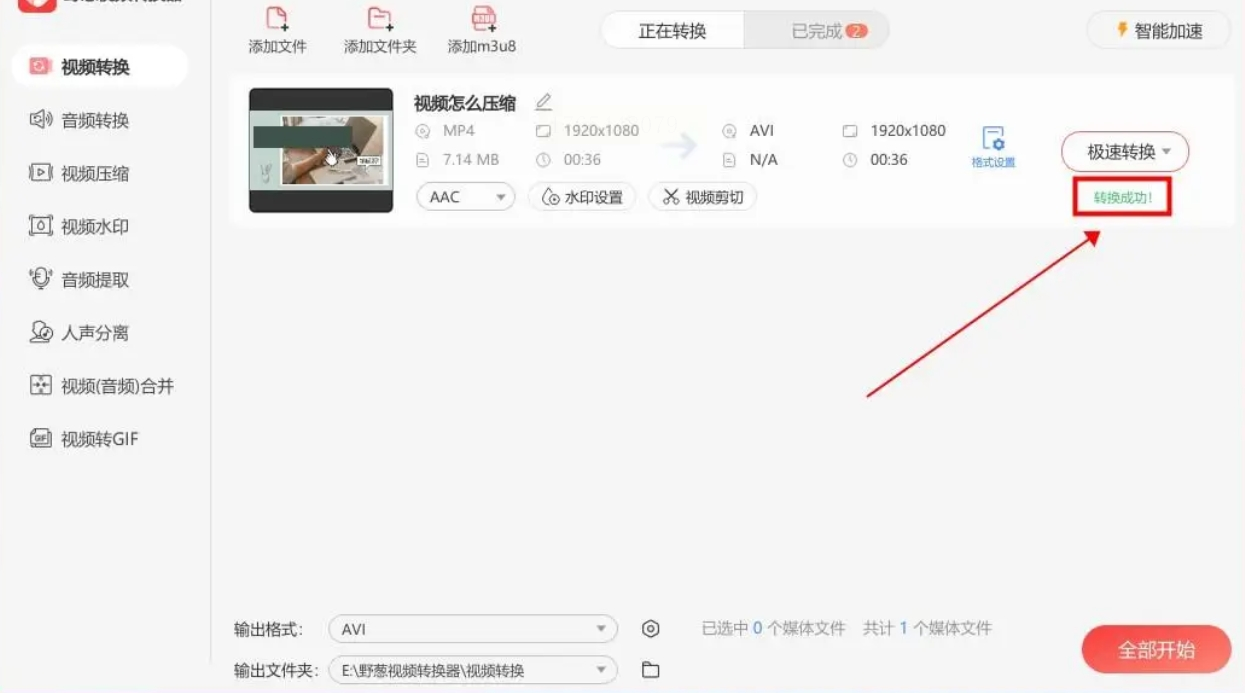
3. 设置输出路径:在软件上找一个“输出目录”或“保存到”的设置项,点击“浏览”选择一个文件夹,转换后的视频就会存在这里。
4. 执行转换:所有设置确认无误后,点击那个绿色的“开始转换”或“全部转换”按钮。
5. 完成:静静等待转换进度达到100%。完成后,你就可以去预设的输出文件夹里享用你的MP4视频了。
上面三种方法就介绍到这里,它们的基本逻辑都是一样的:导入文件 -> 选择输出为MP4 -> 开始转换。就像把一篇中文文章翻译成英文,工具不同,但核心步骤相通。
在实际操作中,有几点需要你特别注意:
1. 视频质量与文件大小的平衡:转换时,如果你选择了低于原视频的分辨率或比特率,文件会变小,方便存储和发送,但画质和音质会有损失。反之,如果选择过高参数,文件会变得巨大,但画质提升可能并不明显(因为源文件质量是上限)。对于从DVD转换来的VOB文件,选择“同源文件”或“保持原画质”的选项,是最稳妥、效果最好的。
2. 关于“转码”的耐心:格式转换在专业上叫“转码”,是一个重新编码计算的过程,需要时间。视频越长、分辨率越高,转换所需的时间就越久。转换时电脑CPU使用率会升高,这是正常现象,请耐心等待,不要中途关闭软件或电脑。
3. 音频流的问题:DVD中的VOB文件有时包含多条音轨(比如中文配音和英文原声)。在转换时,部分软件可能会默认只转换第一条音轨。如果你需要特定的语言音轨,在转换前记得在软件的“高级设置”或“音轨选择”里检查并确认。
4. 字幕怎么办?:VOB文件常常外挂或内封了字幕。简单的格式转换软件很可能无法把字幕一起转换到MP4里。如果你的视频需要保留字幕,你有两个选择:一是使用更专业的、带“硬字幕烧录”功能的转换软件(如格式工厂、HandBrake),在转换时把字幕永久嵌入画面;二是先转换视频,再通过播放器(如VLC、PotPlayer)外挂字幕文件观看。
最后想说的是,技术是为了服务我们的生活。遇到VOB这种“老古董”格式不用慌,掌握一两种转换方法,就能轻松解决问题。建议你先从本文介绍的任一软件开始尝试,遇到具体问题再搜索解决。希望这篇详细的指南能帮你顺利搞定VOB转MP4,让你收藏的精彩视频在任何设备上都能随心播放!
