

视频转音频已成为现代人处理数字内容的基础技能,无论是提取课程演讲、影视原声,还是将MV转为纯音乐,高效转换工具能让你告别繁琐操作。本文将详细拆解多种转换方法,帮你快速掌握视频音频分离技巧。
一、Aconvert在线转换(适合临时需求)
Aconvert是一款轻量在线工具,无需安装即可转换为MP3、WAV等格式。适合处理非敏感视频文件,但需注意页面广告较多,重要文件建议用本地软件。
1. 打开浏览器进入Aconvert官网(注意甄别正规域名)
2. 点击"音频"分类→选择"选择文件"按钮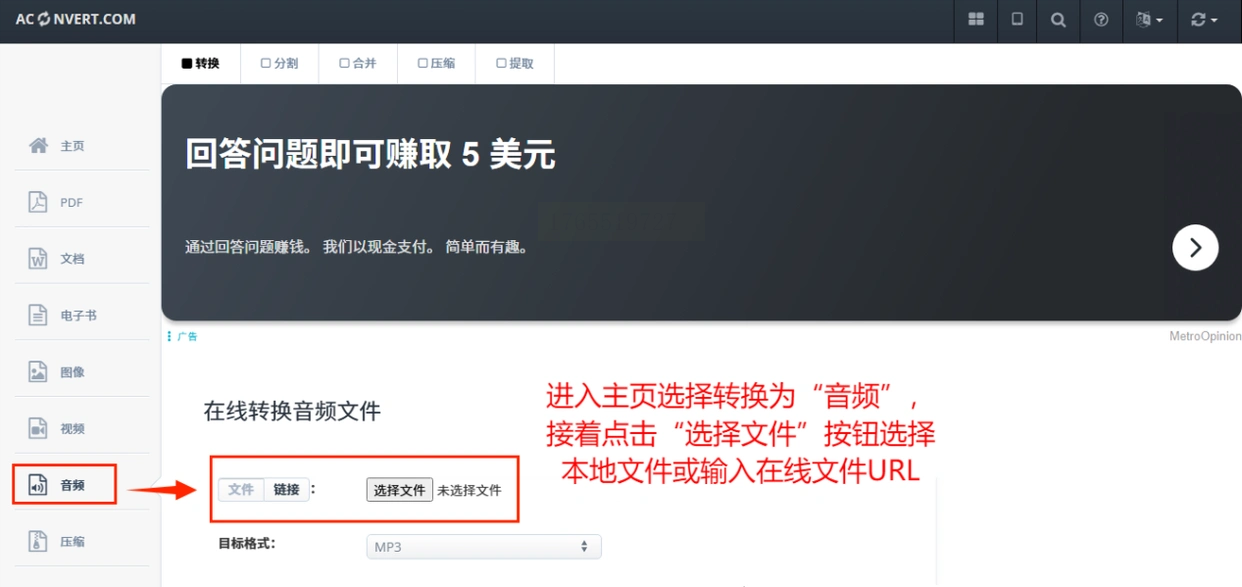
3. 上传视频文件后设置输出格式(默认MP3)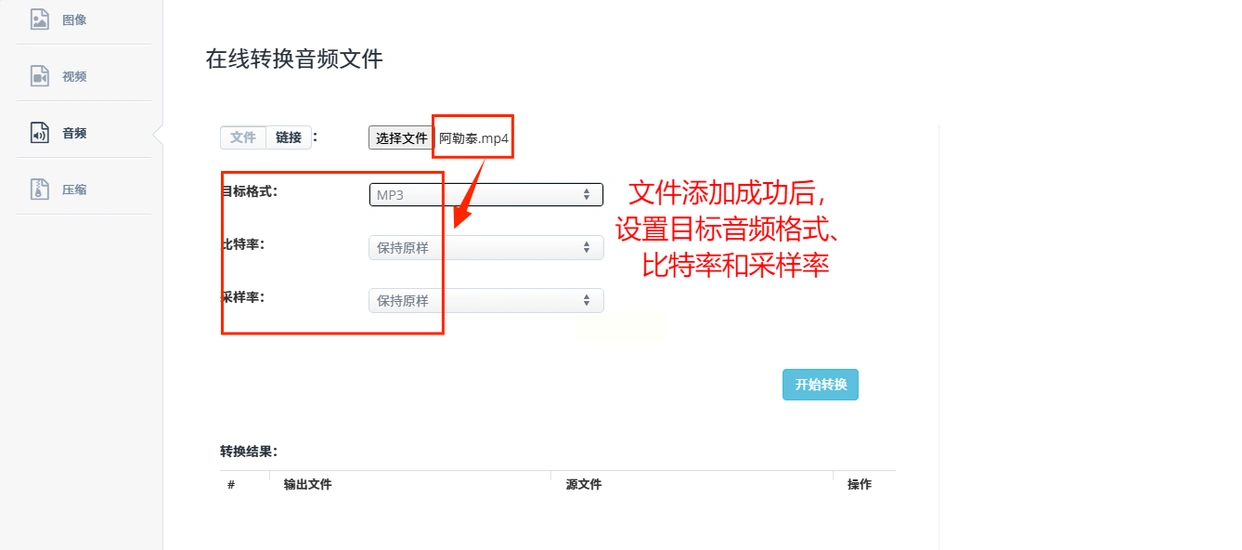
4. 点击"开始转换",等待进度条完成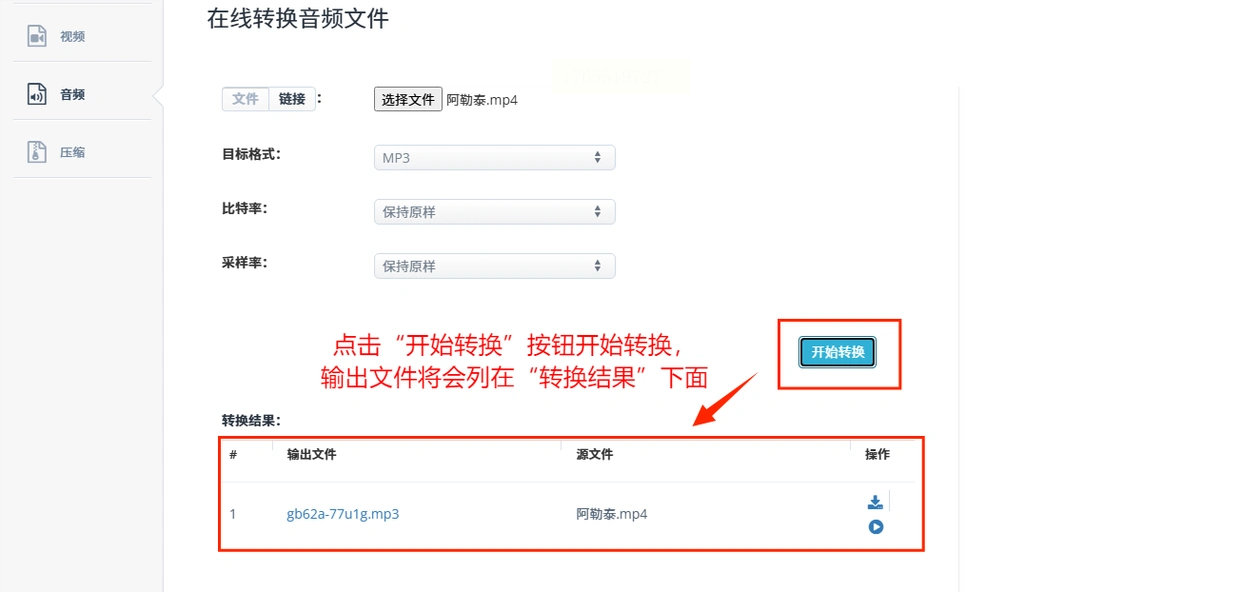
5. 下载转换后的音频文件(注意检查文件完整性)
二、汇帮视频格式转换器(安全高效首选)
软件名称:汇帮视频格式转换器
下载地址:https://www.huibang168.com/download/wB6PEuwOmFP1
汇帮视频格式转换器是本地端专业工具,支持多种视频格式批量转换,导出格式丰富且操作极简,最重要的是处理重要文件时无需担心隐私泄露。
第一步:下载安装
从官网获取汇帮视频格式转换器安装包,完成后双击启动程序,无需复杂注册,界面简洁明了。
第二步:进入音频提取模块
点击主界面"音频提取"选项卡,界面会显示多种转换功能入口,找到"视频转音频"功能按钮。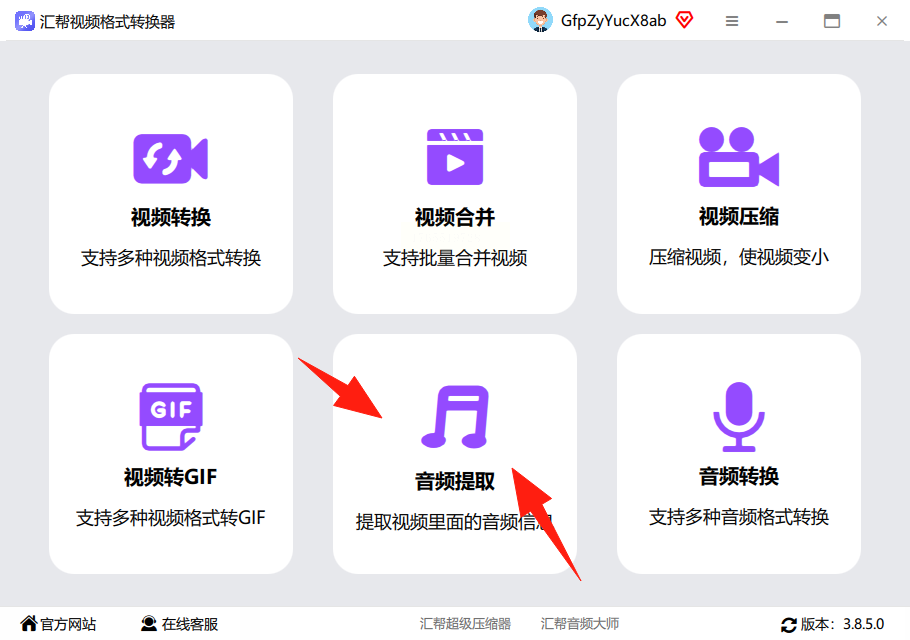
第三步:添加视频文件
点击"添加文件"按钮,支持拖拽或浏览本地文件夹,无论视频大小、格式(MP4、AVI、MKV等)均可导入,批量添加也很方便。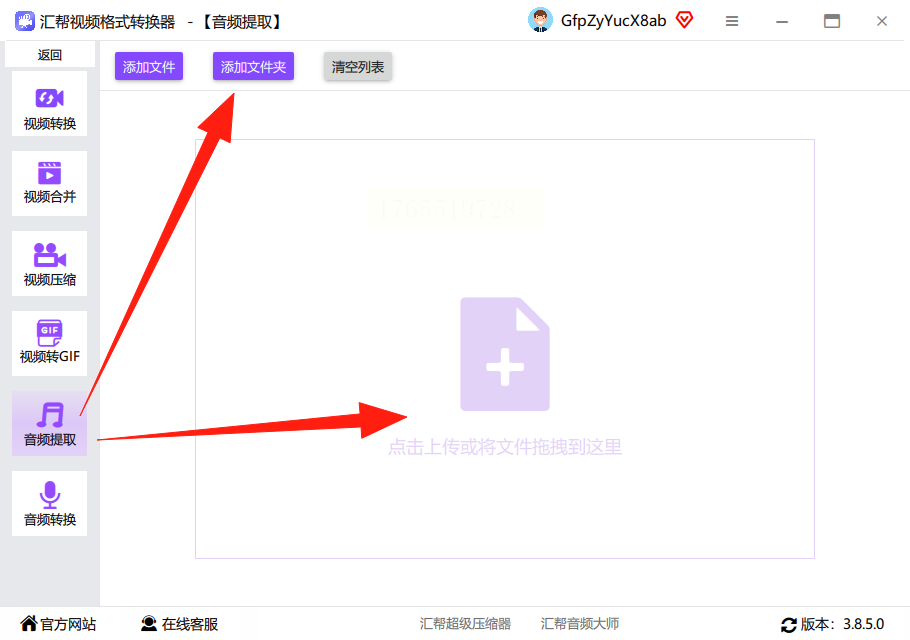
第四步:设置转换参数
1. 导出格式:下拉菜单选择MP3(支持高品质设置)
2. 输出目录:建议自定义保存路径,避免默认位置查找困难
3. 附加设置:可调节音量、裁剪时长(如需截取部分音频)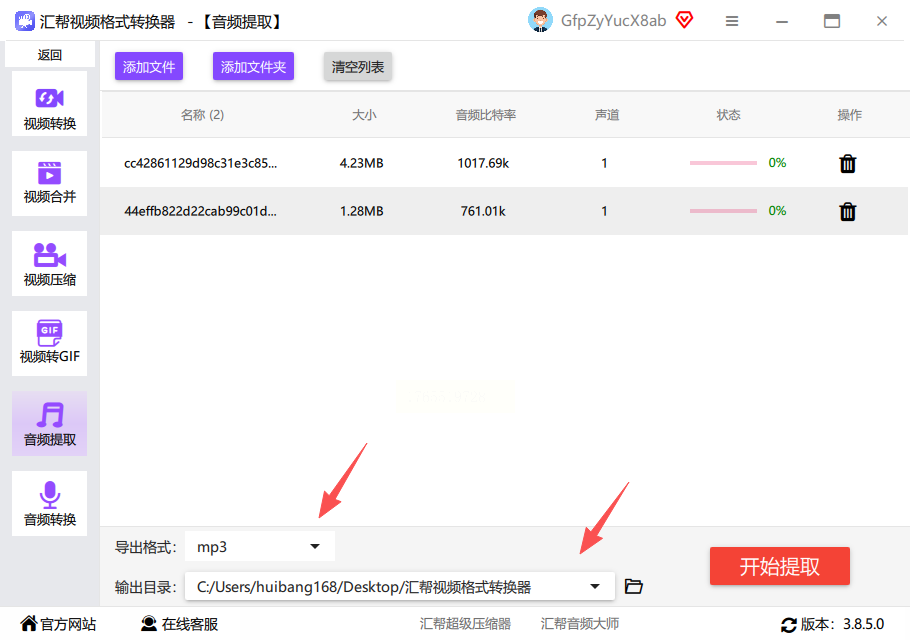
第五步:开始转换
确认参数无误后点击"开始提取",软件会自动处理并生成新音频文件,同时保留原视频备份。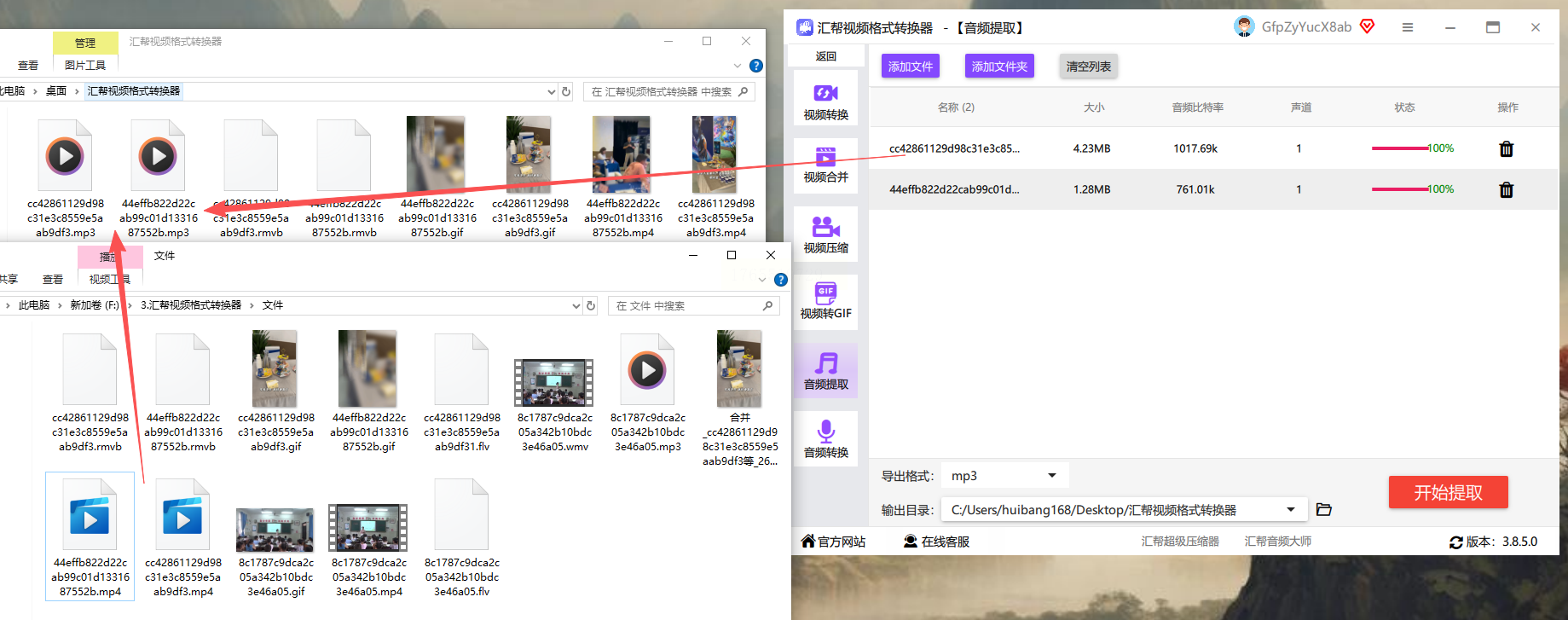
安全优势:全程本地处理,文件不经过云端服务器,重要会议视频、个人创作素材转换时更放心,无需担心内容泄露风险。
三、Zamzar在线转换(多格式支持)
Zamzar提供多平台文件转换服务,支持1200+格式互转,适合需要处理复杂视频的场景,但转换速度可能受网络影响。
1. 点击绿色"Choose Files"按钮上传视频
2. 选择输出格式为MP3(可展开下拉菜单选择其他音频格式)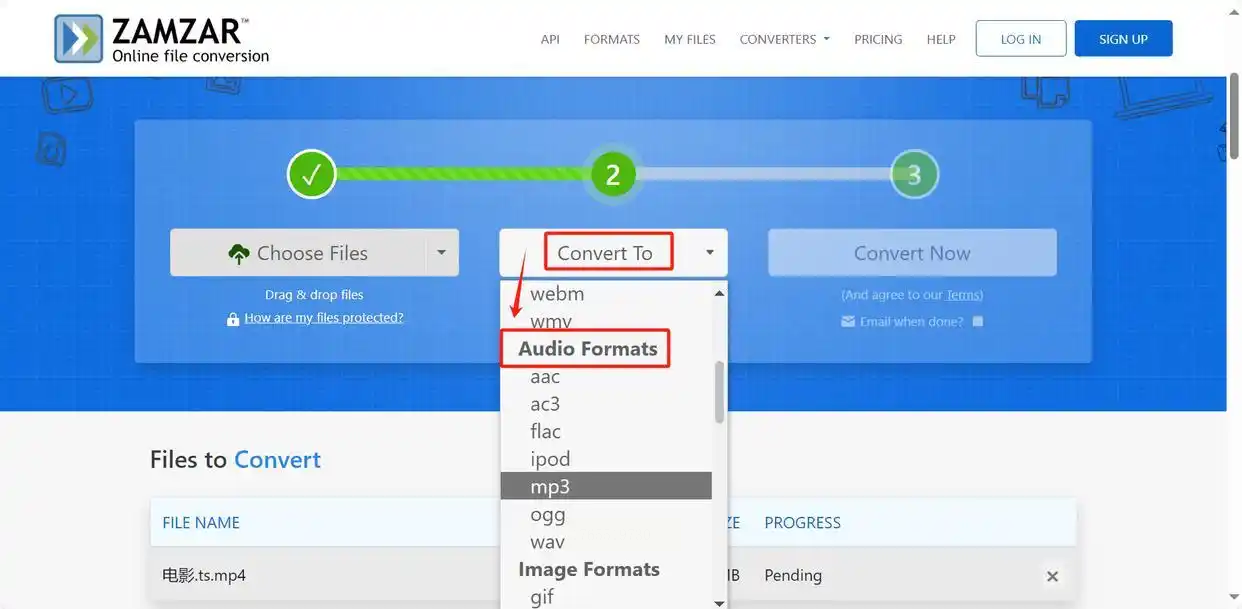
3. 设置完成后点击"Convert Now"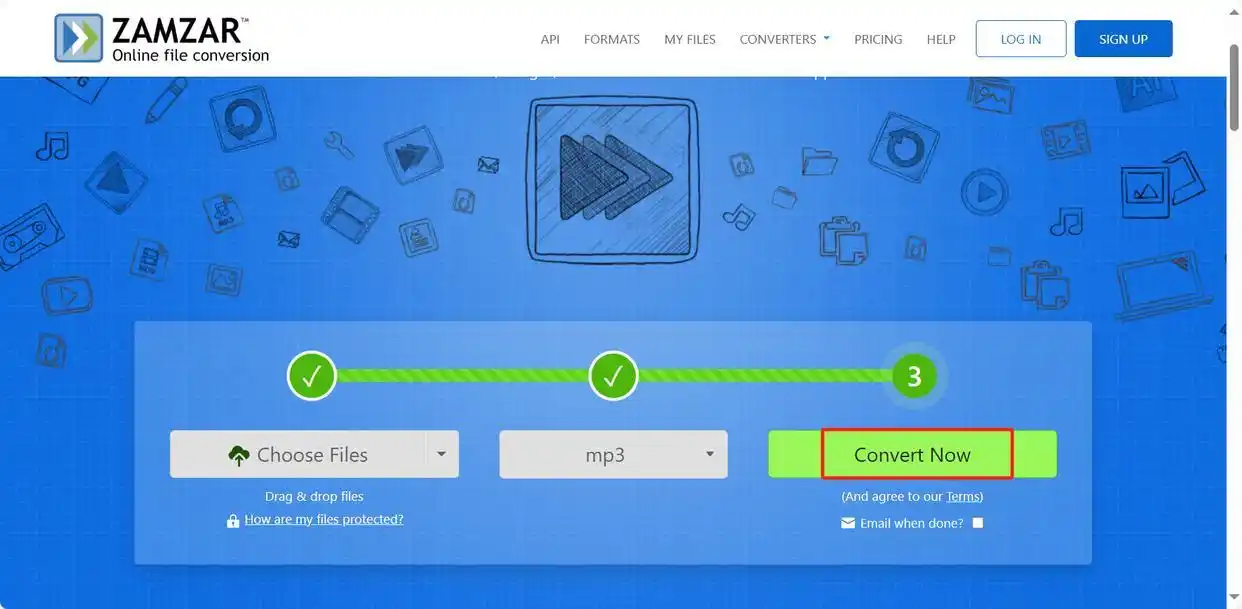
4. 转换完成后通过邮件接收或直接下载文件
四、文件后缀修改法(应急小技巧)
这是最基础的方法,但有局限性(仅支持MP4转MP3等简单格式,音质可能受损)。
1. 右键视频文件选择"重命名"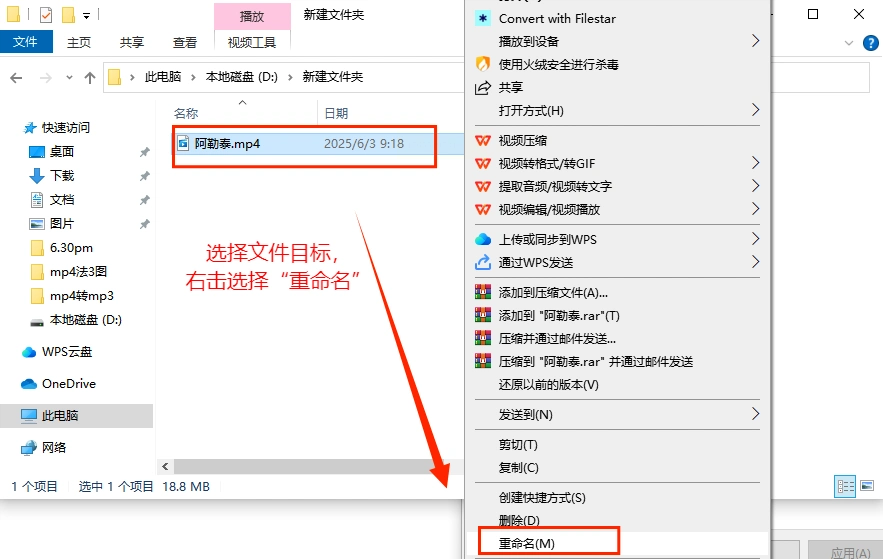
2. 修改后缀名(如将.mp4改为.mp3)
3. 系统提示"更改扩展名可能导致文件损坏",点击"是"确认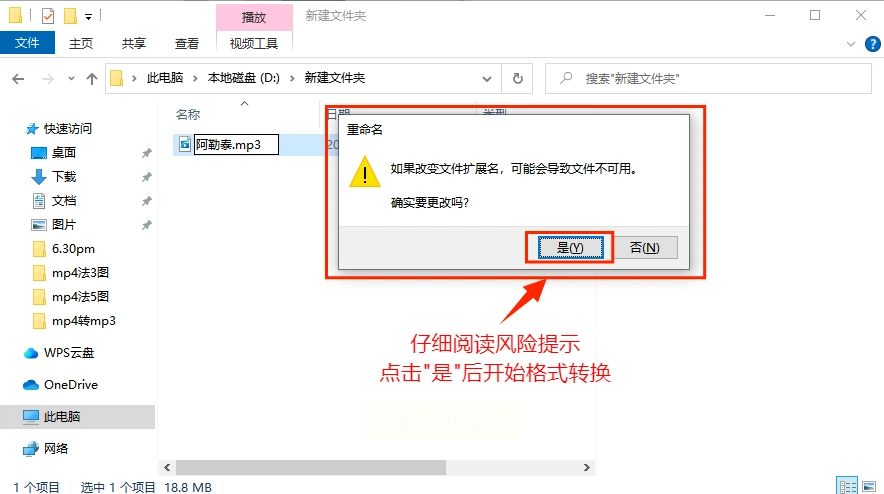
常见问题解答
1. 问:汇帮转换器处理大文件会卡顿吗?
答:本地端工具采用多线程处理,即使10GB视频也能高效转换,且支持断点续传。
2. 问:转换后的音频有杂音怎么解决?
答:检查导出格式是否选择高品质MP3(320kbps比特率),或尝试重新导入视频后调整采样率。
3. 问:哪些视频格式支持转换?
答:汇帮支持几乎所有主流格式,包括但不限于MP4、AVI、MOV、FLV、WMV等,无需担心格式兼容性问题。
通过以上方法,无论是日常娱乐转换还是专业内容处理,都能找到合适的解决方案。掌握这些技巧,让你在数字内容管理中游刃有余,轻松实现音视频格式自由!
