

你是不是也遇到过这种情况:手机里存了十几个家庭聚会的小片段,想剪成一条朋友圈却要一个一个传;公司会议录了好几个文件,领导要你合并成一个汇报视频,结果格式不对打不开;或者旅行拍了几百G素材,想剪成一条流畅的vlog,却不知道怎么把它们串起来?
别担心!视频合并其实没那么难,关键是选对工具和方法。今天我就把压箱底的6个视频合并方法分享给你,从最简单的一键合并到专业级剪辑,不管你是电脑小白还是想进阶的剪辑爱好者,都能找到适合自己的方式。这些方法亲测好用,操作步骤清晰到像教你玩游戏,看完你就能轻松搞定视频拼接,让你的生活和工作素材瞬间变高级!

一、用「智能视频转换助手」10分钟合并视频(最适合新手)
软件名称:汇帮视频格式转换器
下载地址:https://www.huibang168.com/download/wB6PEuwOmFP1
适用场景:手机/电脑小白,只想快速合并,对画质要求中等。
操作步骤:
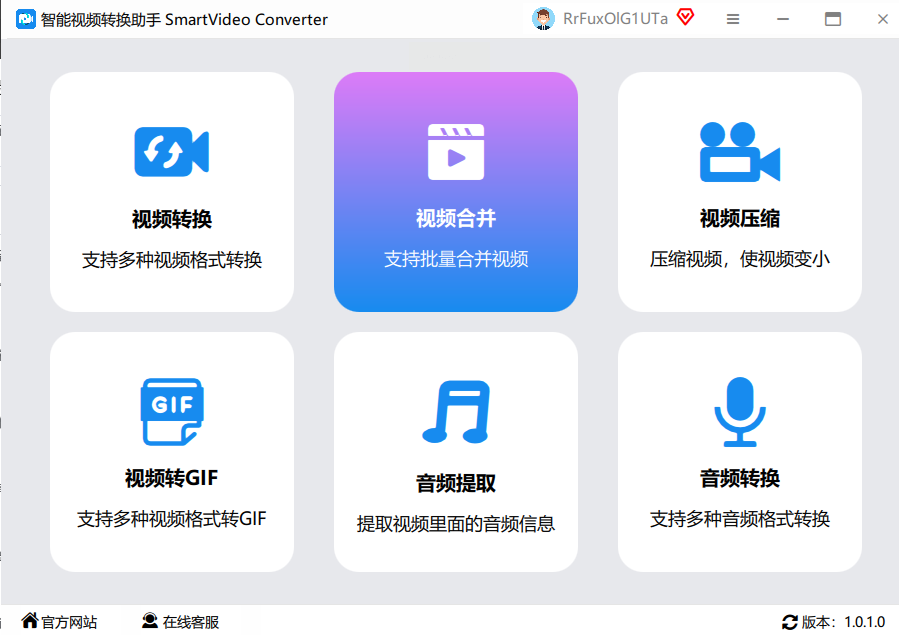
1. 先打开软件,首页就能看到「视频合并」,点进去就对了(界面超简单,跟微信聊天窗口似的)。
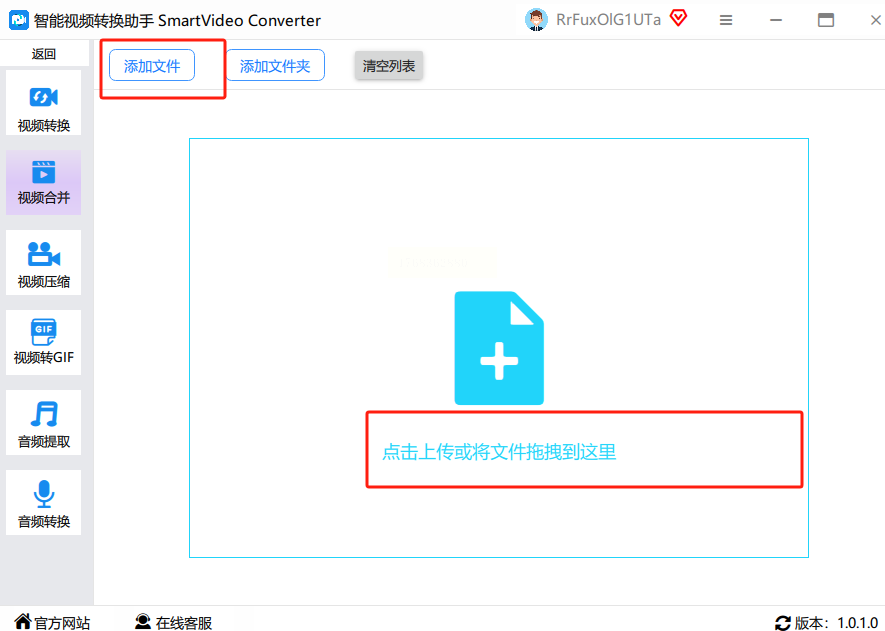
2. 加视频有两种超简单方式:
- 方法1:直接把要合并的视频拖到软件窗口里(就像拖文件到微信聊天框一样,特别顺手)。
- 方法2:点「添加文件」,从电脑里找到视频文件夹,全选要合并的片段(比如按Ctrl+A一次性选多个,省得一个个点)。
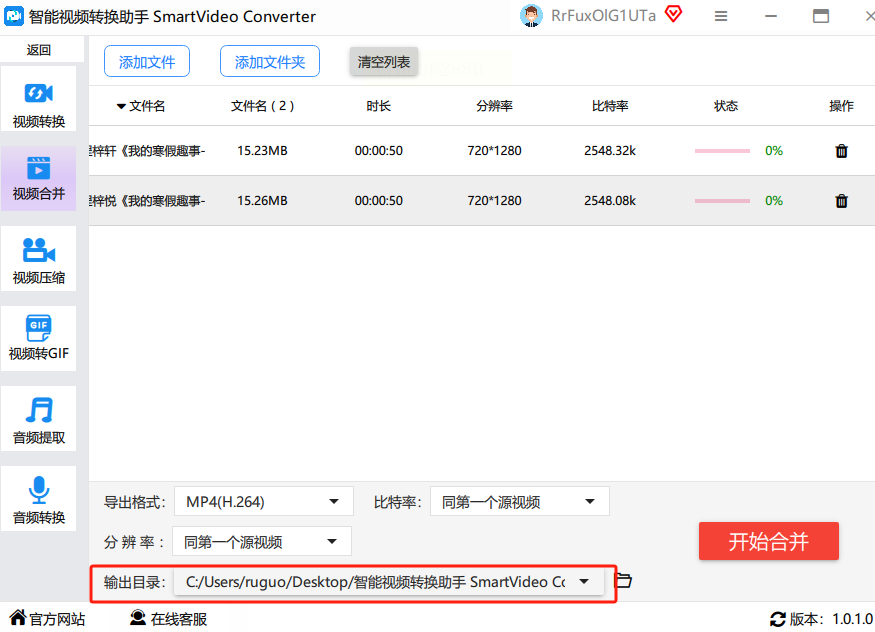
3. 格式选MP4(默认就是,通用格式,手机朋友圈、电脑播放都没问题,不用改)。
4. 画质别乱调:比特率和分辨率选「同原文件」,这样视频质量不变(别选高分辨率,不然文件太大传不出去)。
5. 存哪里:在输出目录里选个你记得住的文件夹,比如桌面新建个「合并视频」文件夹,方便找。
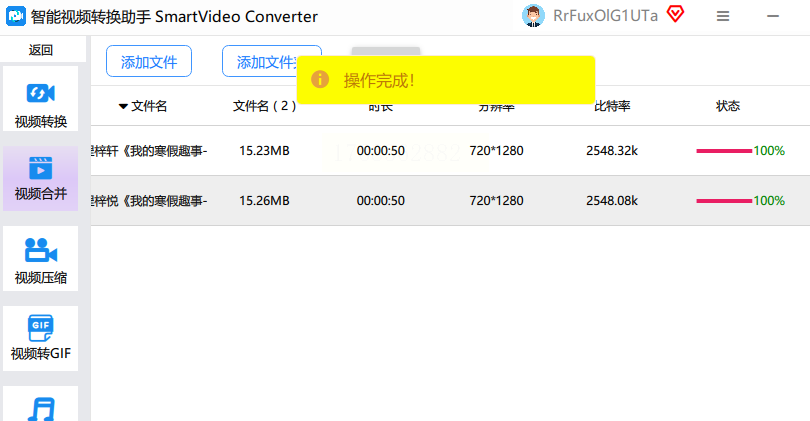
6. 点「开始合并」,等进度条走完(大概几秒到几分钟,看视频多少,一般不会超过10分钟)。
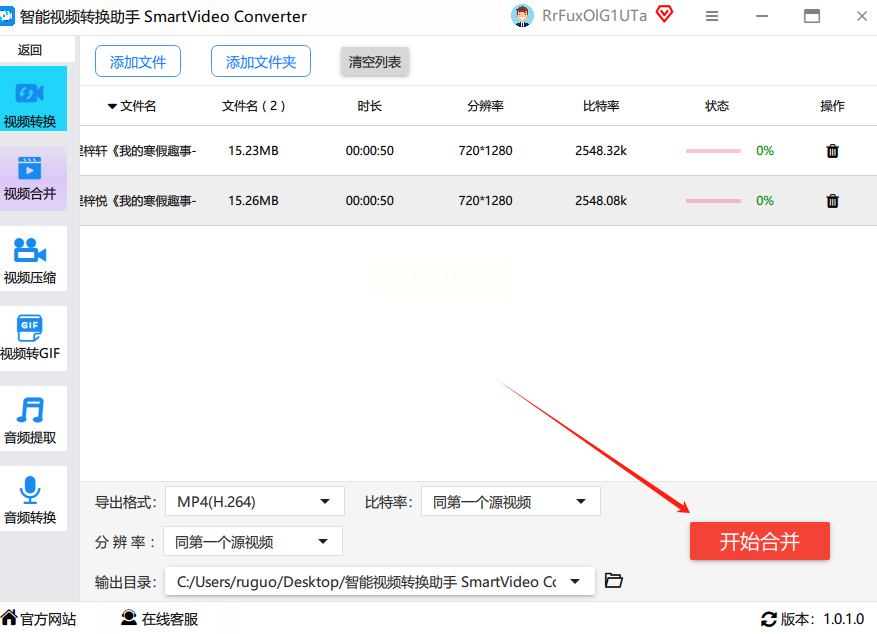
合并完直接在输出文件夹里找,文件名字会显示“合并后”开头,双击就能看效果啦!
二、用「汇帮视频格式转换器」合并(适合需要转格式的场景)
适用场景:要合并不同格式的视频(比如有的是AVI,有的是MOV),或者想保留原画质。
操作步骤:
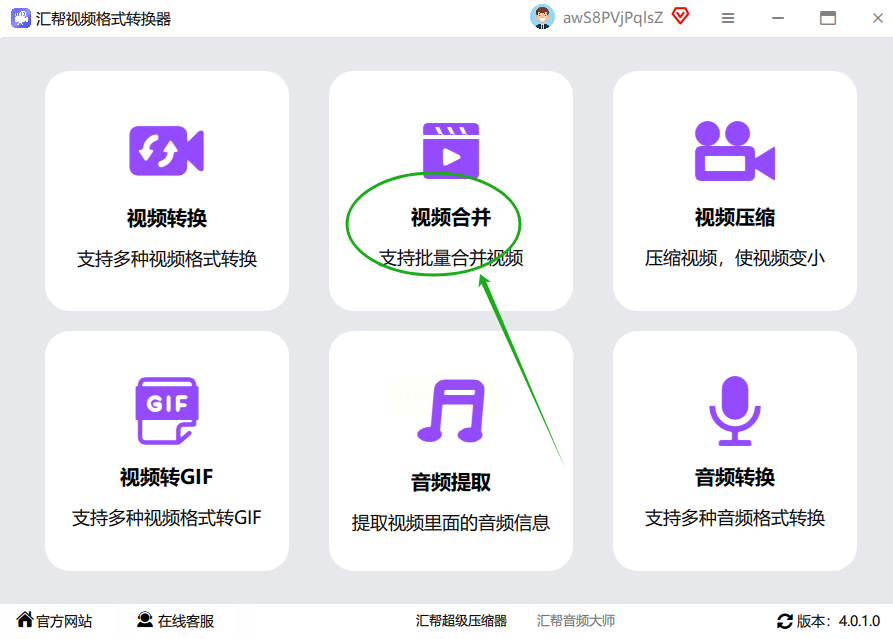
1. 打开软件后,主界面点「视频合并」(跟第一种类似,但界面可能多了个格式转换的小窗口)。
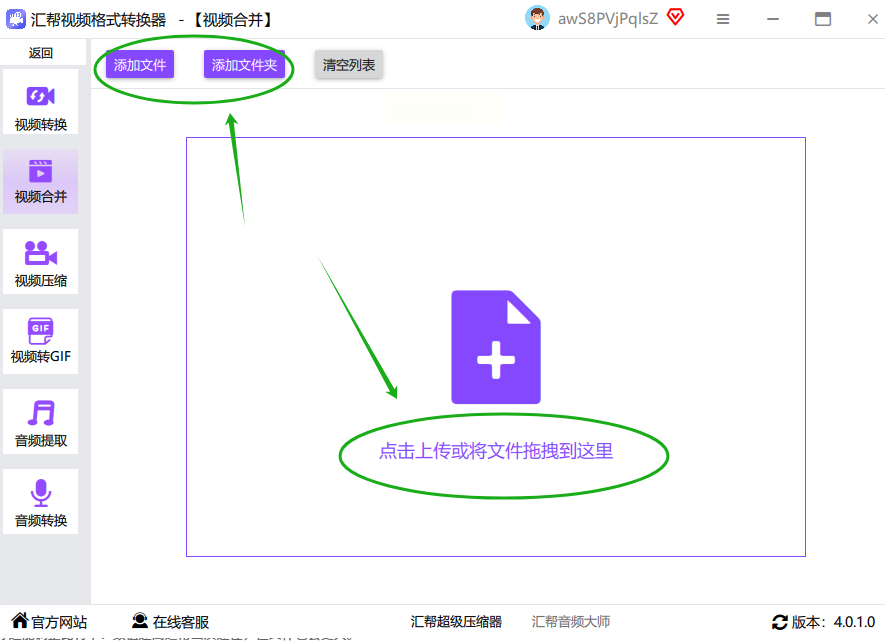
2. 加视频:点「添加文件」,选好几个要合并的视频(比如从手机里传过来的MOV格式、电脑里的AVI格式,只要是视频都能混着加)。
3. 输出格式:这里可以选!如果想手机看,选MP4;如果要电脑高清播放,选MKV;要是想放电视,选AVI也行(记得手机端优先MP4,兼容性最强)。
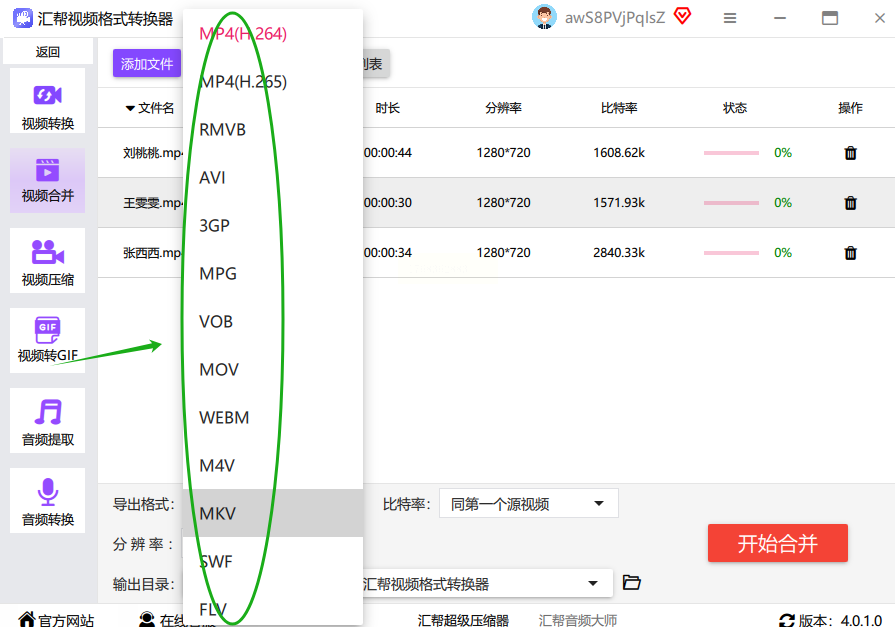
4. 参数设置:比特率和分辨率,这里可以选「自动」或者「自定义」(新手选自动就行,高手才调参数,数值太高文件会超大,比如4K画质除非你真的要,不然浪费内存)。
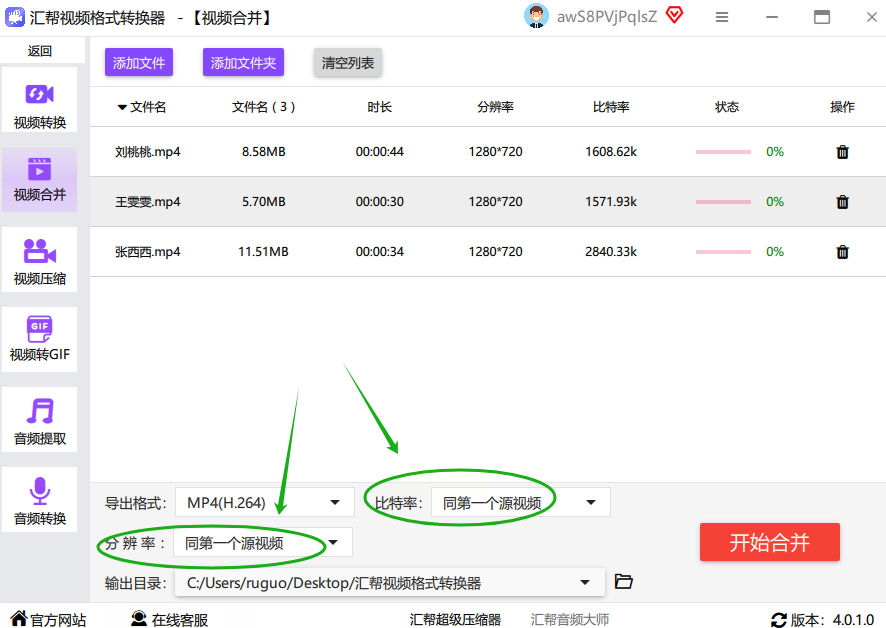
5. 存哪里:跟第一种一样,选个容易找到的地方,比如桌面。
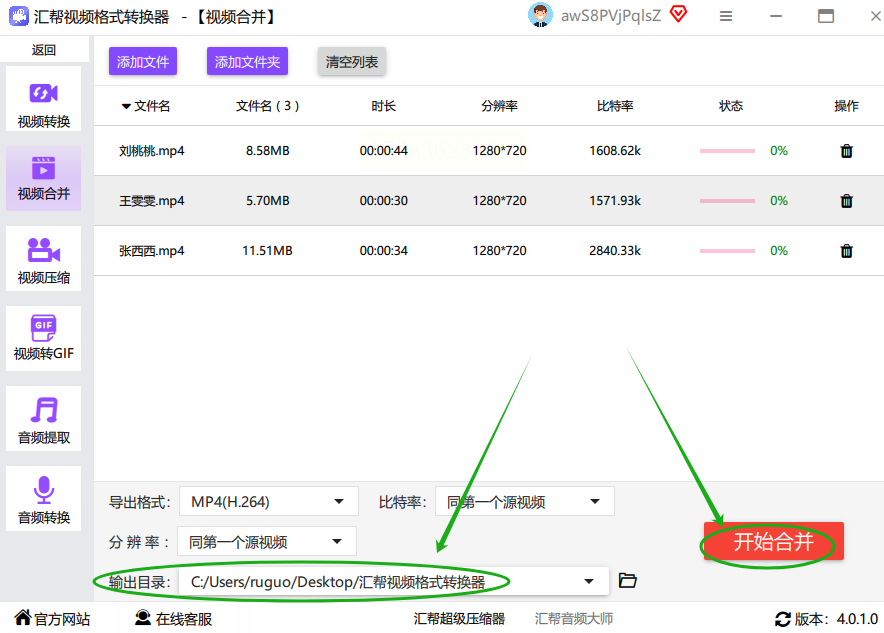
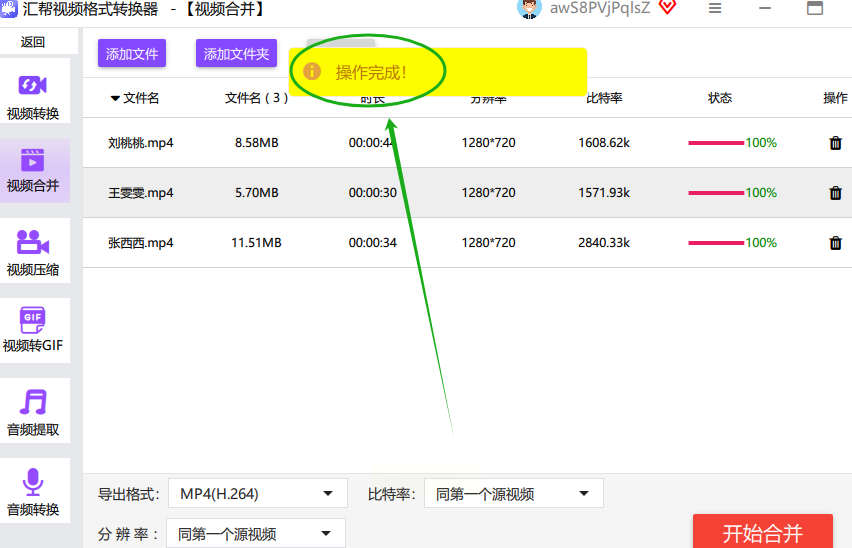
6. 点「开始合并」,等进度条走完,然后去输出文件夹看。
三、用「超级转换秀」批量合并(适合要加特效和批量处理的)
适用场景:视频多到10个以上,想加文字、转场特效,或者要转成特定格式(比如抖音用的竖版)。
操作步骤:
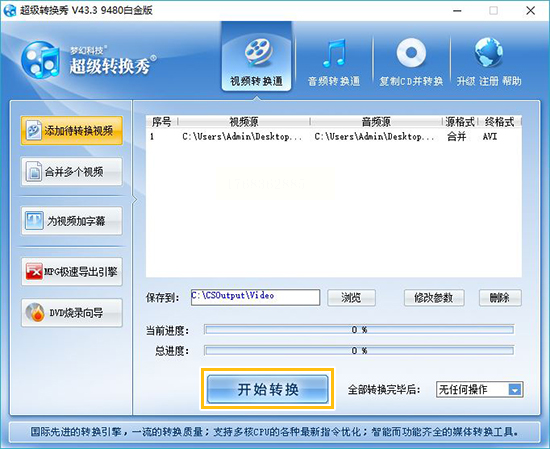
1. 打开软件,点「视频转换通」标签,左边菜单找「合并多个视频」(界面稍微复杂一点,但功能更全)。
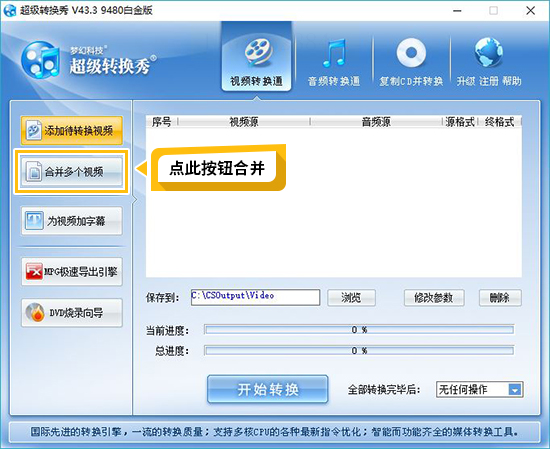
2. 点「确定」,会弹出选视频的窗口,直接把要合并的视频拖进去,或者按Ctrl+A全选(跟Windows文件管理器选文件一样)。
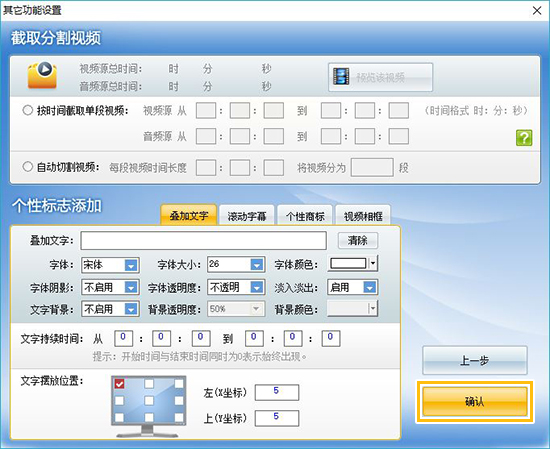
3. 参数设置:在这里可以改格式(比如转成抖音竖版9:16)、分辨率(比如720P适合手机,1080P适合电脑),还能加转场特效(比如淡入淡出、闪黑,这些特效在底部选,默认是“无特效”,可以自己加一个让视频更流畅)。
4. 继续加视频:如果还有没选完的,在右边「待合并视频列表」点「继续添加」,返回选视频窗口再选(相当于批量处理,不用一个个开软件)。
5. 点「下一步」→「确定」,设置保存路径,然后点「开始转换」。
四、用「Adobe Premiere Pro」专业级剪辑(适合做vlog/宣传片)
适用场景:要做专业级视频,比如带字幕、调色、加特效,适合有一定基础的用户。
操作步骤:
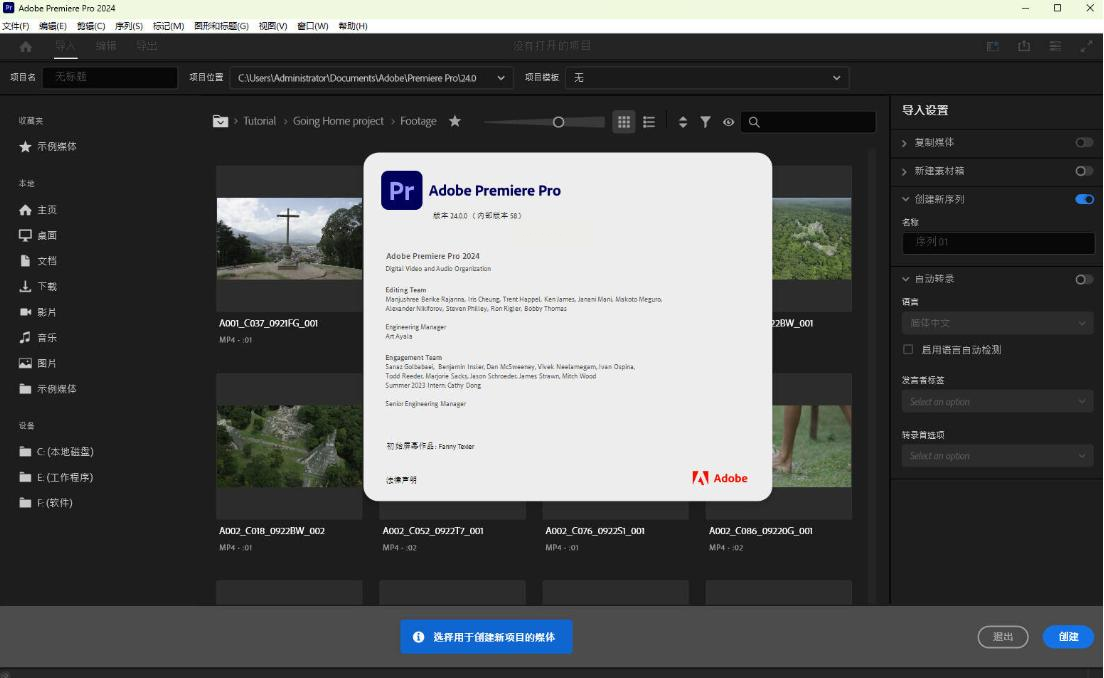
1. 打开软件,新建项目,命名(比如“旅行vlog”),然后导入视频:点「文件」→「导入」,找到视频文件夹,把要合并的片段全选(按Ctrl+A),拖到时间线轨道上(时间线就是那个带进度条的轨道,跟剪辑师用的工作台一样)。
2. 排顺序:在时间线里,把视频片段按你想要的顺序排列(比如先放日出,再放风景,最后放人物),要是顺序错了,直接拖到正确位置就行。
3. 加转场:在「效果」面板里找「过渡」,选“淡入淡出”(最常用,高级点选“滑动”“擦除”,但别加太多,不然会像PPT一样乱)。
4. 加音乐:点「文件」→「导入」,选背景音乐,拖到时间线的音频轨道(没有轨道就新建一个,跟剪映一样简单),调整音量(别盖过人声,不然听不清说话)。
5. 导出:点右上角「文件」→「导出」,格式选H.264(也就是MP4),设置分辨率(1080P足够),然后选个输出位置,点「导出」。
五、用「爱剪辑」小白也能剪电影(适合短视频快速拼接)
适用场景:手机视频转竖版,加特效、字幕,或者要快速做一个小视频发抖音。
操作步骤:
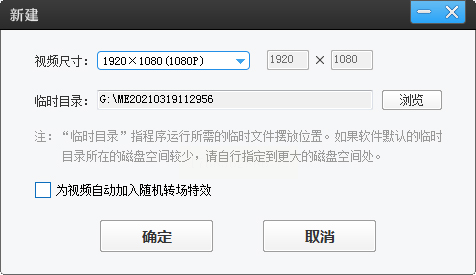
1. 打开软件,点「创建新制作」,选视频尺寸(比如抖音9:16,朋友圈16:9),新手选9:16更适合手机。
2. 拖视频到轨道:从电脑里找到视频文件夹,把要合并的片段拖到“视频”轨道(就像叠积木一样,按顺序放好)。
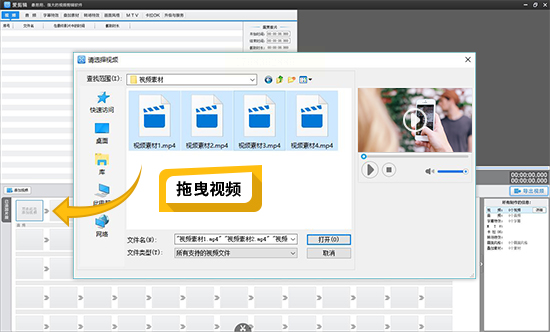
3. 剪辑+特效:如果视频太长,可以在片段中间点「剪刀」图标剪短(就像手机剪辑里的分割功能),还能加滤镜、字幕、贴纸(比如“毕业快乐”“旅行vlog”),这些都是免费的特效,不用花钱。
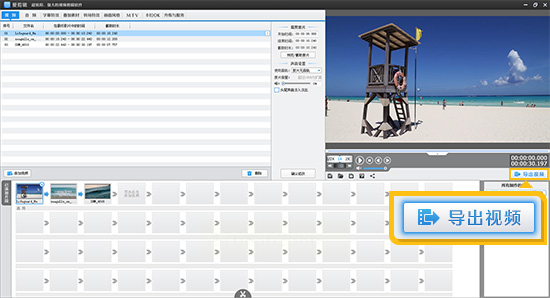
4. 导出视频:点「导出视频」,选MP4格式,分辨率选720P(手机播放足够),然后点「开始导出」。
六、用「手机APP」快速合并(适合没电脑时应急)
适用场景:手机端临时合并(比如旅行途中拍了一堆片段,没电脑怎么传朋友圈?)
操作步骤(以剪映为例):
1. 打开剪映,点「开始创作」,选要合并的视频(长按多选,最多支持10个左右,太多会卡顿)。
2. 视频导入后,按顺序排好(如果顺序错了,直接拖动调整位置)。
3. 加转场:在底部点「转场」,选“基础”里的“淡入淡出”(最自然,不容易出错)。
4. 加音乐:点「音频」→「音乐库」,选免费音乐(比如“轻快”“治愈”分类,别用版权音乐不然会侵权)。
5. 导出:点右上角「导出」,选720P,点「导出」,等进度条走完就能发朋友圈啦!
七,注意事项和避坑指南
1. 备份原视频:合并前先把原视频备份到云盘或U盘,万一合并失败还能重来。
2. 格式别乱选:朋友圈优先MP4,电脑播放优先AVI或MKV,抖音优先9:16竖版+1080P,别用奇怪格式(比如MOV除非对方设备支持)。
3. 文件大小:合并后文件太大传不出去?记得导出时选720P,比特率调低(1000~2000kbps),这样体积小还清晰。
4. 预览很重要:合并完一定要看一遍!检查有没有卡顿、转场生硬、音频重叠(比如前一个视频还没结束,后一个就开始了),发现问题马上重新合并。
5. 手机合并别超过10个视频:手机内存小,太多视频合并容易卡,电脑合并没问题(除非同时开太多程序)。
现在你知道了吧?视频合并其实超简单,用手机APP3分钟就能搞定,用电脑软件10分钟也能搞定。根据你的需求选方法:发朋友圈用剪映/智能转换助手,做专业汇报用PR,批量合并用超级转换秀。赶紧试试吧!下次朋友问你“怎么把视频合并发朋友圈”,你就可以把这篇教程甩给他,让他秒变视频达人~
