

在数字媒体日益丰富的今天,视频格式转换已成为许多用户必须掌握的技能。无论是为了提升播放兼容性,还是为了满足不同平台的上传要求,将FLV转换为MP4都是一项常见需求。FLV格式曾因适合网络流媒体而流行,但随着技术发展,MP4凭借其出色的压缩率、广泛的设备支持和优异的画质表现,逐渐成为主流选择。本指南将从用户实际应用场景出发,为您梳理多种转换方案,并重点解析其中一款工具的具体操作,助您快速完成格式转换,提升工作效率。

方案一:使用汇帮视频格式转换器
软件名称:汇帮视频格式转换器
下载地址:https://www.huibang168.com/download/wB6PEuwOmFP1
这款软件以其直观的界面和强大的功能,成为许多用户处理视频格式转换的首选。它不仅支持FLV到MP4的转换,还提供了丰富的自定义设置,确保输出视频符合您的具体需求。
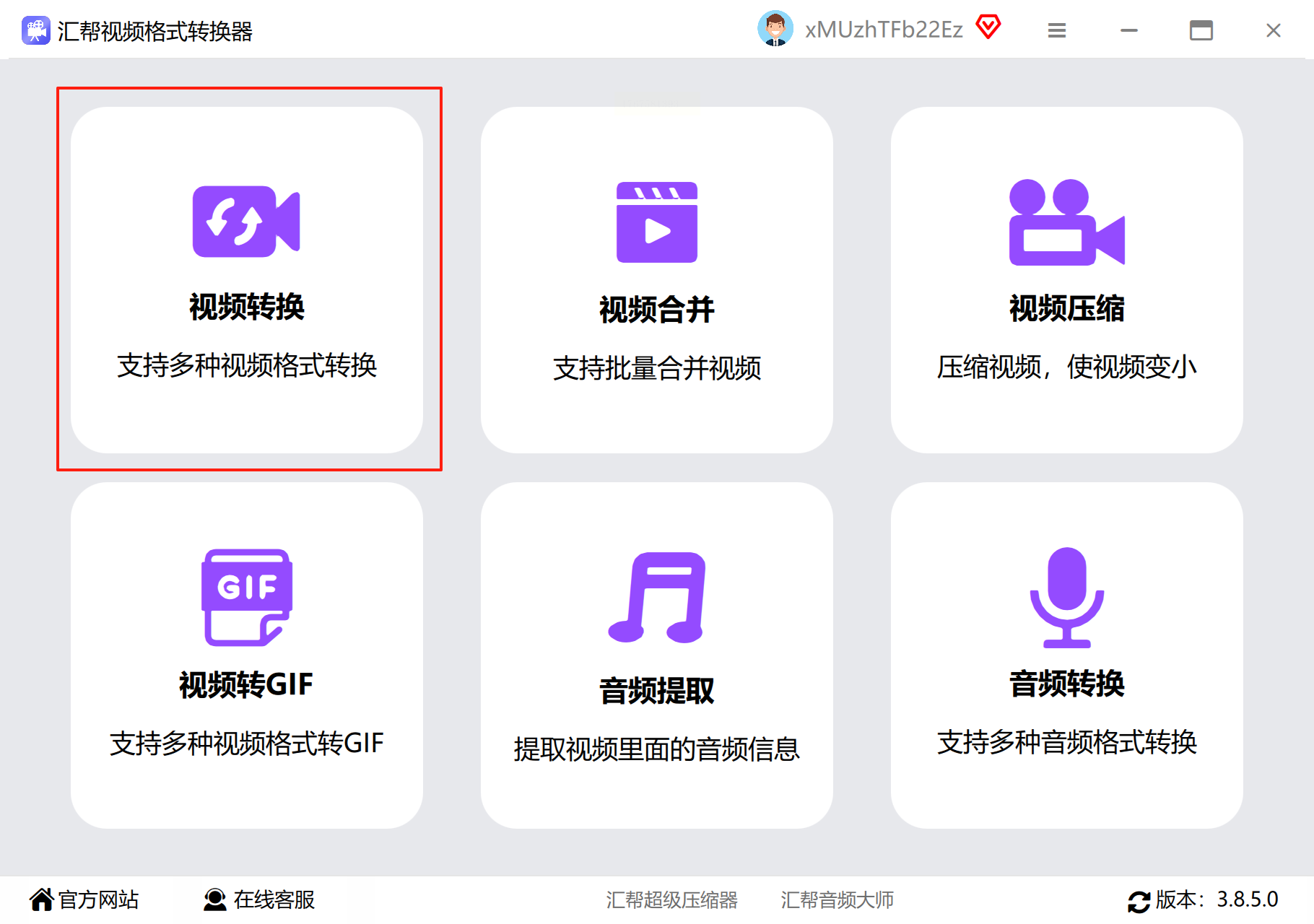
步骤一:启动软件后,您会看到清晰的功能导航界面。在这里直接选择“视频转换”模块,该模块专为多种视频格式之间的相互转换设计,操作入口明确,易于上手。
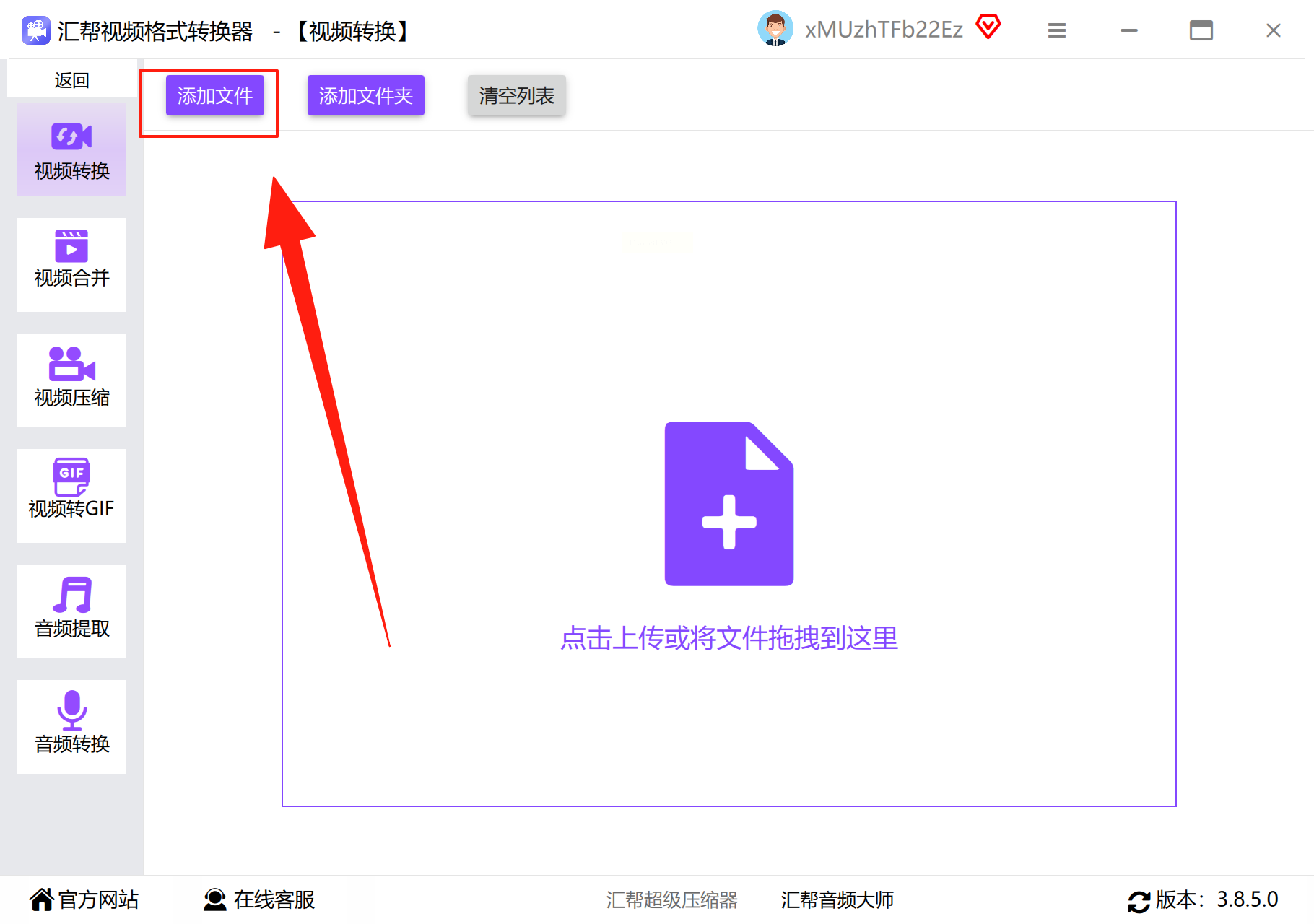
步骤二:通过点击“添加文件”按钮或直接将FLV视频拖拽至软件窗口,即可导入需要转换的视频。软件支持批量添加多个文件,显著提升了处理大量视频时的效率。
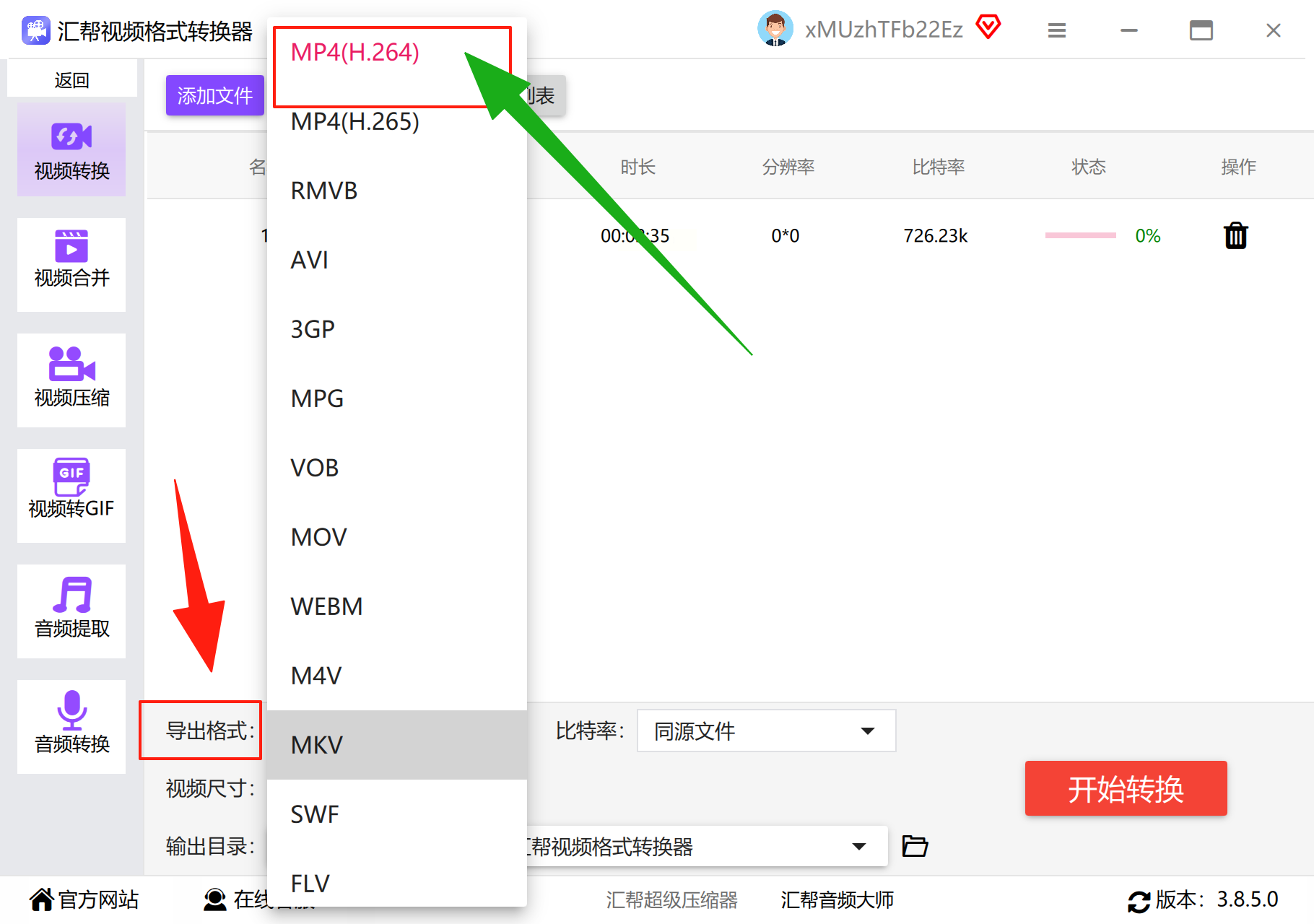
步骤三:在输出设置区域,将目标格式选定为“MP4”。软件提供了丰富的格式选项,涵盖了绝大多数常见的视频与音频格式,满足多样化的转换需求。
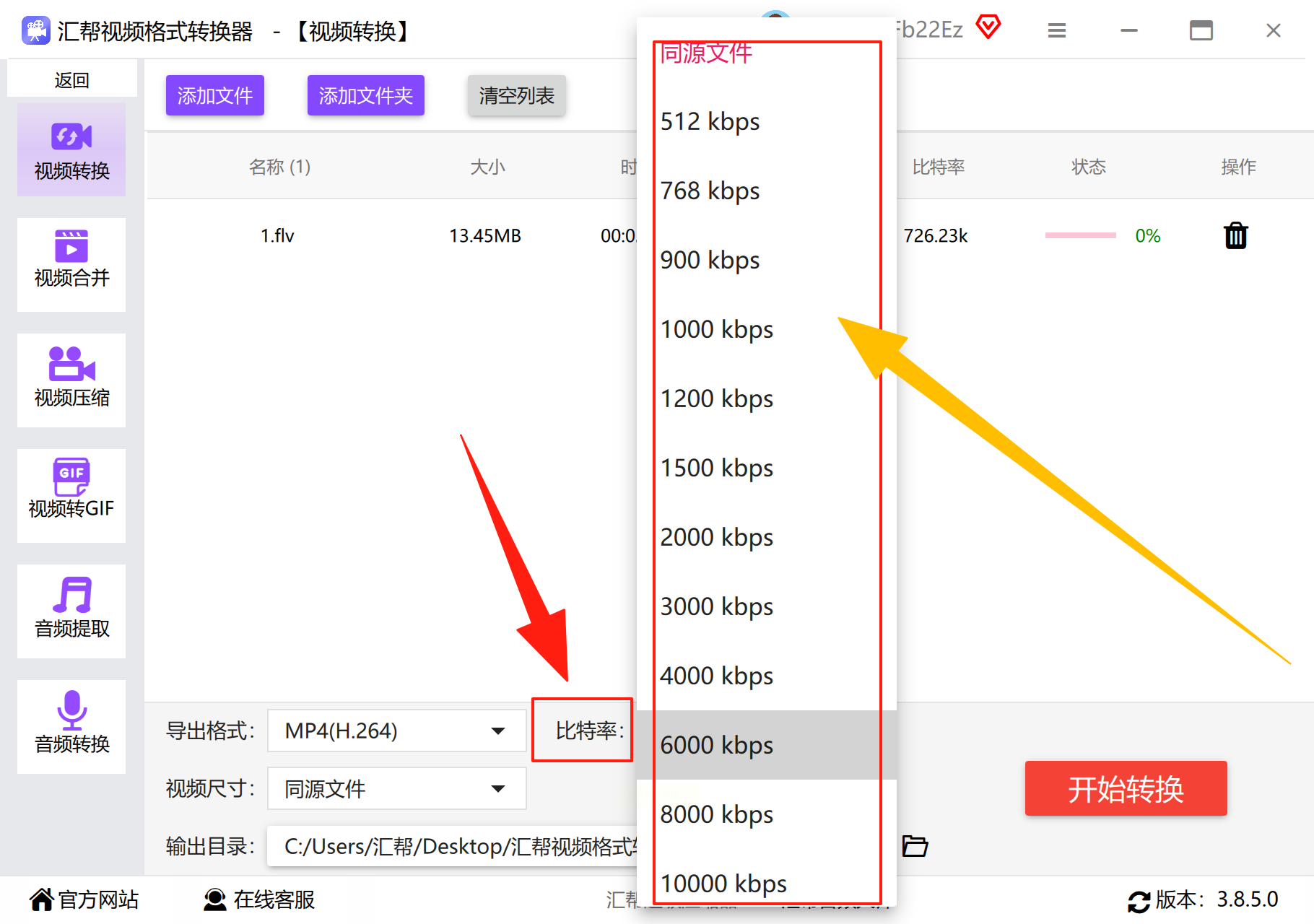
步骤四:根据您对视频质量的期望,调整比特率参数。通常,较高的比特率意味着更好的视频清晰度,但文件体积也会相应增大。软件会提供推荐值,您可根据实际用途进行微调。
步骤五:选择适合的视频分辨率。软件支持从标清到4K超高清的多种尺寸,您可以根据原始视频质量或播放设备的限制来选择合适的输出分辨率。
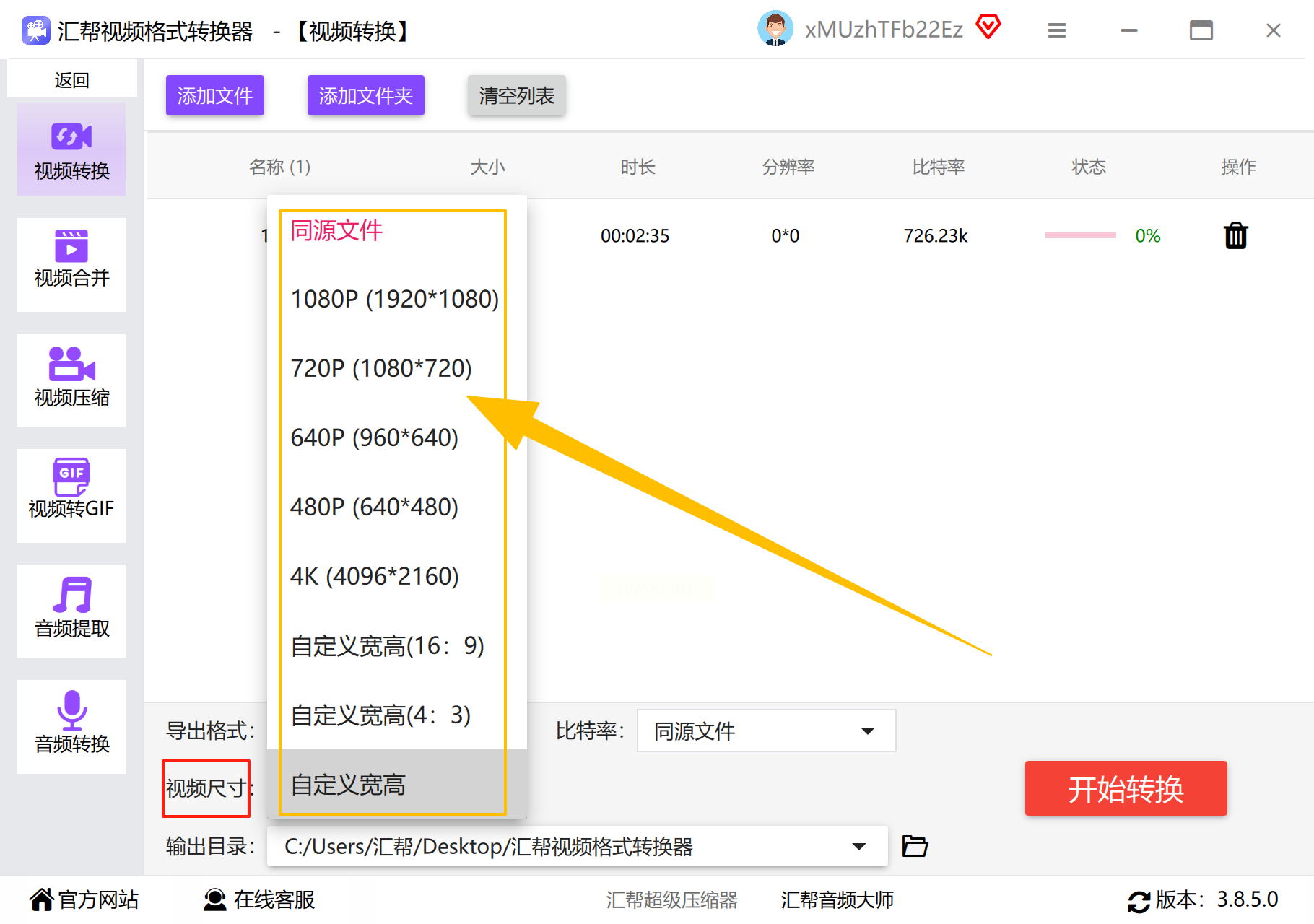
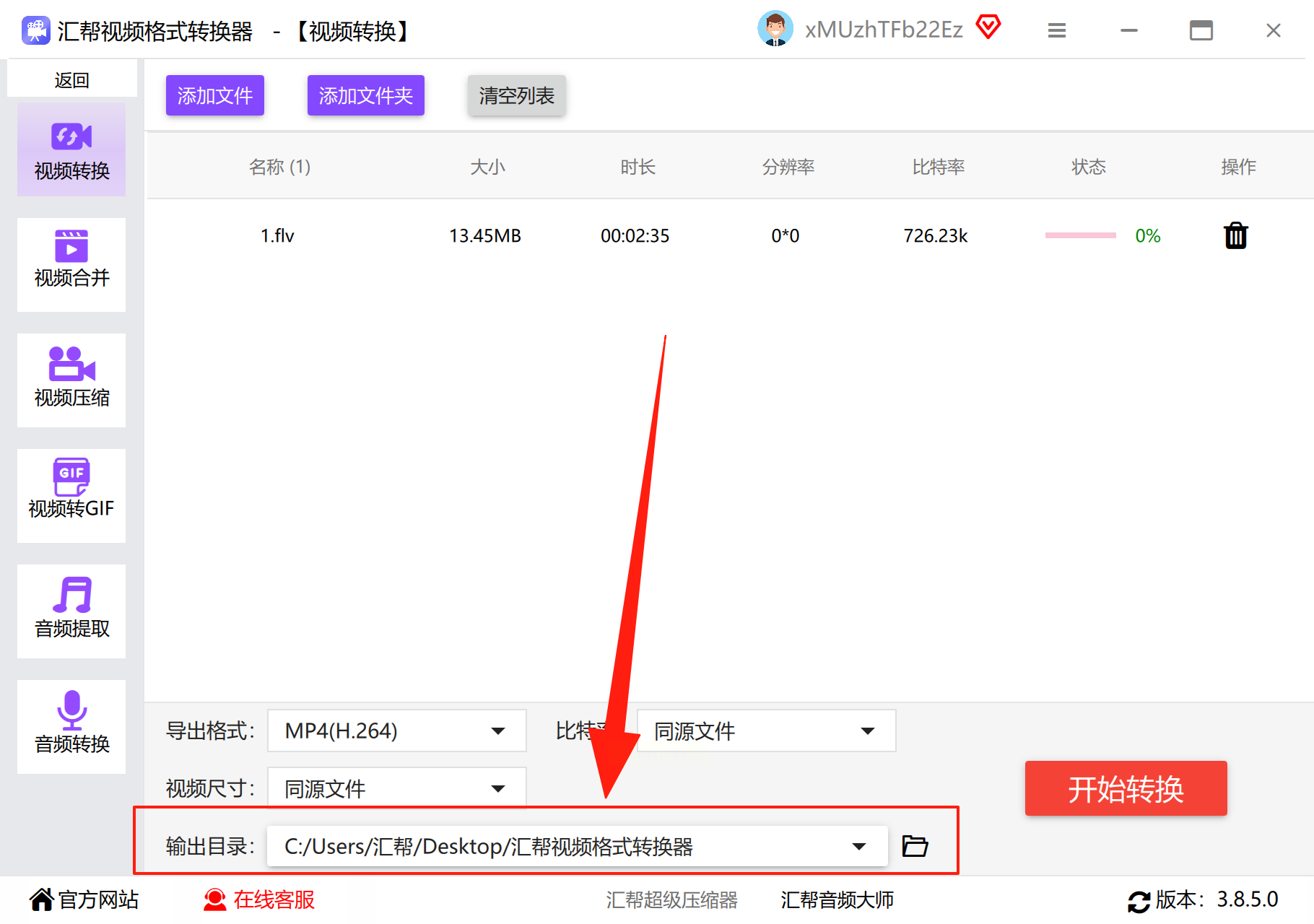
步骤六:为转换后的文件指定保存路径。您可以创建新的文件夹进行分类存储,也可以使用软件默认的目录,确保文件管理井然有序。
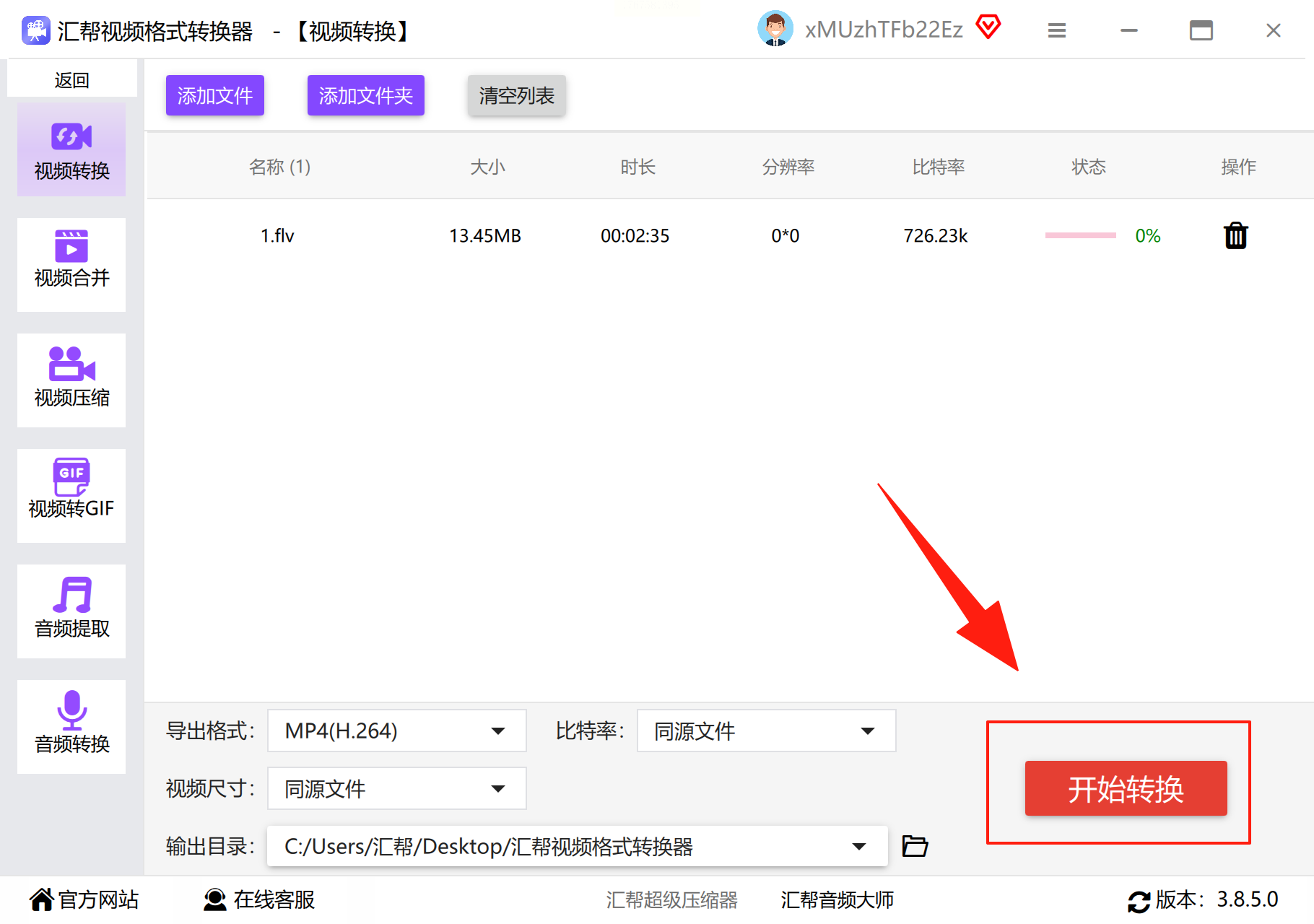
步骤七:确认所有设置无误后,点击“开始转换”按钮。转换过程中,进度条会实时显示,让您清晰掌握剩余时间。
步骤八:转换完成后,建议您快速预览输出视频,检查画面与声音是否同步、内容是否完整,确保转换结果符合预期。
方案二:借助格式工厂完成转换
作为一款老牌的多功能转换工具,格式工厂拥有庞大的用户群体。其核心优势在于完全免费且支持格式极其广泛。
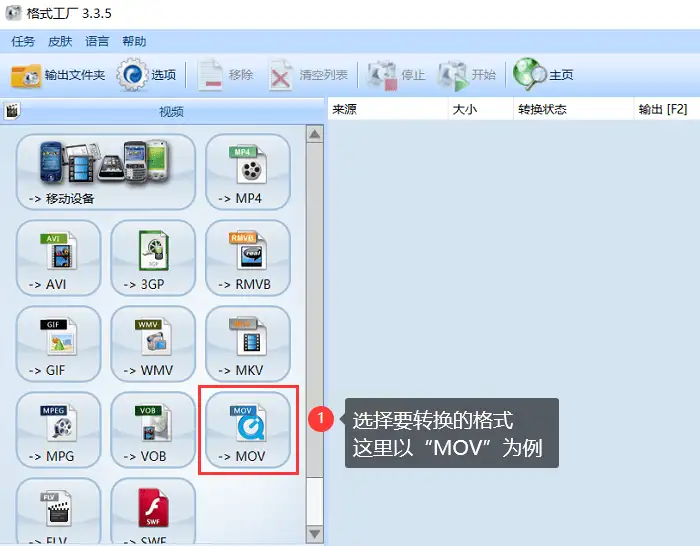
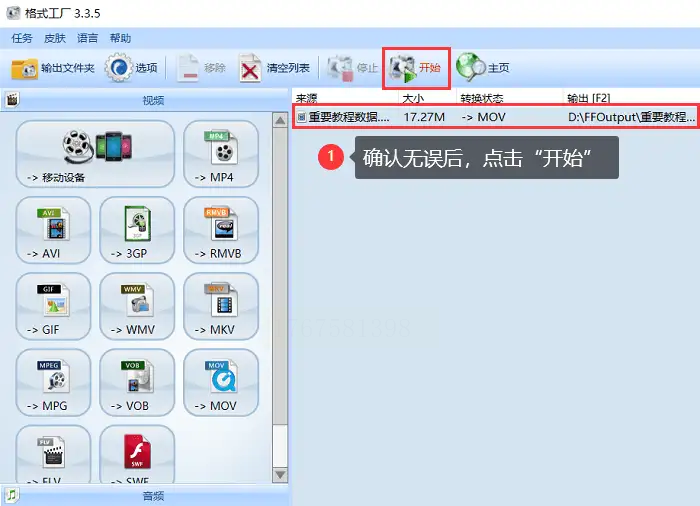
步骤一:运行格式工厂软件,在主界面左侧的格式列表中,找到“视频”分类并点击“->MP4”选项。
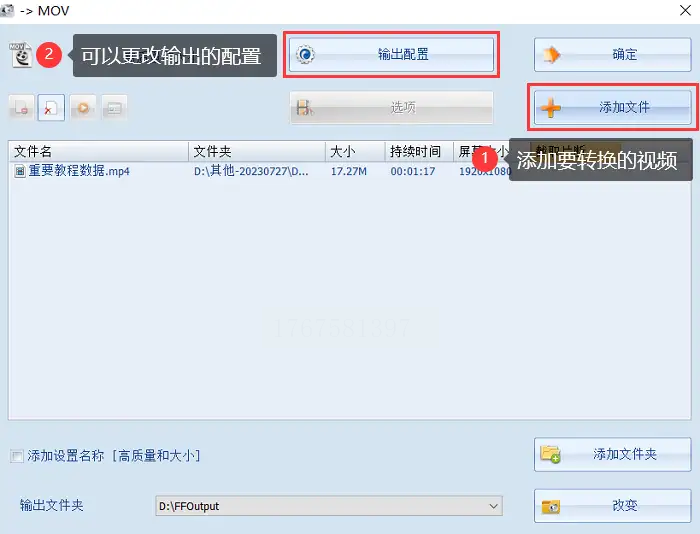
步骤二:在新弹出的窗口中,点击“添加文件”导入您的FLV视频。如果需要调整输出视频的编码、帧率等高级参数,可以点击“输出配置”进行详细设置。
步骤三:所有设置确认完毕后,点击窗口顶部的“开始”按钮,软件即开始执行转换任务。您可以在主任务列表中查看每个文件的转换状态。
方案三:通过彩虹办公中心处理
彩虹办公中心集成了大量实用的系统工具,其视频处理功能模块也能很好地完成格式转换工作,适合追求一站式办公解决方案的用户。
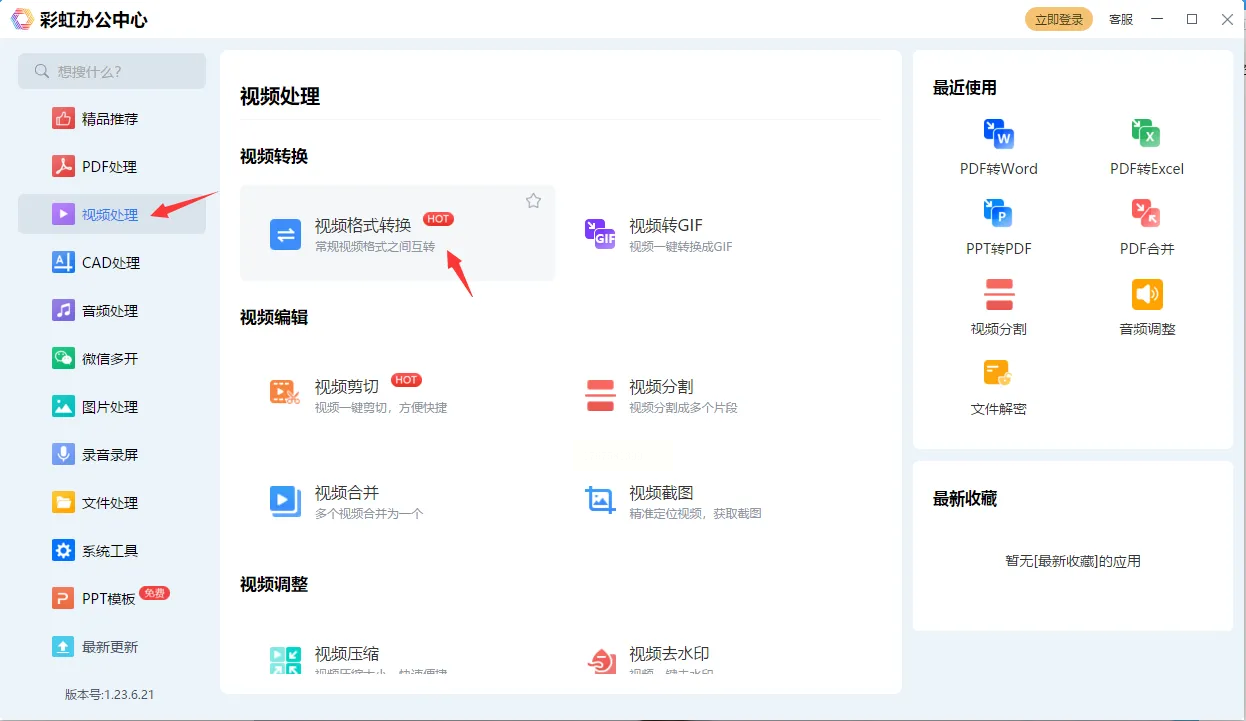
步骤一:启动软件后,在功能大全中找到“视频处理”模块,并选择其中的“视频格式转换”功能。
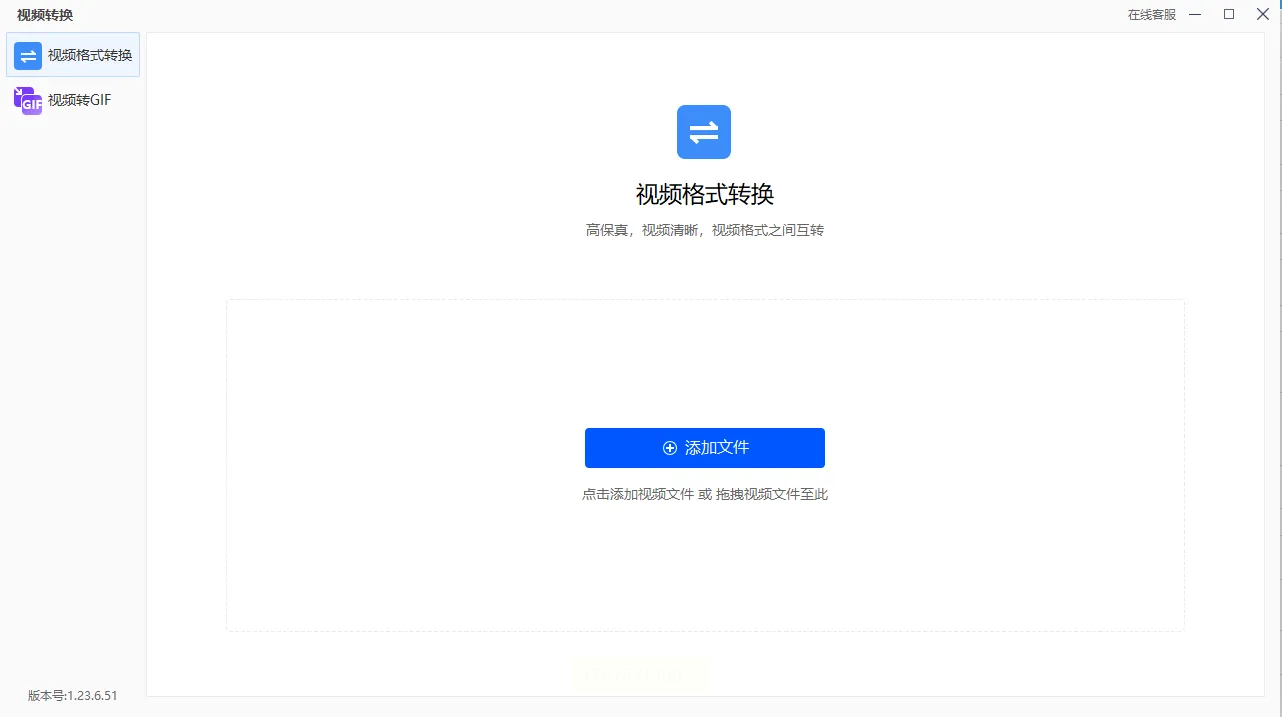
步骤二:点击添加按钮上传FLV视频文件,软件支持同时添加多个任务,进行批量处理。
步骤三:在文件列表右侧,将输出格式设置为MP4。软件还提供了“极速模式”和“原速质量模式”两种选项,方便您在速度与质量之间做出权衡。
步骤四:在界面底部设置好输出文件夹的位置,点击“开始转换”即可。转换完成后,文件将自动保存至您指定的目录。
将FLV转换为MP4的过程并不复杂,关键在于选择一款符合自身操作习惯和功能要求的工具。无论是专注于高质量视频转换的专用软件,还是涵盖多种功能的综合性工具,都能有效完成任务。建议您在首次使用时,不妨先用一段简短的视频进行测试,熟悉软件的各项设置后再进行大批量处理,这样能确保最终成果完美无缺。掌握这些方法后,您便能轻松应对各种视频格式兼容性问题,让视频在不同设备和平台间顺畅播放。
