

你是否也曾遇到过下载的视频文件无法播放的尴尬?尤其是在急需分享或编辑时,一个陈旧的AVI格式文件就像一把生锈的锁,挡住了去路。很多人第一反应是直接修改文件后缀名,以为这样就能“变身”成通用的MP4。但现实往往很骨感,这招基本行不通。为什么?因为视频格式转换远不止改个名字那么简单,它涉及到编码、容器结构等底层技术的重组。别担心,今天我们就来聊聊如何真正搞定AVI转MP4,为你推荐几款实用工具,让视频处理变得轻松又高效。

方法一:使用汇帮视频格式转换器
软件名称:汇帮视频格式转换器
下载地址:https://www.huibang168.com/download/wB6PEuwOmFP1
这款软件界面友好,适合新手快速上手,支持批量处理,能大幅提升效率。
步骤一:启动软件后,在主界面找到“视频转换”功能入口,点击进入操作页面。
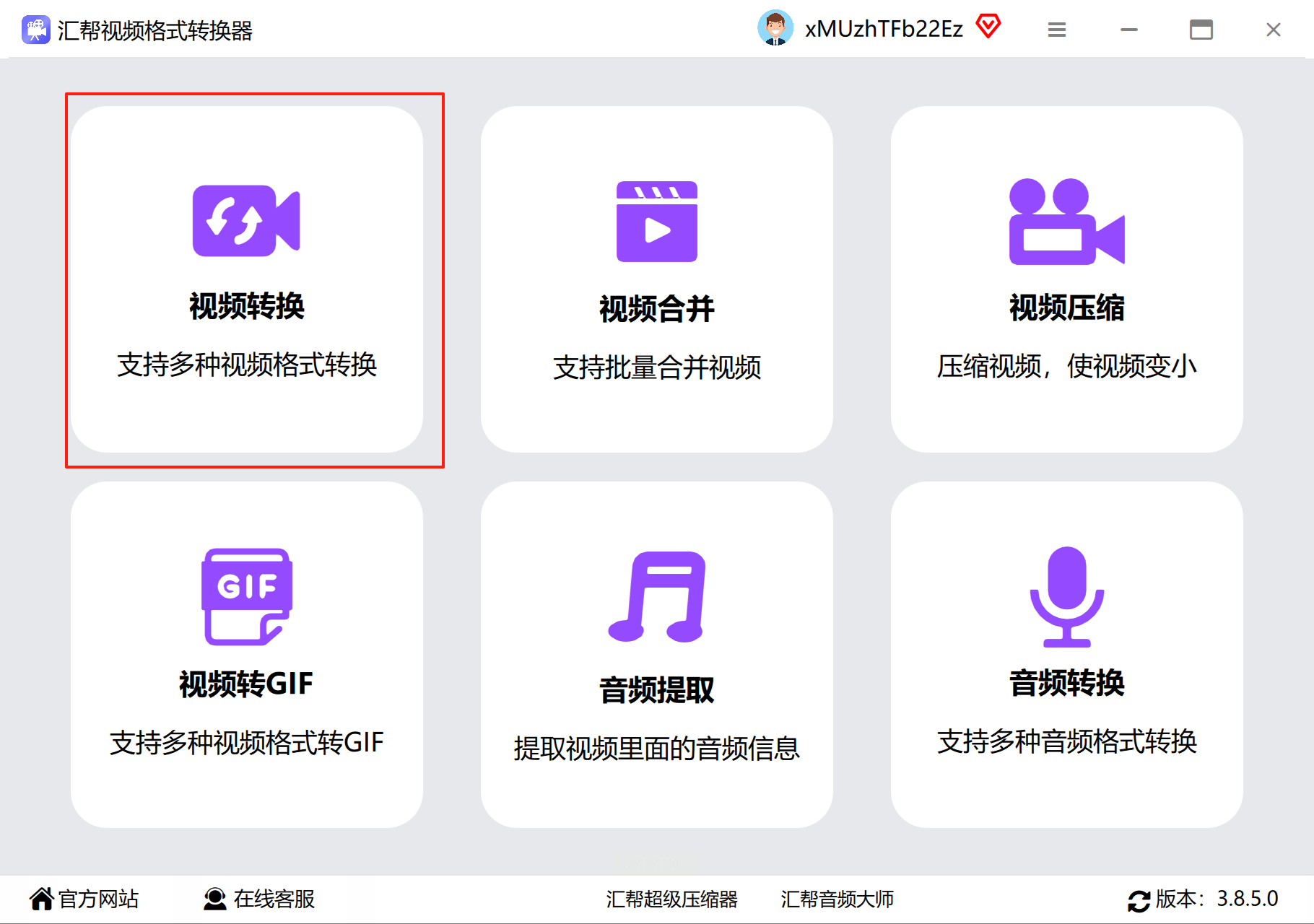
步骤二:通过“添加文件”按钮导入你的AVI视频,也可以直接拖拽文件到窗口,多个文件可一次性添加。
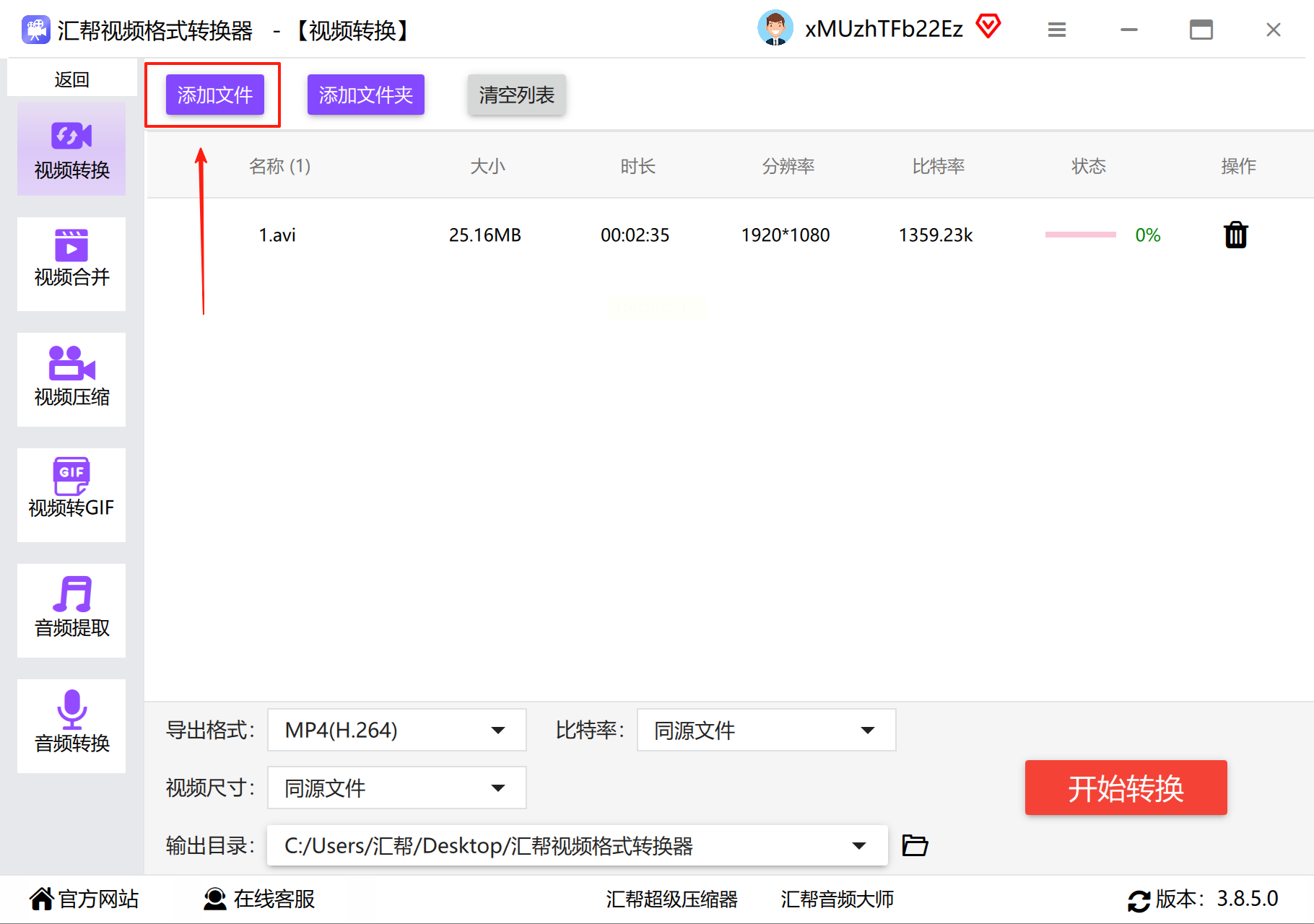
步骤三:在输出设置中,将目标格式选为“MP4”,软件通常还支持MOV、MKV等常见格式互转。
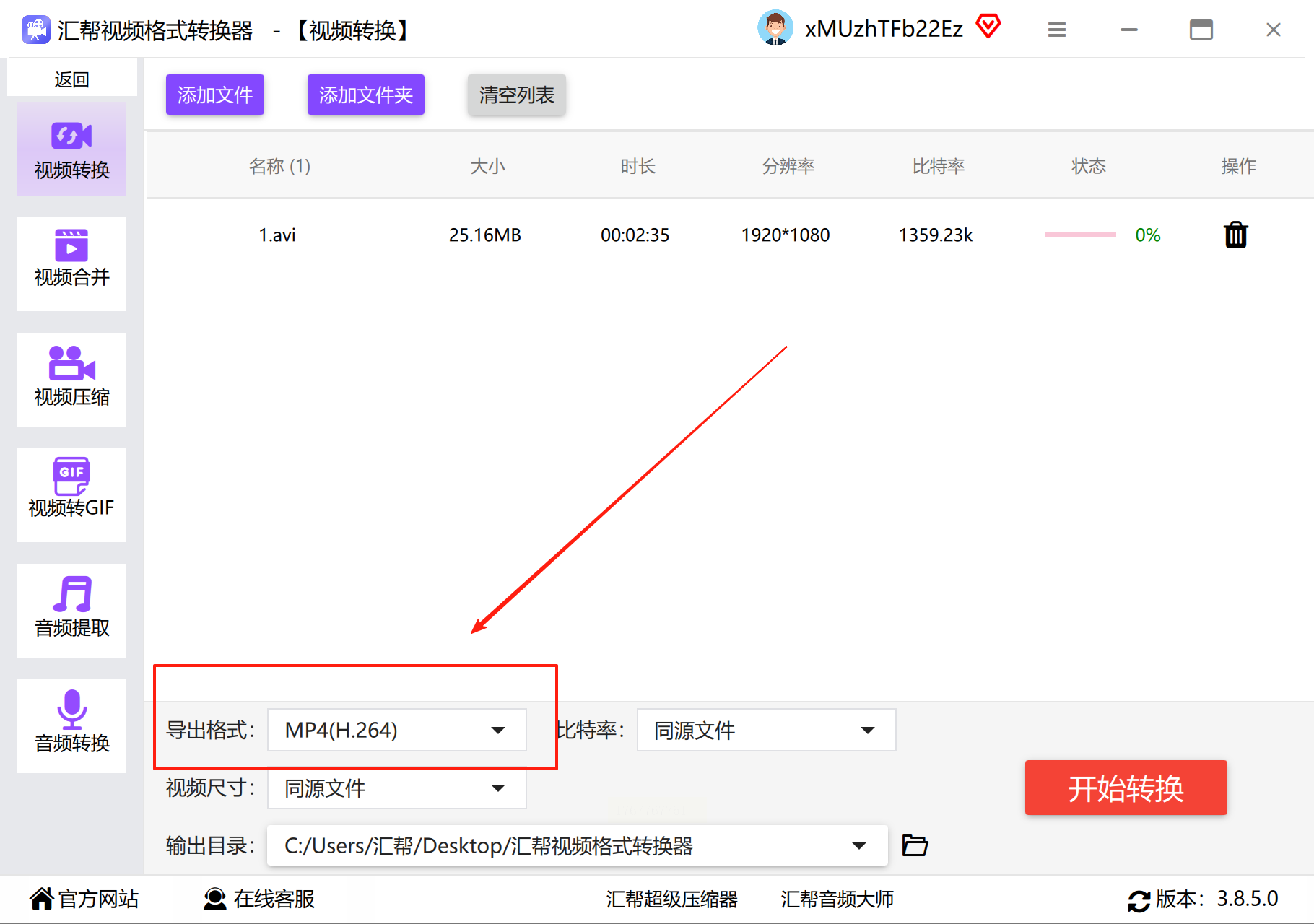
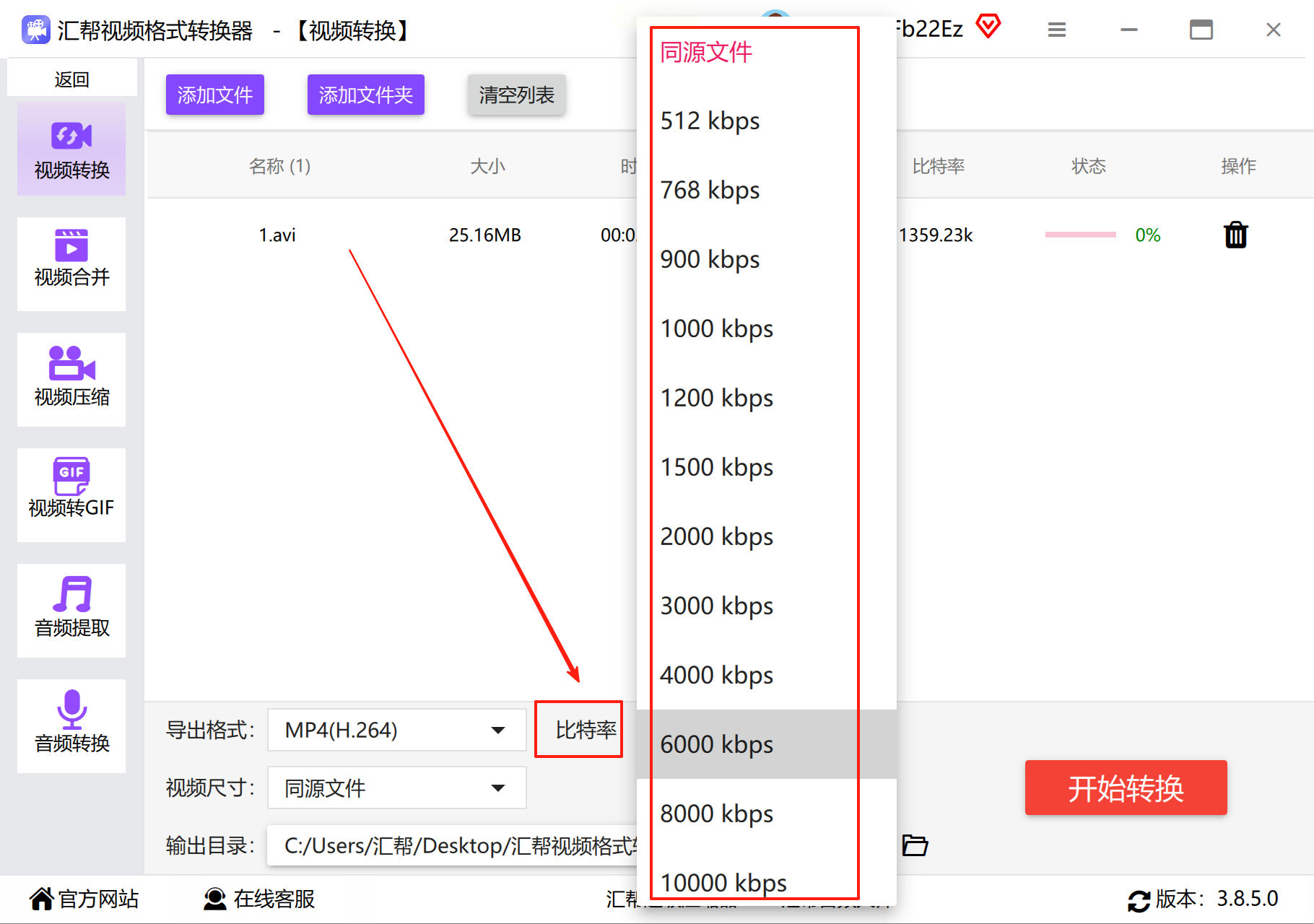
步骤四:根据需要调整参数,比如比特率(数值越高越清晰)和视频尺寸(适配手机、电脑等不同场景)。
步骤五:设置保存路径,可以自定义文件夹,或使用软件默认位置。
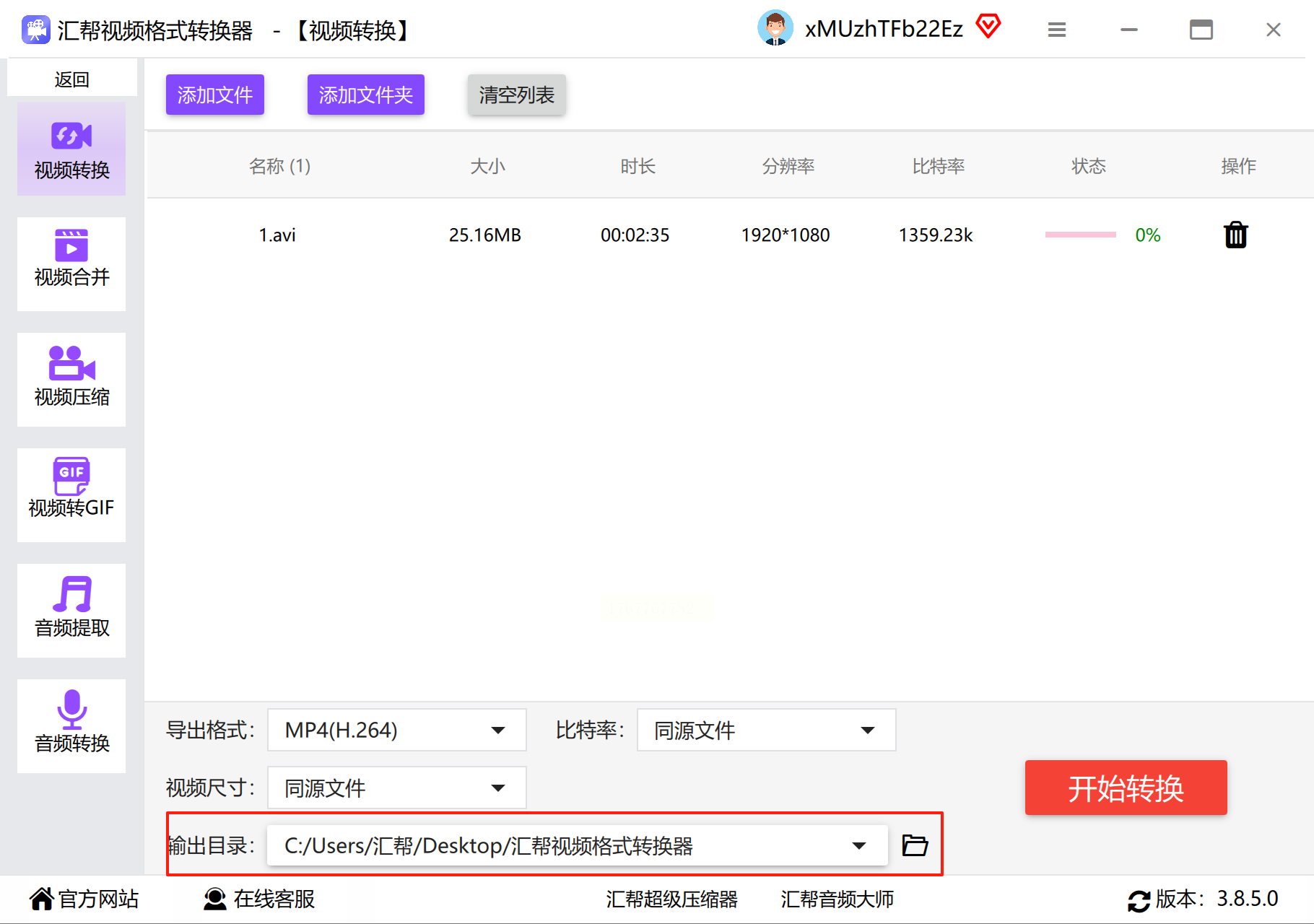
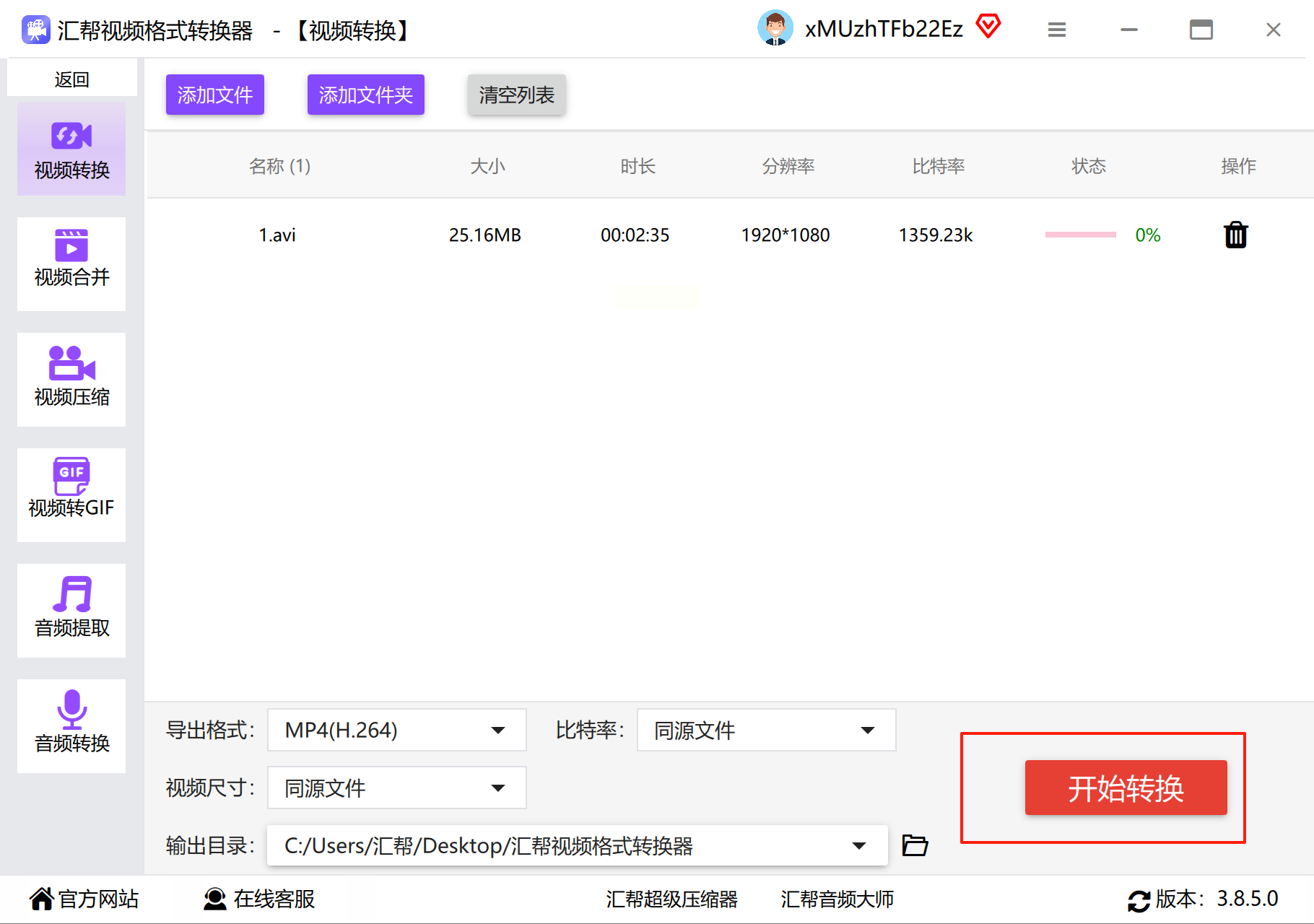
步骤六:点击开始按钮,任务进入处理状态,进度条会实时显示转换进度。
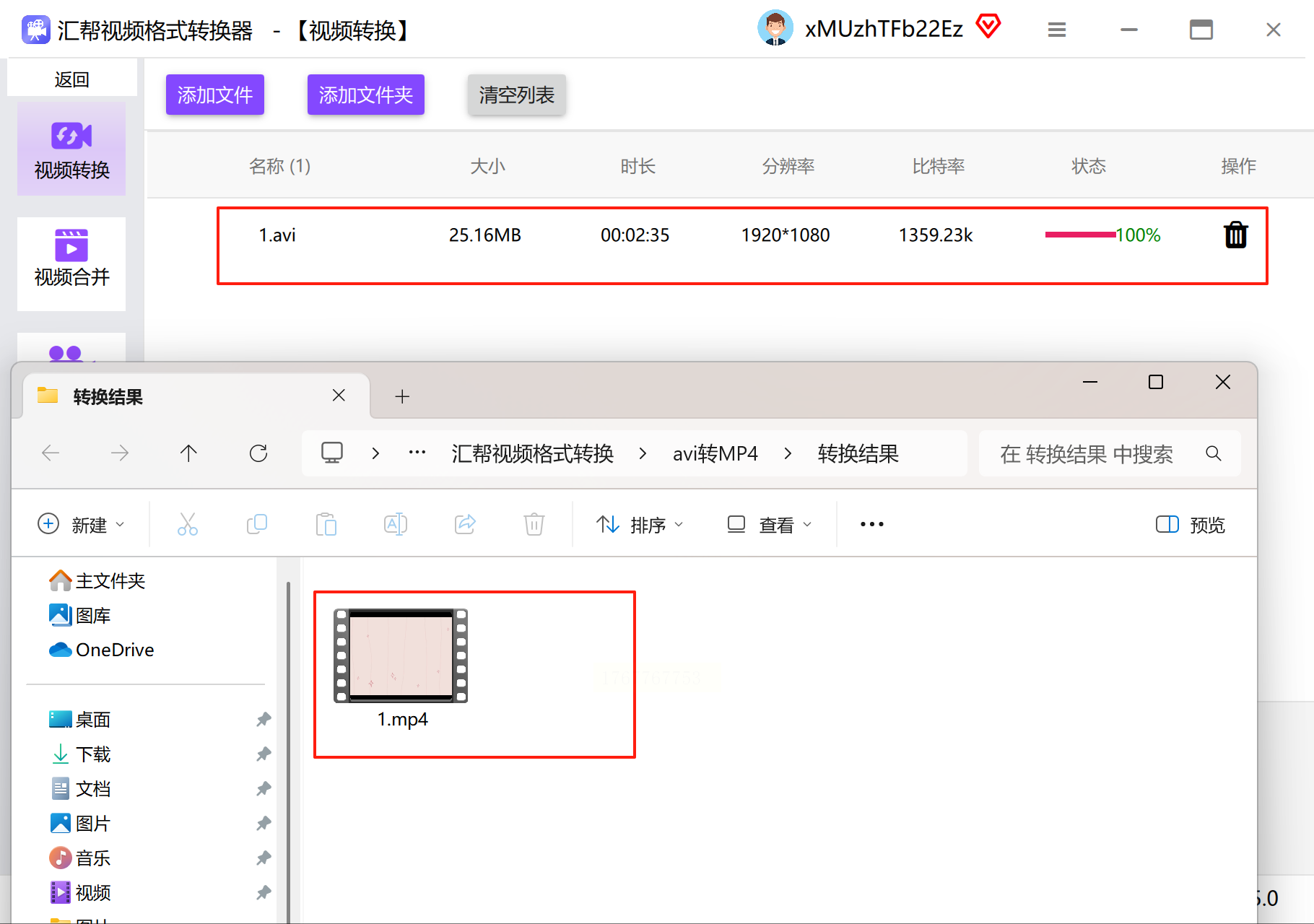
步骤七:转换完成后,务必检查一下生成的文件,确保视频播放正常、内容完整。
方法二:尝试嗨格式视频转换器
这款工具在转换速度和画质保持上表现不错,适合对效率有要求的用户。
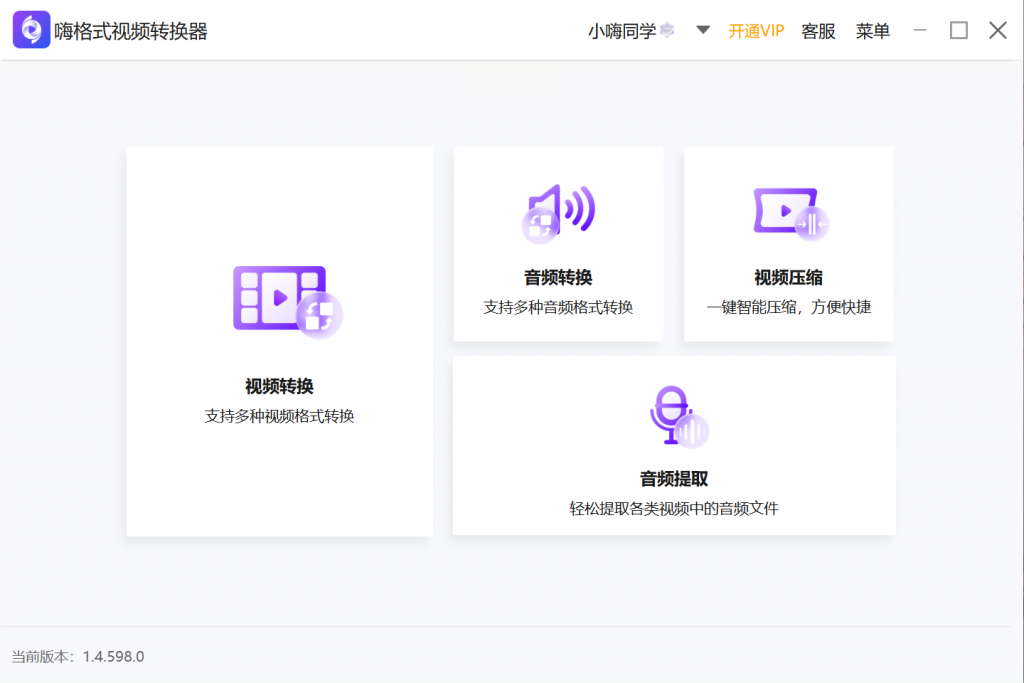
步骤一:安装并打开软件,在首页选择“视频转换”功能模块。
步骤二:通过添加按钮或拖拽方式,将AVI视频导入到列表,支持多个文件同时操作。
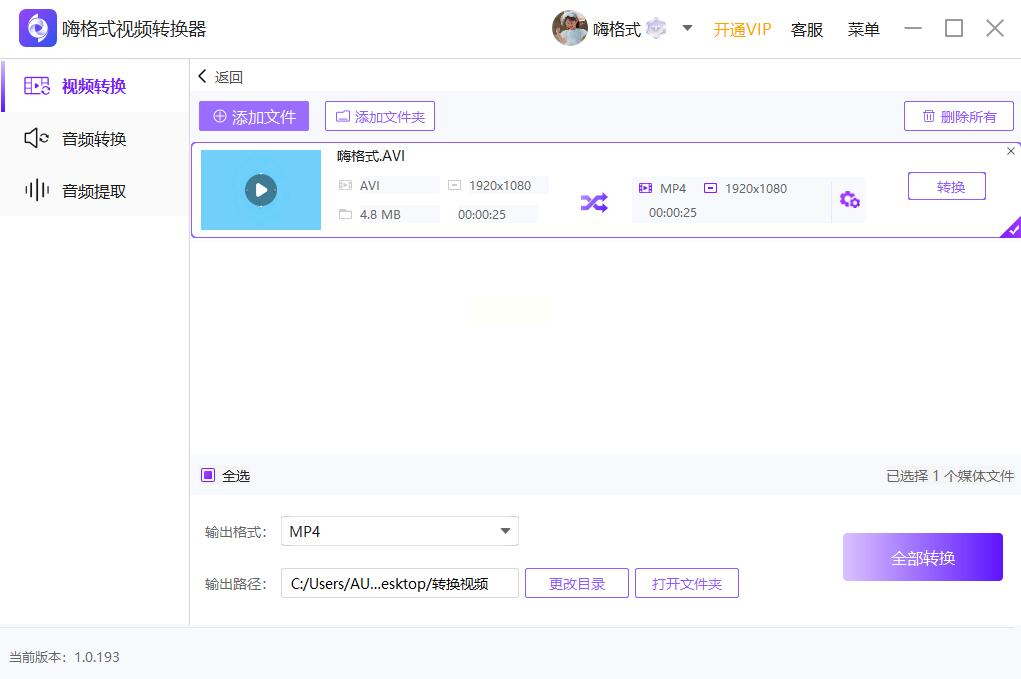
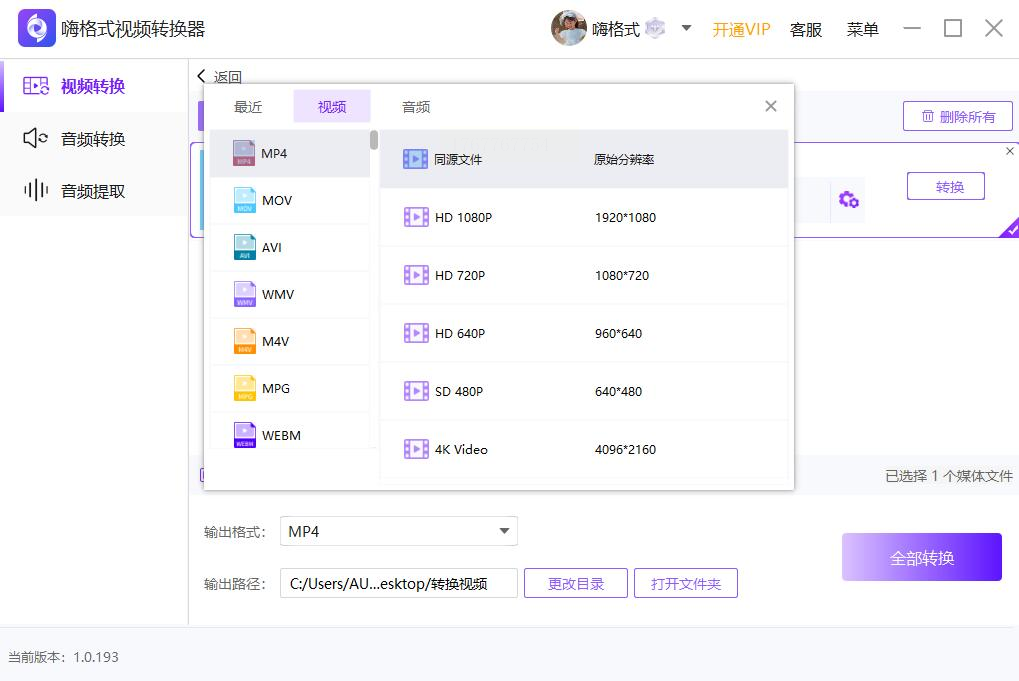
步骤三:在输出格式下拉菜单中,选定MP4格式,同时设置好文件的保存路径。
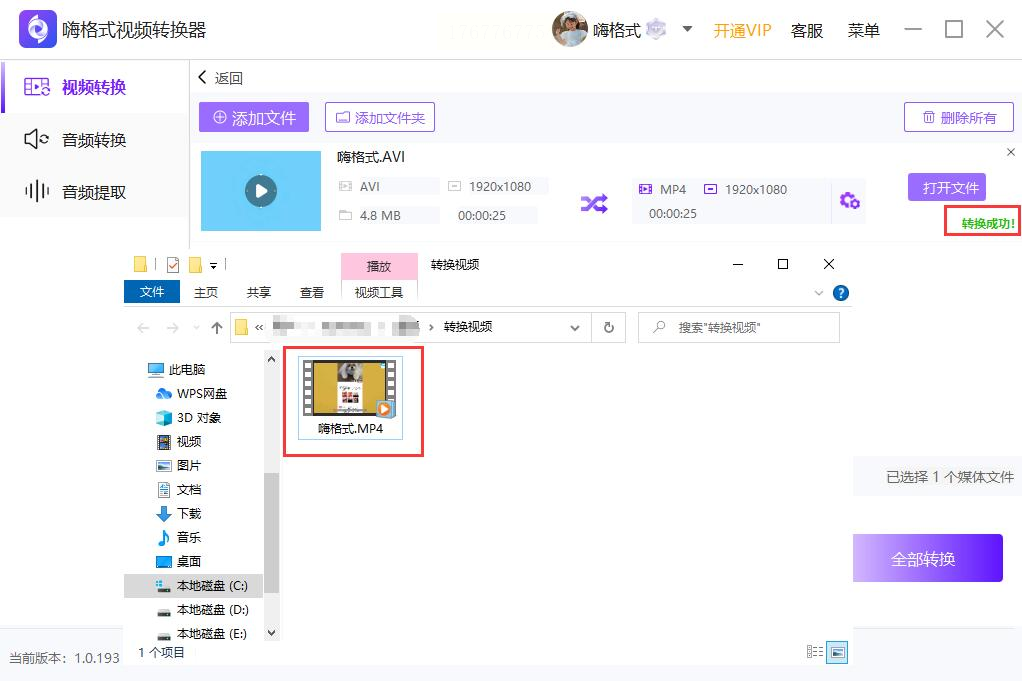
步骤四:点击全部转换按钮,等待处理完成,软件会提示“转换成功”,之后可直接打开文件夹查看结果。
方法三:体验XMedia Recode
这是一款免费开源的转码工具,功能强大,适合喜欢深度自定义的用户。
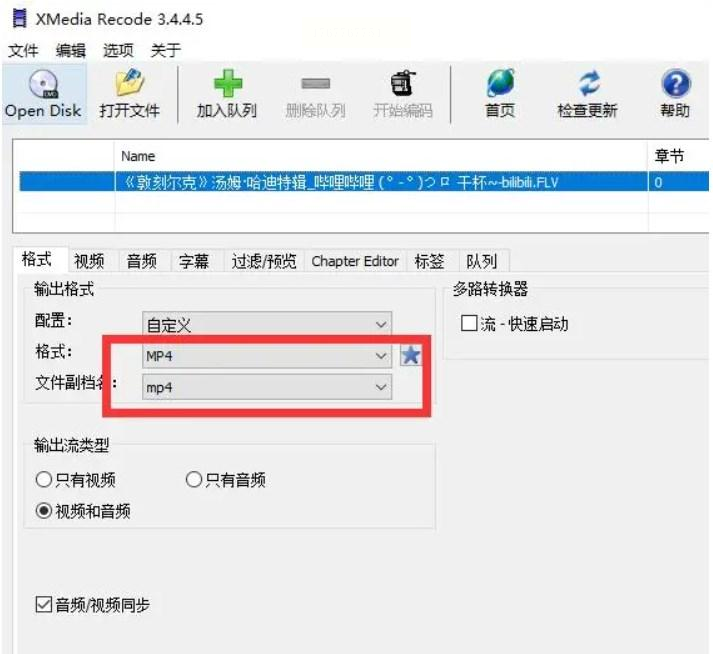
步骤一:导入AVI文件后,在格式选项中选择MP4作为输出目标,并确认文件扩展名设置正确。
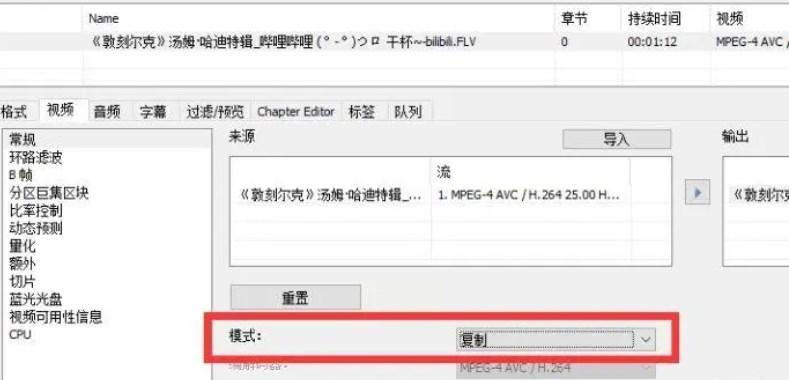
步骤二:进入视频和音频设置面板,将流模式调整为“复制”选项,这能在转换时尽量保留原始质量,减少重新编码的损耗。
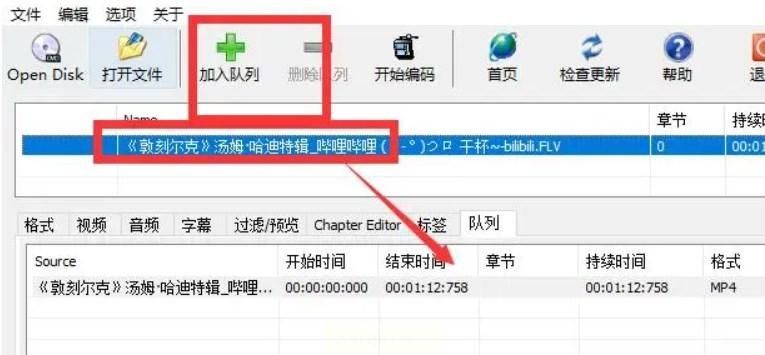
步骤三:把任务添加到处理队列,可以在队列窗口中查看文件时长和输出信息。
步骤四:点击开始编码按钮,等待进度完成,当处理时间归零时,即可查看转换后的视频。
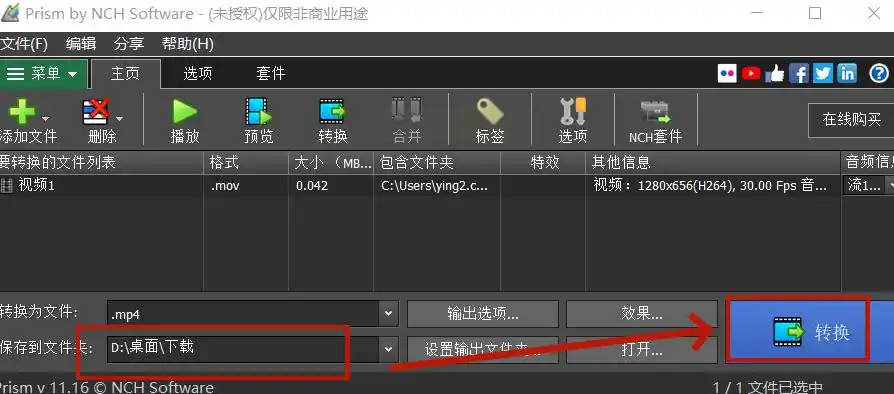
方法四:借助Prism by NCH Software
这款软件以轻便易用著称,转换过程简单直接,适合追求快捷操作的朋友。
步骤一:打开软件后,点击添加按钮导入需要处理的AVI视频。
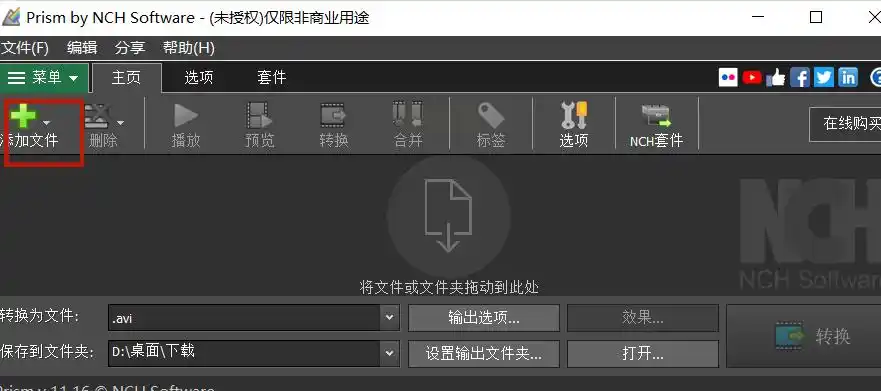
步骤二:在格式设置中,选择MP4作为输出格式。
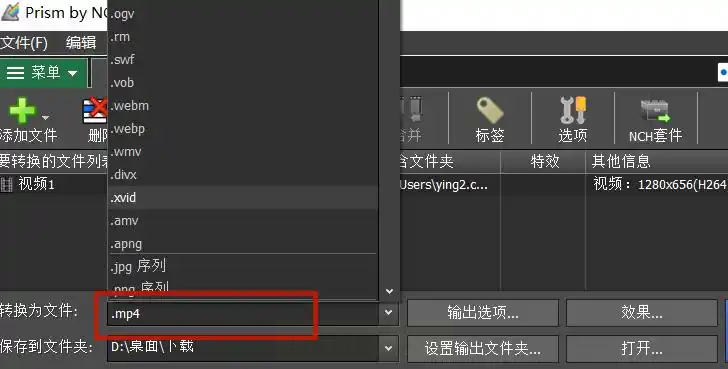
步骤三:设定好输出文件夹的位置,点击转换按钮即可开始处理。
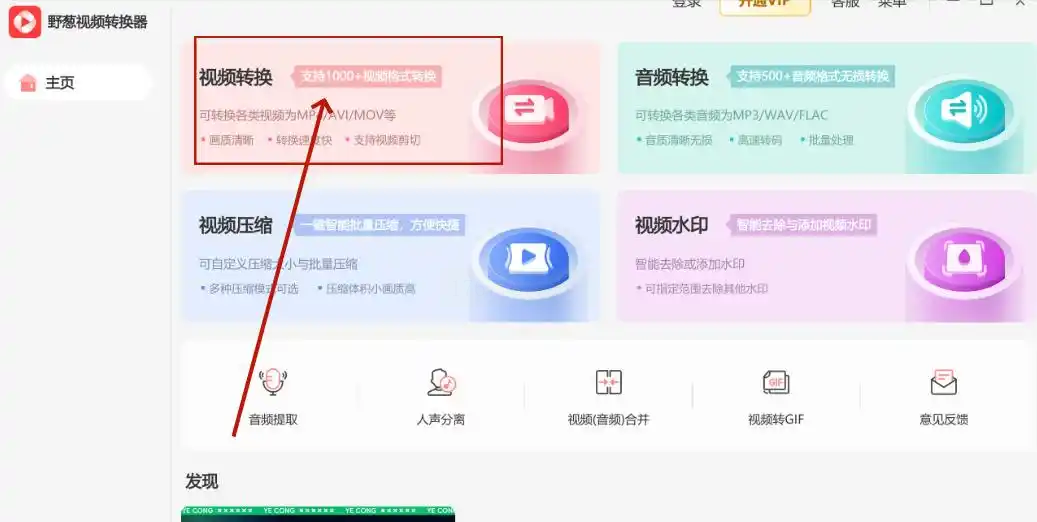
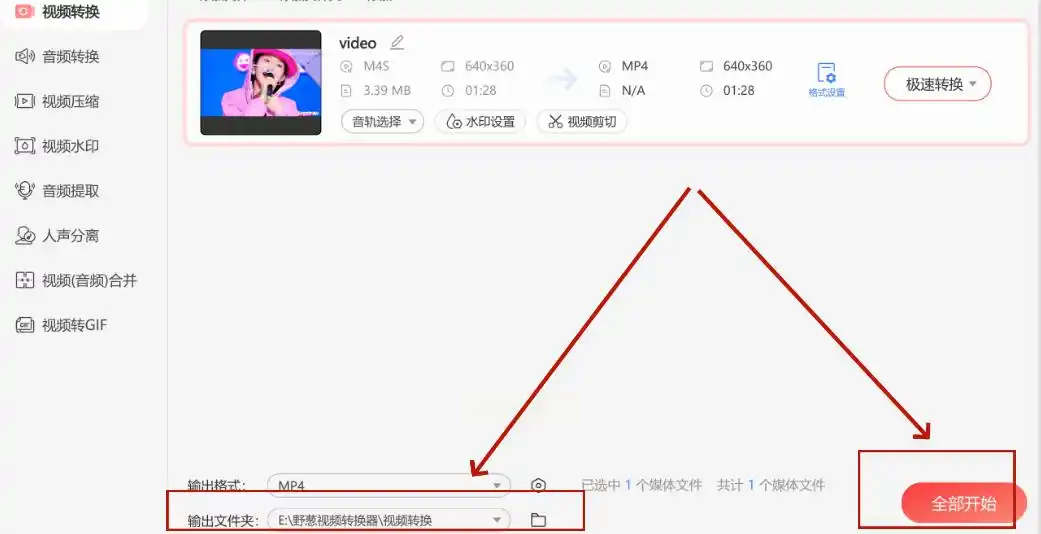
方法五:探索野葱视频转换器
该工具界面简洁,功能聚焦,适合希望快速完成转换而不被复杂选项干扰的用户。
步骤一:启动软件,在主页进入“视频转换”功能区域。
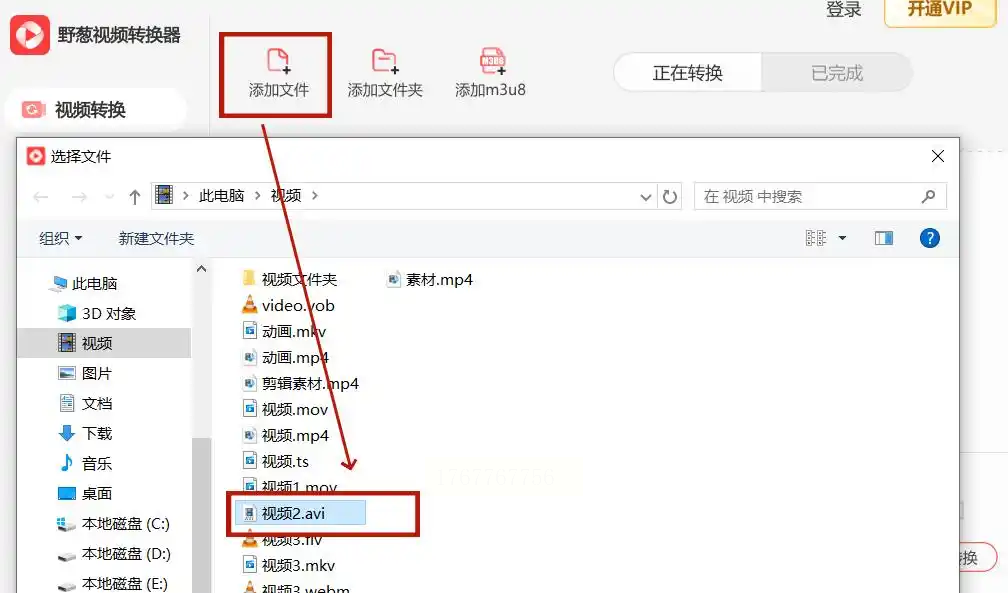
步骤二:添加你的AVI视频文件到列表中。
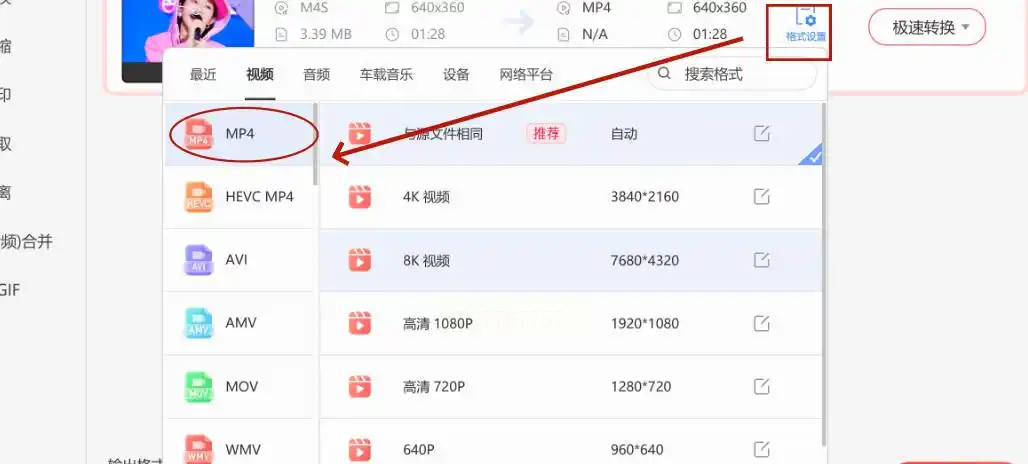
步骤三:通过格式设置选项,将输出调整为MP4格式。
步骤四:指定输出文件夹后,点击全部开始按钮,等待转换结束。
方法六:使用Movavi Video Converter
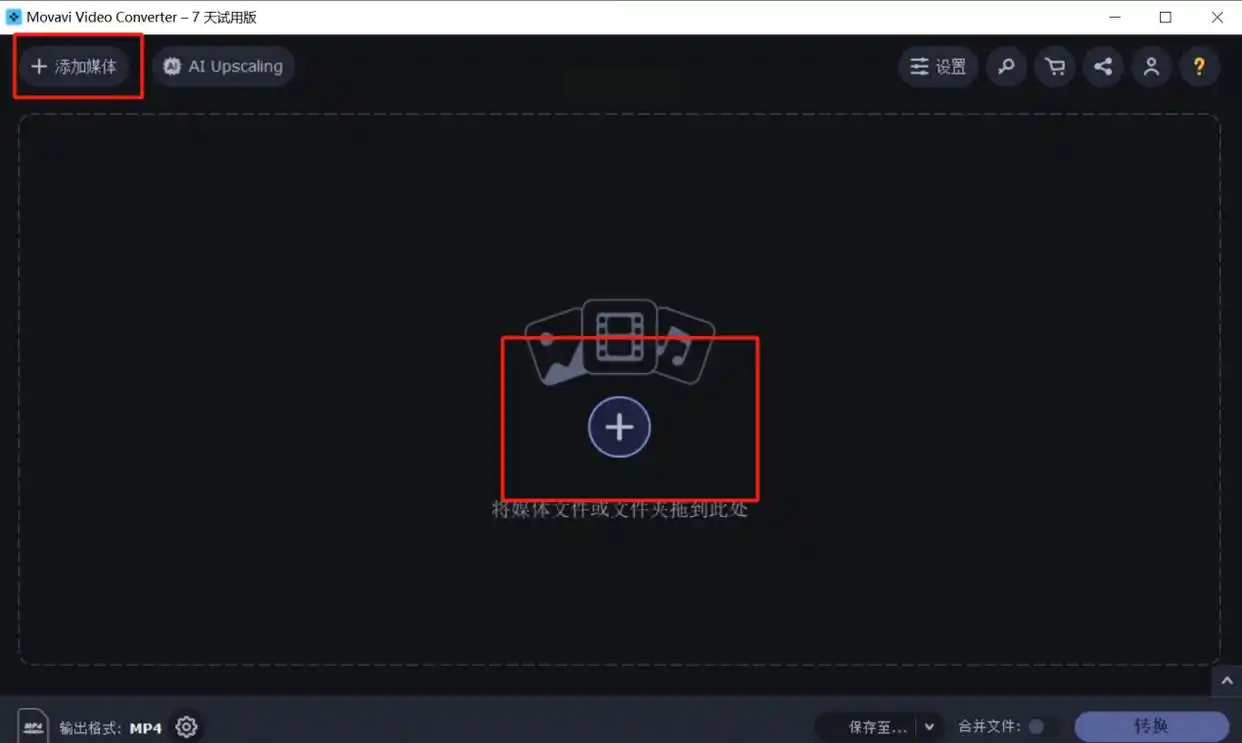
这款软件支持丰富的格式和预设,适合有不同设备适配需求的用户。
步骤一:点击软件中的添加按钮或拖拽文件,导入AVI视频,可批量添加多个文件。
步骤二:在输出格式中选择MP4,并根据需要选择具体预设(如适合手机、网页等)。
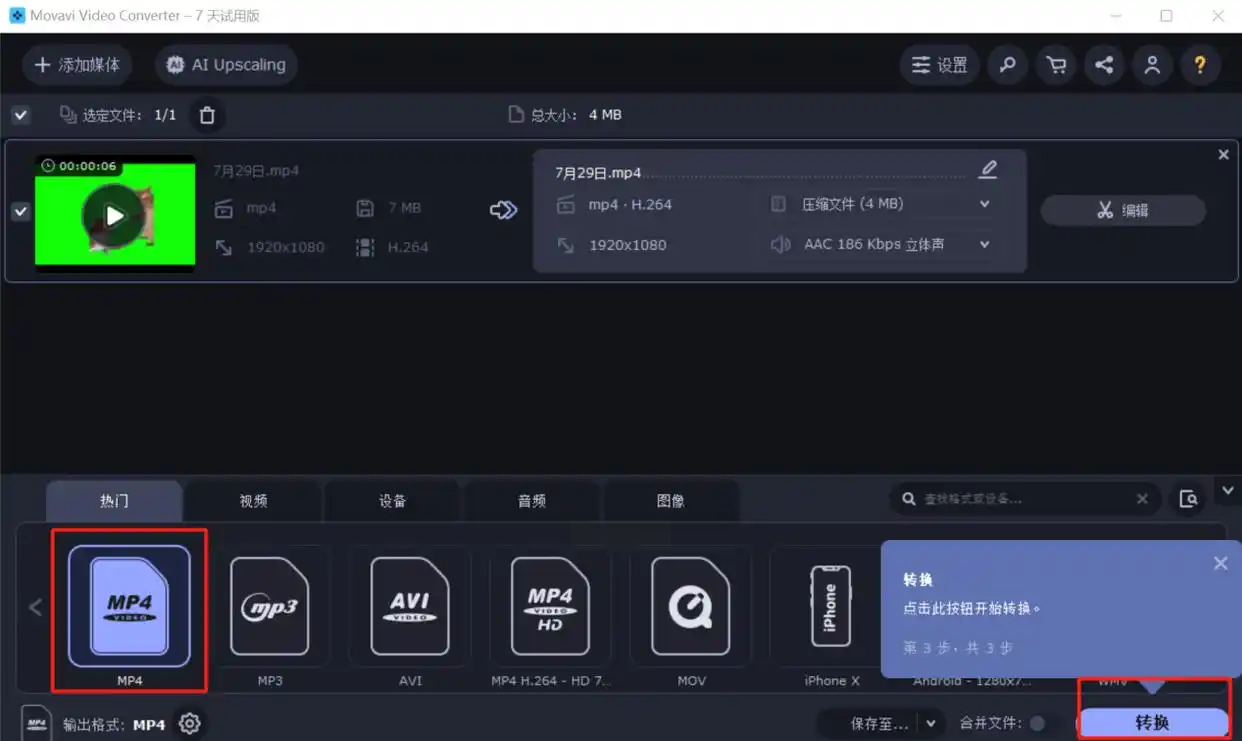
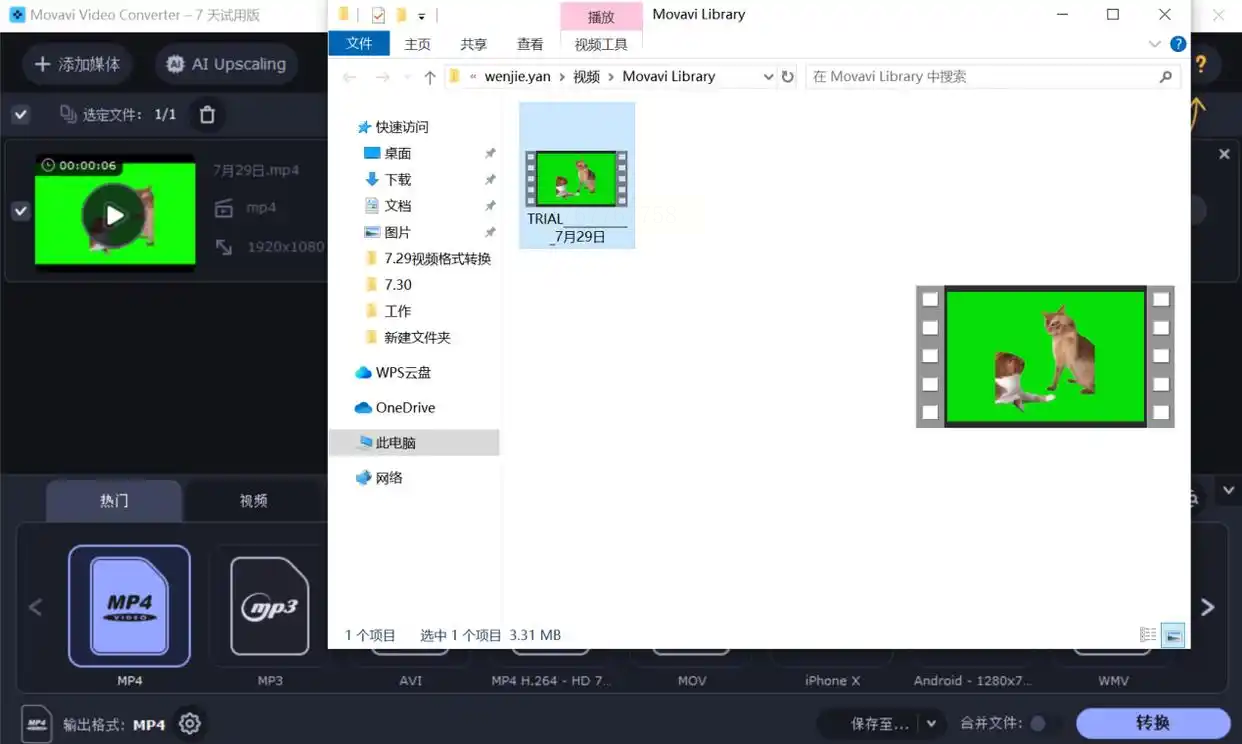
步骤三:点击转换按钮,处理完成后软件会自动打开输出文件夹,方便你直接查看MP4文件。
视频格式转换看似是个小问题,却直接影响着我们的工作效率和体验。选择一款合适的工具,不仅能快速解决AVI转MP4的困扰,还能让你在后续的视频处理中更加得心应手。无论是追求简单快捷,还是需要高级定制,以上方法总有一款适合你。动手试试看,让那些“顽固”的视频文件乖乖听话吧!
