

在数字内容创作与分享的过程中,视频格式兼容性始终是一大痛点。RMVB作为早期网络视频的主流格式,因编码复杂度和存储效率问题,在如今的移动设备、社交平台和编辑软件中逐渐显得力不从心。相比之下,MP4(MPEG-4 Part 14)凭借其高压缩率、跨平台兼容性和广泛的设备支持性,已成为内容传播的首选格式。本文将从实用角度出发,分析常见的RMVB转MP4需求场景,帮助用户高效完成格式转换任务。
一、汇帮视频格式转换器:专业高效的RMVB转MP4解决方案
软件名称:汇帮视频格式转换器
下载地址:https://www.huibang168.com/download/wB6PEuwOmFP1
汇帮视频格式转换器是一款专注于视频格式转换的桌面端工具,其核心优势在于批量处理能力、参数自定义调节和转换稳定性。以下是详细操作步骤:
步骤一:启动软件并选择功能模块
打开后,在主界面左侧功能导航栏中找到“视频转换”选项(通常位于“格式转换”分类下)。该模块支持多种视频格式互转,包括RMVB、MP4、AVI、MKV等常见格式,满足多样化转换需求。

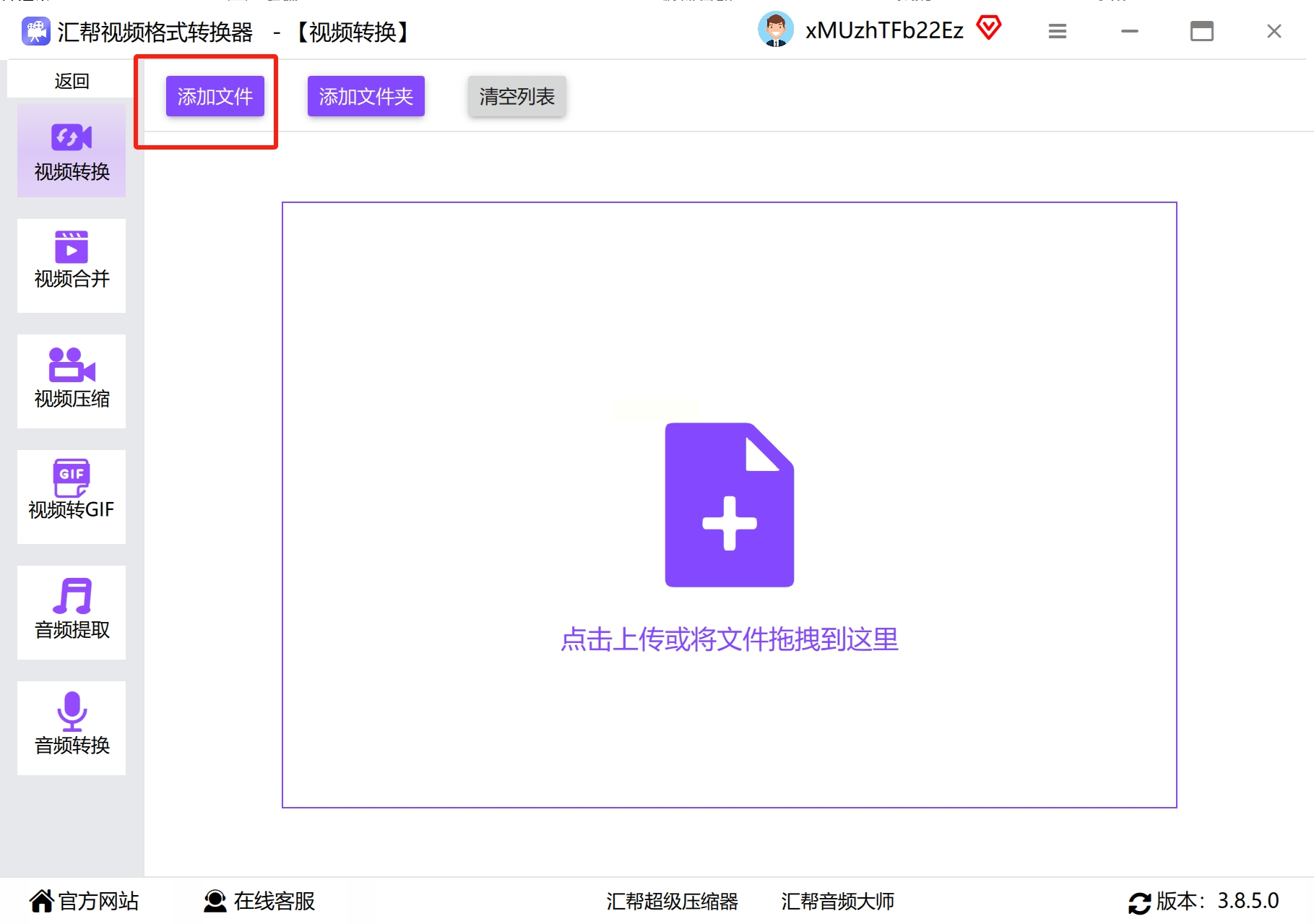
步骤二:添加需要转换的RMVB文件
点击界面中央的“添加文件”按钮,或直接将RMVB视频文件拖拽至指定区域。软件支持批量导入,可一次性添加多个视频文件,大幅提升转换效率。若需对文件进行排序或预览,可通过右键菜单调整顺序或双击文件查看原始内容。
步骤三:选择输出格式与参数设置
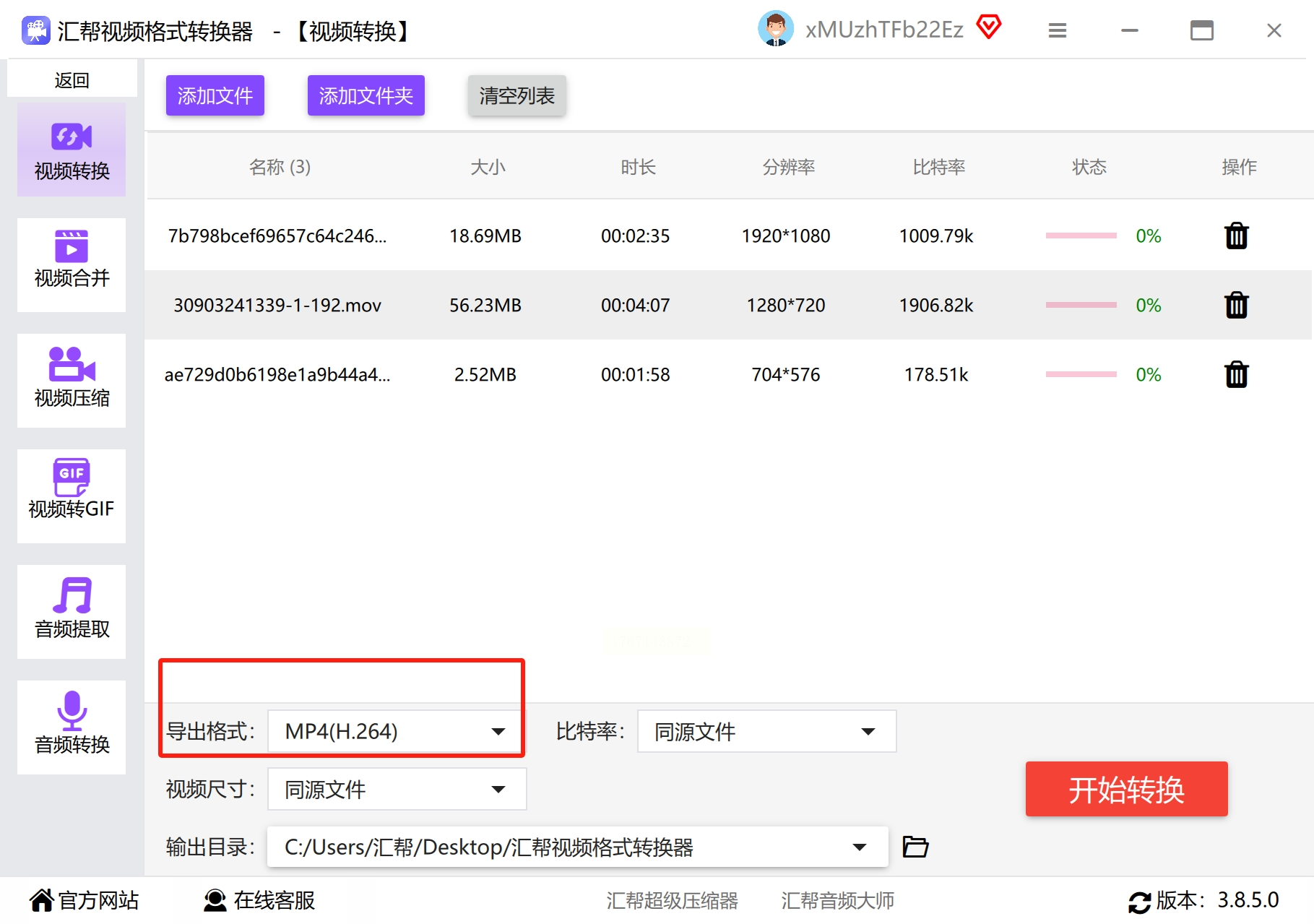
1. 格式选择:在“输出格式”下拉菜单中选择“MP4”,系统会自动匹配最佳编码参数(如H.264编码、AAC音频)。
2. 参数精细化调节(可选):
- 视频质量:通过滑块调节比特率(建议1000-5000kbps,越高画质越好但文件体积越大)。
- 分辨率:支持720P、1080P等主流分辨率选择,可根据设备需求或原始文件分辨率调整。
- 帧率:默认保持原始视频帧率(如25fps),如需降低文件体积可适当调低至15fps。
- 其他设置:如是否保留音频、字幕等元数据,可根据需求勾选对应选项。
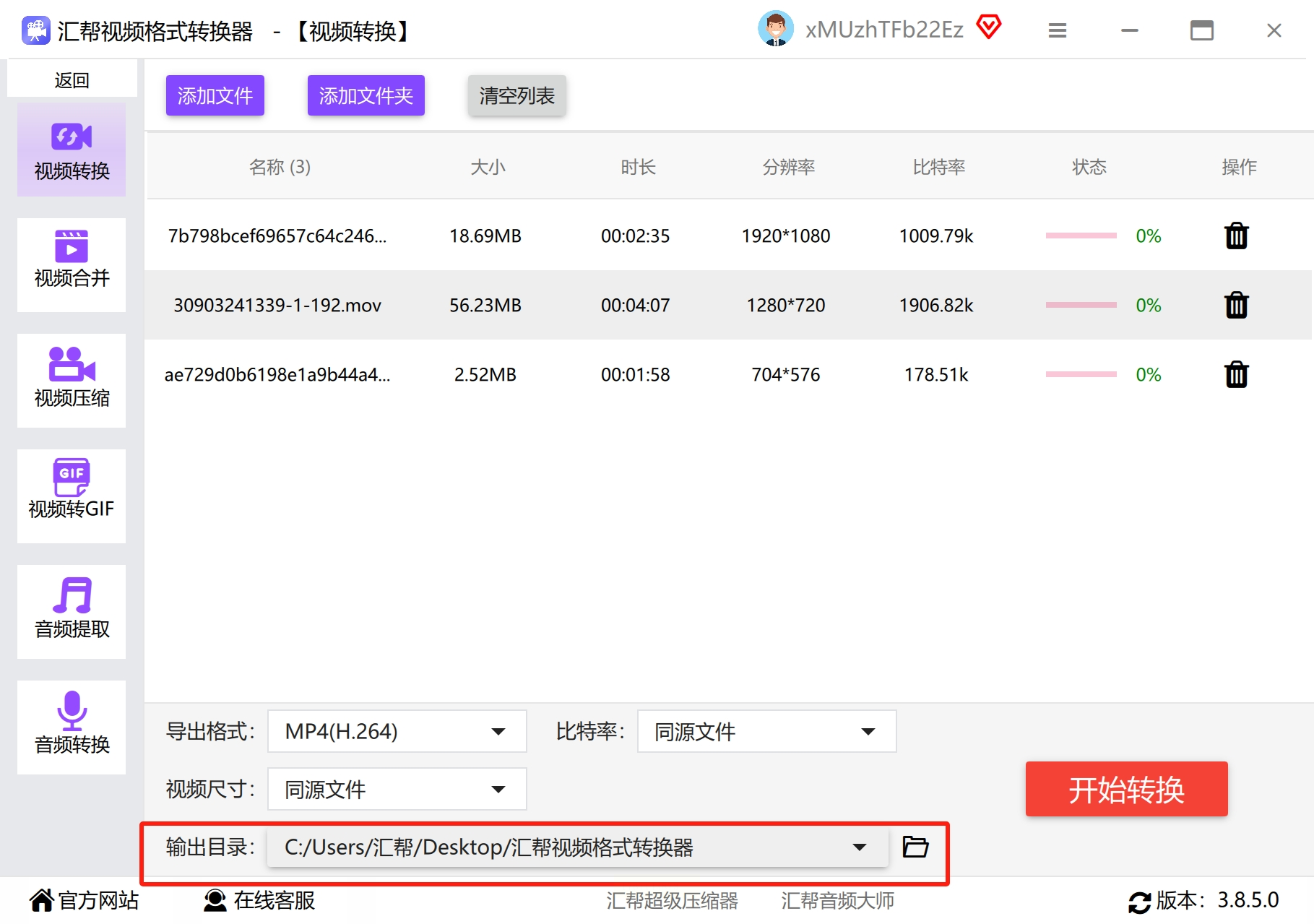
步骤四:设置文件输出路径
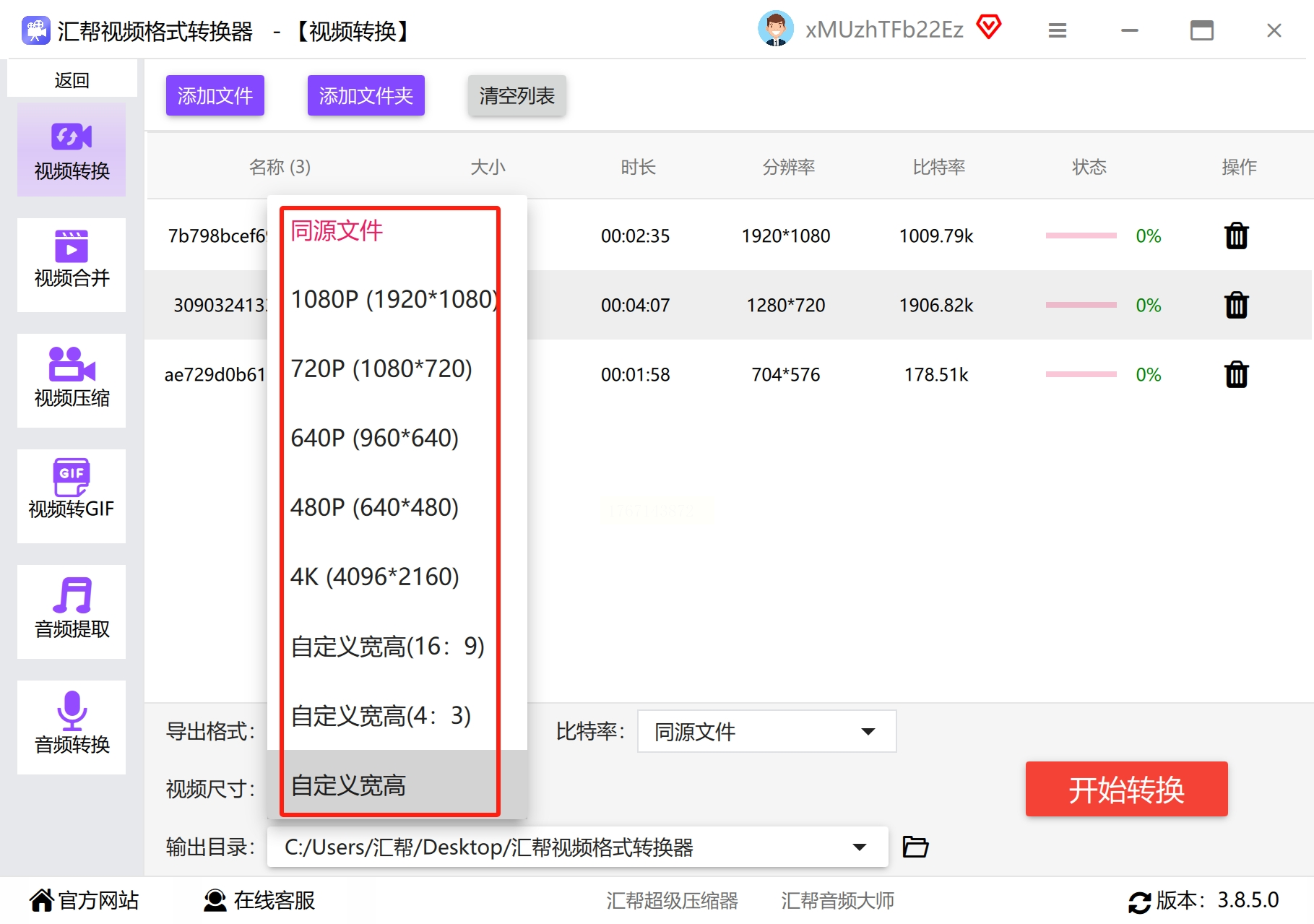
在界面右侧“输出目录”区域,可通过“浏览”按钮自定义转换后文件的保存位置。建议创建专门的文件夹分类管理转换后的MP4文件,避免文件混乱。
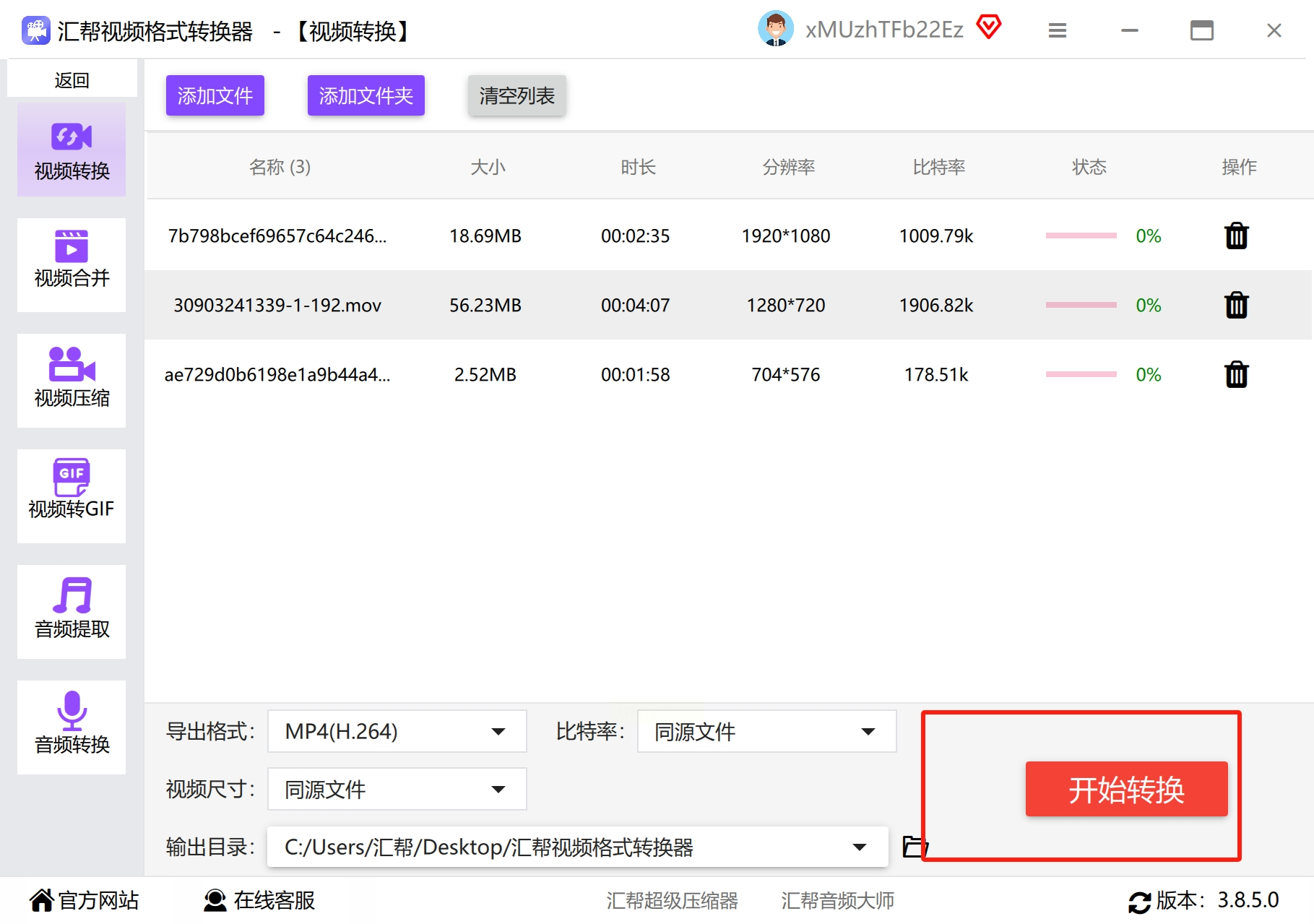
步骤五:执行转换并监控进度
点击界面右下角的“开始转换”按钮,软件将自动进入转换流程。此时可通过进度条实时查看每个文件的转换状态(如“正在转换:5/10”)。转换速度受电脑性能、文件大小和参数设置影响,一般情况下,1080P视频转换需1-3分钟,4K视频可能需要更长时间。
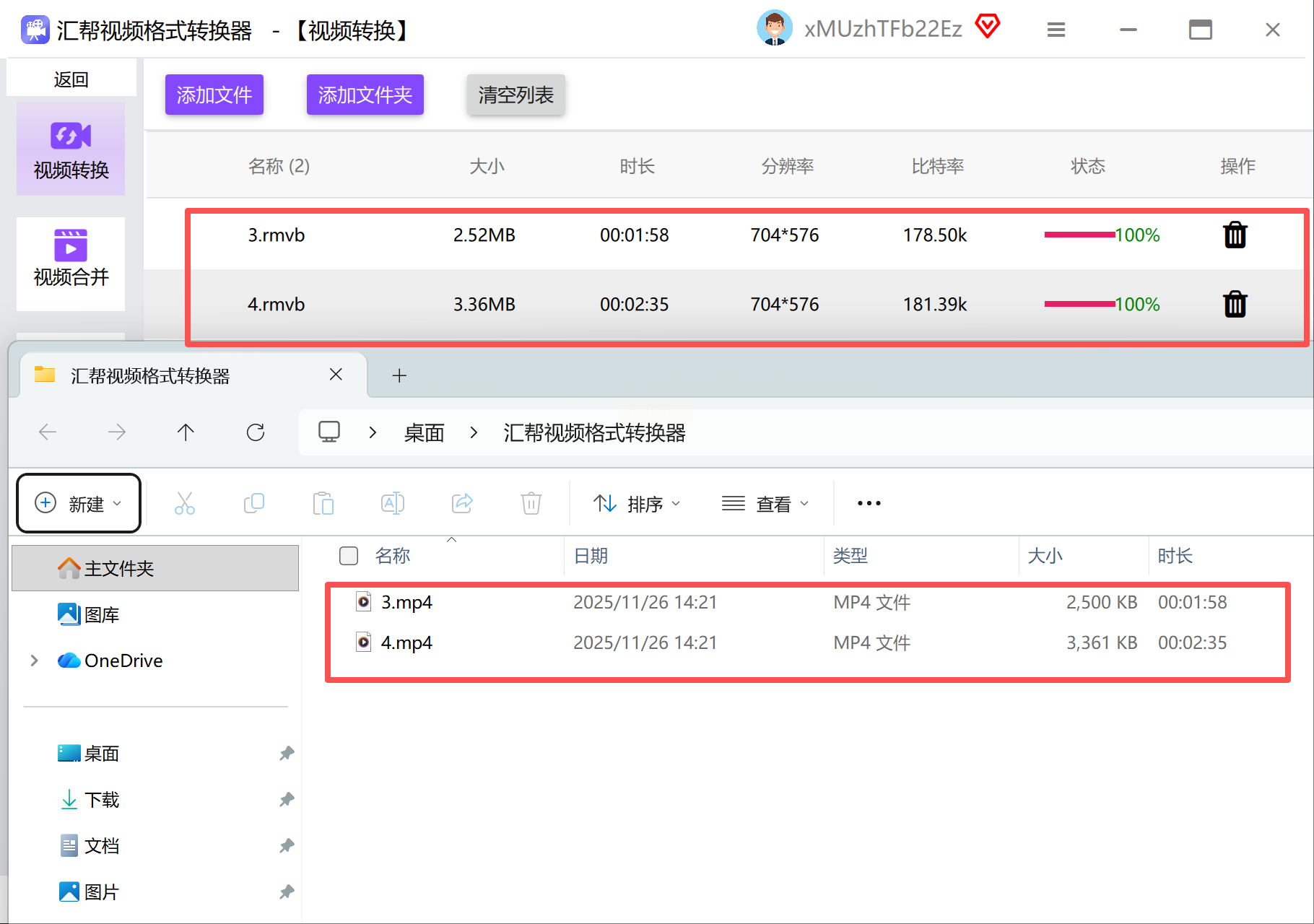
步骤六:验证转换结果
转换完成后,系统会提示“转换成功”。此时可通过“打开文件夹”按钮直接定位文件,右键点击转换后的MP4文件,选择“属性”查看文件信息(确认格式、分辨率等参数是否正确),或直接双击文件在播放器中预览,验证画面完整性和无损坏。
二、易我视频转换器(补充说明)
1. 启动与格式选择:打开软件后选择“视频转换”,点击“添加文件”导入RMVB视频。
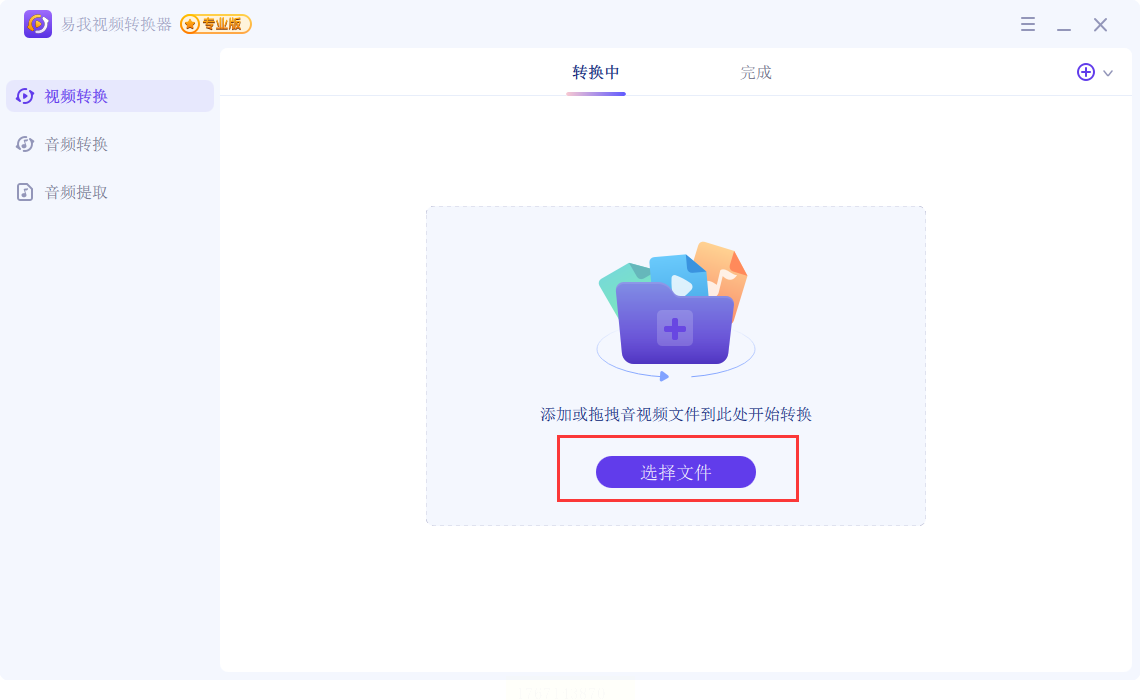
2. 参数设置:在“输出格式”中选择MP4,点击“高级设置”可自定义编码器(H.264/HEVC)、分辨率(1080P/720P)和比特率。
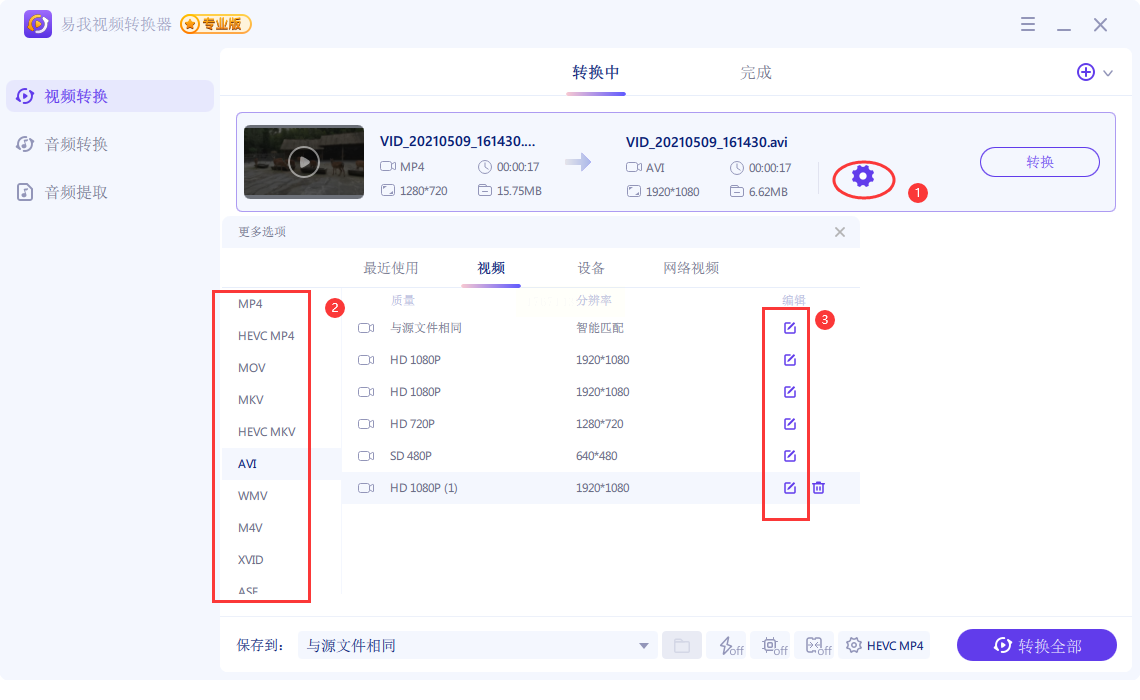
3. 转换执行:设置完成后点击“转换”,等待进度条完成即可。
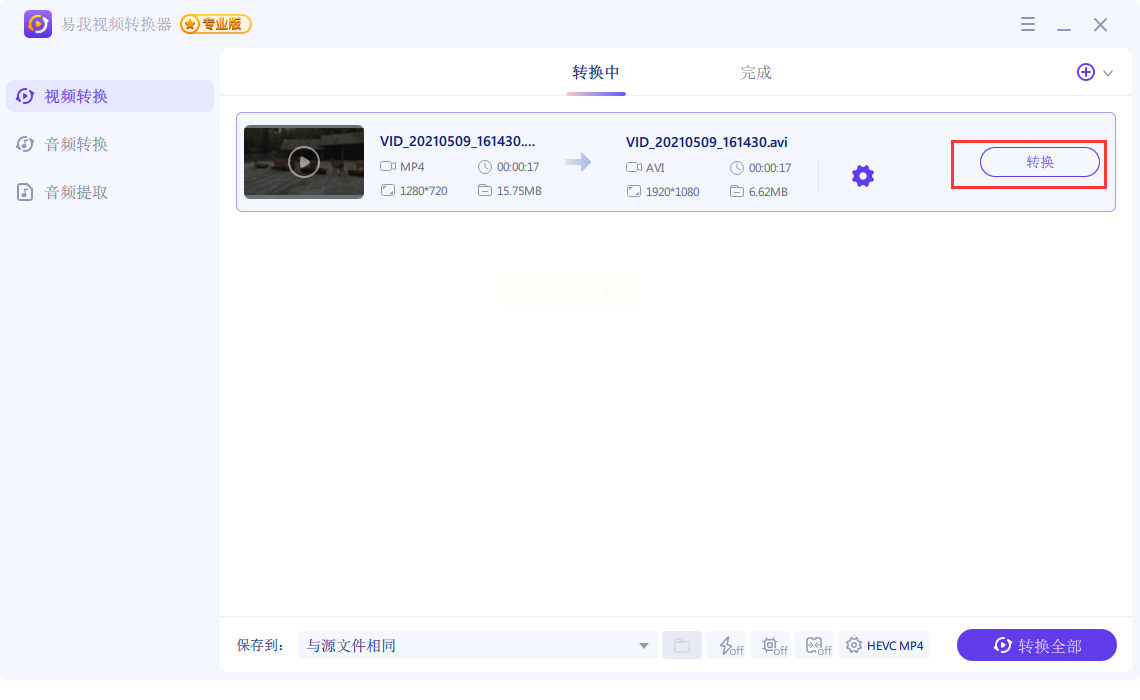
三、在线工具:Online-Convert(临时应急方案)
1. 格式选择:在浏览器中输入网址(无需安装),选择“视频转换”分类,在输出格式中选择MP4。
2. 文件上传:点击“选择文件”导入RMVB视频,支持单文件或批量上传(注意:大文件上传可能耗时较长)。
3. 开始转换:点击“Convert”按钮,转换完成后点击“Download”保存MP4文件。

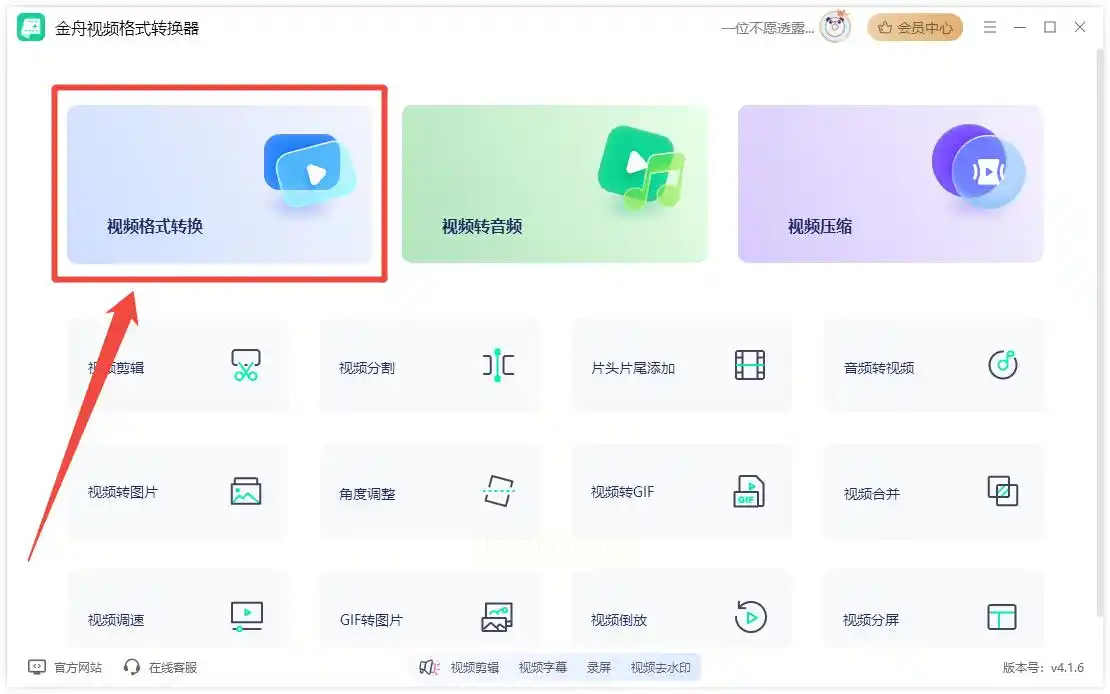
四、金舟视频格式转换器(简单批量转换)
1. 添加文件:点击“添加文件”导入RMVB视频,支持拖拽和批量导入。
2. 输出设置:选择“MP4”格式,可按需调整视频质量(低/中/高)。
3. 一键转换:点击“全部转换”,软件自动完成转换并弹出完成提示。
随着数字内容创作需求的持续增长,视频格式转换将成为日常办公与娱乐的必备技能。通过掌握上述方法,用户不仅能高效完成RMVB到MP4的转换,还能根据不同场景灵活选择工具,实现内容的快速传播与二次创作。
