

视频格式的多样性有时会给我们带来一些小麻烦,比如手头的老式手机或功能机,常常无法直接播放如今最常见的MP4视频。这时,将视频转换为兼容性更广、体积更小的3GP格式就是一个非常实用的解决方案。3GP格式专为早期移动设备设计,能在保证基本画质的前提下,大幅缩减文件大小,非常适合在存储空间有限或网络环境不佳的情况下使用。本文将为你详细介绍几种将MP4视频转换为3GP格式的简便方法。整个过程无需复杂的代码知识,也无需东拼西凑各种工具,只需要使用一款合适的软件,按照清晰的步骤操作即可。无论你是需要紧急转换单个文件,还是希望批量处理大量视频,下面的教程都能帮到你。我们会从一款功能集中的转换软件讲起,逐步展开,确保即使是初次接触的新手也能轻松掌握。
方法一:使用《汇帮视频格式转换器》
软件名称:汇帮视频格式转换器
下载地址:https://www.huibang168.com/download/wB6PEuwOmFP1
这是一款专注于视频格式处理的软件,界面直观,操作流程清晰,非常适合完成MP4到3GP这类转换任务。你可以通过搜索软件名称,访问其官方网站来下载并安装正版程序。
步骤一:在电脑上启动《汇帮视频格式转换器》软件。在主界面中,找到并点击“视频转换”功能模块。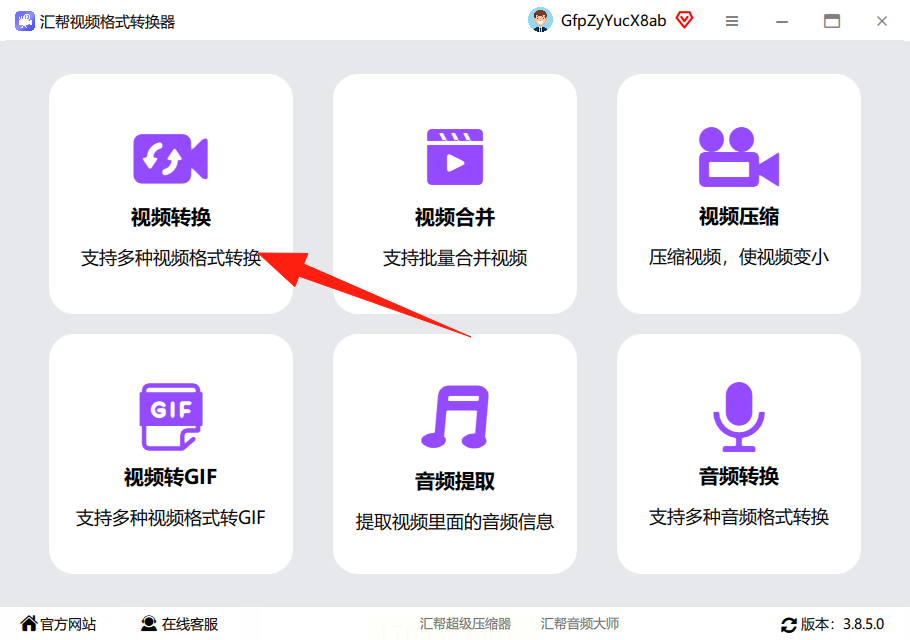
步骤二:进入视频转换界面后,你可以通过点击“添加文件”或“添加文件夹”按钮来导入想要转换的MP4视频。更简单的方法是,直接将电脑中的视频文件拖拽到软件窗口里。这个方式支持批量导入多个文件。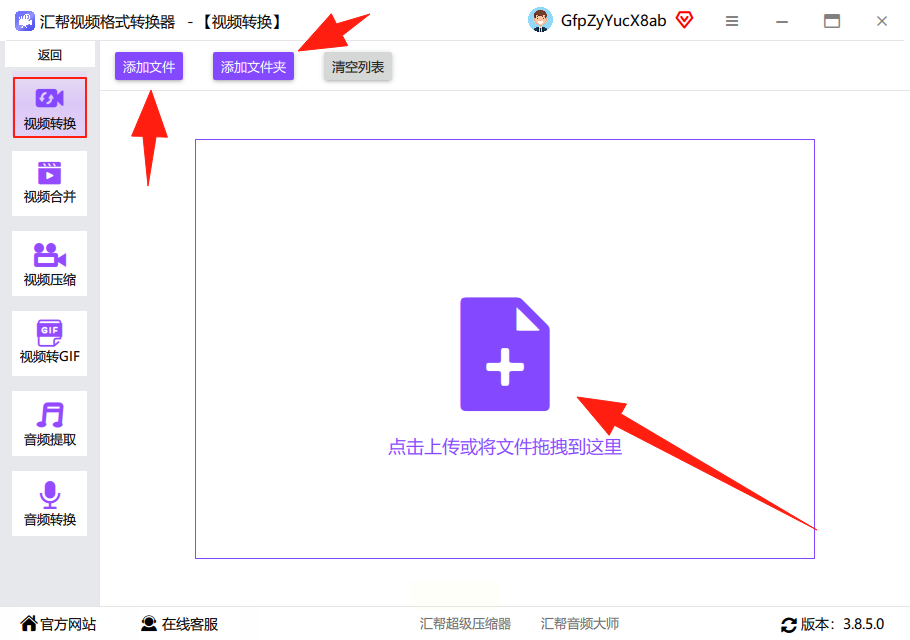
步骤三:成功添加视频后,软件下方会显示出详细的输出设置选项。在这里,你可以对输出格式、比特率和视频尺寸进行自定义调整。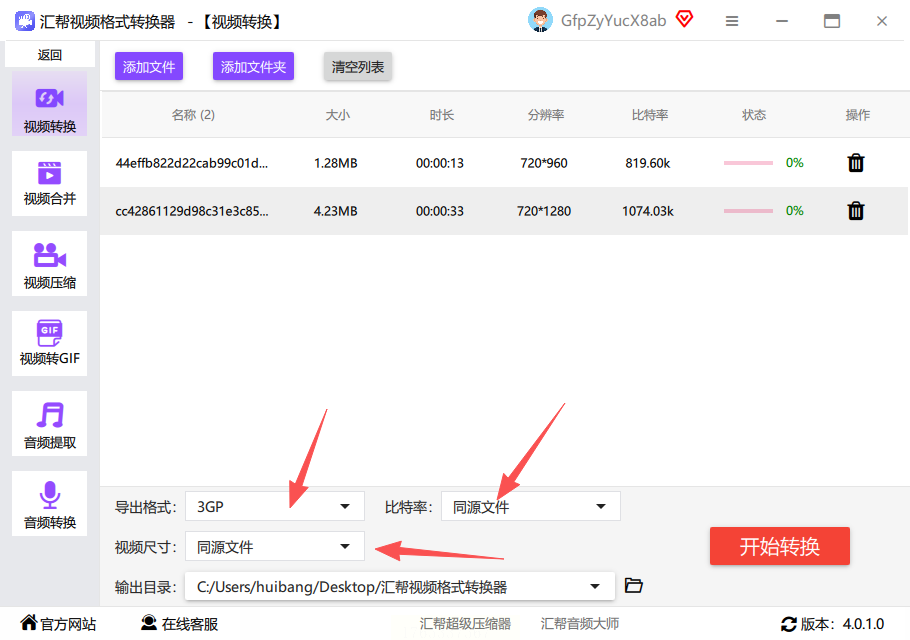
步骤四:在“输出格式”的下拉菜单中,找到并选择“3GP”格式。比特率的设置会影响视频的清晰度和文件大小,数值越高通常画质越好,但需根据设备性能合理设置,避免过高。视频尺寸则可以根据你的播放设备屏幕大小进行选择。
步骤五:接下来,点击“输出目录”旁边的按钮,为转换完成后的3GP文件选择一个保存位置。最后,点击界面中央或右下角的“开始转换”按钮。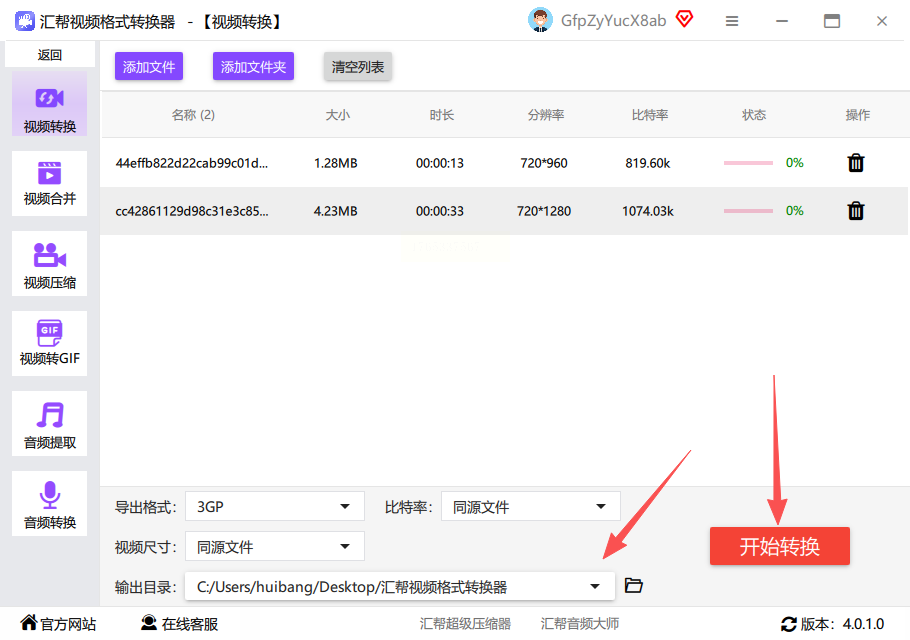
步骤六:软件开始处理,并显示转换进度。转换完成后,你会在设定的输出目录里看到新生成的3GP文件,原来的MP4文件会被完好保留。
方法二:使用格式工厂
格式工厂是一款非常经典且功能全面的免费格式转换工具,支持几乎所有的音视频格式互转,而且没有广告,对新手十分友好。
步骤一:打开格式工厂软件,在主界面的左侧功能列表中,找到“视频”分类。
步骤二:在“视频”分类下,点击选择“->3GP”这个转换选项。
步骤三:在弹出的新窗口中,点击“添加文件”按钮,将需要转换的MP4视频导入到任务列表中。
步骤四:添加文件后,你可以点击“输出配置”按钮,对3GP视频的参数进行一些基本设置,如屏幕大小、比特率等。
步骤五:设置完成后,点击右上角的“确定”按钮,回到软件主界面。此时,转换任务已添加到列表。点击主界面上方的“开始”按钮,软件便会执行转换任务。
步骤六:转换结束后,你可以直接点击任务列表中的“输出文件夹”链接,快速打开保存3GP文件的目录。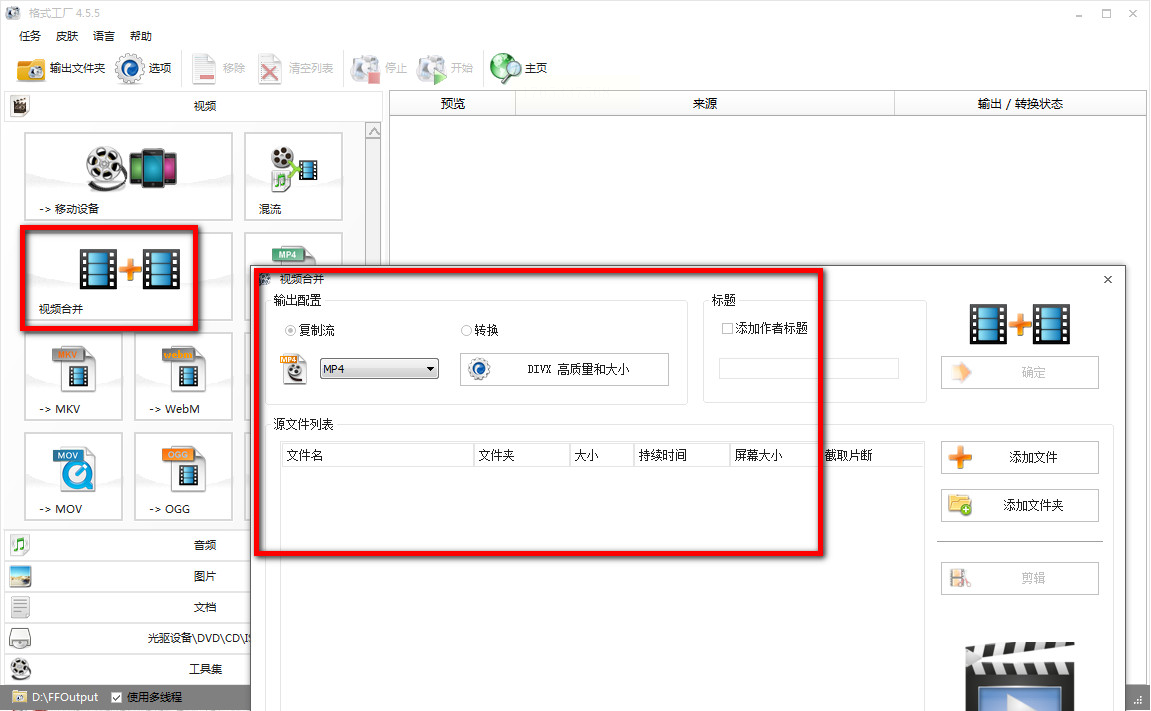
方法三:使用在线转换网站Zamzar
如果你不想安装任何软件,在线转换网站是一个便捷的选择。Zamzar是其中比较知名的一个,支持多种格式转换。
步骤一:使用浏览器打开Zamzar网站。在首页你会看到明显的文件上传区域。
步骤二:点击“选择文件”按钮,从你的电脑中选取要转换的MP4视频。你也可以通过粘贴视频链接等方式上传。
步骤三:在“转换为”的格式选择下拉框中,找到并选择“3gp”格式。
步骤四:在下方输入你的电子邮箱地址,转换完成后网站会将下载链接发送到这个邮箱。
步骤五:点击“立即转换”按钮。网站开始上传并处理你的文件。
步骤六:处理完成后,检查你预留的邮箱,会收到一封包含文件下载链接的邮件。点击链接即可将转换好的3GP文件下载到本地。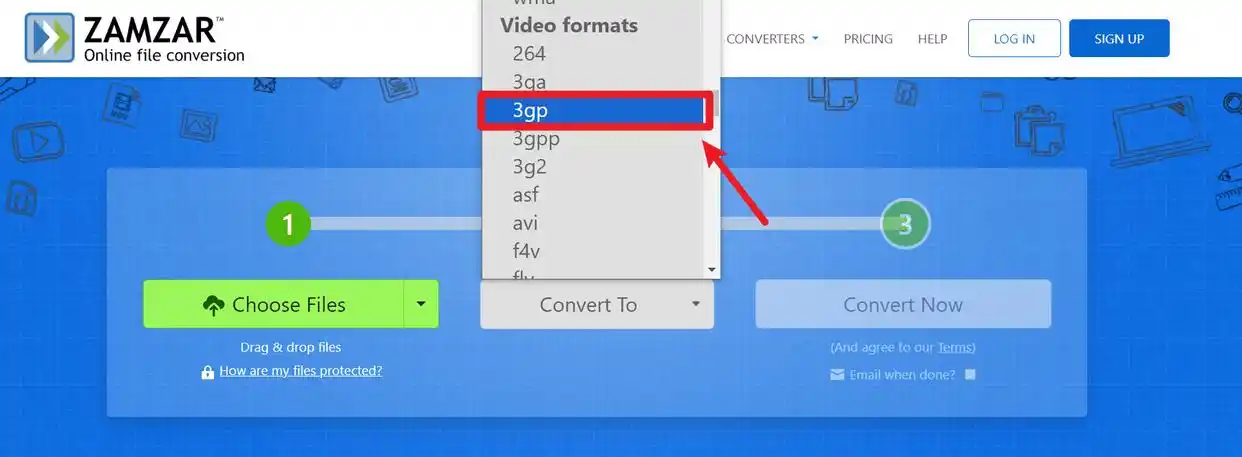
方法四:使用VLC媒体播放器
很多人不知道,著名的开源播放器VLC其实也内置了格式转换功能,完全可以用来将MP4转为3GP。
步骤一:打开VLC媒体播放器,点击顶部菜单栏的“媒体”,在下拉菜单中选择“转换/保存”。
步骤二:在弹出的窗口中,点击“添加”按钮,导入你的MP4视频文件。然后点击“转换/保存”按钮。
步骤三:在下一个界面的“配置文件”右侧,点击下拉菜单,选择“Video for MPEG 4 3GPP Mobile phone(.3gp)”这个预设。
步骤四:点击“浏览”按钮,为输出文件选择一个保存路径和文件名。
步骤五:最后,点击“开始”按钮,VLC就会在后台进行转换。你可以在VLC的播放界面看到转换进度。
方法五:使用FFmpeg(命令行)
对于喜欢折腾或需要集成到自动化流程中的用户,FFmpeg这个强大的命令行工具是终极选择。虽然需要输入命令,但转换效率极高。
步骤一:确保你的电脑已经安装了FFmpeg。你可以从其官网下载并配置好环境变量。
步骤二:打开命令提示符(Windows)或终端(Mac/Linux),使用`cd`命令导航到存放MP4视频文件的目录。
步骤三:输入基本的转换命令,例如:`ffmpeg -i input.mp4 output.3gp`。这条命令会将名为“input.mp4”的文件转换为“output.3gp”。
步骤四:你可以添加更多参数来精细控制输出。例如,指定视频码率:`ffmpeg -i input.mp4 -b:v 256k output.3gp`。
步骤五:按回车键执行命令。FFmpeg会开始转换并在命令行中显示处理信息。
步骤六:转换完成后,你会在同一目录下找到生成的3GP文件。
常见问题解答
转换后的3GP视频在手机上播放不流畅怎么办?这通常是因为比特率或分辨率设置过高,超出了老设备的解码能力。你可以尝试在转换时降低比特率,并将视频尺寸设置为适应手机屏幕的大小,比如320x240或更小。
使用在线转换网站安全吗?文件会不会泄露?选择信誉良好的知名在线转换网站(如Zamzar)相对安全,它们通常有隐私政策声明会定期清理上传的文件。但对于包含高度敏感或个人隐私内容的视频,最安全的方式还是使用本地安装的软件进行转换。
转换过程中软件卡住或报错是什么原因?首先检查源MP4文件是否本身已损坏,可以尝试用播放器打开看看。其次,确保输出目录的磁盘有足够空间。最后,可能是软件冲突,尝试关闭其他不必要的程序,或者重启软件再试一次。
以上就是将MP4视频转换为3GP格式的几种主要方法。希望这篇教程能帮助你轻松解决老旧设备播放视频的困扰,让你珍藏的影音内容能在更多设备上顺畅播放。下次遇到格式不支持的问题时,不妨回来试试这些方法。
