

在数字内容创作和分享的过程中,视频格式转换是一项基础且高频的操作。无论是处理动漫二次创作的AMV文件,还是将旧视频格式适配新设备,掌握高效的格式转换工具都能让工作事半功倍。
方法一:汇帮视频格式转换器
软件名称:汇帮视频格式转换器
下载地址:https://www.huibang168.com/download/wB6PEuwOmFP1
步骤一:打开汇帮视频格式转换器软件,在主界面左侧功能区找到"视频转换"模块并点击进入。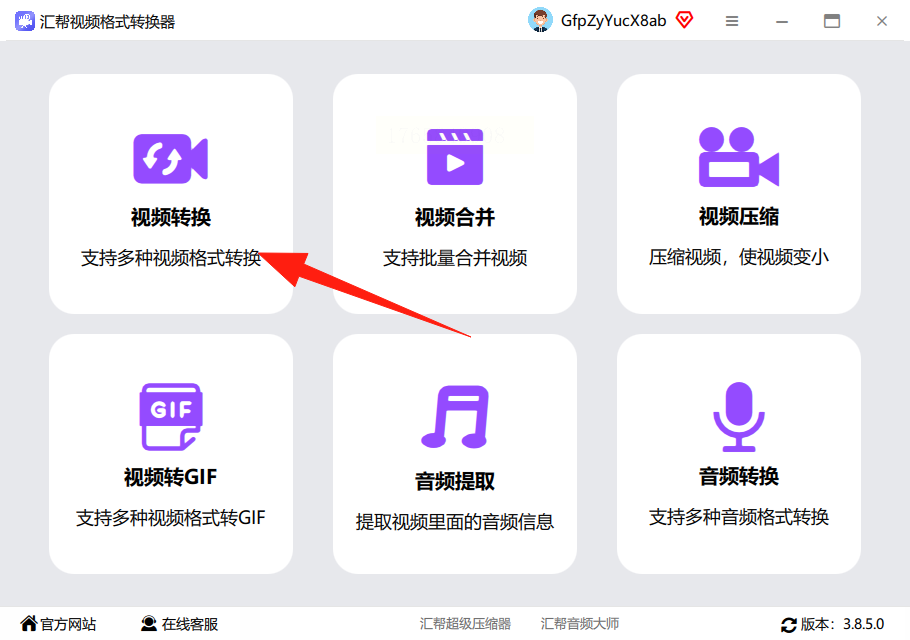
步骤二:进入转换界面后,点击"添加文件"按钮或直接将视频文件拖拽至软件窗口,支持批量添加多个文件。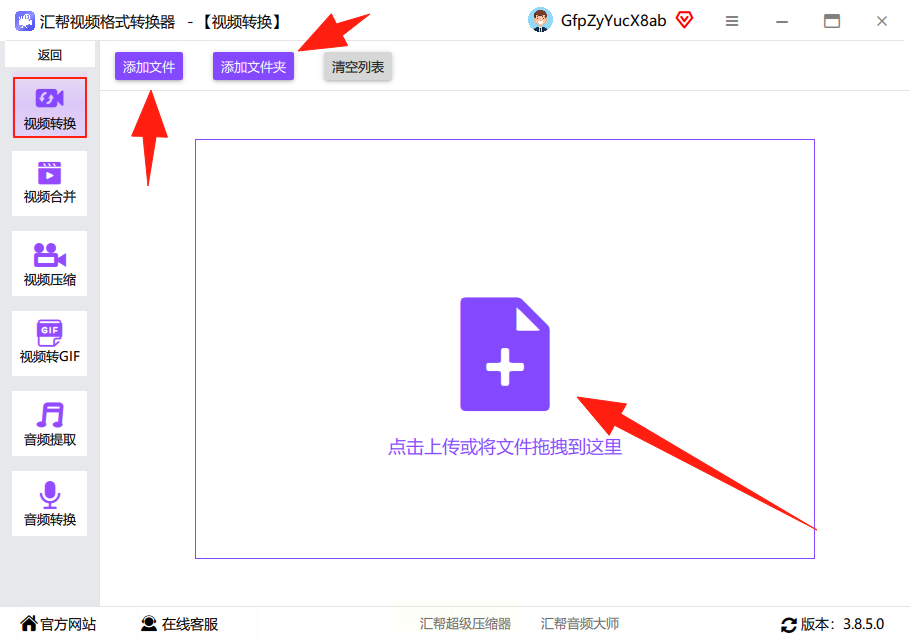
步骤三:文件加载完成后,在右侧参数设置区找到"输出格式"下拉菜单,选择"MP4"作为目标格式。下方可根据需求调整比特率(建议保持默认值或选择中等数值)和视频尺寸(常见比例如1080P/720P按需选择)。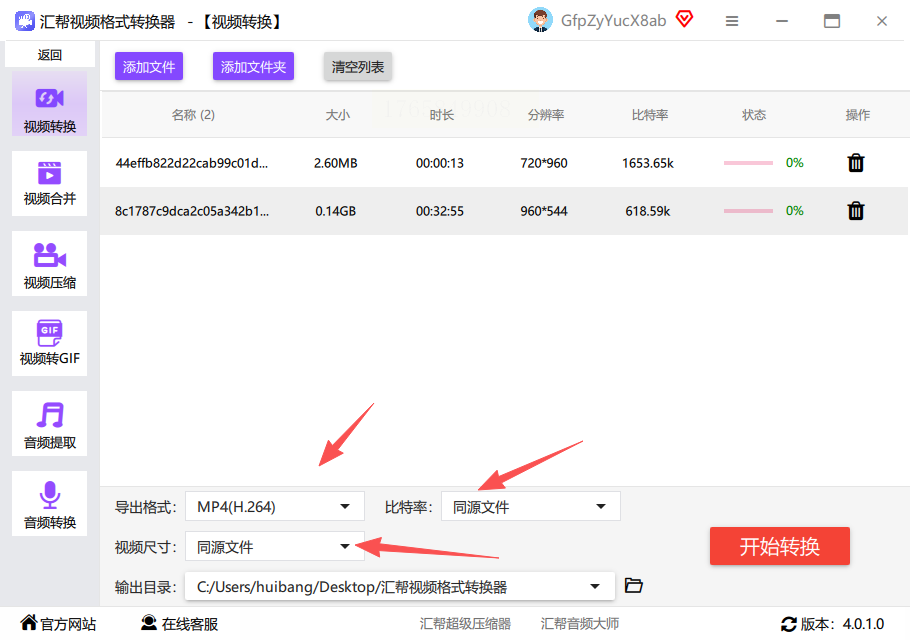
步骤四:点击"浏览"按钮设置输出目录,避免转换文件杂乱堆积。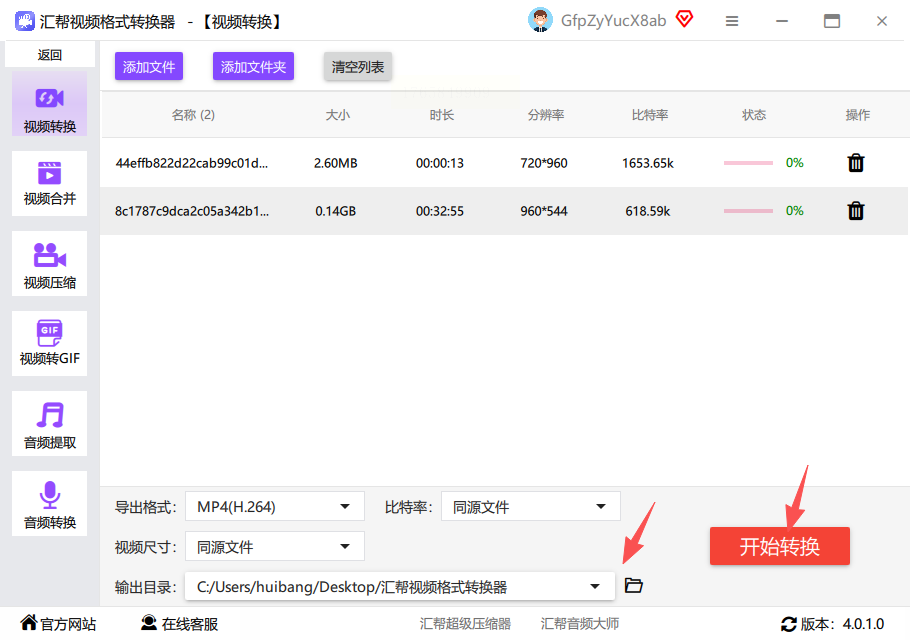
步骤五:确认所有参数无误后,点击右下角"开始转换"按钮,等待进度条完成即可。转换完成后会自动生成新的MP4文件,原文件可根据需求保留或删除。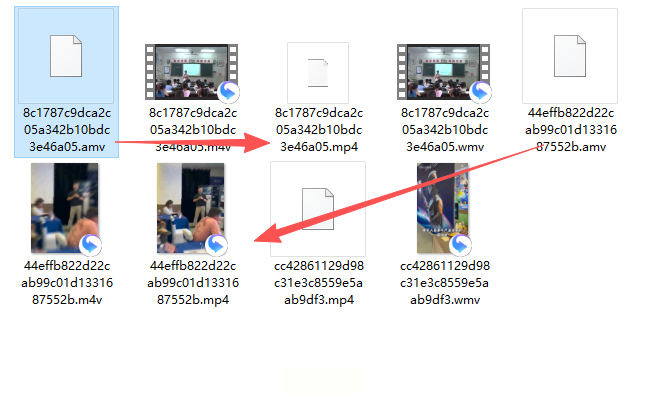
工具一:AMV Convert 高效转换
步骤一:从正规软件平台下载并安装AMV Convert,打开软件后选择"视频转换"模块。
步骤二:点击"添加文件"按钮导入AMV源文件,或直接将文件拖入主界面。
步骤三:在格式列表中选择"AMV"作为输出格式,如需反向转换为MP4,可在"设置"中勾选"自动转换兼容格式"。
步骤四:点击"开始转换",软件会在状态栏显示实时进度,完成后可在指定目录找到转换后的文件。
工具二:在线格式转换平台(Zamzar)
步骤一:通过浏览器访问Zamzar官网(注意认准正规域名),在首页找到"视频转换"选项。
步骤二:点击"选择文件"按钮上传AMV视频,支持拖放操作和文件夹批量上传。
步骤三:在"目标格式"中选择"MP4",填写接收转换结果的邮箱地址。
步骤四:点击"转换"按钮,系统处理完成后会自动发送邮件至填写的邮箱,点击下载链接即可获取转换文件。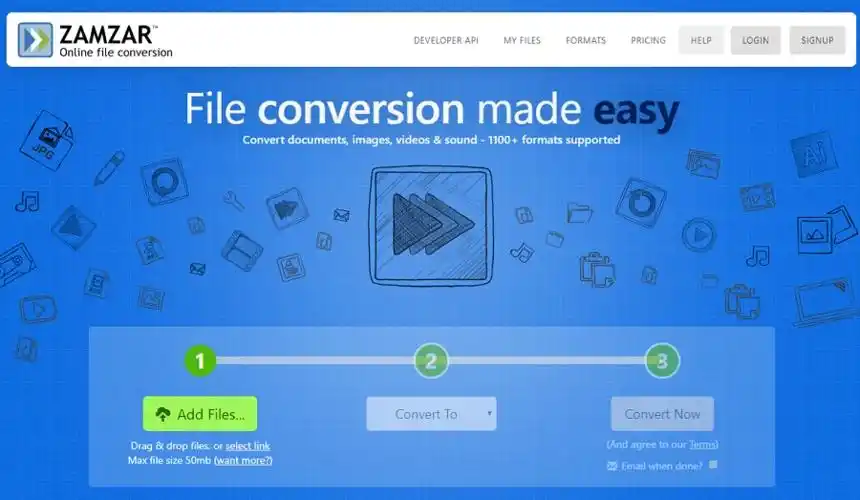
常见问题解答
Q:转换后的视频画质变差如何解决?
A:检查比特率设置是否过低(建议H.264编码保持2000-5000kbps),避免选择"低画质"选项,同时确保原视频分辨率与输出尺寸匹配。
Q:转换时出现"文件损坏"提示怎么办?
A:优先检查原AMV文件完整性,若为加密或损坏文件需先修复。汇帮软件自带修复功能,可在转换前点击"文件修复"预处理。
Q:如何转换为适合手机播放的AMV格式?
A:选择输出格式为"3GP"或"MP4",设置分辨率为320×240(适合老旧手机),比特率控制在512kbps以下,平衡画质与存储。
Q:转换后的MP4无法在设备上播放?
A:优先检查视频编码兼容性(建议使用H.264编码),可通过"格式"菜单切换为"AVC编码",同时确认设备支持的音频格式(MP3/AAC)。
通过以上工具和方法,无论是单文件转换、批量处理还是特殊格式适配,都能高效完成AMV到MP4的转换工作。实际操作中建议先使用小文件测试参数设置,确认无误后再处理完整文件。掌握这些技巧,你就能轻松应对各种视频格式难题,让创作成果在不同设备上流畅播放。
