

在短视频和高清内容盛行的当下,我们常常面临视频"体积焦虑"——微信传输受限、手机存储告急、网盘上传缓慢。这些问题本质上是视频文件与传播场景之间的适配矛盾。本文将从用户实际需求出发,拆解压缩工具的选择逻辑,并提供详细操作步骤,帮助你在保持画质的前提下实现视频"轻量化"。
工具1:RedPanda Compress(在线轻量型)
适用场景:快速压缩单个视频,适合电脑端临时需求
操作步骤:
1. 浏览器访问工具官网(注意通过正规搜索引擎筛选无广告站点)
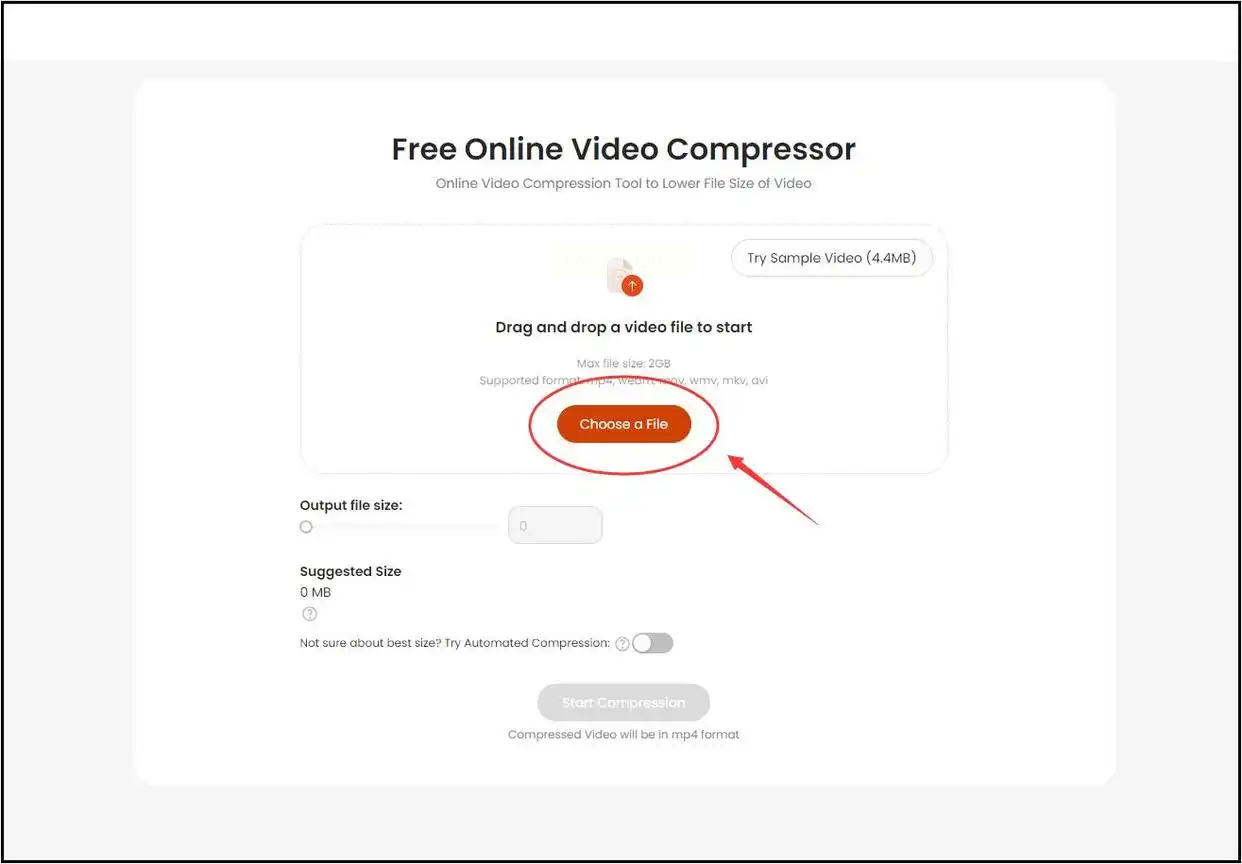
2. 点击"选择文件"按钮,从本地文件夹导入视频(支持常见格式如MP4、MOV)
3. 在弹出的参数面板中:
- 选择压缩等级(低/中/高),建议首次选"中等"平衡速度与质量
- 分辨率建议保持原尺寸或降低1档(如1080P→720P)
- 可勾选"保持画质优先"选项减少细节损失
4. 点击"开始压缩",进度条完成后点击"下载"保存到本地
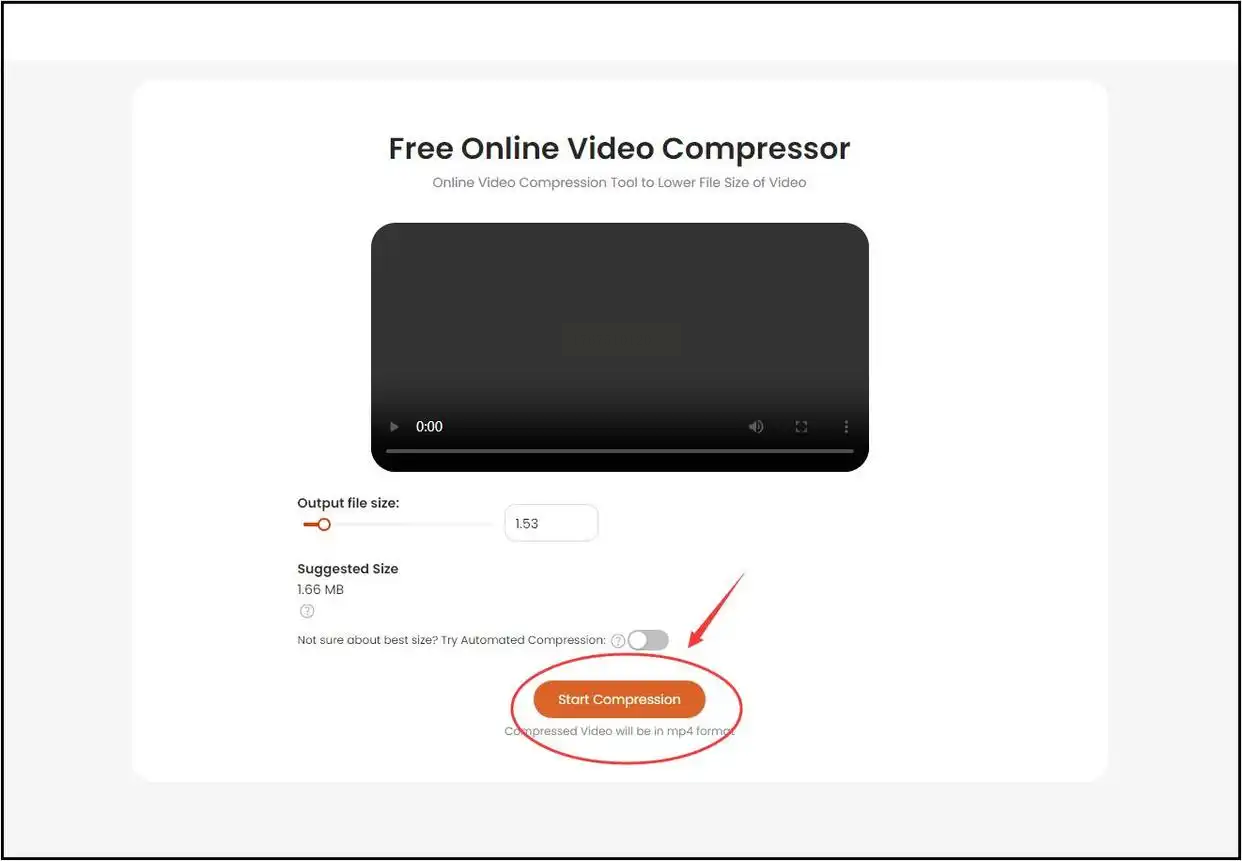
优势:无需安装,操作极简,适合纯在线处理,压缩速度快于同类工具。
工具2:汇帮视频格式转换器(全能型)
软件名称:汇帮视频格式转换器
下载地址:https://www.huibang168.com/download/wB6PEuwOmFP1
适用场景:批量处理多格式视频,兼顾压缩与格式转换
操作步骤:
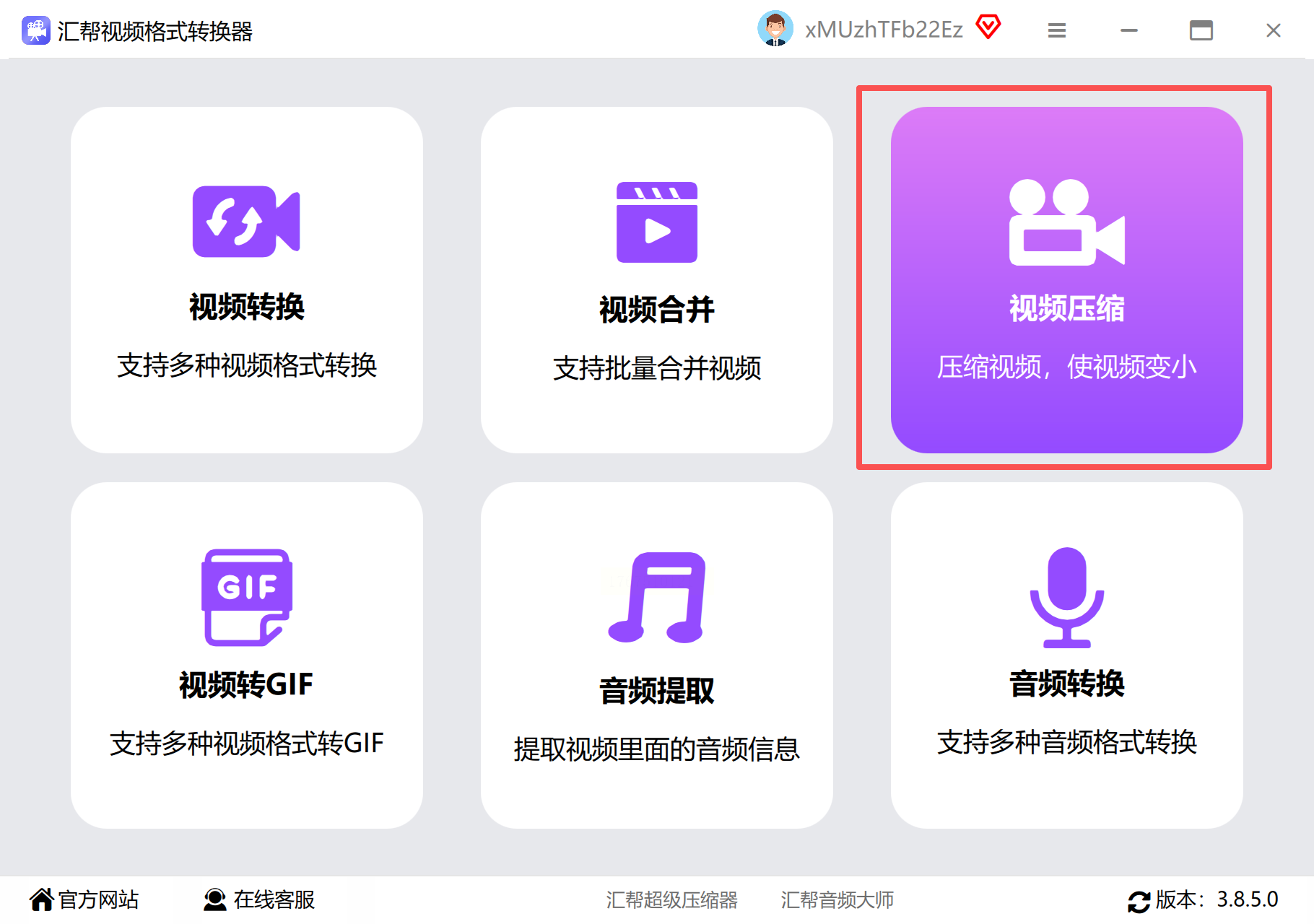
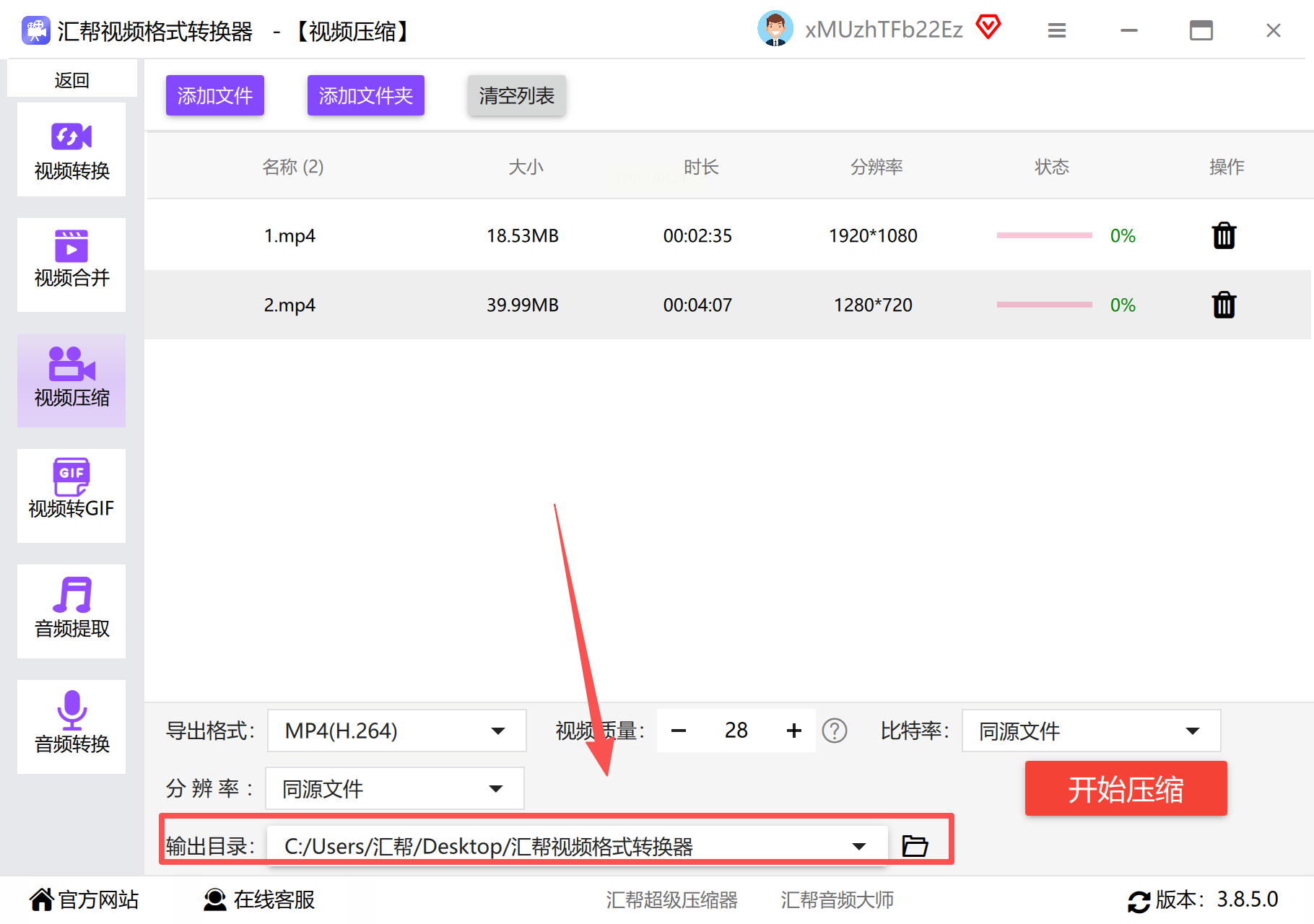
1. 安装后打开软件,左侧导航栏选择"视频压缩"模块
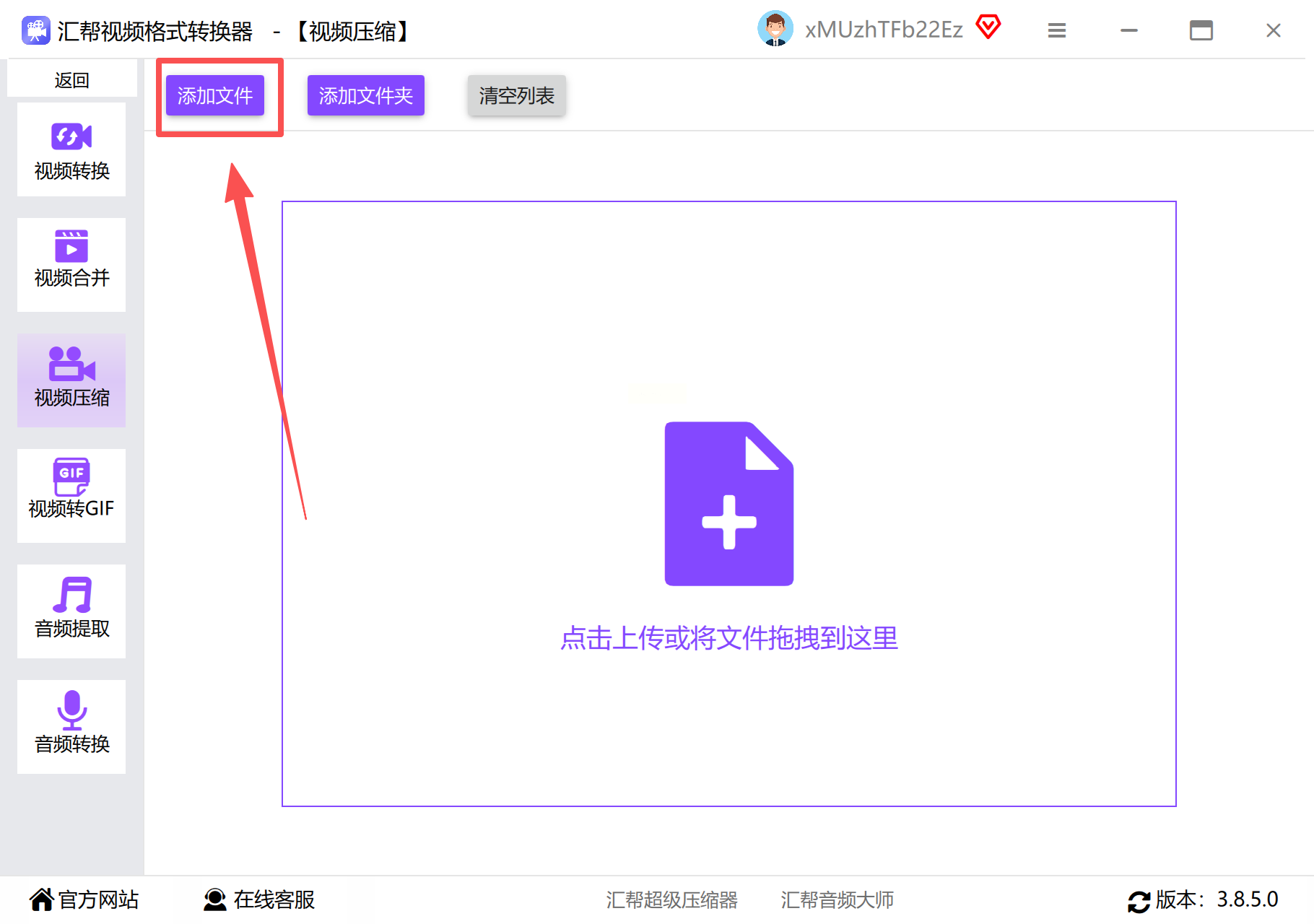
2. 点击"添加文件",支持单个或批量导入(最多同时处理20个文件)
3. 输出设置:
- 格式选择MP4(H.264编码,兼容性最佳)
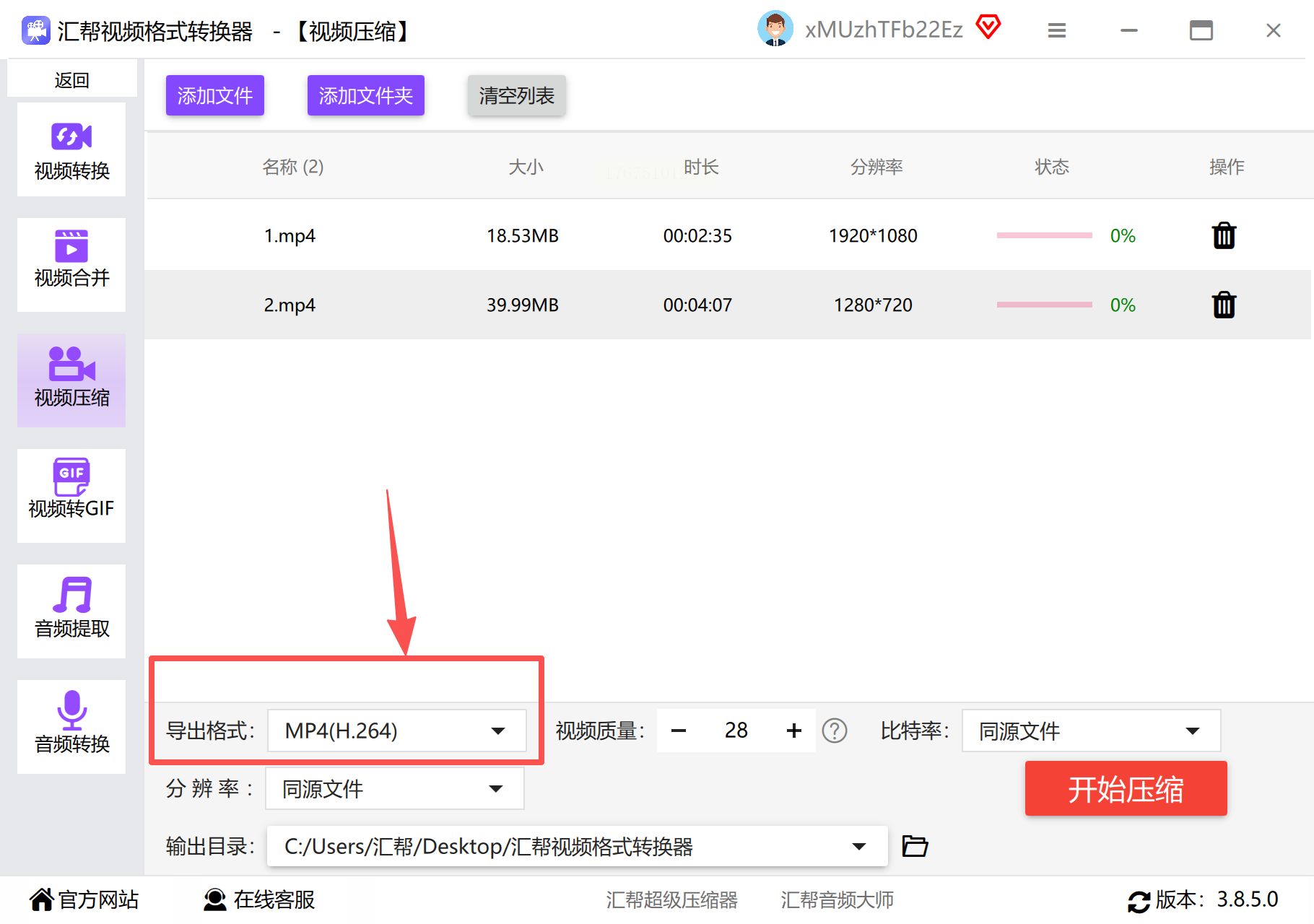
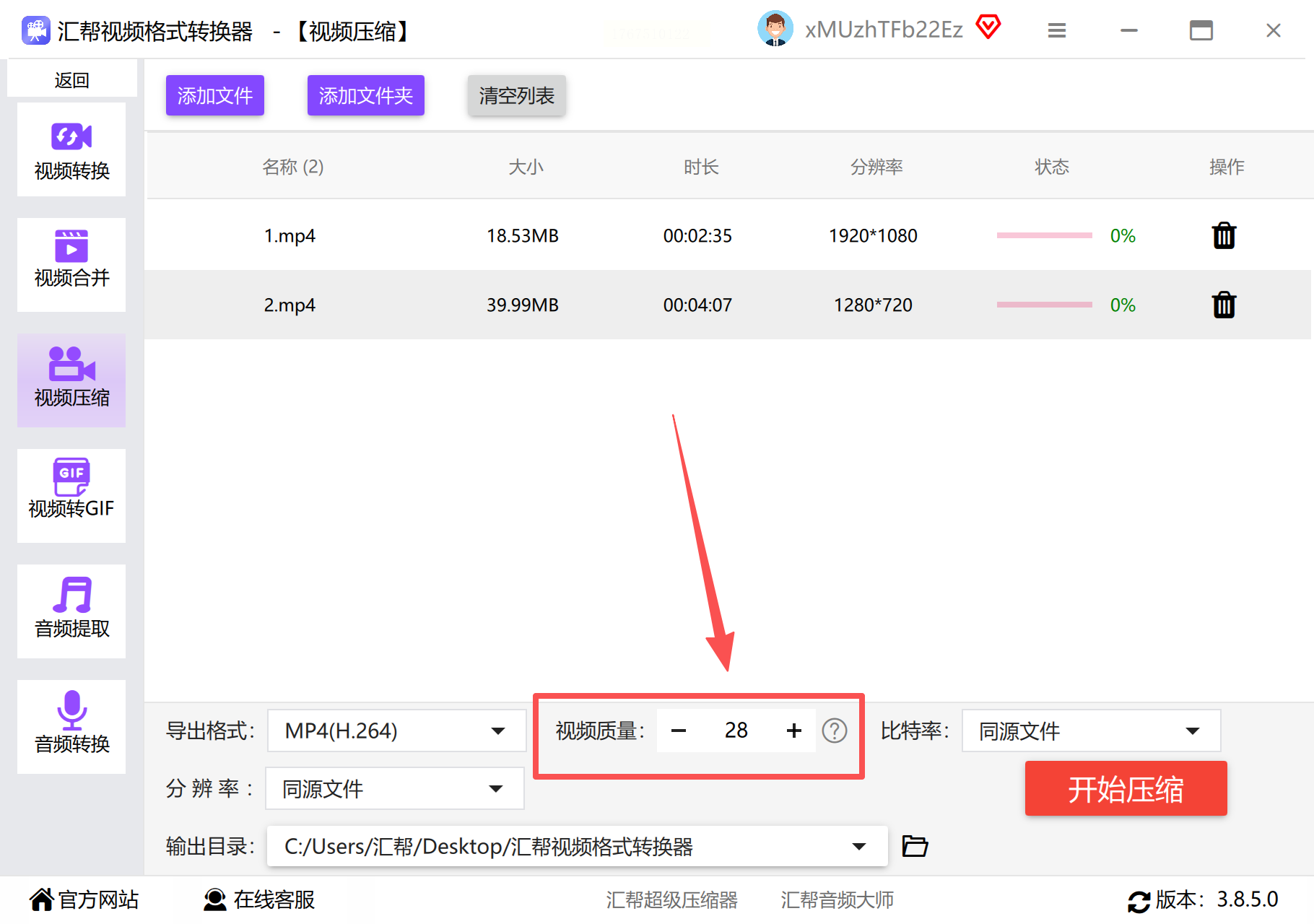
- 质量滑块:0-100数值对应画质,社交平台建议60-80(朋友圈分享70足够)
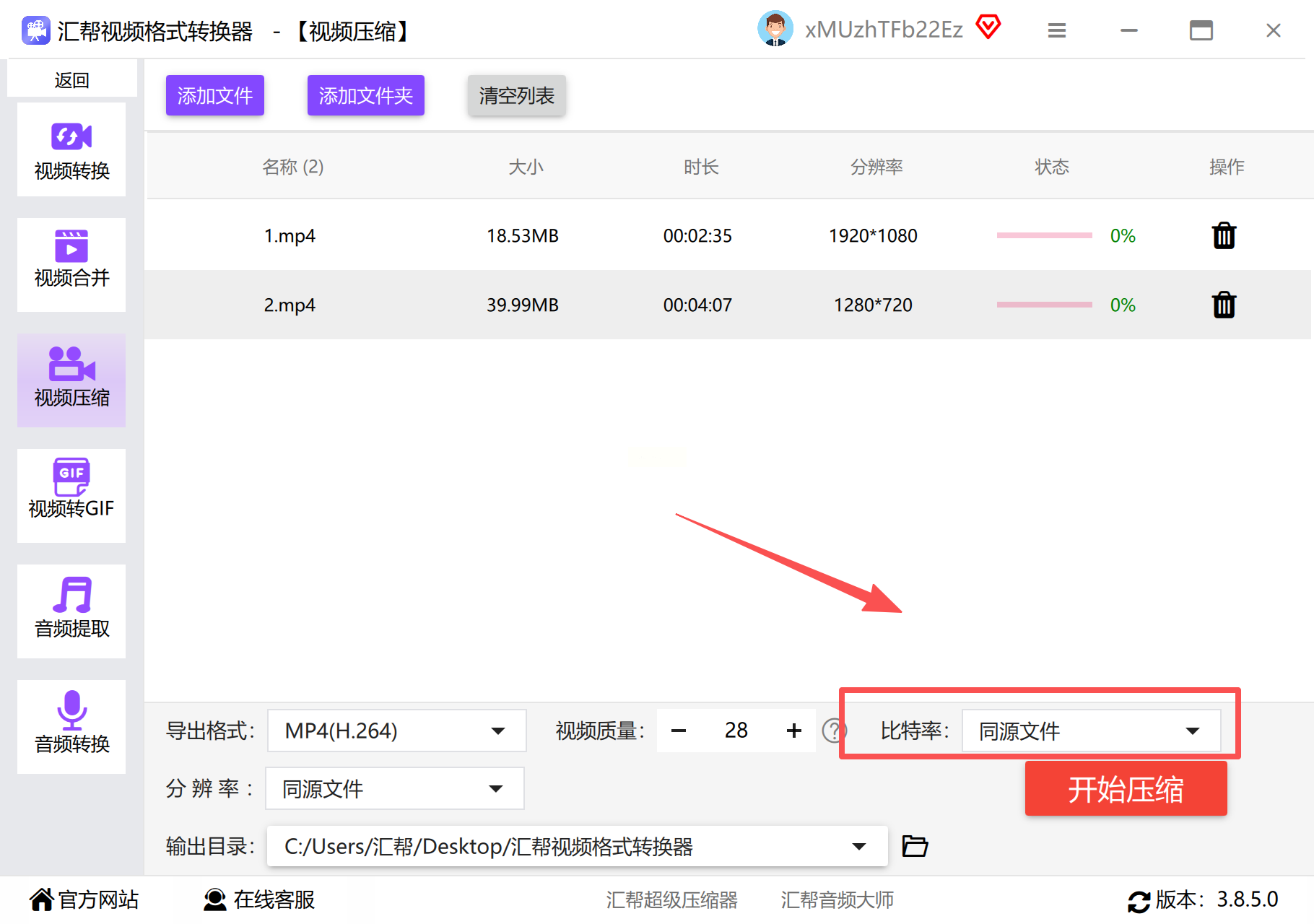
- 比特率:1080P视频建议设置2000-4000Kbps(比特率越高画质越好但体积越大)
- 分辨率:默认保持原尺寸,若需进一步压缩可设为720P
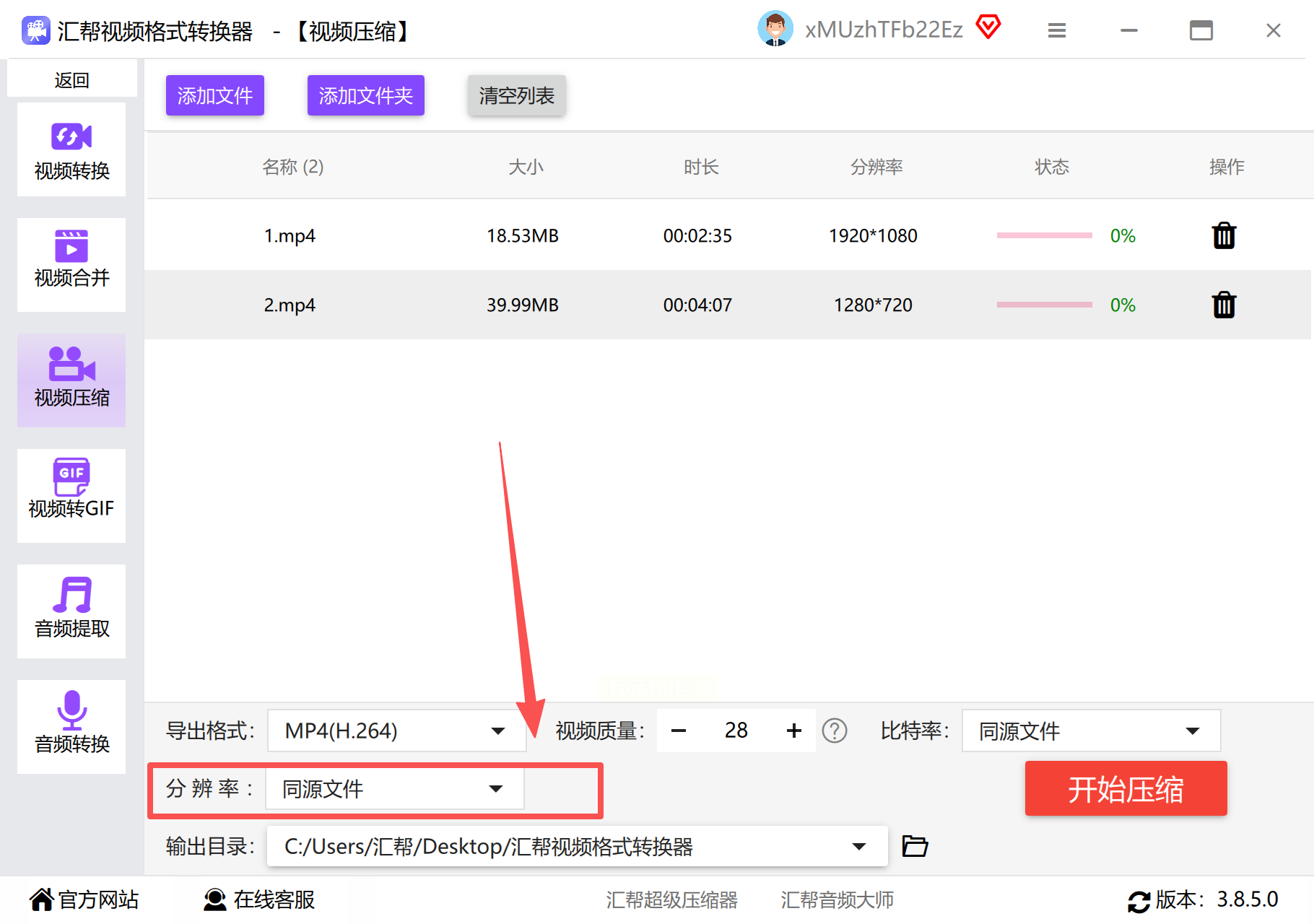
4. 自定义保存路径后点击"开始执行",状态栏显示实时进度
5. 完成后检查:右键属性查看文件大小,预览视频确认无花屏或卡顿
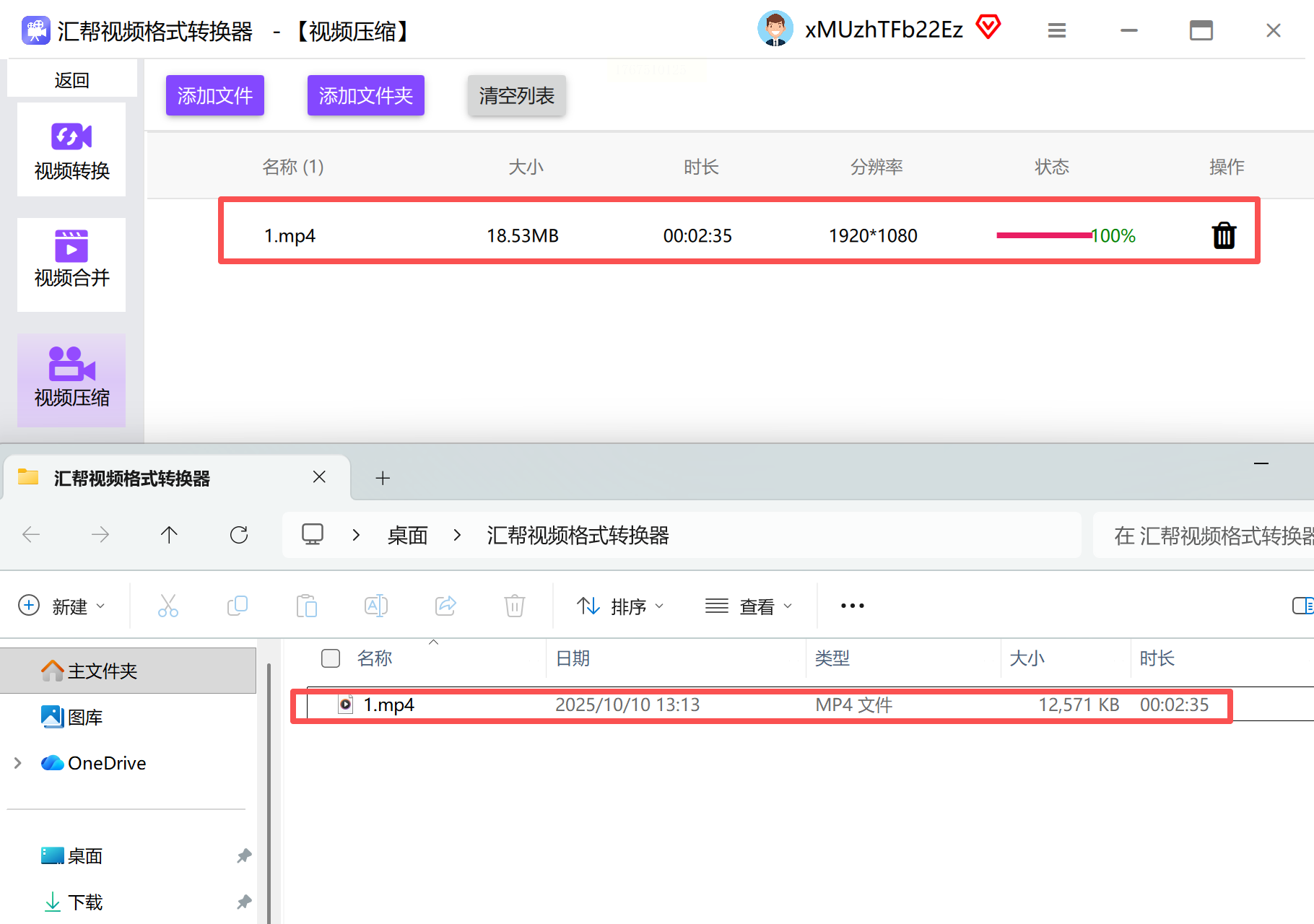
优势:支持格式互转,适合需要同时处理多格式文件的创作者。
工具3:FreeConvert(在线高级设置型)
适用场景:对压缩参数有精细调整需求的专业用户
操作步骤:
1. 进入官网后选择"Video Compress"功能,界面语言选择中文(部分版本支持)
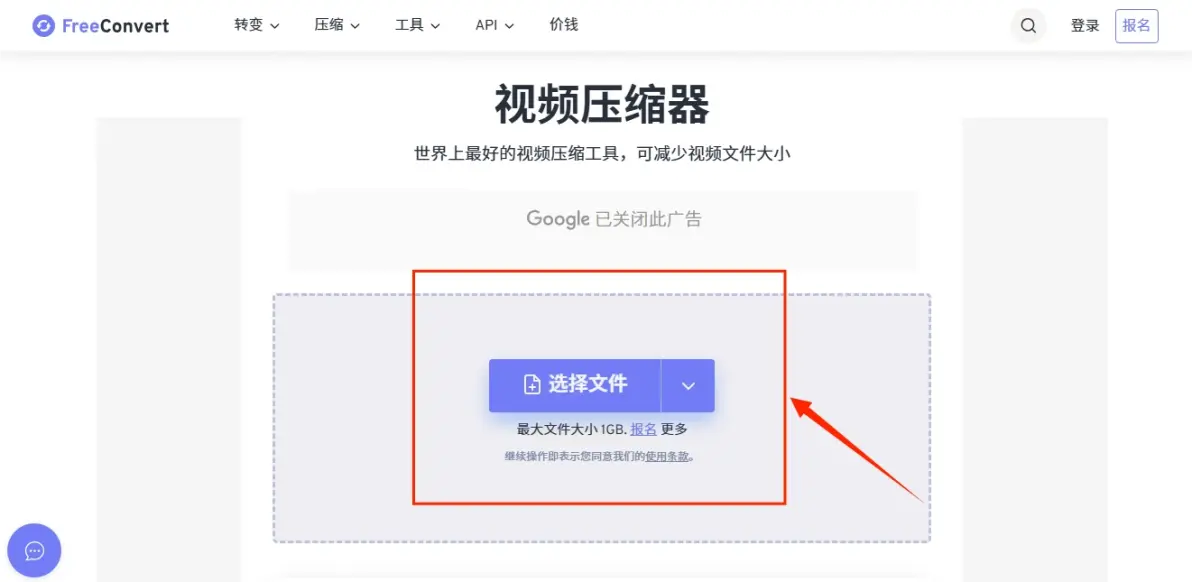
2. 点击"Choose Files"上传视频,注意单个文件上限1GB(大文件需分批次处理)
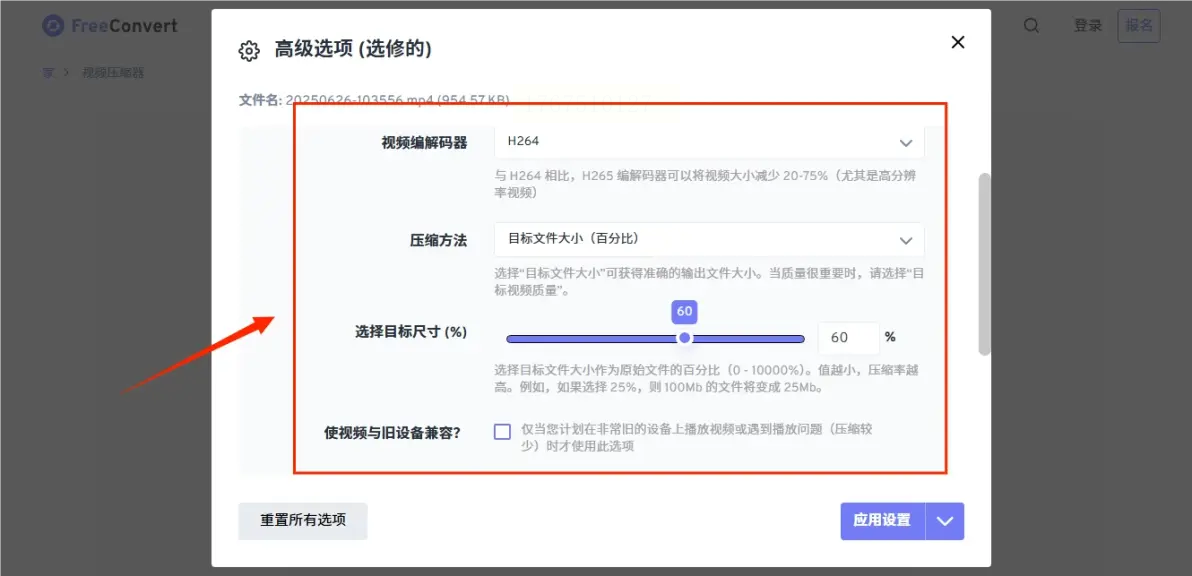
3. 高级设置面板:
- 编码:H.264为主流选择,H.265压缩率更高但兼容性稍弱
- 帧率:25fps保持流畅度,4K视频建议30fps
- 裁剪参数:可通过坐标精确去除黑边(适合横屏转竖屏场景)
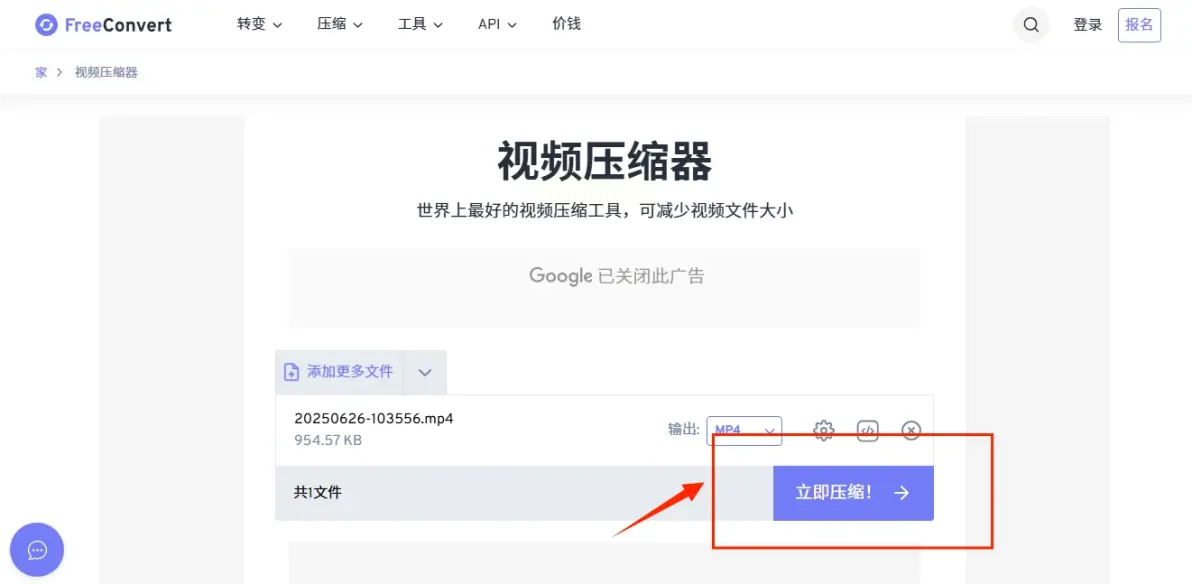
4. 点击"Convert"开始压缩,完成后自动生成下载链接
优势:提供精确参数调节,适合技术控优化压缩质量。
工具4:嗨格式压缩大师(Windows/Mac双平台)
适用场景:Windows系统用户,追求操作可视化与批量处理
操作步骤:
1. 安装后启动软件,点击"视频压缩"功能区
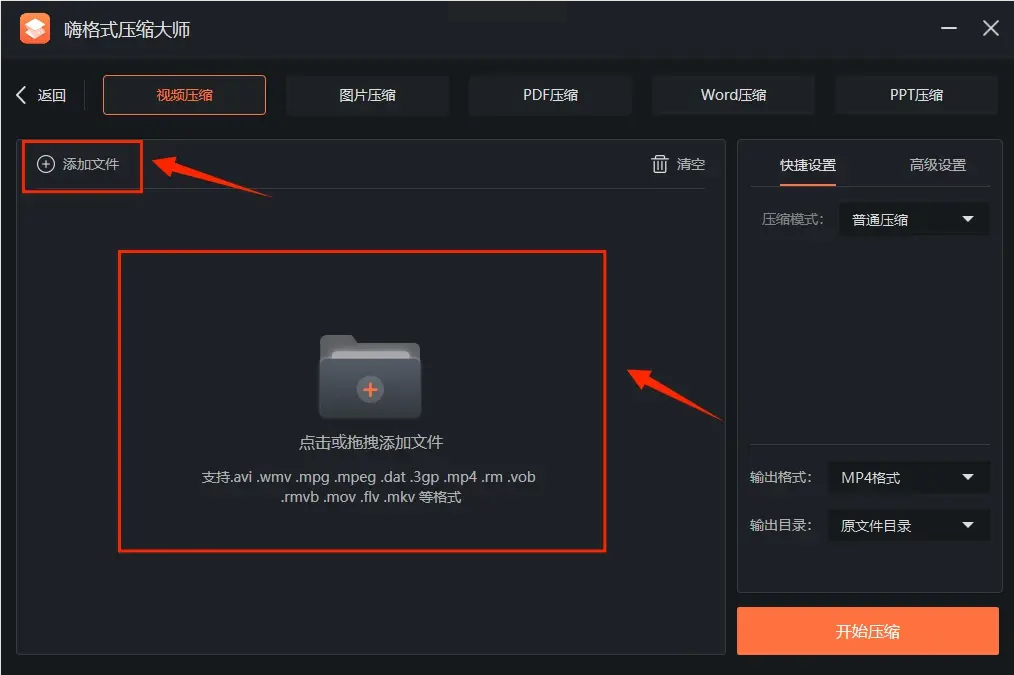
2. 导入文件:支持拖拽或批量选择(可同时处理10+视频)
3. 输出设置:
- 分辨率:提供"原尺寸"、"标准"、"高清"三种预设
- 智能压缩:勾选后软件自动优化参数(适合新手)
- 自定义路径:建议创建"压缩后视频"文件夹便于管理
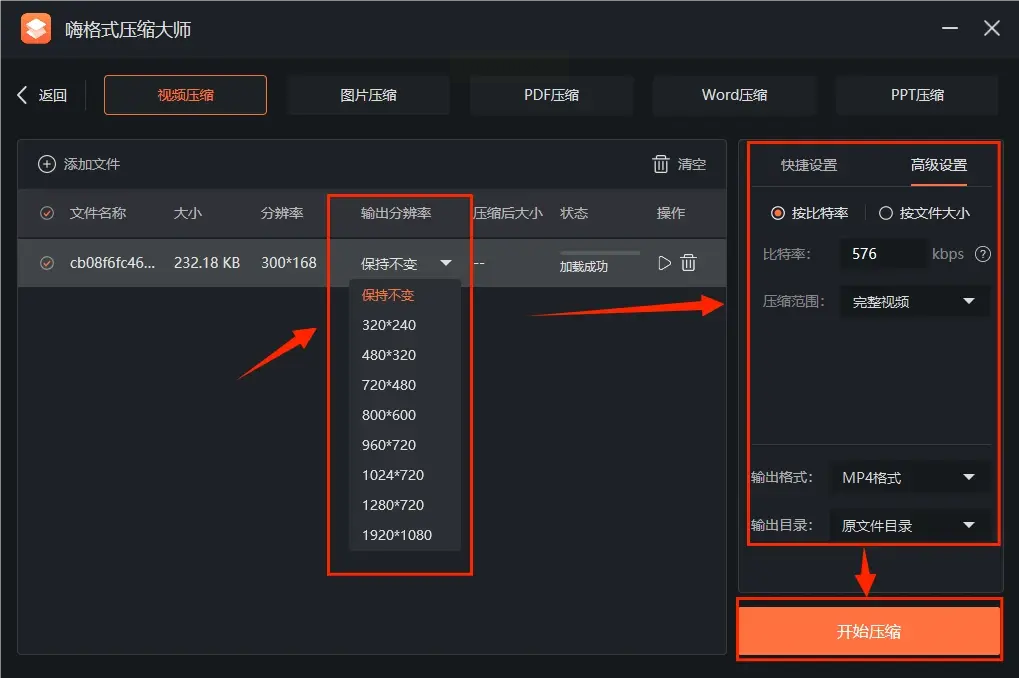
4. 点击"开始压缩",进度条显示压缩百分比,支持暂停/取消
5. 完成后点击"打开文件夹",可批量检查文件尺寸
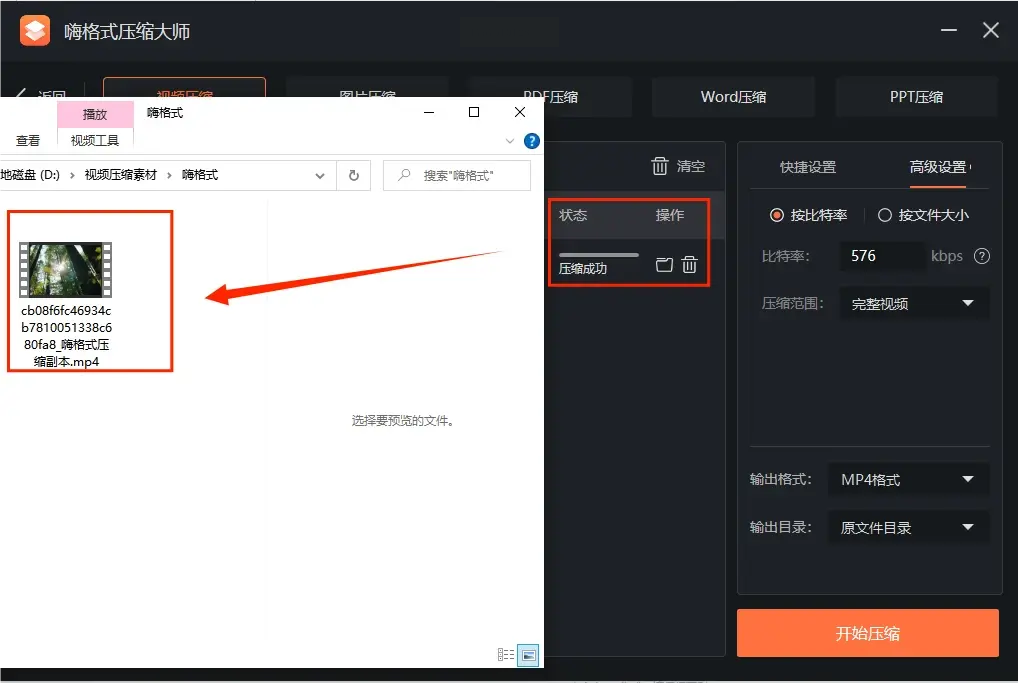
优势:界面友好,支持进度实时监控,Windows系统兼容性最佳。
工具5:清爽视频编辑(手机+PC双端)
适用场景:移动端快速压缩,或需要边剪边压的创作流程
操作步骤:
1. 打开软件后选择左侧"视频压缩",导入本地视频(支持相册/文件管理器路径)
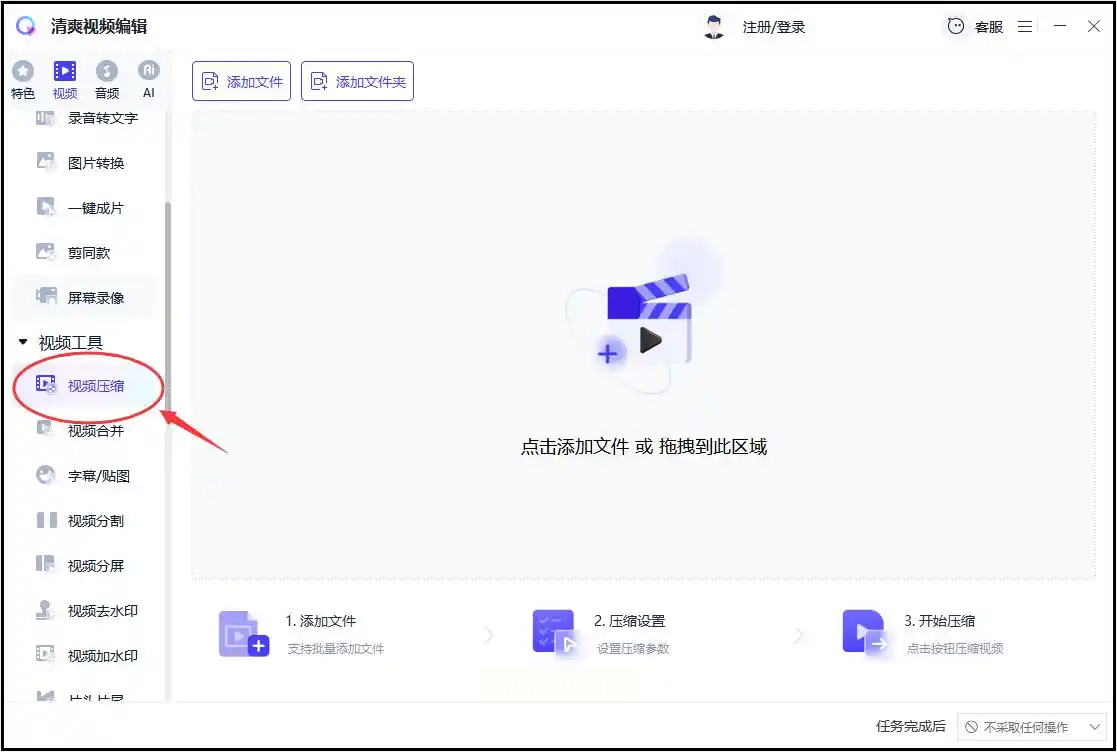
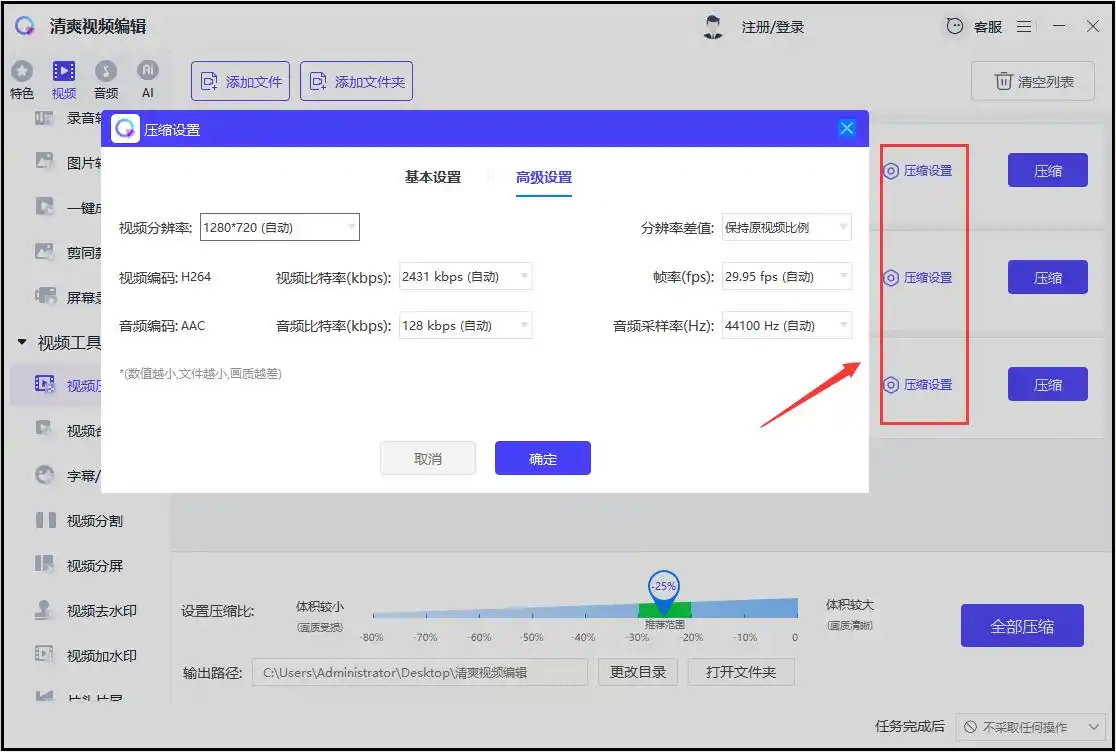
2. 压缩设置:
- 快速模式:一键压缩至50%体积(适合快速分享)
- 自定义模式:调节分辨率(1080P→720P)、帧率(30fps→24fps)
- 画质增强:勾选可保留锐度细节(避免压缩后模糊)
3. 选择保存位置,点击"全部压缩",等待完成提示
优势:手机端操作便捷,适合旅行途中即时处理素材。
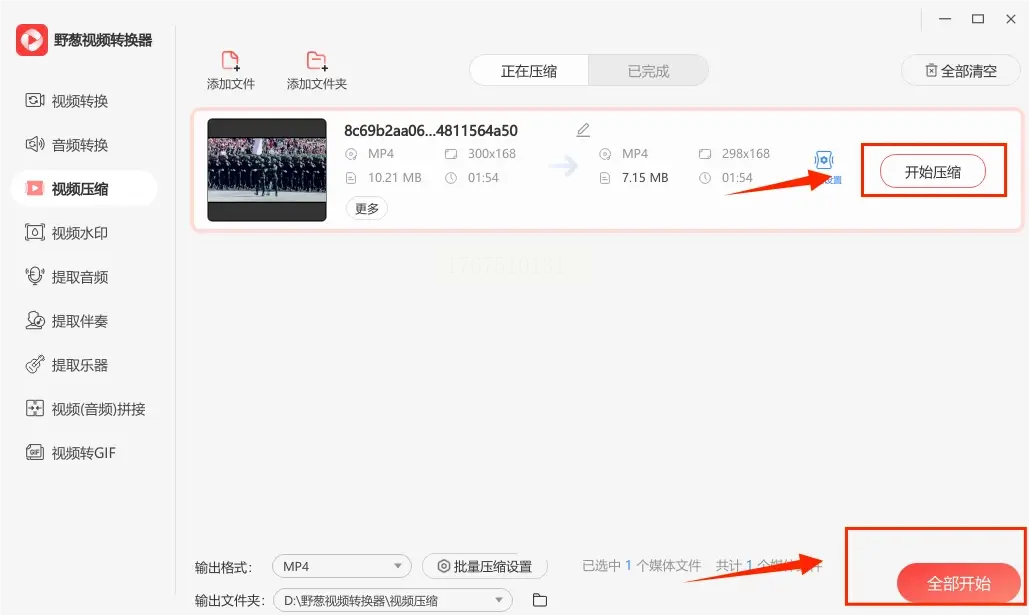
工具6:野葱视频转换器(格式转换+压缩)
适用场景:需要同时转换编码格式的复杂场景
操作步骤:
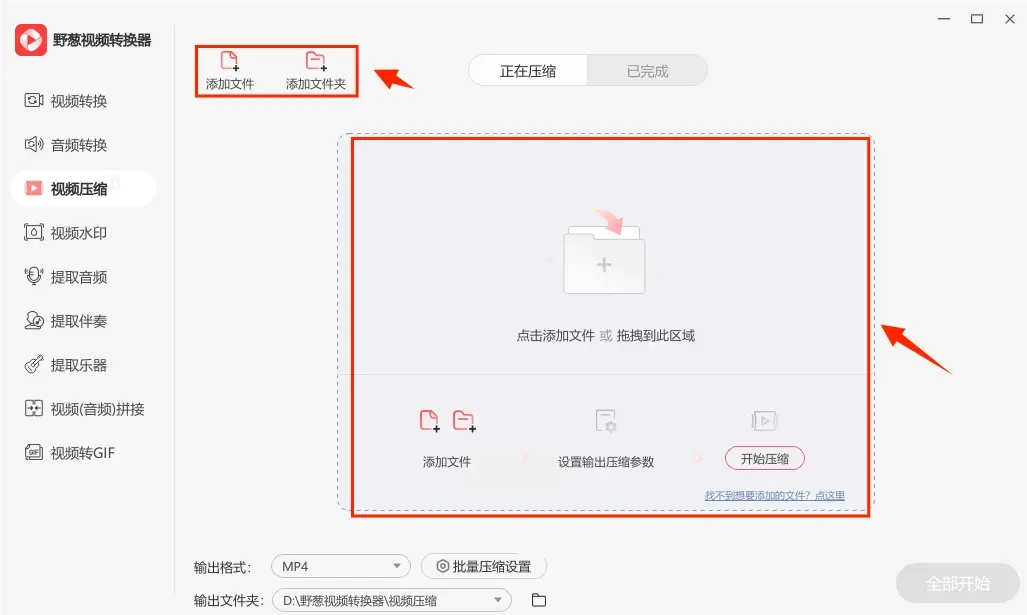
1. 打开软件后进入"视频压缩"模块,支持添加单个或多个文件
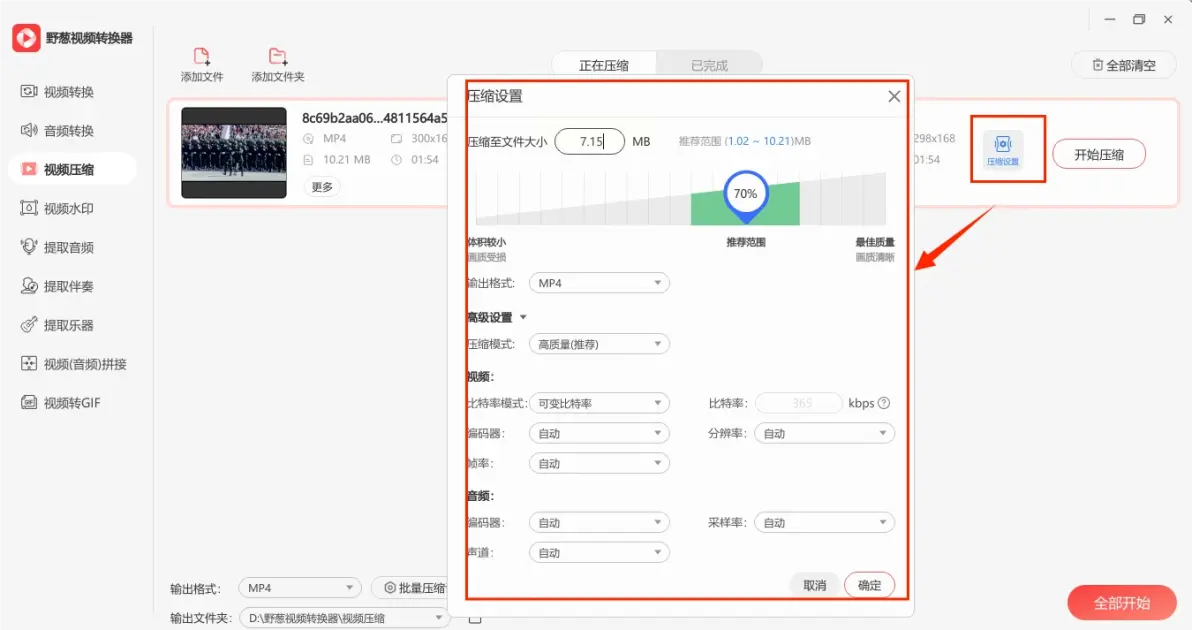
2. 格式设置:
- 编码格式选择H.264(兼容性最佳)或H.265(压缩率更高)
- 位深调整:8bit(常规)/10bit(电影级画质,文件稍大)
- 音频设置:可降低码率(如320Kbps→128Kbps)节省空间
3. 点击"开始压缩",软件自动处理并生成新文件
优势:适合需要同时转换编码格式的专业用户,如将MOV转为MP4并压缩。
通过科学使用这些工具,你可以在1-3分钟内完成单个视频压缩,同时保持画质不低于原文件的85%。记住:压缩的终极目标不是"越小越好",而是在满足平台规范的前提下,让观众感知不到画质损失。根据场景灵活选择工具,才能真正解决视频传播中的体积痛点。
