

你有没有过这样的尴尬时刻:兴冲冲下了个老电影,结果发现是RMVB格式,手机、电视都不支持,连剪辑软件都打不开?或者想把收集的RMVB文件传到U盘里,却发现只能一个个转格式,效率低得离谱?别担心,这种“格式鸿沟”现在有解了!
很多朋友只认识MP4这种主流格式,其实RMVB因为压缩率高、画质损失小,以前很受欢迎,但现在确实有点“小众”。今天这篇教程,就是教你用最简单的7种方法把RMVB转成MP4;不管你是学生党想把旧视频传到手机,还是上班族想分享工作素材,甚至是摄影爱好者想整理视频库,这6种方法都能帮到你。接下来就跟着步骤走,保证看完就能上手,再也不被格式问题困住!

方法一:汇帮视频格式转换器(最推荐!功能全面,操作超简单)
详细步骤
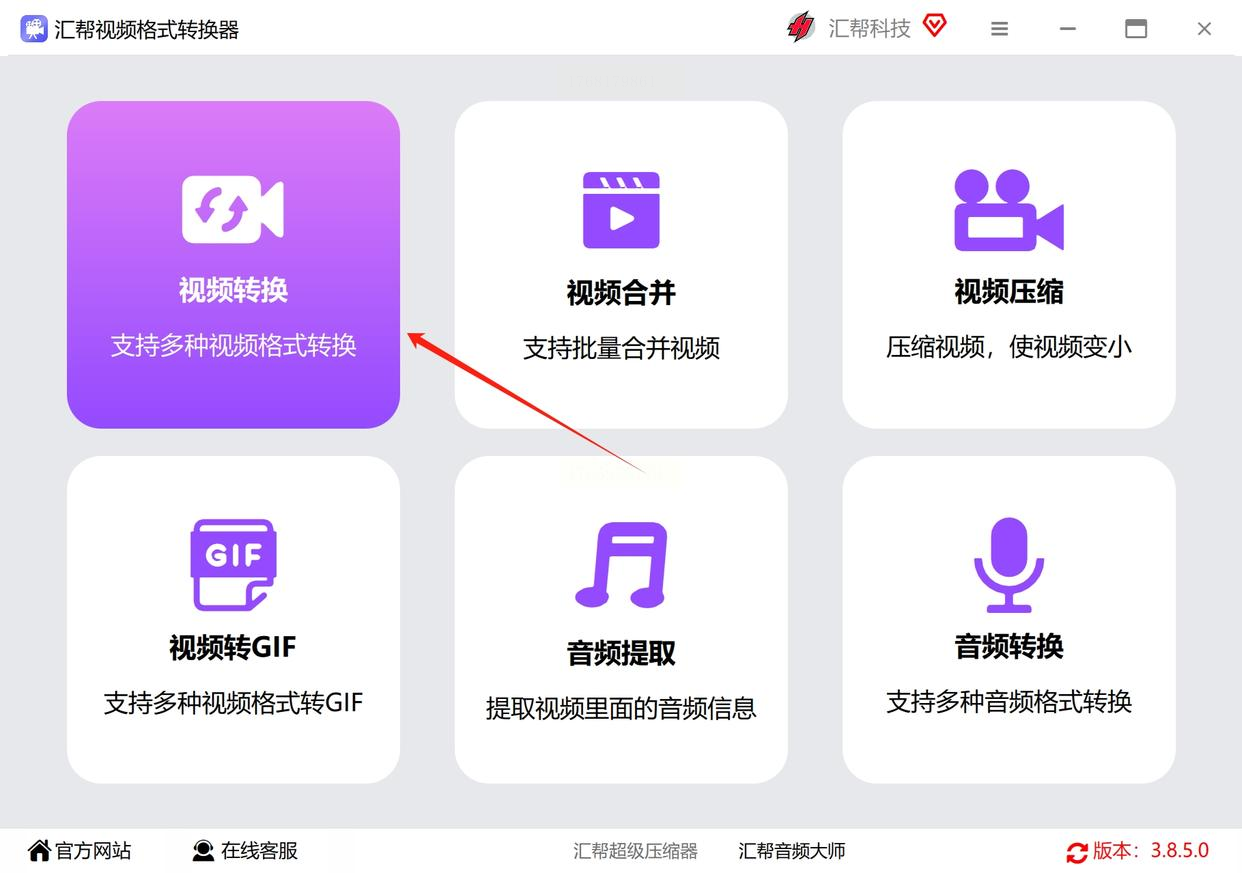
1. 打开软件,进入视频转换界面
双击桌面上的软件图标,打开后你会看到主界面上有“视频转换”“音频转换”“合并视频”等选项。咱们今天要用的是“视频转换”,直接点这个选项,界面就切换到视频处理页面了。
2. 批量添加RMVB文件,超简单!
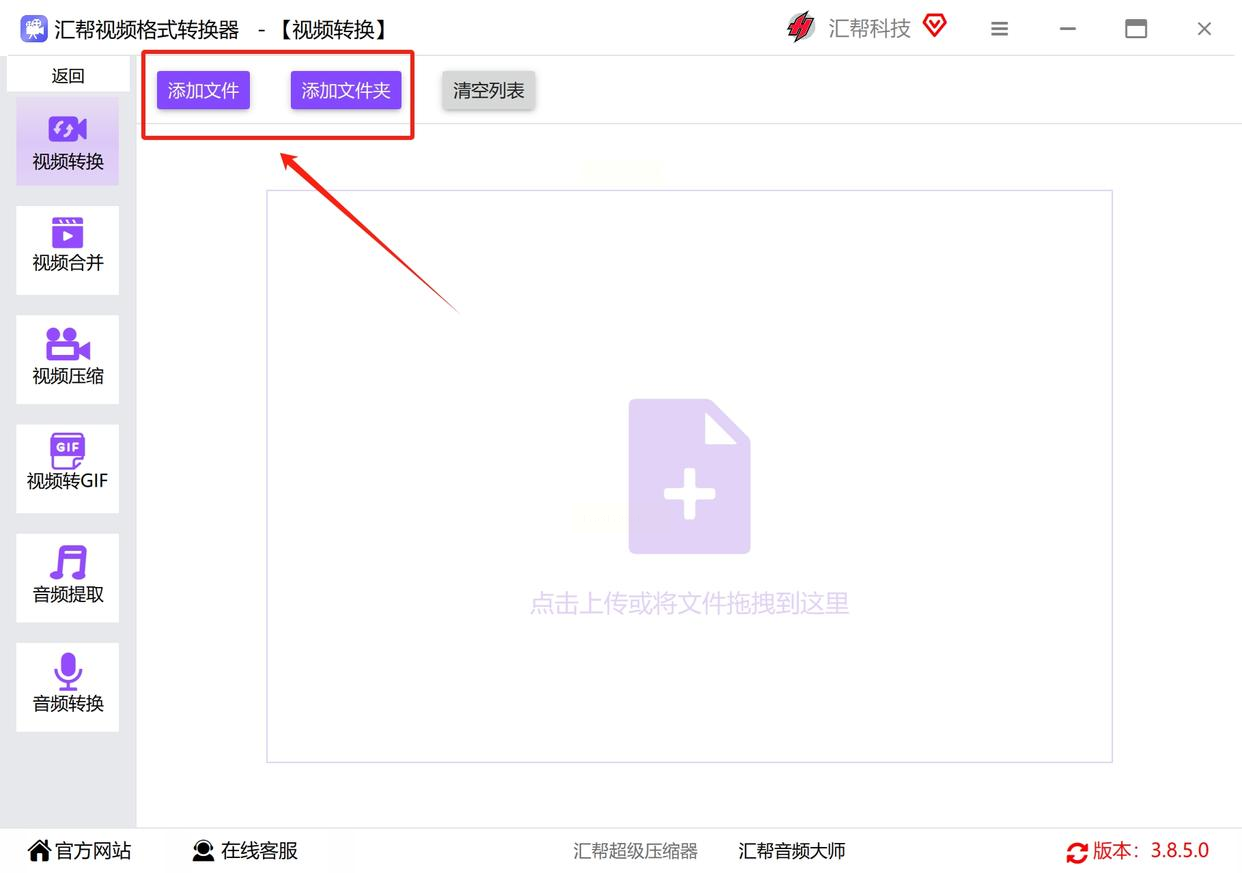
这一步最方便,有两种方法:
- 第一种:点击界面中间那个“添加文件”按钮,或者右边的“+”号,然后去文件夹里找到你要转换的RMVB视频,选中后点打开。
- 第二种:更快捷!直接在电脑里找到存RMVB视频的文件夹,用鼠标把所有要转换的文件一个个拖到软件窗口里。对了,这个软件支持批量转换,你要是有十几个视频,一次性拖进去就行,省事儿多了!
3. 设置输出格式为MP4
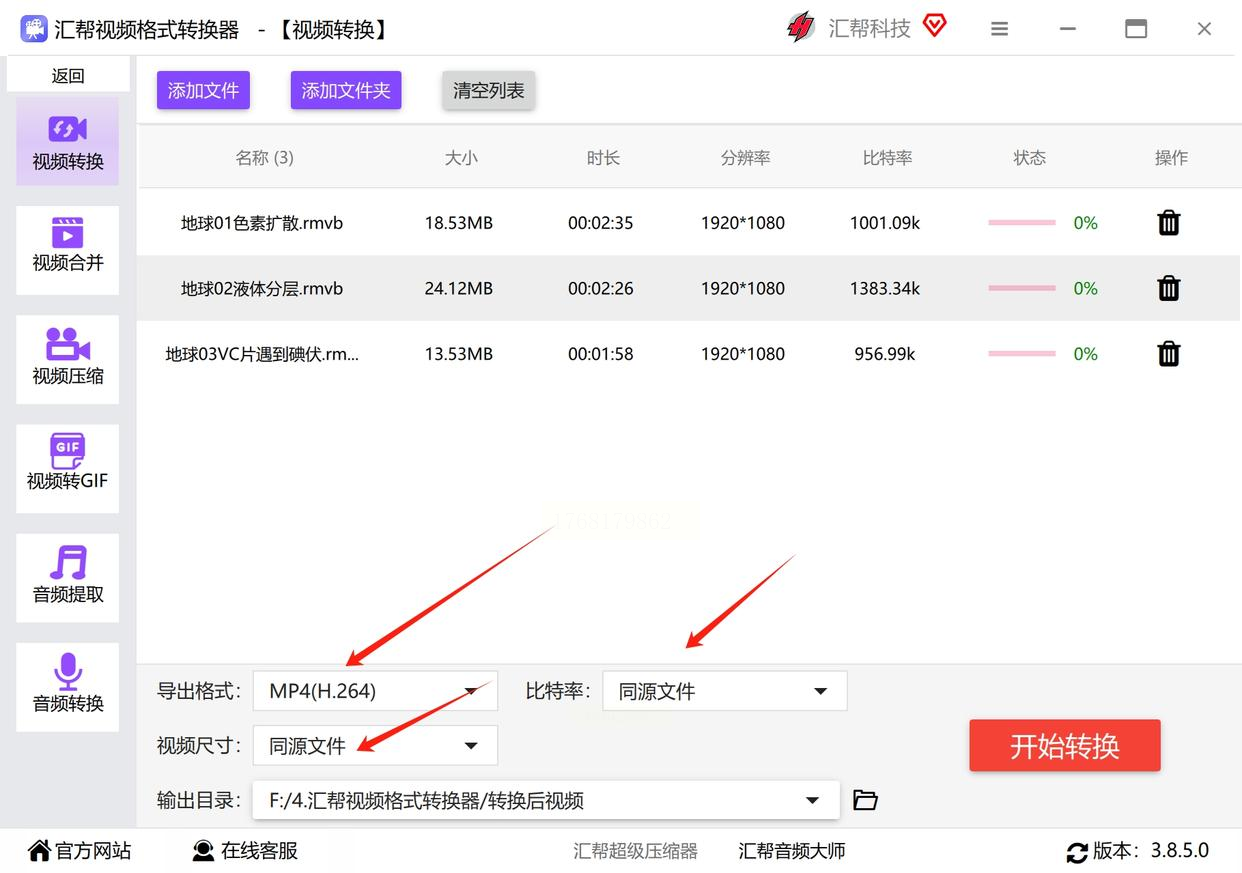
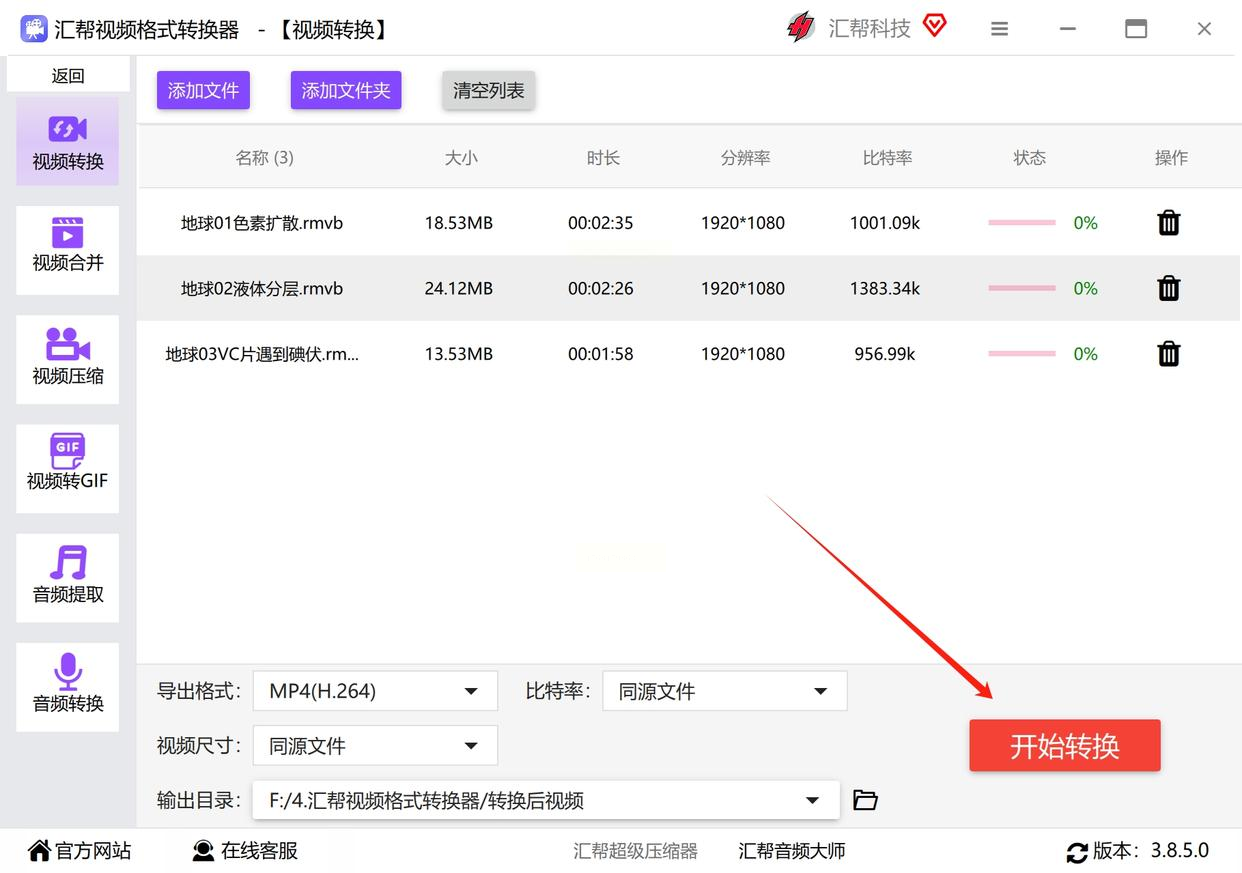
所有视频添加完之后,在界面下方或者右侧,能看到“输出格式”的设置区域。点一下这个设置框,在弹出的格式列表里找到“MP4”格式,选中它。这里提醒一下,分辨率、画质这些参数,如果你想简单点,就直接选“默认”或者“同源文件”,这样转换出来的视频画质基本和原来差不多,不用自己调复杂参数。
4. 指定转换后文件的保存位置
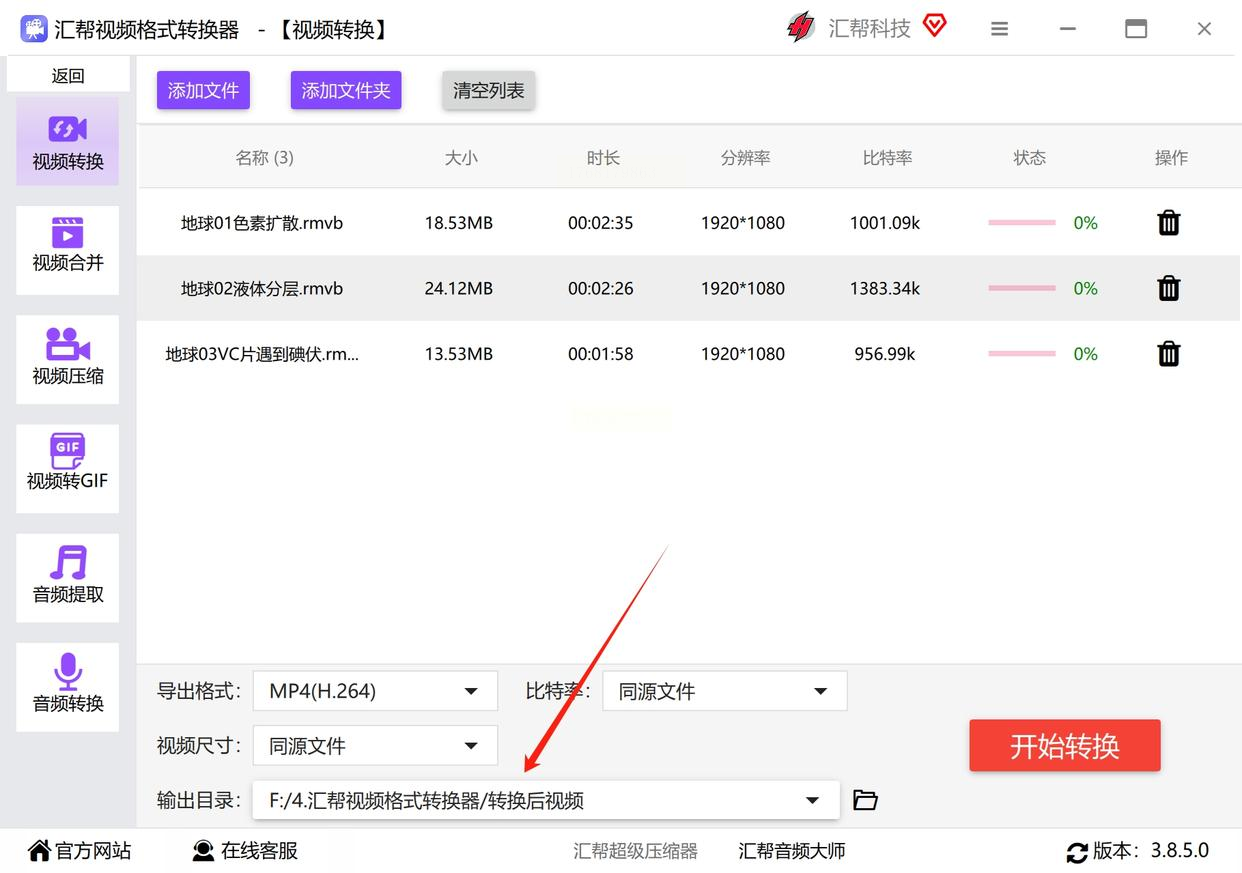
这一步很重要,不然转换完了找不到文件就麻烦了!在软件界面上找“输出路径”或者“浏览”按钮,点它之后选一个你容易找到的文件夹,比如“桌面”“我的视频”,或者专门建一个新文件夹放转换后的MP4。
5. 开始批量转换,坐等完成
所有设置都搞定了,就差最后一步!找到界面上那个醒目的“开始转换”或者“全部转换”按钮,点下去就行。这时候你会看到每个视频旁边都有进度条,能直观看到转换到哪个阶段了。
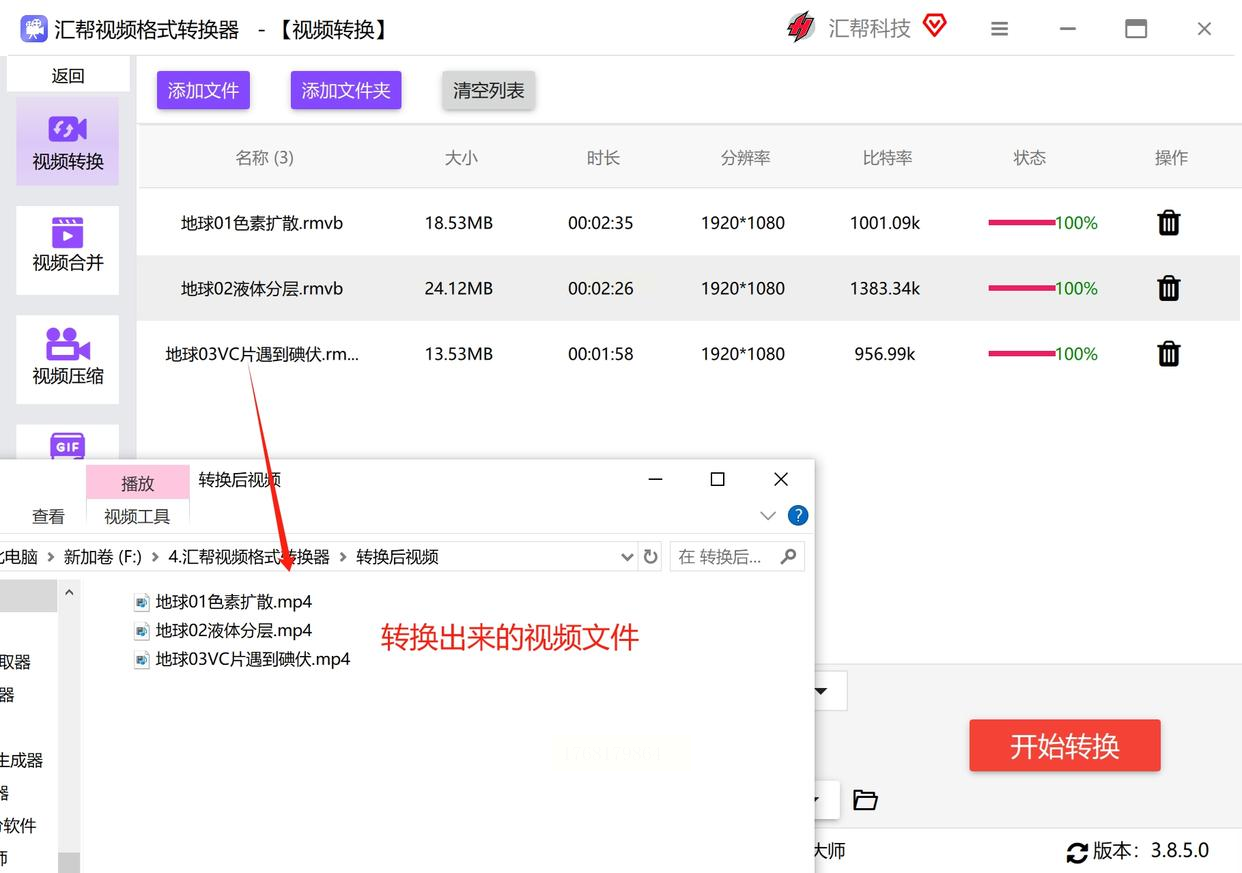
等所有进度条走完,软件会弹出提示,或者自动打开你设置的文件夹,转换好的MP4文件就在里面啦!原来的RMVB文件一点没变,存着等你用呢。
方法二:烁光视频转换器(操作极简,适合快速转单个文件)
详细步骤
1. 打开软件,选视频转换功能
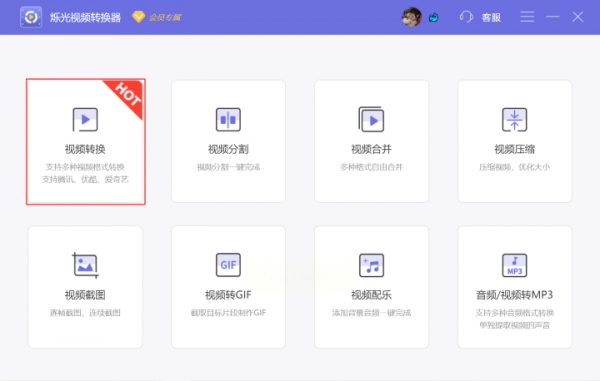
打开烁光视频转换器后,在首页就能看到“视频转换”这个选项,点第一个“视频转换”就对了。
2. 添加视频文件
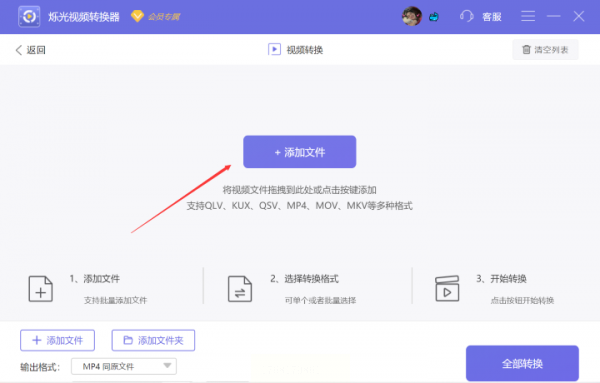
点击界面中间或者左边的“添加文件”按钮,找到你的RMVB视频,选中打开。如果是批量转换,直接把多个文件一起拖进去也行,软件支持同时处理多个视频。
3. 设置输出格式和保存路径
视频添加好后,在右边或者下方找到格式设置,把输出格式改成MP4。然后点“浏览”设置保存位置,比如存到“文档”文件夹里。
4. 一键转换,完成!
所有设置完毕,直接点“全部转换”,软件就会默默处理你的视频了。等转换完,软件会提示你,或者你去刚才设置的文件夹里找结果。
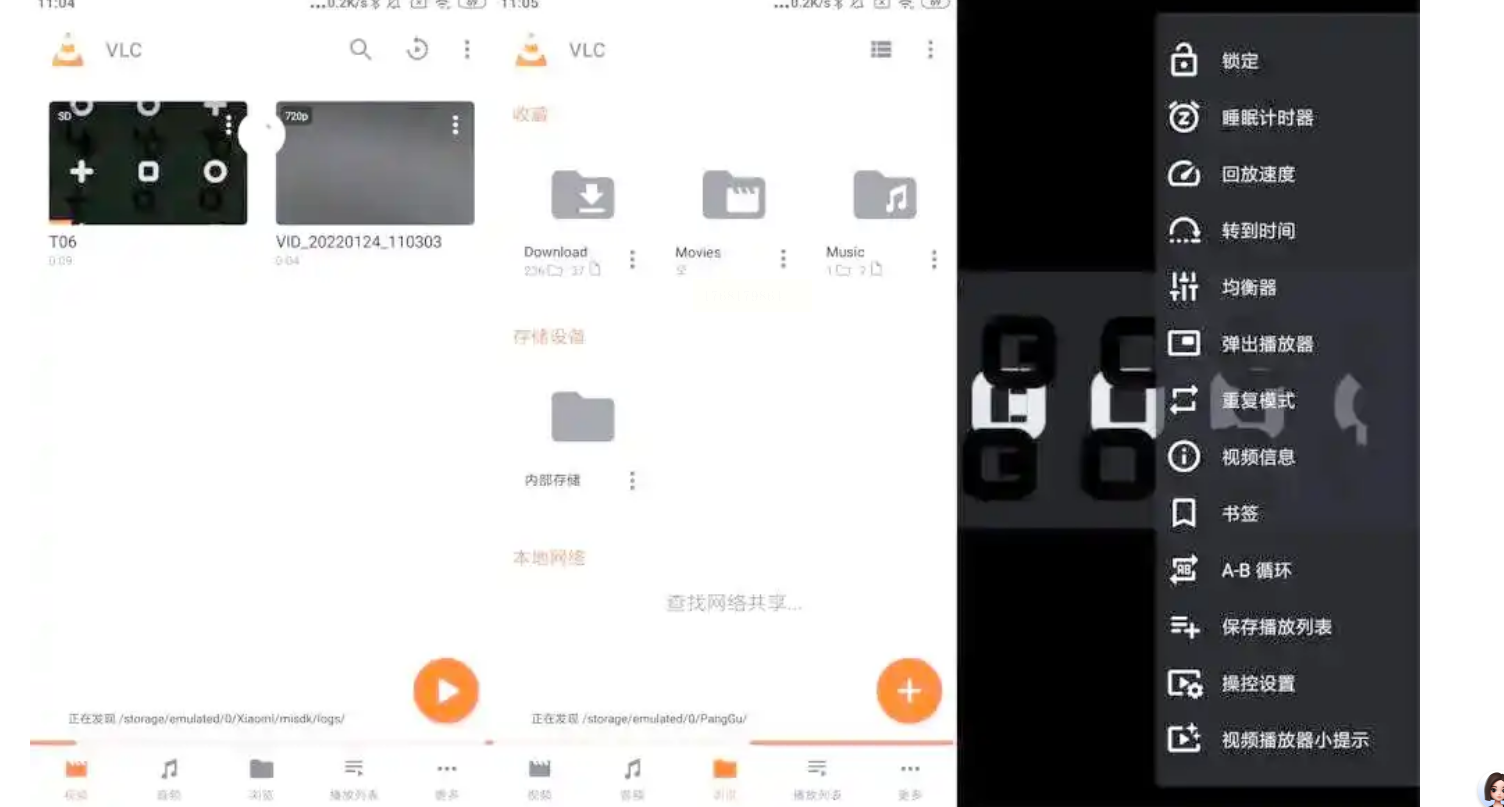
方法三:VLC媒体播放器(电脑自带工具,免费又强大)
详细步骤
1. 打开VLC,进入转换功能
先打开VLC播放器,然后点左上角菜单里的“媒体”,在下拉菜单里找到“转换/保存”(不同版本可能叫“转换与保存”),点进去。
2. 添加需要转换的RMVB文件
在弹出的窗口里,点“添加”按钮,找到你的RMVB视频文件,选中后点“打开”。如果是多个文件,就重复添加。
3. 选择MP4输出格式
点“转换/保存”按钮后,会弹出“转换”窗口。在“配置档”里,你可以选“Video – H.264 + MP3 (MP4)”这个预设,这样是最稳妥的MP4格式。如果想自己调参数,也可以点“新建”来设置分辨率、比特率等。
4. 设置输出路径和文件名
点“浏览”按钮,选一个你喜欢的文件夹,给转换后的文件起个名字,记得后缀是.mp4。
5. 开始转换
点“开始”按钮,VLC就会开始转换你的视频。这个过程可能比专业软件慢一点,但胜在免费且可靠,适合不想装太多软件的朋友。转换完成后,去指定的文件夹里找MP4文件就行。
方法四:牛学长转码大师(专业级工具,参数调节更灵活)
详细步骤
1. 下载安装,打开软件
从官网下载牛学长转码大师并安装,打开后你会看到主界面上有“视频转换”“音频转换”等选项,点击“视频转换”进入。
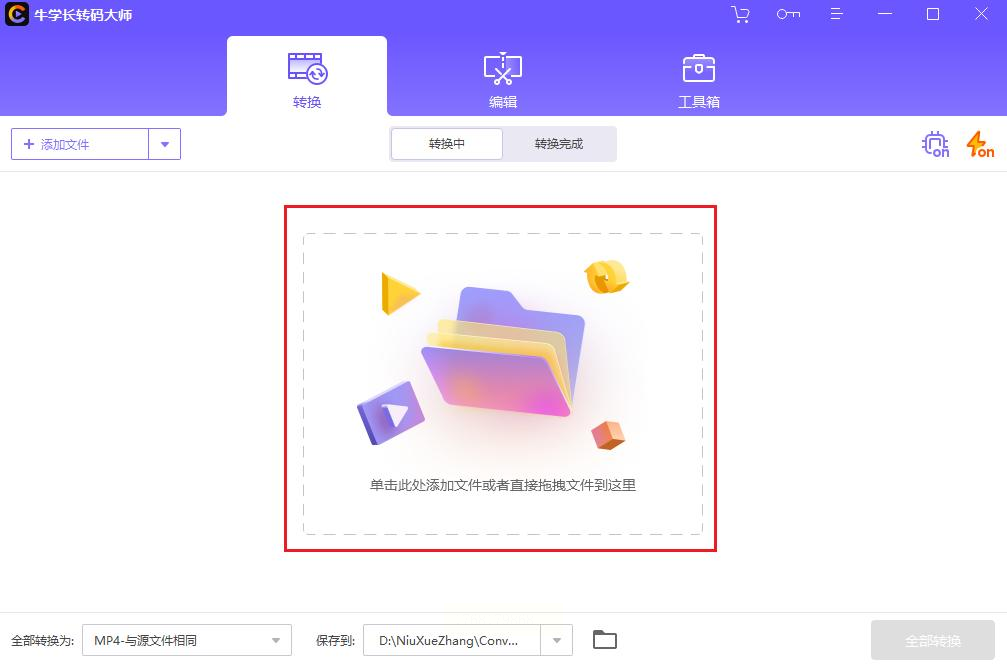
2. 批量添加RMVB文件
点“添加文件”按钮,或者直接把多个RMVB文件拖到软件界面里。软件会自动识别文件,你能在列表里看到所有添加的视频。
3. 选择MP4格式并设置参数
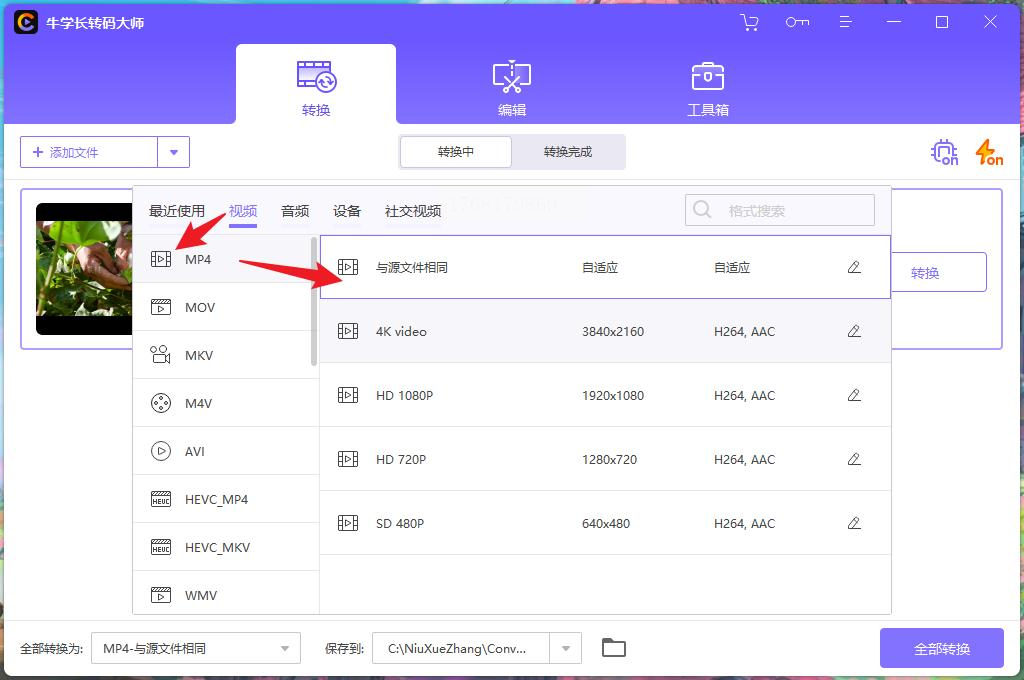
在右侧格式列表里选“MP4”,这时候你还能进一步设置分辨率(比如1080P、720P)、帧率、比特率等参数。如果追求简单,直接用默认设置就行;如果想画质更好,就把分辨率调得高一点。
4. 设置输出路径,开始转换
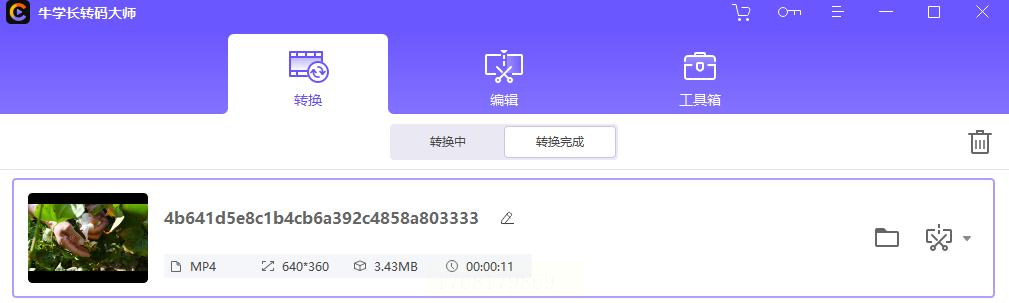
选好输出格式后,点“转换”按钮,软件就会开始处理。等所有视频转换完成,你可以在软件的“转换完成”列表里找到文件,或者去你指定的文件夹查看。
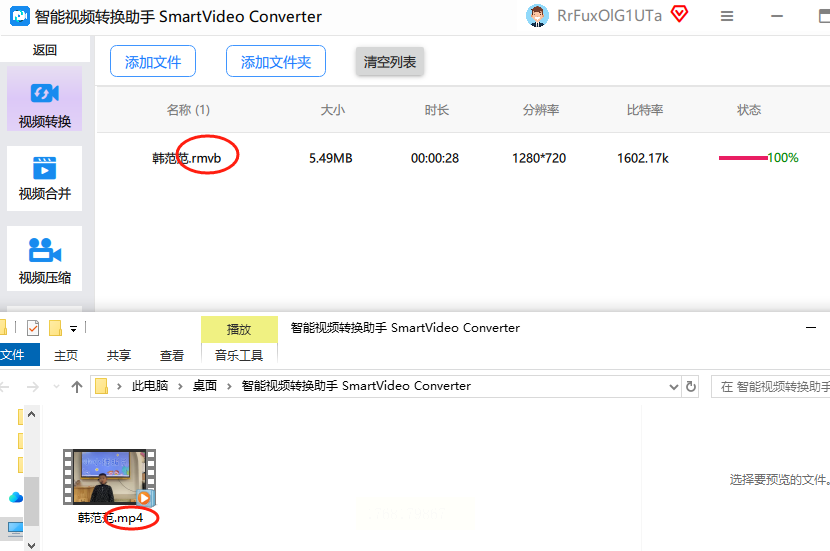
方法五:智能视频转换助手(简洁高效,适合快速处理)
详细步骤
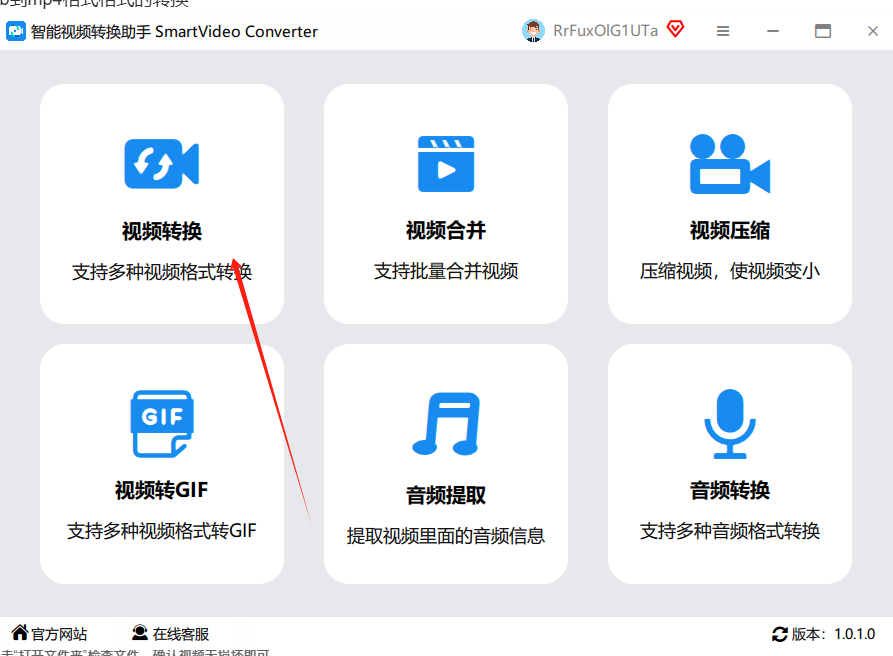
1. 打开软件,选视频转换
打开软件后,在主界面找到“视频转换”,点击进入转换界面。
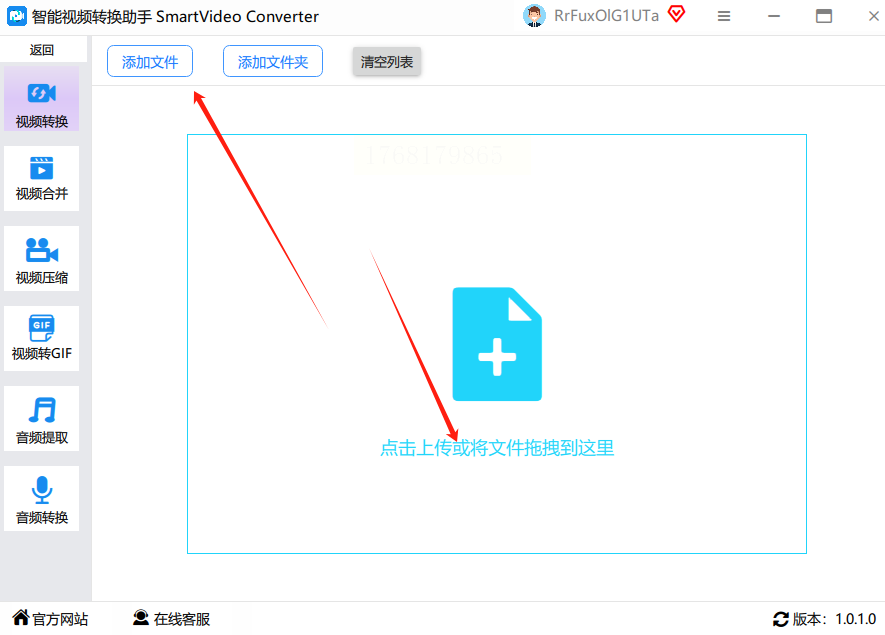
2. 添加RMVB文件
点“添加文件”,可以单个添加,也可以批量添加(支持拖拽)。把需要转换的RMVB文件都导入进去。
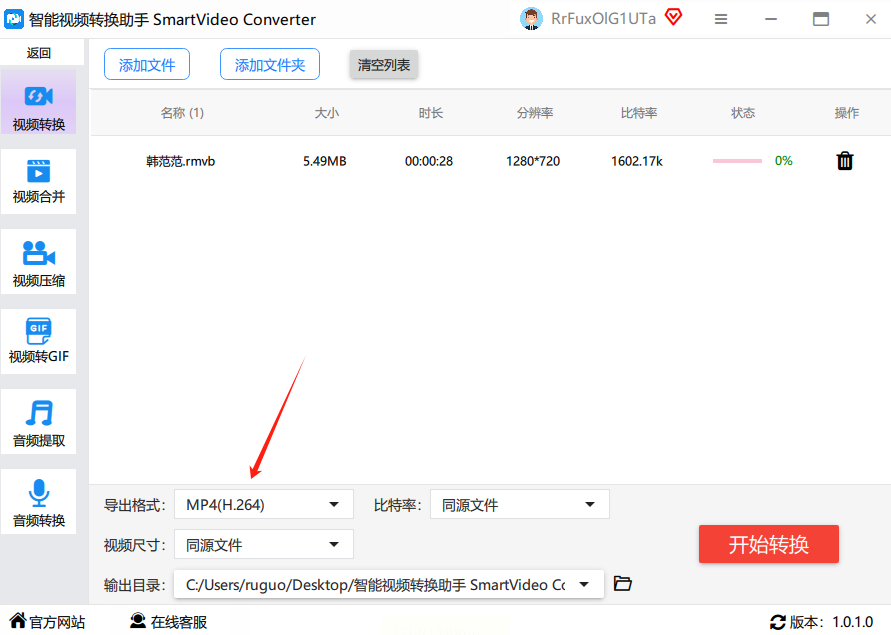
3. 选MP4格式,设置参数
在格式列表里选“MP4”,其他参数默认就好。如果需要调整画质,软件也提供了“高清”“标清”等选项,按需选择。
4. 点击开始转换,完成!
设置好后点“开始”,软件会自动处理你的视频。
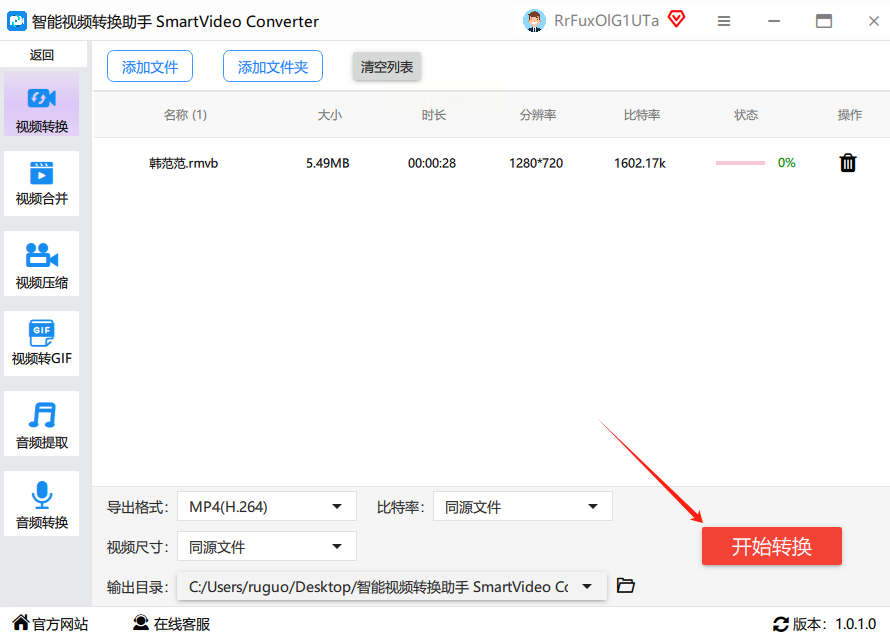
转换完之后,在界面上能看到“转换成功”的提示,直接去保存路径找文件即可。
方法六:直接修改文件扩展名(超简单小技巧,适合临时应急)
详细步骤
1. 找到要转换的RMVB文件
在电脑里找到存放RMVB视频的文件夹,右键点击你要转换的单个文件。
2. 重命名,改文件扩展名
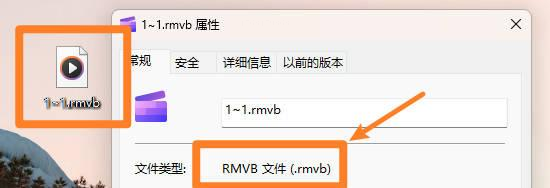
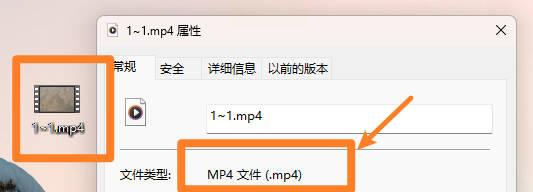
右键文件选“重命名”,把原来的文件名后面的“rmvb”改成“mp4”。比如原来视频是“电影.rmvb”,改成“电影.mp4”。改的时候要注意,文件名中间的部分别弄错,只改后缀名哦!改完后按回车确认。
方法七:在线格式转换工具(无需安装,适合少量文件)
详细步骤
1. 打开在线转换网站
用浏览器打开一个可靠的在线转换网站。
2. 上传RMVB文件
找到“选择文件”或“Upload”按钮,点击后选择你的RMVB视频文件,上传到网站。如果是批量转换,可能需要分开上传,或者选择支持批量的平台。
3. 设置输出格式为MP4
上传完后,在格式选项里选择“MP4”,有些网站还能调参数,比如分辨率、画质等,按需设置。
4. 开始转换,下载文件
点“转换”按钮,网站会开始处理你的视频。等转换完成后,点“下载”按钮,把转换好的MP4文件保存到电脑里。
好了,以上7种方法就都介绍完啦!现在咱们来总结一下:如果你经常需要处理视频,尤其是批量转换,汇帮视频格式转换器应该是你的绝佳选择,操作简单,功能全面;如果你不想装软件,又有VLC,就用它自带的转换功能,免费又可靠;如果是临时应急,改扩展名虽然简单但有风险,不推荐常用;如果想转换几个文件,在线工具会很方便。
不过在使用这些工具的时候,你还需要注意这几点:
1. 文件备份: 转换前最好备份一下原始RMVB文件,万一转换出错,还能重新再来。
2. 软件来源: 所有软件和工具尽量从官网或正规平台下载,避免下载到带病毒的软件,保护你的电脑安全。
3. 参数设置: 如果要转高清视频,别把分辨率调得太高,不然文件会太大,占内存多。如果只是普通手机观看,720P分辨率就足够了。
4. 转换时长: 批量转换时,耐心等软件处理完,别中途打开其他程序占用资源,影响转换速度。
5. 临时测试: 转换完的MP4文件,最好先用手机或播放器播放一下,检查画质、声音是否正常,避免浪费时间。
6. 格式兼容性: 虽然我们把后缀名改成了MP4,但有些旧手机或播放器可能对H.265编码的MP4不认,这时候可以在转换时把编码设为H.264,兼容性更好。
记住哦,RMVB转MP4其实没那么难,根据自己的需求和场景选合适的方法就好。下次再有格式问题,直接拿出这篇教程,一步步操作,保准你轻松搞定!如果还有问题,就在评论区留言,我会帮你解答哒!现在就去试试吧,让你的旧视频焕发新生!
