

在数字时代,视频格式转换就像给文件换件"新衣服",让它能适配不同设备和场景。比如MP4虽通用,但老款手机、某些播放器可能只认3GP格式。别担心,今天就给大家拆解4种超实用的转换方法,从专业软件到在线工具,每个步骤都掰开揉碎讲清楚,就算是电脑小白也能跟着做!

一、汇帮视频格式转换器:最稳妥的本地转换工具
操作步骤(详细版):
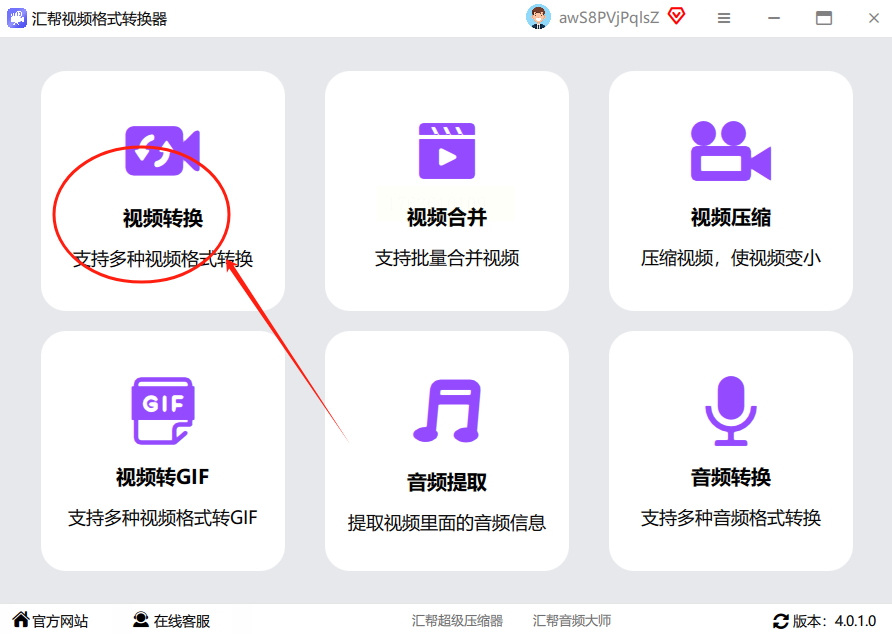
1. 打开软件,选对功能
双击桌面上的"汇帮视频格式转换器"图标。打开后你会看到几个功能模块,直接点"视频转换"这一栏,界面瞬间变得超简洁,就像手机相册选照片一样直观。
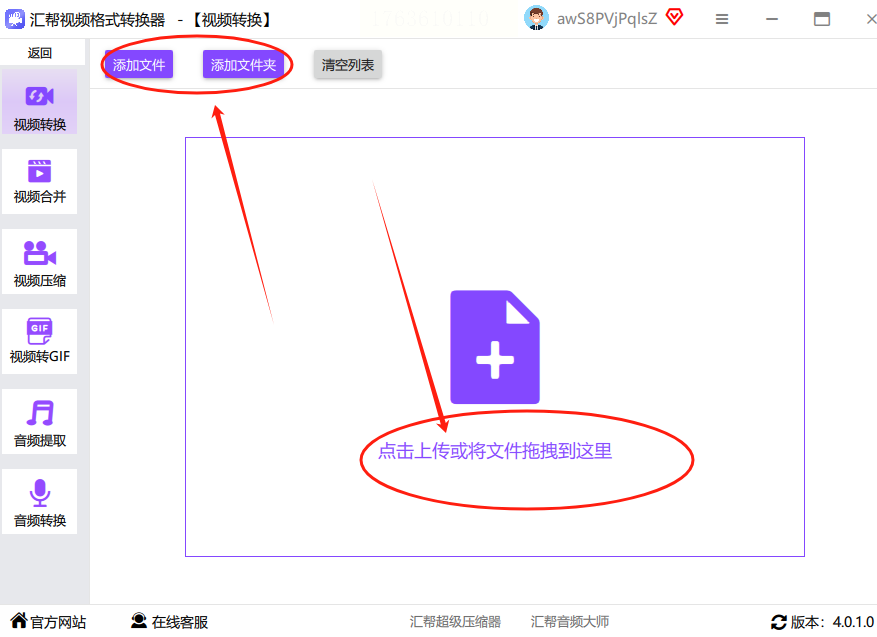
2. 添加要转换的MP4文件
现在界面左上角有个"添加文件"按钮,点一下!系统会跳出文件管理器,你可以在里面找到存MP4的文件夹,比如"电影下载"或者"手机视频"。选中想要转换的文件(如果有多个,按住Ctrl键多选),点"打开"就把文件"拖"进软件里了。这时候你会看到文件列表里出现了刚才选的MP4,文件名和大小都清清楚楚。
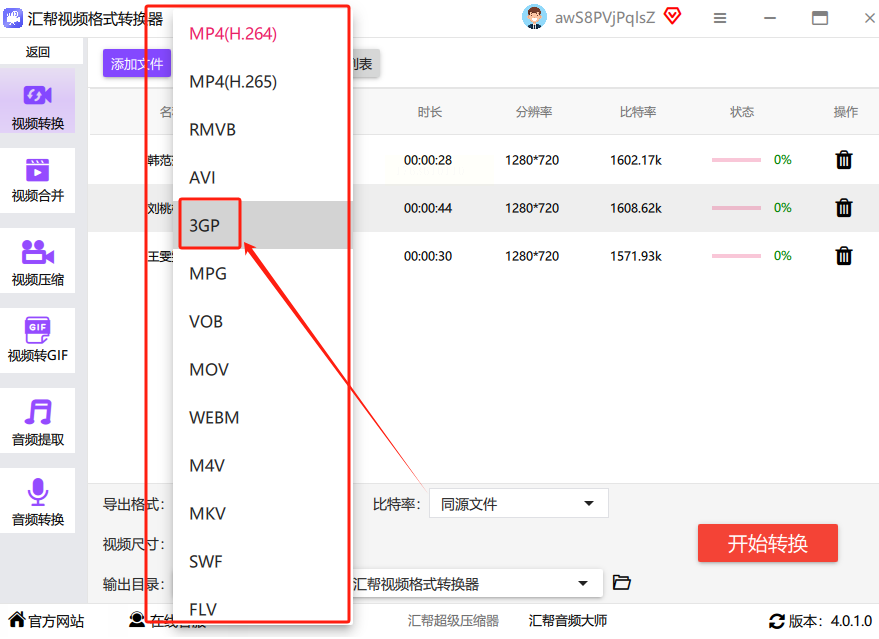
3. 选对输出格式和保存位置
关键来了!在界面下方找到"导出格式"这个大按钮,点它的下拉箭头,里面密密麻麻列着各种格式,别急着翻,直接用滚轮往下滑,找到"3GP"格式(一般在格式列表的中下部)。选好3GP后,旁边有个"输出路径",你可以点"浏览"自己选个地方存,比如新建个"3GP转换文件"文件夹,这样转换完的视频好找。
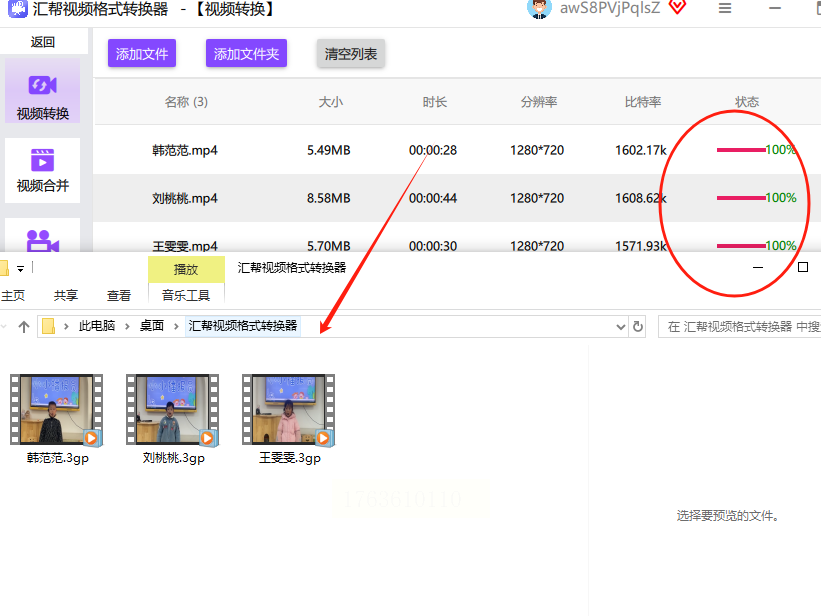
4. 开始转换,等进度条走完
最后一步!右下角那个"开始转换"按钮,点一下就启动了。
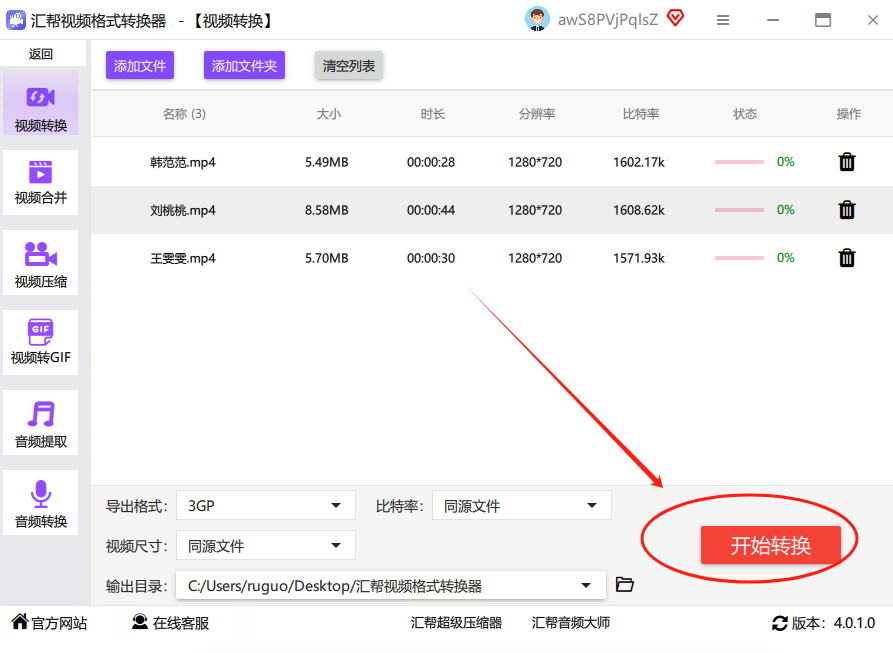
这时候你会看到进度条在跑,旁边还有实时速度显示,转换完成后,软件会弹出提示:"转换成功!",这时候你可以点"打开文件"直接看结果,或者去刚才设置的文件夹里找。
二、Coko Tools:在线转换的轻量之选
操作步骤(详细版):
1. 打开网页版,进入转换界面
打开浏览器(Chrome、Edge都行),输入"Coko Tools"网址(记得确认是官网哦,别进错钓鱼网站!)。进入后找到"视频格式转换"模块,界面很干净,没有乱七八糟的广告。
2. 上传MP4文件
点"选择文件"按钮,系统弹出文件选择窗口,找到你要转换的MP4文件,上传!如果文件大,上传时间会稍长,耐心等一下。这里要注意,Coko Tools免费版每天限转换3个文件,而且单个文件不超过100MB哦,超过的话可能要升级会员,但小视频足够用。
3. 设置输出参数(可选)
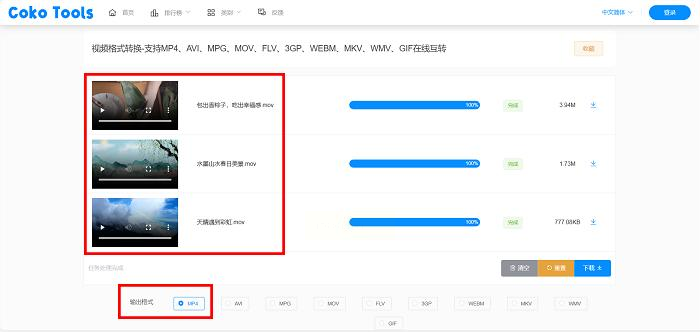
上传完文件后,软件会自动识别MP4格式,你只需要确认"输出格式"是3GP就行。有的时候还能调整分辨率和比特率(比如选"3GP低码率"或"3GP高码率"),根据你的需求选,如果是老手机用,低码率就行,省存储空间。
4. 开始转换,下载新文件
点"开始转换"后,系统会生成一个新的3GP文件,等进度条到100%,界面会出现"下载"按钮。这时候别直接点,等它生成完,点"下载"把文件存到手机或者电脑里。
三、PR(Premiere Pro):专业剪辑软件也能当转换器
操作步骤(详细版):
1. 导入MP4到PR项目
打开PR软件(如果没装,记得先去Adobe官网下载正版),新建一个项目,然后点"文件-导入",找到存MP4的地方,选好文件打开。这时候你会看到MP4文件出现在项目面板里,就像在PR里放素材一样。
2. 把视频拖到时间轴,简单剪辑(可选)
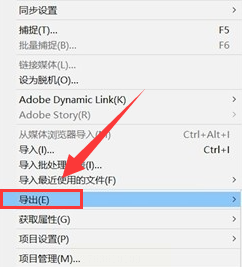
如果你只想转格式,不用剪辑,直接把MP4拖到时间轴轨道上。如果需要截掉开头结尾,就用剃刀工具(快捷键C)切一刀,删除多余部分。剪完记得点"文件-导出-媒体",别点错成"导出到社交媒体"了哦。
3. 导出设置里选3GP格式
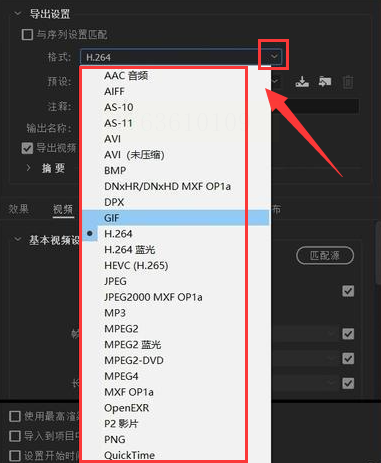
现在进入导出界面,格式那里默认是"H.264"(MP4常用格式),得改!点格式旁边的下拉箭头,找到"3GP"格式。然后点"预设",选"3GP"对应的预设参数,比如"3GP标准质量",分辨率可以保持原来的(比如720P),也可以调低到360P省空间。
4. 导出并确认
最后点"导出",PR会开始渲染。这时候你要等一会儿,渲染完后,系统会提示你导出成功,然后你可以在指定的文件夹里找到新生成的3GP文件。不过PR是专业软件,导出速度可能不如专门的转换工具快,适合需要同时剪辑的用户。
四、风云视频转换器:批量转换超方便
操作步骤(详细版):
1. 打开软件,选批量转换
双击"风云视频转换器",界面比汇帮更偏向年轻化,有个"批量转换"的大按钮,直接点进去。
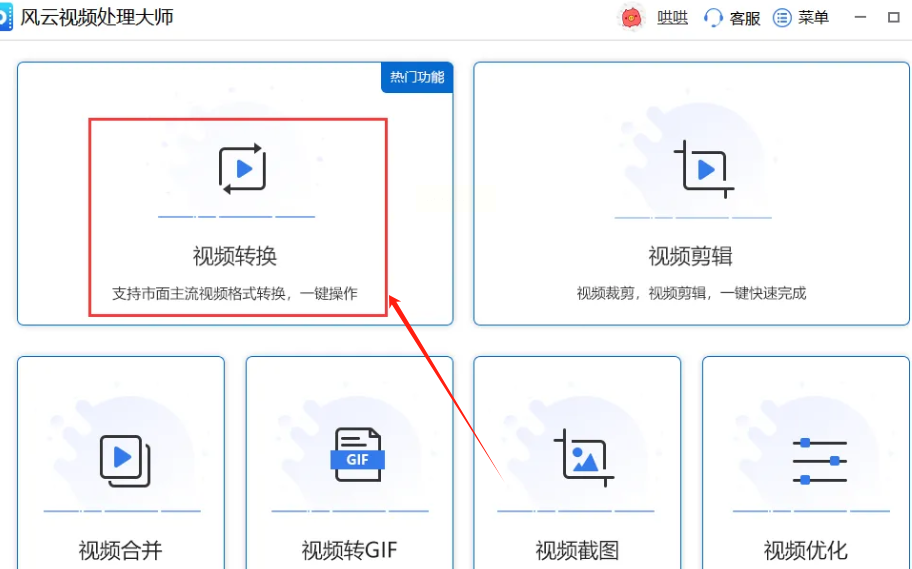
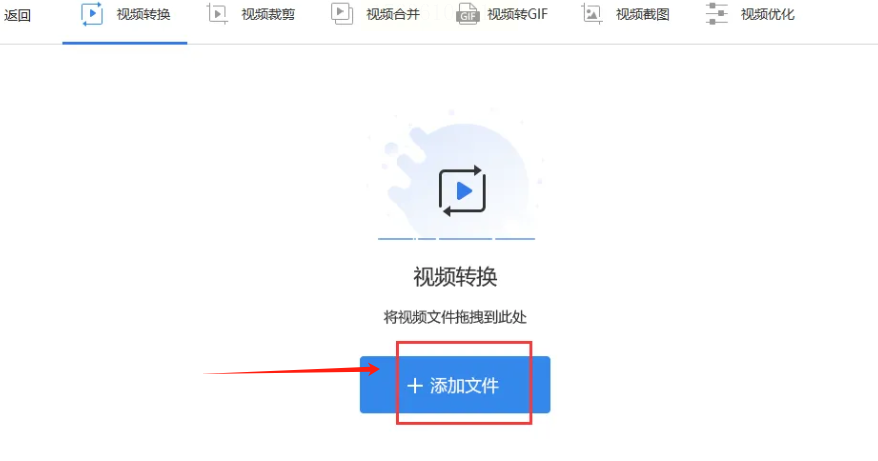
这时候你会看到界面中间有个"+"号,点它可以添加多个MP4文件,或者直接把文件夹拖进去(对,就是把存MP4的文件夹整个拖到软件窗口里,超省事!)。
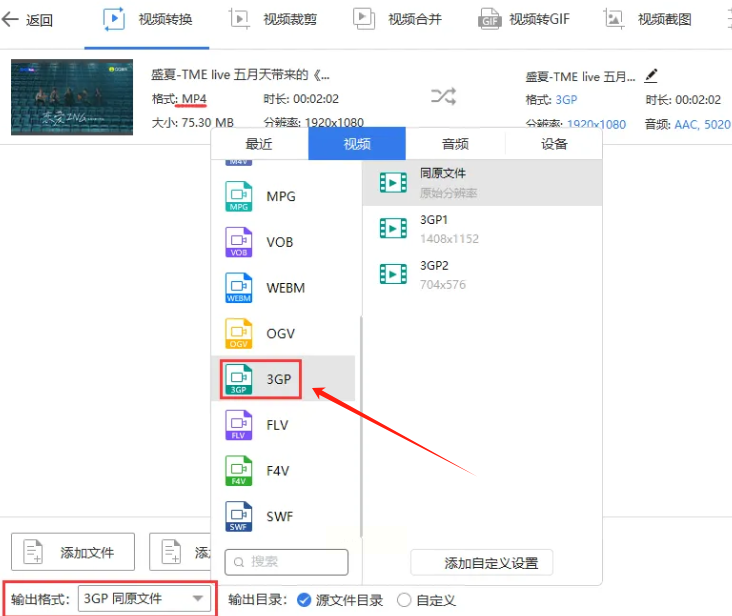
2. 设置输出格式和参数
界面右侧有"输出格式"选项,点选"3GP",然后可以调整编码(比如选MPEG-4)和音频质量(选AAC或MP3)。这些参数不用调太复杂,默认就行,新手直接跳过高级设置。
3. 指定输出文件夹,批量处理
选好格式后,点"输出目录"旁边的"浏览",自己定个文件夹,比如"D:\3GP转换\输出"。这时候你会发现软件支持批量转换,你可以同时处理多个文件,每个文件旁边都有进度条,转换完一个自动处理下一个,超省心。
4. 检查转换结果
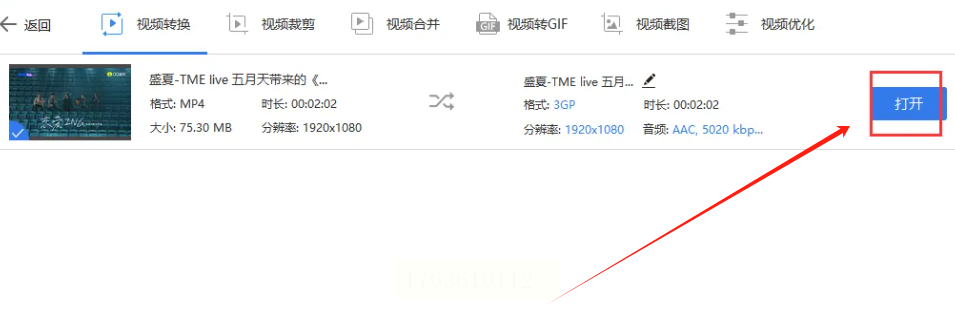
等所有文件都转换完,界面会显示"转换完成",点"打开文件夹"就能直接看到新生成的3GP文件。每个文件的文件名会自动保留原名称,只是后缀变成3GP,方便你核对。
五、新手常见问题&避坑指南
1. 转换失败怎么办?
如果进度条卡在某个地方不动,或者弹出错误提示,先检查文件有没有损坏(比如重新下载MP4),或者换个转换工具试试。
2. 输出文件太大怎么办?
在设置3GP格式时,把分辨率调低(比如从720P改成480P),或者选"低码率"选项,这样文件会变小,播放也更流畅。
3. 在线工具安全吗?
选正规网站,比如Coko Tools有官网标识的,别随便点小广告里的链接。转换完记得把文件杀毒,尤其是从陌生网站下载的。
六、为什么要选3GP格式?
3GP是早期手机常用的格式,文件体积小,能省手机内存。比如老年机、按键手机或者某些功能机,用3GP格式看视频更流畅。现在很多智能电视也支持3GP,所以转换后不仅能省空间,还能让视频适配更多场景。
通过这4种方法,不管你是想快速转换单个文件,还是批量处理一堆视频,都能找到合适的工具。汇帮适合本地稳定转换,Coko适合临时在线处理,PR适合需要剪辑的,风云适合批量懒人。最重要的是,每个步骤都不用记快捷键,用鼠标点点就能搞定!动手试试吧,转换完的视频记得分享给朋友,让他们看看你也能轻松搞定技术活儿~
