

在数字媒体时代,MP4和AVI作为经典视频格式,各自在不同场景发挥作用。MP4凭借高清画质和小体积优势,成为网络传播的主流格式;而AVI以出色兼容性和高清晰度,在旧设备或光盘刻录中仍有不可替代的地位。以下是详细操作指南,让格式转换变得简单直观。
汇帮视频格式转换器
软件名称:汇帮视频格式转换器
下载地址:https://www.huibang168.com/download/wB6PEuwOmFP1
第一步:下载并安装软件
访问汇帮视频格式转换器官网,下载对应版本安装包(注意选择正规下载渠道)。安装过程遵循提示完成,软件支持Windows和Mac系统,安装后打开启动界面,即可进入功能界面。
第二步:视频文件导入
1. 进入转换界面:点击主界面的"视频转换"功能模块,进入格式转换专区。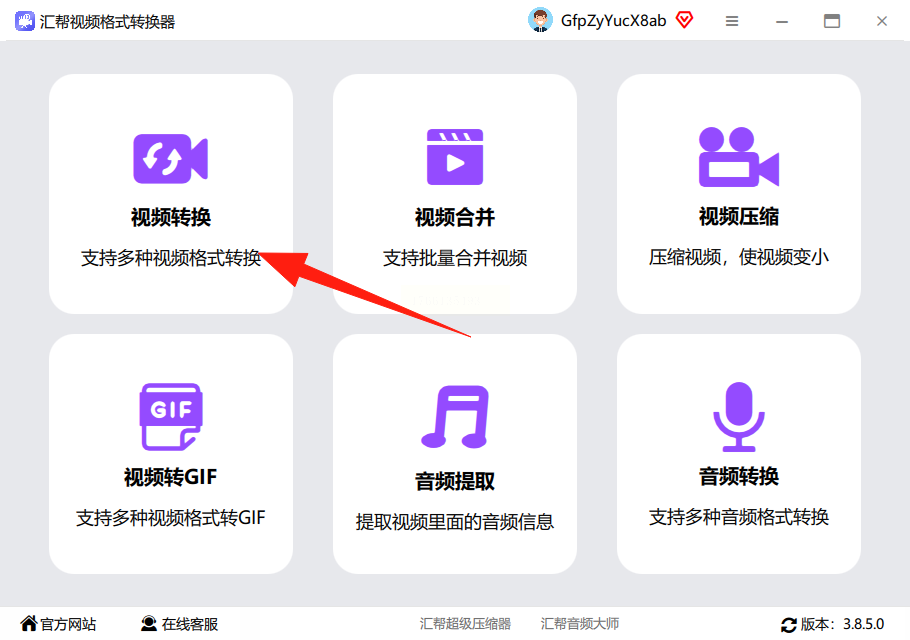
2. 添加文件:点击界面中的"添加文件"按钮,或直接拖拽视频文件到操作区域。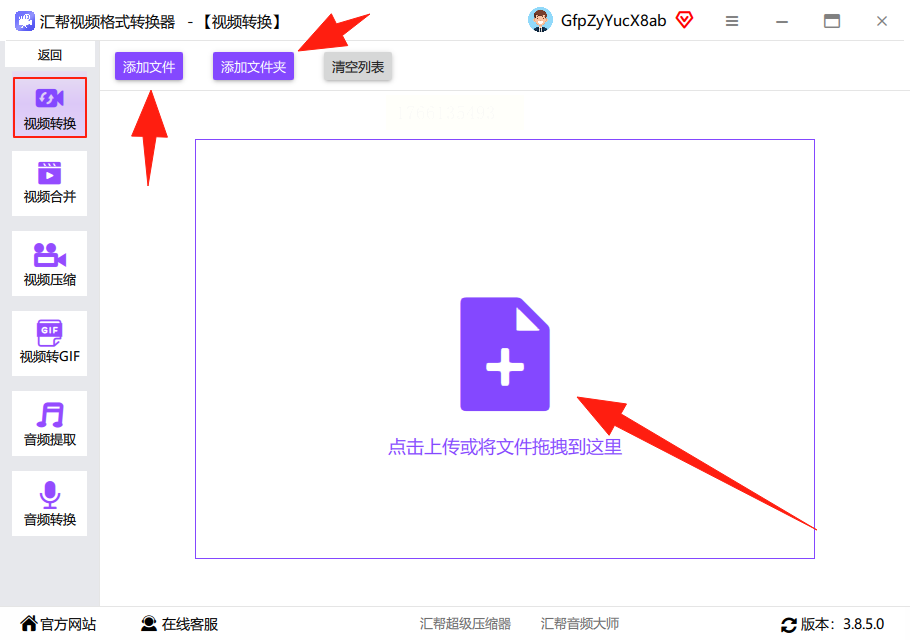
3. 批量处理:支持同时添加多个文件,或直接导入整个文件夹,节省重复操作时间。
第三步:格式与参数设置
1. 选择输出格式:在"输出格式"下拉菜单中,找到"AVI"格式并点击选中。
2. 参数调整: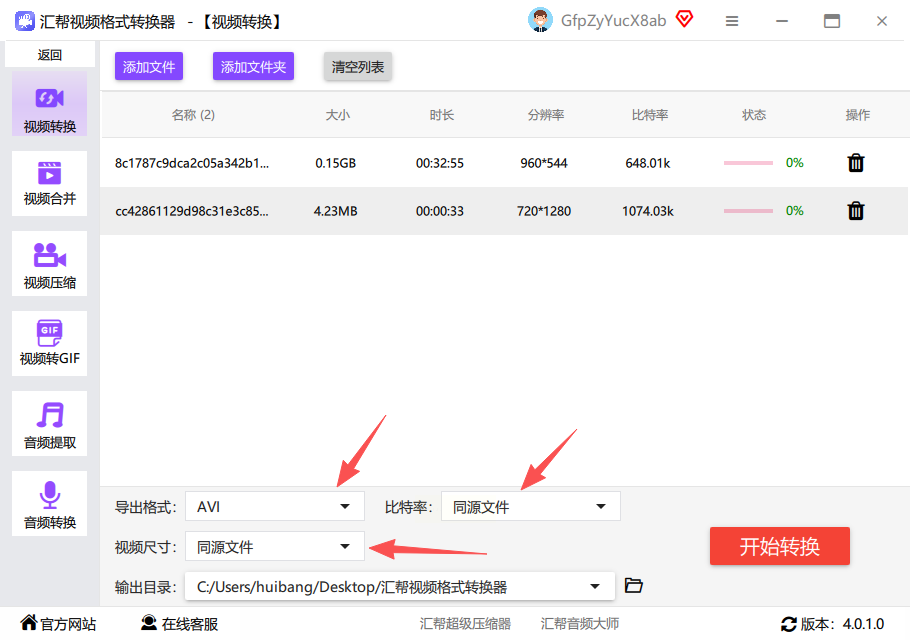
- 比特率:根据需求调整,数值越高画质越细腻,但文件体积会增大
- 分辨率:可保持原尺寸或选择720P/1080P等常用规格
- 音频设置:默认参数可满足大多数需求,如需调整可点击高级设置
3. 设置输出路径:点击"浏览"按钮选择文件保存位置,建议单独建立文件夹方便管理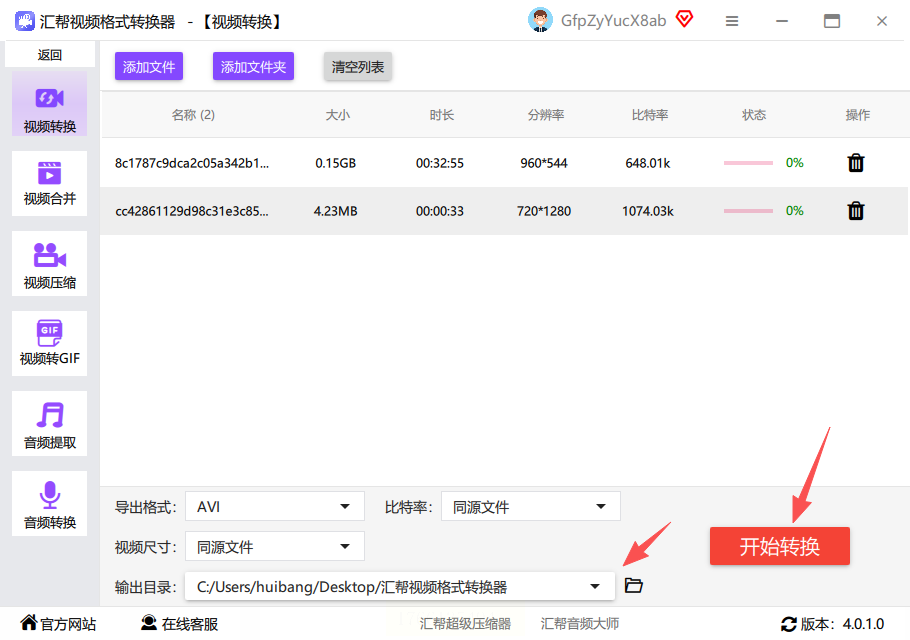
第四步:开始转换
确认所有设置无误后,点击界面右下角的"开始转换"按钮。转换过程中会显示进度条,完成后软件会自动提示。此时打开输出目录,即可找到转换后的AVI文件。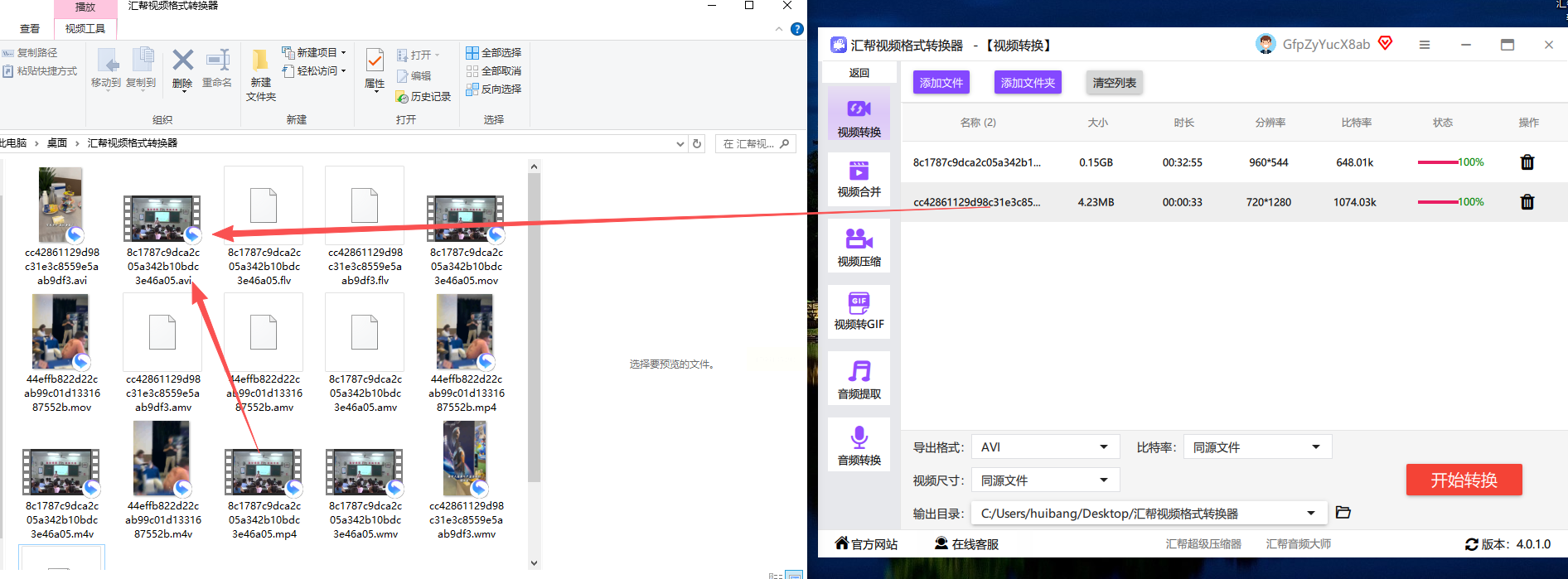
剪映转换法
1. 打开剪映APP,导入MP4视频文件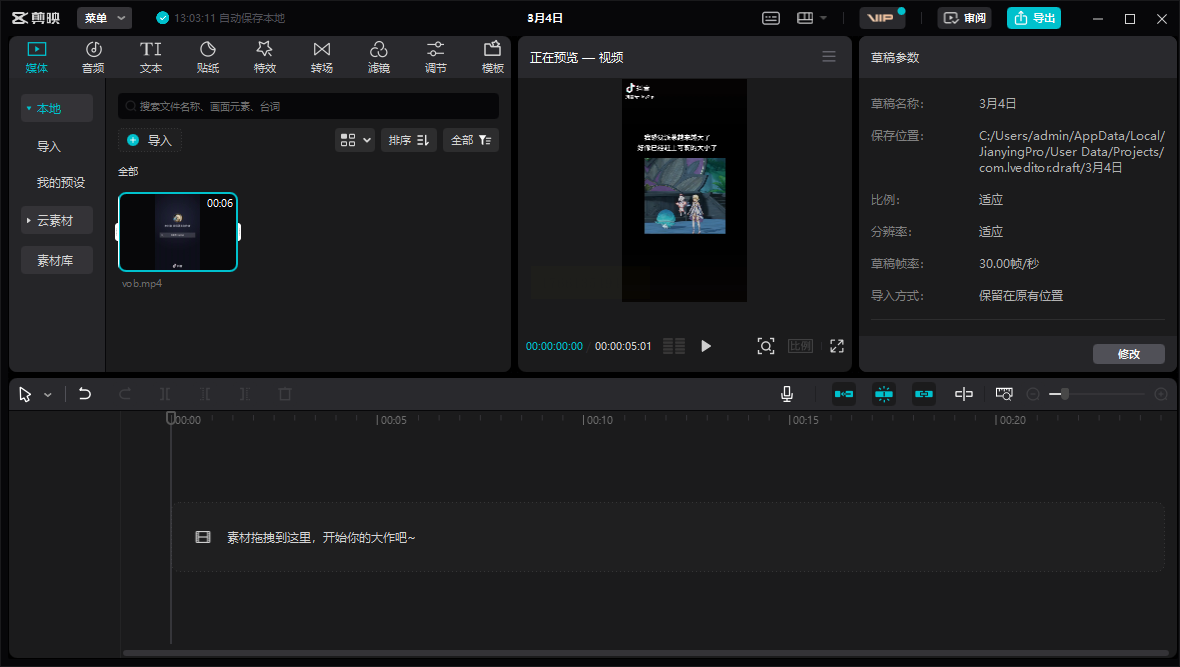
2. 点击右上角"导出"按钮,在格式选项中选择"AVI"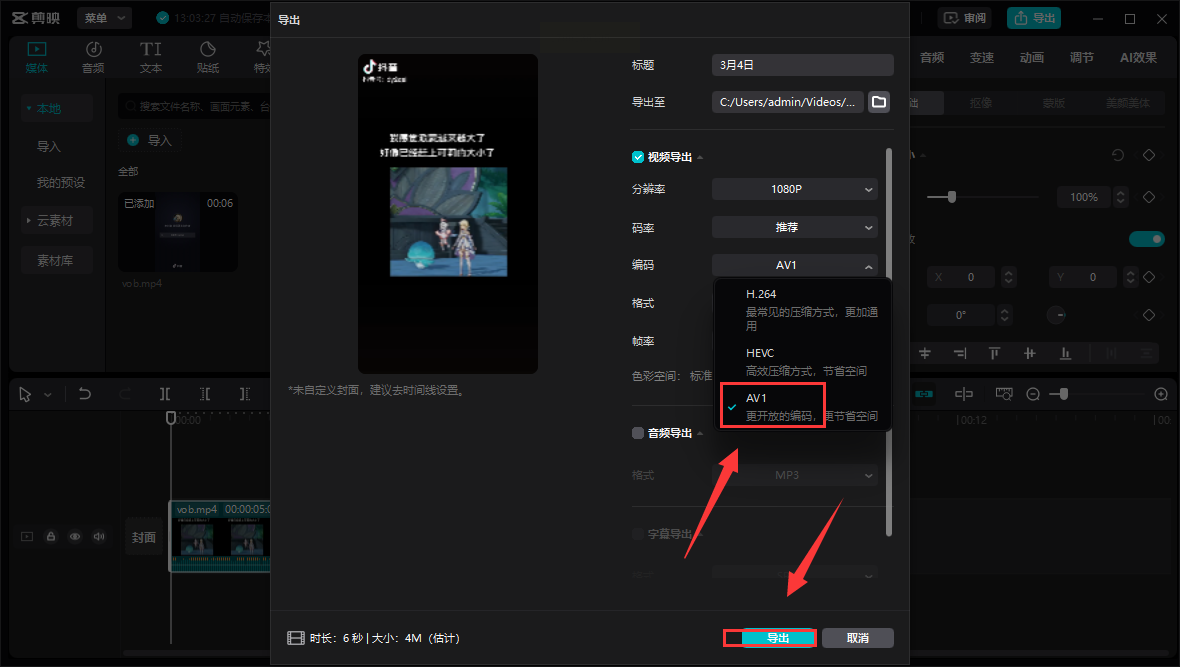
3. 调整分辨率和帧率后,点击"导出"完成转换
风云视频转换器
1. 启动软件后点击"添加视频"导入MP4文件
2. 在格式列表中选择"AVI"格式
3. 点击"全部转换"按钮,等待进度完成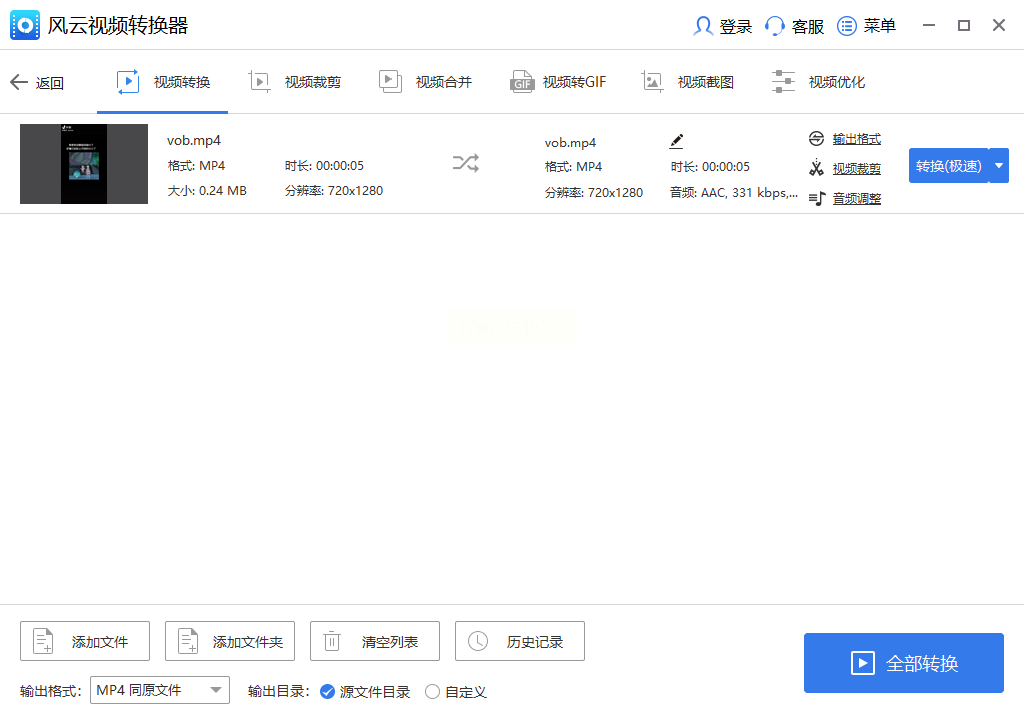
注意:剪映和风云视频转换器虽操作简单,但对复杂参数控制不如专业软件精细,适合快速转换基础需求
随着数字技术发展,视频格式将不断迭代,但掌握基础转换技能仍能应对多数场景。
