

在多媒体内容创作和传播中,视频格式转换是经常遇到的基础操作。当你需要在某些特定平台发布视频时,MP4格式可能因兼容性问题无法流畅播放,而FLV格式凭借文件体积小、兼容性强的特点成为更优选择。本文将详细介绍如何快速完成MP4到FLV的格式转换,无论是新手还是进阶用户都能轻松掌握。
方案一:汇帮视频格式转换器:新手友好的高效工具
《汇帮视频格式转换器》是一款轻量且功能全面的视频处理软件,支持批量转换和多种格式导出。以下是具体操作步骤:
步骤一:获取并安装软件
首先,通过正规渠道下载《汇帮视频格式转换器》安装包,按照提示完成安装。安装完成后,双击桌面快捷方式打开软件。
步骤二:进入视频转换界面
打开软件后,在主界面左侧功能区选择“视频转换”模块,界面会自动切换到格式转换工作区。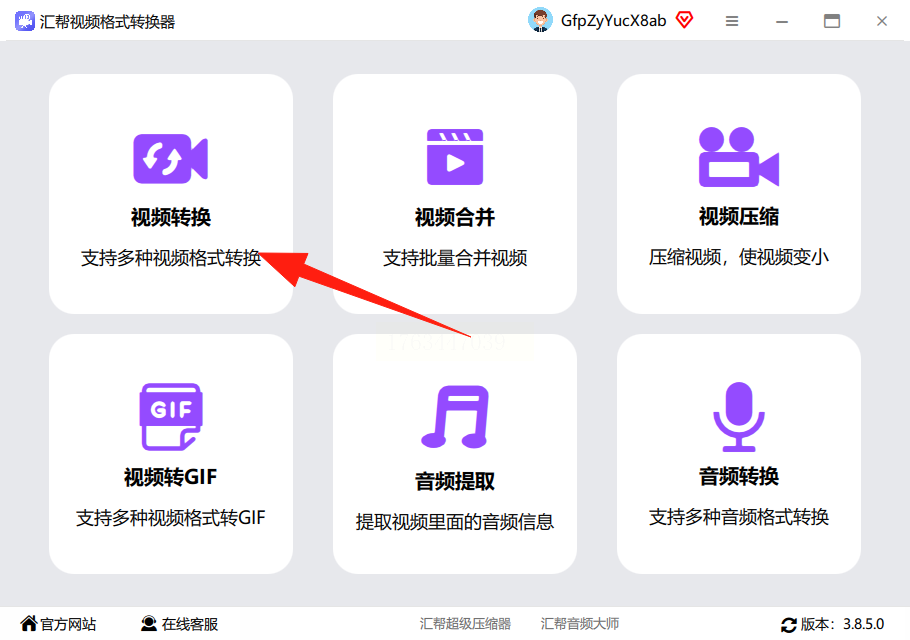
步骤三:添加待转换视频
点击界面中央的“添加文件”按钮,在弹出的文件浏览器中找到需要转换的MP4视频文件,支持单个文件添加或直接拖拽多个文件到软件窗口。如果需要批量处理,可点击“添加文件夹”导入整个文件夹视频。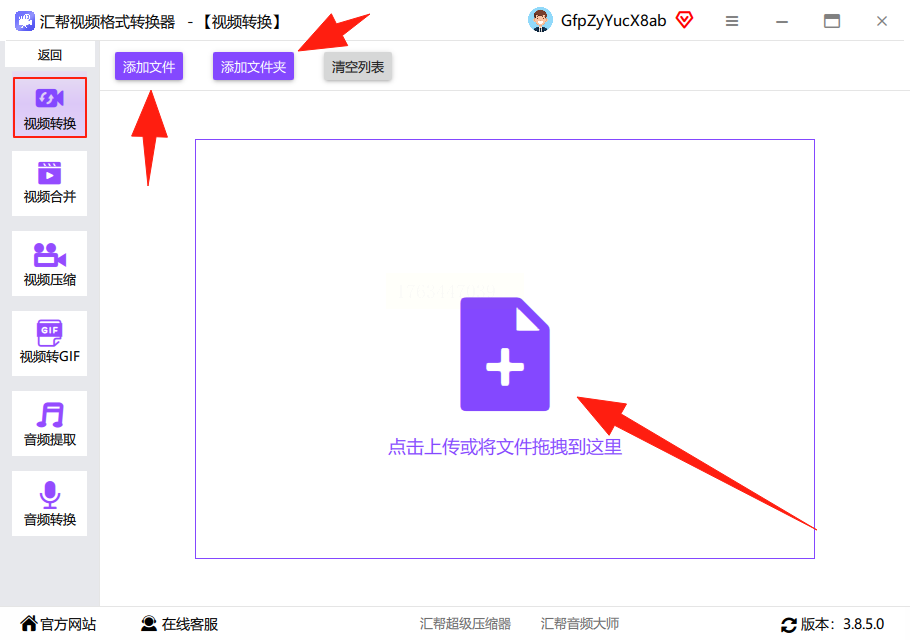
步骤四:设置输出参数
1. 选择目标格式:在界面右侧“输出格式”下拉菜单中,找到“FLV”选项并点击选择。
2. 调整视频参数:点击“设置”按钮(齿轮图标),可根据需求调整比特率(建议保持原视频质量,过高会导致文件体积过大)、分辨率(如无需裁剪,可保持原尺寸)、帧率等参数。
3. 指定输出路径:在界面下方“输出目录”中点击“浏览”,选择转换后文件的保存位置。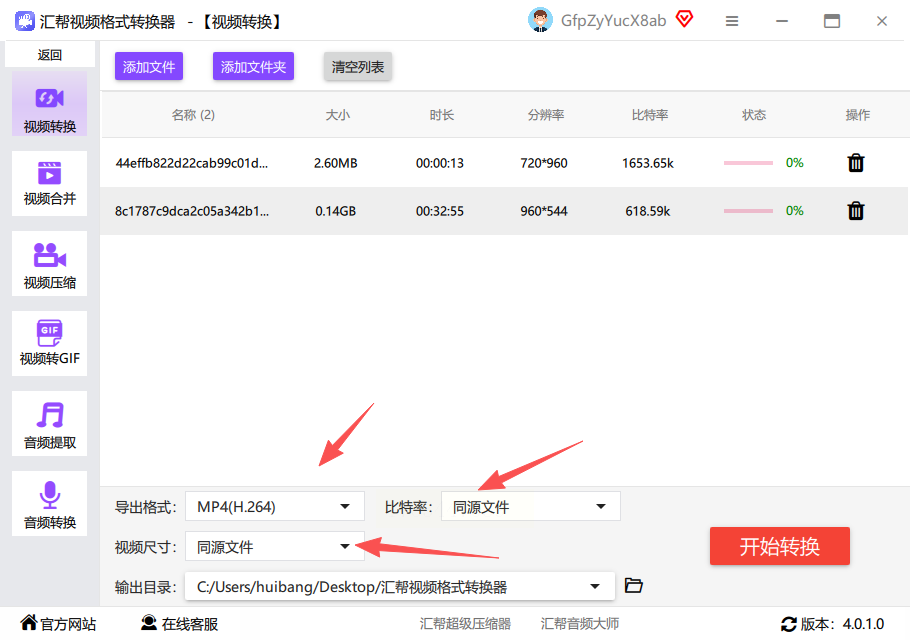
步骤五:开始转换
确认所有参数设置无误后,点击界面右下角的“开始转换”按钮,软件将自动开始处理视频。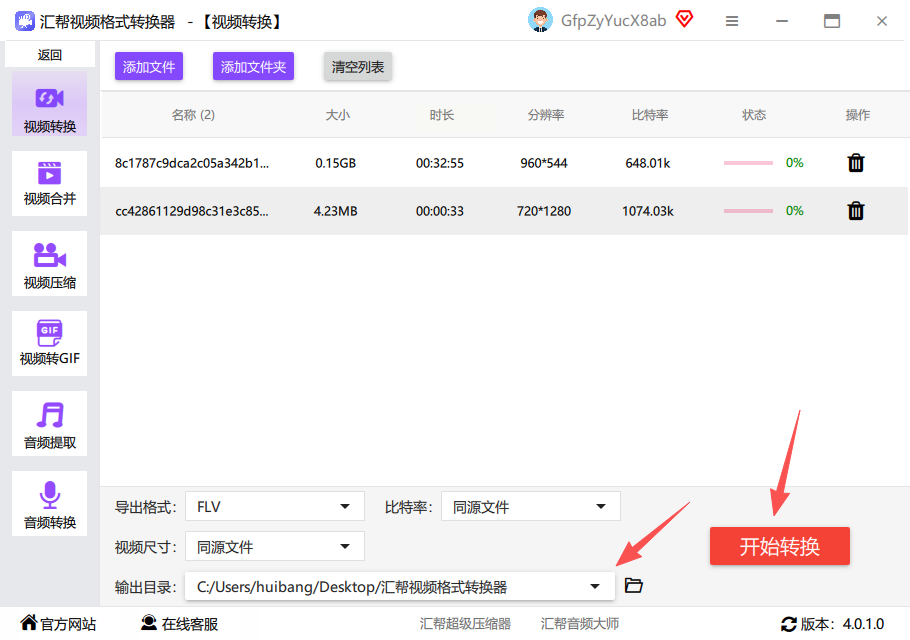 转换进度条会实时显示处理状态,完成后会提示“转换成功”。此时,你可以在指定输出目录中找到生成的FLV文件。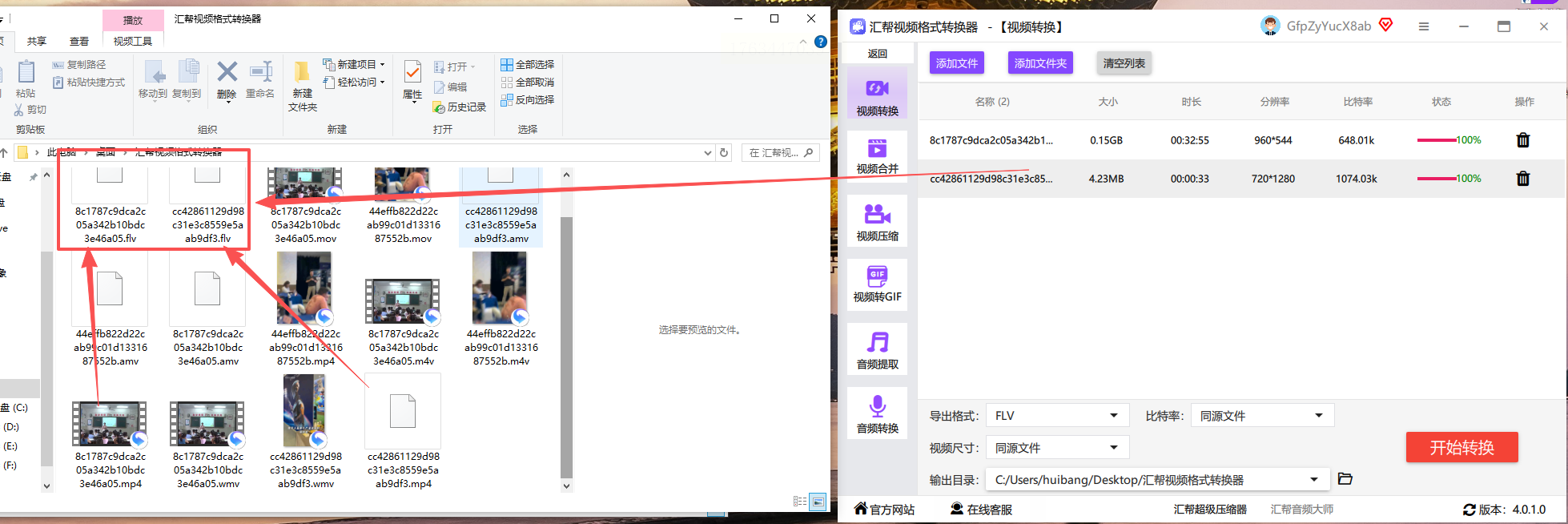
方案二:Nero Video(专业级视频处理工具)
Nero Video是一款集格式转换、编辑、刻录于一体的专业软件,适合需要完整视频解决方案的用户。
操作步骤:
1. 打开软件后,在主界面选择“转换/刻录”功能,点击“添加文件”导入MP4视频。
2. 在输出格式列表中选择“FLV”,如需调整画质,可点击“高级设置”调整编码参数。
3. 设置好输出路径后,点击“开始”按钮即可启动转换,过程中可随时暂停或取消任务。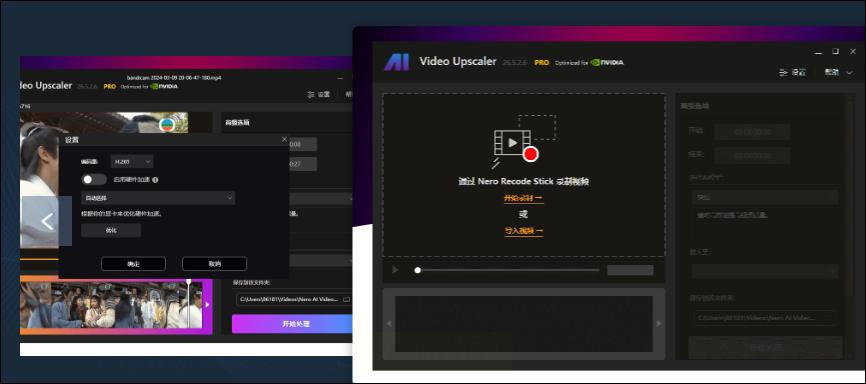
方案三:Movavi Video Converter(高效轻量型工具)
Movavi以高速转换和简洁界面著称,适合追求效率的用户。
操作步骤:
1. 打开软件,点击“添加媒体文件”导入MP4视频,支持拖放操作。
2. 在“输出格式”中选择“FLV”,软件自动推荐最佳参数(新手可直接使用默认设置)。
3. 点击“转换”按钮,等待进度条完成后,在指定文件夹中找到转换后的FLV文件。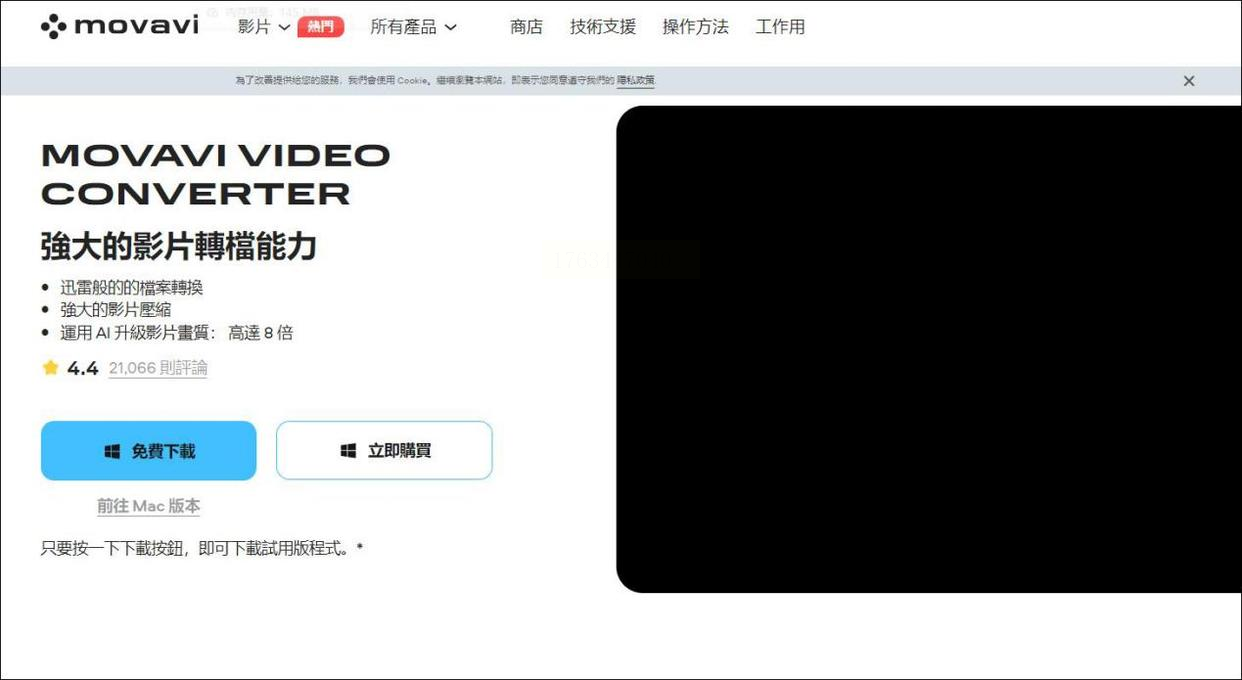
方案四:DivX Converter(专注画质与体积平衡)
DivX Converter侧重高质量转换,适合对画质要求较高且需控制文件大小的场景。
操作步骤:
1. 打开软件,点击“添加文件”导入MP4视频,支持批量处理。
2. 在格式选项中选择“FLV”,可通过“编辑”按钮调整画面比例、裁剪边缘等。
3. 设置输出路径后,点击“转换”,软件会在后台快速完成格式转换。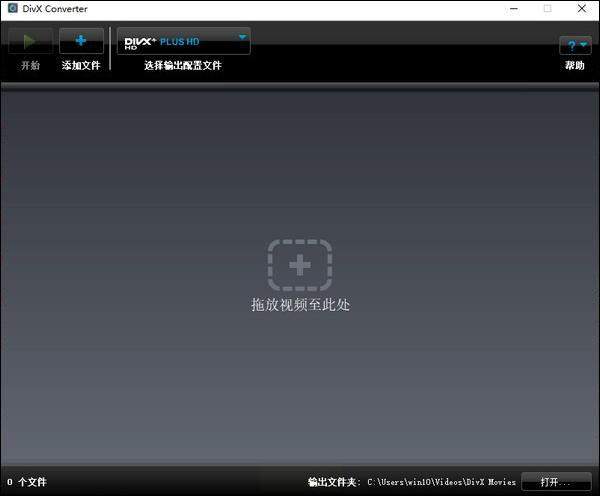
三、常见问题解答
Q:为什么转换后的FLV文件画质变模糊?
A:可能是比特率设置过低或未保留原始画质参数。建议在转换时保持原视频分辨率和比特率,或在软件设置中选择“高质量”模式。
Q:转换速度太慢怎么办?
A:可关闭其他占用CPU的程序,或降低视频分辨率(如从1080P降至720P)减少处理负载。部分软件支持GPU加速,在设置中勾选“硬件加速”可提升转换速度。
Q:转换后的FLV文件无法播放?
A:检查视频编码是否为FLV支持的H.264或AVC格式,或尝试用VLC播放器打开(部分设备默认播放器可能不支持特殊编码)。
通过上述方法,你可以根据自身需求灵活选择格式转换工具。转换前建议备份原始文件,转换过程中避免频繁操作电脑,以确保转换质量和速度。
