

在数字媒体的日常使用中,视频格式转换是件再平常不过的事。MP4格式凭借高兼容性和小体积优势,在手机、电脑、电视等设备间广泛传播;而WMV格式作为微软生态的"原住民",在Windows系统上的流畅度和兼容性依然是首选。无论是想在Windows Media Player中播放MP4,还是把视频上传到旧版Windows系统,将MP4转为WMV都是常见需求。本文详细拆解4种转换方法,让你轻松解决格式难题!
工具一:汇帮视频格式转换器:安全高效的本地转换神器
本地软件转换最大优势是无需担心网络传输,文件内容更安全。在转换速度和操作便捷性上表现突出,尤其适合对隐私安全要求高的用户。
步骤一:启动软件并选择功能
打开汇帮软件后,主界面清晰显示"视频转换"选项,点击进入专业转换模块。界面设计简约,按钮布局符合日常操作习惯,即使是初次使用也能快速上手。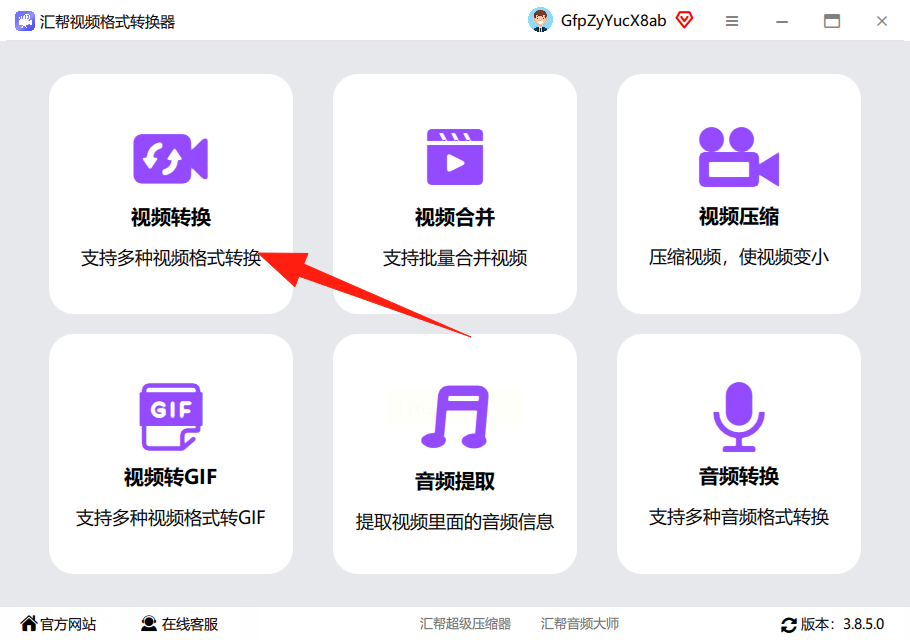
步骤二:批量添加视频文件
点击界面中的"添加文件"按钮,可单文件导入或直接拖拽多个视频到软件窗口。支持批量转换,比如你有5个MP4文件需要转成WMV,一次性拖进去就能同时处理,节省重复操作时间。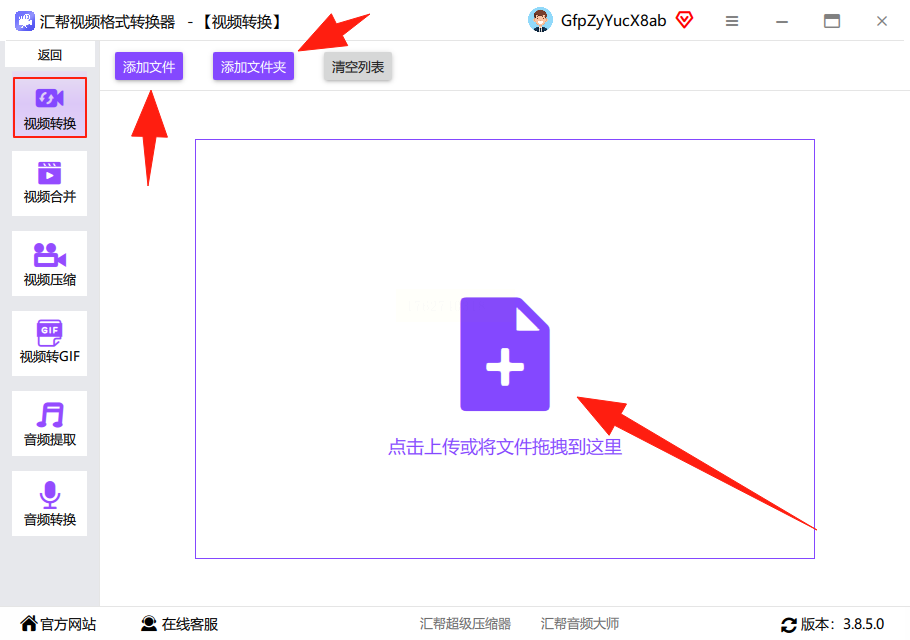
步骤三:设置输出参数
上传视频后,下方会自动显示可调整选项。找到"输出格式"下拉菜单,选择"WMV"格式。这里有个贴心设计:转换参数区会根据格式自动推荐合理设置,比如比特率默认值既能保证画质又不会让文件过大。视频尺寸可按需选择(标清/高清/自定义),适合不同设备播放需求。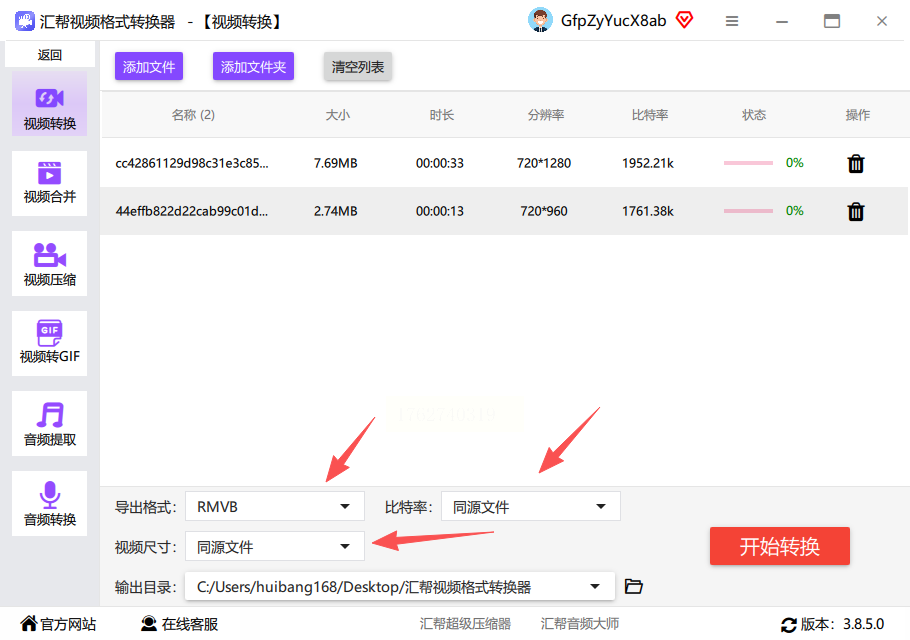
步骤四:指定保存位置
在"输出目录"栏选择转换后文件的存放位置,建议新建专门文件夹分类管理。确认所有参数无误后,点击醒目的"开始转换"按钮,进度条会实时显示转换状态。转换过程中可最小化窗口,不影响其他工作。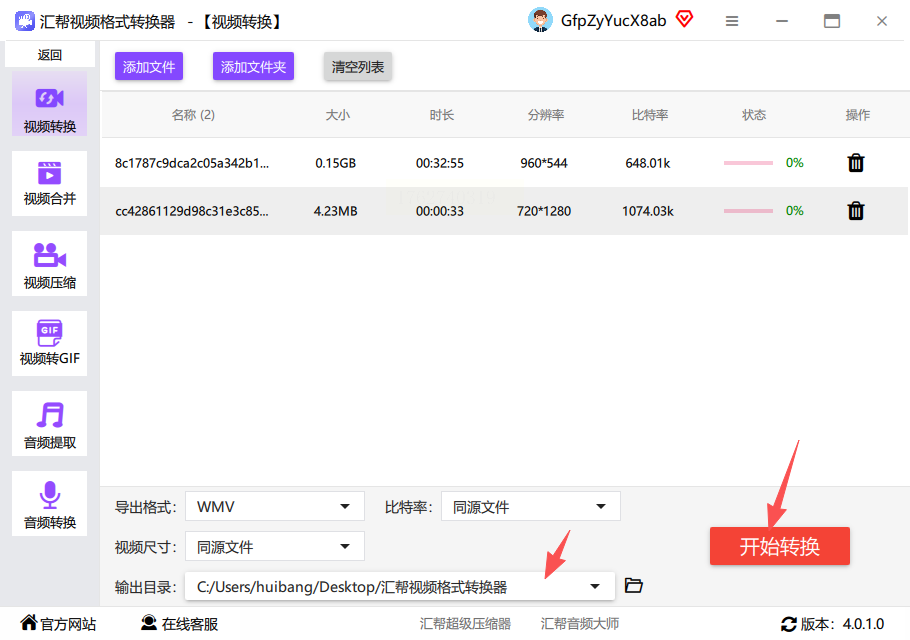
步骤五:查看转换结果
完成后软件会弹出提示,此时原文件和转换后的WMV文件会同时保留。你可以直接打开目标文件夹,找到新生成的WMV文件,双击即可用系统播放器预览效果。整个过程无需联网,文件内容始终保存在本地,对隐私保护更友好。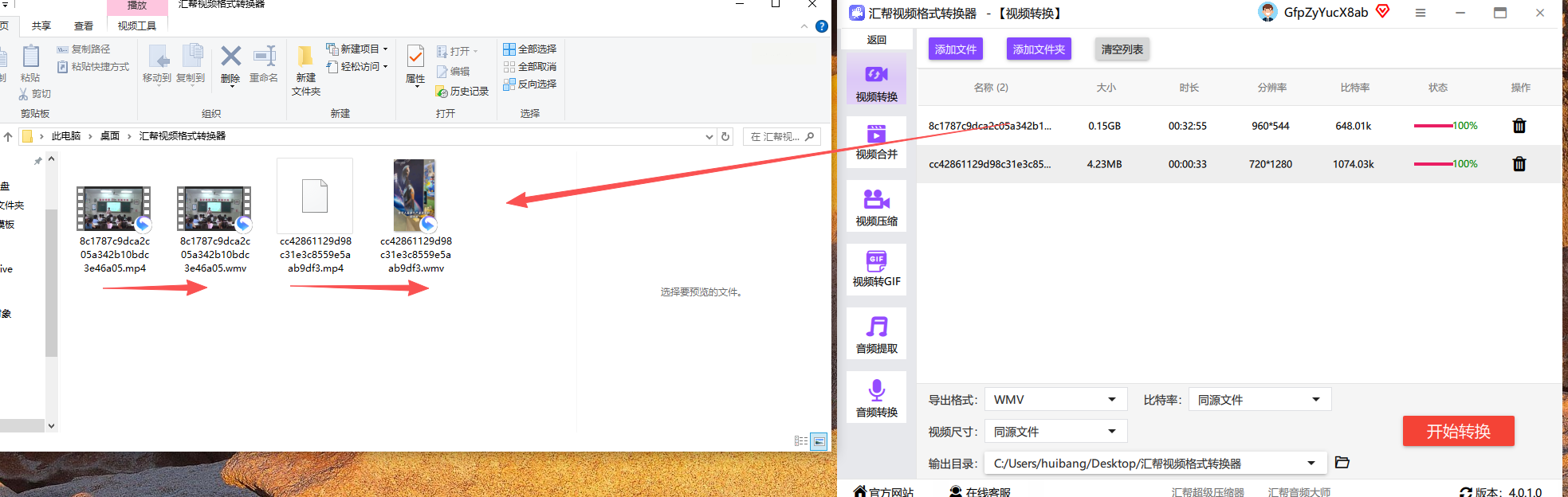
工具二:云转换在线平台
操作相对简单,适合临时少量转换需求。
1. 打开浏览器搜索"云转换"官网(注意认准正规平台标识)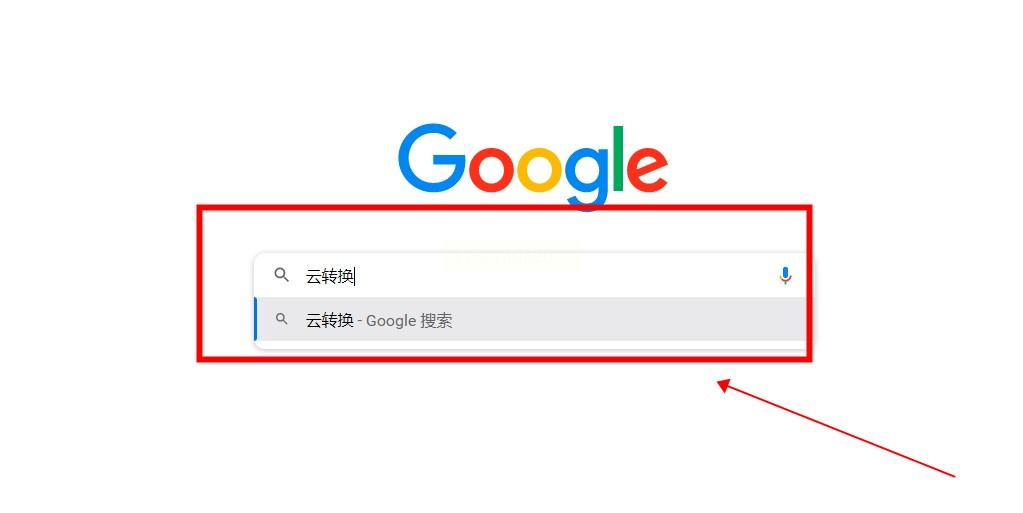
2. 点击"选择文件"按钮,从电脑中选取MP4文件上传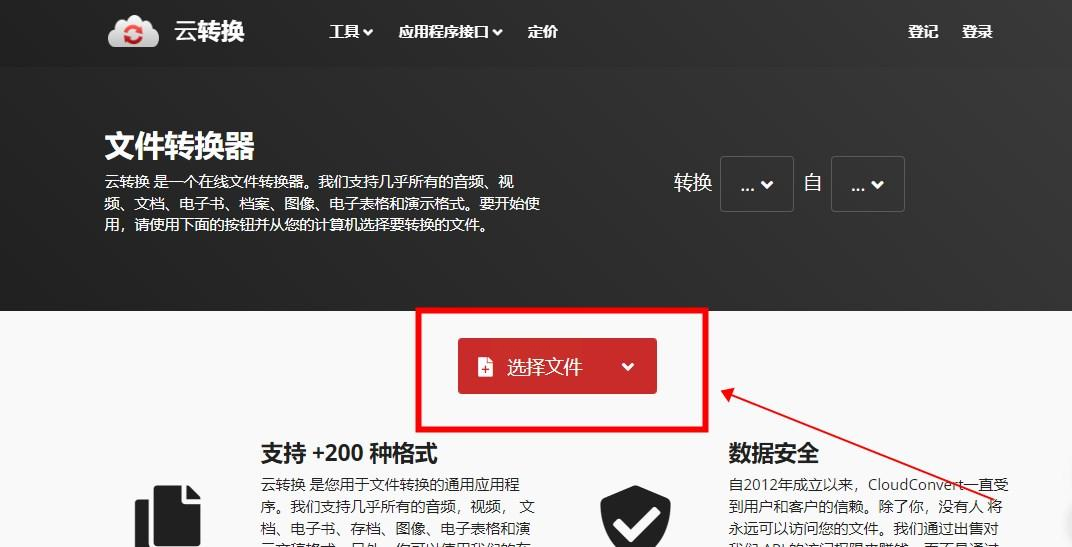
3. 在格式列表中找到并选择"WMV"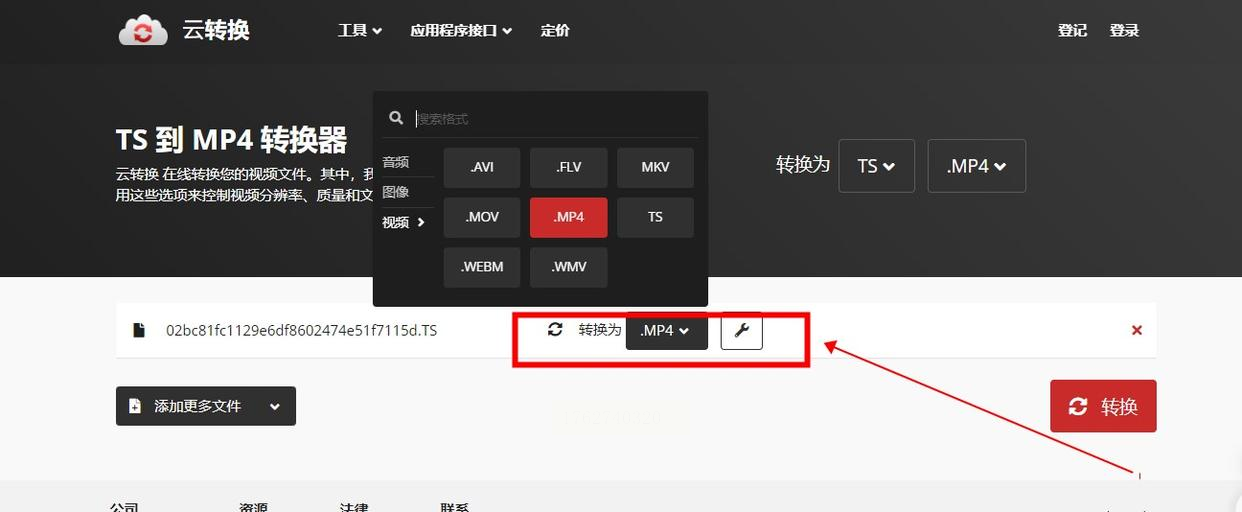
4. 点击"开始转换",等待进度条走完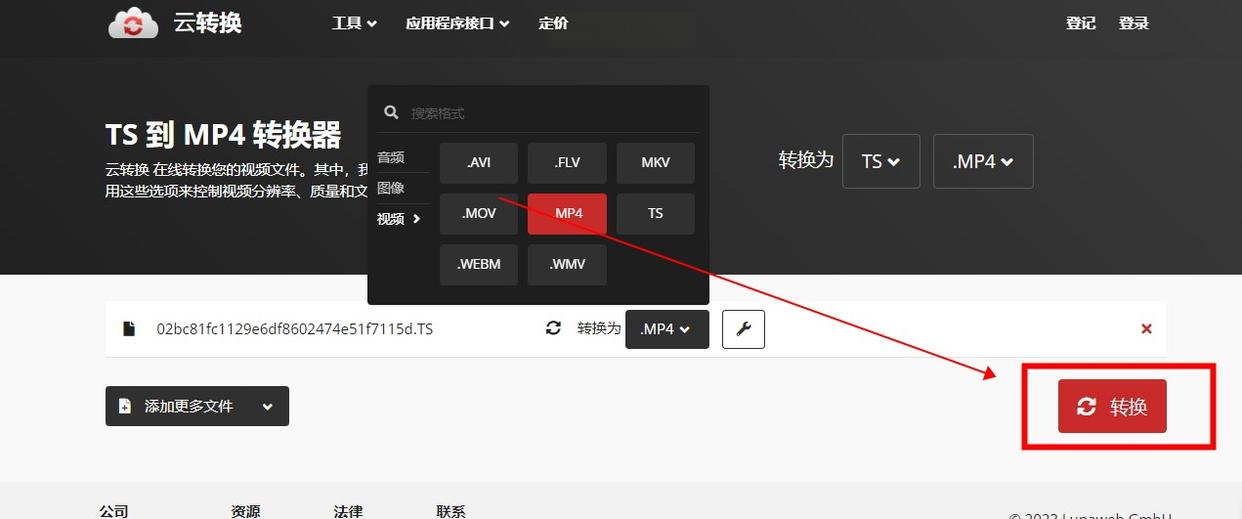
5. 转换完成后点击下载,保存到本地即可
注意:在线转换需上传文件到服务器,大文件转换耗时较长,且网络波动可能影响进度,重要文件建议优先本地软件。
工具三:AVS Video Converter
这款专业转换工具功能全面:
1. 打开软件后点击"添加文件"导入MP4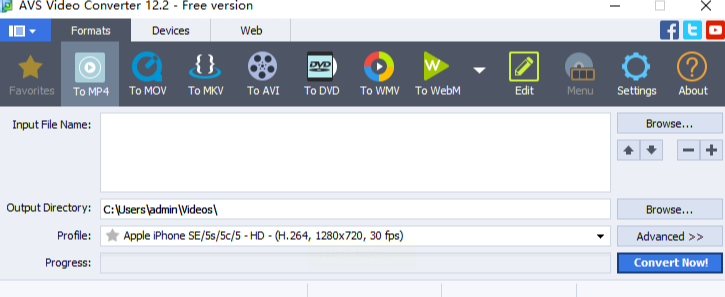
2. 在"输出格式"中选"WMV",软件会自动优化参数
3. 可对视频进行基础剪辑(如裁剪黑边、截取片段)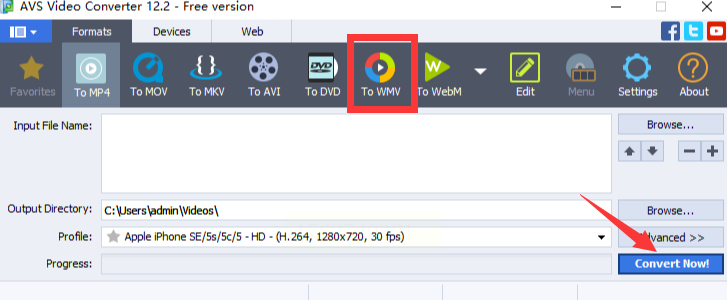
4. 点击"转换"按钮,等待完成后导出
优势:支持格式丰富,转换速度快,适合有基础编辑需求的用户;但界面相对复杂,非专业用户可能需要花几分钟熟悉。
工具四:GiliSoft Video Converter
多合一工具,除转换外还支持剪辑、合并、加水印等:
1. 导入视频后在格式选项选"WMV"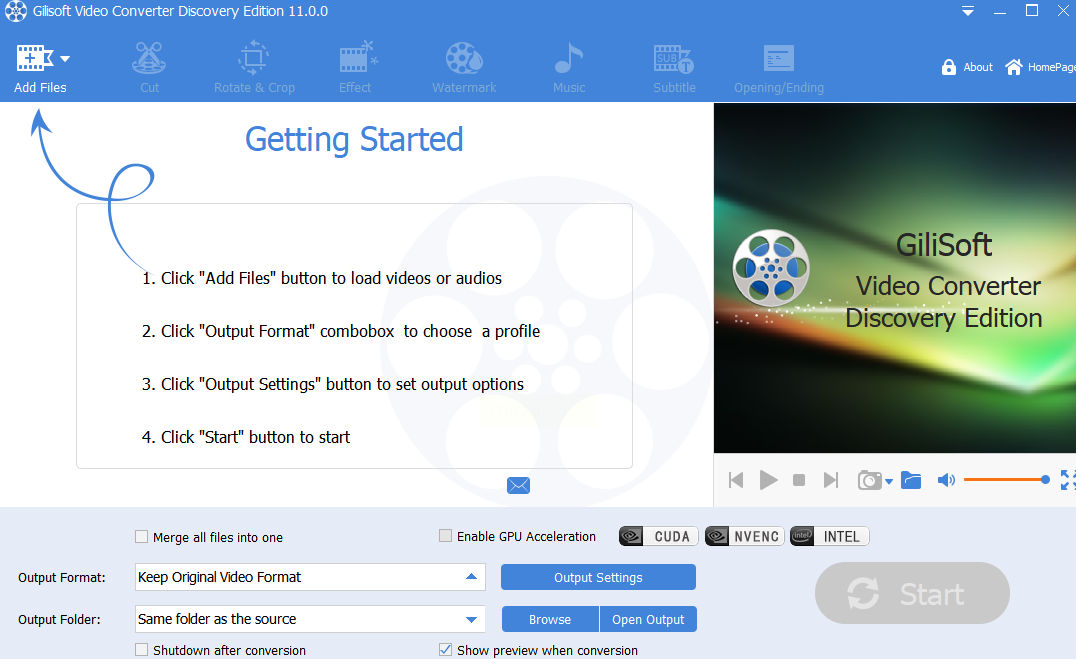
2. 可同时设置画质、帧率等参数
3. 完成转换后还能直接对文件进行编辑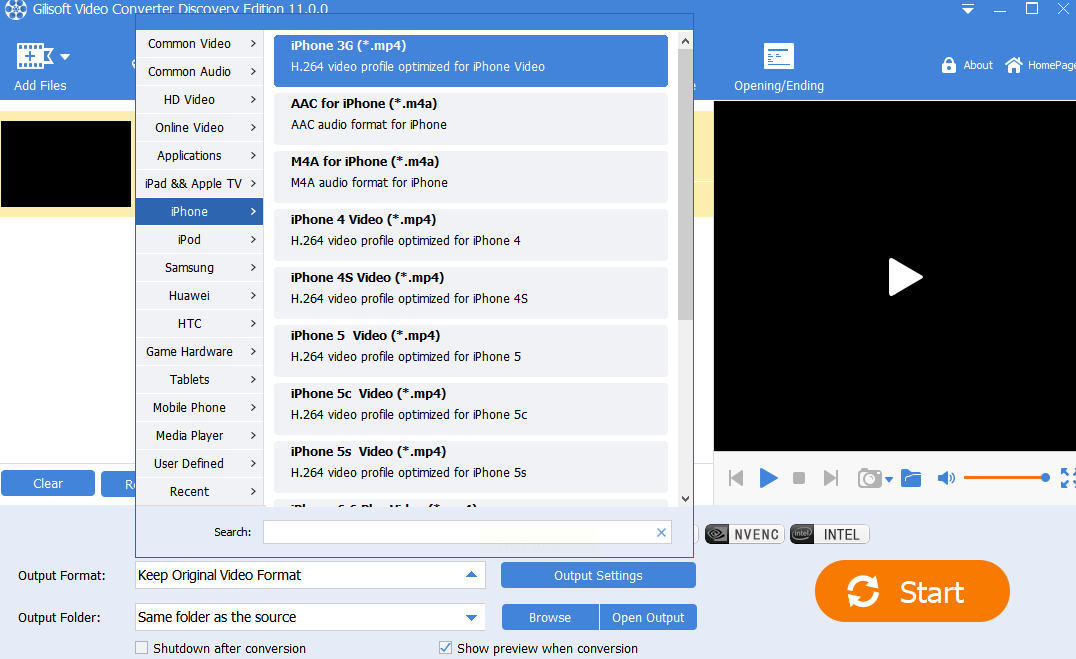
适合场景:如果需要边转换边处理视频,这款工具比较全能,但功能多意味着操作流程稍长。
常见问题解答
Q1:为什么转换后的WMV文件画质变模糊?
A:可能是转换时比特率设置过低。建议在汇帮软件中适当提高比特率(但不要超过原始视频质量的1.5倍),保持1000-2000kbps的比特率能平衡画质和文件大小。
Q2:批量转换时突然卡住怎么办?
A:关闭其他占用内存的程序,或者单个文件转换测试问题。汇帮软件支持暂停续传,卡住时点击"停止"再重新开始即可。
Q3:转换后的文件能在手机上播放吗?
A:只要转换时选择适合手机的尺寸(如720p分辨率),就可以在手机播放器中正常播放。如果需要在特定手机型号上播放,建议选择"设备适配"选项自动优化参数。
无论是日常追剧文件格式适配,还是工作中需要整理视频资源,掌握MP4转WMV的方法都能帮你节省时间。选择合适的工具,配合合理的参数设置,就能让格式转换变得轻松高效。
