

在日常使用视频的过程中,我们经常会遇到这样的问题:手头有一个 MKV 格式的视频,却因为设备不支持或者其他原因,需要将其转换为 MP4 格式。那么,mkv 怎么转换 MP4 呢?其实,转换的方法有很多种,不同的方法适用于不同的场景和需求。接下来,就为大家介绍几种简单易行的方法,无论你是追求高效稳定,还是想免费操作,抑或是需要在转换的同时进行简单剪辑,都能找到适合自己的方式。

一、金明视频转换器
如果你追求高效和稳定,金明视频转换器是个不错的选择。它的界面简洁,操作直观,三分钟就能完成转换。
打开软件后,在左上角找到“视频转换”功能。点击“添加文件”,把需要转换的MKV视频导入进来。

接着,在输出格式的下拉菜单里选择“MP4”。
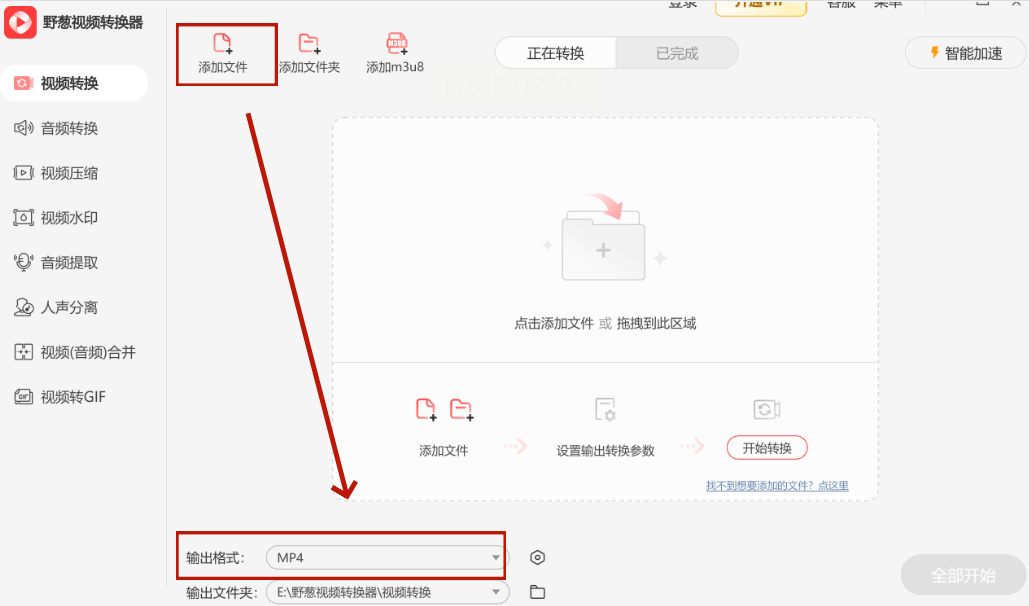
别忘了设置保存路径,否则文件可能默认存到系统文件夹,找起来麻烦。
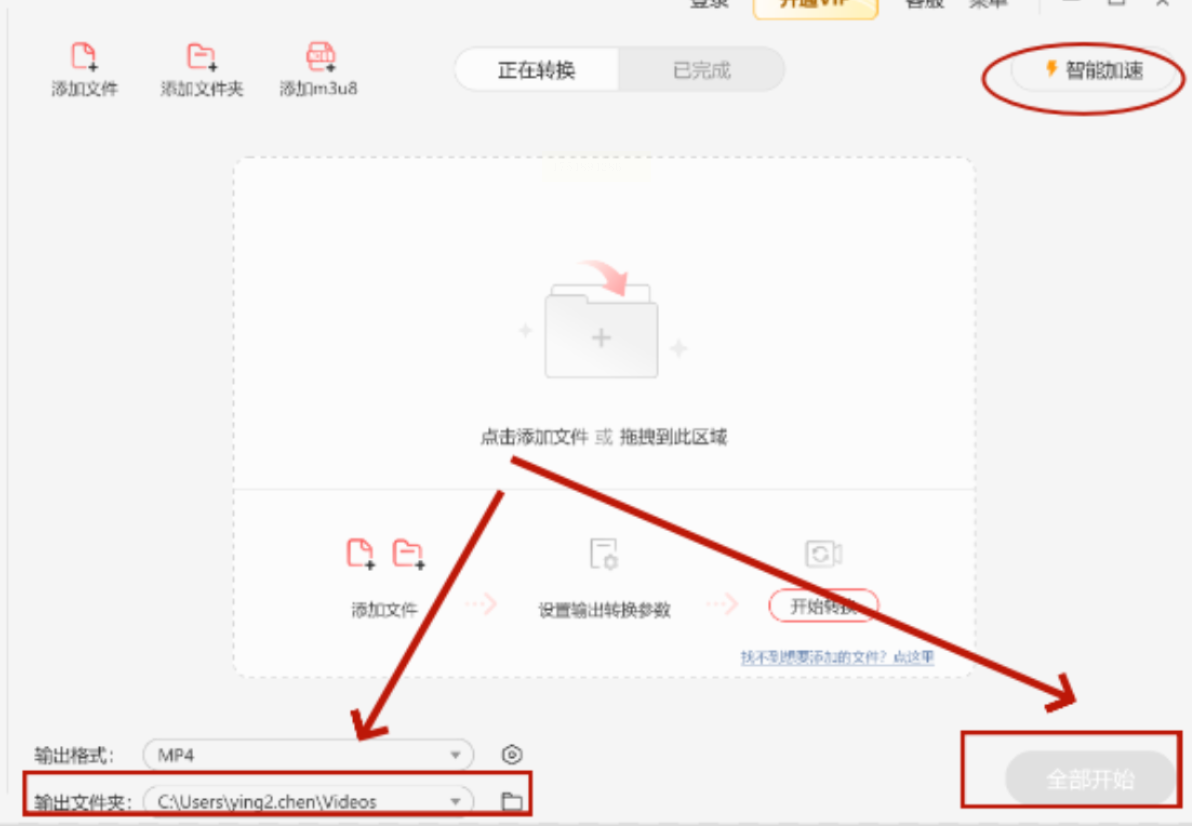
最后,点击“全部开始”,静静等待转换完成。如果时间紧迫,还能勾选“智能加速”功能,速度提升明显。
二、修改文件后缀名
这个方法最简单粗暴,适合应急使用。不过要注意,它并非百分百可靠,部分文件可能转换后无法播放,建议提前备份。
找到MKV文件,右键点击选择“重命名”。
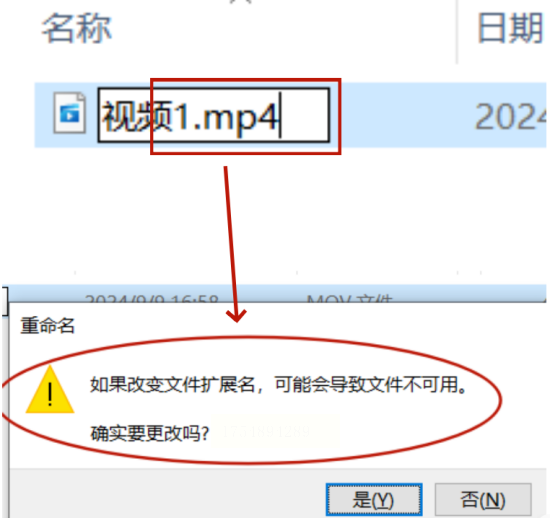
将文件后缀从“.mkv”直接改成“.mp4”,系统会弹出提示,确认更改即可。如果转换成功,文件会正常播放;如果失败,恢复原后缀名就行,不会有任何损失。
三、汇帮视频格式转换器
汇帮的操作流程更细致,适合对画质和参数有要求的用户。它的功能全面,支持自定义比特率和分辨率,确保输出效果符合预期。
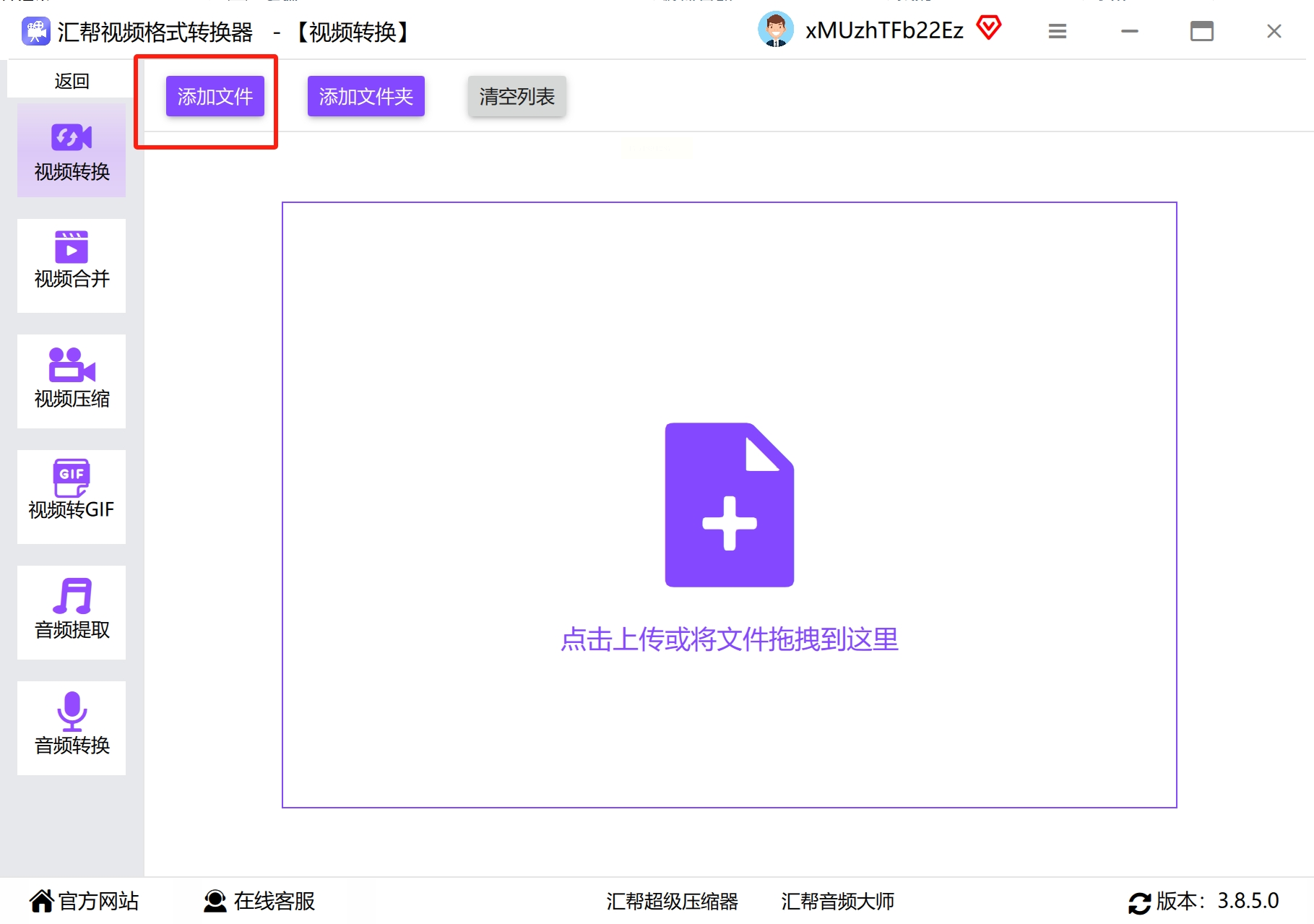
打开软件后,在主界面选择“视频转换”功能。
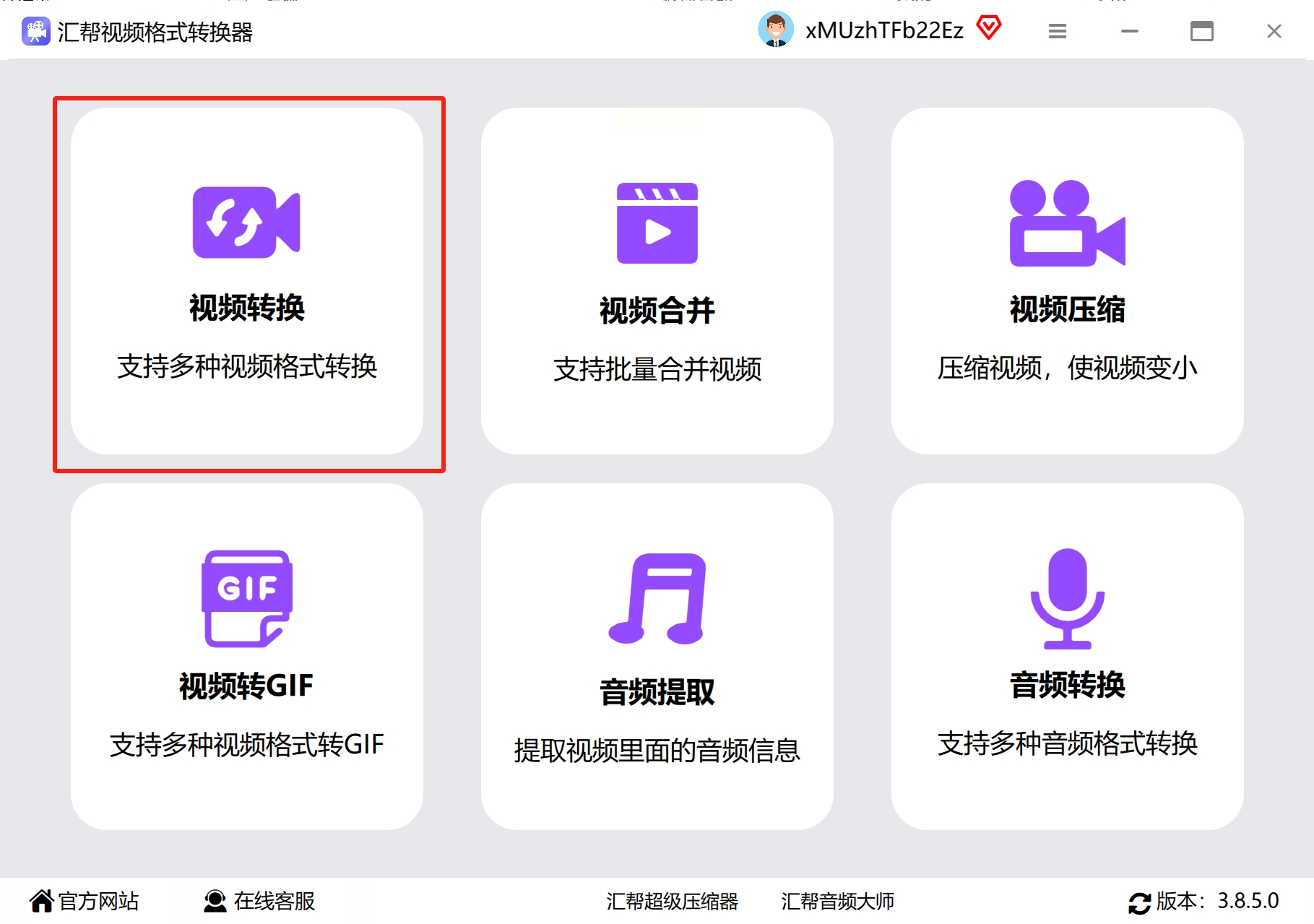
点击“添加文件”,导入需要处理的MKV视频。
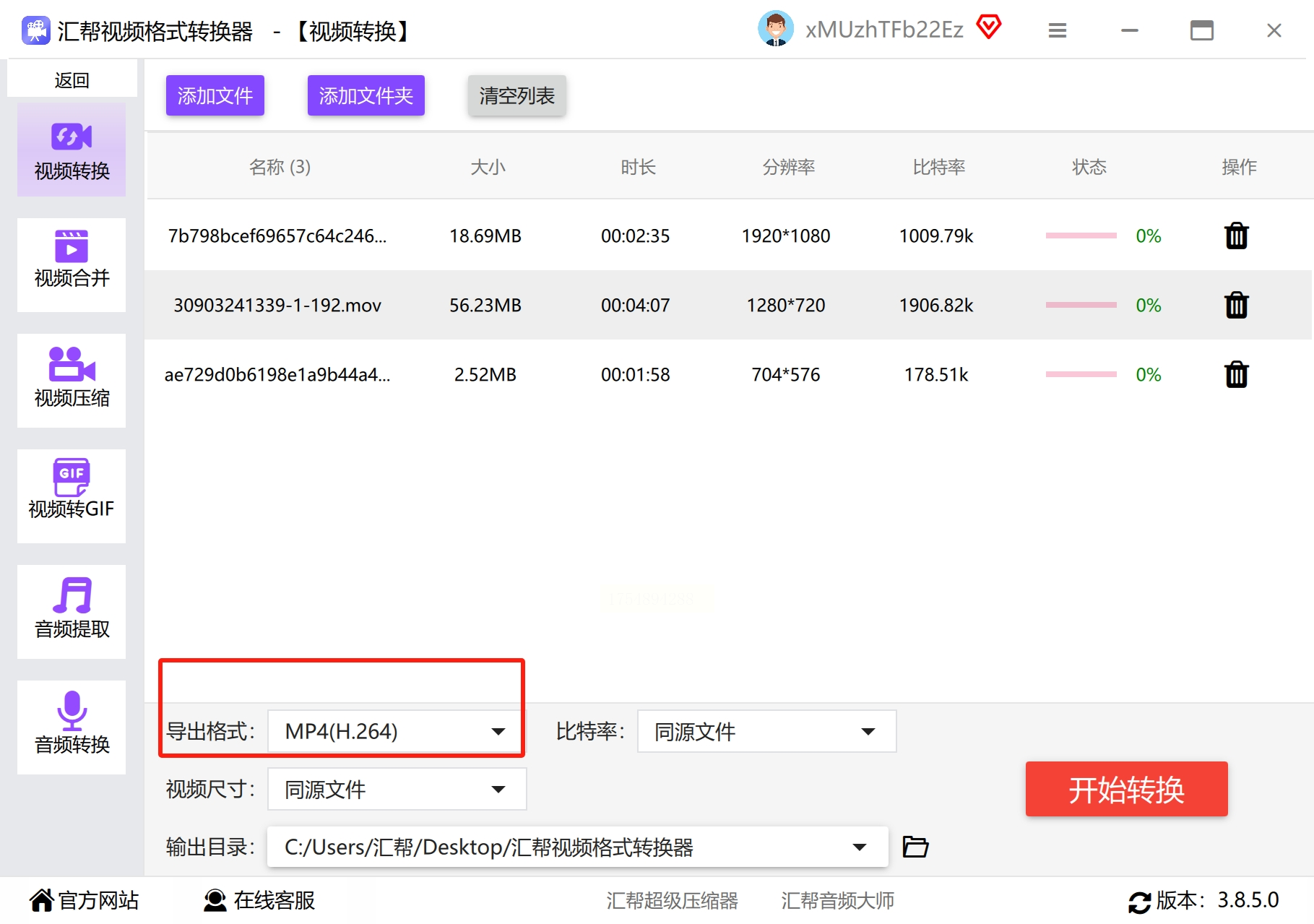
在输出设置中,选择“MP4”格式,并调整比特率、分辨率等参数。
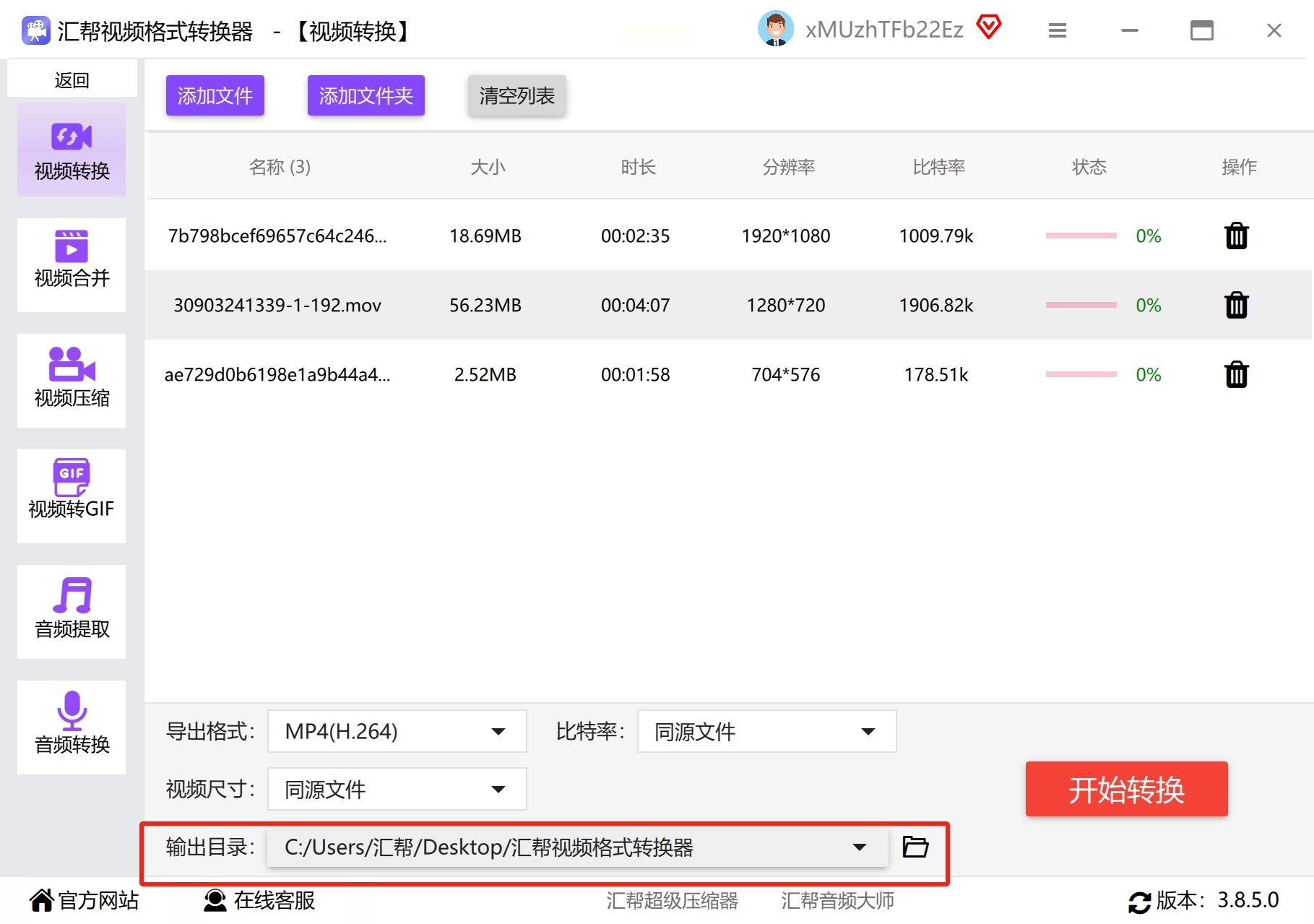
完成后,指定保存位置,点击“开始执行”,转换过程会自动进行。
四、剪映APP
如果想在转换的同时简单剪辑视频,剪映是个不错的选择。它内置了格式转换功能,导出时自动转为MP4,省去额外步骤。
打开剪映APP,点击“开始创作”,导入MKV视频素材。编辑完成后,直接点击“导出”。系统会默认生成MP4文件,保存在相册中。打开文件详情,就能看到格式已成功转换。
看完以上介绍的四种方法,相信你对于 mkv 怎么转换 MP4 已经有了清晰的了解。无论是高效稳定的金明视频转换器,免费实用的 VLC 播放器,应急的修改后缀名法,可自定义参数的汇帮视频格式转换器,还是能兼顾剪辑的剪映 APP,都能帮助你将 MKV 格式的视频转换为 MP4 格式。你可以根据自己的实际需求和操作习惯选择合适的方法,轻松解决视频格式转换的难题,让视频的使用更加便捷。
