

随着数字内容消费的多元化,视频提取音频的需求越来越频繁。无论是职场人士提取会议演讲精华,还是学生党整理影视原声,高效转换格式都成了刚需。本文详细拆解主流转换方法,手把手教你快速完成格式转换,让音频提取像喝口水一样简单!
一、汇帮视频格式转换器:安全高效的首选工具
软件名称:汇帮视频格式转换器
下载地址:https://www.huibang168.com/download/wB6PEuwOmFP1
作为一款专业格式转换软件,汇帮视频格式转换器以“简单操作+无损转换+安全可靠”著称。关键是它无需担心内容泄露,所有转换在本地完成,文件全程加密处理,隐私安全有保障。现在就跟着步骤操作,3分钟搞定转换!
步骤一:下载安装并打开软件
先去汇帮官网下载最新版软件(认准官方渠道更放心),安装完成后双击图标进入主界面。在功能菜单里找到“音频提取” 选项,点击进入专项功能区。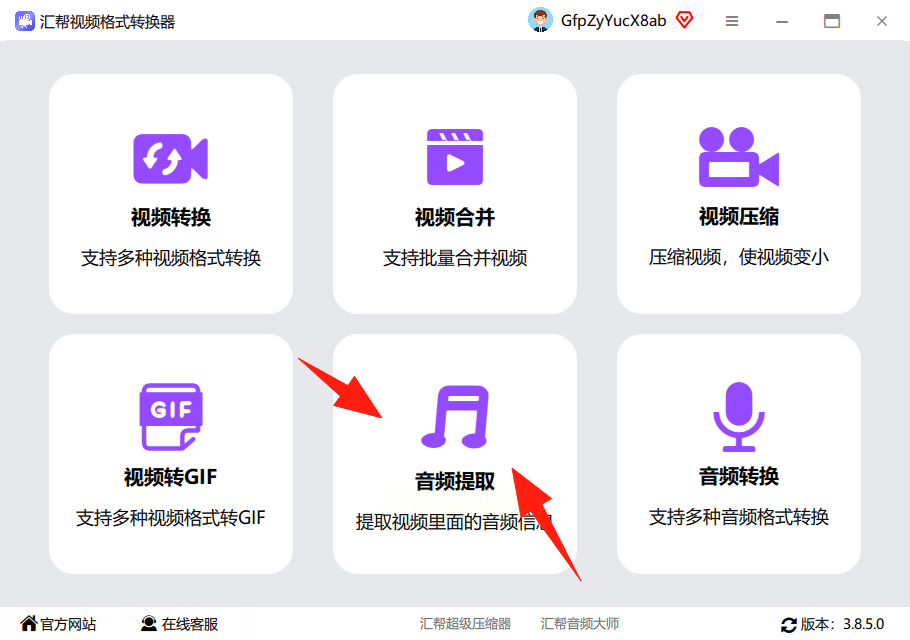
步骤二:导入视频文件
点击界面中间的“添加文件”按钮,或直接把视频文件拖拽到软件窗口。无论视频多大、是什么格式(MP4、AVI、MOV等),汇帮都能快速识别,兼容性很强。
步骤三:设置输出参数
文件导入后,右侧会显示“导出格式”和“输出目录”。选择“MP3” 作为导出格式(支持批量转换,还能勾选多个文件一起处理)。如果有特殊需求,还能调整音质参数(320kbps高清音质可选),输出目录建议选自己常用的文件夹,方便后续查找。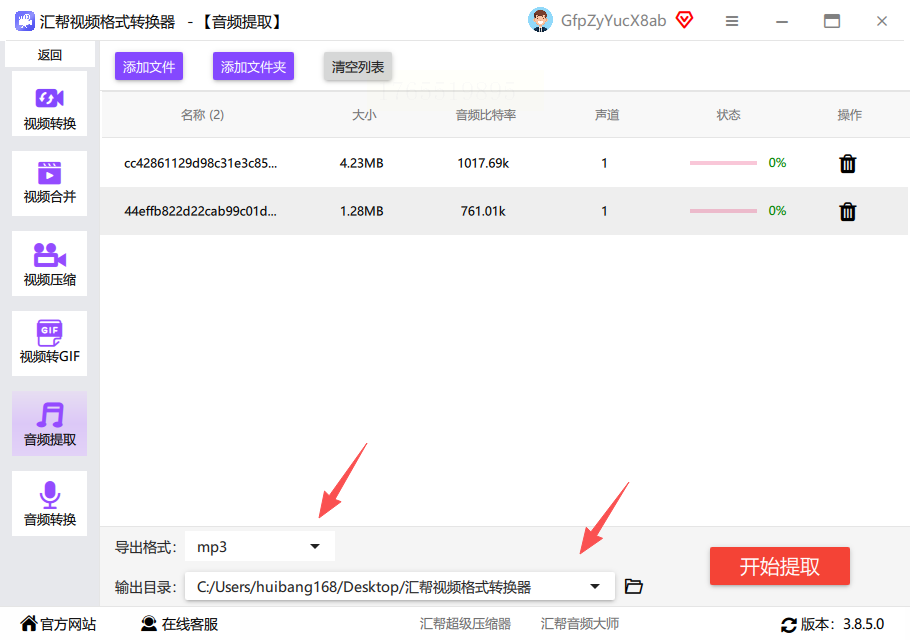
步骤四:开始提取转换
参数设置完毕,直接点击“开始提取”按钮。软件会自动运行转换流程,进度条显示实时转换状态。转换完成后,系统会自动弹出成功提示,新生成的MP3文件会保存在指定目录,原视频文件还会自动备份到软件本地文件夹,防止误删。
方法二:系统自带后缀名修改(简易但有局限)
如果不想安装软件,也能用系统自带的重命名功能改后缀名。但要注意:这种方法可能导致视频损坏或无法播放,适合临时应急,不推荐对重要文件使用。
操作步骤:
1. 打开文件资源管理器,找到目标视频文件,右键点击选择“重命名”。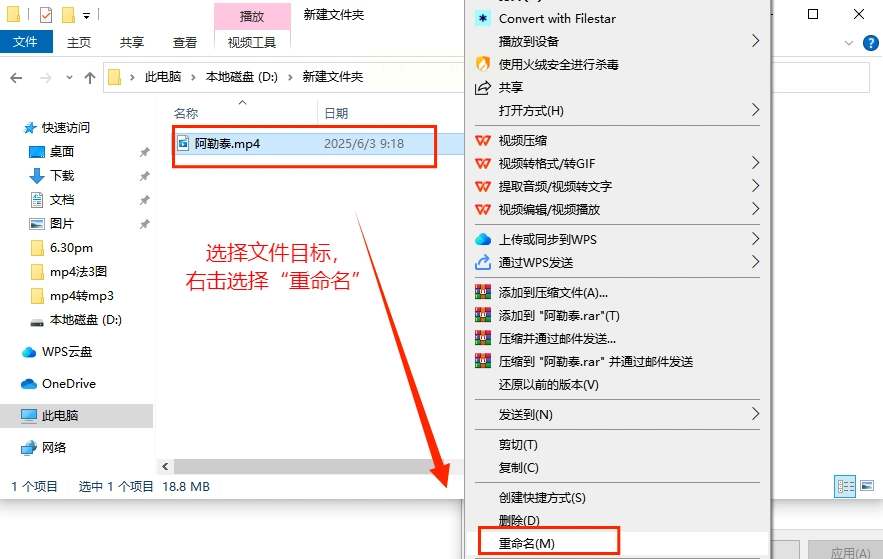
2. 将文件后缀名从“.mp4”改为“.mp3”(注意:仅改后缀名,文件内容未真正转换)。
3. 系统弹出“确认修改”提示,点击“是”后,文件会变成“音频格式”图标,但实际播放时可能无法识别,音质也会丢失部分细节。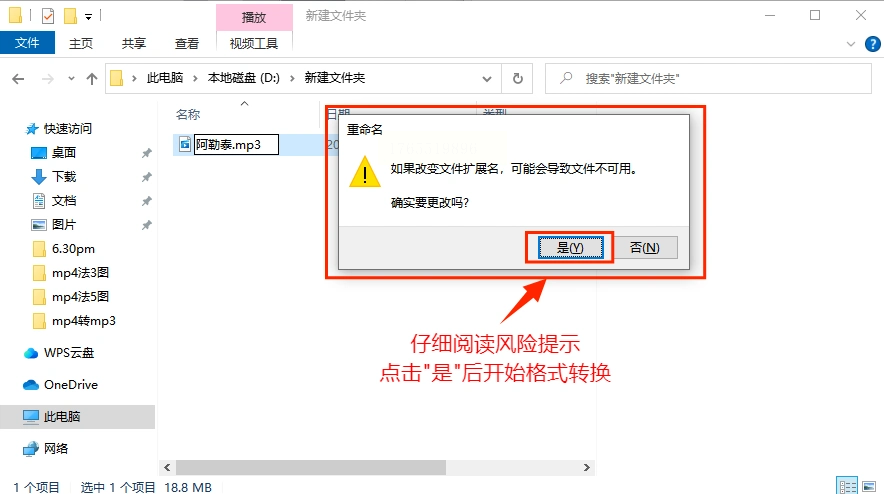
方法三:在线工具VideoCandy(网页操作需联网)
通过在线平台转换的优势是无需安装软件,缺点是依赖网络且速度较慢。
操作步骤:
1. 打开VideoCandy官网,找到【视频转换器】功能入口。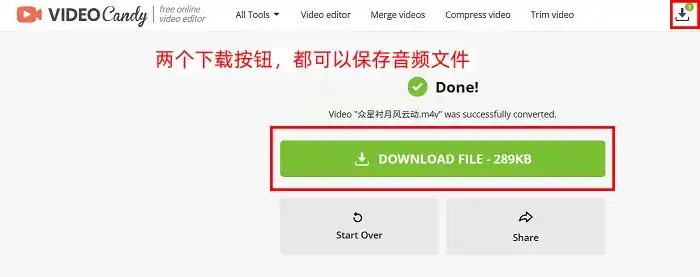
2. 点击“Add File”上传本地视频文件(支持MP4、AVI等主流格式)。
3. 选择“Convert to MP3”格式,点击“Convert”开始转换,等待完成后下载。
提示:该平台仅支持MP3格式导出,功能较单一,适合小文件快速转换。
方法四:Zamzar(多格式在线转换平台)
Zamzar是老牌在线转换工具,支持视频、音频、图片等多种格式互转,适合处理临时转换需求。
操作步骤:
1. 进入Zamzar官网,点击“Choose Files”上传视频文件(支持拖放操作)。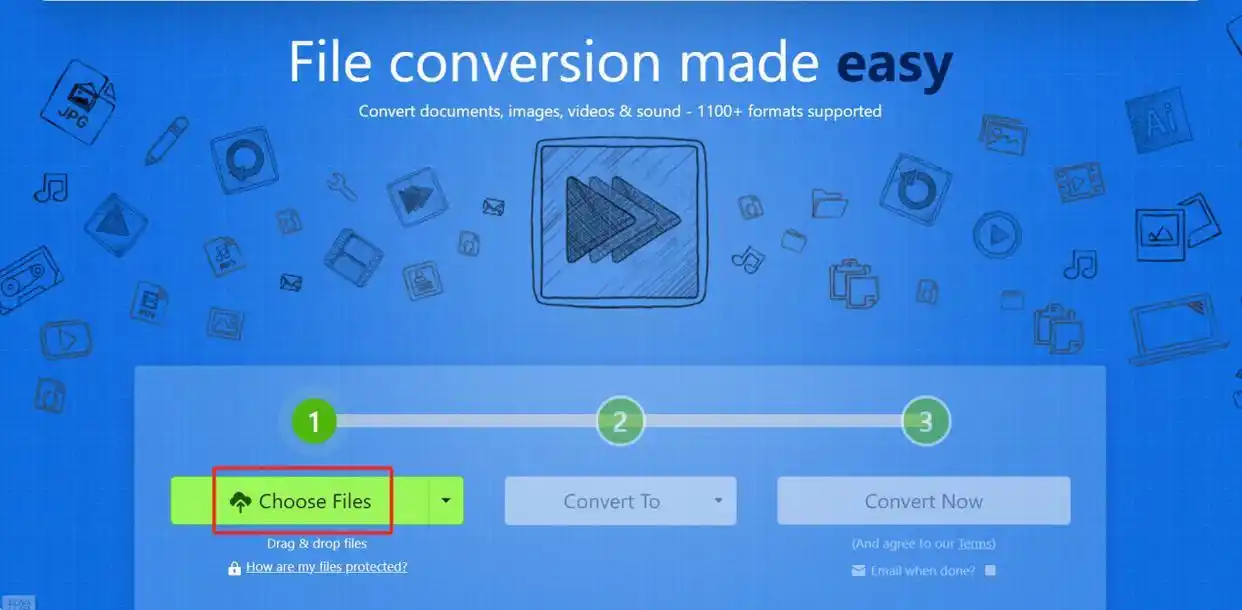
2. 在“Convert To”下拉菜单中选择音频格式(MP3、WAV、AAC等),可设置文件大小限制(需注册免费账户)。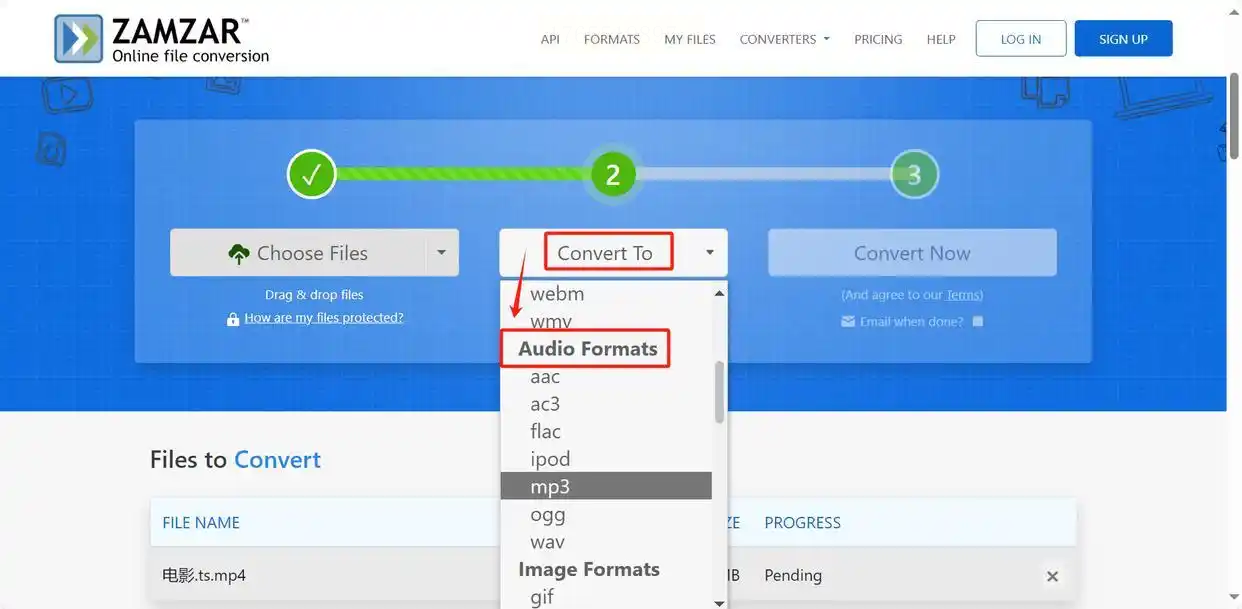
3. 点击“Convert Now”开始转换,转换完成后点击下载按钮保存到本地。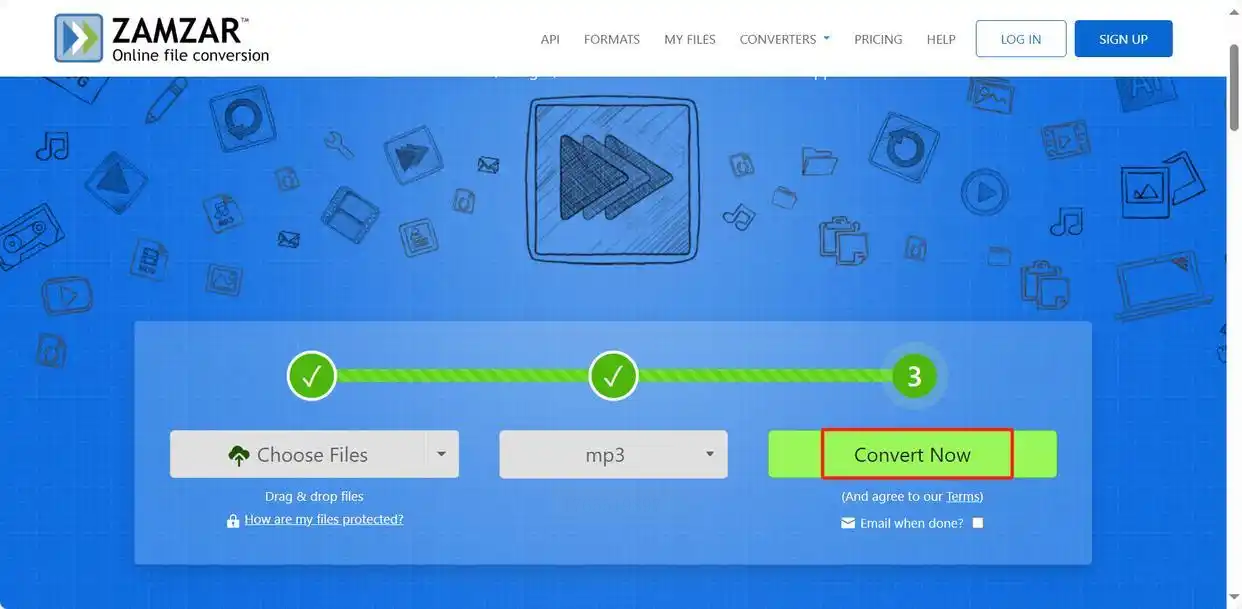
注意:免费版有水印和文件大小限制,大文件需付费解锁,且转换速度不稳定。
希望这篇教程能帮你彻底搞明白视频转音频的操作。下次再遇到想保存视频里一段精彩独白,或者想把演唱会视频变成随身听的音频文件时,不妨试试看。选择适合自己的工具,操作起来其实一点儿也不复杂。多试两次,你就能熟练掌握了,到时候就会发现,把喜欢的影音内容转换成纯音频来欣赏,真的能带来不少新的乐趣和便利。
