

在日常使用视频文件时,不少人会遇到 MKV 格式不兼容的问题,这时 “MKV 怎么转换 MP4” 就成了高频需求。MP4 作为通用性极强的格式,几乎能在所有设备和播放器上流畅运行,因此将 MKV 转为 MP4 能极大提升文件的使用便利性。无论是需要批量处理大量视频的专业场景,还是临时用手机应急转换,亦或是不想安装额外软件的简洁需求,都有对应的解决办法。接下来,就为大家详细介绍几种实用的转换方法,帮助你轻松搞定 MKV 到 MP4 的格式转换。

一、专业转换工具高效处理
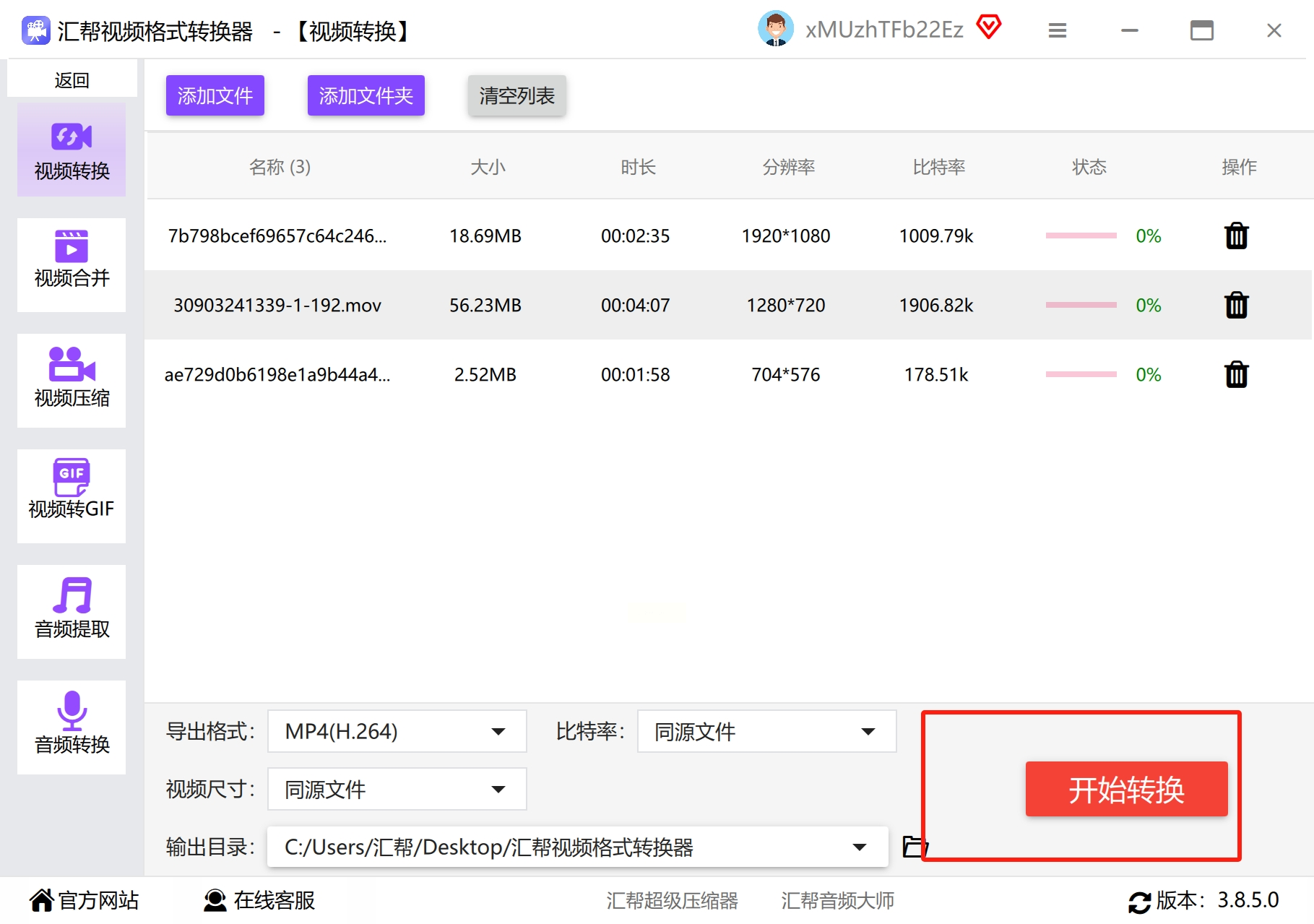
推荐工具:汇帮视频格式转换器
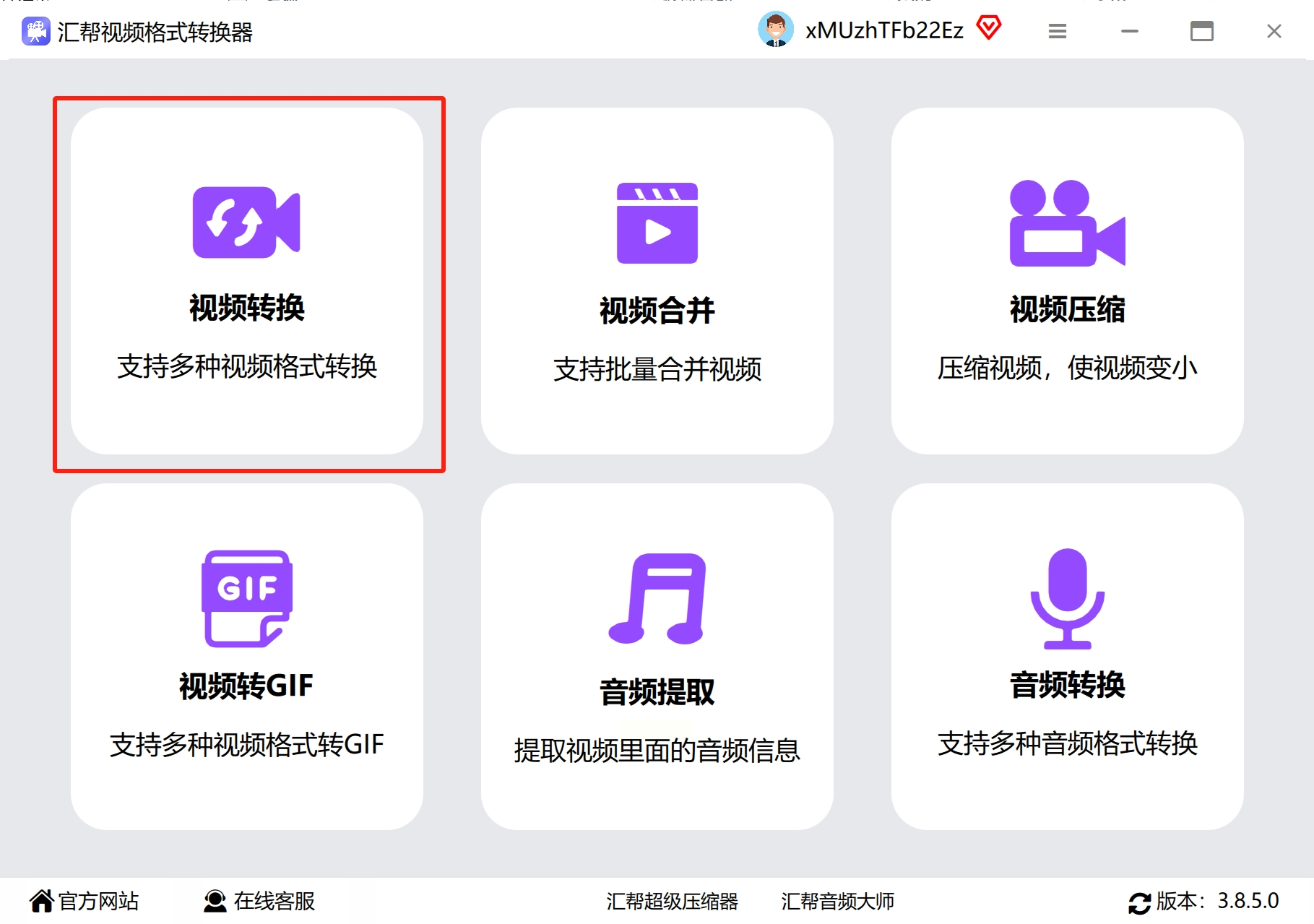
1. 启动软件后,点击主界面左侧的“视频转换”模块。
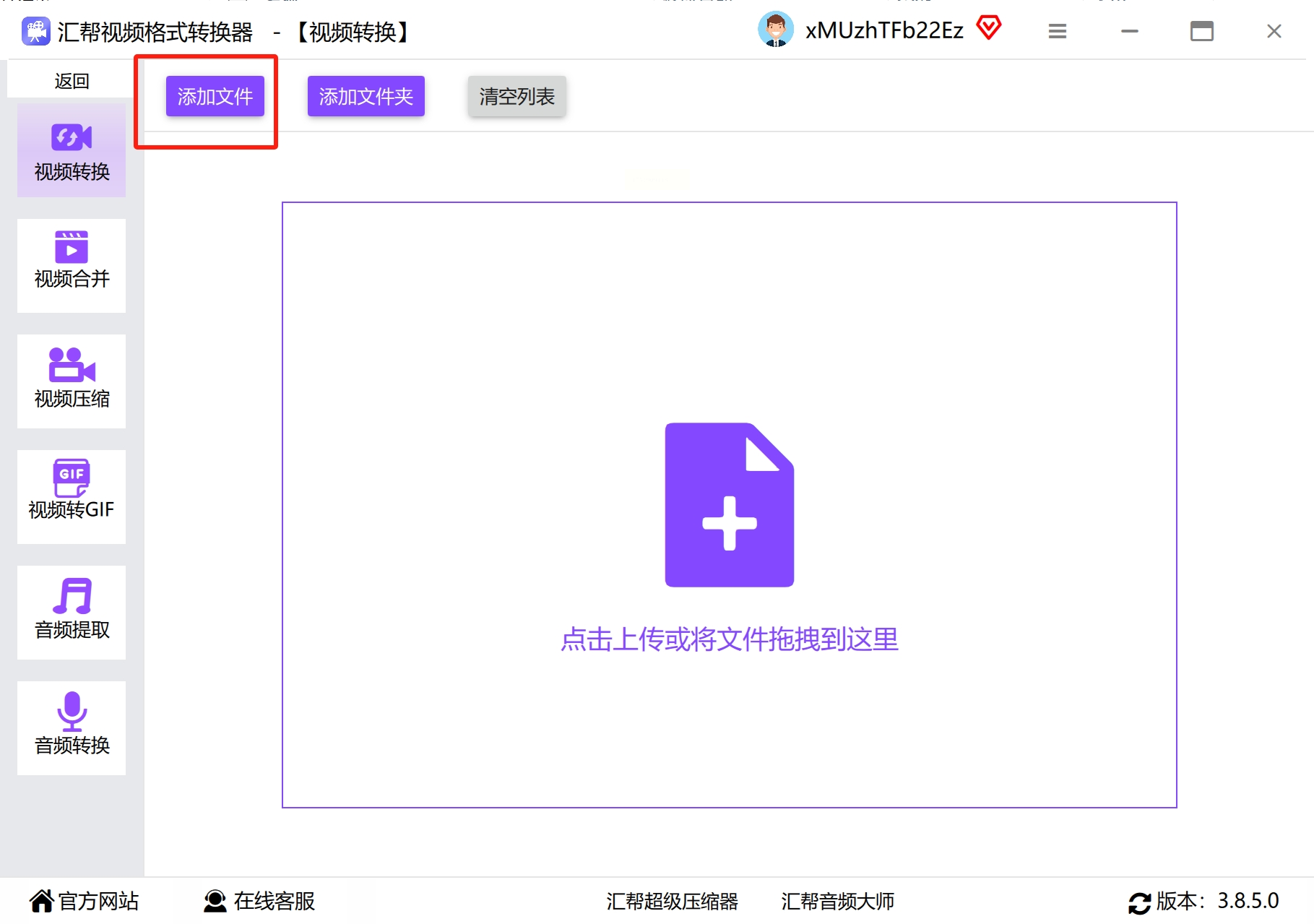
2. 通过“添加文件”按钮导入MKV视频,支持拖拽批量添加。
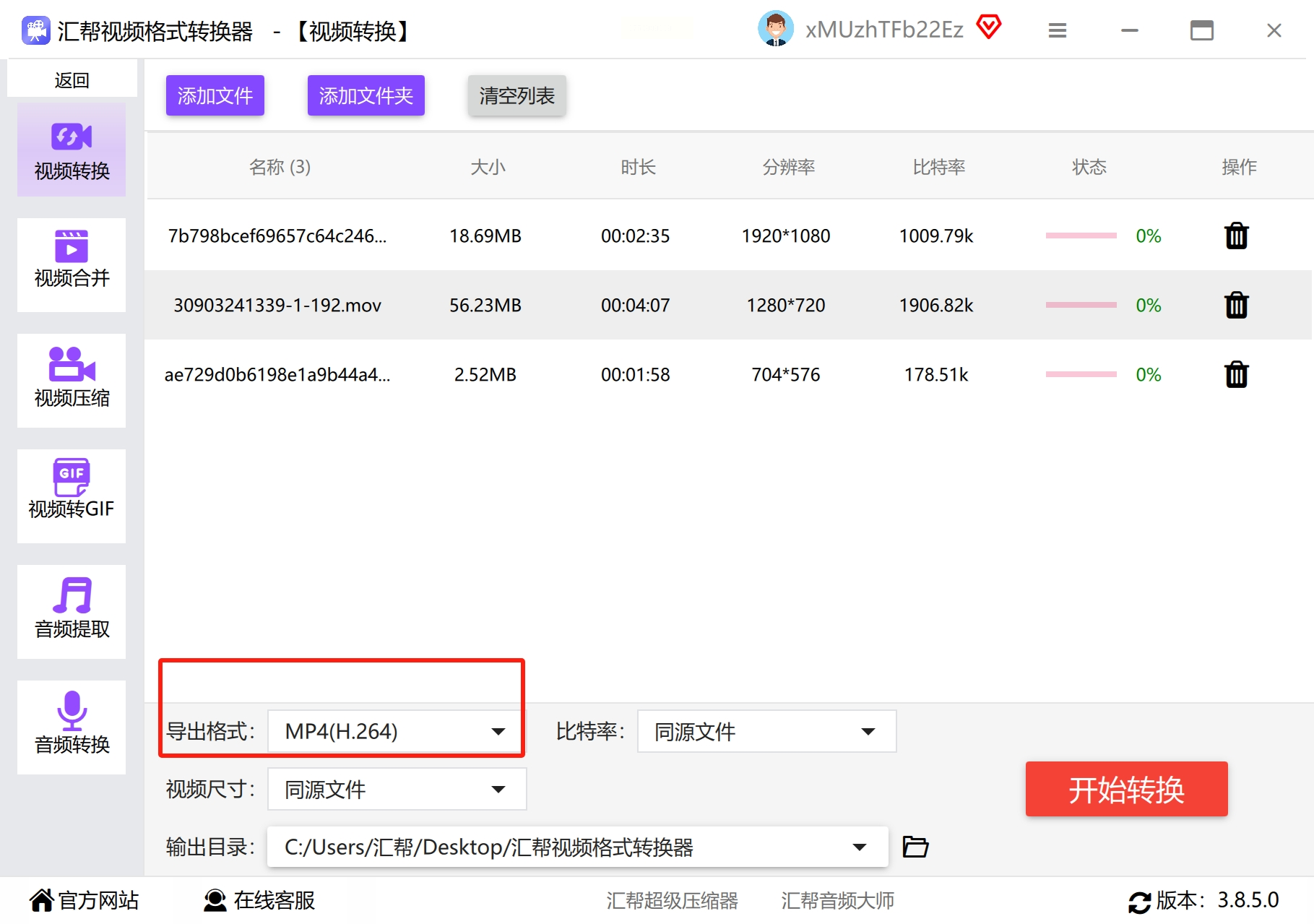
3. 在输出格式下拉菜单中,选择“MP4”作为目标格式。
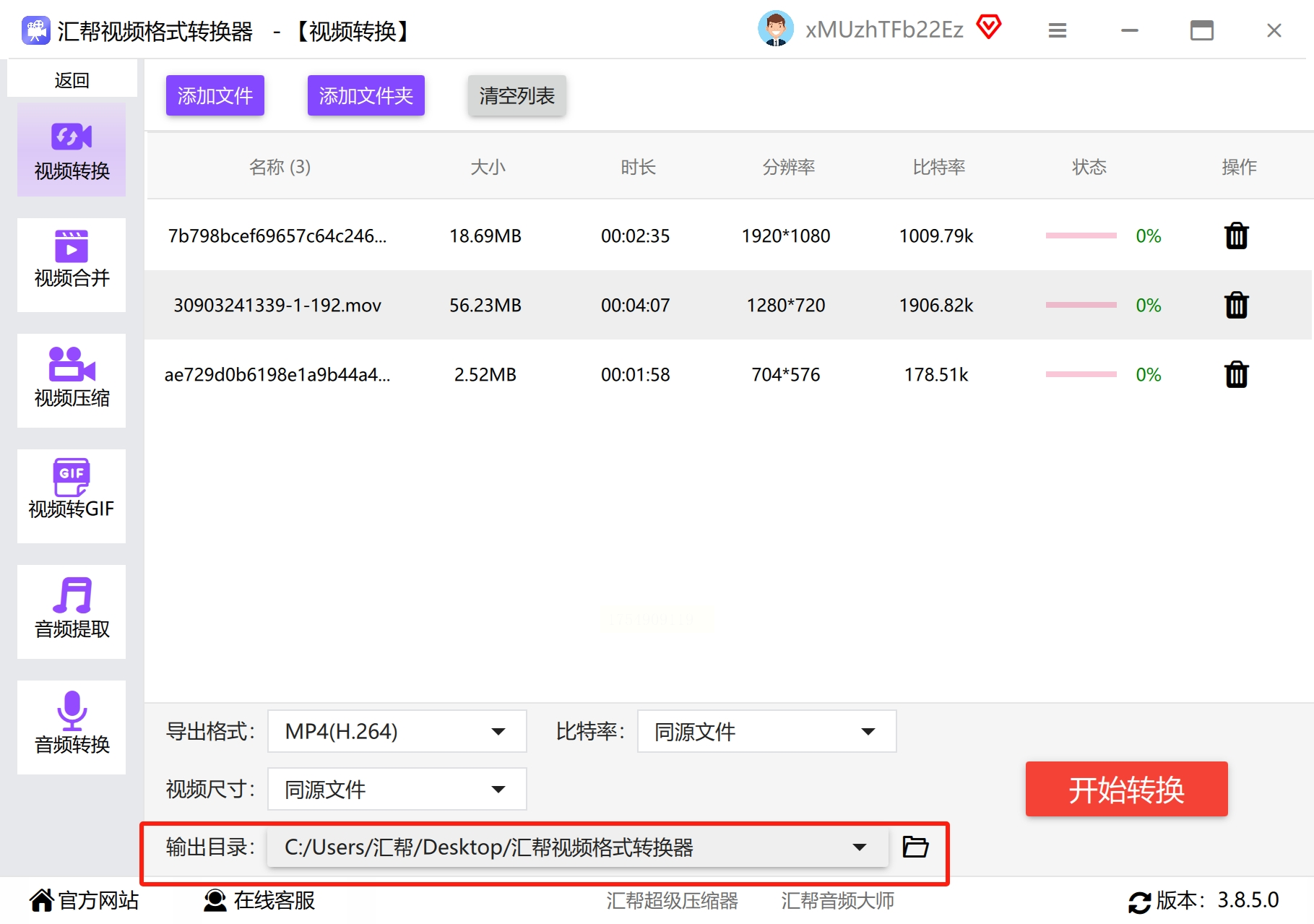
4. 点击“输出路径”设置保存位置,建议新建文件夹便于管理。
5. 最后点击右下角“全部转换”。
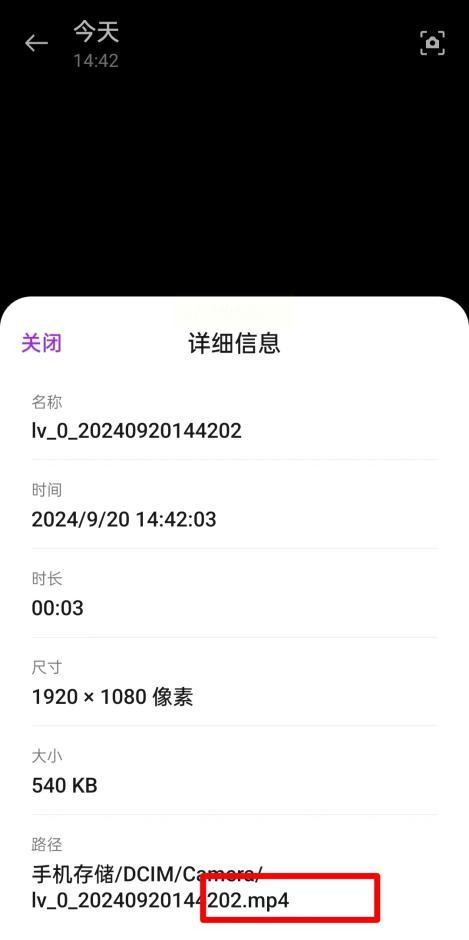
二、修改后缀名(应急技巧)
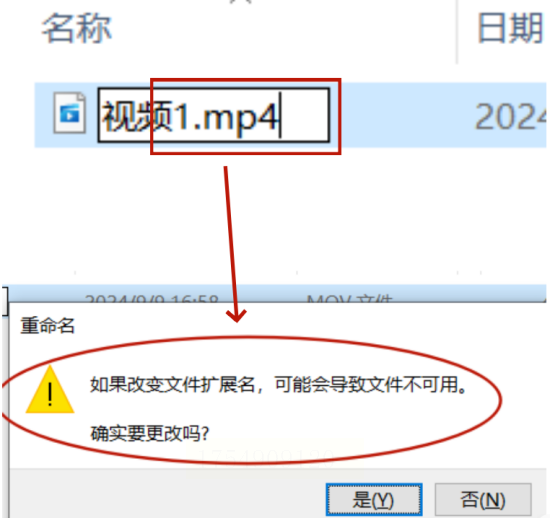
适合快速测试兼容性,但可能因编码问题导致播放失败,建议先备份原文件。
1. 找到MKV文件,右键选择“重命名”。
2. 将后缀名“.mkv”直接改为“.mp4”。
3. 双击尝试播放,若失败则需换用其他方案。
三、手机端一键转换(剪映APP)
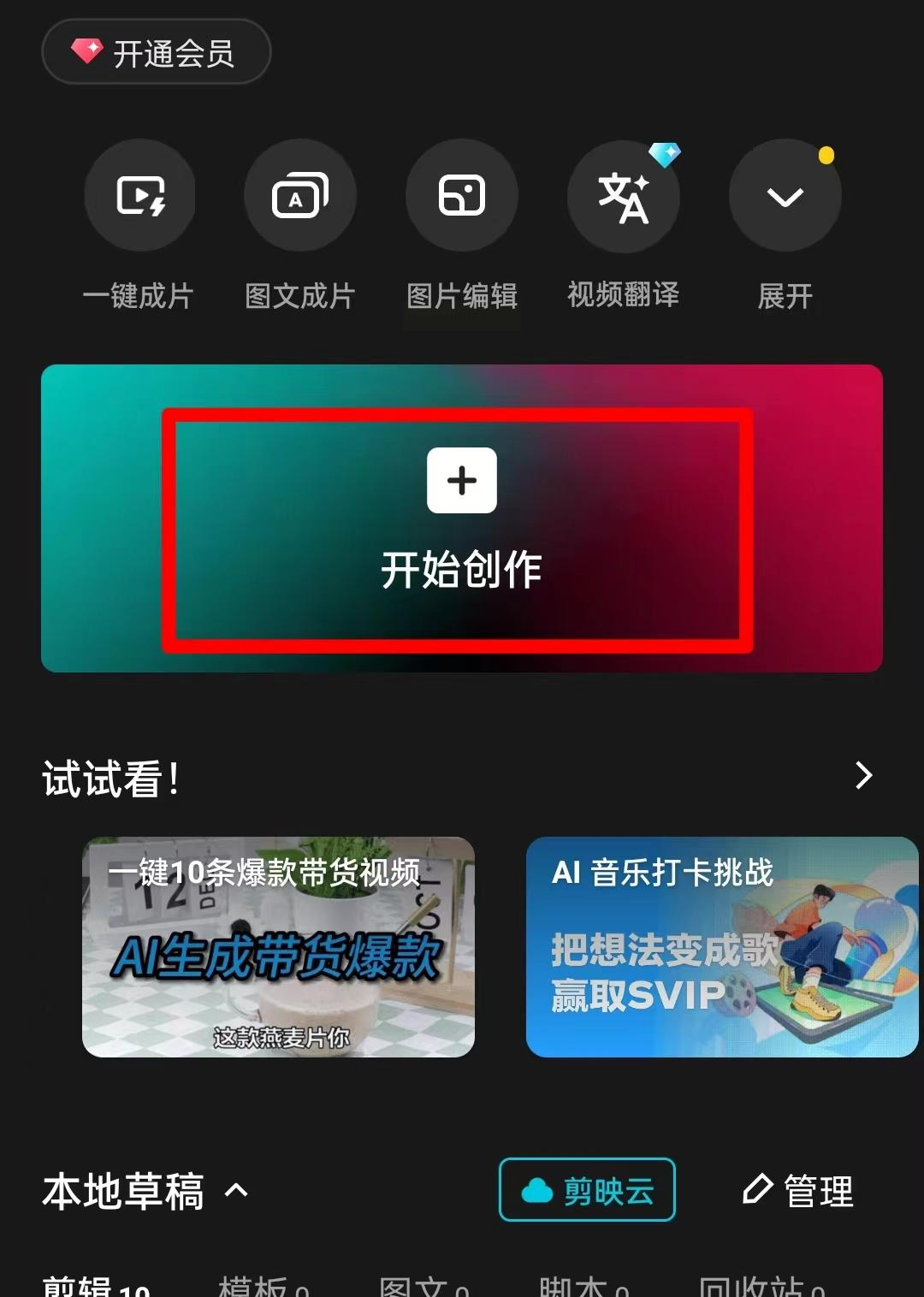
临时用手机处理时,这款国民级剪辑软件能边编辑边转格式。
1. 打开剪映,点击“开始创作”导入MKV视频。
2. 剪辑完成后,进入导出设置界面。
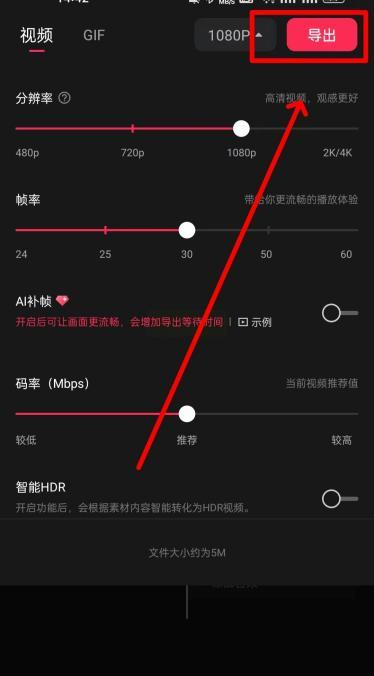
3. 系统默认输出为MP4格式,直接点击“导出”即可。
四、老牌播放器VLC隐藏功能
很多人不知道,这款开源播放器还能当格式转换器用。
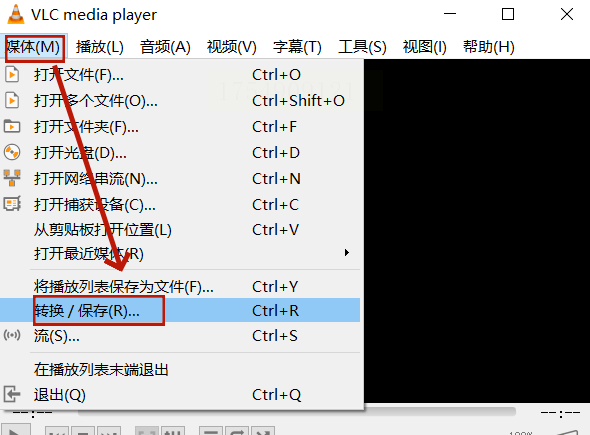
1. 打开VLC,顶部菜单栏选择“媒体”→“转换”。
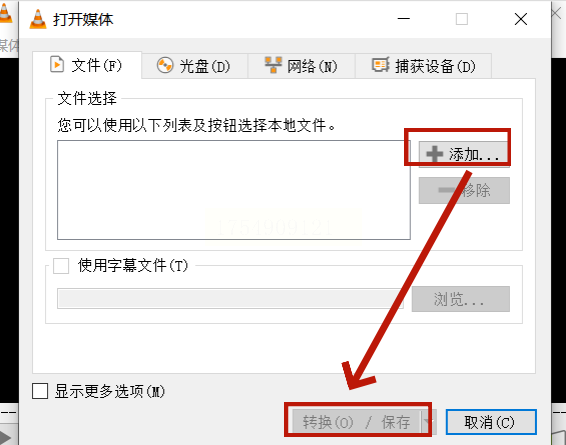
2. 点击“添加”导入视频,下方选择“转换”按钮。
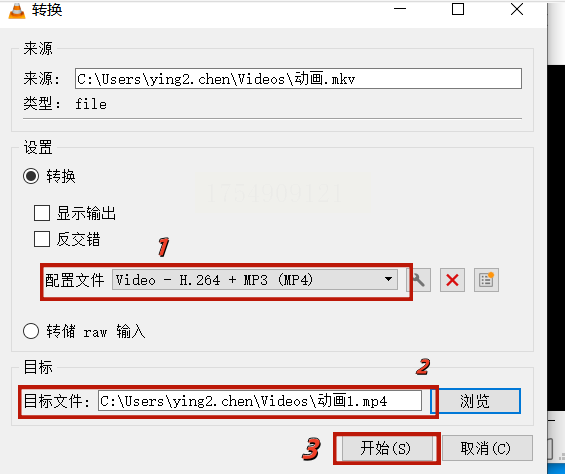
3. 在配置文件中选择“H.264 + MP4”组合。
4. 指定输出路径,点击“开始”等待完成。
五、在线工具免安装(FreeConvert)
在没有电脑的情况下,网页工具能救急。
1. 浏览器访问FreeConvert官网。
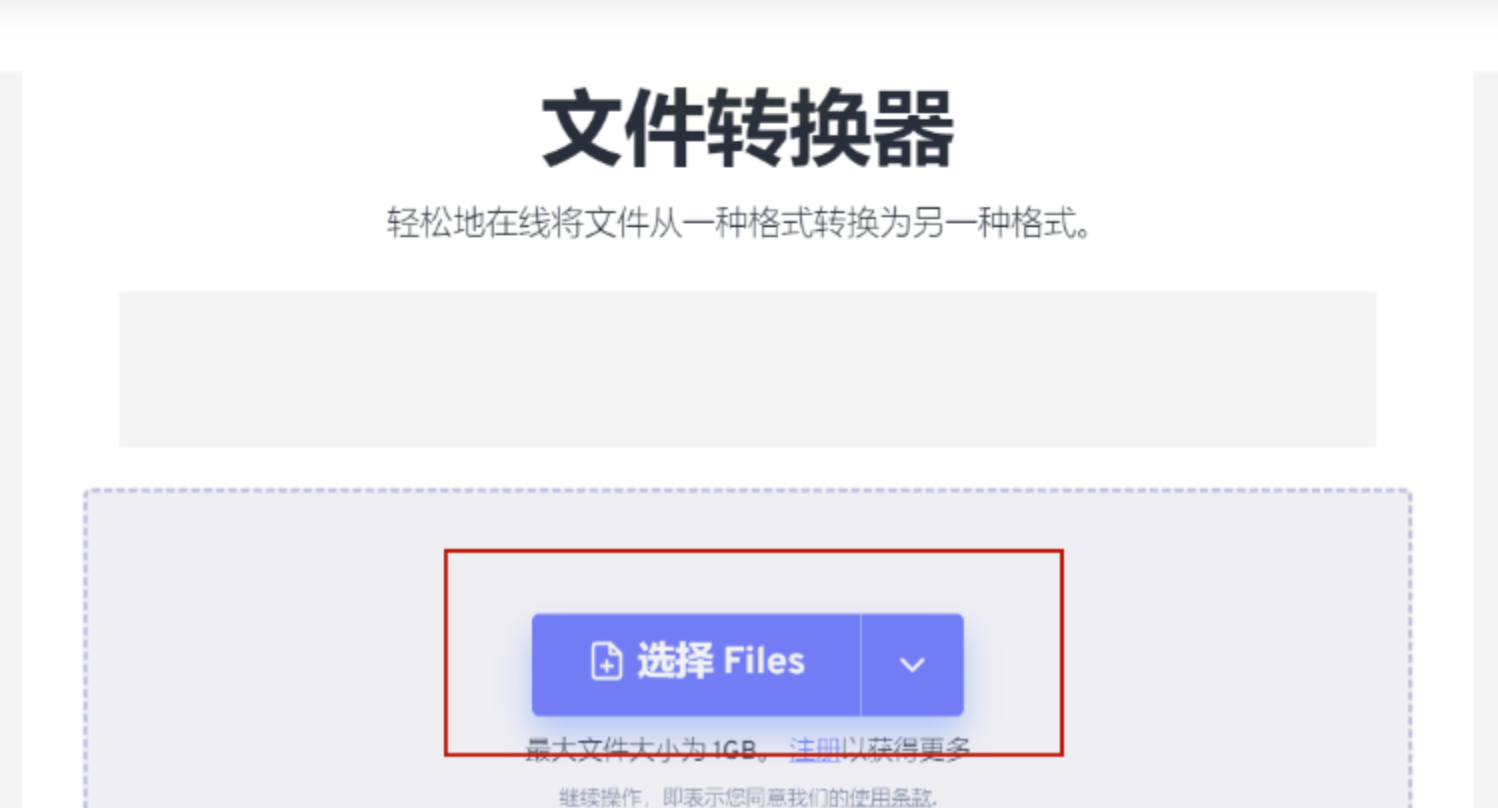
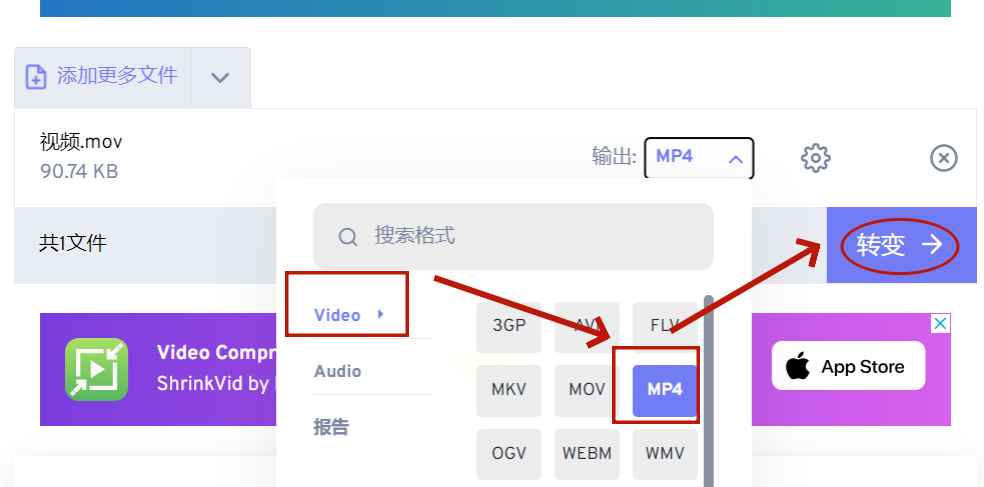
2. 上传MKV文件,支持网盘链接直接导入。
3. 选择MP4格式,点击“转换”按钮。
4. 完成后下载到本地即可。
提醒: 敏感视频不建议用在线工具,可能存在隐私风险。
通过以上几种方法,相信你已经掌握了 MKV 怎么转换 MP4 的核心技巧。专业工具适合追求速度与画质的批量处理,修改后缀名可应急测试,手机端和播放器功能满足不同设备场景,在线工具则提供了免安装的便利。不过在转换时,需根据视频的重要性和自身需求选择合适方式,尤其注意敏感视频的隐私保护。掌握这些方法,从此 MKV 转换 MP4 不再是难题,让视频文件的使用更灵活顺畅。
