

视频格式的世界五花八门,有时候一个文件在不同的设备或平台上播放,可能会遇到不支持的情况。MP4和M4V就是一对很好的例子。它们本质上很像,都属于MPEG-4家族的容器格式。但M4V更像是苹果生态里的“特供版”,它通常带有版权保护,在iTunes、iPhone、iPad上兼容性极佳。有时候,为了让你手里的视频在苹果设备上播放得更顺畅,或者满足某些特定软件对格式的要求,把MP4转换成M4V就成了一个很实际的需求。这篇文章的目的,就是给你讲清楚怎么完成这个转换。我们会介绍几种主流的方法,从简单易用的图形界面软件到专业高效的命令行工具,一步步拆解操作过程。无论你是电脑新手还是有一定经验的用户,都能找到适合自己的那一款。
工具一:汇帮视频格式转换器
软件名称:汇帮视频格式转换器
下载地址:https://www.huibang168.com/download/wB6PEuwOmFP1
这是一款专注于格式转换的桌面软件,功能直接,操作流程清晰,适合大多数用户。你可以通过搜索软件名称找到它的官方网站,从那里下载并安装到你的电脑上。
步骤一:打开软件后,在主界面找到并点击“视频转换”功能。这是它的核心功能之一。
步骤二:进入转换界面后,你可以点击“添加文件”或“添加文件夹”按钮,从电脑里选择你想转换的MP4视频。更简单的方法是,直接把视频文件拖拽到软件窗口里。这个软件支持一次性添加多个文件进行批量转换。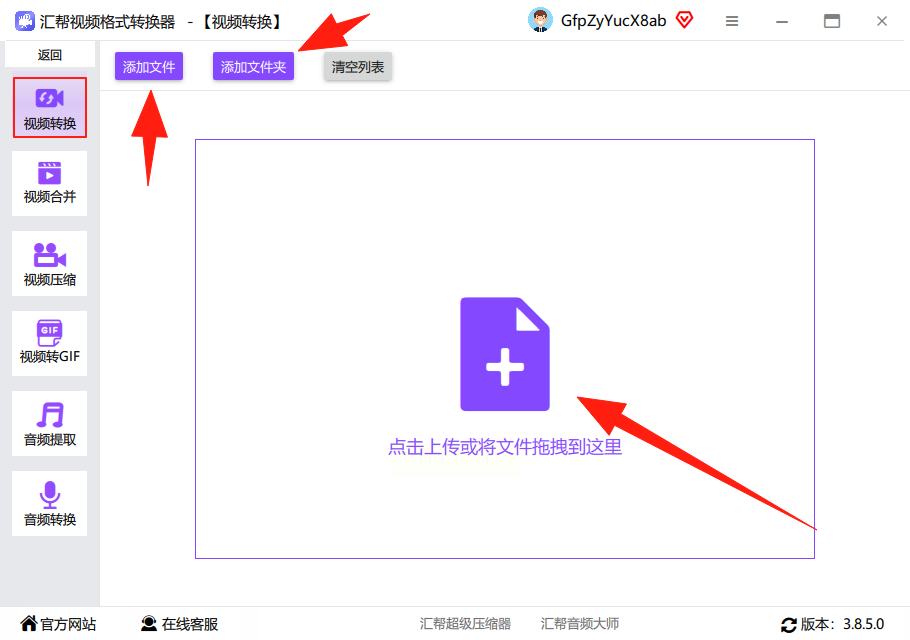
步骤三:文件添加成功后,列表下方会显示输出设置选项。在这里,你需要手动设置输出格式。在“格式”下拉菜单中,找到并选择“M4V”。旁边通常还有“比特率”和“分辨率”的选项。比特率影响视频的清晰度和文件大小,数值越高通常画质越好,但文件也会变大,一般保持默认或根据需求微调即可。分辨率则决定了视频画面的尺寸,按你的需要选择。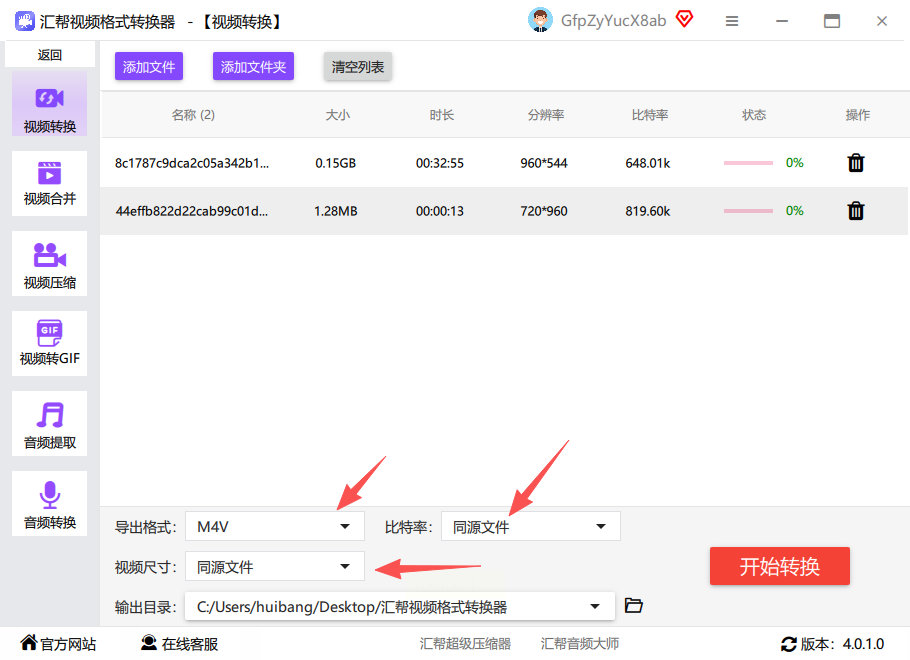
步骤四:在软件界面下方,找到一个“输出目录”或“保存到”的选项,点击“浏览”按钮,为你转换好的M4V文件选择一个存放位置。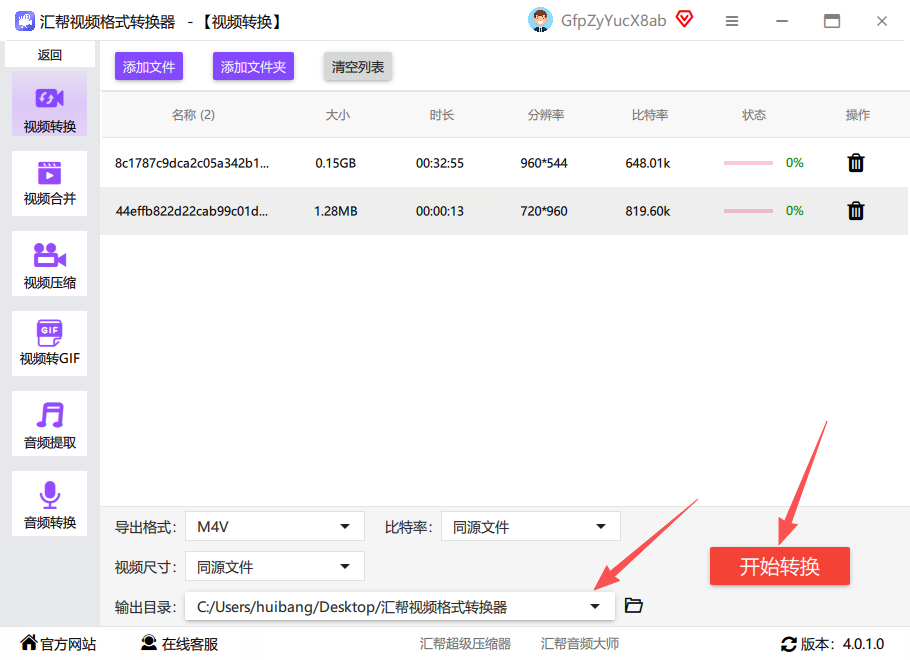
步骤五:所有设置都检查无误后,点击那个醒目的“开始转换”或“转换”按钮。软件就会开始工作,界面上会有进度条显示。
步骤六:转换完成后,软件会提示你。这时,你到之前设置的输出文件夹里查看,就会发现原来的MP4文件旁边,已经生成了一个全新的M4V格式文件。原文件会被保留,不会受到影响。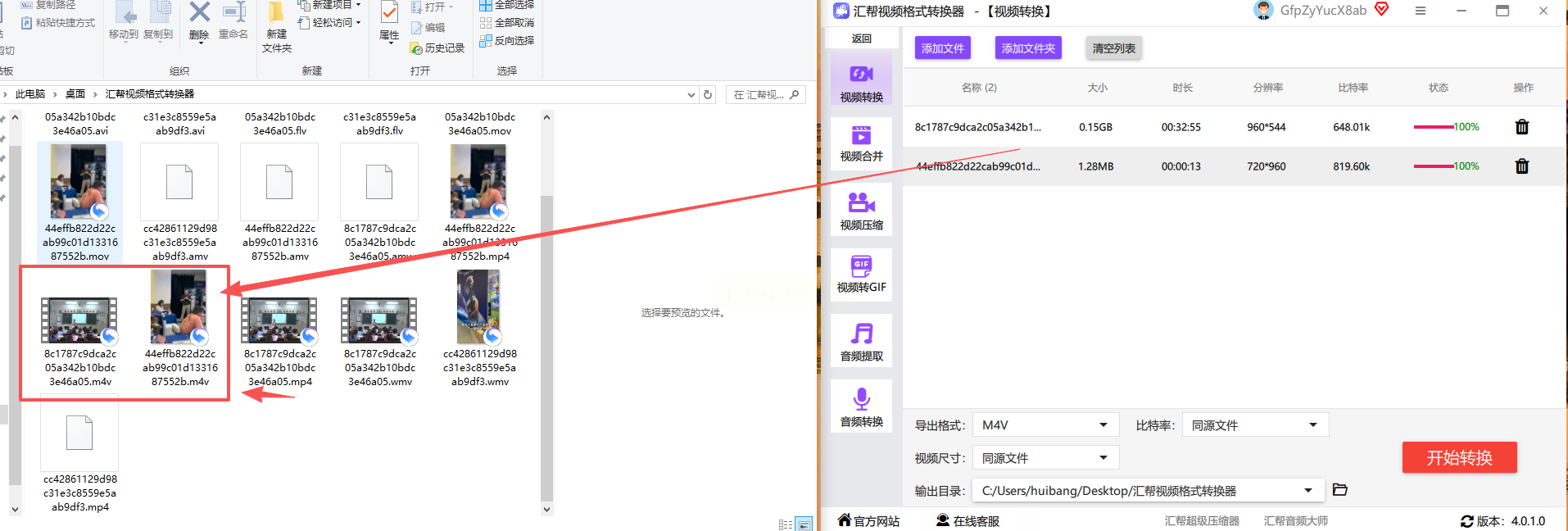
工具二:Zamzar
这是一个非常老牌的在线文件转换网站,不需要安装任何软件,在浏览器里就能完成操作。
步骤一:打开你的浏览器,在地址栏输入Zamzar的网址,访问它的主页。
步骤二:在网站首页,你会看到明显的“选择文件”按钮。点击它,从你的电脑里上传想要转换的MP4文件。
步骤三:文件上传后,在格式选择区域,找到“视频”类别,并在列表里选择“M4V”作为目标格式。
步骤四:接着,输入你的电子邮箱地址。因为在线转换需要时间,完成后网站会把下载链接发送到你的邮箱。
步骤五:最后,点击“转换”按钮。网站开始处理你的文件,处理完毕后,你会收到邮件,按照邮件里的指引就能下载转换好的M4V文件了。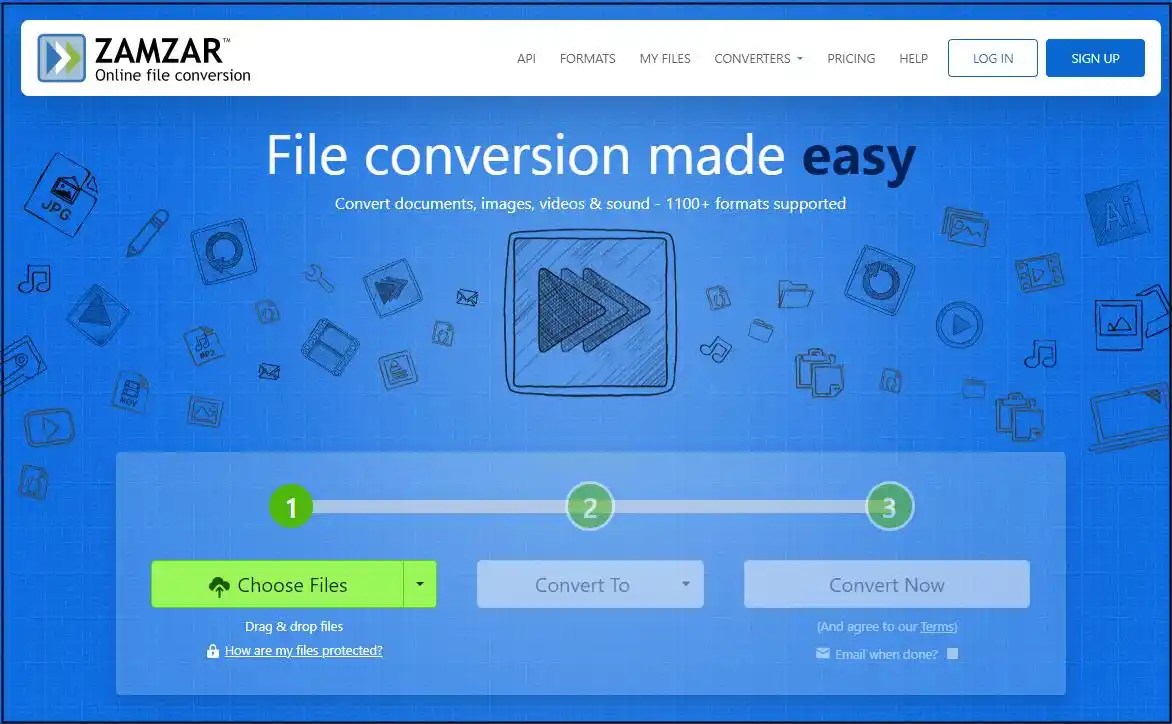
工具三:HandBrake
这是一款免费、开源且功能强大的视频转码工具,支持Windows、Mac和Linux系统。
步骤一:从HandBrake官网下载对应你电脑系统的版本,并完成安装。
步骤二:启动HandBrake。它的界面乍看可能有点复杂,但基本转换很简单。点击左上角的“Open Source”按钮,导入你的MP4视频文件。
步骤三:在界面右侧的“Output Settings”区域,找到“Format”下拉菜单。这里默认可能是MP4,你需要将它更改为“M4V”。
步骤四:你还可以在下方预设一些参数,比如视频质量、编码器等,如果没特殊要求,使用默认预设通常也能得到不错的效果。
步骤五:在“Save As”那里,给输出文件起个名字,并选择保存位置。
步骤六:点击顶部的“Start Encode”按钮,软件就开始转换了。下方有进度条,完成后会有提示音。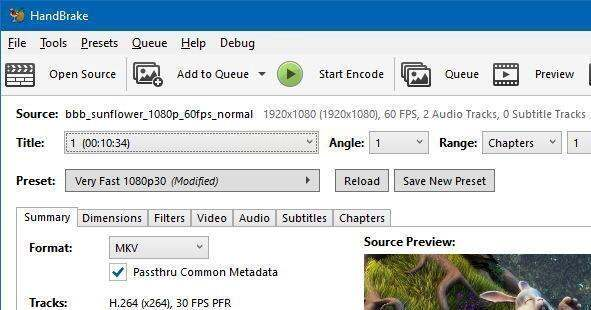
工具四:清爽视频编辑软件
这款软件在提供格式转换基础功能的同时,还附带了一些简单的视频编辑特性。
步骤一:安装并打开软件。在它的主界面或侧边栏菜单中,找到“视频转换”或类似的功能入口,点击进入。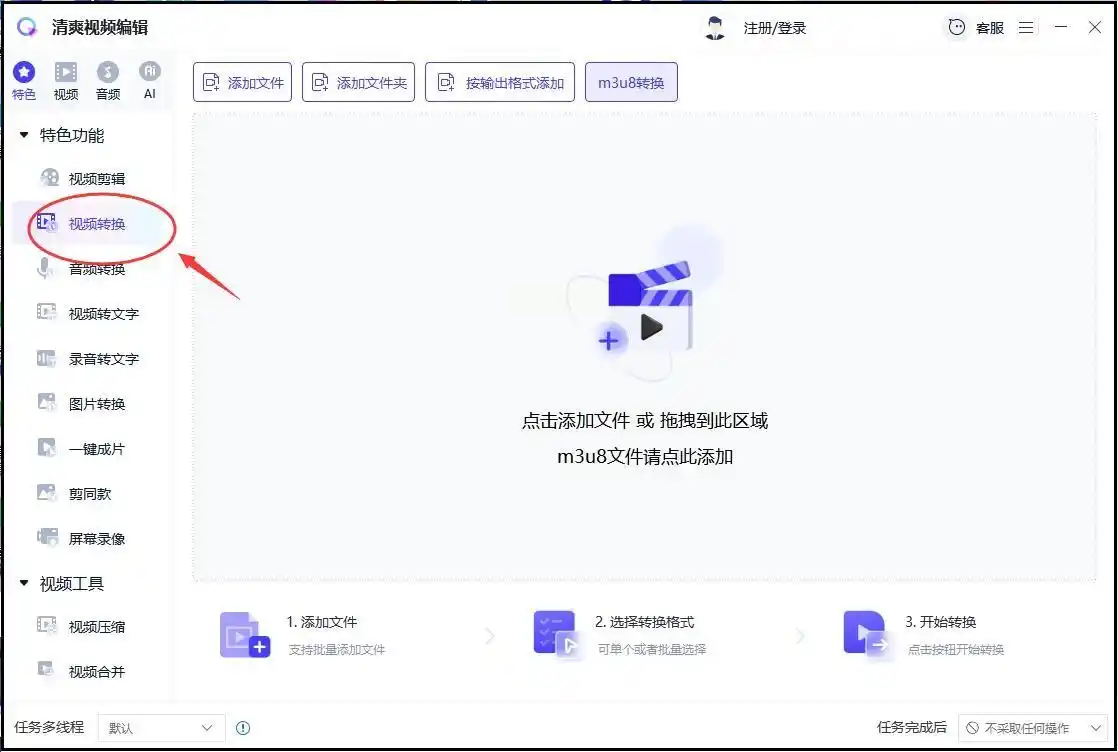
步骤二:在转换功能界面,点击“添加文件”按钮,将你的MP4视频导入到软件的任务列表中。
步骤三:在输出设置区域,找到格式选项。在视频格式列表里,仔细查找并选中“M4V”格式。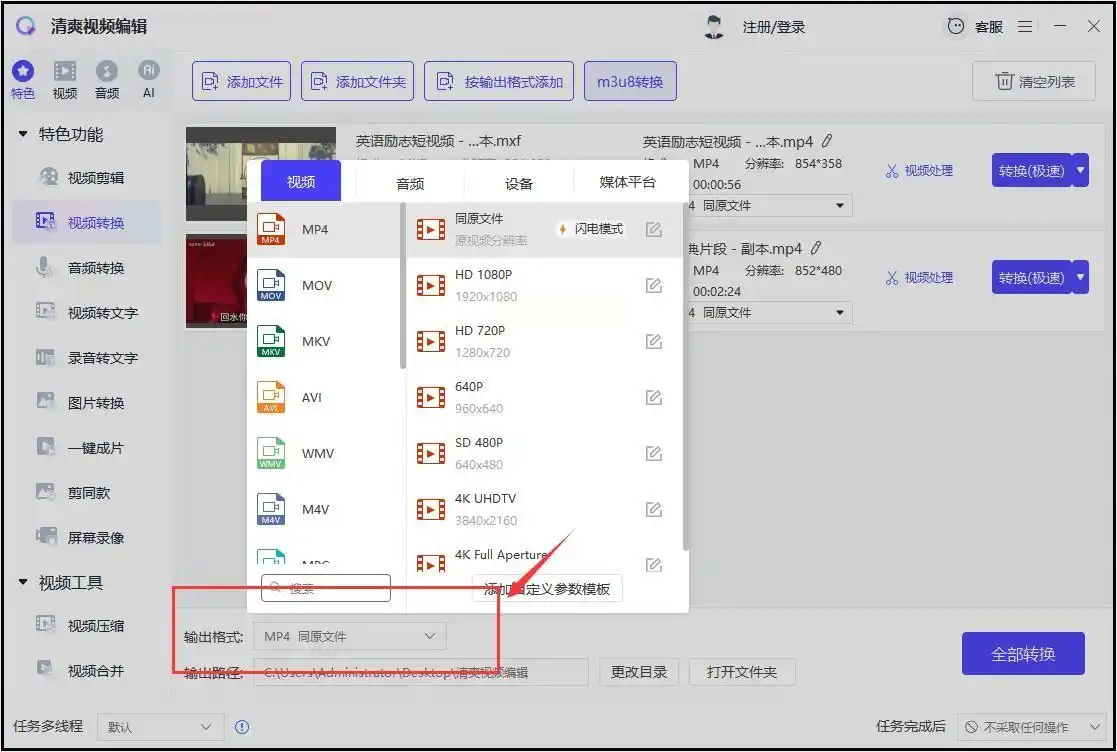
步骤四:确认好输出文件的保存路径,然后点击“全部转换”或“开始转换”按钮,等待软件处理完成即可。
工具五:FFmpeg
这是专业人士和开发者喜爱的命令行工具,极其强大和高效,但需要一点学习成本。
步骤一:访问FFmpeg官网,根据你的操作系统(Windows、Mac或Linux)下载对应的编译版本。对于Windows用户,建议下载已编译好的静态版本,解压后就能用。
步骤二:打开命令行窗口。Windows用户按Win+R,输入“cmd”并回车打开命令提示符;Mac用户打开“终端”。
步骤三:使用“cd”命令,导航到你存放FFmpeg程序以及MP4视频文件的目录。例如,如果你的文件都在D盘的“Video”文件夹,就输入 `cd D:\Video`。
步骤四:输入转换命令。基本命令格式是:`ffmpeg -i 输入文件名.mp4 输出文件名.m4v`。比如,你的文件叫“myvideo.mp4”,想转换成“myvideo.m4v”,就输入:`ffmpeg -i myvideo.mp4 myvideo.m4v` 然后按回车。
步骤五:命令行会开始运行并显示一堆编码信息。当命令提示符再次出现,并且没有报错时,就表示转换完成了。新的M4V文件会生成在同一个文件夹里。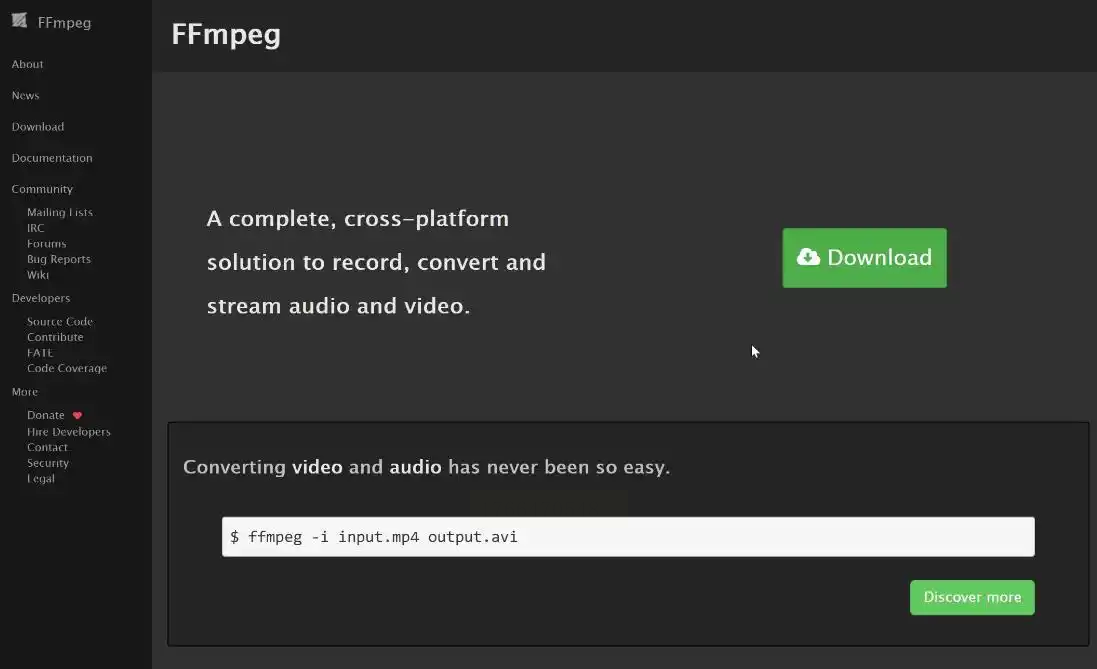
常见问题解答
转换过程中会不会损坏原视频文件?
不会的。上面介绍的所有方法,无论是软件还是在线工具,都是读取原文件的数据然后重新编码成一个新文件。你的原始MP4文件会完好无损地留在原来的位置,除非你手动删除它。
为什么转换后的M4V文件比原来的MP4文件大(或小)?
这主要取决于你转换时设置的参数,特别是比特率和编码器。如果你设置的比特率比原视频高,或者使用了不同的压缩算法,文件大小就会变化。追求更高画质通常会增大文件,而为了节省空间适当降低参数,文件就会变小。
转换需要很长时间吗?
时间长短取决于几个因素:原视频文件的大小、时长、你电脑的CPU处理能力,以及转换时选择的参数。一个几分钟的普通视频,在现代电脑上可能几十秒就完成了。但如果是长达一小时的高清视频,可能就需要数分钟甚至更久。使用FFmpeg命令行工具通常效率最高。
好了,关于如何将MP4转换成M4V的几种主流方法,到这里就介绍得差不多了。希望这篇教程能帮你扫清操作上的疑惑,下次再遇到格式兼容的小麻烦,就能自己轻松搞定了。视频处理其实没那么神秘,多动手试几次,你就能越来越熟练。
