

在数字内容创作中,MOV与GIF的格式组合非常实用——前者保留高画质却体积较大,后者轻量化且支持动态分享。无论是制作短视频平台的趣味动图,还是电商产品的细节演示,掌握这两种格式的转换技巧都能为内容增色。本文精选5款专业工具,从基础操作到参数优化,手把手教你完成格式转换,帮你快速适配不同场景需求。

一、新手最友好:【汇帮视频格式转换器】
软件名称:汇帮视频格式转换器
下载地址:https://www.huibang168.com/download/wB6PEuwOmFP1
这款工具以「零门槛」著称,特别适合需要批量处理多个MOV文件的场景。界面设计类似手机相册,操作逻辑简单直观,即使是第一次接触视频转换的用户也能快速上手。
具体步骤:
1. 启动软件,选择转换功能
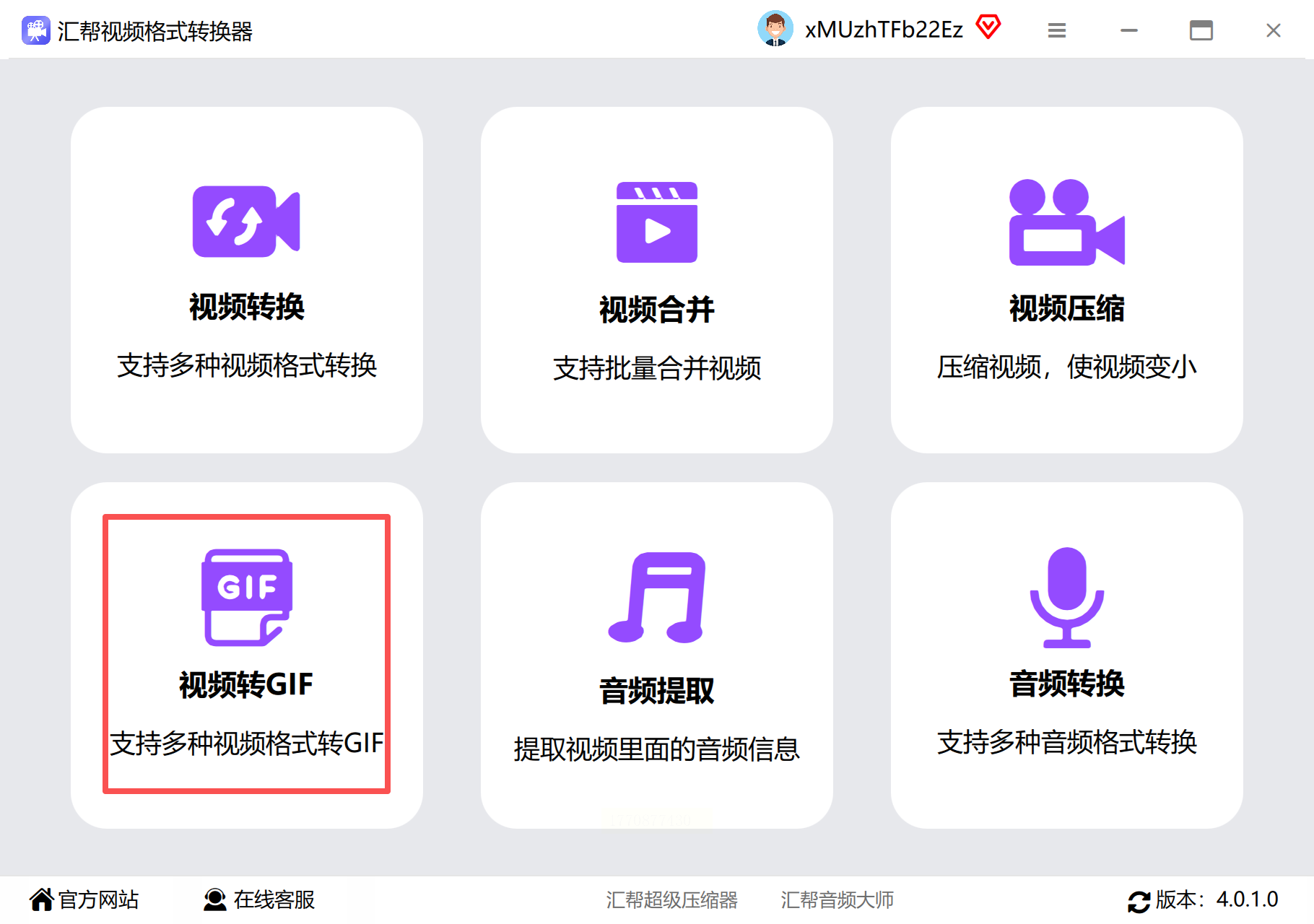
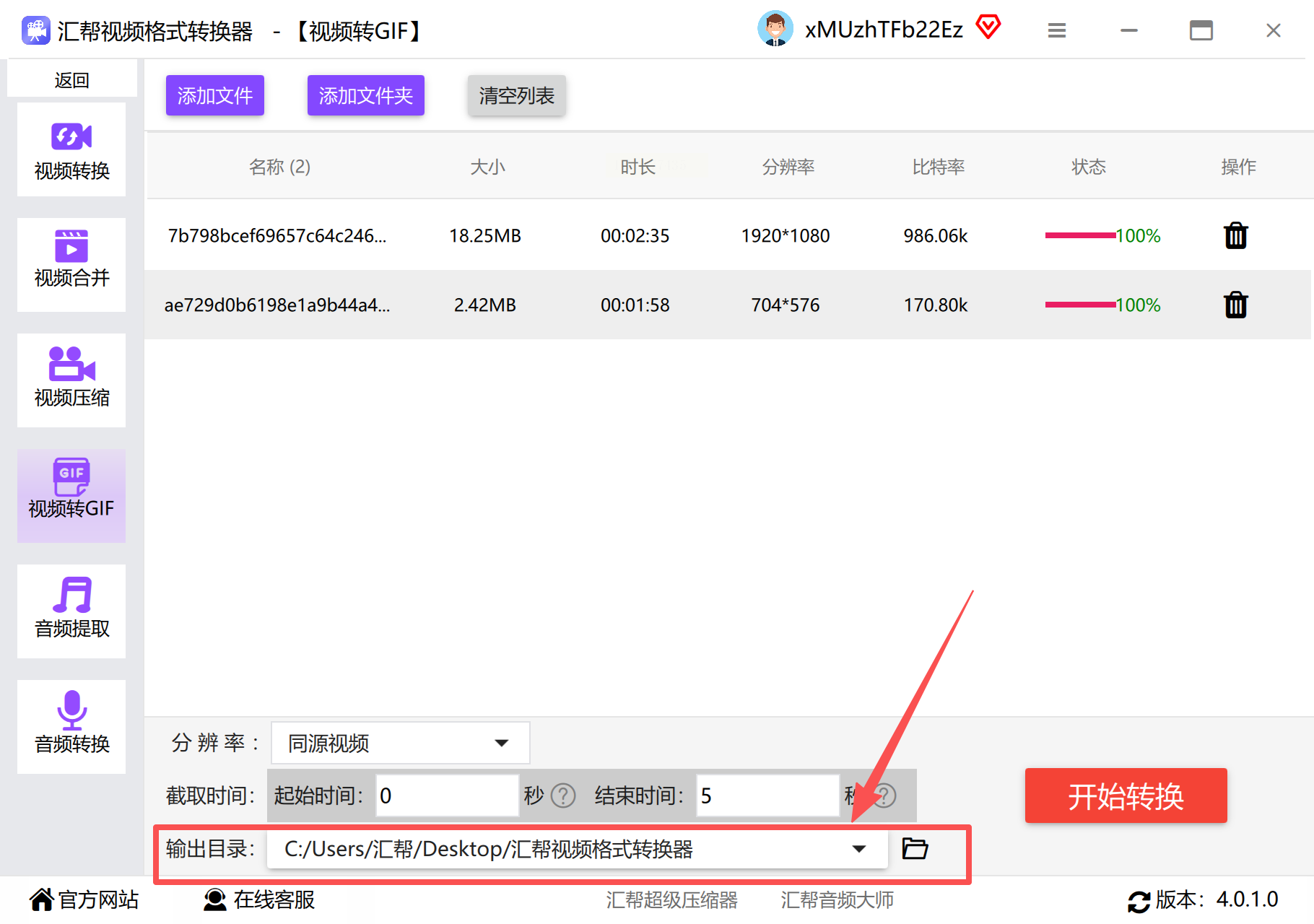
打开软件后,在首页找到「视频转GIF」选项(通常位于顶部菜单栏),点击后进入转换界面。界面会自动识别常见视频格式,无需复杂设置即可开始操作。
2. 批量添加文件
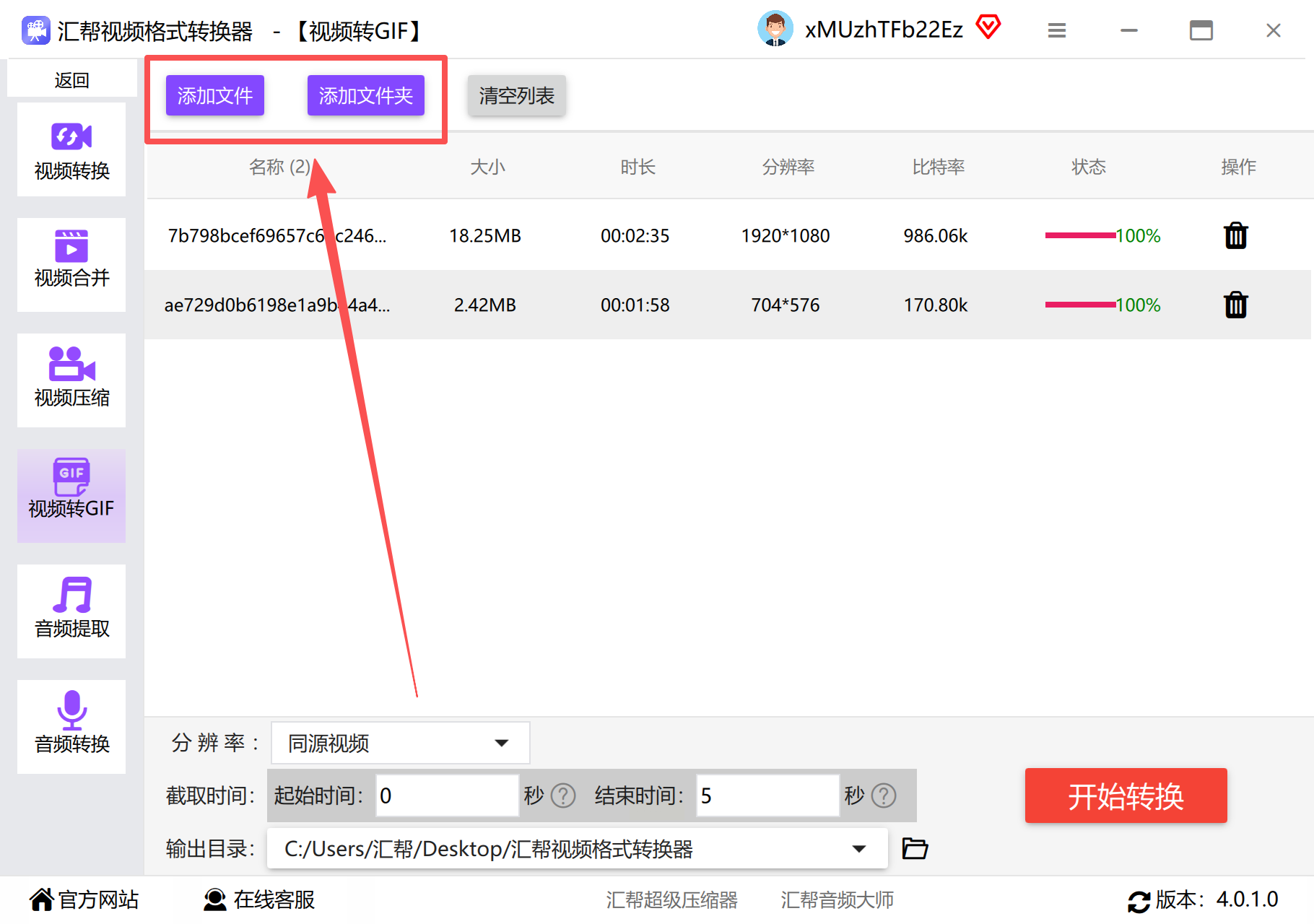
点击界面中央的「添加文件」按钮,可一次性导入多个MOV视频文件(支持Ctrl/Shift多选)。软件支持拖拽功能,直接把视频文件从文件夹拖入列表区更快捷。
3. 精准设置转换参数
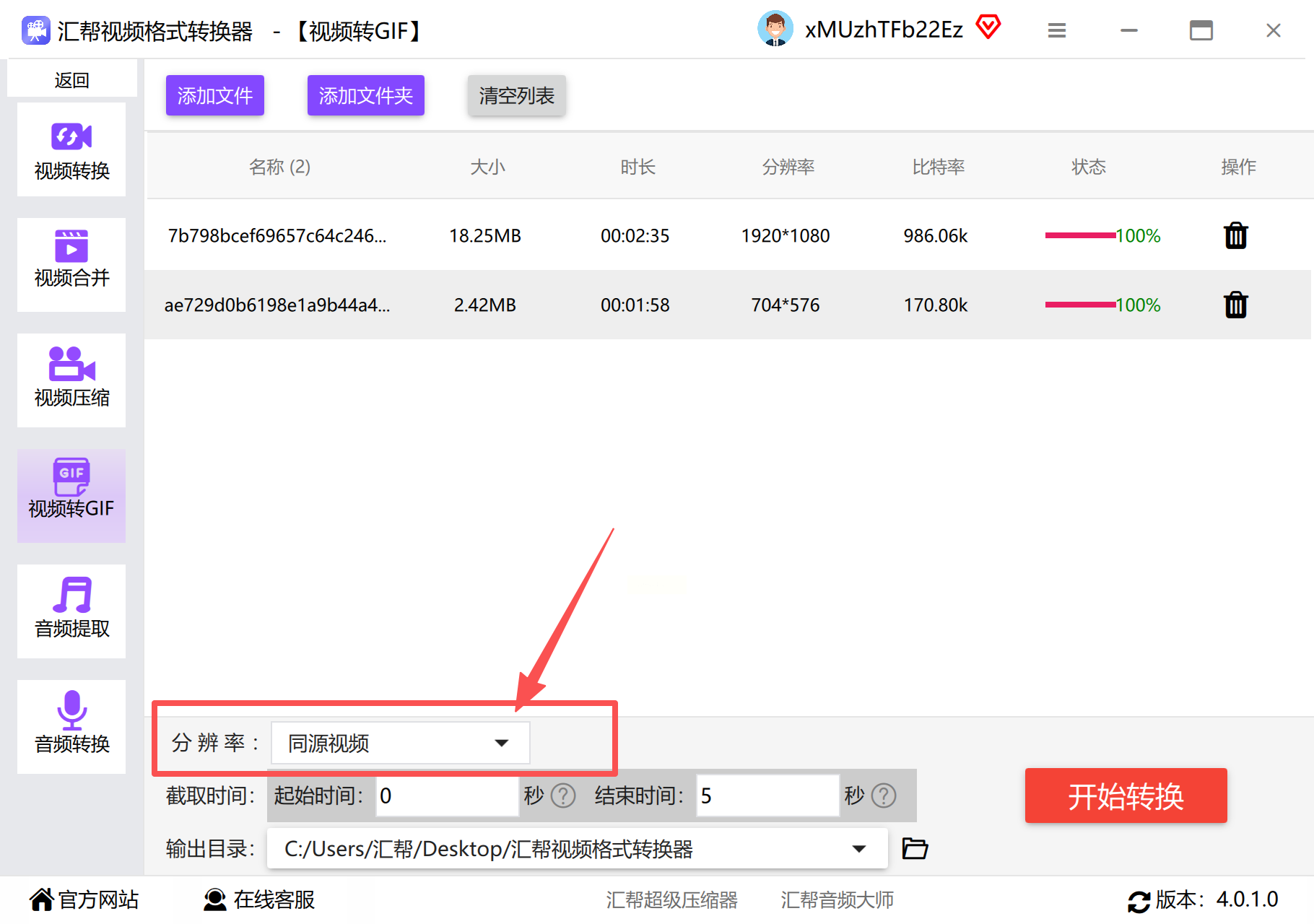
- 分辨率:根据输出场景选择,社交媒体配图建议720×480或1080×600,高清GIF可设为1280×720。若文件体积过大,可降低至480×320平衡画质与大小。
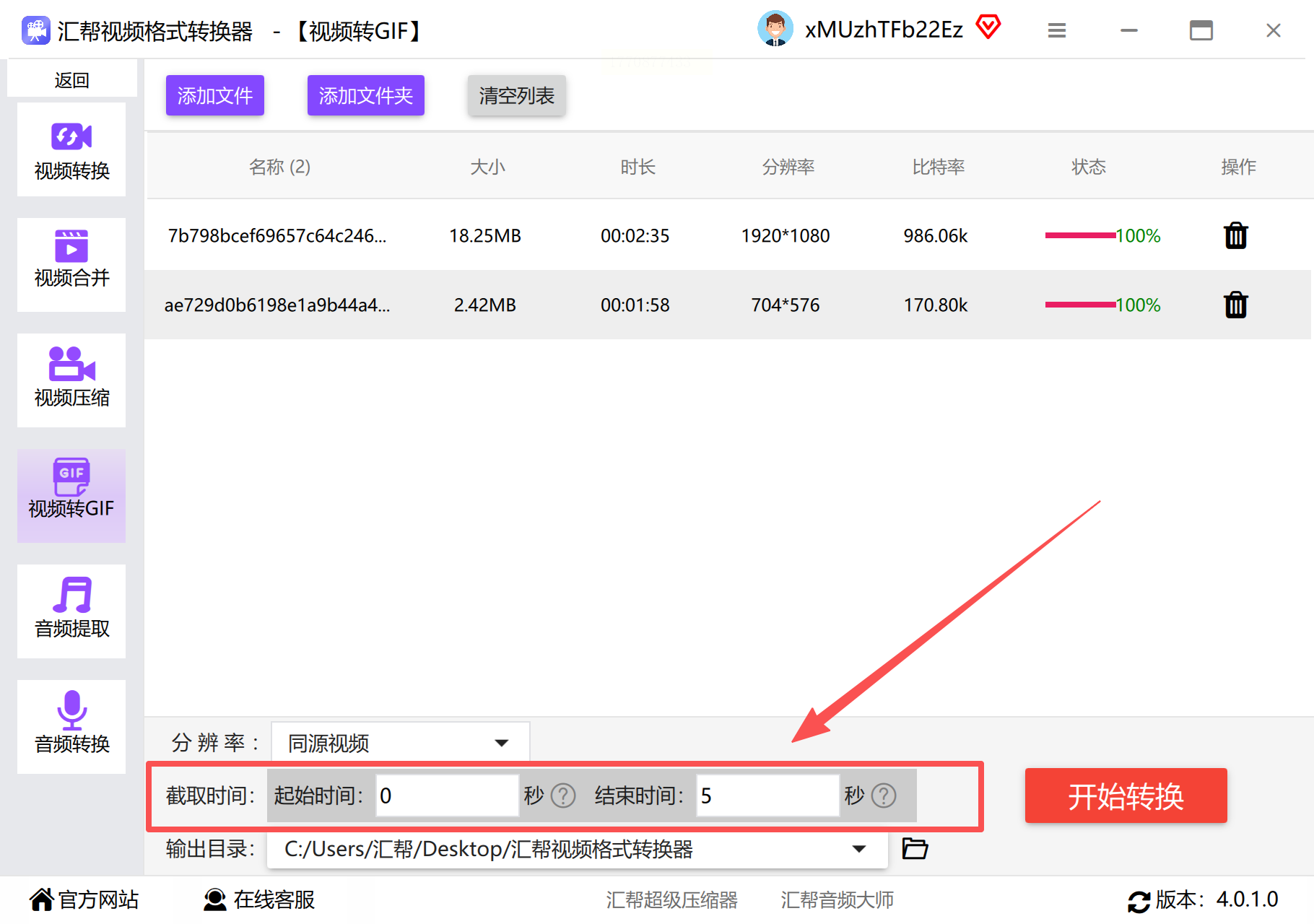
- 时间截取:通过滑块选择需要转换的片段(如0:15-0:45),避免完整视频浪费存储空间。
4. 自定义输出路径
点击「浏览」按钮设置保存位置,建议单独创建文件夹分类管理转换后的GIF文件(如命名为「产品演示GIF」)。
5. 执行转换并验证结果
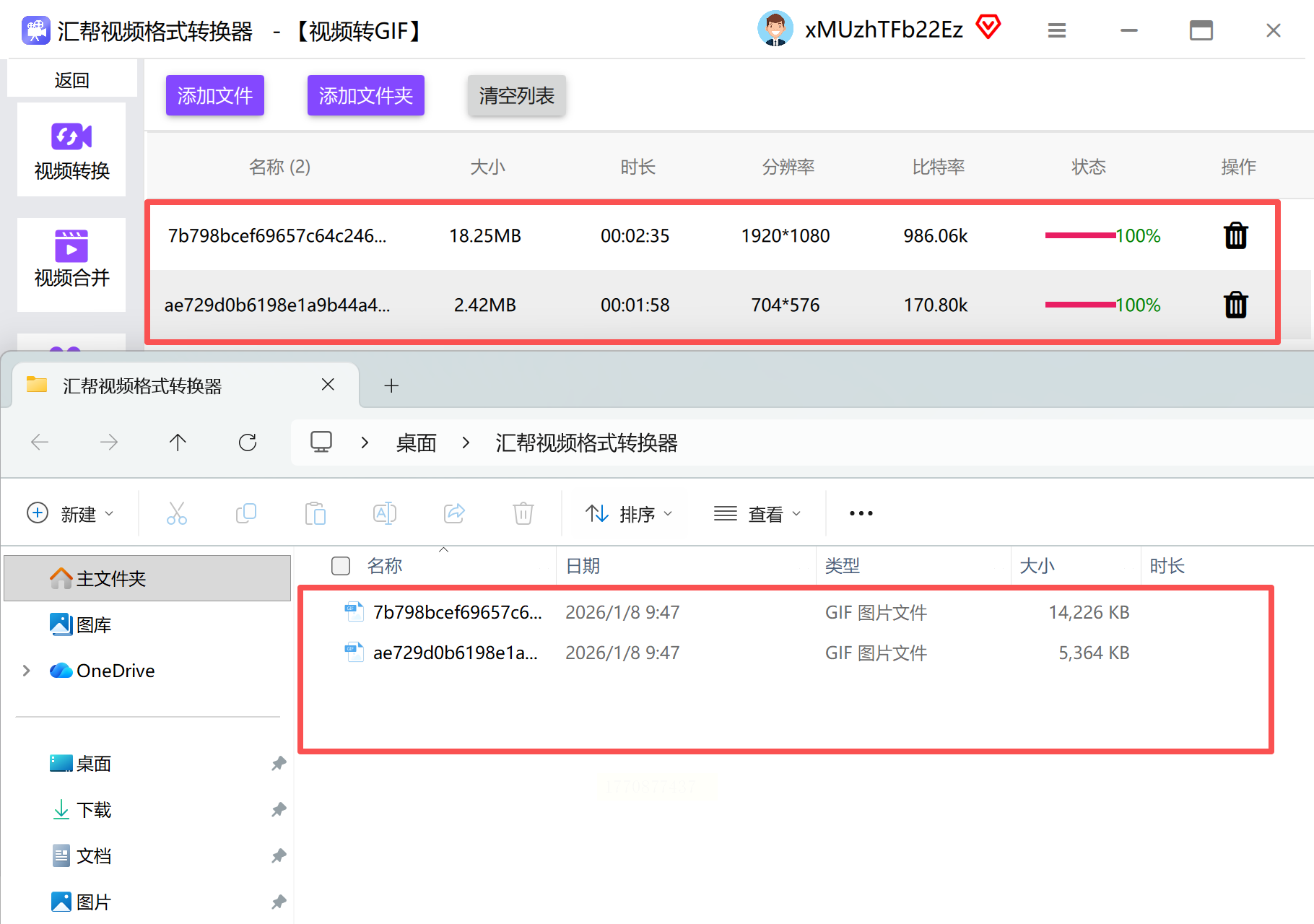
点击「开始转换」后,进度条会实时显示处理状态。完成后可直接点击「打开文件」预览,检查是否有画面卡顿或色彩失真。
二、效率至上:【金舟视频格式转换器】
这款工具在专业领域口碑突出,适合对输出质量有要求的创作者。它的「智能压缩」功能能在保持画质的前提下大幅减小文件体积,适合需要兼顾平台容量限制的场景。
核心优势与操作:
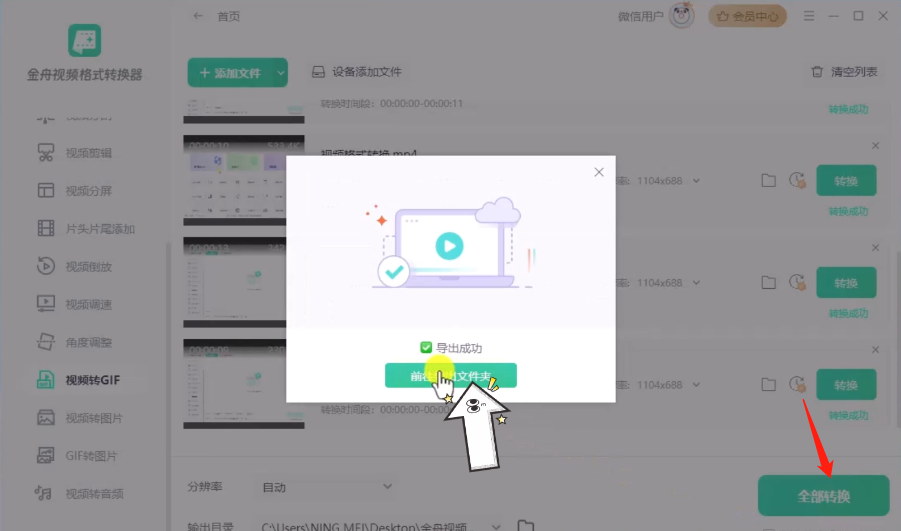
- 添加文件后自动识别格式:支持批量导入MOV文件,文件列表会显示原始时长和分辨率,方便核对。
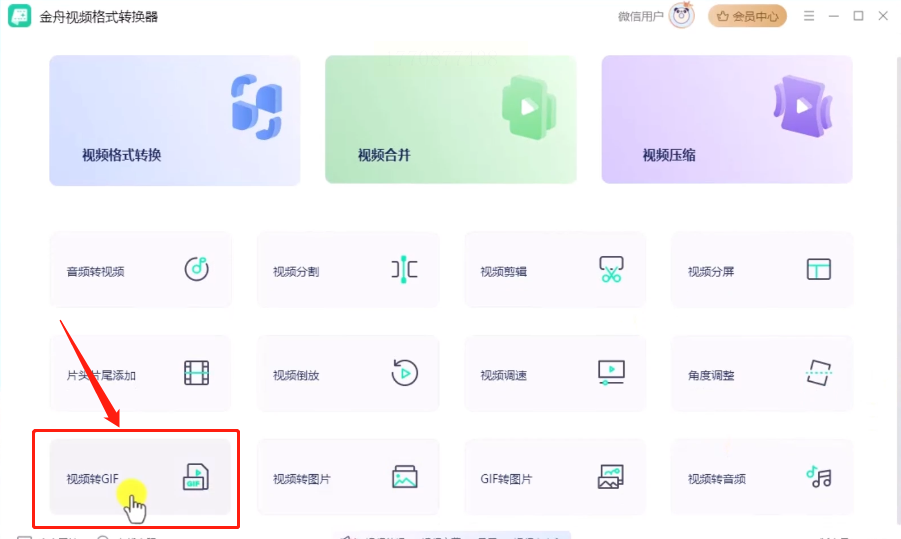
- 分辨率智能匹配:若不确定用什么参数,选择「自动」模式即可,软件会根据原始视频分辨率和输出设备自动适配。
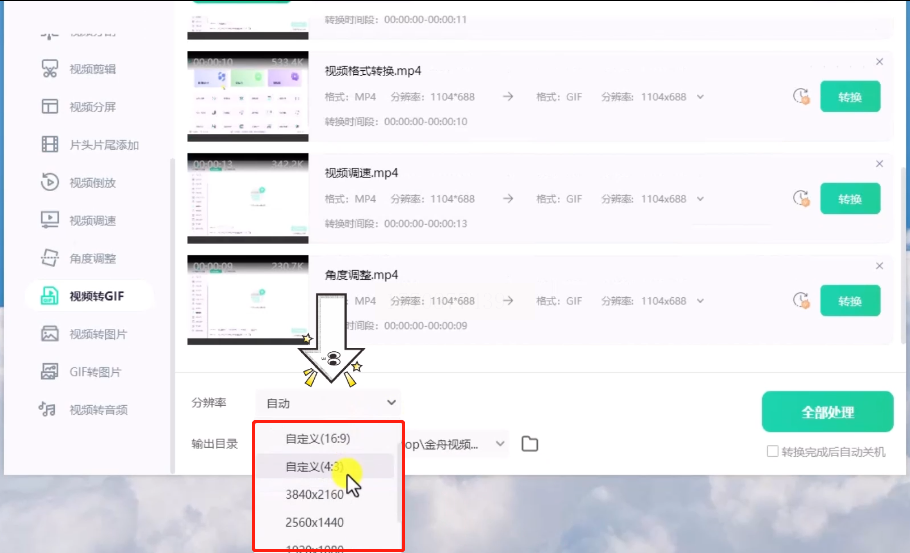
- 「全部处理」一键完成:勾选多个文件后,点击「全部处理」即可批量转换,适合处理5个以上视频的工作流。
关键提示:
导出后建议用「VLC播放器」或「微信文件传输助手」打开验证,避免因软件版本问题导致GIF损坏(尤其注意分辨率超过1920×1080时,部分设备可能无法正常播放)。
三、专业剪辑工具:【Adobe Premiere Pro】
如果你已是Adobe全家桶用户,Pr的GIF导出功能能与剪辑流程无缝衔接,适合需要精细化处理视频片段的场景(如电影解说配图、广告分镜展示)。
专业操作流程:
1. 素材导入与轨道排列
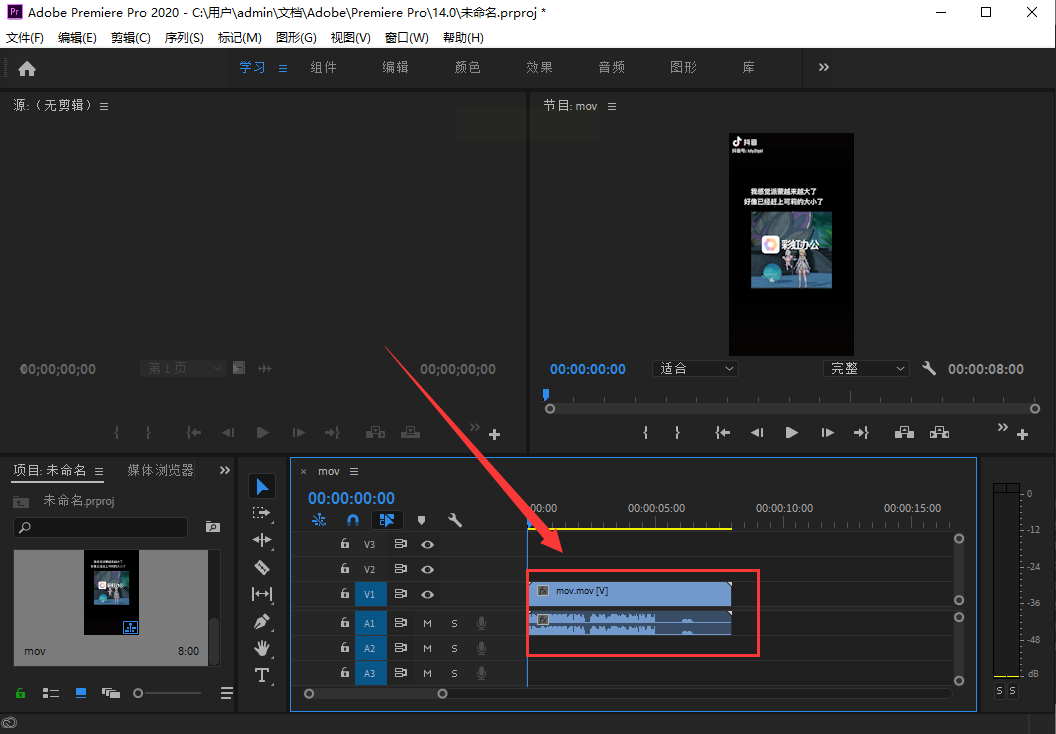
将MOV文件从「项目面板」拖拽到时间轴轨道,可使用剃刀工具(快捷键C)裁剪出需要转换的片段(保留关键动态帧)。
2. 格式设置与导出参数
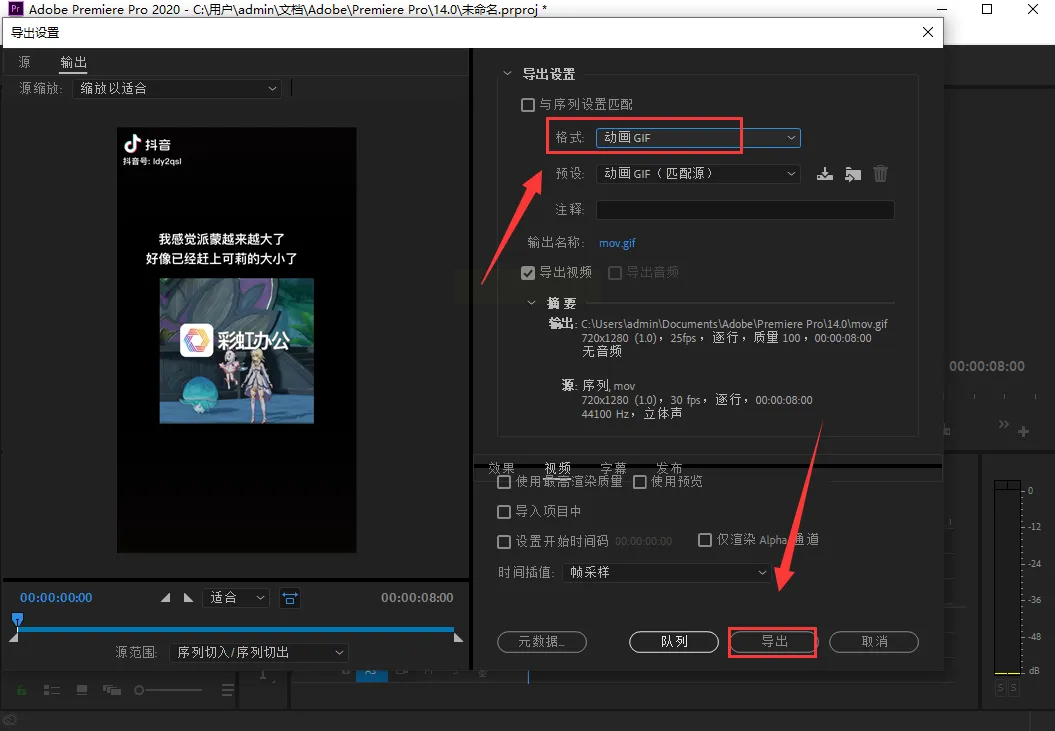
点击顶部菜单栏「文件-导出-媒体」,在格式下拉框选择「动画GIF」,建议设置:
- 预设:选择「匹配源-高比特率」或「匹配源-标准」,避免因「高分辨率」导致文件过大
- 帧率:默认24fps即可,若追求丝滑效果可设为30fps(但文件体积会增加约30%)
3. 导出检查
导出前务必勾选「导出后验证」,软件会自动检测GIF文件是否有画面缺失或色彩偏差,避免二次返工。
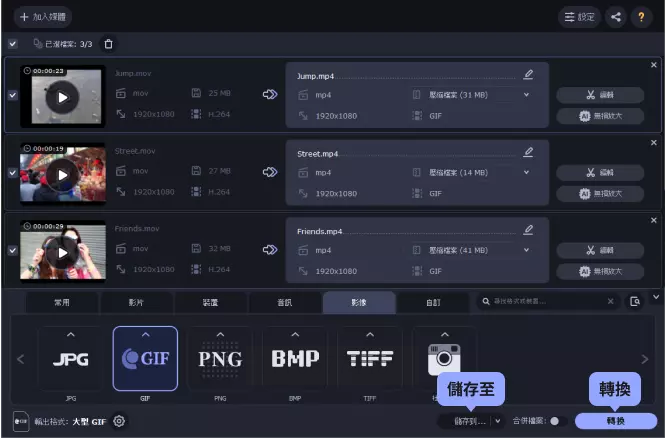
四、Mac用户首选:【Movavi Video Converter】
针对苹果生态优化的工具,自带「GIF制作」预设模板,适合MacBook用户快速生成社交媒体适配的动图(如Instagram Story、微博GIF图)。
特色功能:
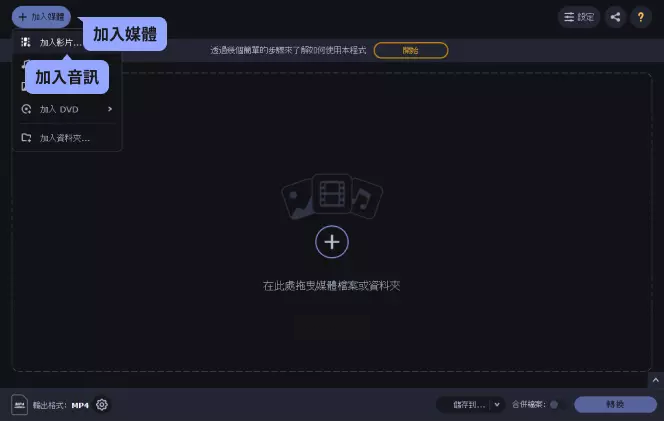
1. 媒体编辑一体化
转换前可直接点击「编辑」按钮裁剪视频:
- 旋转与翻转:纠正拍摄时的角度问题
- 对比度调整:让暗部细节更清晰(如产品演示图的光影效果)
- 裁剪工具:用矩形框精确截取1-3秒的核心片段
2. 预设参数自动优化
在「GIF设置」中选择「社交媒体」预设,软件会自动匹配1080×600分辨率+30fps帧率,导出后直接适配手机屏幕观看,无需二次调整。
随着AI工具的发展,未来的转换会更智能,但现在掌握基础操作仍是提升内容生产力的核心技能。如果需要更复杂的批量处理,可考虑订阅专业软件的年度会员,性价比更高。
