

你是否曾为一段精彩的WebM视频无法直接分享而烦恼?或是想将视频中的某个片段转换为动态表情包,却不知从何下手?在数字内容创作日益普及的今天,GIF作为广泛兼容的动态图像格式,已成为社交分享、工作演示中的热门元素。然而,面对WebM这类高效但兼容性有限的视频格式,许多人仍在寻找可靠且简单的转换方法。本文将深入解析WebM转GIF的实用技巧,通过多款工具对比和详细步骤,助你快速解决格式转换难题,提升内容处理效率!
一、汇帮视频格式转换器:专业级精细化操作
软件名称:汇帮视频格式转换器
下载地址:https://www.huibang168.com/download/wB6PEuwOmFP1
这款软件以其丰富的自定义选项和稳定的转换效率受到专业用户青睐。它不仅支持批量处理,还允许对输出参数进行细致调整,适合对画质、尺寸有较高要求的场景。
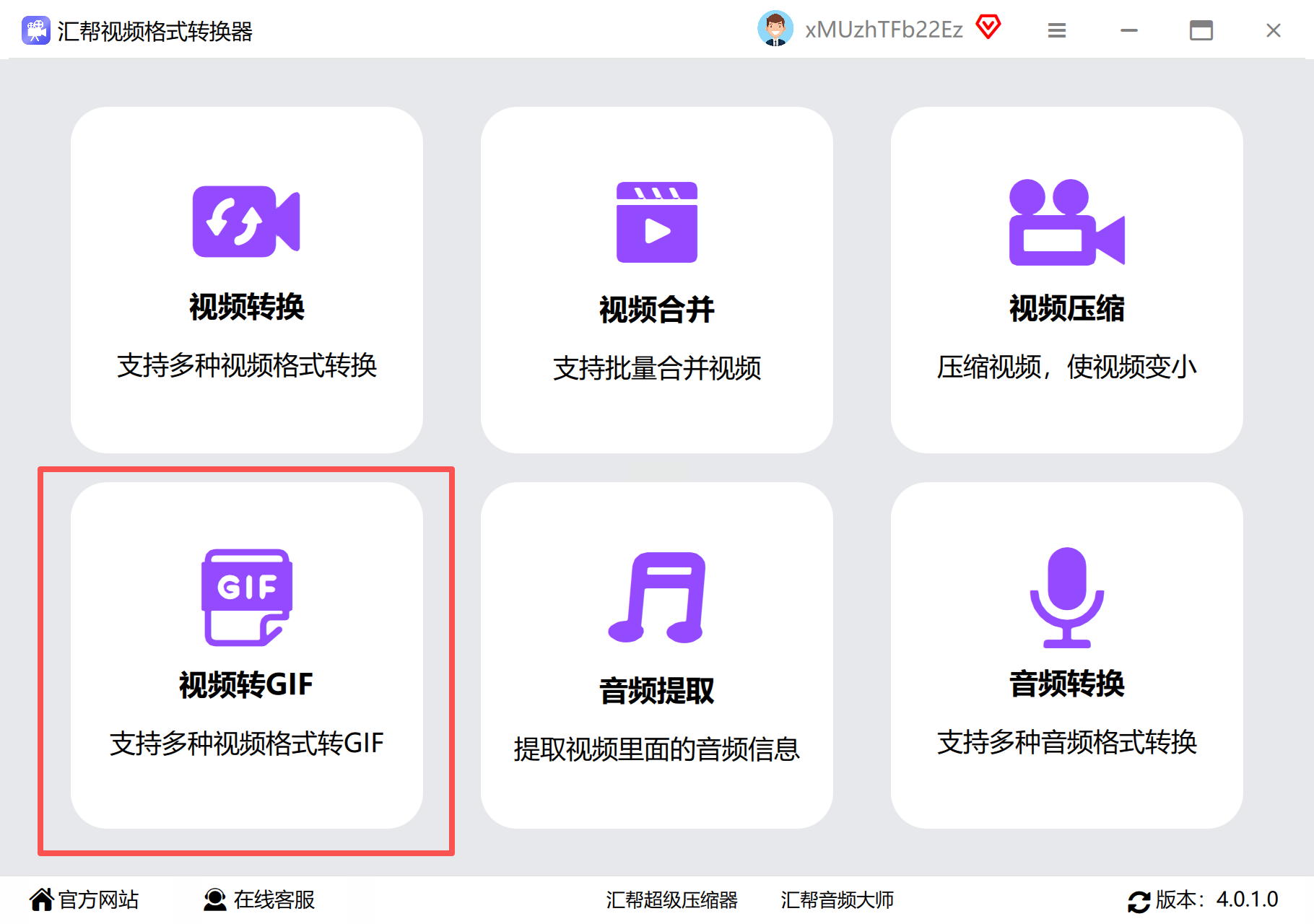
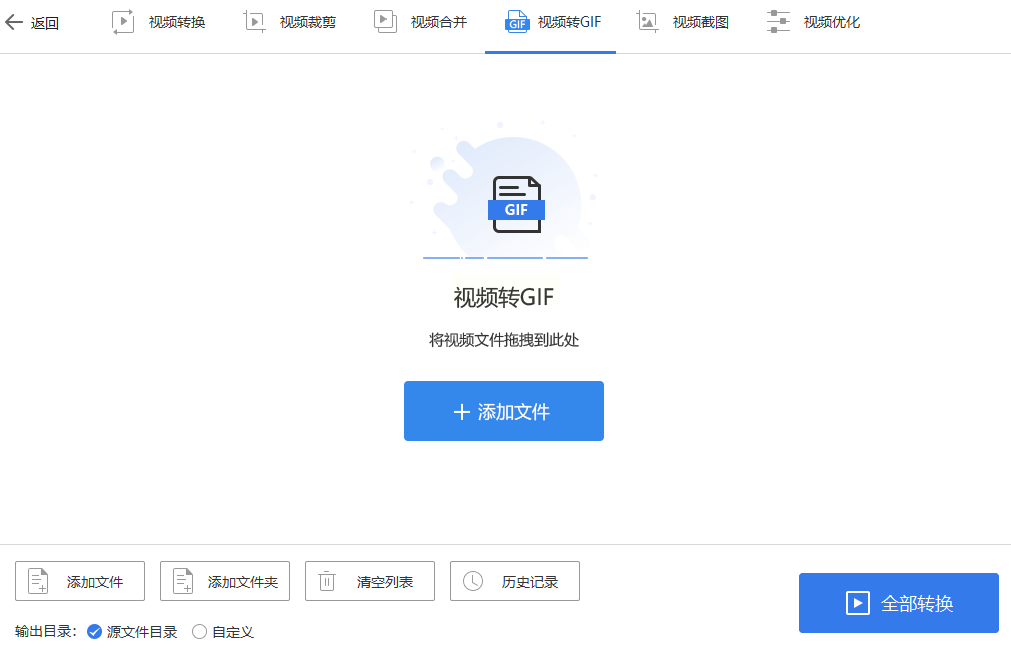
步骤一:启动软件后,在主界面选择“视频转GIF”功能模块,该功能兼容包括WebM在内的数十种常见视频格式。
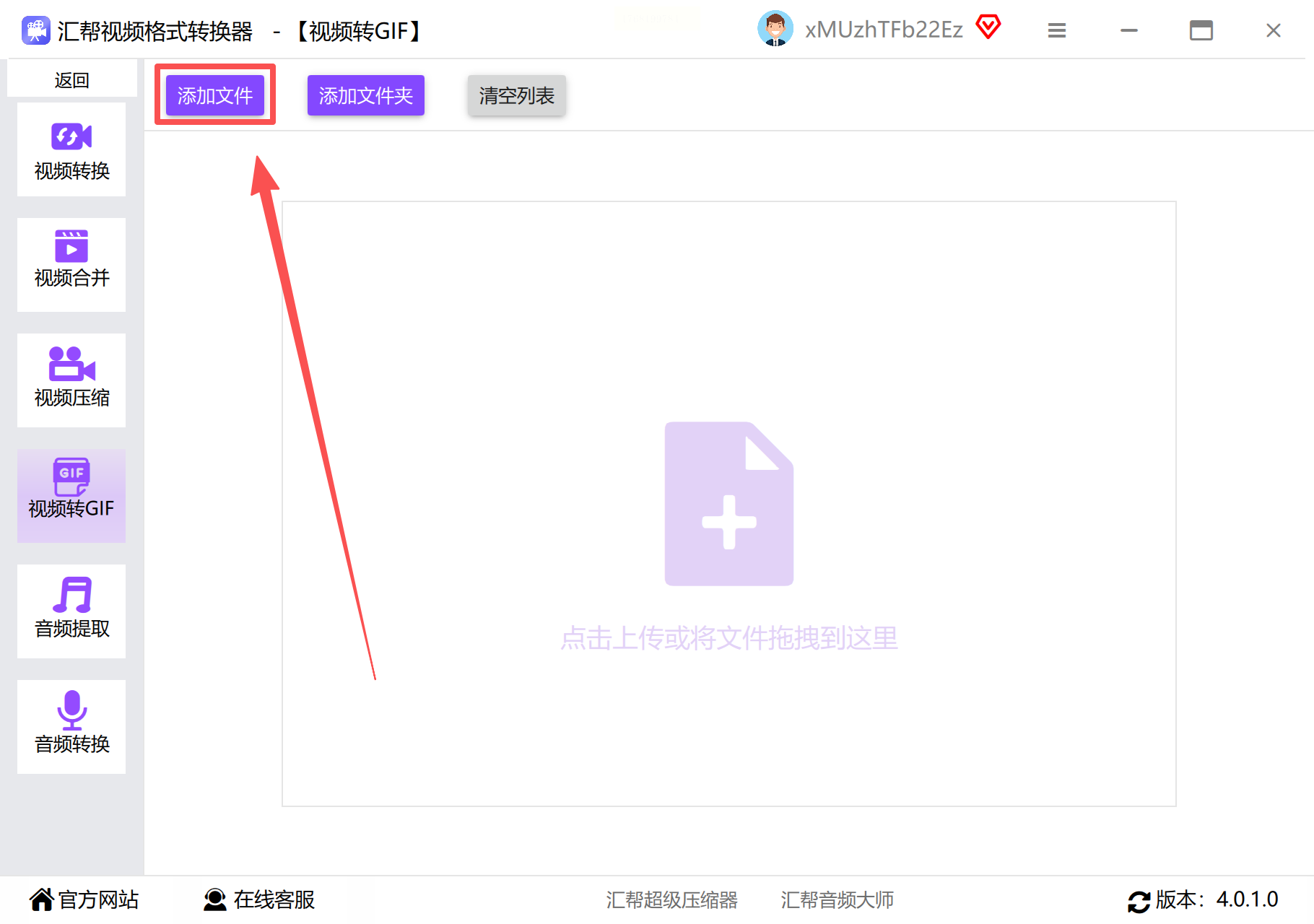
步骤二:通过点击“添加文件”按钮导入目标WebM视频,或直接将文件拖拽至软件窗口。批量添加功能可一次性处理多个视频,大幅提升工作效率。
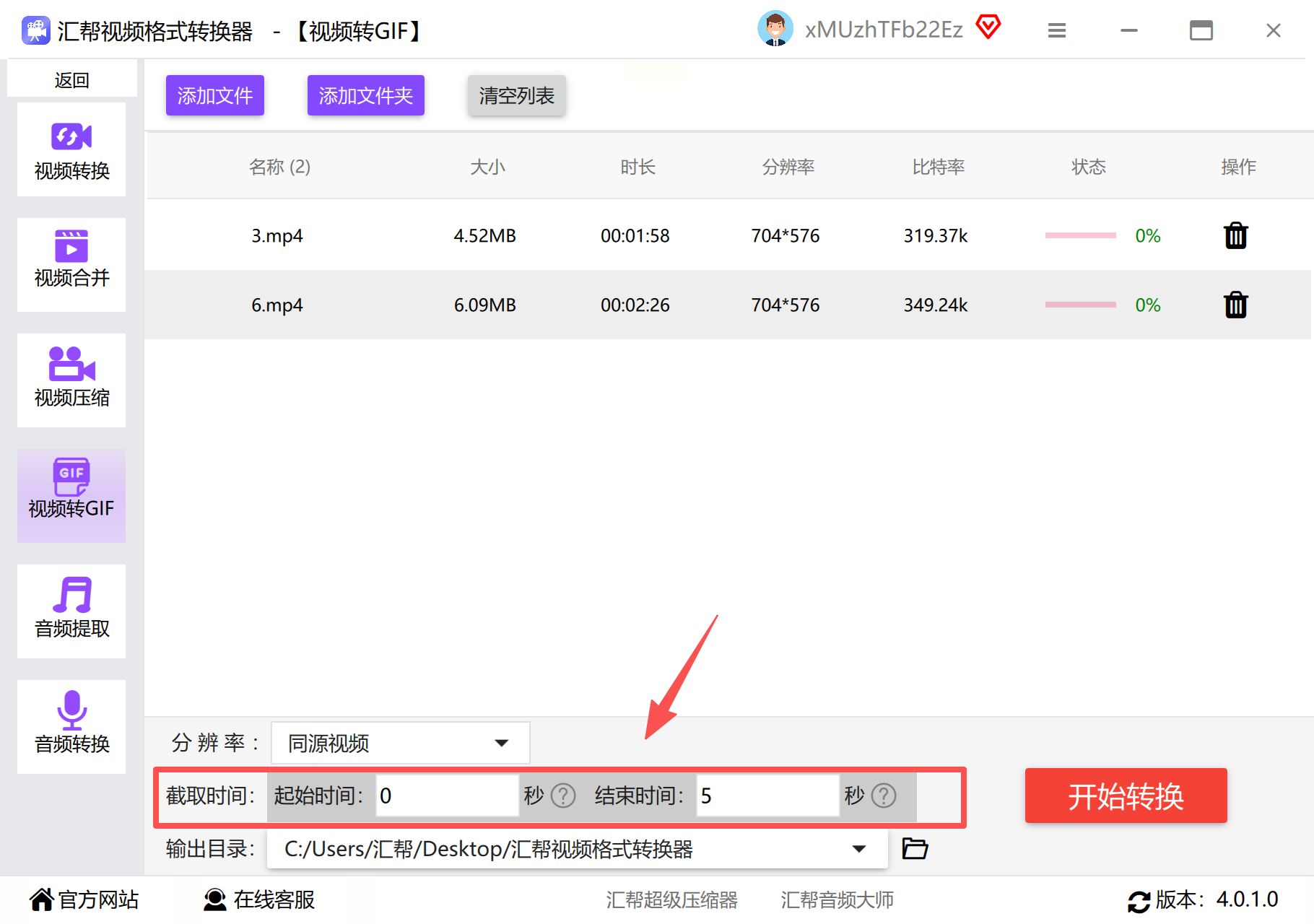
步骤三:在输出设置中调整分辨率参数。需注意,较高的数值虽能提升画质,但可能导致文件过大或转换失败,建议根据原始视频质量及使用场景平衡选择。
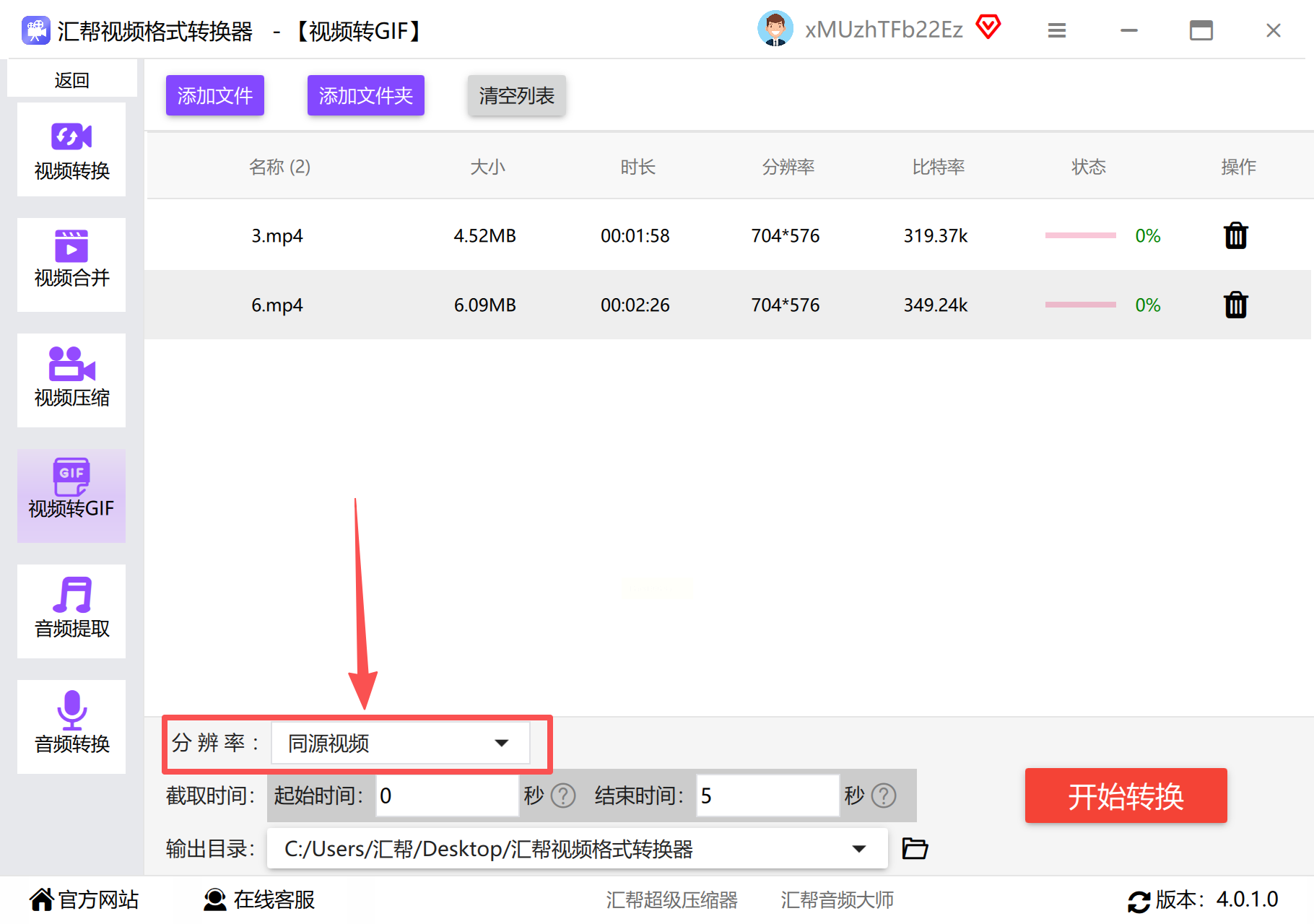
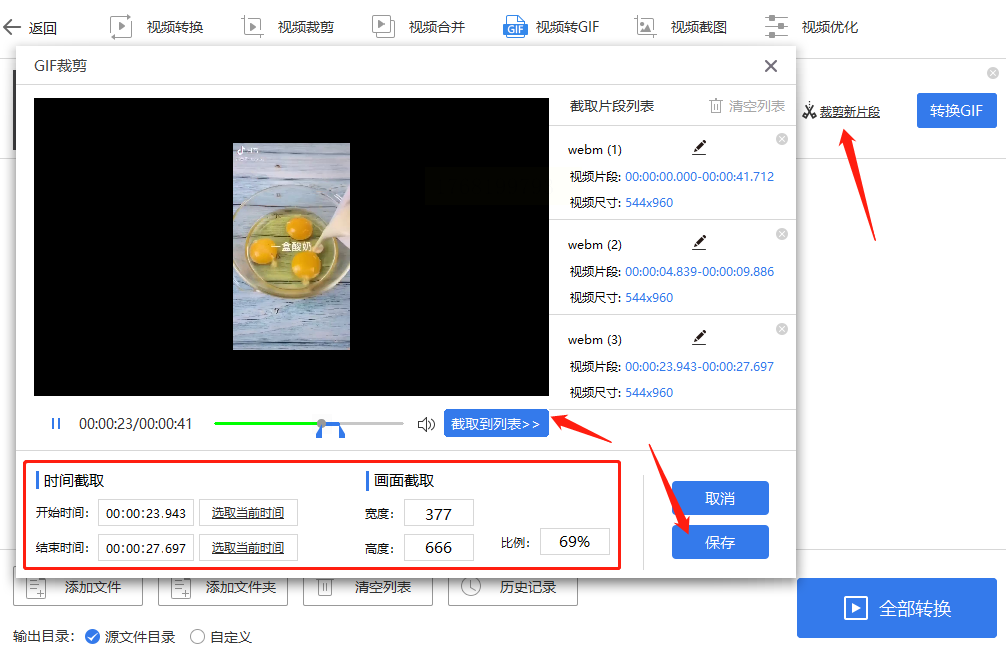
步骤四:使用时间轴工具精确截取片段。设置起始与结束时间点,确保仅转换视频中的核心内容,避免无关部分增加文件体积。
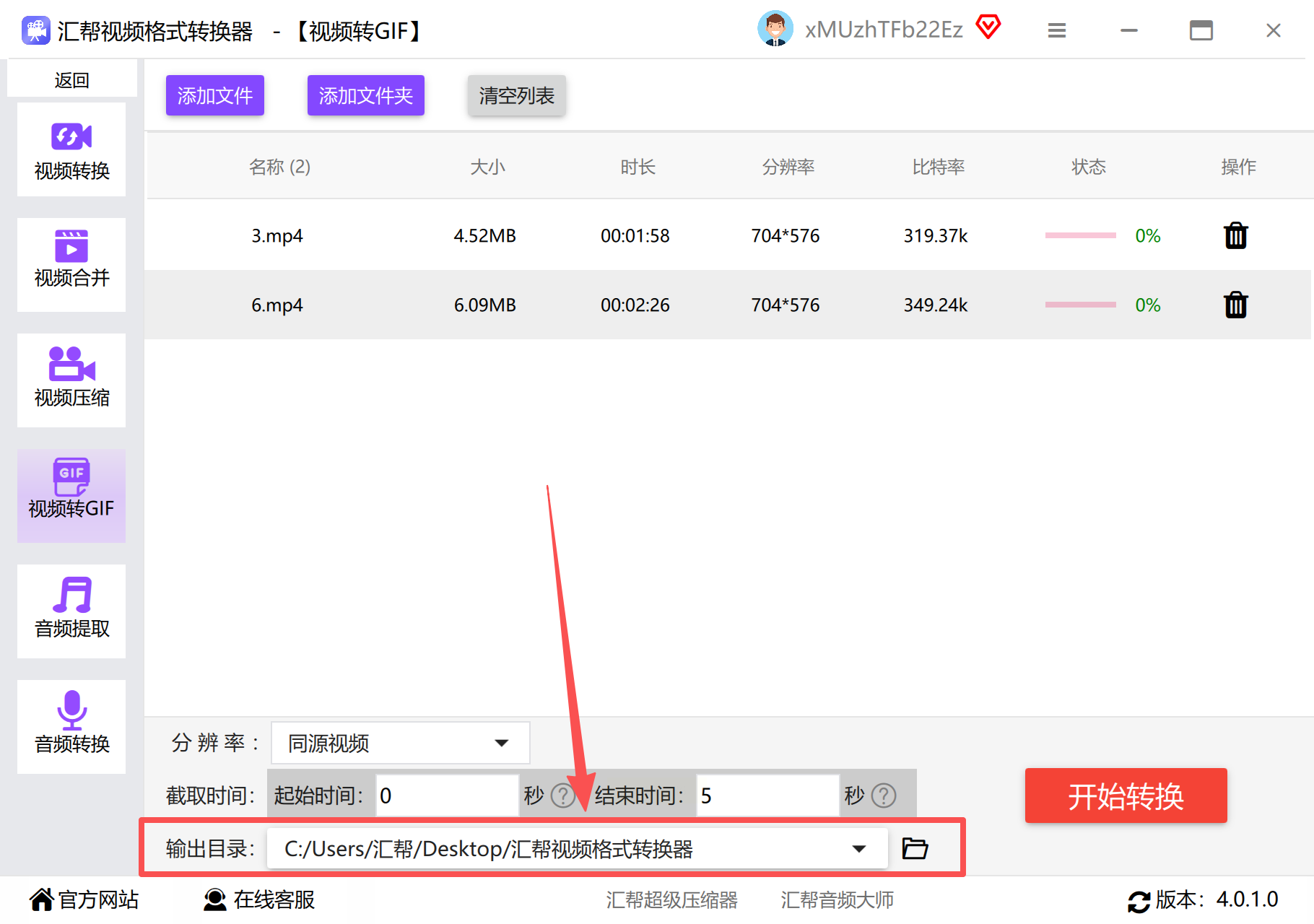
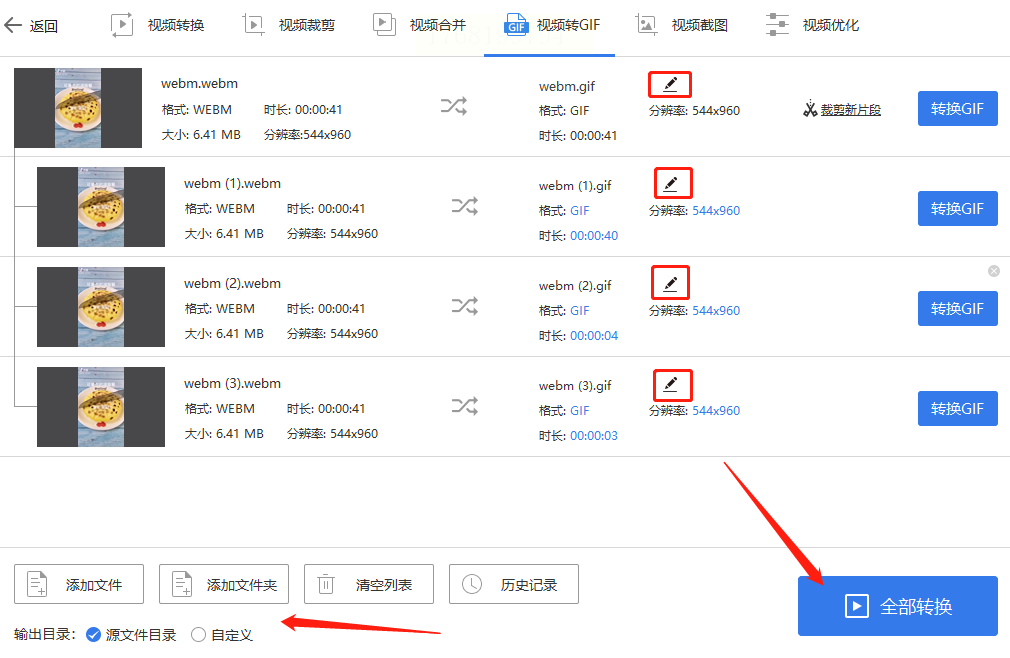
步骤五:指定输出文件的保存路径。可创建专属文件夹进行分类管理,或使用默认目录简化操作流程。
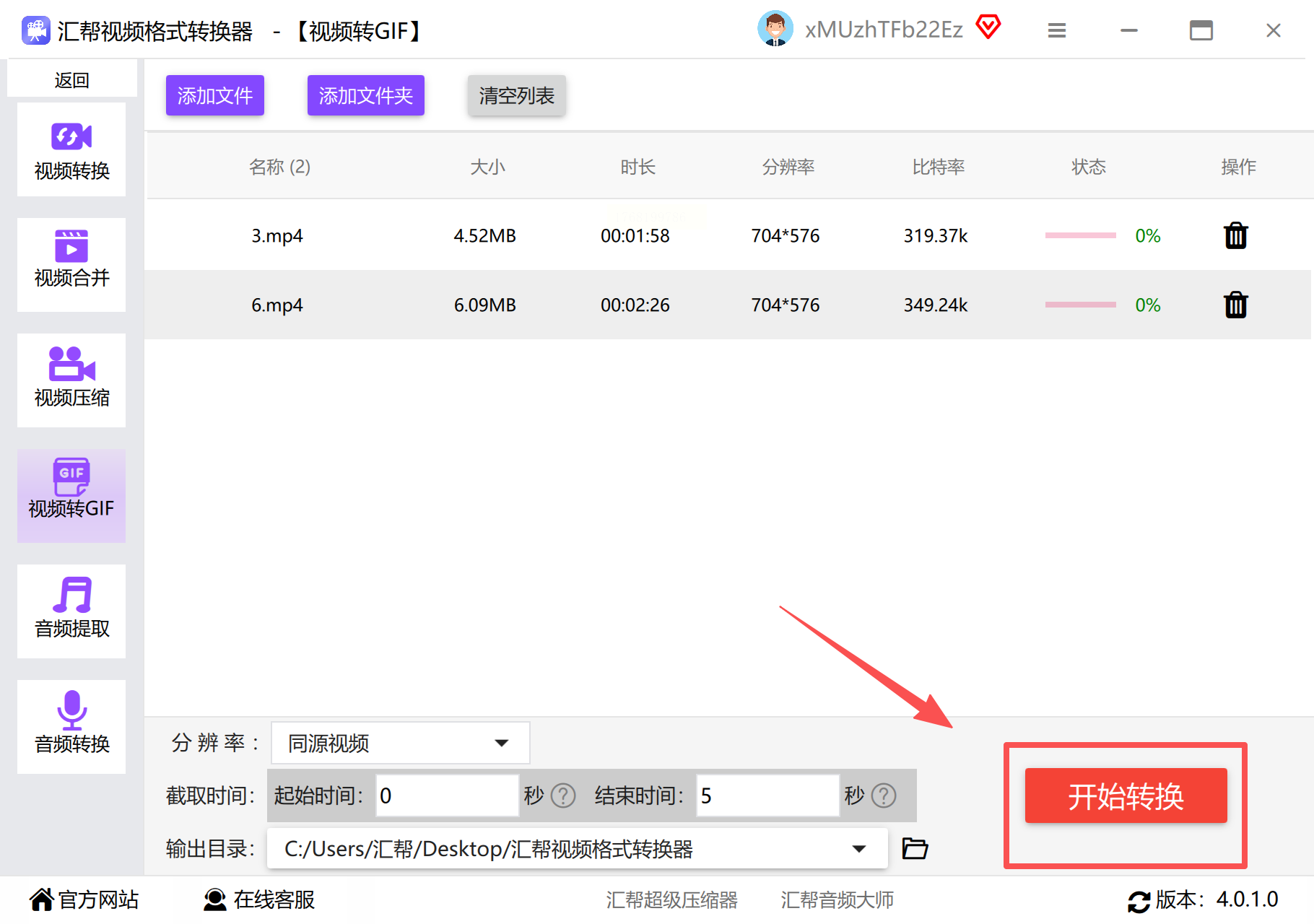
步骤六:点击“开始转换”按钮启动进程。实时进度条与预估剩余时间显示,让你清晰掌握转换状态。
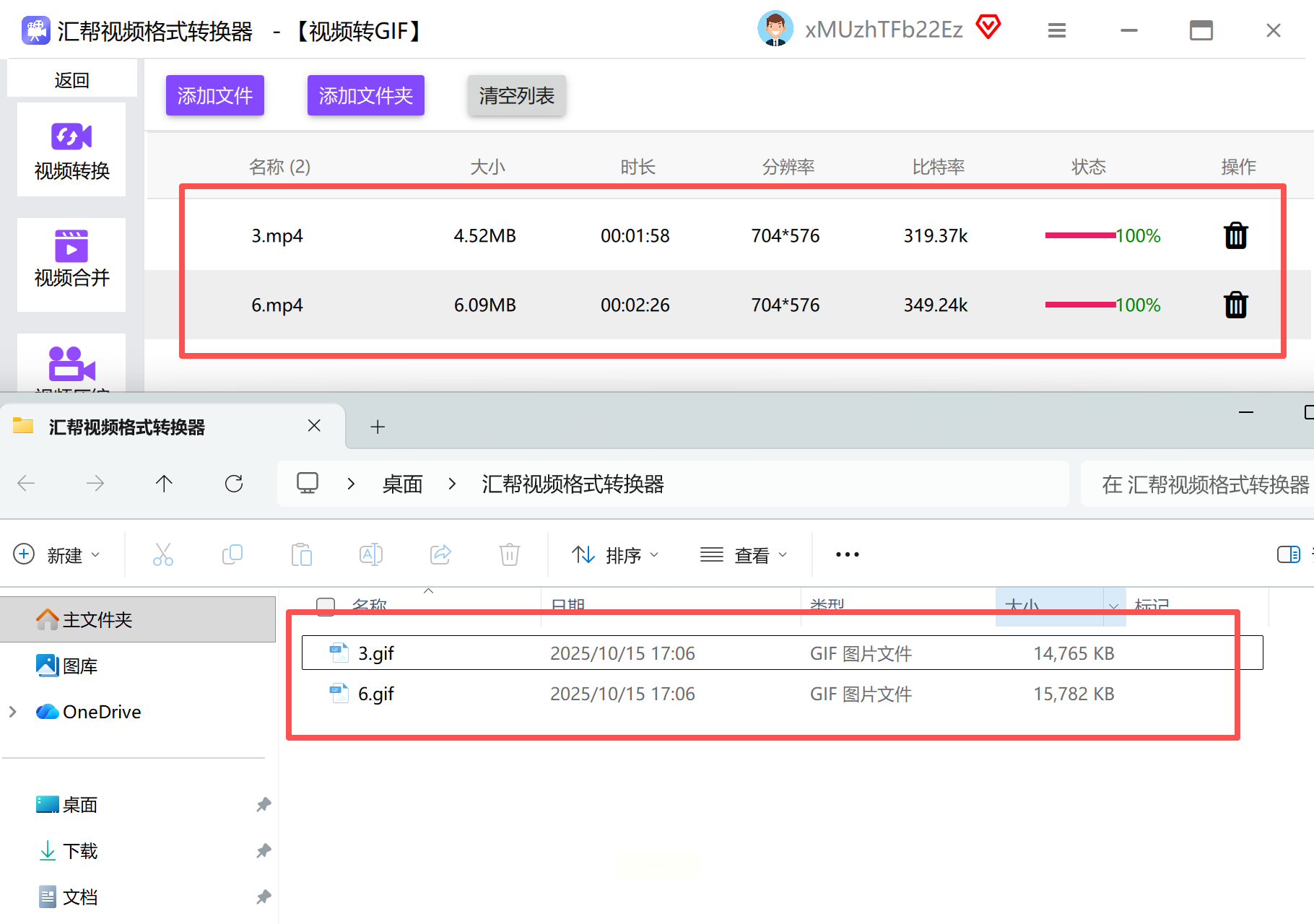
步骤七:转换完成后,务必在保存目录中预览GIF文件,检查内容完整性、画质是否符合预期,确保无误后再投入使用。
二、迅捷视频转换器:平衡效率与效果
该工具以操作简洁、转换速度快为特点,适合追求高效处理的普通用户。其内置的智能参数推荐功能,可自动匹配最佳输出设置。
步骤一:运行软件后,从功能菜单中选取“视频转GIF”选项。
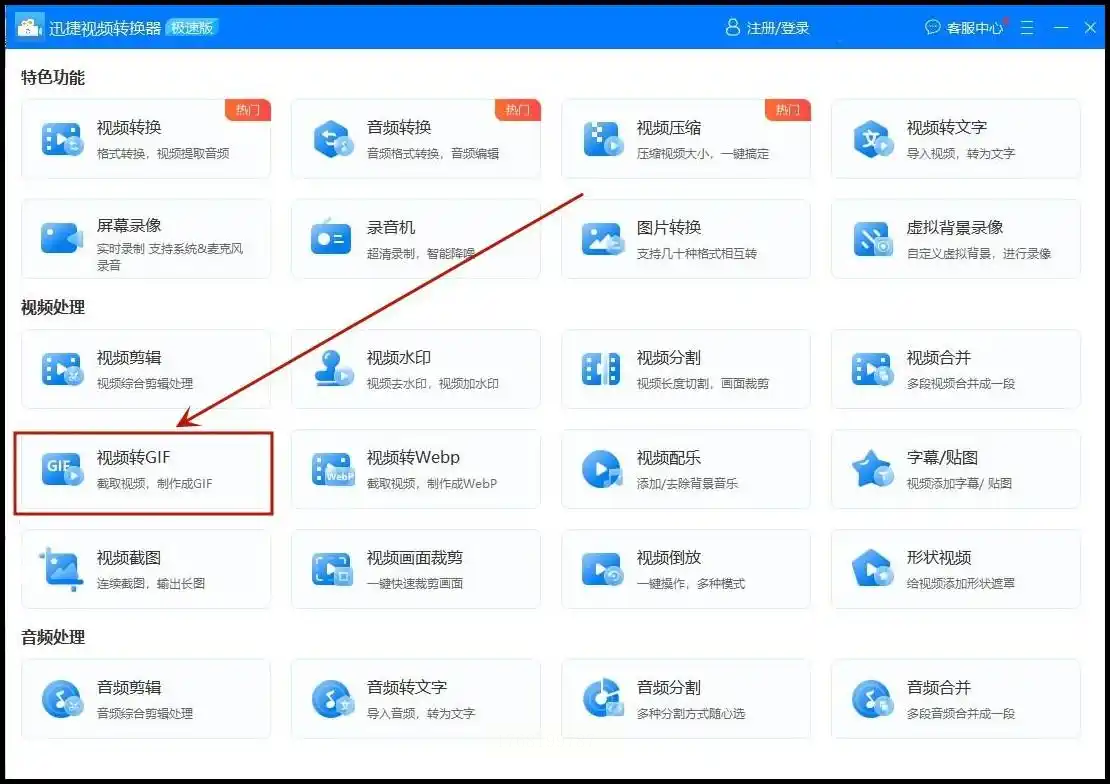
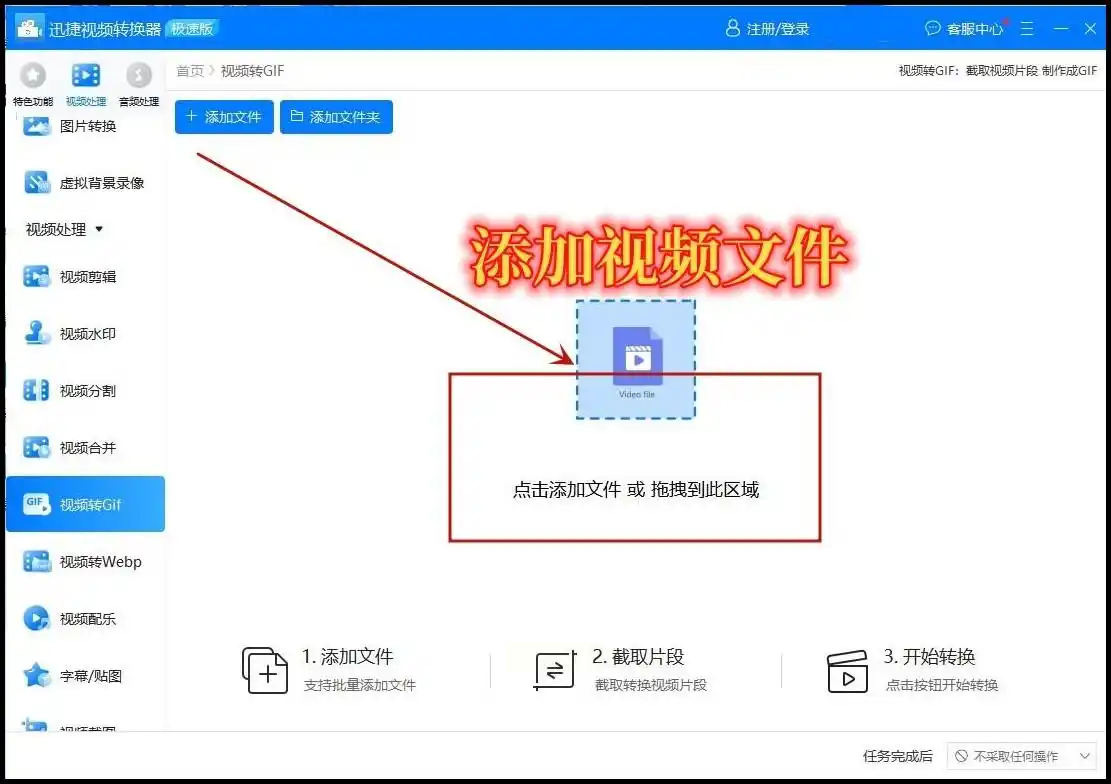
步骤二:通过文件浏览器导入WebM视频,软件支持同时添加多个任务进行队列处理。
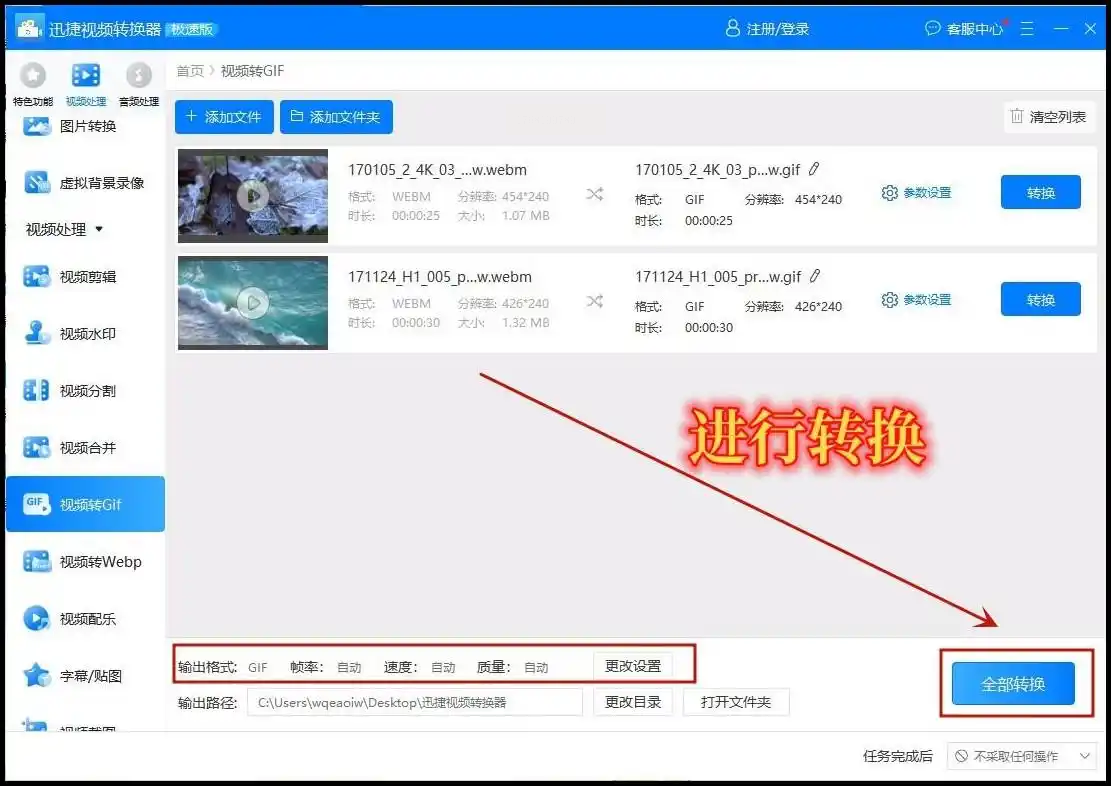
步骤三:在参数面板中调整帧率与分辨率。较高的帧率可使动画更流畅,但也会增加文件大小,需根据实际用途灵活选择。
步骤四:确认设置后,点击“全部转换”按钮,静待片刻即可在输出文件夹中获取GIF文件。
三、口袋视频转换器:极简主义之选
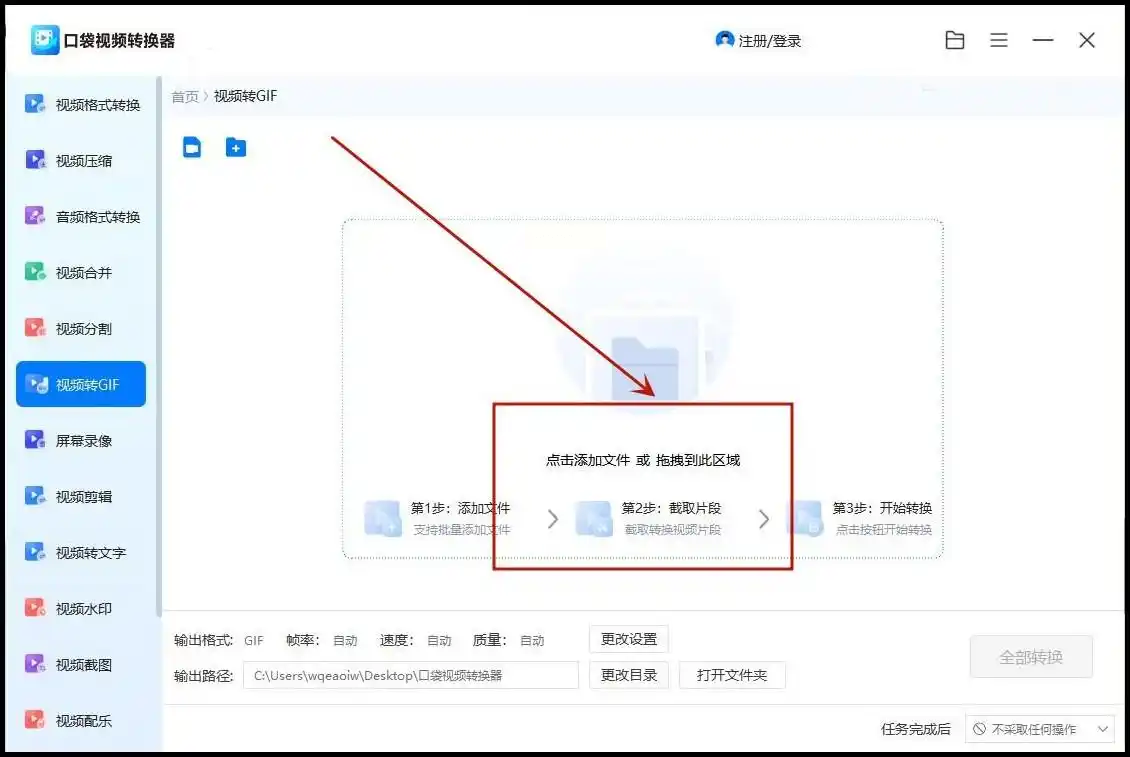
如果你需要一款轻量级、几乎无需设置的工具,这款软件将是理想选择。它省去了复杂的参数调整,专注于核心转换功能。
步骤一:打开软件直接进入主功能页,点击“视频转GIF”图标。
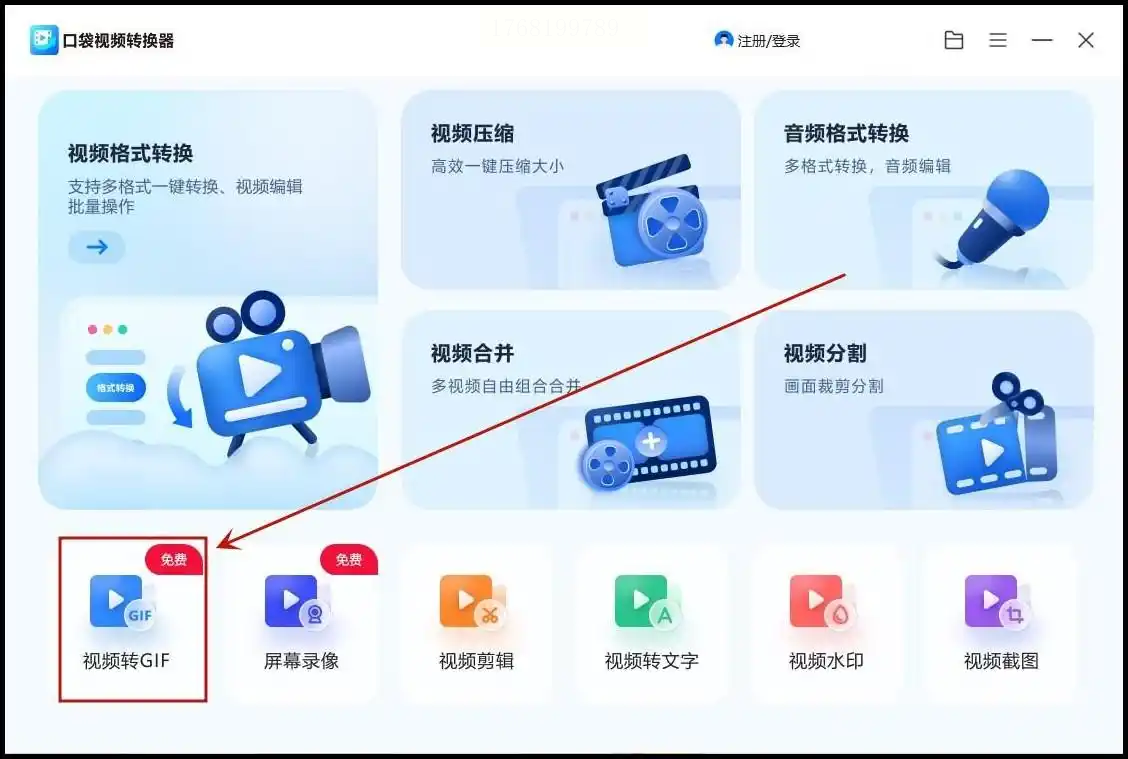
步骤二:选择目标WebM文件并上传,界面会即时显示文件基本信息。
步骤三:直接点击“转换”按钮,软件将采用通用优化设置自动完成处理,适合快速转换且对细节要求不高的场景。
四、改图鸭:专注于图像格式处理
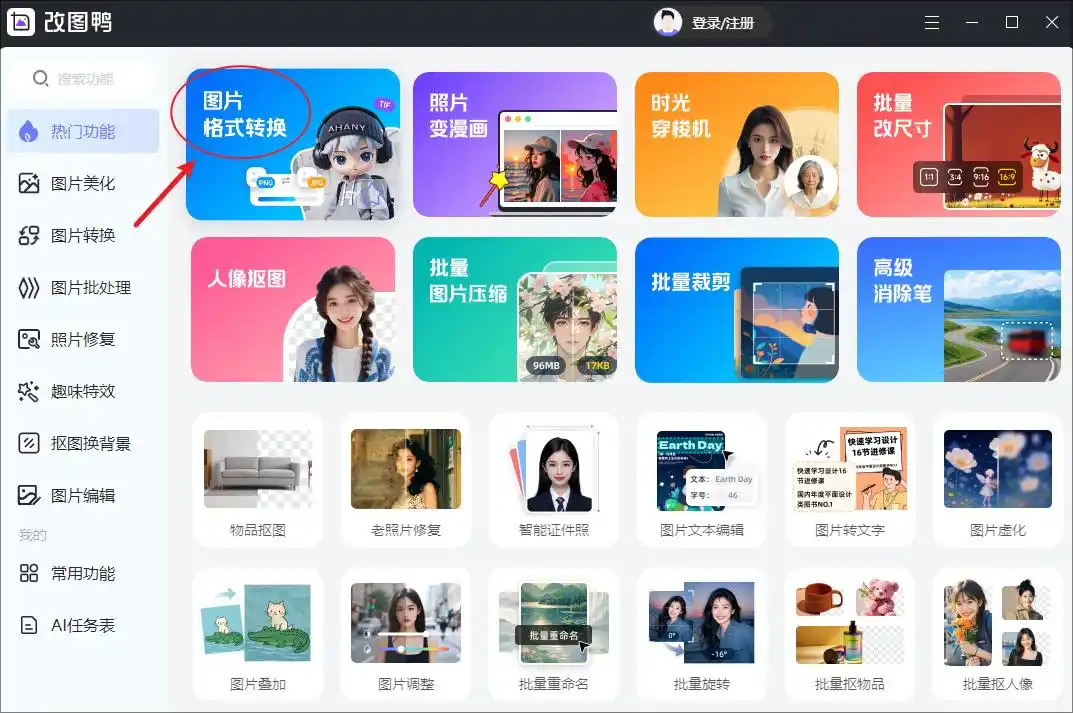
虽然以图片处理为核心,但其WebP转GIF功能同样适用于部分WebM转换需求,尤其适合已掌握基础图像处理技能的用户。
步骤一:启动软件后,进入“图片格式转换”模块,尽管名称聚焦图片,实际也支持部分视频格式导入。
步骤二:上传文件后,在格式列表中选择GIF作为输出目标,并可选择是否合并多帧或仅保留首帧画面。
步骤三:点击“开始转换”按钮,完成后在指定位置查看结果。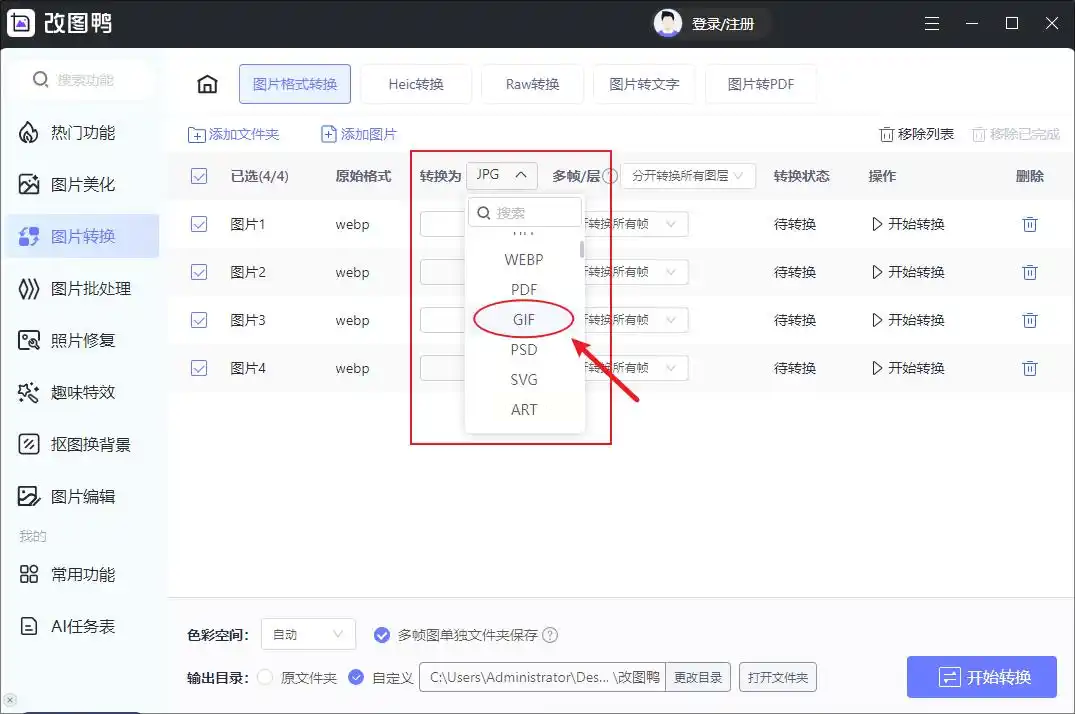
五、风云视频转换器:多功能集成方案
作为一款集成多种媒体处理功能的软件,它提供了从裁剪、参数调整到批量转换的一站式服务,适合需要多步骤处理的复杂任务。
步骤一:在软件首页选择“视频转GIF”功能入口。
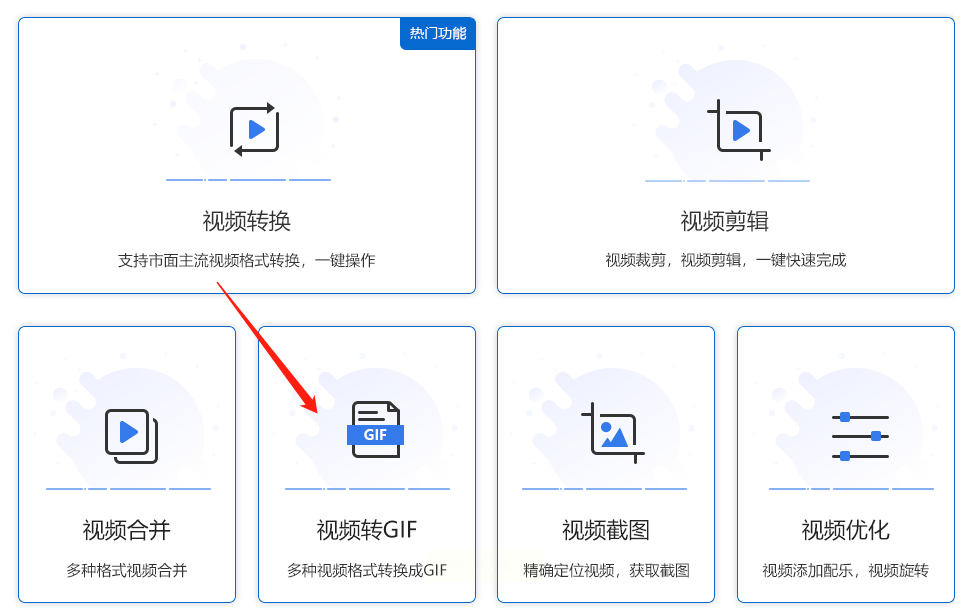
步骤二:添加一个或多个WebM文件,软件支持混合格式批量导入。
步骤三:利用内置剪辑工具截取所需片段,并可自定义GIF的尺寸与宽高比例,灵活适配不同平台要求。
步骤四:为输出文件命名并设置存储路径,点击“全部转换”完成最终处理。
数字工具的价值在于赋能创作,而非增加负担。希望本指南能帮助你高效完成格式转换,让每一段精彩视频都能以最恰当的形式绽放魅力!
