

在数字内容创作日益普及的今天,视频格式转换已经成为日常工作中常见的需求。无论是为了适配苹果设备的播放标准,还是满足特定软件的格式要求,将MP4文件转为MOV格式都需要可靠且简单的解决方案。本文将为你详细介绍六种不同的转换方法,涵盖基础操作到专业工具,让你轻松应对各种场景下的格式转换需求。
一、通过修改文件后缀名快速转换(适合简单场景)
这种方法适用于对视频质量要求不高、仅需临时格式调整的情况。首先,在电脑的文件管理器中找到目标MP4视频。然后,右键点击文件图标,选择“重命名”选项。此时,需要将文件的后缀名从.mp4改为.mov,注意保留原文件名的主体部分。系统会弹出警告窗口,提示修改后缀名可能导致文件无法打开,点击“是”即可完成格式转换。这种方法的优点是无需安装任何软件,操作步骤最少,但缺点是转换后的视频可能无法正常播放,且不支持参数调整。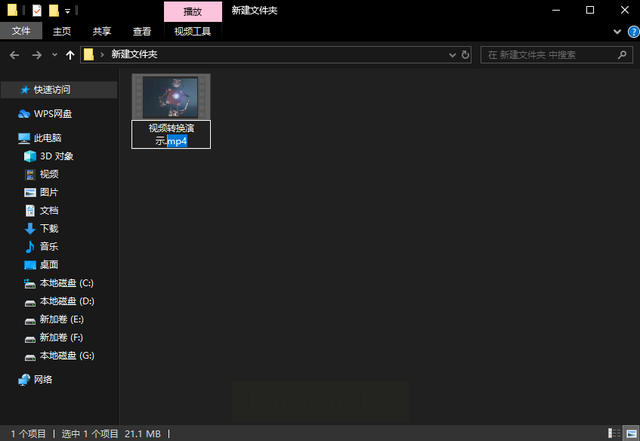
二、使用汇帮视频格式转换器实现高质量转换(推荐专业场景)
软件名称:汇帮视频格式转换器
下载地址:https://www.huibang168.com/download/wB6PEuwOmFP1
步骤一:获取并安装软件
首先,请前往汇帮视频格式转换器的官方网站下载最新版本的安装包,按照提示完成安装。安装过程简洁快速,不会捆绑多余软件,确保系统安全。
步骤二:选择转换功能
打开软件后,在主界面左侧的功能菜单中找到“视频转换”选项并点击进入。界面会立即显示视频转换的核心操作区域,清晰明了。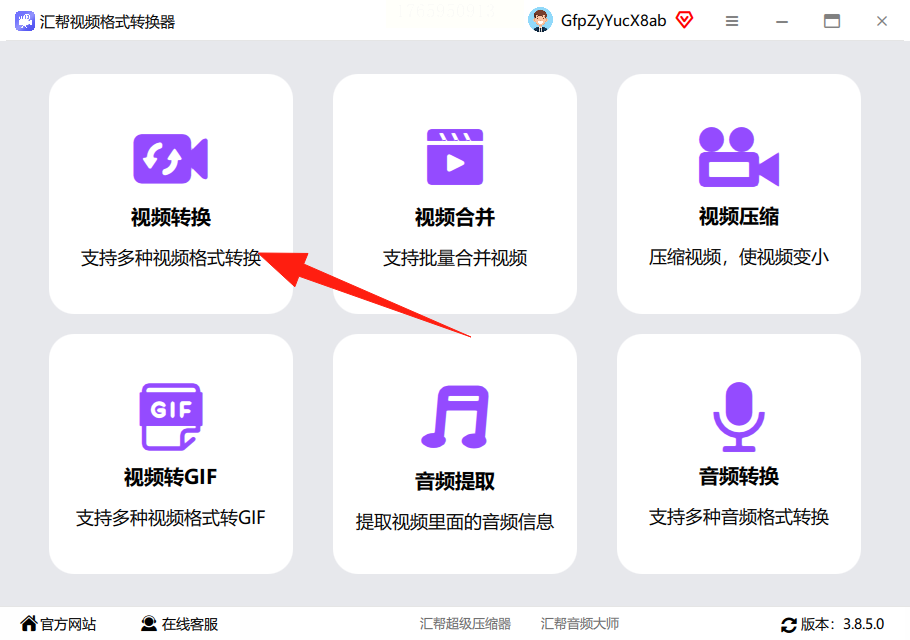
步骤三:添加视频文件
点击界面中央的“添加文件”按钮,或直接将视频文件拖拽到指定区域。支持批量添加多个视频文件,也可通过“添加文件夹”功能一次性处理整个文件夹内的文件,大幅提高工作效率。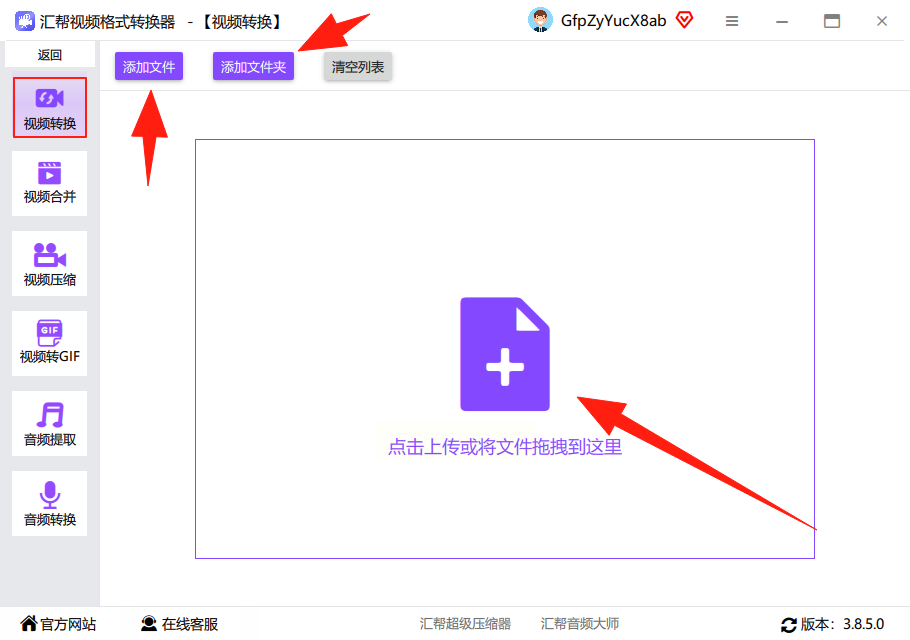
步骤四:设置输出参数
上传视频后,软件会自动显示原视频的基本信息。在右侧参数设置区,找到“输出格式”下拉菜单,选择“MOV”格式。此时可以根据需求调整比特率(建议保持适中数值,过高可能导致文件体积过大)、视频分辨率等参数。软件还提供预设的设备适配选项,方便快速匹配不同播放设备的要求。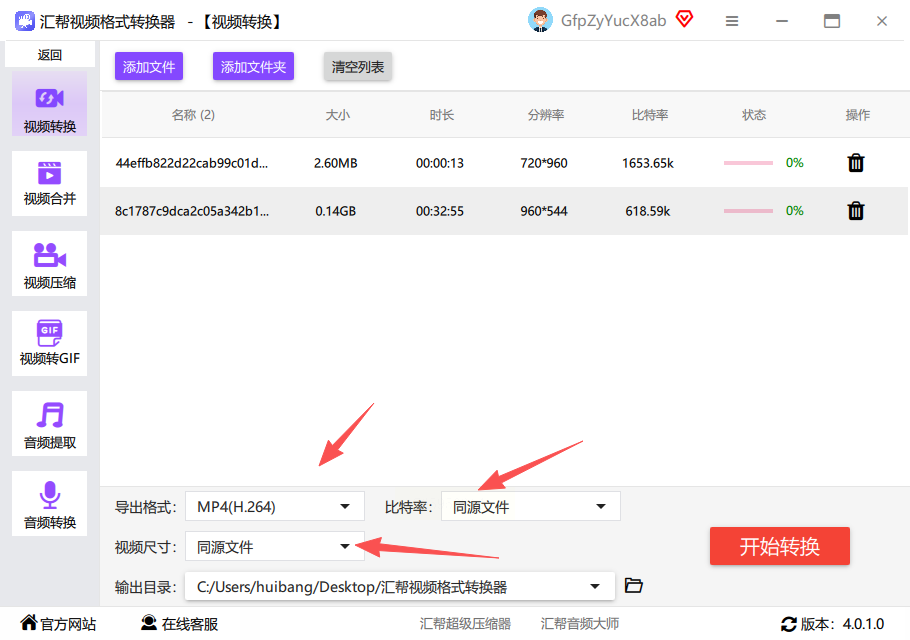
步骤五:选择保存路径并开始转换
在下方的“输出目录”中选择文件保存位置,确认无误后点击“开始转换”按钮。转换过程中会显示实时进度条,让你清晰了解转换状态。完成后,软件会自动提示转换成功,并保留原文件,同时生成新的MOV格式视频。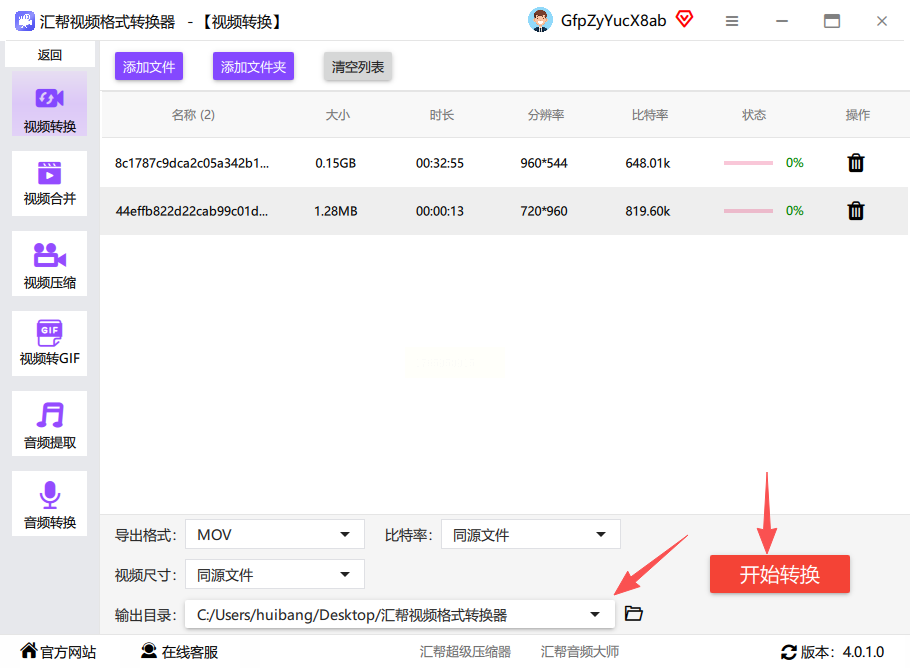
汇帮视频格式转换器采用本地处理技术,所有文件转换过程均在本地完成,无需上传至云端,因此不用担心内容泄露风险。软件界面设计直观,即使是初次使用也能快速上手,转换速度和质量在同类工具中表现出色,适合对视频质量和转换效率有要求的用户。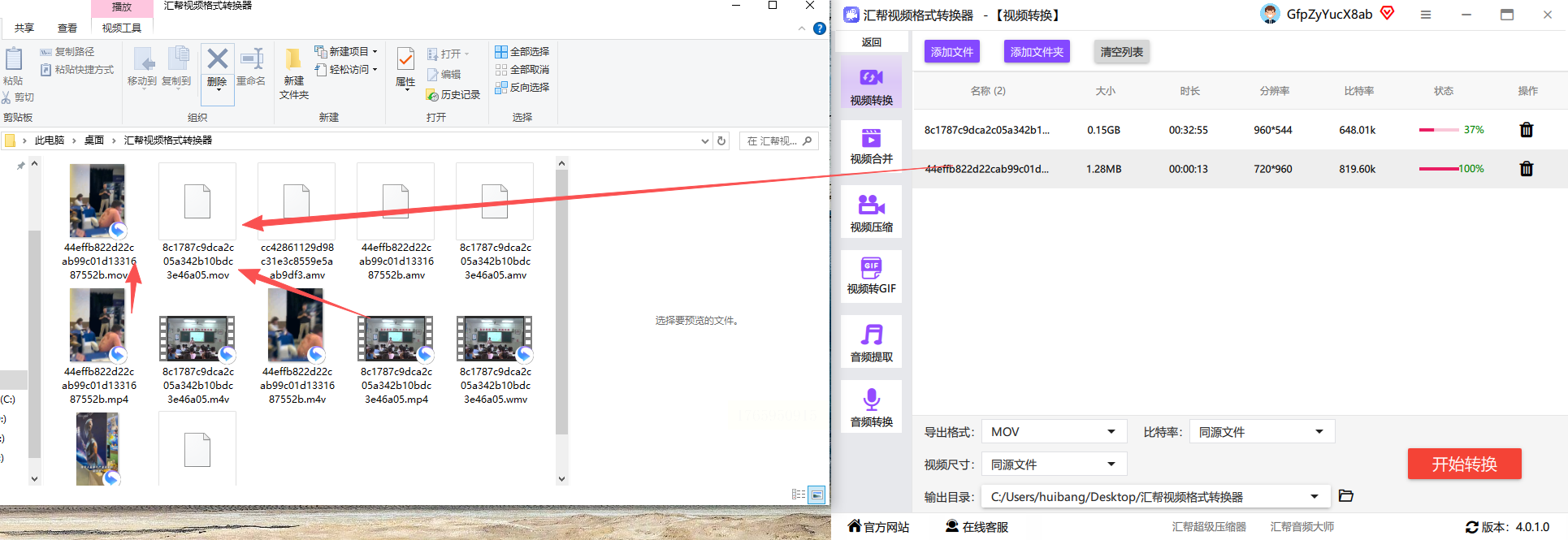
三、利用剪映进行格式转换(适合短视频创作者)
步骤一:导入视频素材
打开剪映软件,点击主界面的“+开始创作”按钮,从手机相册或本地文件中选择需要转换格式的MP4视频。导入过程中可以预览视频内容,确保选择正确的文件。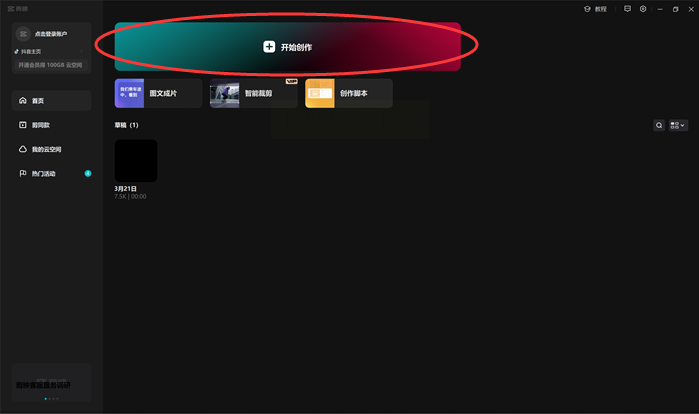
步骤二:进入格式设置界面
视频导入后,点击左上角的“菜单”按钮(三条横线图标),在弹出的功能菜单中选择“设置”选项。找到“导出设置”或“转码格式”选项,进入参数调整界面。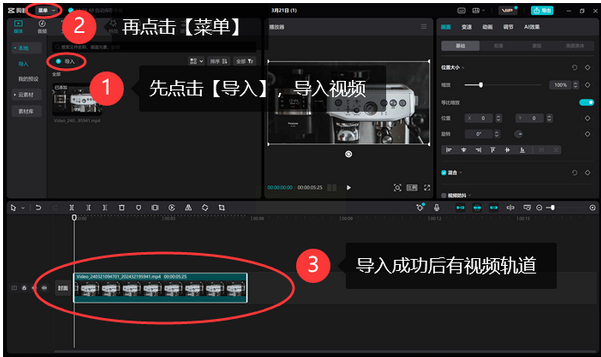
步骤三:选择MOV格式
在转码格式选项中,找到“MOV”格式并勾选。此时可以调整视频分辨率、帧率等参数,满足不同平台的发布要求。剪映提供多种预设比例,适合不同场景的视频输出需求。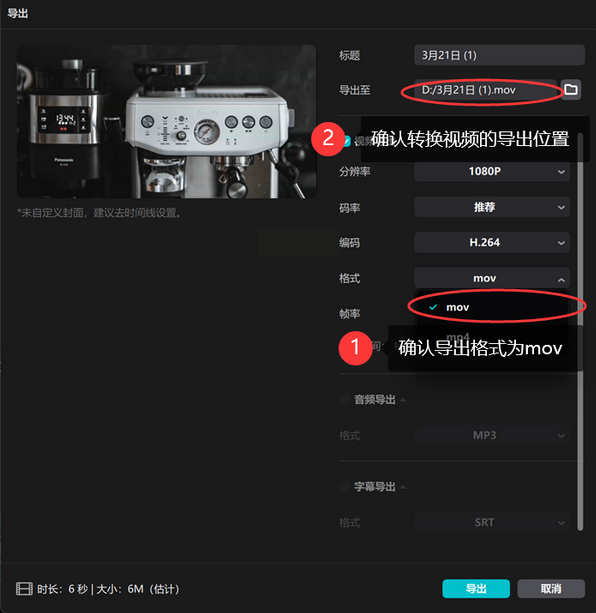
步骤四:完成导出操作
确认所有参数设置无误后,点击“导出”按钮。软件会开始处理视频并生成MOV格式文件,同时提供导出进度提示。导出完成后,视频会自动保存在指定路径,可直接打开或分享使用。
四、在线工具Convertio的便捷转换(适合临时轻量需求)
步骤一:访问在线平台
打开浏览器,输入Convertio的官方网址(注意确认网址正确性,避免钓鱼网站)。进入平台后,界面会显示简洁的视频转换功能入口。
步骤二:上传视频文件
点击“选择文件”按钮,从本地文件系统中选择需要转换的MP4视频。平台支持拖放上传,操作流畅。对于大文件转换,建议使用稳定的网络环境以保证传输速度。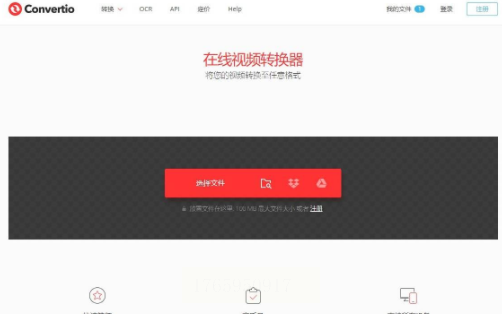
步骤三:设置转换参数
在右侧参数区选择输出格式为“MOV”,可根据需要调整视频质量(高/中/低)。平台提供基础的分辨率调整选项,满足简单的格式适配需求。
步骤四:开始转换并下载
点击“Convert”按钮开始转换,系统会根据文件大小和网络速度显示转换进度。完成后,点击“Download”按钮即可获取转换后的MOV视频文件。在线工具的优势是无需安装软件,随时随地可用,但需注意网络安全和隐私保护,避免上传敏感视频内容。
五、彩虹办公软件的批量转换功能(适合办公场景)
步骤一:安装并打开软件
从彩虹办公的官方渠道下载安装包,完成安装后打开软件。界面设计偏向办公效率,功能分类清晰。
步骤二:进入视频转换模块
在左侧功能栏中找到“视频处理”分类,点击进入后选择“视频转换”功能。界面会显示批量处理选项,适合需要转换多个文件的场景。
步骤三:添加视频文件
点击“添加文件”按钮,选择需要转换的MP4视频。支持按Ctrl键多选文件,或通过“添加文件夹”一次性导入整个文件夹内容,非常适合批量处理工作。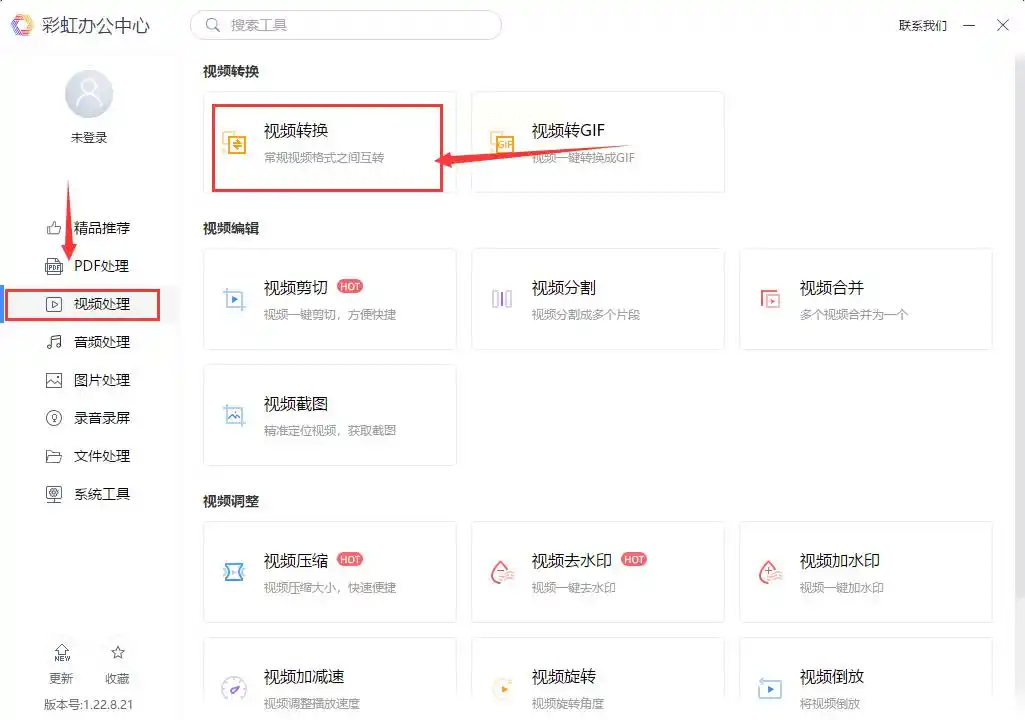
步骤四:配置输出参数
在“输出格式”下拉菜单中选择“MOV”,系统会自动列出常见的分辨率选项。可根据实际需求选择合适的分辨率(如720P、1080P等),也可自定义分辨率参数。设置好后,在下方“输出路径”中指定文件保存位置。
步骤五:开始批量转换
确认所有参数无误后,点击“开始处理”按钮。软件会按照队列顺序依次处理每个视频文件,转换过程中实时显示进度,完成后自动提示。彩虹办公软件的批量处理功能和稳定的转换质量,使其成为办公环境下的实用工具。
六、风云视频转换器的快速转换方案(适合快速批量处理)
步骤一:启动软件
打开风云视频转换器,主界面功能分区明确,适合快速上手。新用户也能在短时间内熟悉操作流程。
步骤二:选择转换功能
点击主界面的“视频转换”模块,进入核心转换界面。界面布局紧凑,关键操作按钮一目了然。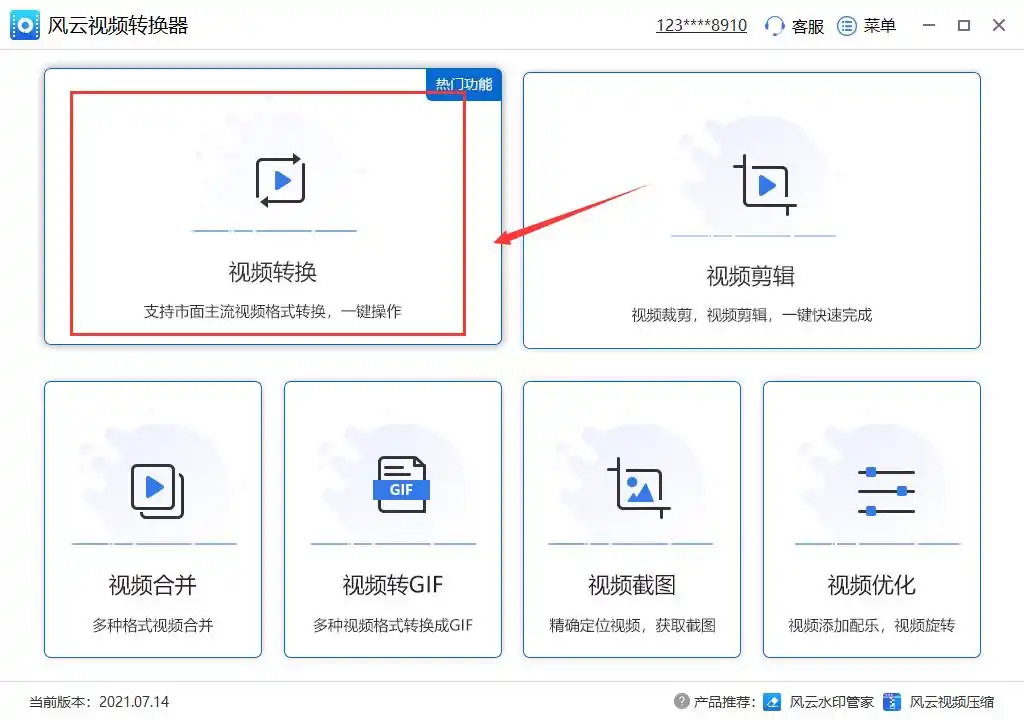
步骤三:添加并设置视频
点击“添加文件”按钮,选择目标MP4视频。支持单个或多个文件同时添加,系统会自动解析视频信息。在“输出格式”下拉列表中选择“MOV”,并在右侧设置视频分辨率参数。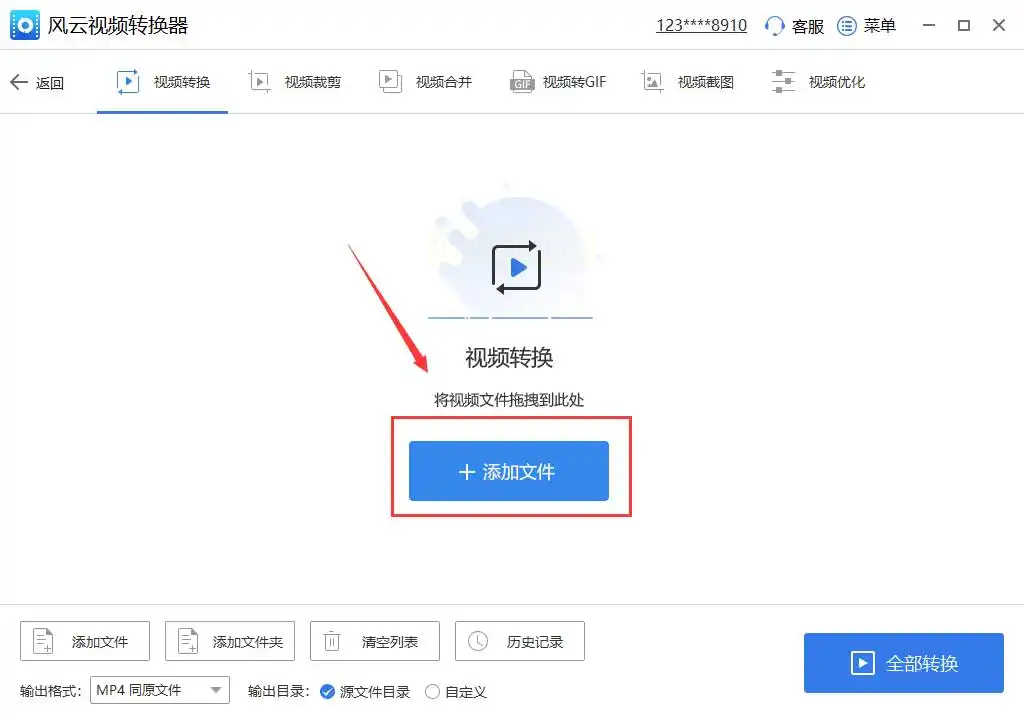
步骤四:确认输出路径并执行转换
指定好输出目录后,点击“全部转换”按钮。软件会立即开始处理所有添加的视频文件,状态栏会显示每个文件的转换进度。完成后,系统会提示转换完成,可直接查看或管理生成的MOV文件。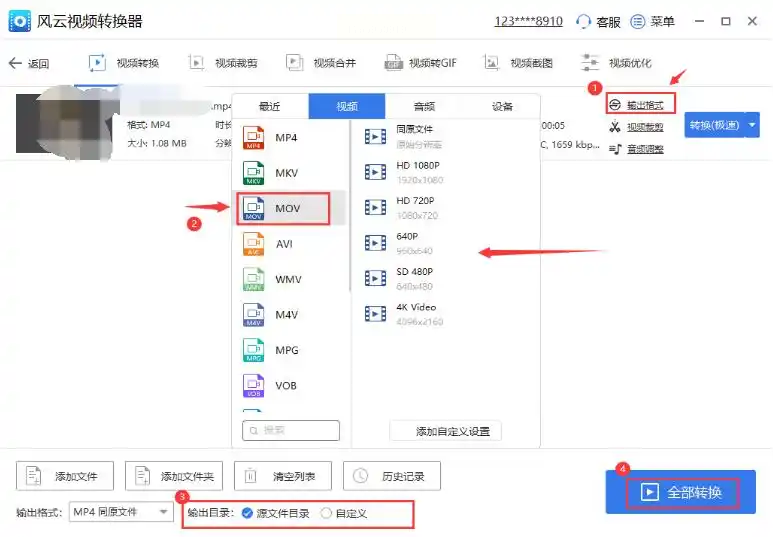
常见问题解答
1. 转换后的视频无法播放怎么办?
检查文件后缀名是否正确修改,或尝试重新使用专业工具转换。若使用在线工具,可能是网络中断导致文件损坏,建议重新上传转换。
2. 不同软件转换质量差异大吗?
基础方法(如改后缀)质量最低,在线工具次之,专业软件(如汇帮)质量最佳。建议根据需求选择工具,对画质要求高时优先使用专业软件。
3. 转换速度如何提升?
专业软件支持硬件加速,将视频文件添加后,开启GPU加速功能可提升30%-50%转换速度。同时,避免同时运行多个大型程序,保持系统资源充足。
掌握这些转换方法后,你可以根据实际需求灵活选择工具。所有工具均经过安全验证,无需担心内容泄露风险,让你在处理视频格式时既高效又安心。
