

小伙伴们,做标书的时候是不是经常遇到这样的烦恼?辛辛苦苦好几天的技术方案、产品设计,结果被人拿去直接套用,或者改个名字就变成他们的了,想想都心疼!标书可是咱们公司的核心机密文件,里边藏着咱们的独家优势。为了避免辛苦成果“打水漂”,给标书加上自己公司的专属水印,标明所有权、区分不同版本,真的太重要了!
今天就给大家带来一篇保姆级教程,帮咱们这些新手小白彻底搞懂“给标书加水印怎么弄?”这个问题。我整理了7种超实用方法,从电脑软件到手机App,从专业的到免费的,总有一款适合你!文章很长,干货很多,建议先收藏再看,免得以后找不到了。
有没有批量给pdf加水印的方法?盘点五个常用方法
 ### 【主方法】转换方法 1:汇帮水印大师(专业高效,强烈推荐)
工具优势:这是一款专门针对图片和PDF文件加水印的软件,操作非常简单,功能却很强大。它支持批量处理,一次性给几十上百份标书加水印都没问题,而且水印的样式、位置、透明度都能自由调整,效果非常清晰专业,完全不影响原文件阅读。非常适合需要频繁处理标书的公司或个人。
操作步骤:
步骤1:打开提前下载安装好的“汇帮水印大师”软件,在左侧功能栏里,选择“PDF加水印”选项(因为咱们是给标书的PDF加水印)。
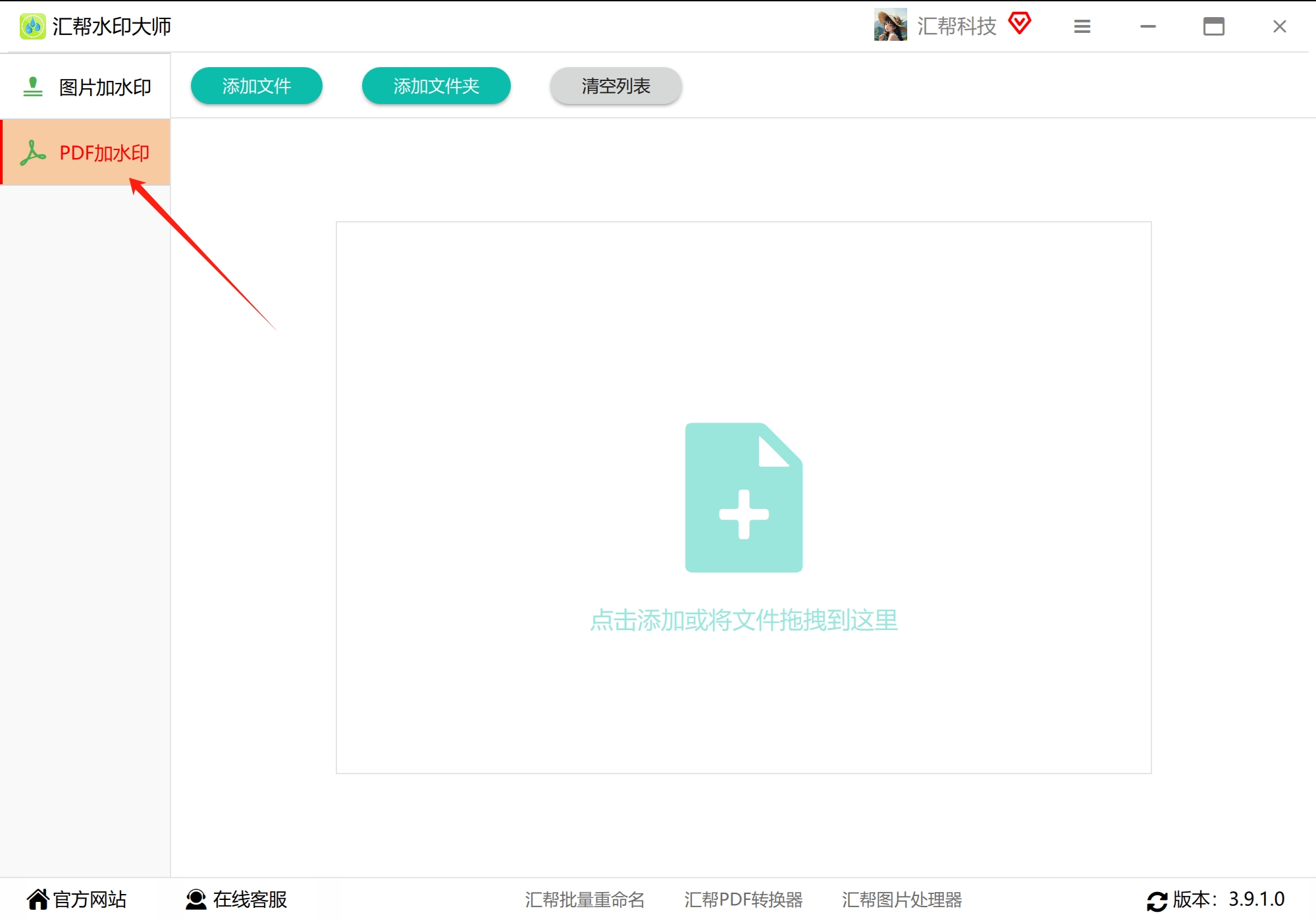 步骤2:在软件中间区域,点击“添加文件”按钮,把需要加水印的标书PDF文件全部选中并导入。支持一次性添加多个文件,非常方便。
 步骤3:在右侧选择水印类型,这里我们选择“文字水印”(也可以选图片水印加Logo)。
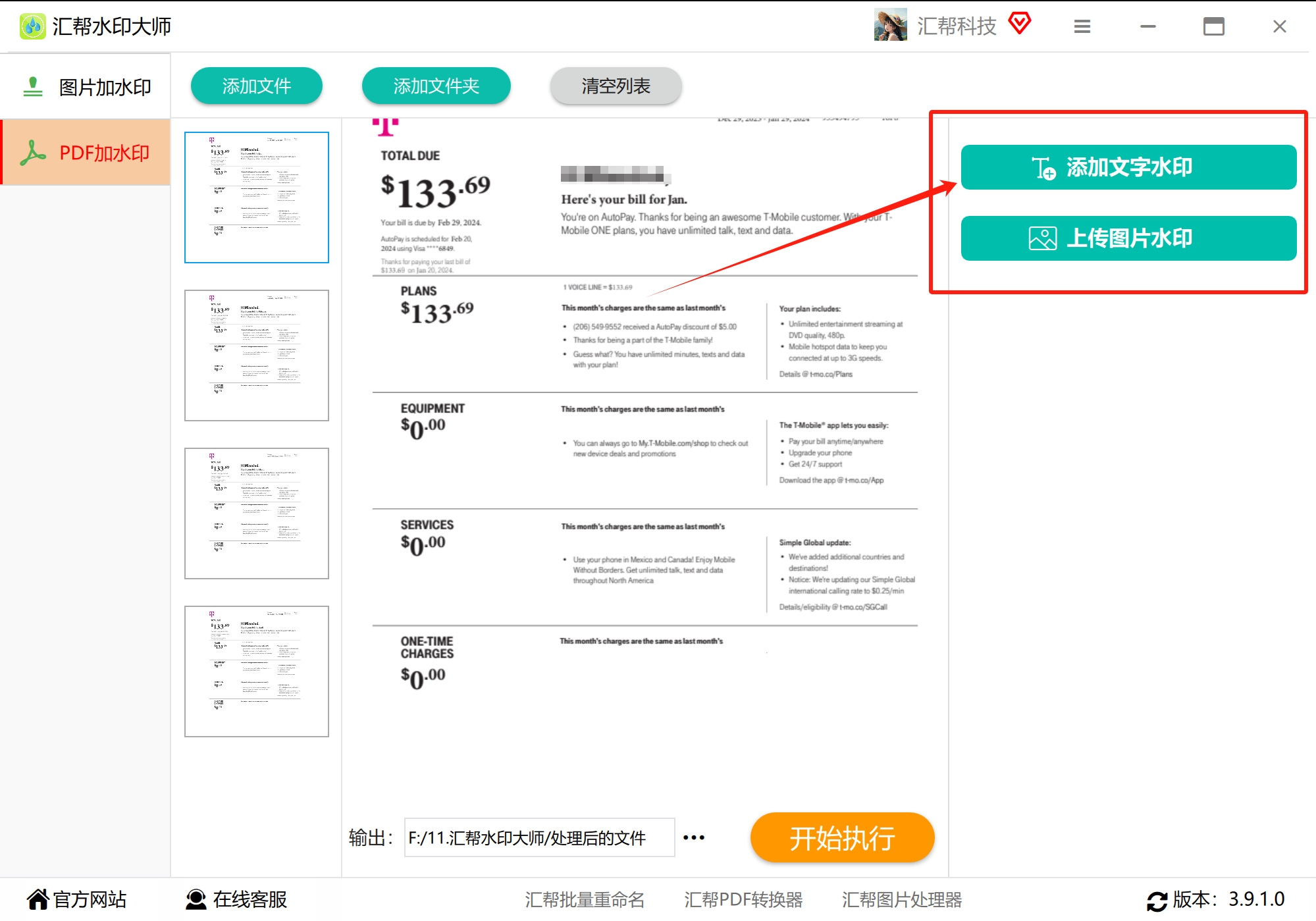 步骤4:在“水印内容”里输入你想显示的文字,比如“XX公司 绝密文件”或“仅用于XXX项目”。
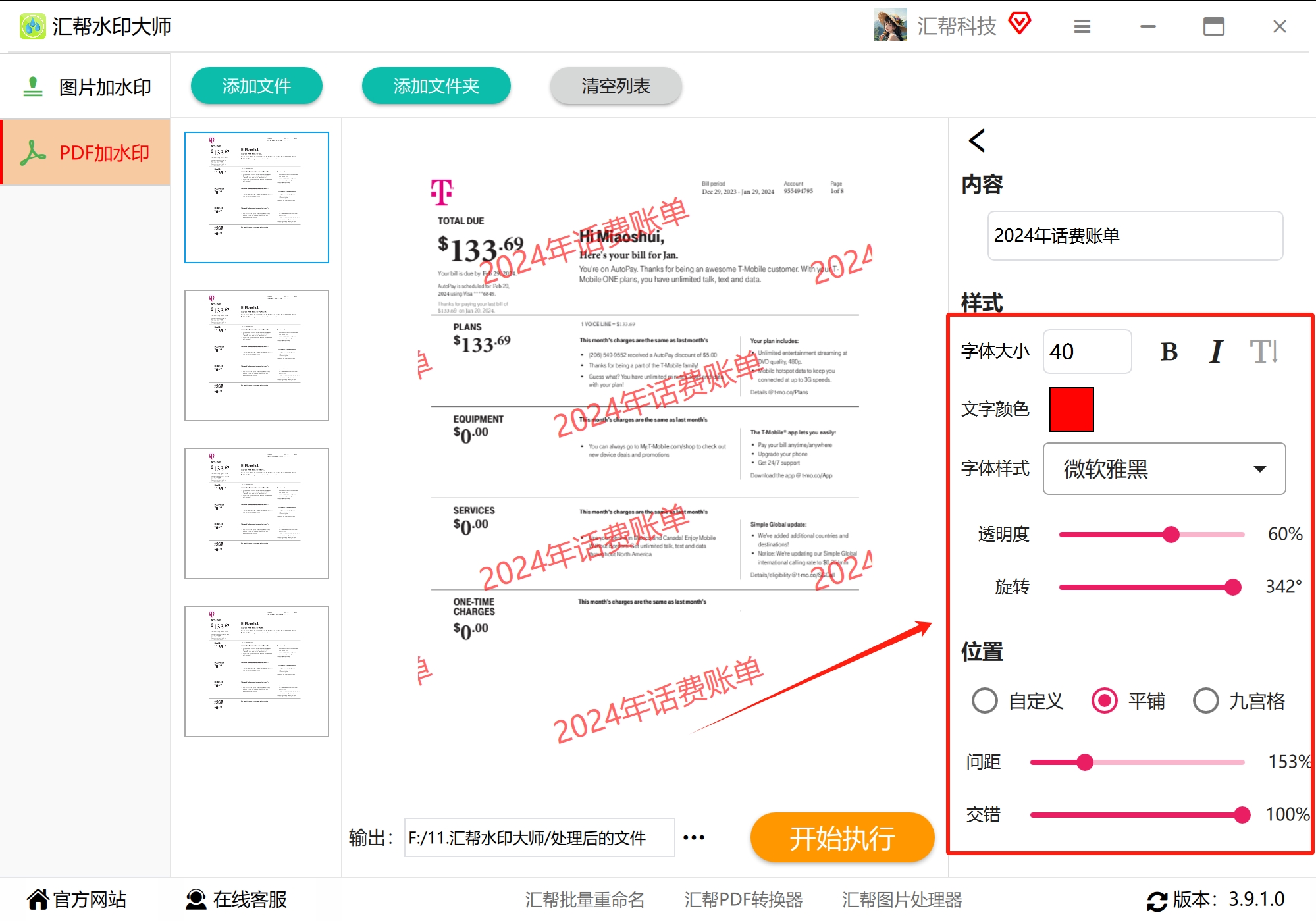
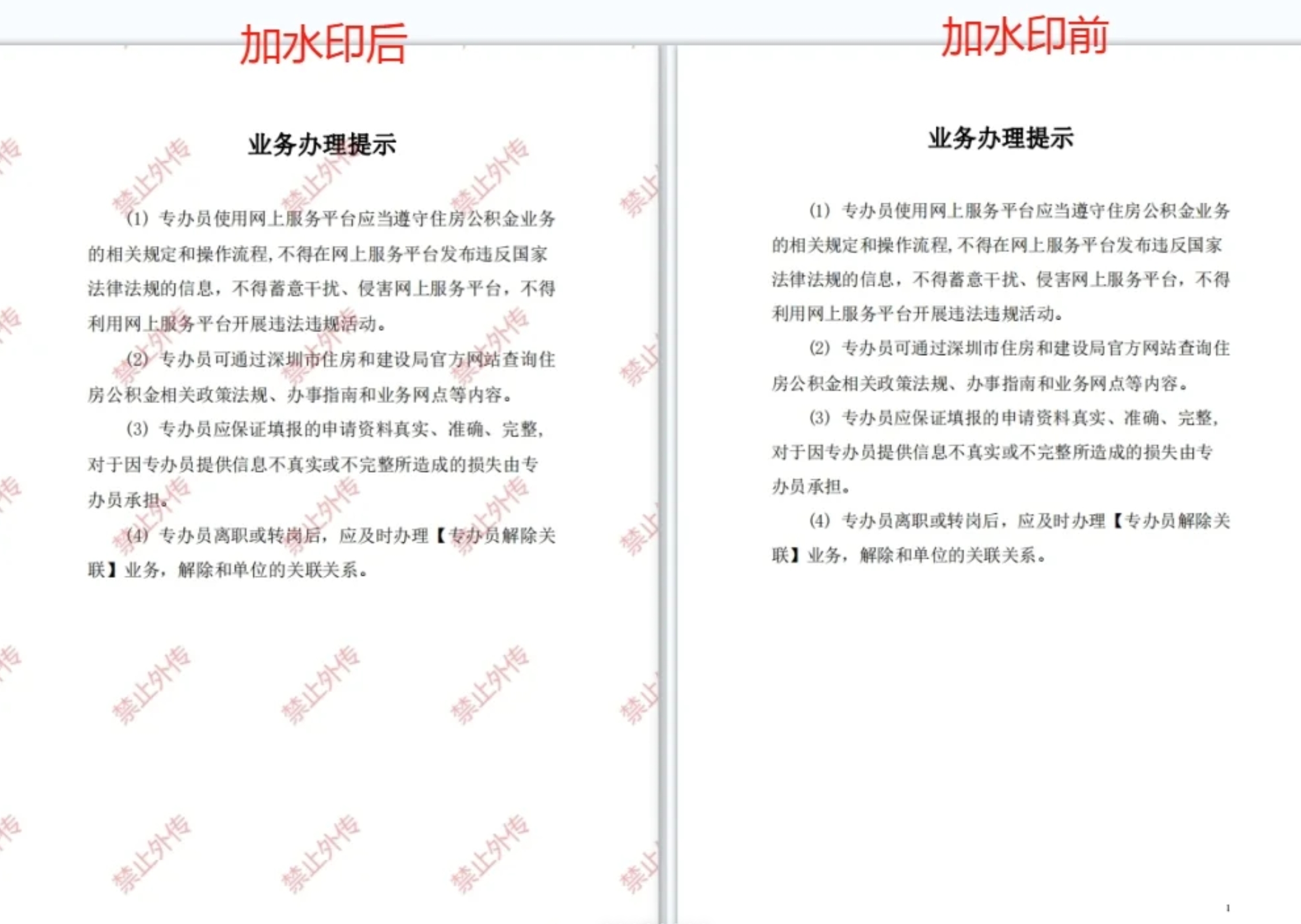
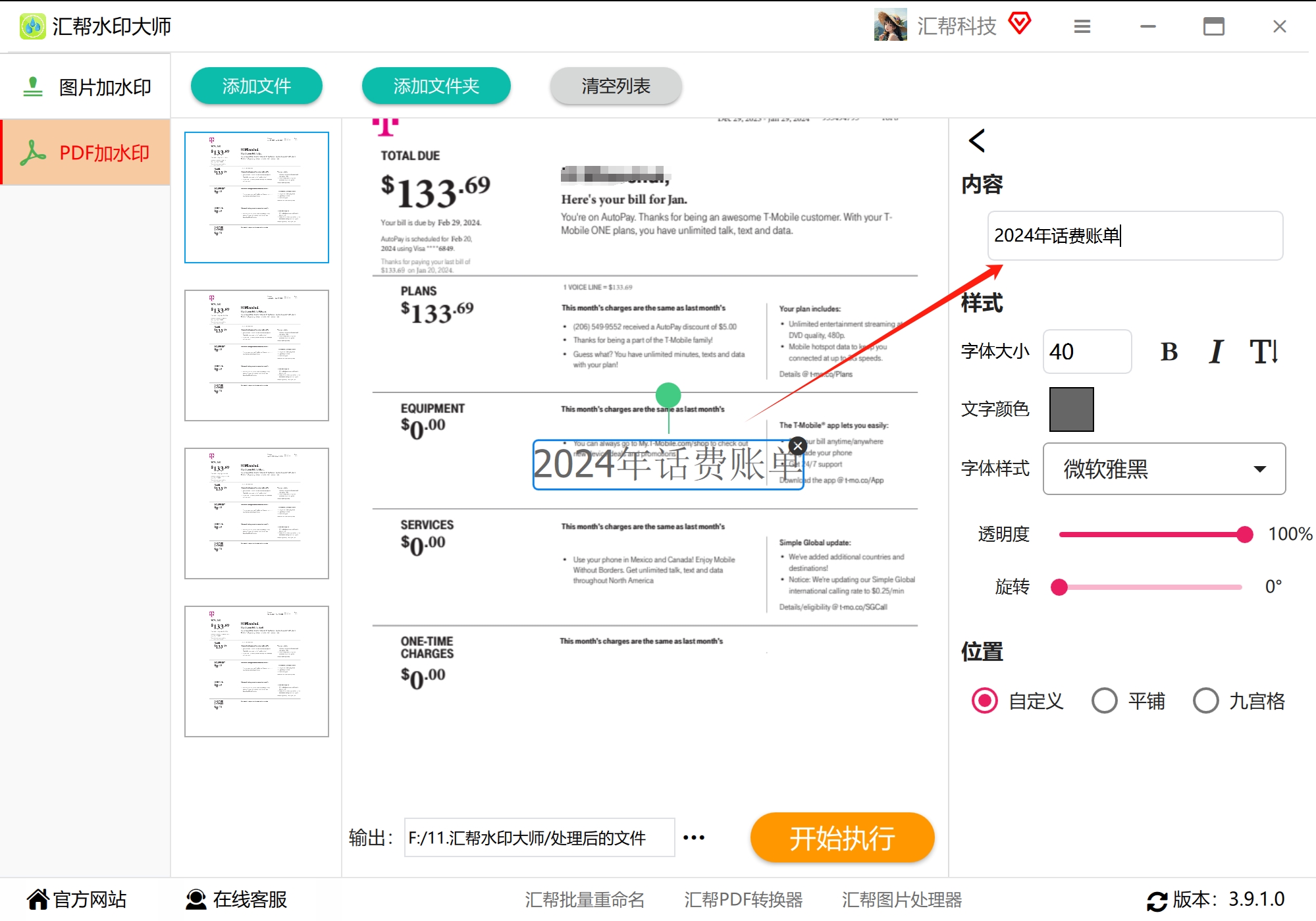 步骤5:接下来设置水印的样式。你可以调整字体、大小、颜色、透明度(建议设到20%-30%,不影响阅读),还能选择位置(居中、平铺、左上角等)。左侧可以实时预览效果。
 步骤6:水印效果满意后,点击“输出目录”按钮,选择一个文件夹存放处理好的文件。
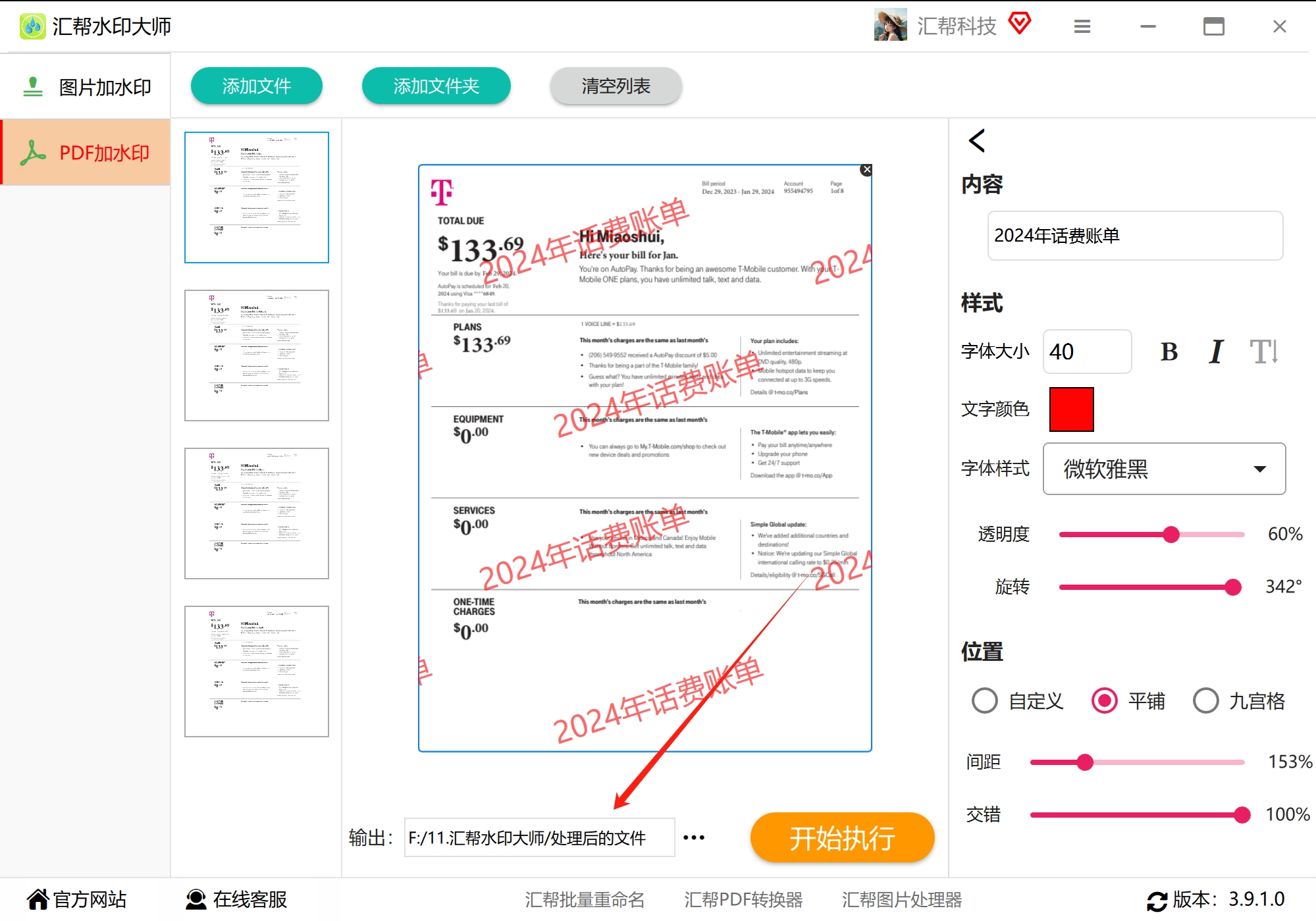 步骤7:最后,点击“开始执行”按钮,软件就会自动开始给所有标书添加水印了。
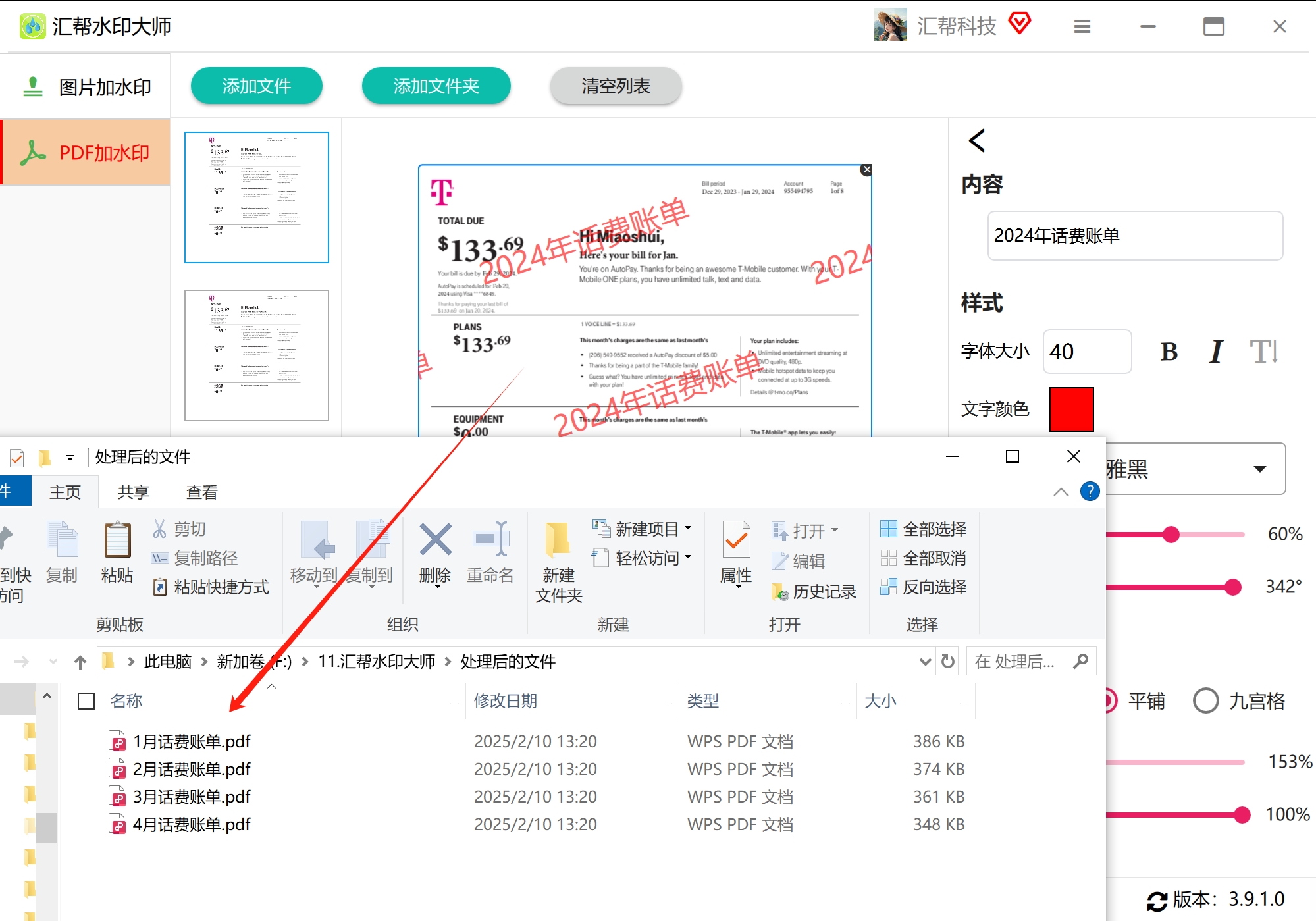
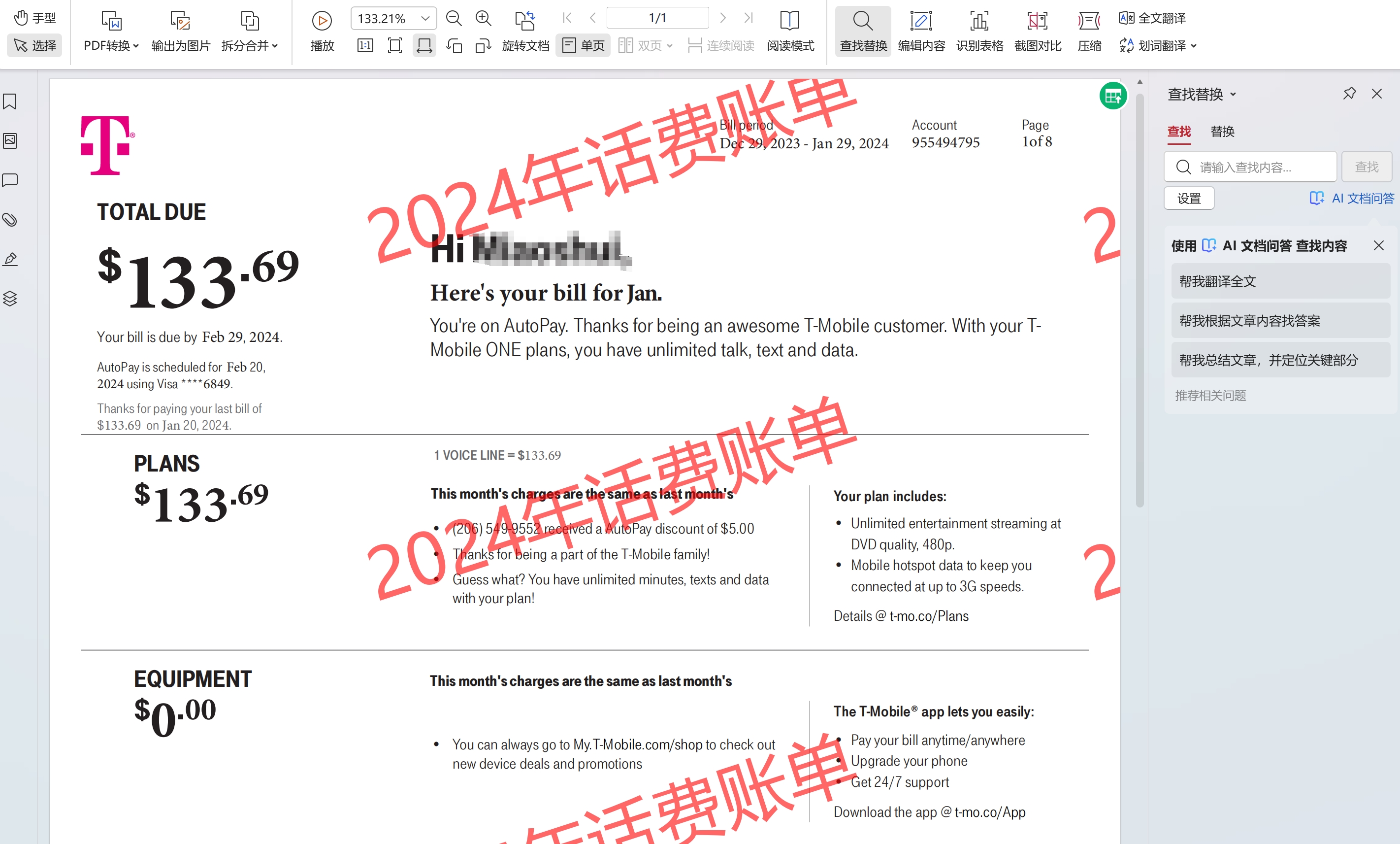
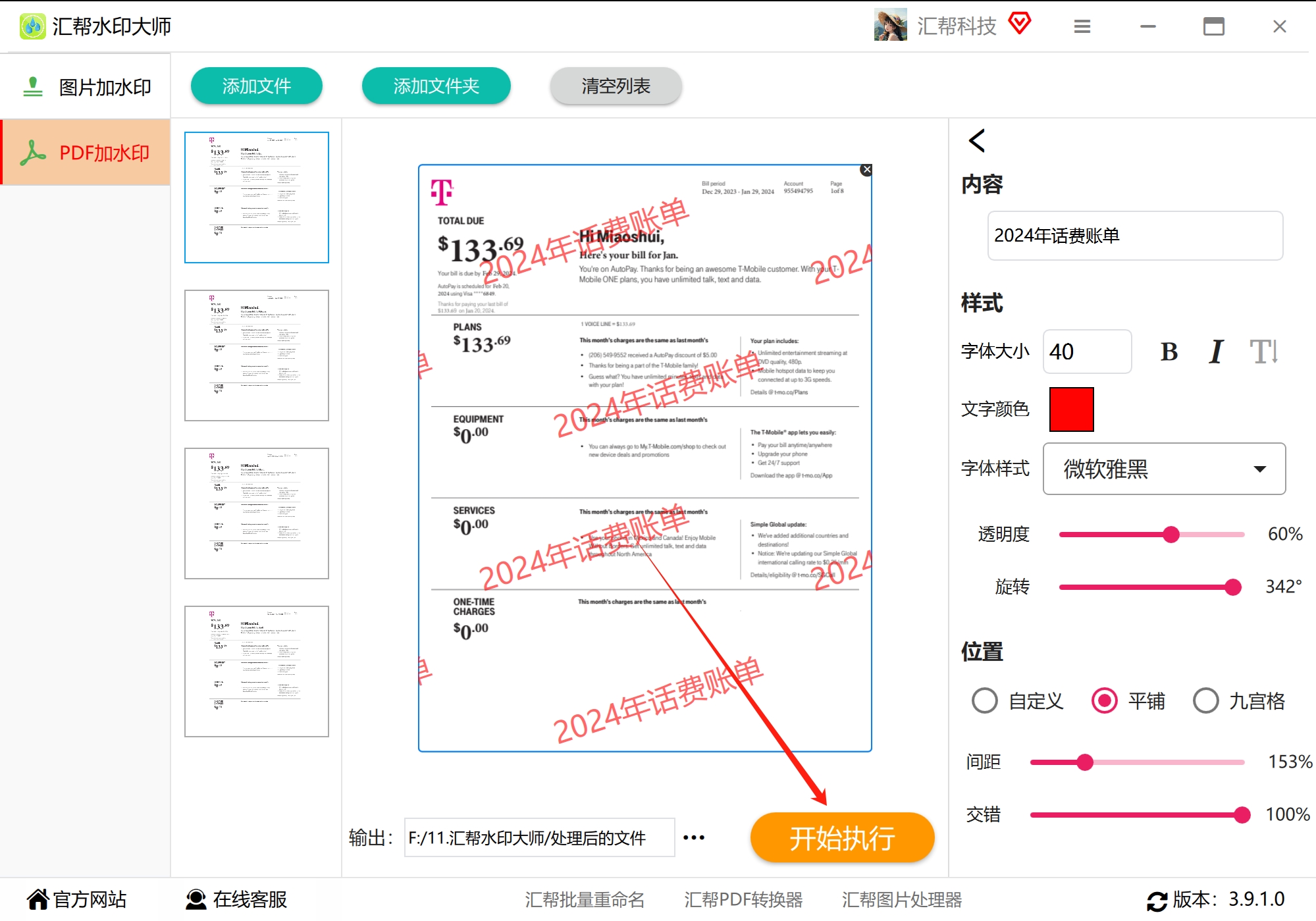 等待完成:等待进度条走完,去你设定的输出目录里找文件,打开看看,水印效果是不是很清晰?
 ### 【其他方法】转换方法 2:SmallPDF(在线工具,无需下载)
工具优势:这是一个国外的在线PDF处理网站,最大的好处就是不用下载安装任何软件,打开浏览器就能用。除了加水印,它还能转换格式、合并、拆分PDF,功能很全。特别适合偶尔用一下,或者电脑上不方便安装软件的小伙伴。
操作步骤:
步骤1:打开SmallPDF网站,找到页面顶部的“工具”,选择“水印PDF”。
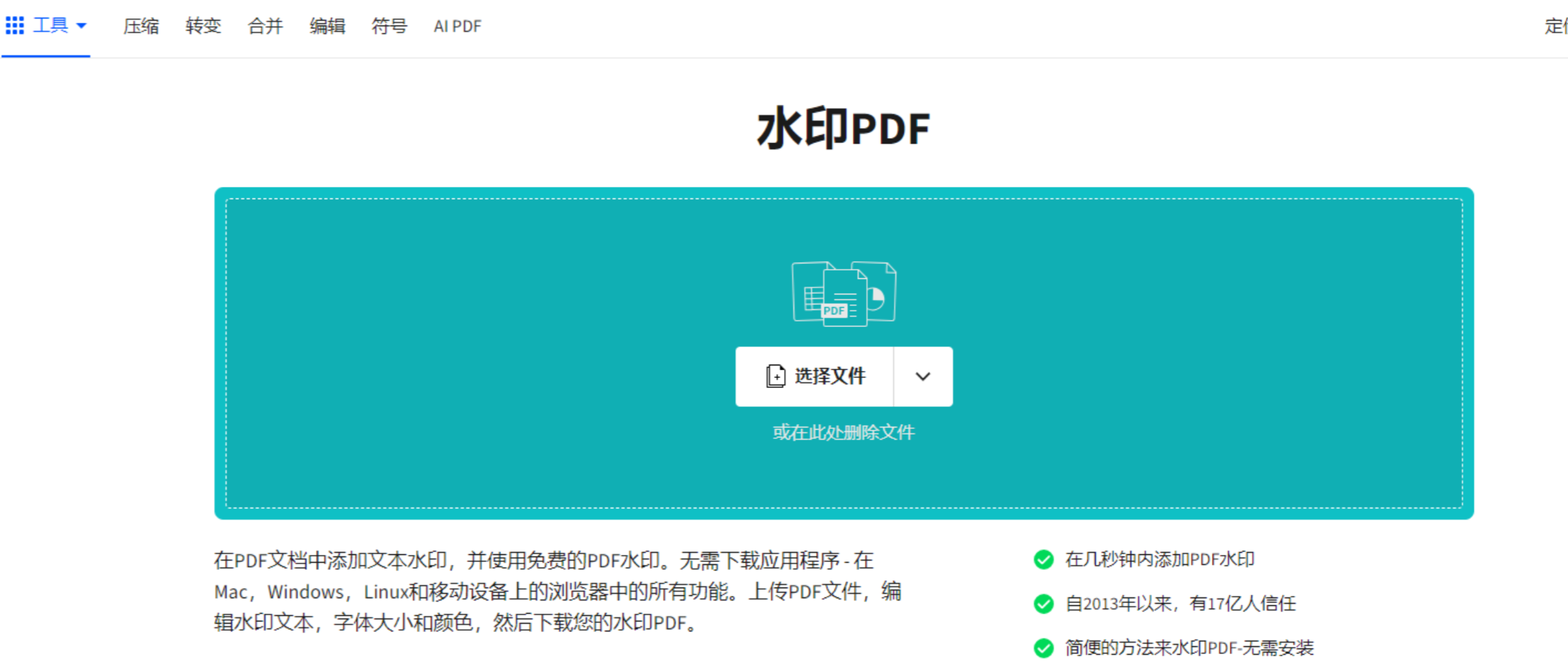
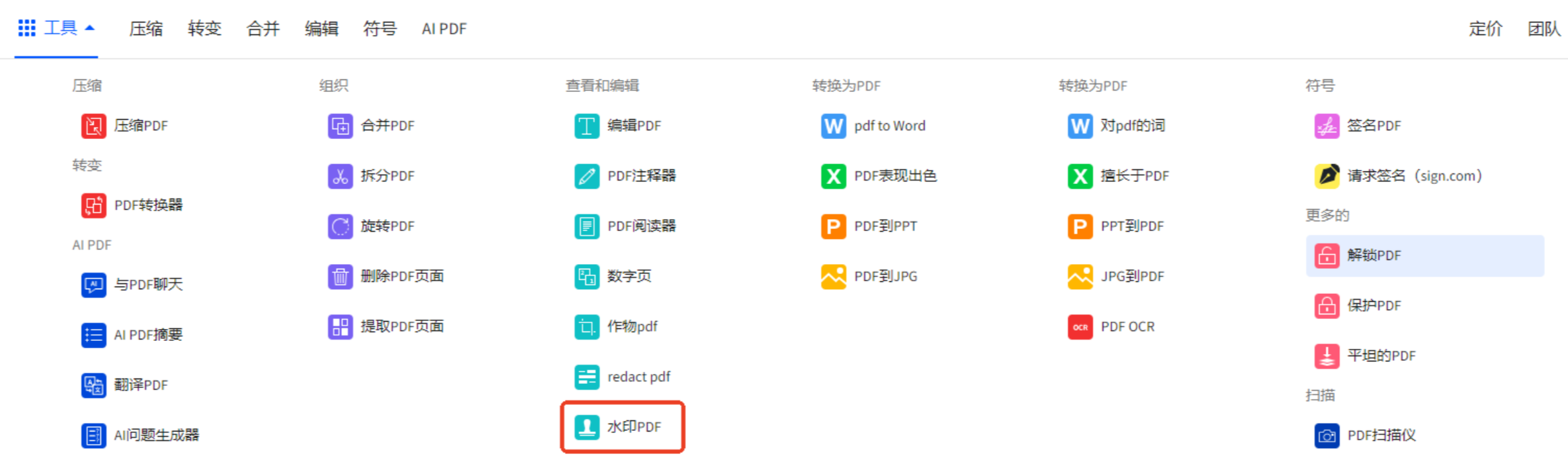 步骤2:点击“选择文件”导入你要处理的标书PDF。
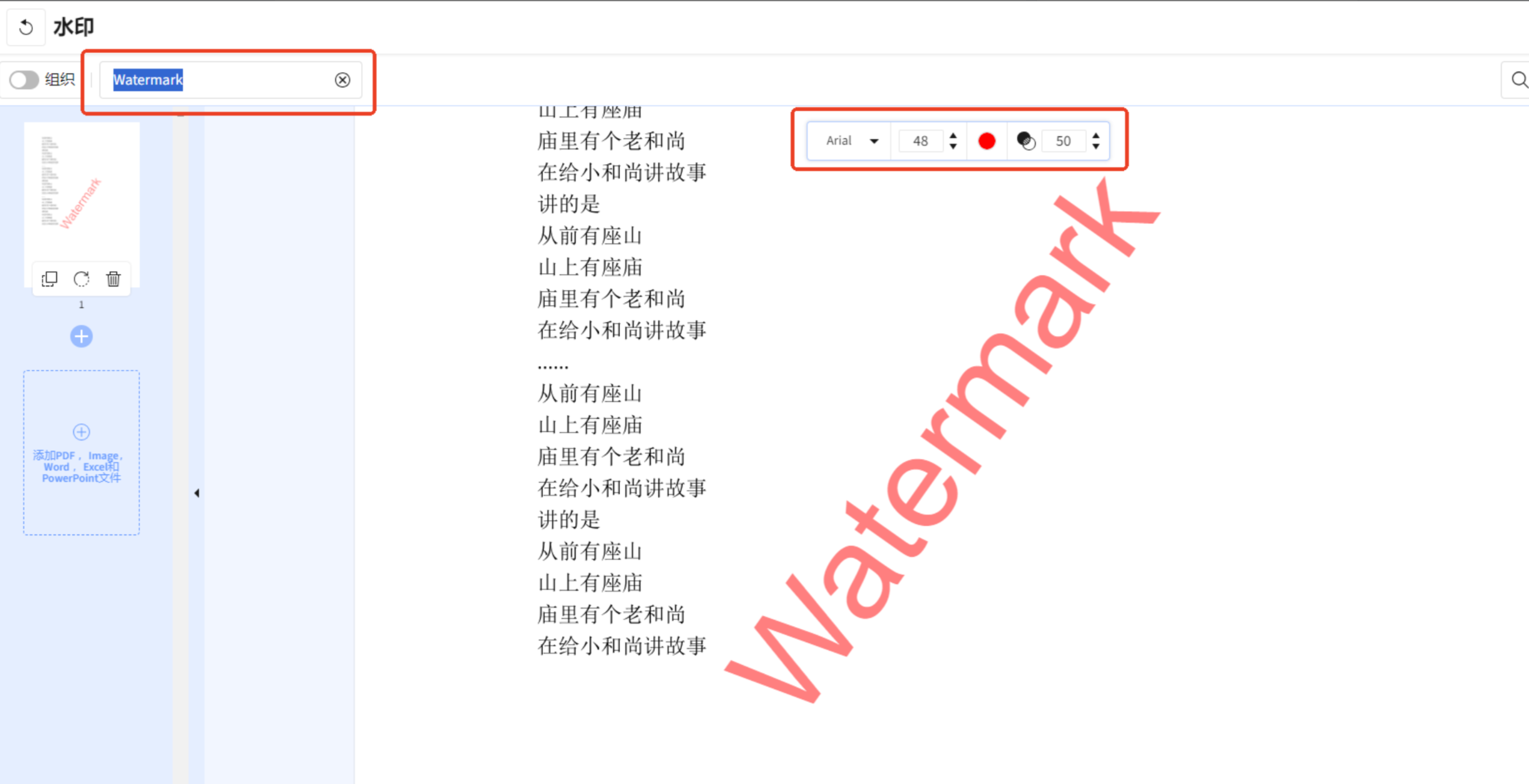
 步骤3:在编辑区输入水印文字,调整颜色、位置(支持旋转角度),右侧可以实时预览效果。调整好后,点击右下角的“结束”按钮,然后下载文件即可。
 ### 【其他方法】转换方法 3:迅捷PDF编辑器(功能全面的编辑工具)
工具优势:这是一款专业的PDF编辑软件,不仅能看PDF,还能编辑内容、添加注释、添加水印,功能非常全面。操作界面比较直观,对新手朋友也比较友好,适合需要经常对PDF进行各种编辑操作的用户。
操作步骤:
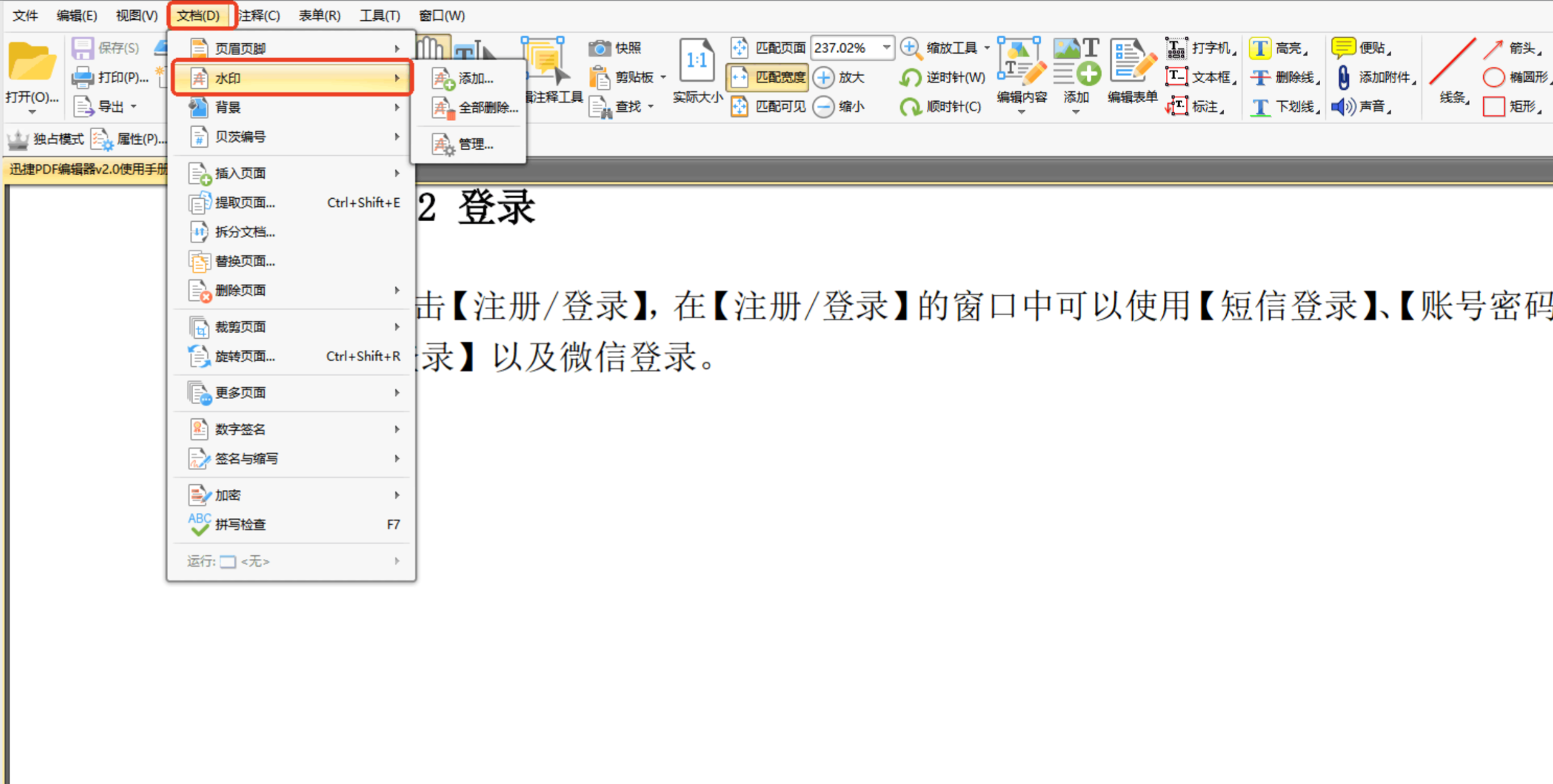
步骤1:打开迅捷PDF编辑器,导入标书PDF文件。在顶部菜单栏找到“文档”或“编辑”,然后点击“水印”选项。
 步骤2:在弹出的水印设置窗口里,输入水印文字,调整字体、颜色、透明度、大小、旋转角度等。右侧可以实时预览效果。
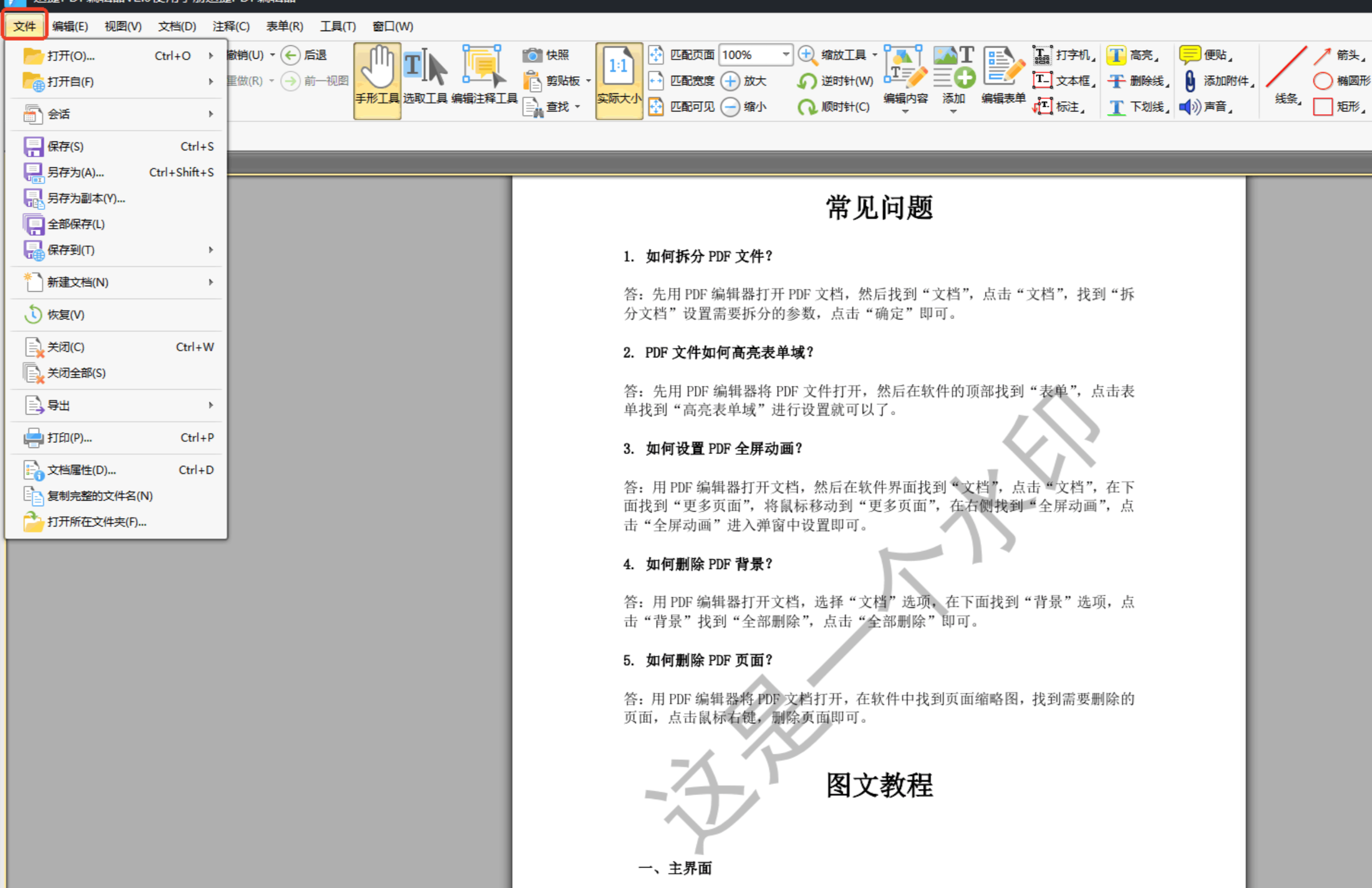
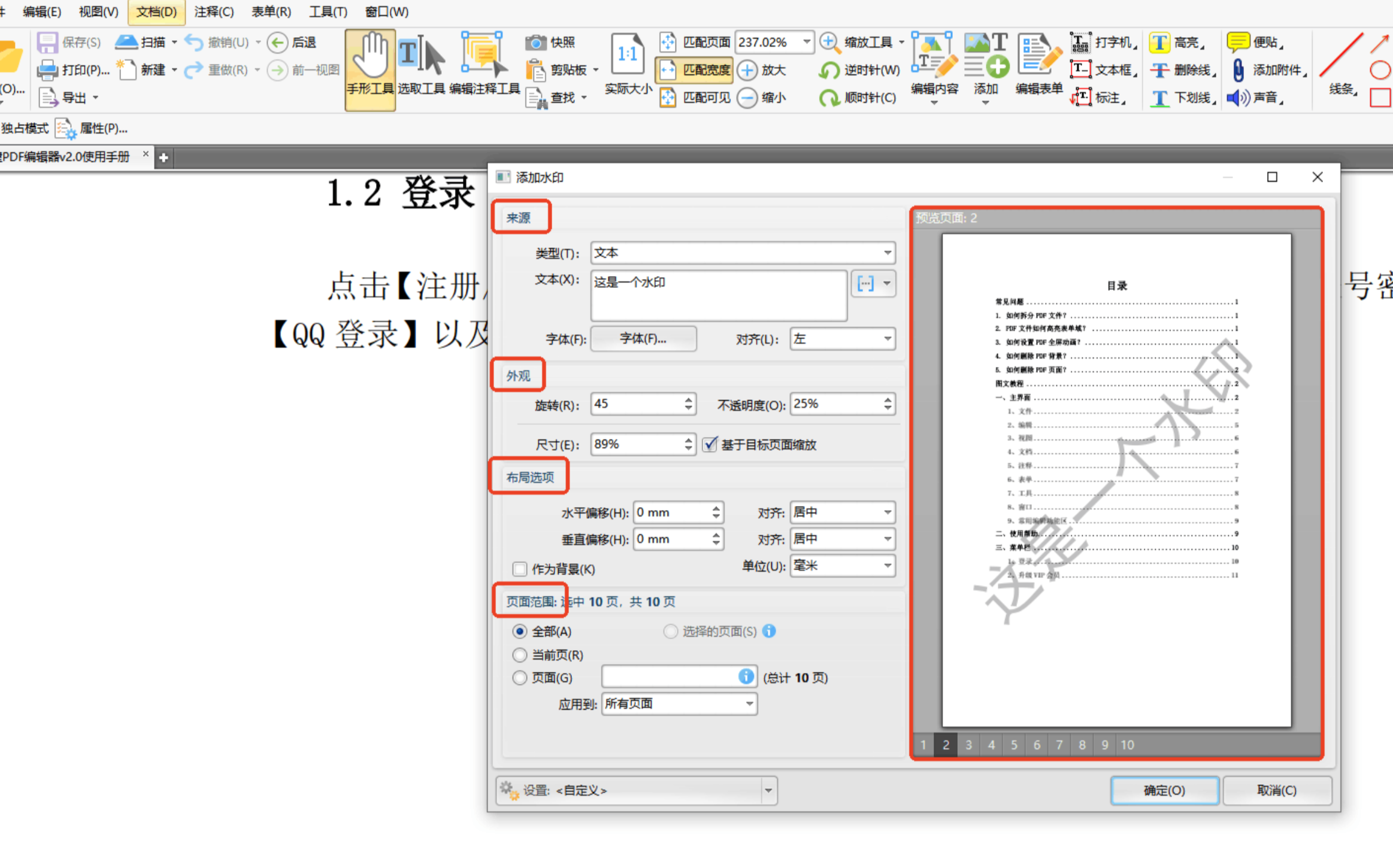 步骤3:确认效果后,点击“确定”或“应用”。最后,点击“文件”菜单,选择“另存为”,将添加好水印的文件保存到本地。
 ### 【其他方法】转换方法 4:Adobe Acrobat(官方必备,最专业)
工具优势:Adobe Acrobat是PDF的“亲爹”,功能最强大,最专业。如果你安装了完整版的Acrobat Pro,用它来加水印就是最正规、最稳定的方式。适合对文件品质要求极高的专业用户。
操作步骤:
-
步骤1:打开要添加水印的PDF文件。
-
步骤2:从左上角的全局栏中,选择“编辑”菜单。
-
步骤3:在“添加内容”区域,选择“更多”,然后选择“水印” > “添加”。
-
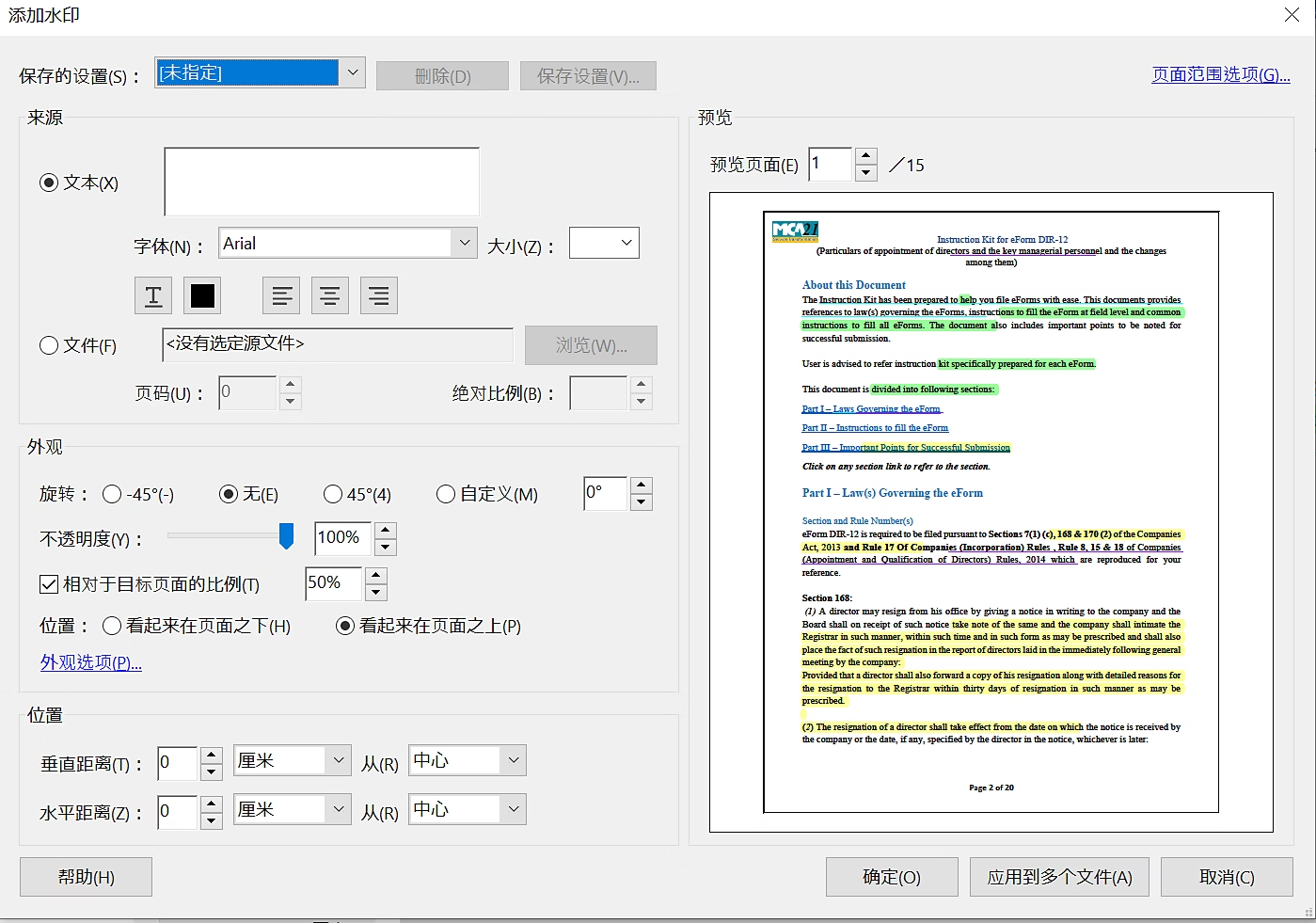
步骤4:在弹出的“添加水印”对话框里,根据需要调整水印的来源(文字或图片)、外观(字体、大小、颜色、透明度)、位置(垂直、水平偏移,旋转角度)。还可以保存设置为模板,方便以后直接调用。设置好后点击“确定”。
 ### 【其他方法】转换方法 5:手机端App(随时随地,应急必备)
工具优势:有时候我们在外面出差,只带了手机,突然要紧急处理标书怎么办?这时候手机里的水印App就能派上大用场。像“酷雀水印管家”这类App,操作很简单,适合处理单个文件,快速打上水印。
操作步骤:
步骤1:在手机应用商店下载并安装“酷雀水印管家”。打开后,找到“图片加水印”功能(注意,它主要处理图片格式,如果标书是PDF可能需要先转为图片,或使用App自带的PDF处理功能)。
 步骤2:导入手机上的标书文件(图片或PDF)。然后点击“添加水印”,选择水印模板(支持文字、Logo等),调整好位置和透明度。
 步骤3:点击“保存”即可将带水印的文件保存到手机相册或文件夹里。
 ### 【其他方法】转换方法 6:懒人在线PDF工具(无需登录,简单直接)
工具优势:如果你不想注册SmallPDF,也不想下载软件,那么一些国内的“懒人在线PDF工具”就很适合你。这些工具通常没有广告,上传下载速度快,操作步骤非常傻瓜式,适合一次性处理单个文件,被网友称为“懒人神器”。
操作步骤:
步骤1:在浏览器里搜索“在线PDF加水印”,找到对应的在线工具。进入网站后,点击“PDF工具”或直接找到“PDF加水印”功能。
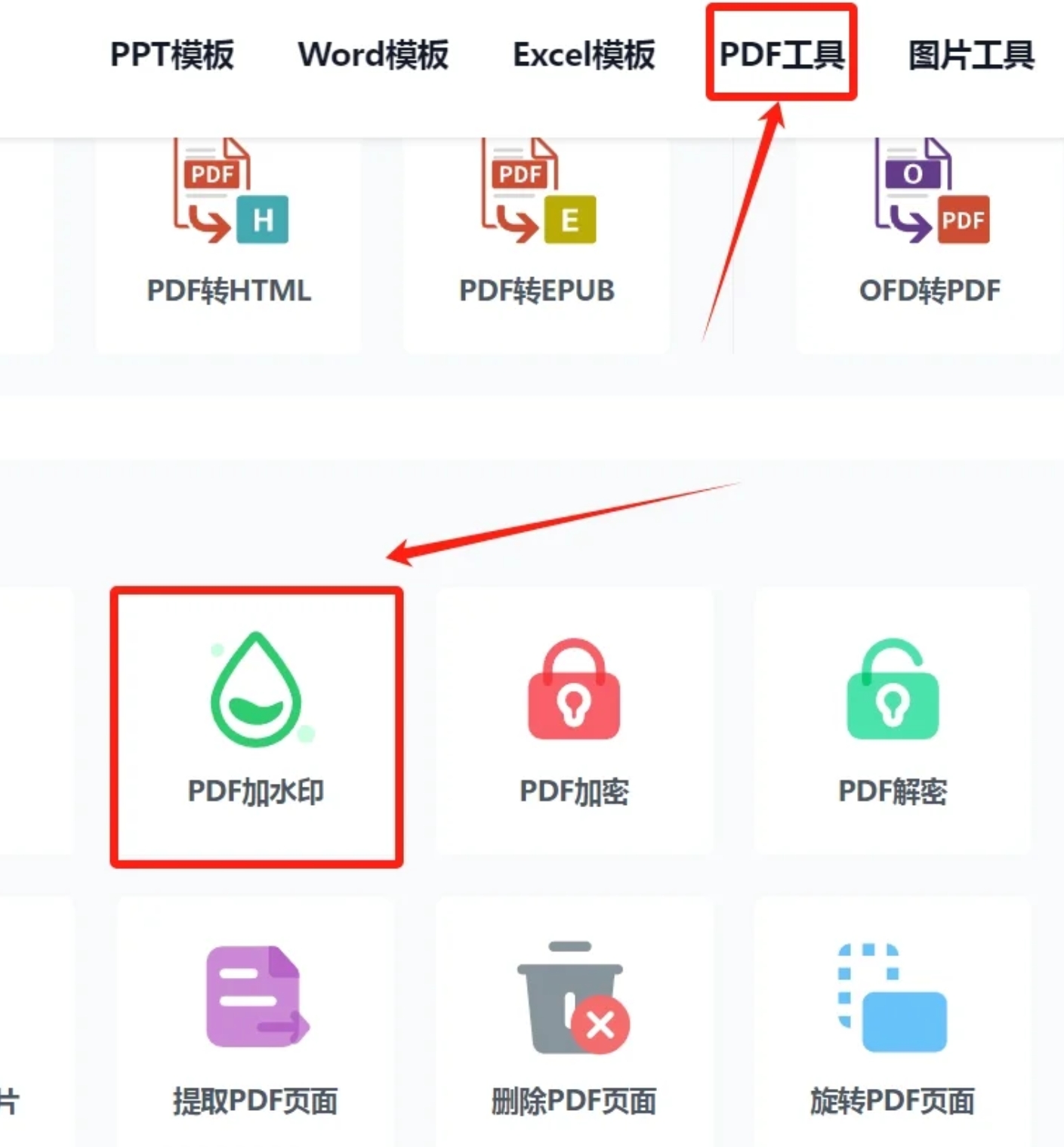 步骤2:点击“添加文件”导入PDF。工具会自动预览文件内容,在右侧设置水印样式(文字、颜色、大小、位置等)。
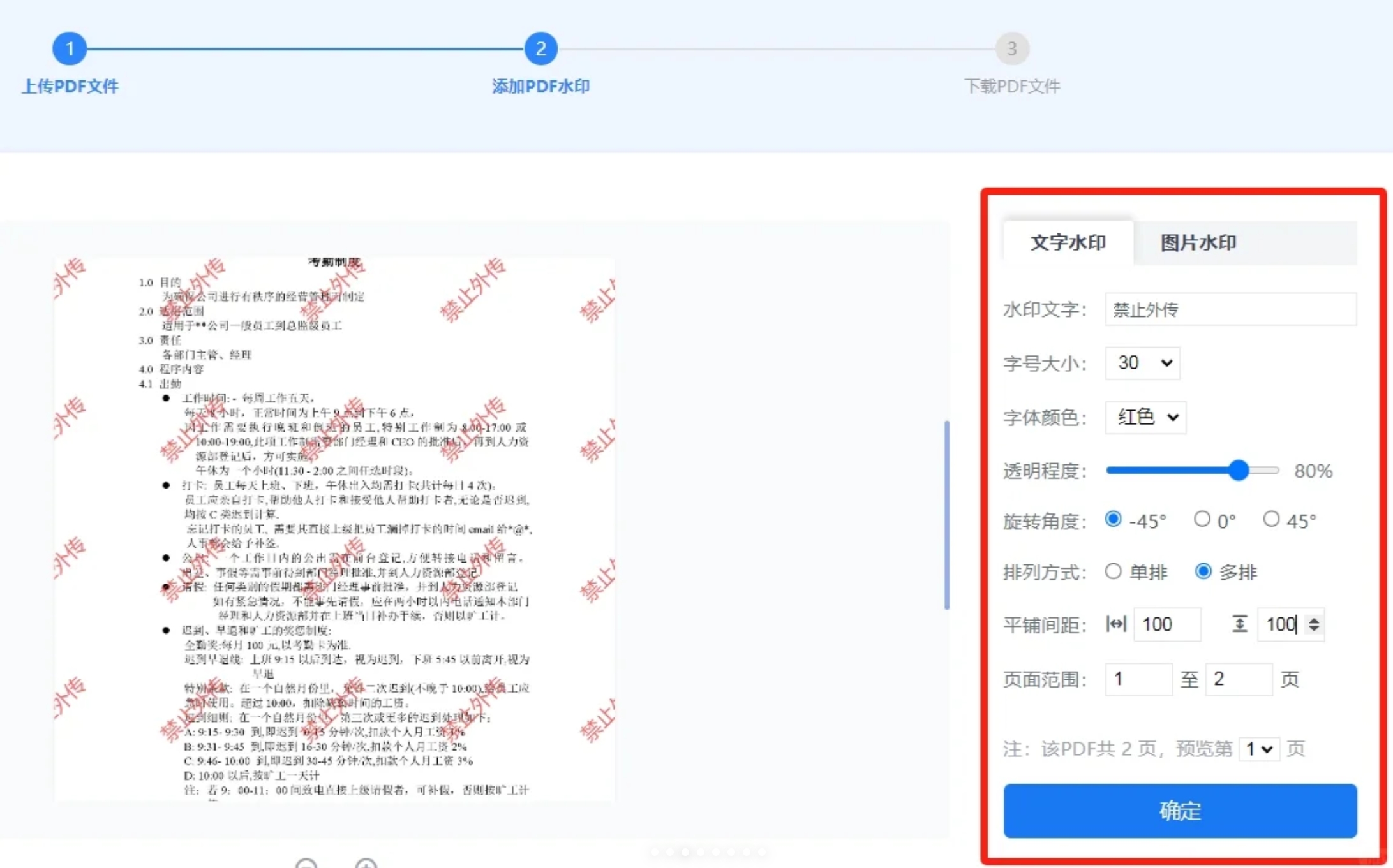 步骤3:设置完成后,点击“确定”或“开始添加”。等待处理完成后,点击“下载”保存文件。
 ### 【其他方法】转换方法 7:福昕PDF编辑器(国产专业,操作流畅)
工具优势:福昕PDF编辑器也是国内非常知名的PDF处理软件,功能强大,而且界面和操作逻辑对国内用户非常友好。它的水印功能也做得很好,支持拖拽定位,非常直观。适合需要长期处理PDF文件的用户。
操作步骤:
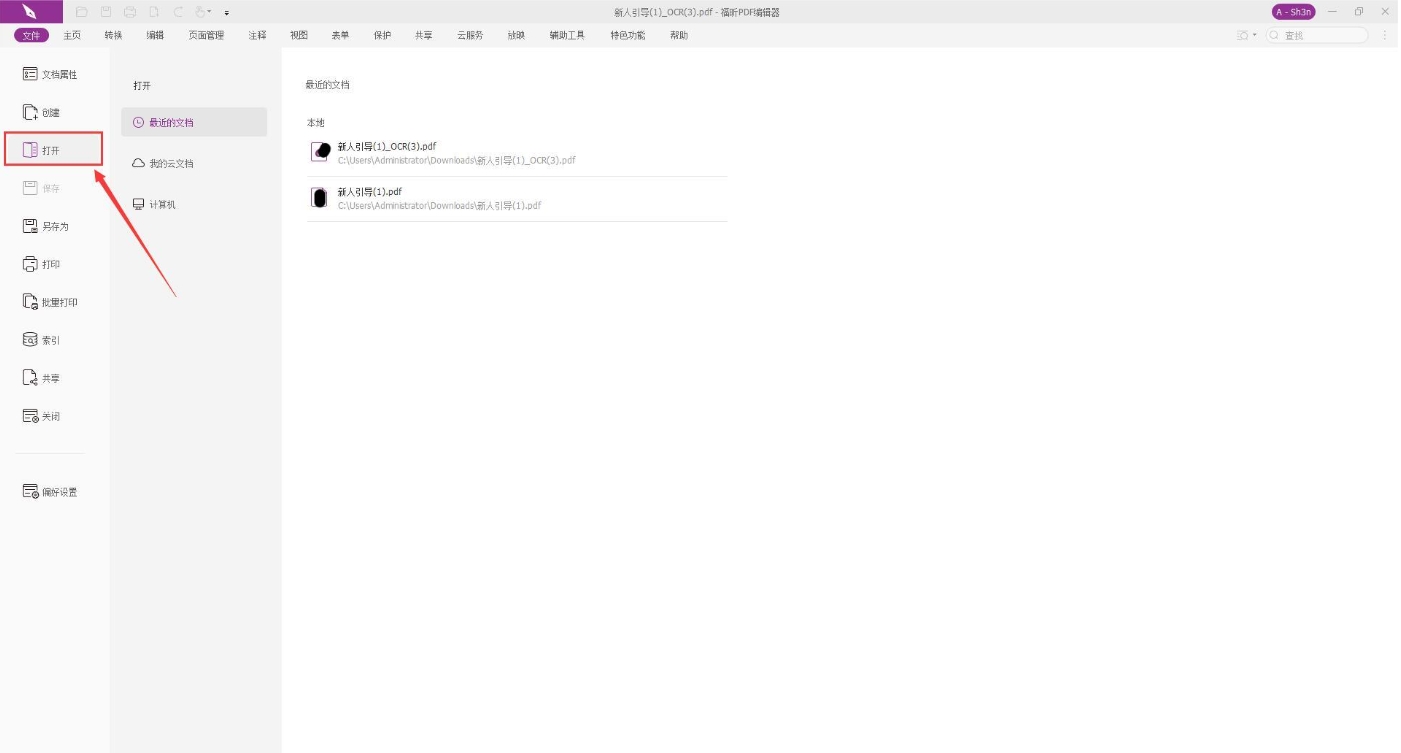
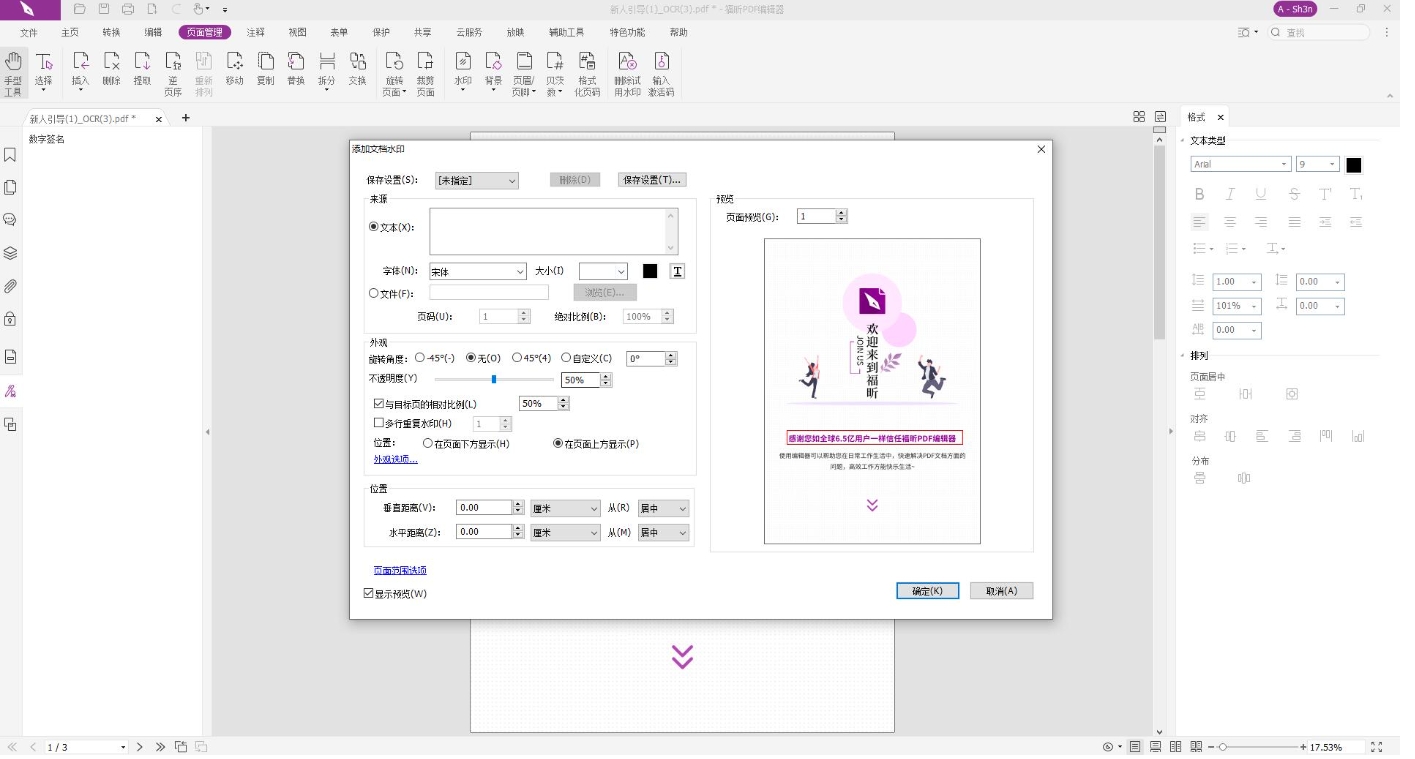
步骤1:下载安装【福昕PDF编辑器个人版】。打开后,点击“快速打开”导入标书PDF。
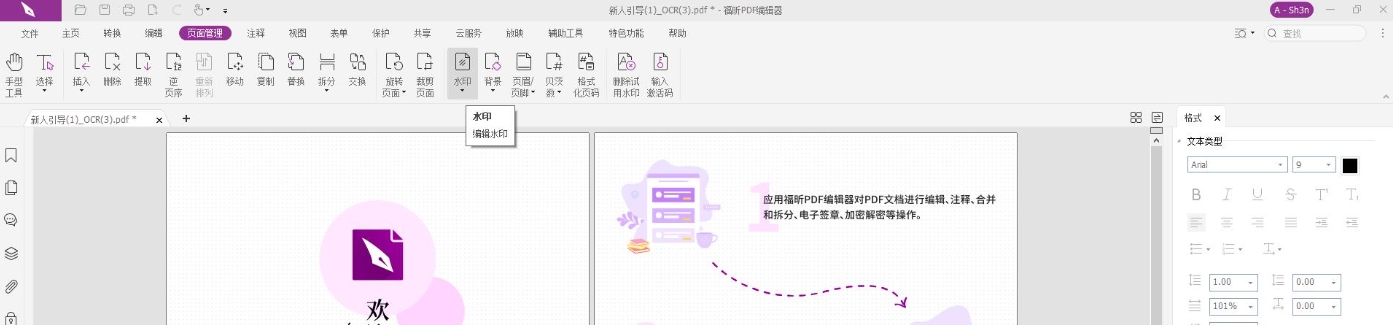 步骤2:在顶部菜单栏找到“页面管理”,然后点击“水印”选项卡。此时,鼠标会变成十字形,在PDF页面上你想放置水印的位置,按住鼠标左键拖拽出一个区域。
 步骤3:松开鼠标后会弹出水印设置弹窗。在这里你可以输入水印文字,调整垂直距离、不透明度(透明度)、旋转角度等。全部设置完后,点击“保存”即可。
 ### 【风险提示 & 选购建议】
小伙伴们,方法虽然多,但选择的时候也要擦亮眼睛哦!
- 在线工具(SmallPDF、懒人工具):优点是方便快捷,不用安装。缺点是文件需要上传到别人的服务器,有隐私泄露风险,特别是标书这种机密文件,建议只用在非敏感文件上。而且免费版通常有文件大小或次数限制。
- 国产免费/付费软件(汇帮、迅捷、福昕):建议首选。尤其是“汇帮水印大师”,操作简单,功能专一,能批量处理,非常适合标书这种需要频繁、批量加水印的场景。迅捷和福昕功能更杂,适合需要多重编辑需求的朋友。
- 专业工具(Adobe Acrobat):最安全、最专业,但价格不菲,而且操作相对复杂,适合对文件编辑有极致要求的大型企业或专业机构。
- 手机App:适合应急处理,但效果和功能无法与电脑端相比。如果标书是PDF文件,手机App可能处理起来不太方便。
选购建议:
- 日常临时用、文件不敏感:选在线工具(如SmallPDF)。
- 公司批量处理标书、保护核心机密:强烈推荐“汇帮水印大师”,批量操作效率高,水印安全可控。
- 需要全面编辑PDF功能:选迅捷或福昕PDF编辑器。
- 预算充足、追求极致稳定:选Adobe Acrobat Pro。
【文末底部 & 结尾】
相关搜索词条:PDF加水印的方法、标书版权保护、给文件加水印、批量添加水印软件、防止PDF被修改、PDF文件加密、办公软件教程、电脑小白入门。
【结尾:给你的标书加上“防盗锁”】看到这里,相信你已经彻底搞懂了“给标书加水印怎么弄”这个问题了!从专业的桌面软件到便捷的在线工具,再到应急的手机App,这7种方法总有一款适合你。
给标书加上水印的好处,可不仅仅是“占个地盘”这么简单。它就像给我们的心血作品上了一把“防盗锁”:
- 保护版权:明确宣示标书的所有权,让那些想“顺手牵羊”的人有所顾忌,大大降低内容被直接抄袭、改头换面的风险。
- 版本管理:通过添加不同版本号的水印(比如“V1.0草稿”、“V2.0终稿”),一眼就能区分不同版本的标书,避免搞混文件,大大提高工作效率。
- 提升专业形象:一个带有清晰、专业水印的标书,会给招标方留下“这家公司做事严谨、有章法”的好印象,无形中为中标加分。
- 强化责任追溯:如果标书因为某些原因外泄,水印能帮你追溯到是哪个环节出了问题,是谁负责的版本。
不管你选择哪种方法,记得养成给重要文件加水印的好习惯。这一个小小的动作,就能为你的劳动成果提供最直接的保障。赶紧去试试吧,让你的每一份标书都自带“身份标识”!
免责声明:本文部分内容及图片来源于网络,旨在传播信息,其观点与本平台无关。所有软件工具的使用风险由用户自行评估,对于因使用文中提及的工具而产生的任何问题,本平台不承担责任。
