

你开车时用蓝牙放歌,正跟着节奏点头呢,下一首歌突然声音小了一半,你不得不伸手去调音量,多危险啊。又或者,你是个视频创作者,辛苦剪辑了半天,结果因为背景音乐音量波动,成品显得特别不专业。再比如,你整理了长辈的老照片,想配上他们当年的录音做成电子相册,可录音声音一段清楚一段模糊,情感表达大打折扣。
你看,音量不统一,它不只是个小麻烦。它影响安全,破坏作品质量,甚至打乱我们想要传递的情感和回忆。但大多数人遇到这问题,要么选择忍受,要么就用最笨的办法——手动调节播放器的音量滑块,每首歌调一次,累不累啊?其实,完全没必要这么折腾。音频音量标准化,在技术层面已经是个非常成熟的操作了。
今天这篇教程,就是要当你的“音频裁缝”,手把手教你用好几种不同的“尺子和剪刀”。我挑选了从最简单到相对专业的共8种方法,保证无论你是纯小白,还是有点基础的爱好者,都能找到上手的那一款。我们的目标就一个:让你彻底告别手动调音量的时代,轻松拥有平稳、舒适的听觉体验。话不多说,咱们从最友好、最适合新手的工具开始讲起。

方法一:汇帮音频大师——你的“一键均衡”神器
软件名称:汇帮音频大师
下载地址:https://www.huibang168.com/download/W0GN9r611Z7w
详细步骤:
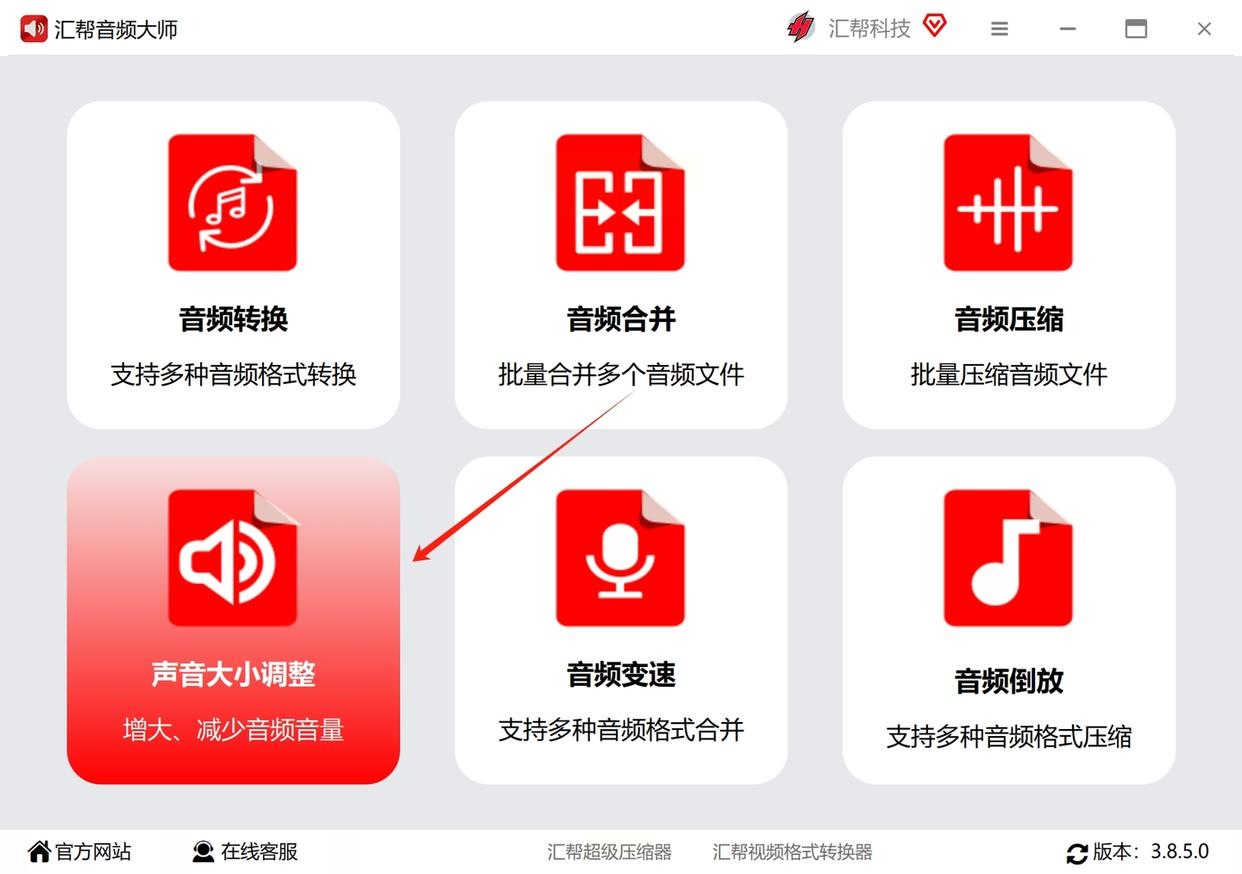
1. 打开软件,找到核心功能。
打开“汇帮音频大师”。主界面通常很清爽,一眼就能看到“音频调整”或者“音量工具”这类大分类。点进去,咱们要找的功能通常叫“统一音量”或者“音量标准化”,直接选它。
2. 把你的音频文件“扔”进去。
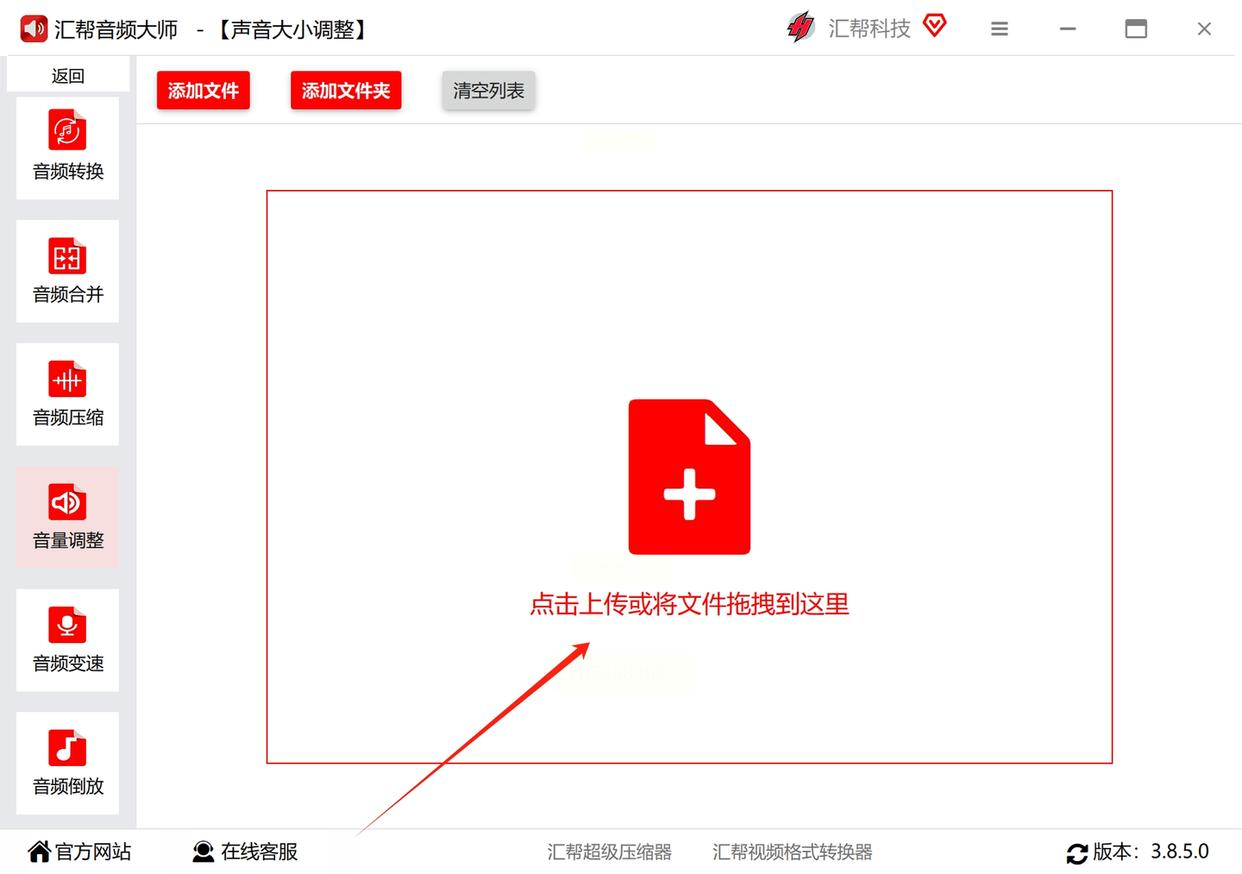
进入功能页面后,你会看到一个很显眼的“添加文件”按钮,或者一片支持拖拽的空白区域。这时候,把你电脑里那些音量大小不一的歌曲、录音文件,统统选中,然后一次性拖进去。放心,它一次处理几十个文件都没问题,特别省事。
3. 选择“统一音量”模式。
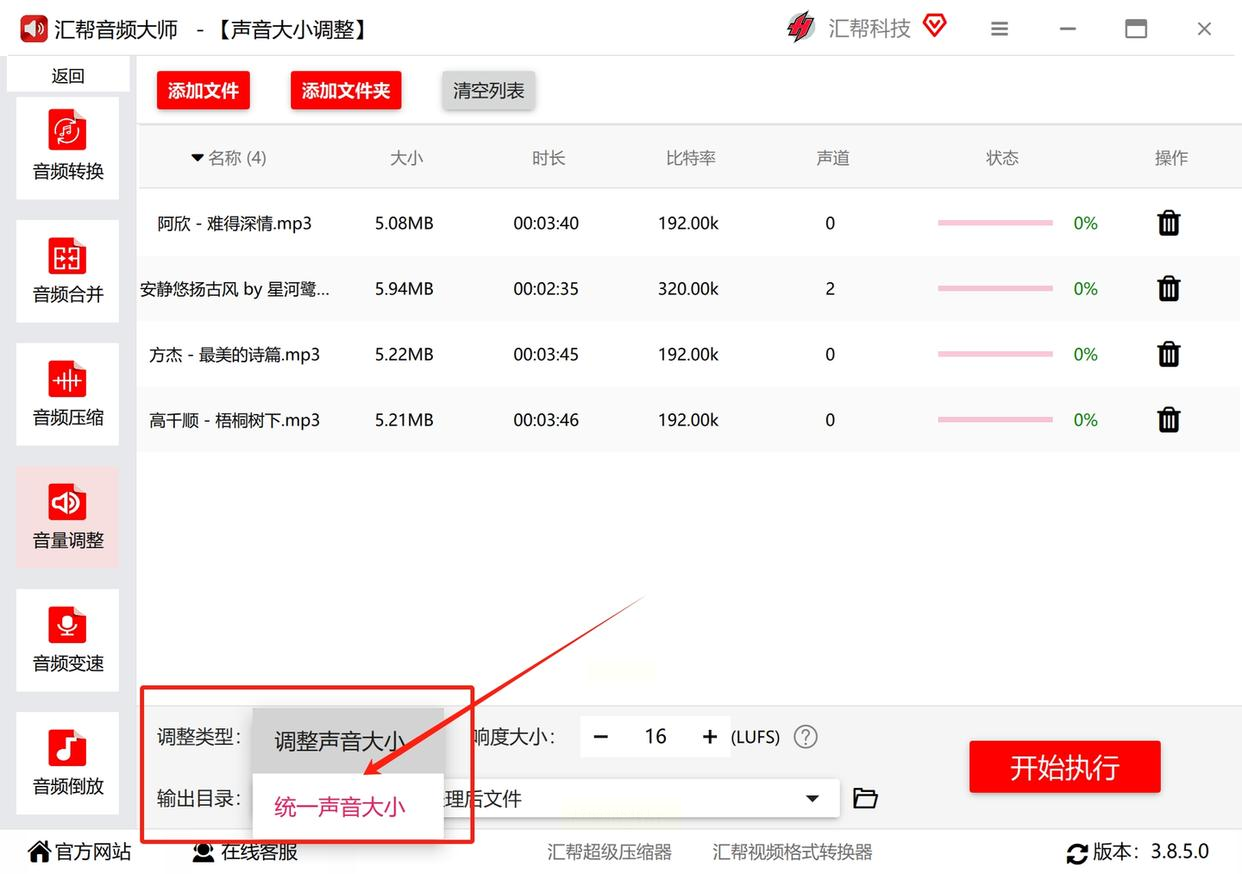
所有文件会在下方排成一个列表。你可以全选,也可以只勾选其中一部分。关键一步来了:在调整类型的选项里,找到并选择“统一声音大小”或“音量标准化”。这个选项就是咱们今天的“魔法按钮”。
4. 设置目标响度(这个稍微了解下就行)。
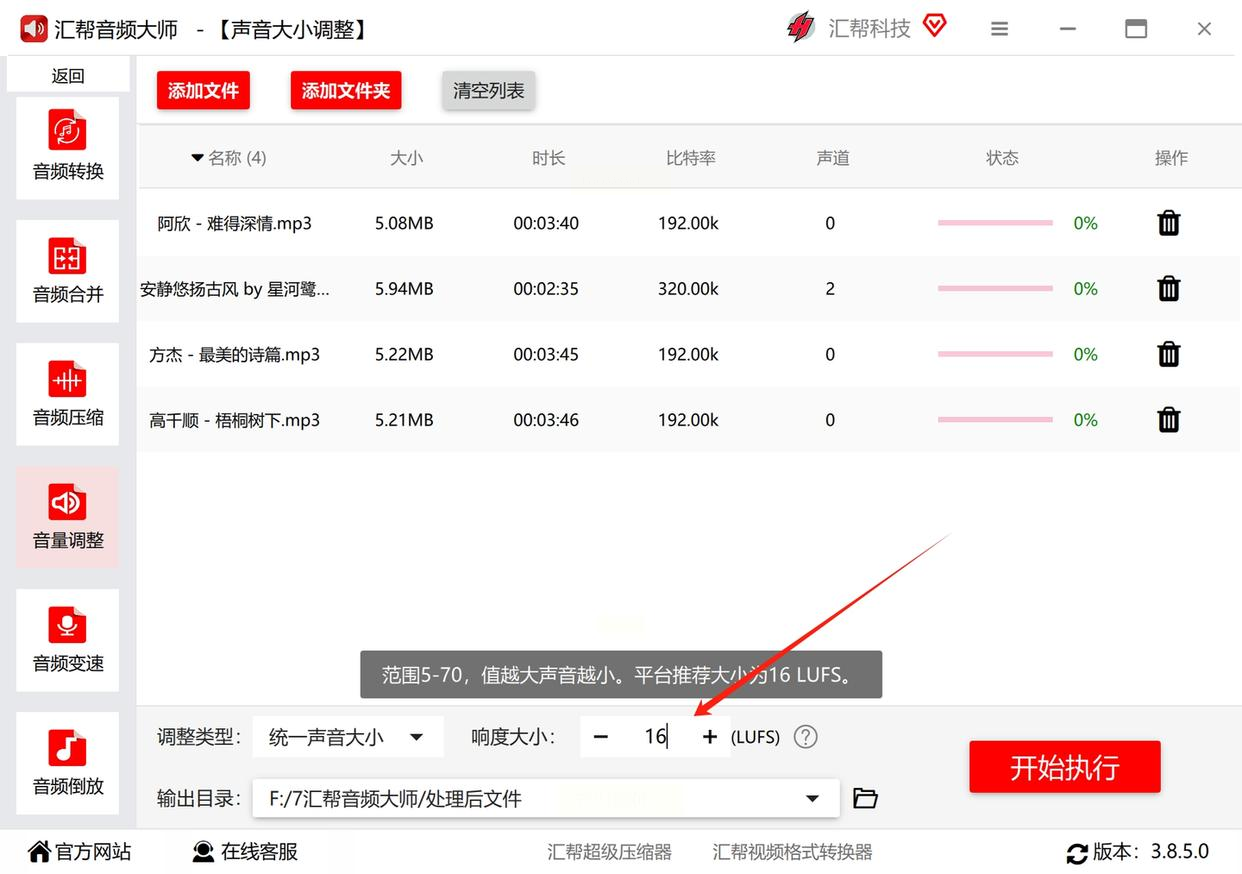
选择模式后,软件可能会让你填一个目标响度值,单位是LUFS。听不懂?没关系,你只需要记住:对于大多数流行音乐、播客,填 -16 LUFS 左右就非常合适;如果是视频内容,填 -14 LUFS 更通用。如果软件有预览或波形图,你可以看到处理后的波形高度变得比较平均了。
5. 选个地方保存,然后点“开始”。
最后,在输出设置里,指定一个文件夹来存放处理好的新文件。比如,在桌面新建一个叫“统一后的音频”的文件夹。
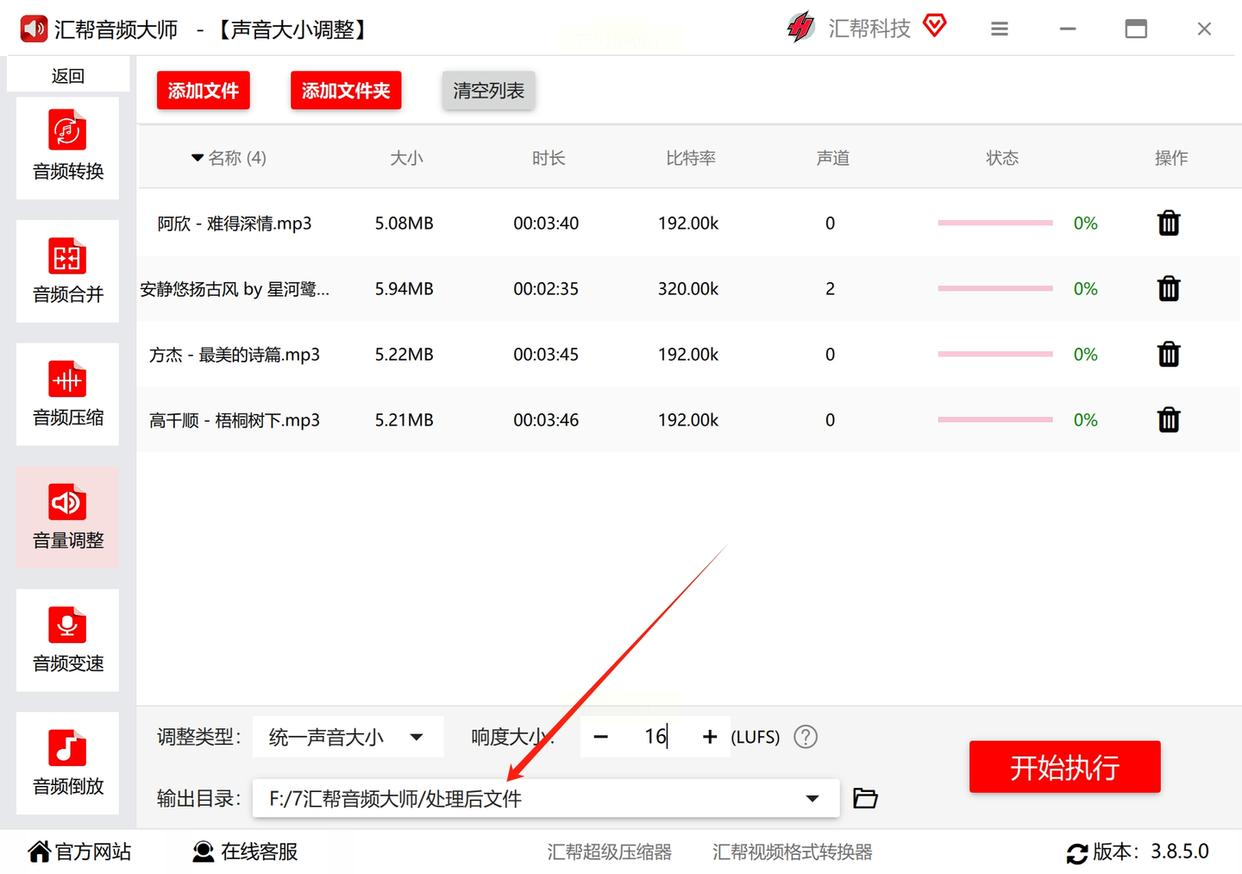
检查一遍设置,确认无误,就大胆点击“开始处理”或“导出”按钮吧。
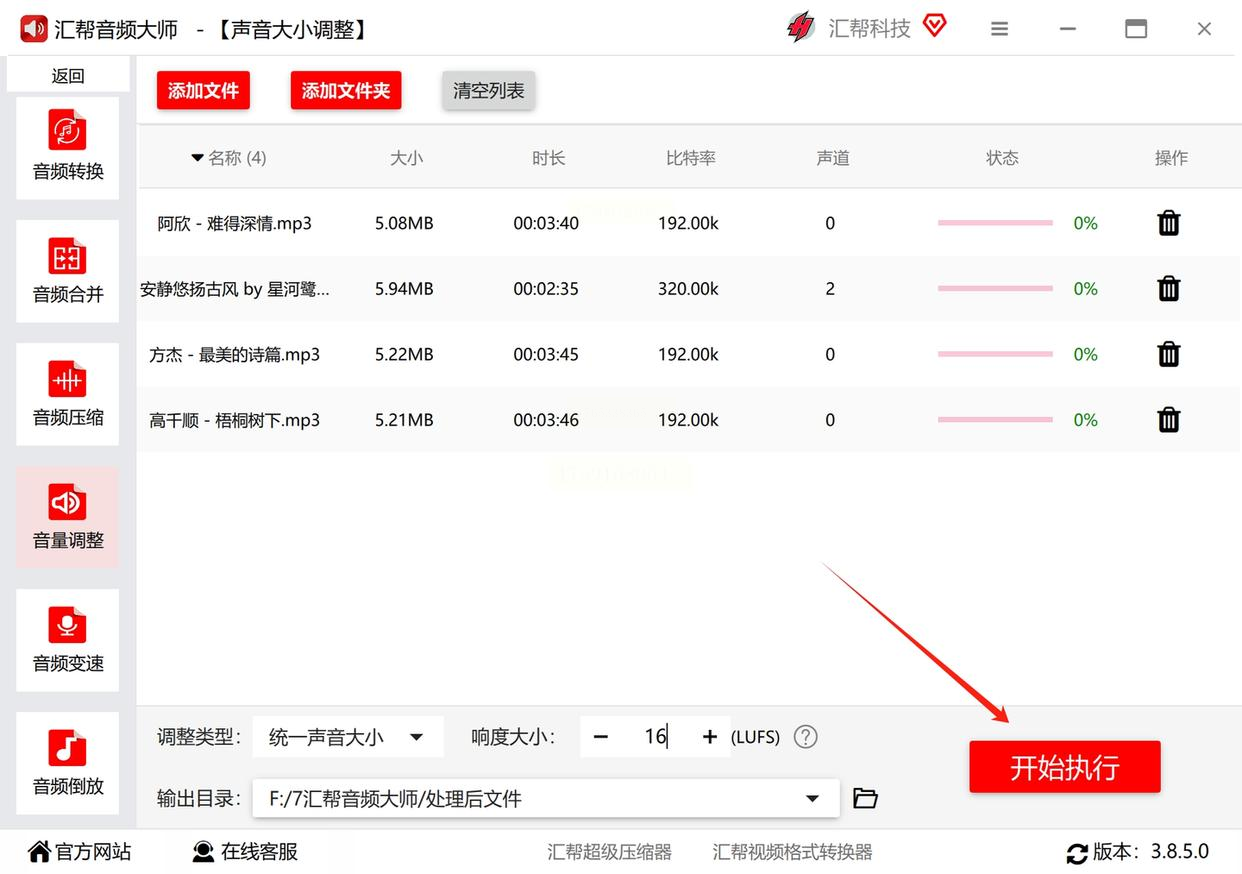
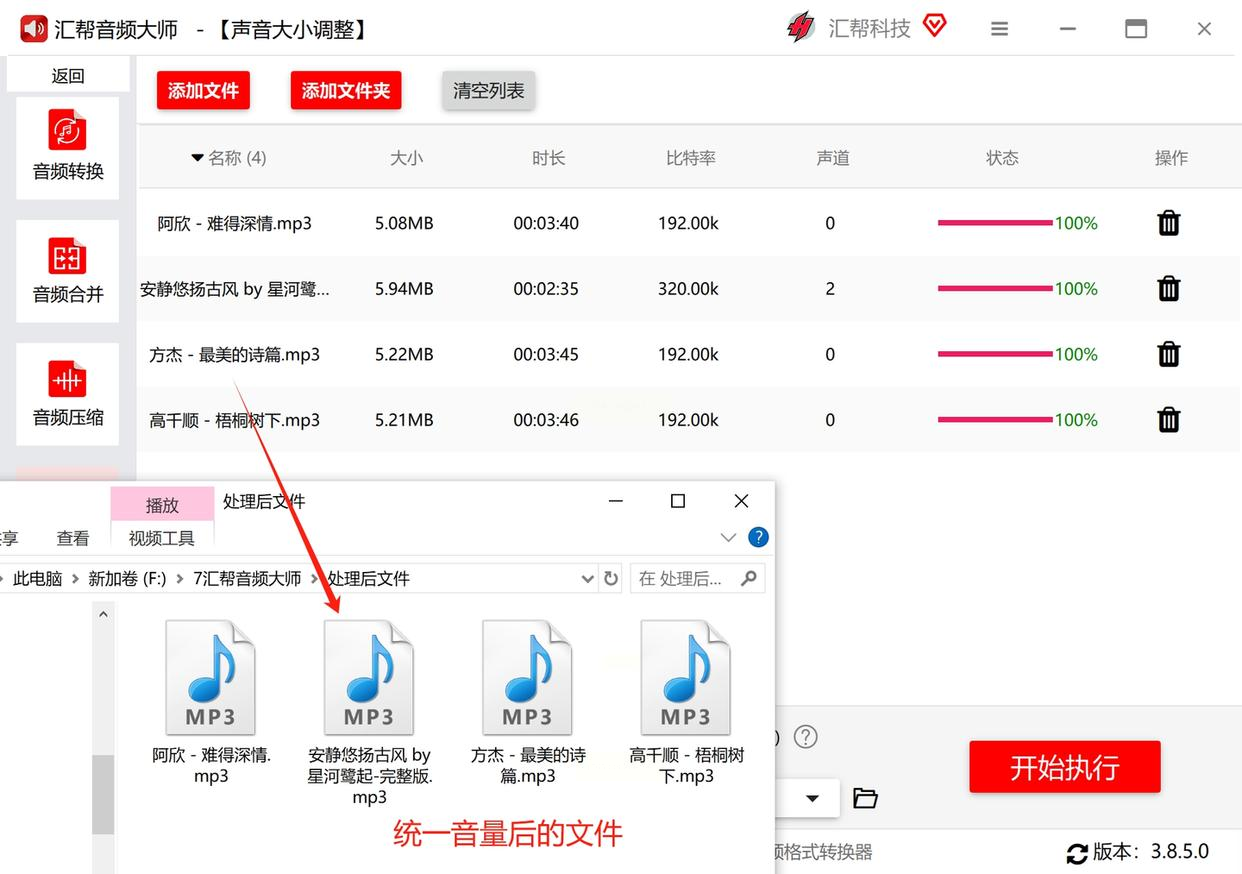
喝口水的功夫,软件就帮你全部搞定了。处理完,它通常会自动打开输出文件夹,你直接点开听听,是不是整个世界都平和了?
方法二:GoldWave——老牌悍将的批量绝活
详细步骤:
1. 启动批量处理引擎。
打开GoldWave,别被它的主界面吓到,我们不用学复杂的编辑。直接在上方菜单栏找到“文件”,在下拉菜单里选择“批量处理”。这时会弹出一个新的设置窗口,这才是我们的主战场。
2. 添加文件和添加效果。
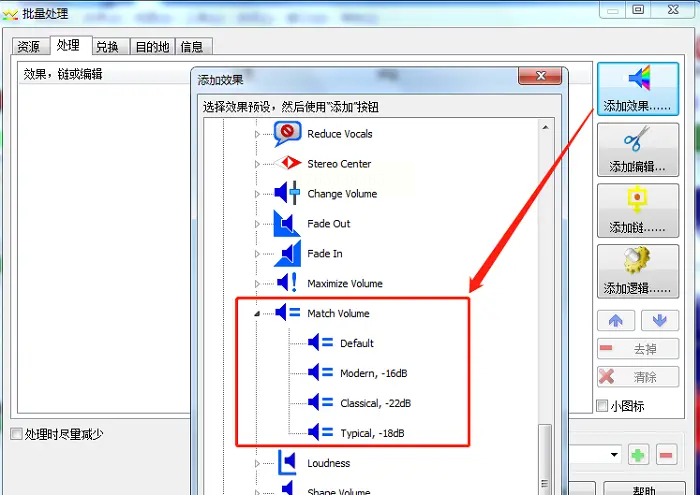
这个窗口通常分几个标签页。先在“文件”或“添加”页签里,把你要处理的音频文件全部加进去。然后,切换到“处理”或“效果”页签。在这里,我们需要添加一个叫“标准化”或者“音量匹配”的效果。点击“添加效果”,在列表里找到它(可能叫Normalize或Volume Match)。
3. 设置标准化参数。
添加效果后,一般可以设置标准化的目标电平,比如设置为“98%”或“-1 dB”。这个设置的意思是,将音频中最高的峰值提升(或降低)到这个水平,其他部分按比例变化,从而实现整体音量的提升和统一。对于统一音量来说,用“标准化”效果非常直接有效。
4. 配置输出格式和位置。
接着,去“输出”或“目的地”标签页。在这里选择处理后的文件格式(比如保持原格式MP3,或转为WAV),再选择一个输出文件夹。一定要选一个新文件夹,避免和原文件搞混。
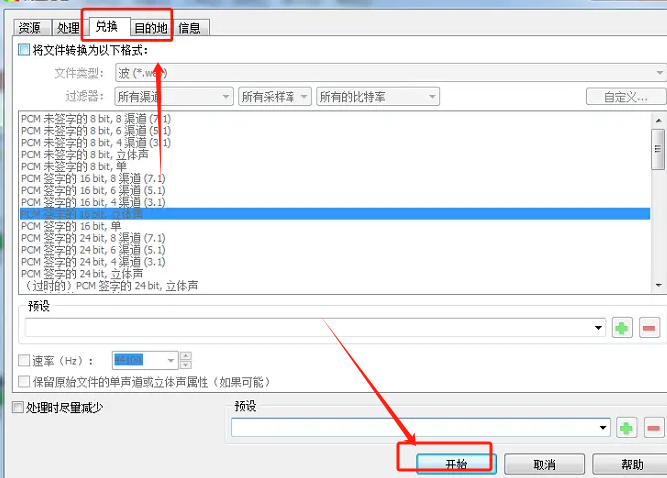
5. 一键运行,静待完成。
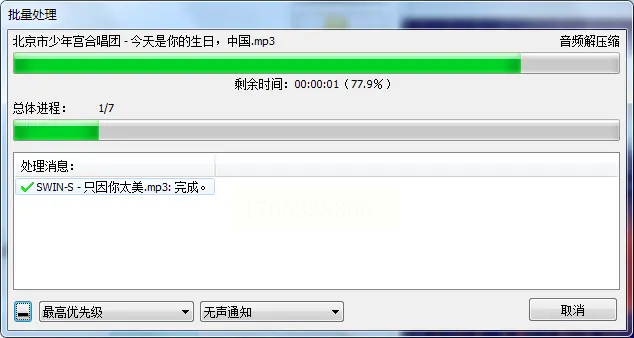
所有设置都搞定后,点击窗口下方的“开始”或“运行”按钮。GoldWave就会按照你的指令,自动、依次地处理每一个文件。任务完成后会有提示,你去刚才设置的输出文件夹检查成果就行。
方法三:彩虹办公中心——在线工具的便捷之选
详细步骤:
1. 定位音频处理模块。
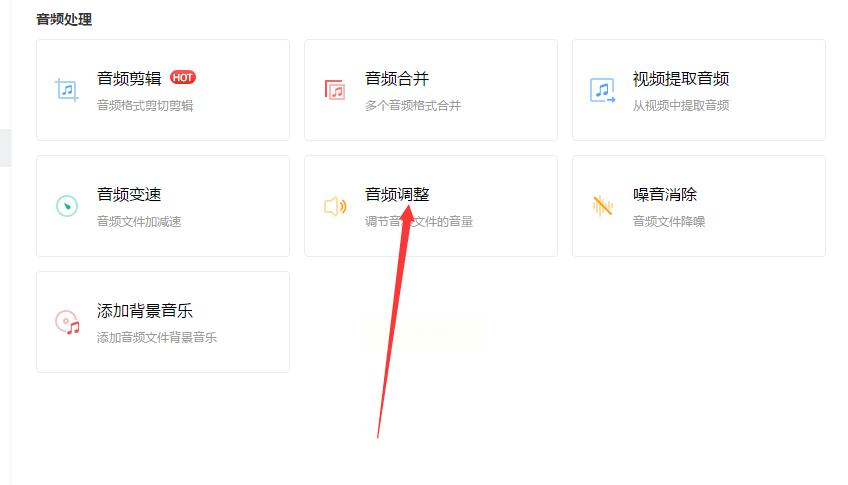
打开软件,在主界面寻找“音频处理”、“多媒体工具”或类似的分类。点进去,在一堆小功能图标里,找到“音量调整”或“声音调节”这个选项。
2. 上传你的音频文件。
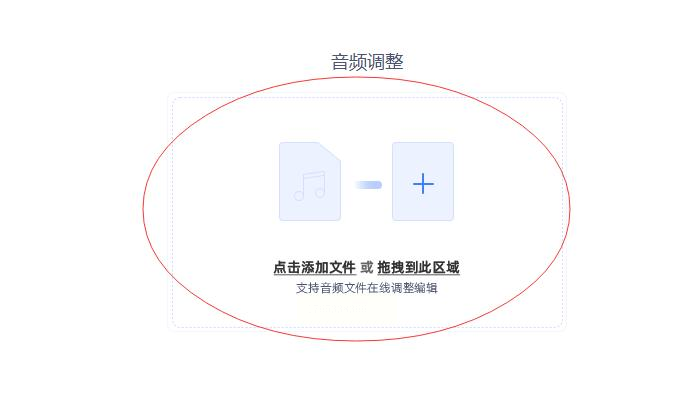
点击进入音量调整功能页,你会看到一个醒目的上传区域,写着“点击添加文件”或者支持直接拖拽。把你的文件传上去,同样支持批量操作。
3. 使用滑块进行直观调整。
文件上传后,会列在下方。每个文件旁边,可能会有一个滑块,或者一个百分比输入框。这就是调整音量的地方。你可以先播放一下原文件听听,然后拖动滑块,往右是加大音量,往左是减小。
4. 应用统一设置(如果支持)。
有的工具会贴心地提供一个“应用到全部”的按钮。如果你希望所有文件都增加相同的音量比例(比如都提升到150%),那么调好一个后,就可以点击这个按钮,让所有文件同步。
5. 处理并下载。
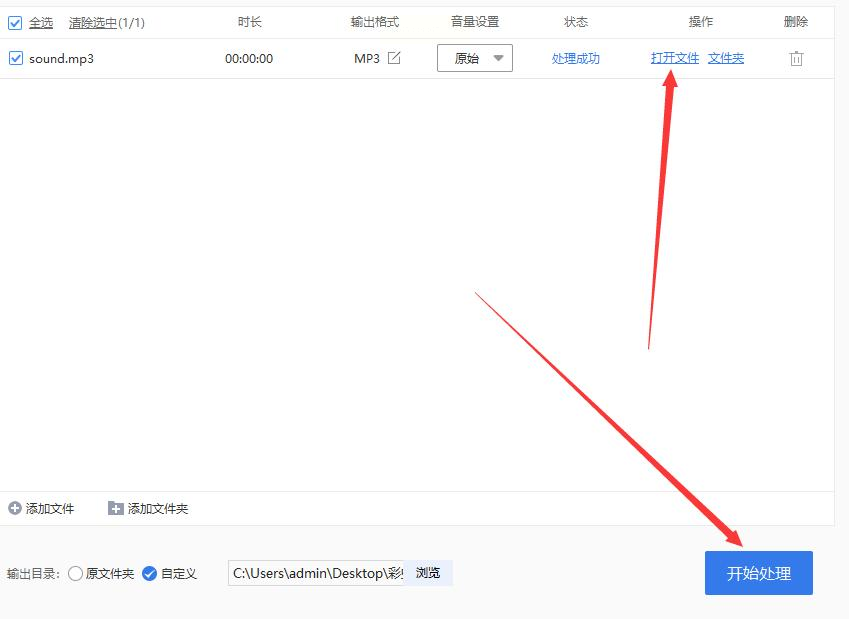
调整满意后,找到“开始处理”、“立即调整”或类似的按钮,点击它。处理速度很快,完成后,页面会提供下载链接,你把处理好的文件一个个下载下来,或者打包下载,就大功告成了。
方法四:foobar2000——播放器内置的“智能增益”
详细步骤:
1. 把音乐导入播放列表。
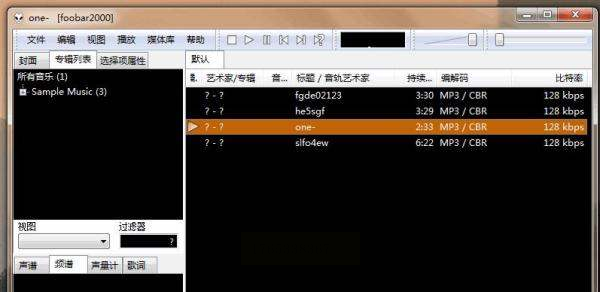
打开foobar2000,最简单的方法,就是直接把你的音乐文件夹拖进软件窗口。所有歌曲就会出现在播放列表里。
2. 选中你要处理的歌曲。
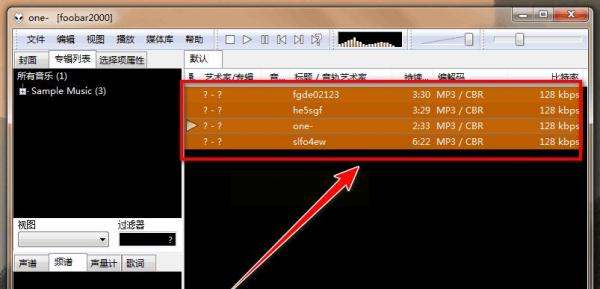
在播放列表里,按快捷键Ctrl+A,可以全选所有歌曲。或者,你也可以用鼠标按住拖动,来选择其中一部分。
3. 右键召唤“播放增益”功能。
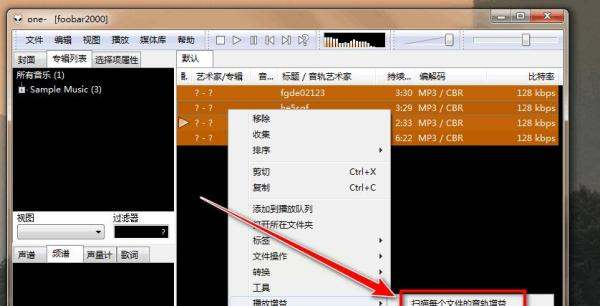
在选中的歌曲上点击鼠标右键,在弹出的菜单里,找到“播放增益”这个选项。
4. 选择“扫描音轨增益”。
鼠标移到“播放增益”上,会弹出子菜单。选择“扫描每个文件的音轨增益”。
5. 应用增益信息。
扫描完成后,再次右键点击选中歌曲,选择“播放增益”,这次在子菜单里选择“更新文件标签”。这个操作,并不会改变音频文件本身的数据,而是将计算好的音量调整值(一个数字标签)写入到歌曲文件的元数据(比如ID3标签)中。
方法五:dts音效大师——专注于音质的调整
详细步骤:
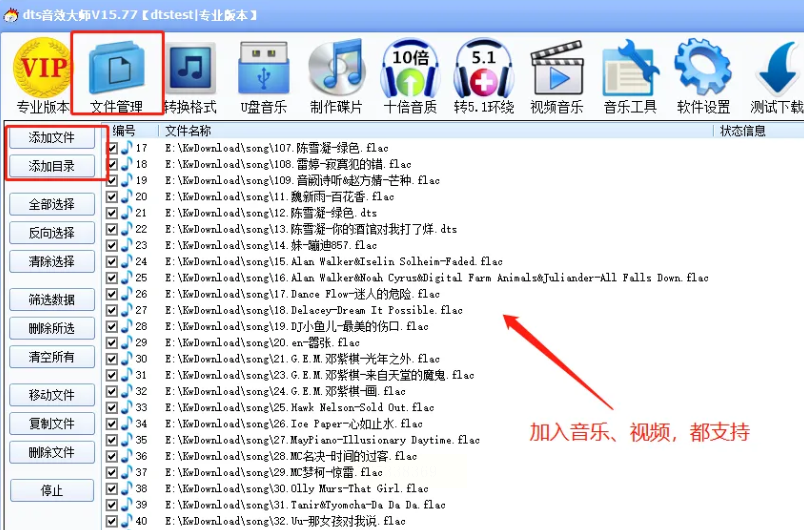
1. 在软件中导入音乐文件。
启动软件,找到“文件管理”或“添加文件”的区域,把你的音频文件导入到软件的文件列表里。
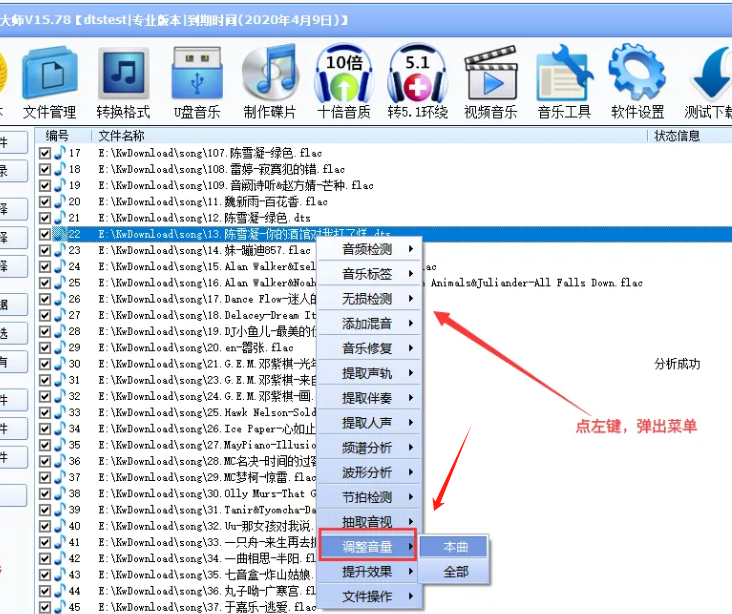
2. 找到音量调整功能。
在文件列表里,右键点击任何一个文件,或者在软件的功能菜单栏里寻找,应该能找到“调整音量”或类似的选项。
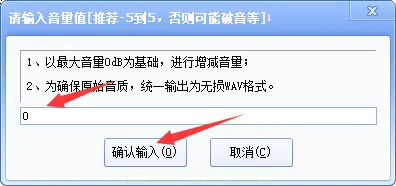
3. 输入精确的调整值。
点击后,会弹出一个小窗口,让你输入一个数值。这里的规则通常是:0代表原音量不变,正数(如5, 10)代表增加音量,负数(如-5, -10)代表降低音量。你可以输入小数进行微调。这个值可以理解为音量的相对变化量。
4. 统一应用并输出。
输入一个你觉得合适的值,比如,想让所有声音变大一点,可以统一输入“5”。点击确认后,软件通常会开始处理,并将处理后的文件输出为新的音频文件(有时会默认输出为WAV格式,你可以在设置里调整)。你需要为这些新文件指定一个保存位置。
方法六:专业音频编辑工具(以某MP3工具为例)——传统但有效
详细步骤:
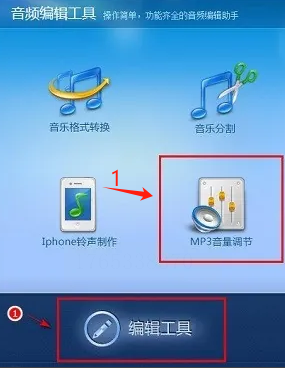
1. 启动软件,选择核心功能。
打开这类工具,主界面上通常就有大大的按钮,比如“MP3音量调节”,直接点击它。
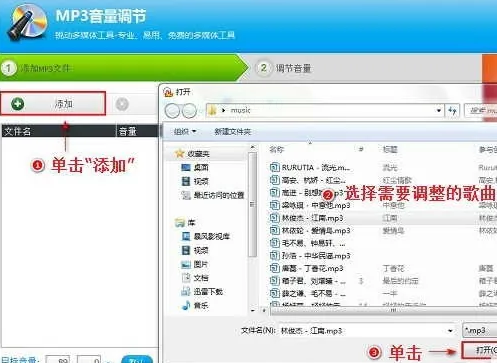
2. 添加需要处理的歌曲。
在接下来的界面,点击“添加文件”或“打开”按钮,从你的电脑里选中那些音量不一的MP3文件。
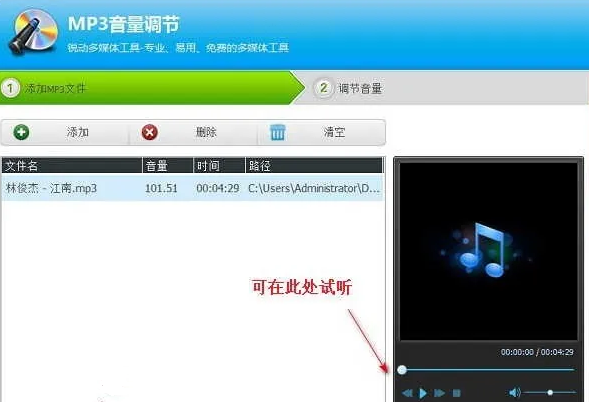
3. 试听并设定目标音量值。
文件添加后,列表里会显示文件信息。很多工具自带简单播放器,你可以先试听一下原音。
然后,在软件界面(通常在下方)找到音量设置栏。这里可能会让你直接输入一个目标音量值,单位是分贝(dB)。一般来说,MP3歌曲的音量峰值在89 dB 到 92 dB 之间是一个比较响亮且不失真的常见范围。你可以设定一个值,比如90 dB。
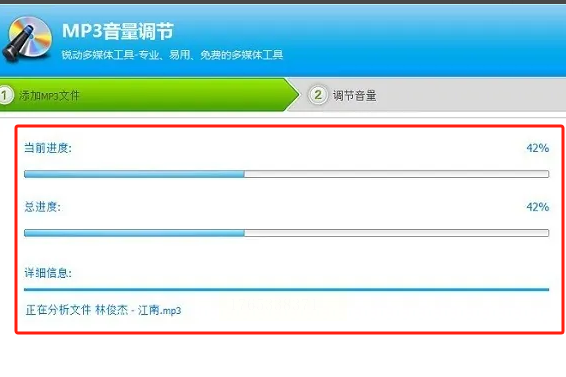
4. 开始处理并等待。
设定好目标音量后,点击“开始调节”或“处理”按钮。软件就会按照你设定的目标值,自动调整所有选中文件的音量。处理完成后,记得去你设置的输出文件夹查看效果。
方法七:Audacity——免费开源的精细控制之王
详细步骤:
1. 导入你的音频文件。
打开Audacity,将你的音频文件直接拖入窗口,或者通过“文件”->“打开”导入。每个文件会显示为一个独立的音轨。
2. 应用“标准化”效果。
选中一个音轨(点击音轨面板的灰色区域),然后在顶部菜单栏选择“效果”->“音量与压缩”->“标准化”。在弹出的窗口中,确保“移除直流偏移”和“立体声独立”通常不用勾选(默认即可)。
3. (关键步骤)使用“响度标准化”实现真正统一。
“标准化”保证了单个文件自身不失真,但要让多个文件之间响度一致,我们需要更先进的功能。再次选中音轨,点击“效果”->“音量与压缩”->“响度标准化”。
4. 批量处理多个文件(使用“宏”功能)。
在Audacity中,你可以将上述两个操作(标准化+响度标准化)录制成一个“宏”,然后批量应用到所有打开的音轨上。具体是:点击“工具”->“宏管理器”,创建新宏,将“标准化”和“响度标准化”两个命令按顺序添加进去,保存。
5. 导出处理后的文件。
全部处理完后,使用“文件”->“导出”功能,将每个音轨分别导出为MP3、WAV等格式。记得为导出文件选择一个统一的文件夹。
方法八:利用视频剪辑软件统一背景音乐音量
详细步骤(以剪映专业版为例):
1. 将音频拖入时间轴。
打开剪映,新建项目,把你需要统一音量的所有音频文件(或带有音频的视频文件)拖到下方的时间轴上。
2. 全选所有音频片段。
用鼠标框选时间轴上的所有音频片段,或者按住Shift键逐个点击选中。
3. 使用“统一音量”功能。
在右侧的功能面板中,找到“音频”选项卡。里面有一个非常显眼的按钮,就叫“统一音量”。点击它!
4. 软件自动分析并调整。
点击后,剪映会自动分析所有选中音频的响度,并计算出一个平均值,然后将所有片段的音量调整到这个平均水平。这个过程是全自动的,你只需要等一两秒钟。
5. 微调与导出。
统一后,你可以在时间轴上播放预览,听听效果。如果觉得整体偏大或偏小,可以再次全选音频片段,在右侧面板的“音量”滑块上进行整体微调。确认无误后,像正常导出视频一样操作即可,音频部分就已经是统一好音量的状态了。
在动手之前,有几点务必注意:
1. 备份原文件! 这是最重要的。无论用哪种方法,在处理前,先把原始音频文件复制一份到别的文件夹。特别是那些会直接修改原文件的软件,万一效果不满意,你还有后悔药。
2. 理解“标准化”和“增益”的区别。 简单说,“标准化”是把音频的最高峰拉到某个点,整体提升音量。“播放增益”是写入一个调节信息,播放时才生效,不改变原文件。根据你的需求选择。
3. 留点“余量”,别调太满。 统一音量时,目标值不要设成最高的0 dB或100%。建议留出-1dB到-3dB的余量(也叫“Headroom”),这样可以防止在不同设备上播放时产生刺耳的失真或爆音。
4. 耳朵是最终裁判。 软件处理完,一定要亲自用耳机和音箱都听一下。特别是处理人声,要确保清晰自然,没有奇怪的压缩感。机器算法再聪明,也不如你的听觉可靠。
5. 批量处理前先试一个。 面对一大堆文件,先挑一两个有代表性的(一首响的,一首轻的)进行处理,试听效果满意后,再应用批量操作。
希望这篇教程能帮你彻底解决音频音量不统一的烦恼。其实没那么复杂,选对工具,大胆尝试几次,你就能熟练掌握了。从此,你的歌单、播客、视频素材,都能拥有平稳舒适的听觉体验。快去试试吧!
