

在数字音频的世界里,格式就像不同的语言。播放设备或编辑软件常常有自己偏好的“语言”,这就使得格式转换成了一个绕不开的环节。WAV格式因其无损的音质保存能力,受到很多对声音有严格要求用户的青睐,比如音乐制作、专业剪辑或单纯追求极致听感的爱好者。将常见的MP3转换为WAV,便是提升音频适用性和保真度的一个有效手段。市面上方法很多,有的繁琐,有的效果不尽人意。本文将清晰介绍几种可行的转换途径。整个过程注重逻辑与实操,帮助你快速掌握。
方法一:使用《汇帮音频大师》进行转换
软件名称:汇帮音频大师
下载地址:https://www.huibang168.com/download/W0GN9r611Z7w
这是一款功能集中的桌面端音频处理工具,它在你的电脑上运行,所有操作不依赖网络,处理速度快,且能很好地保障原始文件和数据的安全。
步骤一:获取并启动软件
首先,你需要在其官方网站获取《汇帮音频大师》的安装程序。完成下载和安装后,双击打开软件。在主界面,你会看到“音频转换”这个核心功能选项,点击它进入转换工作区。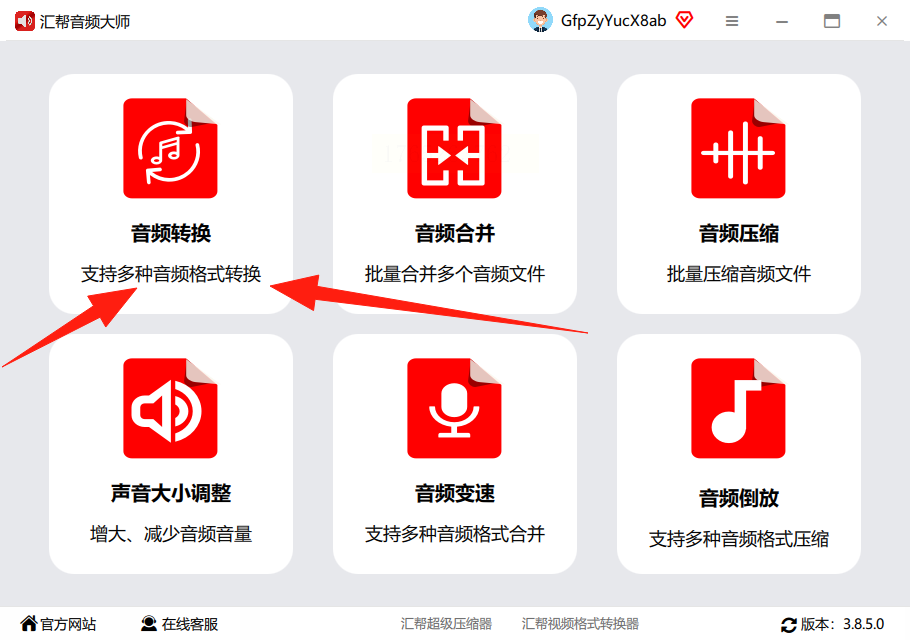
步骤二:添加待转换文件
进入转换界面后,你可以直接将需要转换的MP3文件拖拽到中间区域,或者点击“添加文件”按钮从文件夹中选择。这个步骤支持批量操作,一次性添加多个文件能提升效率。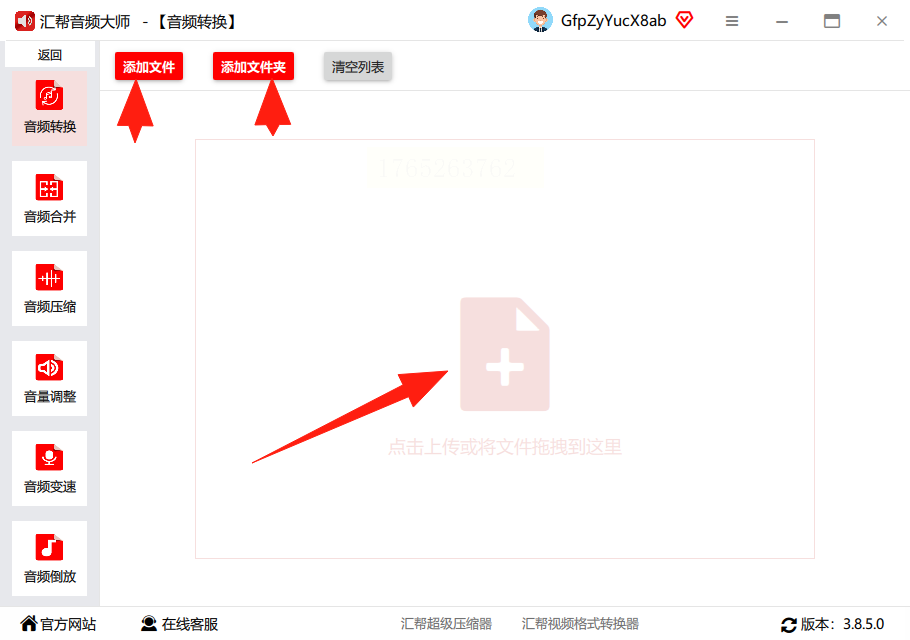
步骤三:设置输出参数
文件添加成功后,列表会显示出来。接下来是关键设置。在“输出格式”里,找到并选择“WAV”。你还可以根据需要调整“声道”(如立体声或单声道)和“比特率”。通常,更高的比特率意味着更好的音质,但文件也会更大。软件会提供常用预设,新手直接使用默认值也能获得不错的效果。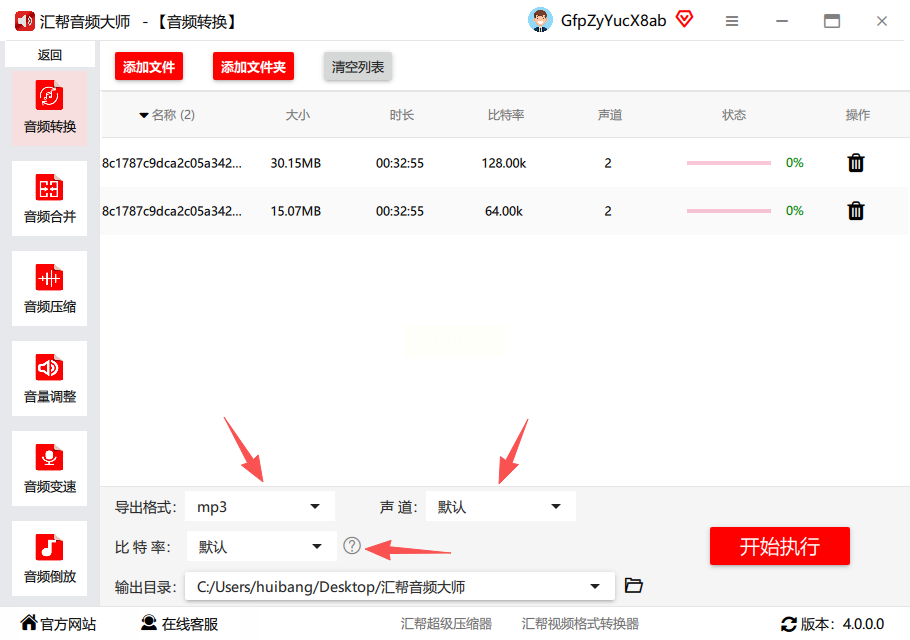
步骤四:选择保存位置并开始转换
在界面下方,设置转换后WAV文件的保存文件夹。确认所有设置无误后,点击右侧醒目的“开始执行”或“全部转换”按钮。软件便开始处理,进度条会直观显示转换状态。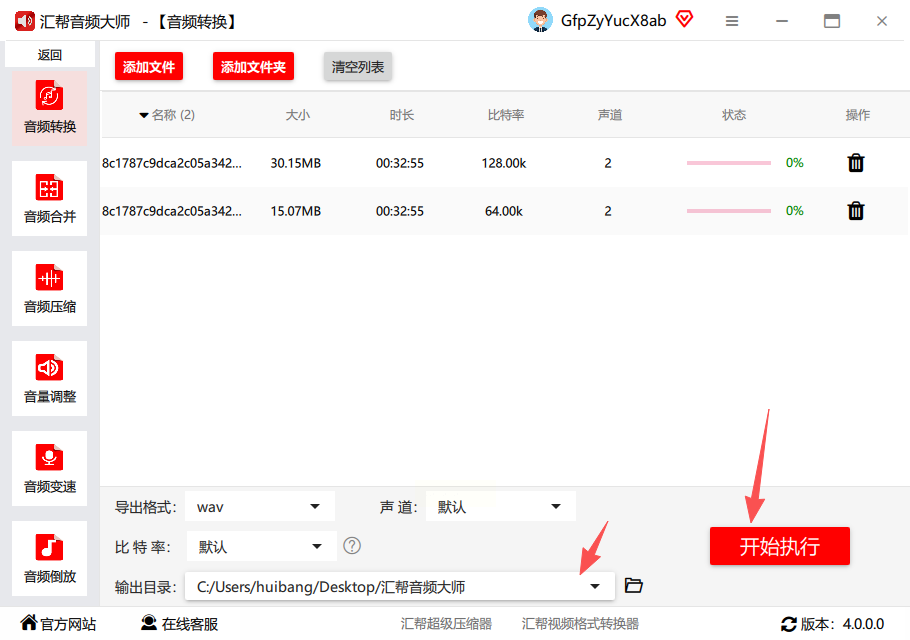
步骤五:完成与验证
转换结束后,软件会有提示。你可以到预设的输出文件夹里找到生成的新WAV文件。原MP3文件会被完好保留,不用担心丢失。用播放器打开新文件试听一下,转换就圆满完成了。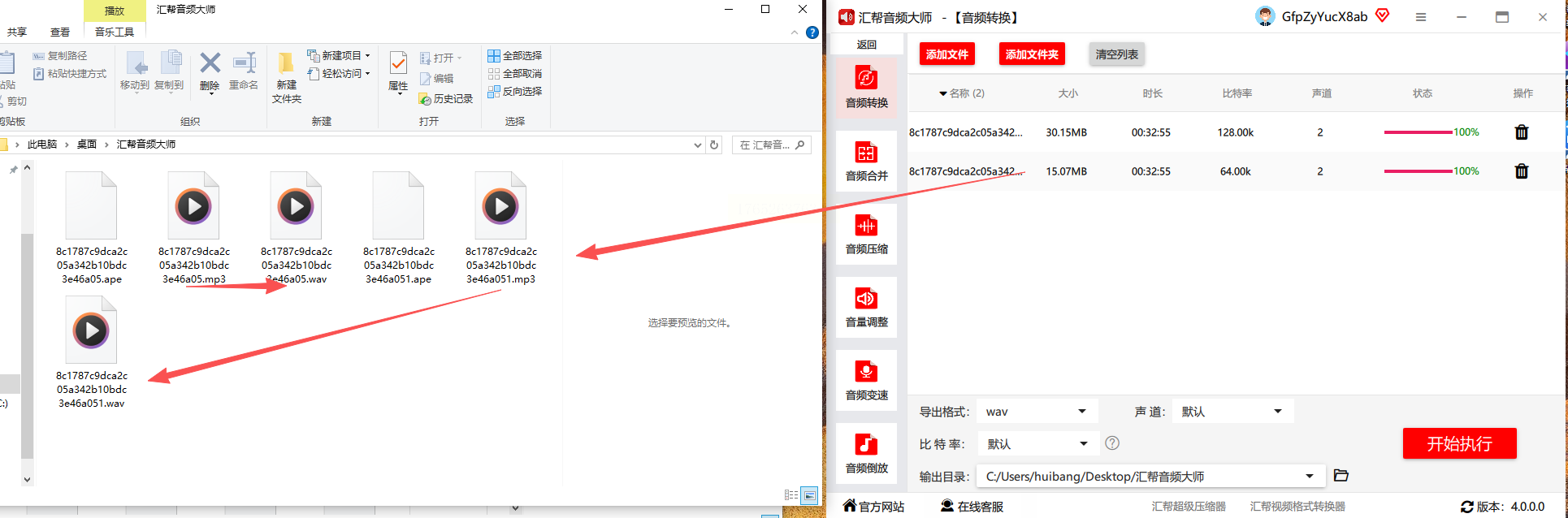
方法二:利用VLC媒体播放器
VLC是一款广受欢迎的自由开源播放器,它也内置了格式转换功能。打开VLC,通过“媒体”菜单中的“转换/保存”选项,添加MP3文件,在输出设置中选择WAV格式即可。它的优点是无需额外安装,如果你的电脑里正好有它,可以应急使用。不过,它的转换界面对于新手可能不够友好,设置选项比较分散,而且转换大型文件或批量文件时,速度可能不如专业工具快。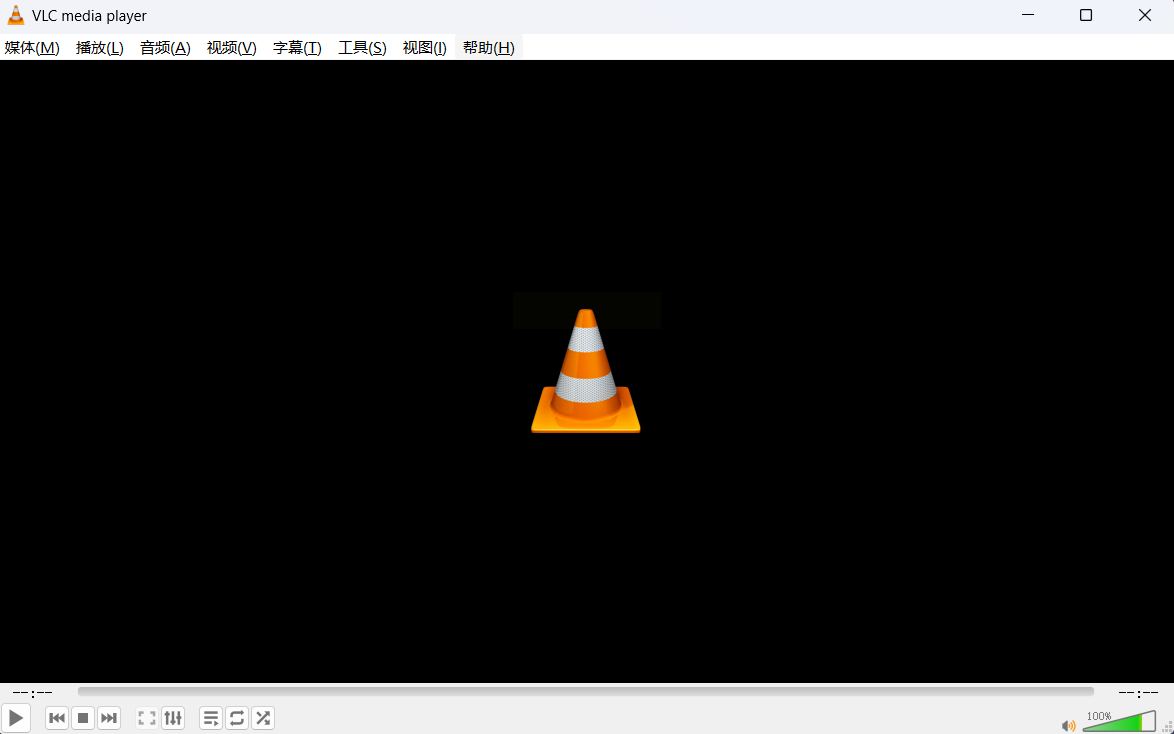
方法三:借助在线转换网页(以“i转音频”为例)
如果你不想安装任何软件,在线网页是一个选择。在浏览器中打开这类转换网站,找到MP3转WAV的功能页,按照指引上传文件,选择输出格式为WAV,然后点击转换。完成后下载到本地。这种方法最方便,但需要注意文件大小限制和网络稳定性。更重要的是,对于涉及隐私或版权的敏感音频,上传到第三方服务器可能存在潜在风险。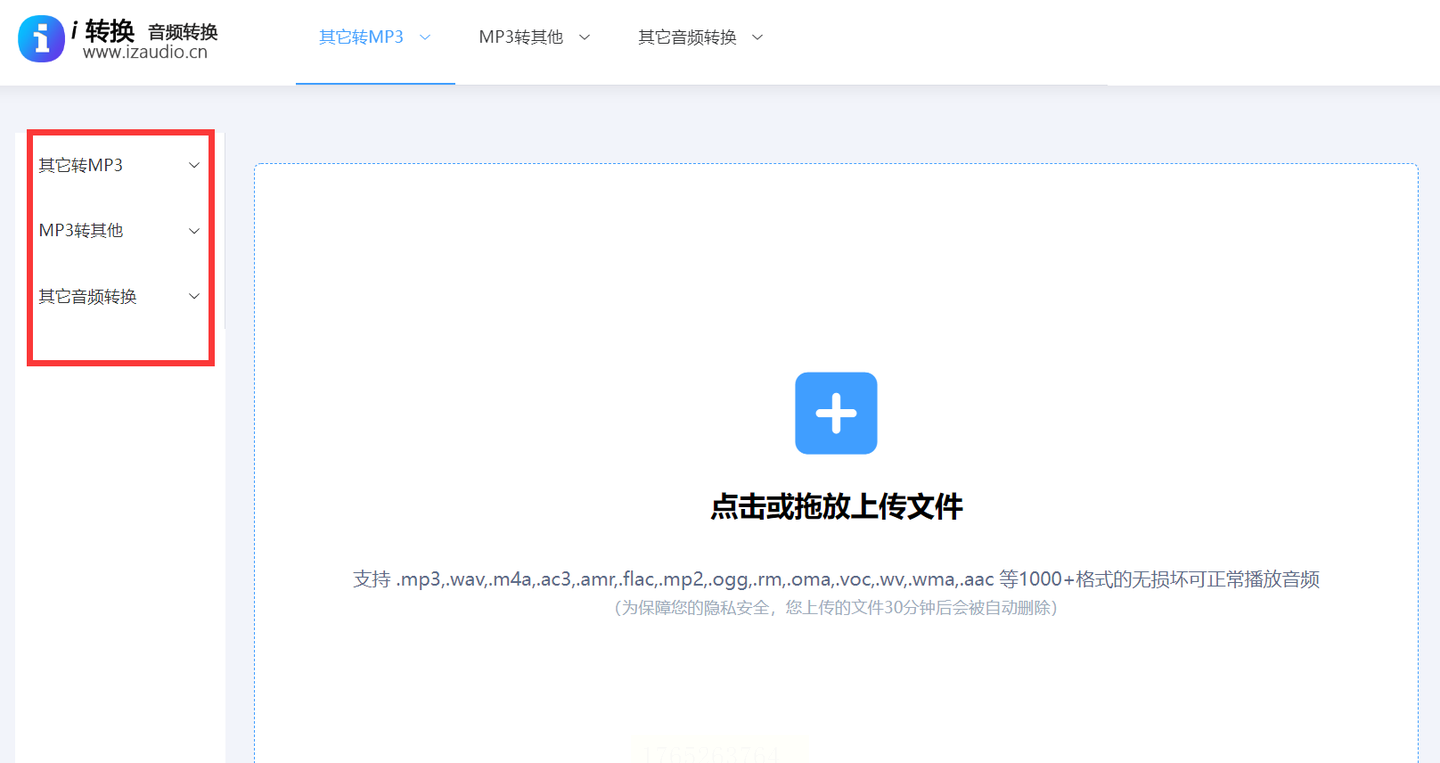
常见问题解答
转换格式会损坏音质吗?
将MP3这类有损压缩格式转换为WAV无损格式,并不会提升原有音质,因为压缩时丢失的信息无法找回。但转换过程本身通常不会造成进一步的显著损失。WAV格式的意义在于它能最大限度地保留当前音频的状态,避免在后续编辑或传输中因反复压缩而降低质量。
转换后的WAV文件太大了,怎么办?
WAV文件体积大是其特点,因为它保留了完整的音频数据。如果你需要减小体积,可以考虑在转换时选择较低的采样率或比特率,但这会牺牲一些音质。或者,在后续有需要时,你可以再使用软件将其转换为高质量的MP3等有损格式。
掌握一种得心应手的工具,能让工作流顺畅不少。音频格式转换虽是小技,但在内容创作、媒体整理或日常娱乐中却时常用到。希望这篇教程帮你理清了思路。下次再遇到格式不对的烦恼,不妨打开软件,按照步骤亲自尝试一遍。动手操作一遍,远比阅读十遍记忆更深刻。声音的世界很丰富,别让格式问题卡住你的脚步。
