

在日常使用中,我们偶尔会遇到 AMR 格式的录音文件,却发现很多播放器不支持,这时候将 AMR 转 MP3 就成了刚需。AMR 格式虽在录音时占用空间小,但兼容性远不如 MP3,无论是分享给他人,还是在不同设备上播放,转成 MP3 都能避免不少麻烦。其实,AMR 怎么转 MP3 并不复杂,只要选对工具,几步就能完成。接下来,就为大家介绍几款好用的音频转换器,以及它们具体的操作方法,帮你轻松解决 AMR 转 MP3 的难题。

一、安俊音频转换器
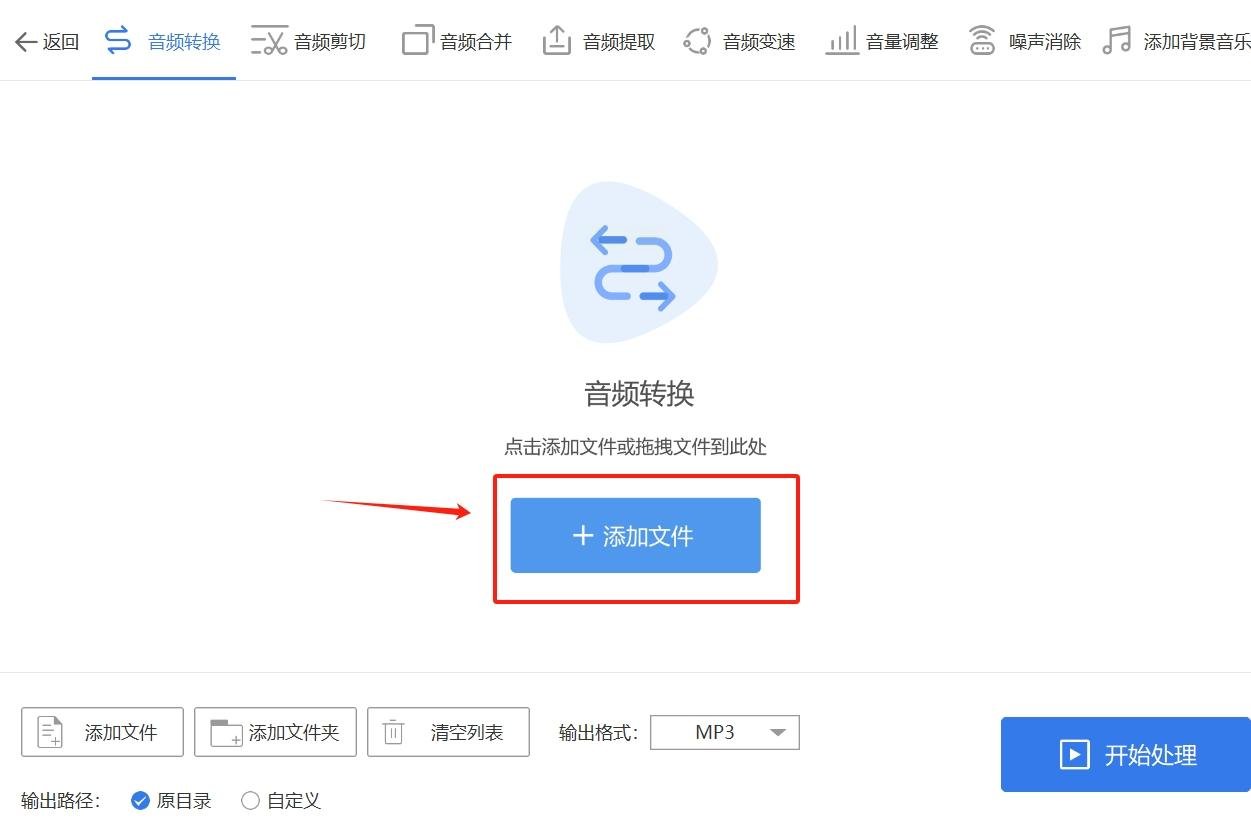
1. 安装启动:在电脑下载安俊音频转换器,双击图标打开软件,主界面找到「音频转换」功能模块。

2. 导入文件:点击中央的「添加文件」按钮,从文件夹中选中需要转换的AMR录音,支持批量拖拽添加。
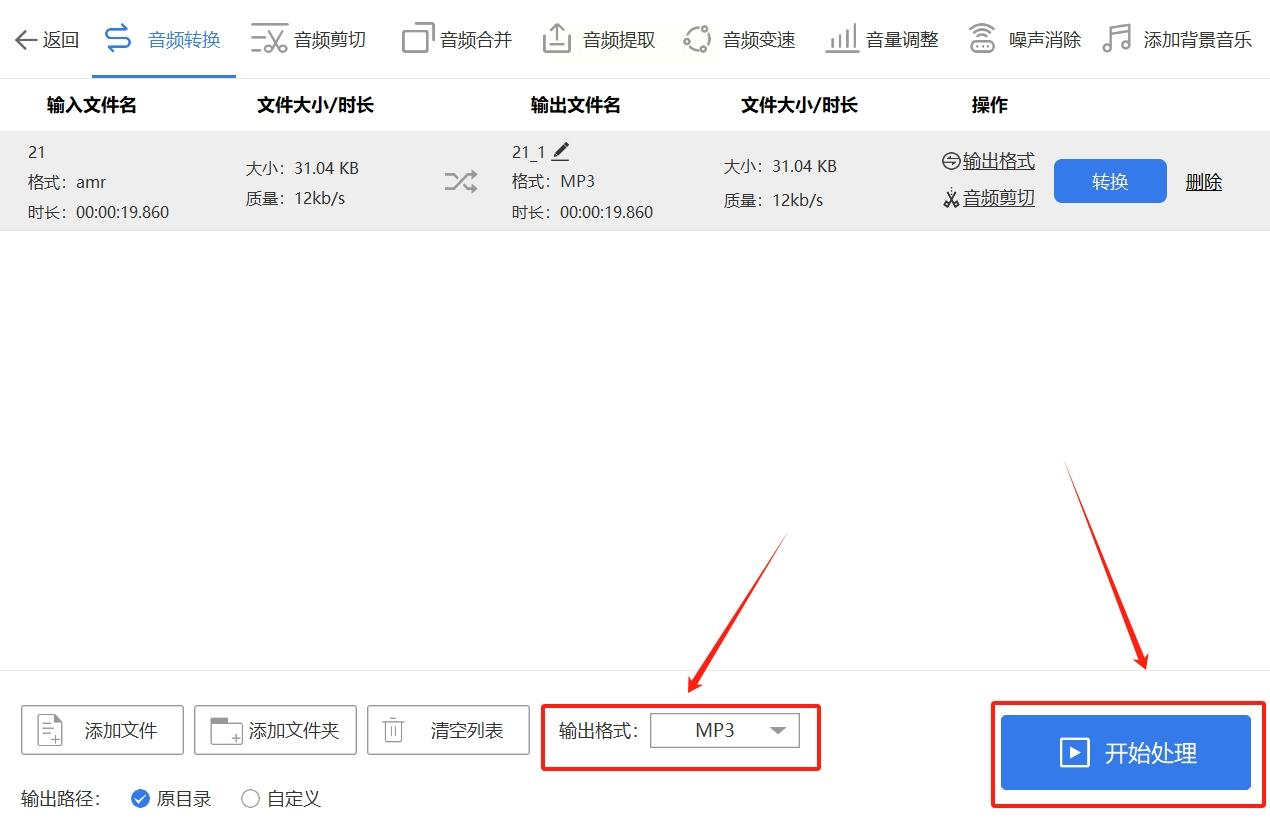
3. 设置格式:底部输出格式下拉菜单切换为MP3,高级用户可调整采样率(建议保持默认44100Hz)。
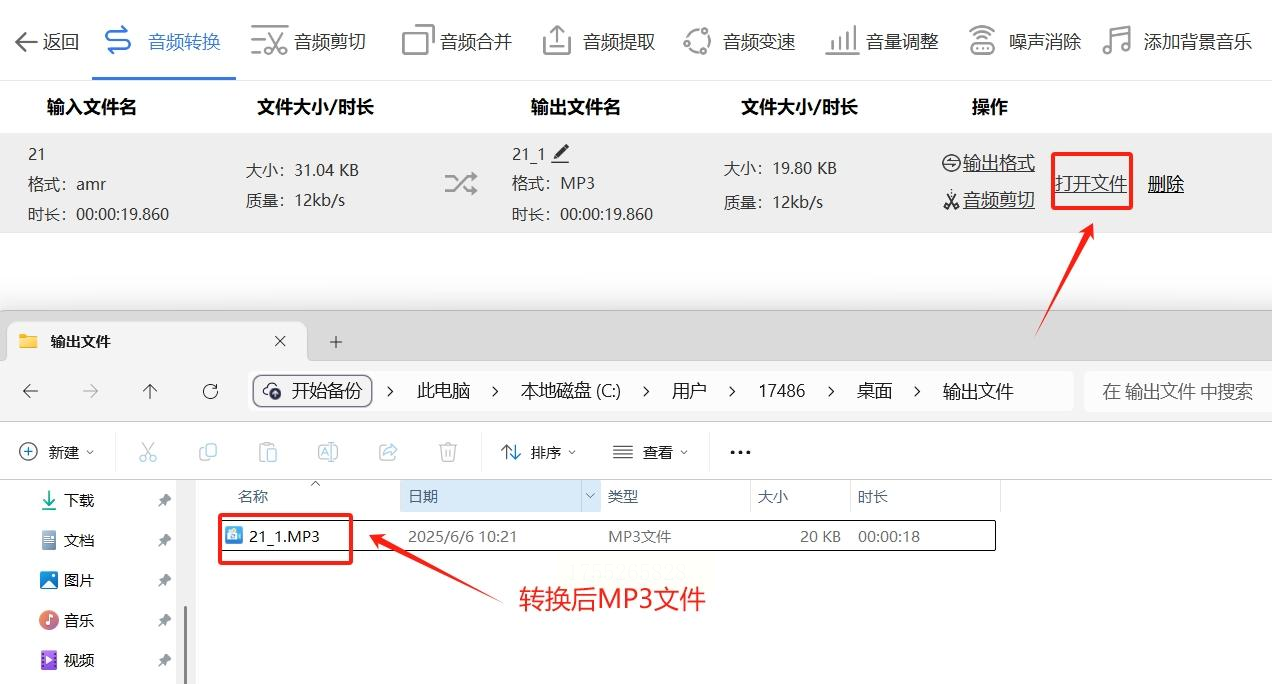
4. 完成转换:点击右下角蓝色「开始处理」按钮,转换成功后,右侧会出现「打开文件」图标,直接跳转至MP3保存路径。
二、汇帮音频大师
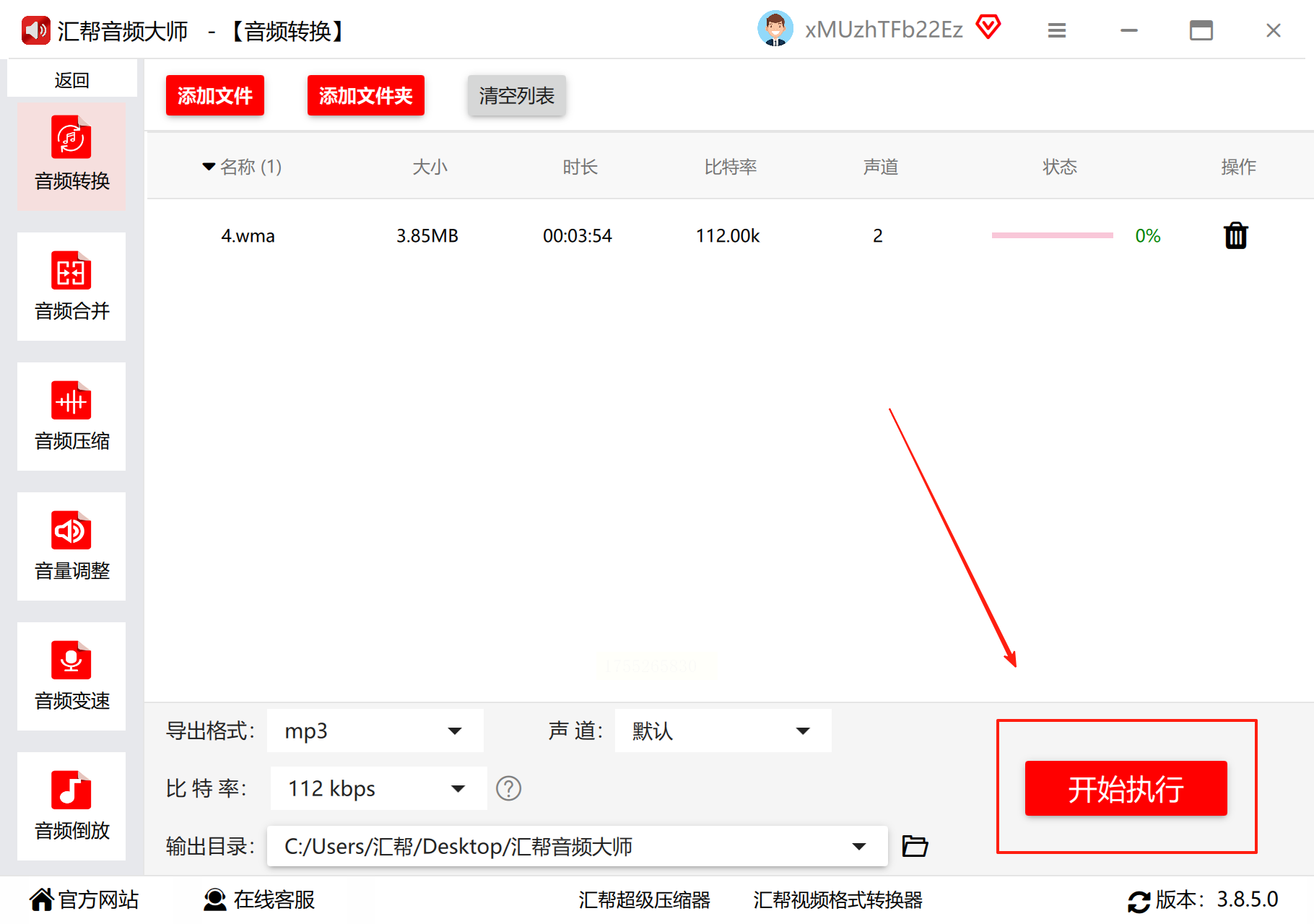
这款软件的优势在于精细化的参数调节,适合对音质有要求的用户。
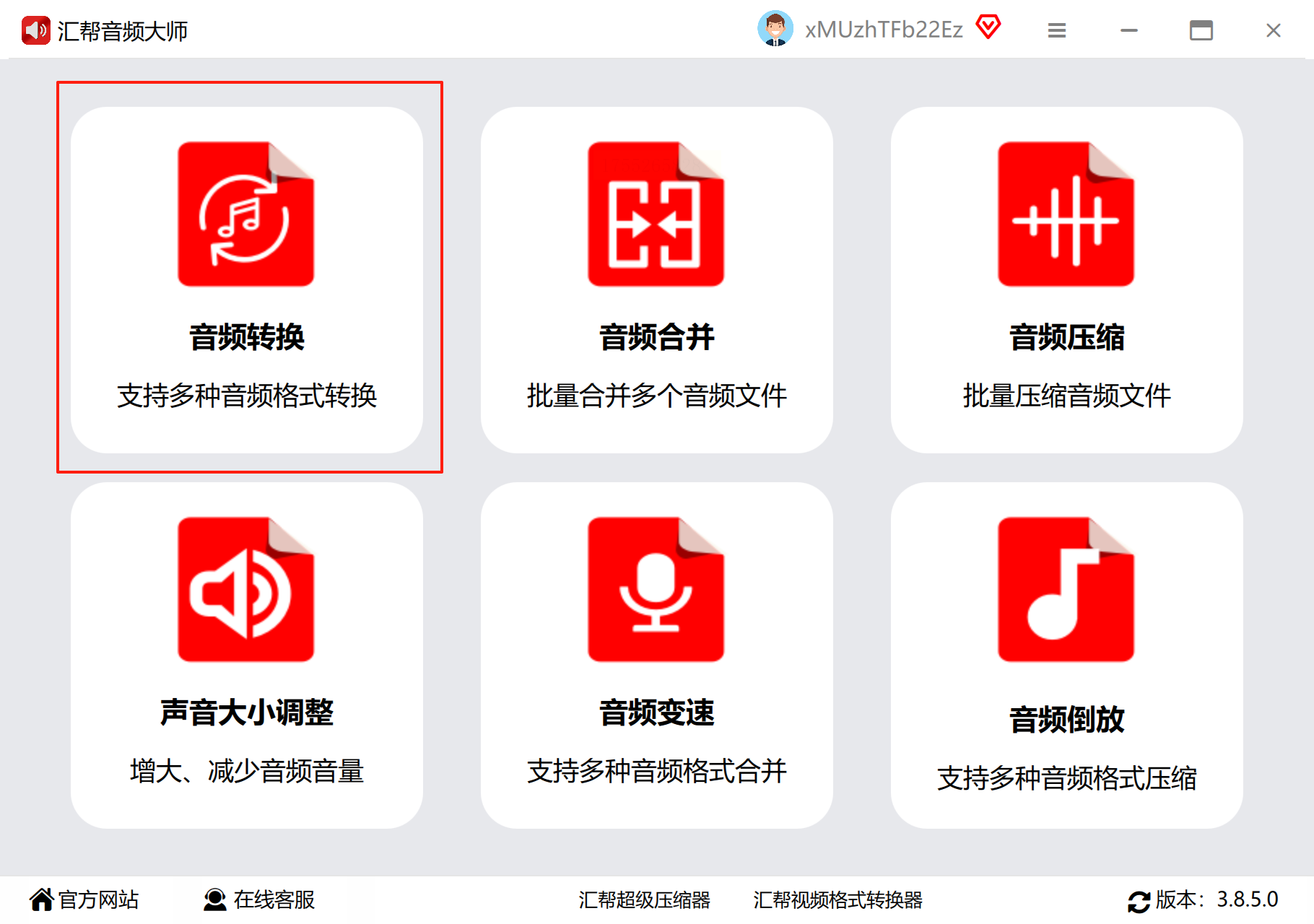
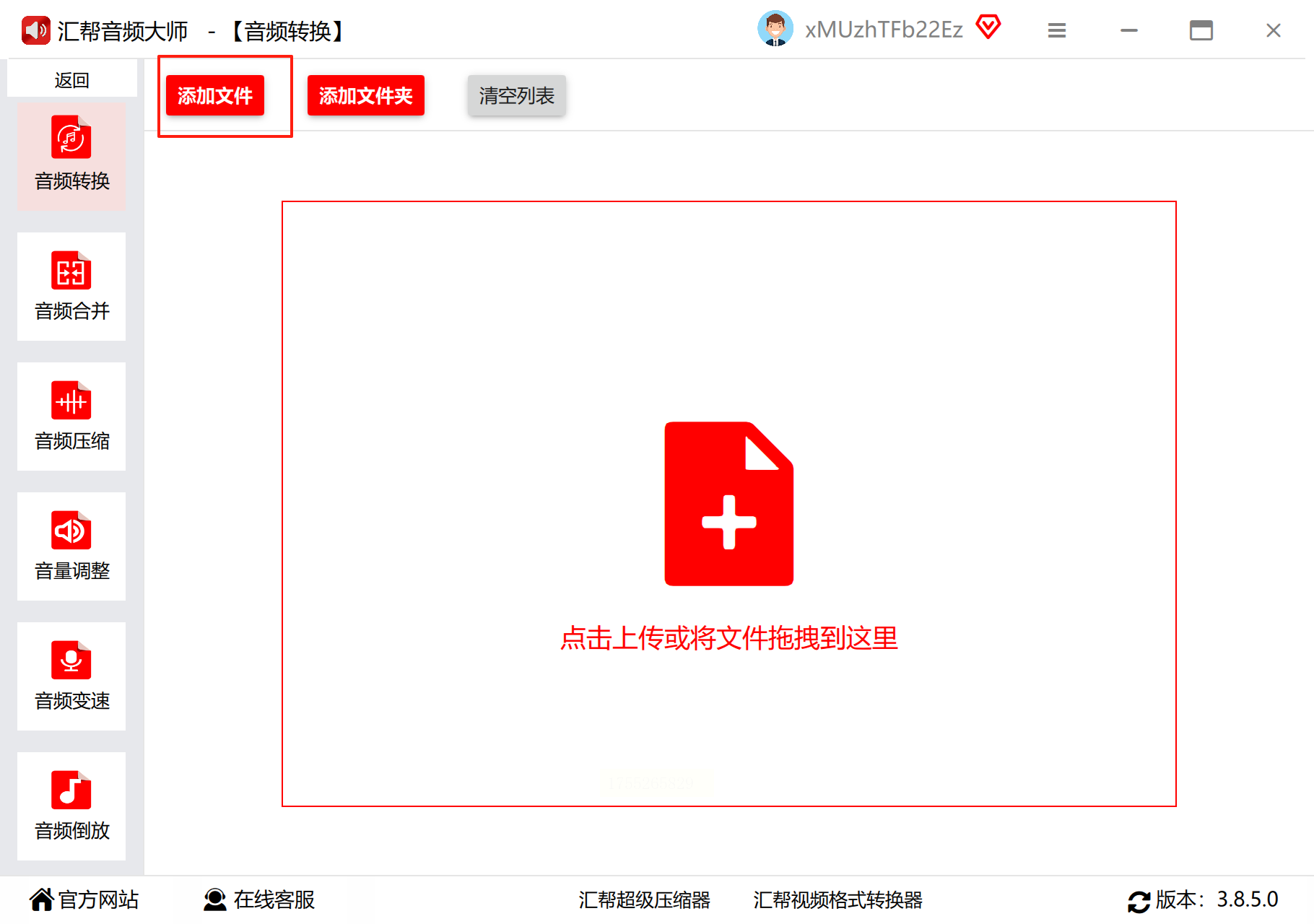
1. 功能导航:启动软件后,左侧功能栏选择「音频转换」,界面会显示清晰的流程图指引。
2. 文件添加:点击顶部「+添加文件」或直接拖拽AMR文件至虚线框内,支持同时导入多个文件。
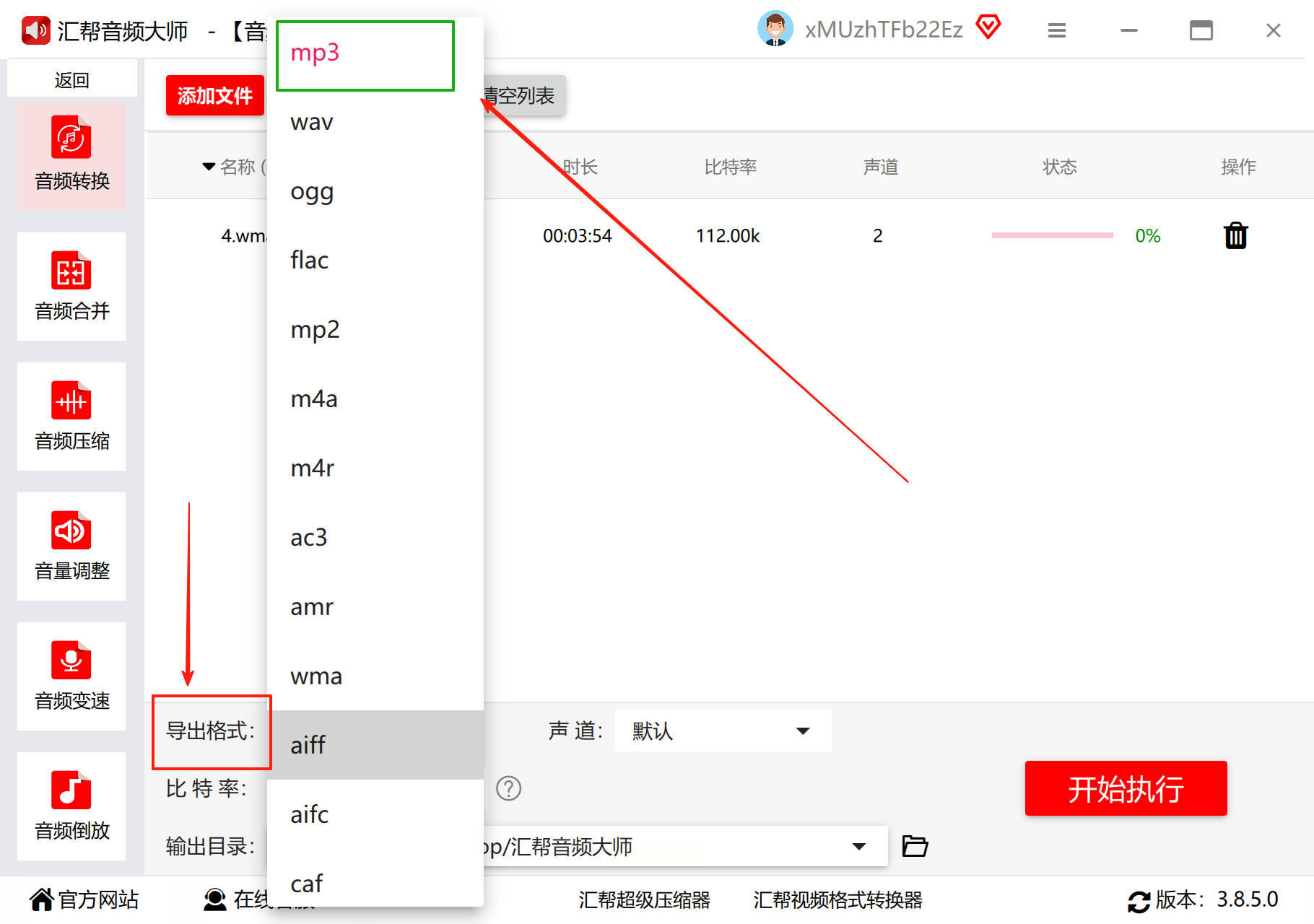
3. 格式选择:在输出设置区域,格式选择MP3,下方会同步显示预估输出文件大小。
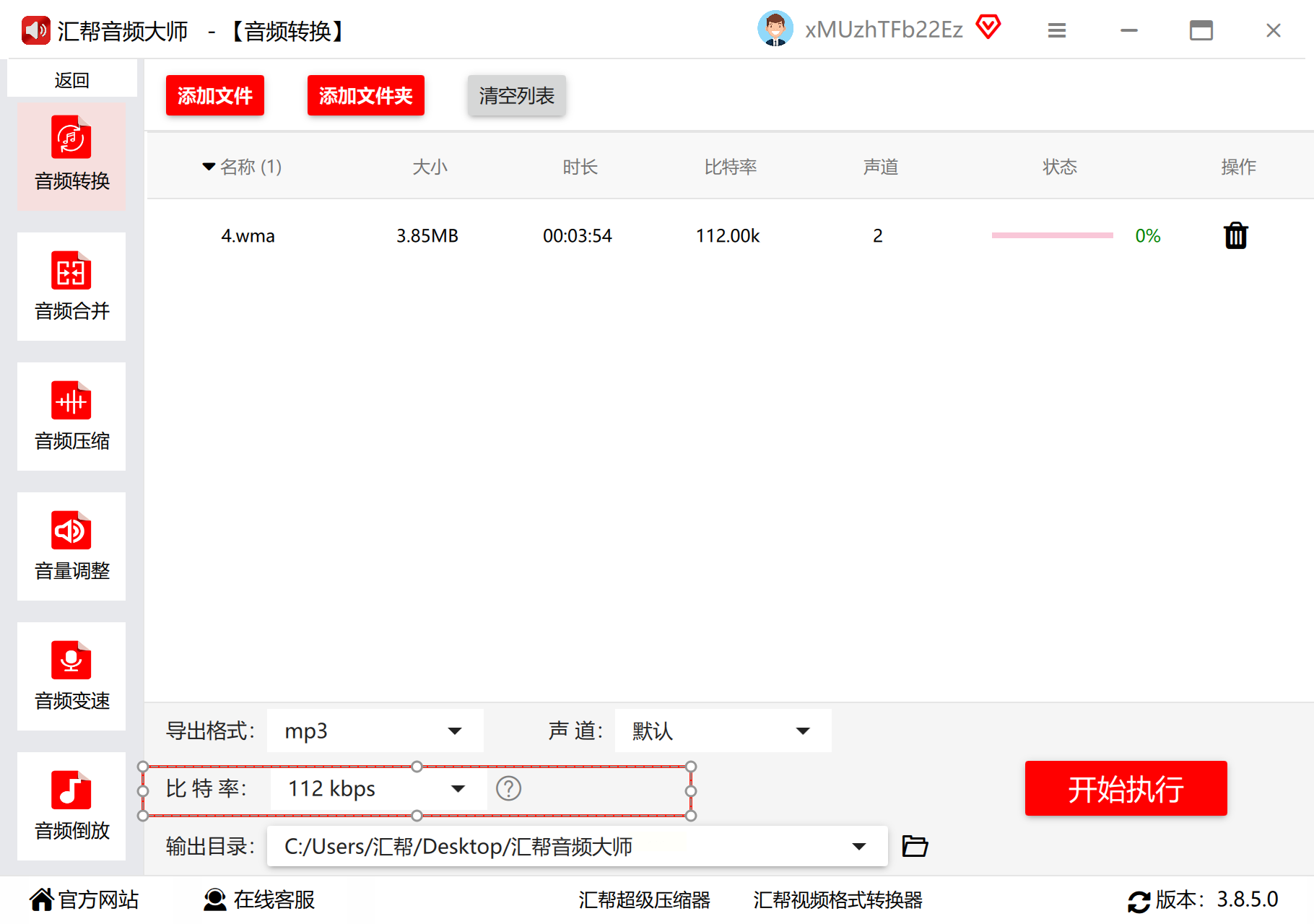
4. 音质定制:点击「高级设置」,可手动调整声道(推荐立体声)、比特率(192kbps以上保真度更佳)。
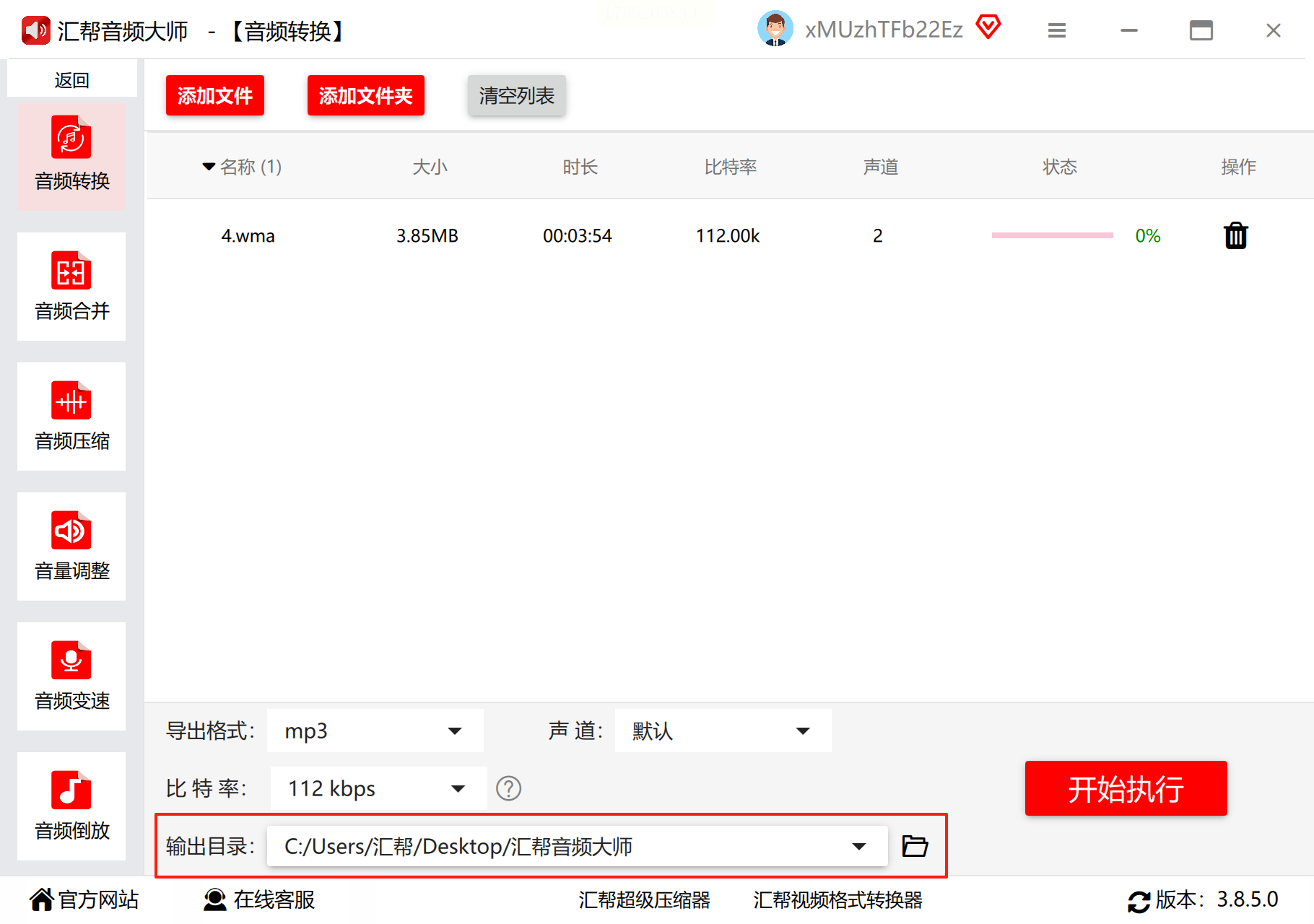
5. 路径设置:点击「浏览」按钮指定保存文件夹,避免转换后文件散乱难寻。
6. 执行转换:确认参数后,点击底部红色「开始转换」按钮,进度条满即代表完成。
三、珍瑞音频转换器
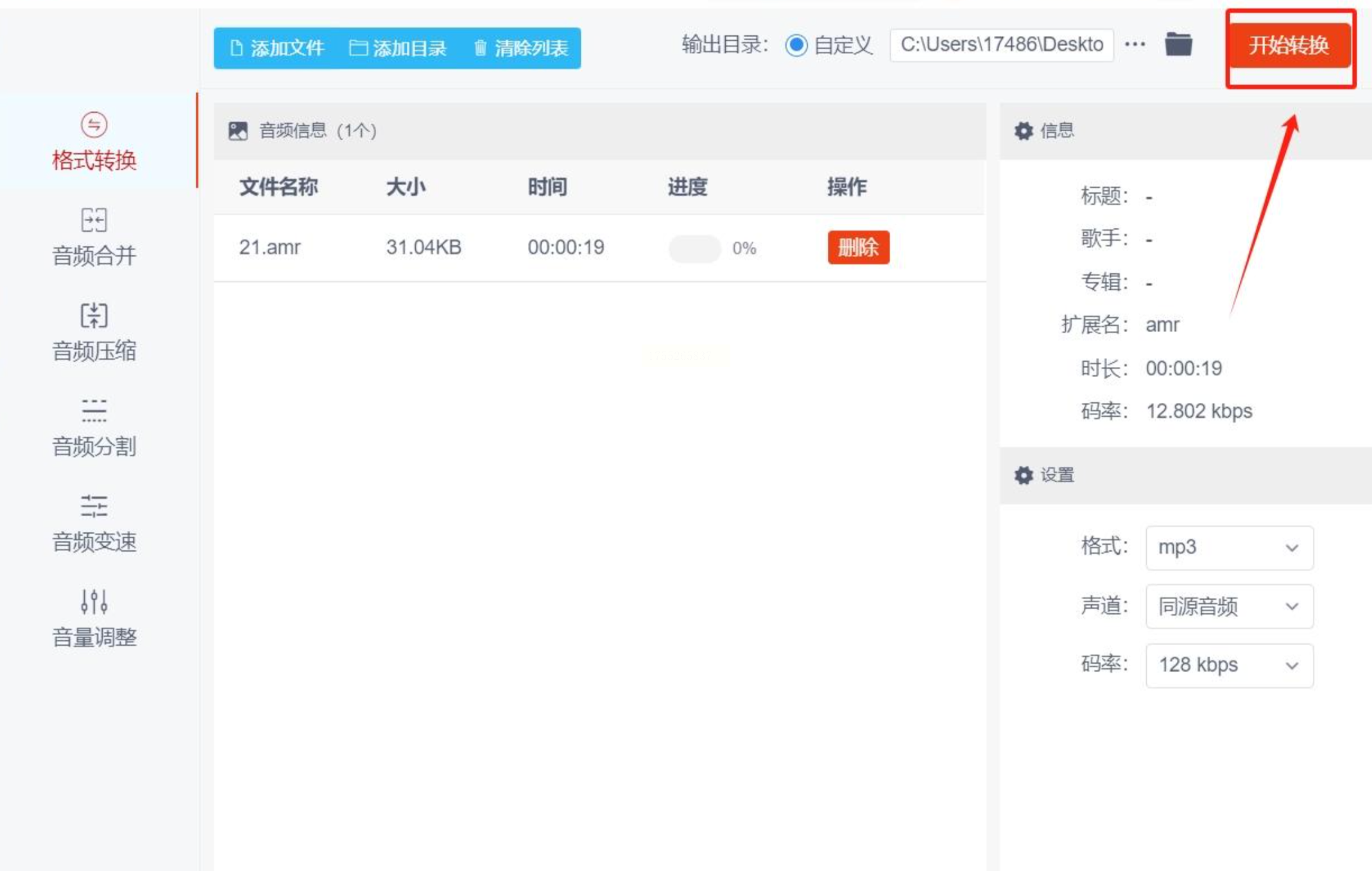
1. 功能入口:打开软件后选择「音频处理」→「格式转换」,界面会显示简洁的参数面板。
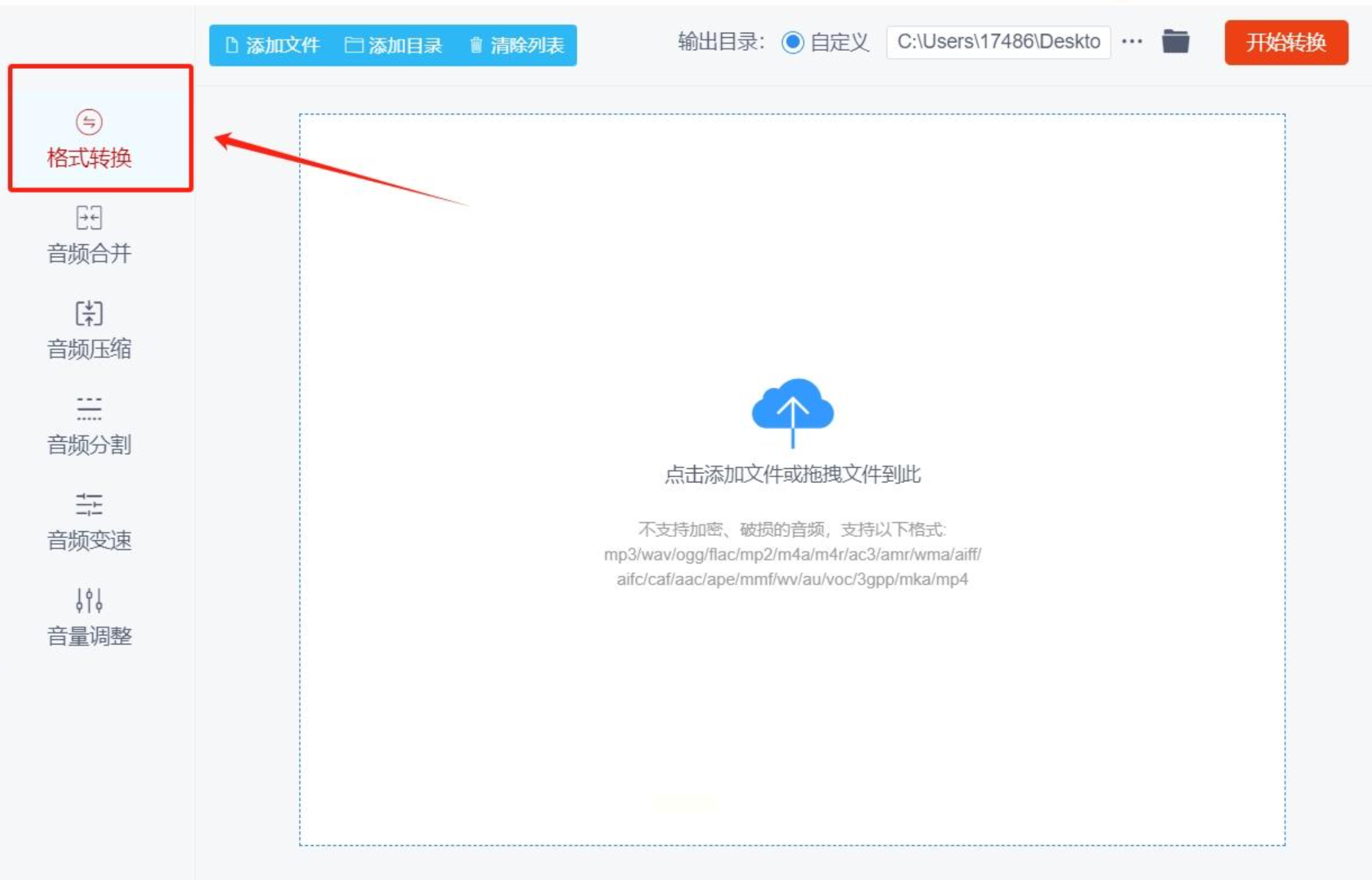
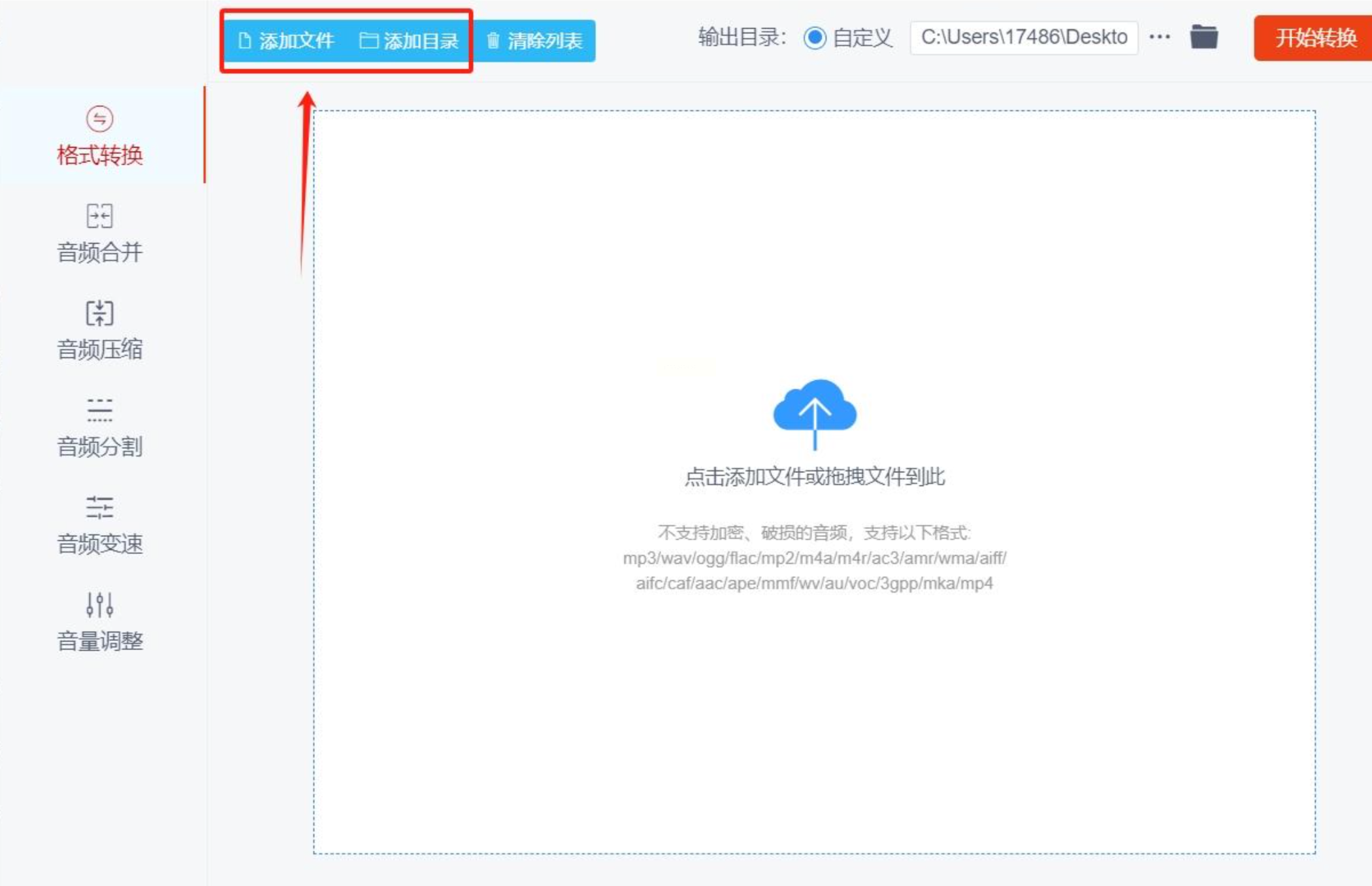
2. 批量操作:点击「添加文件夹」可一次性导入同一目录下的所有AMR文件。
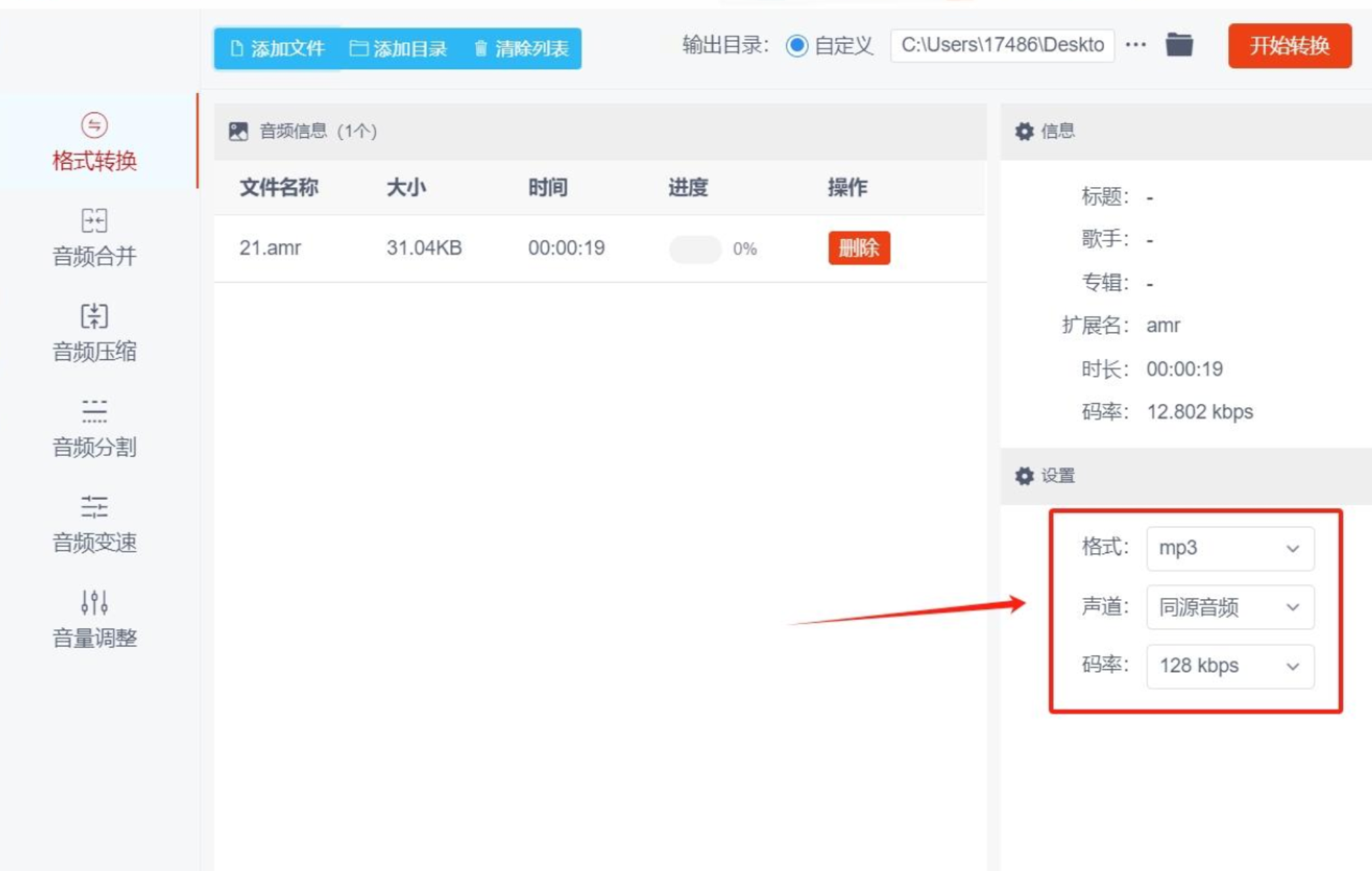
3. 快速转换:右侧预设MP3格式后,声道和码率可以根据自己的情况进行设置
4. 结果查看:转换完成的文件会标记绿色对勾,右键点击可快速分享至社交平台。
通过以上三款工具的介绍,相信你已经清楚 AMR 怎么转 MP3 了。无论是追求简单快捷的安俊音频转换器,注重音质调节的汇帮音频大师,还是擅长批量高效处理的珍瑞音频转换器,都能满足不同场景下的转换需求。只需按照对应的步骤操作,就能顺利将 AMR 转 MP3,让音频文件的使用更加灵活方便。下次再遇到 AMR 格式的文件,不妨试试这些方法,轻松搞定格式转换问题。
