

在数字音乐时代,音频格式转换是许多人必备的技能。当你想在无损播放器上欣赏音乐,或是将旧设备中的音频文件转存时,MP3转FLAC的需求就会自然出现。MP3作为有损压缩格式,虽然节省存储空间,但会损失部分音质细节;而FLAC作为无损格式,能完整保留音乐的原始信息,让你听到更纯粹的声音。不过,市面上转换工具鱼龙混杂,免费软件和付费工具各有优劣。本文将从普通用户的实际需求出发,结合操作难度、转换效果、是否免费等维度,为你推荐6种实用方法,帮你快速掌握MP3转FLAC的技巧。
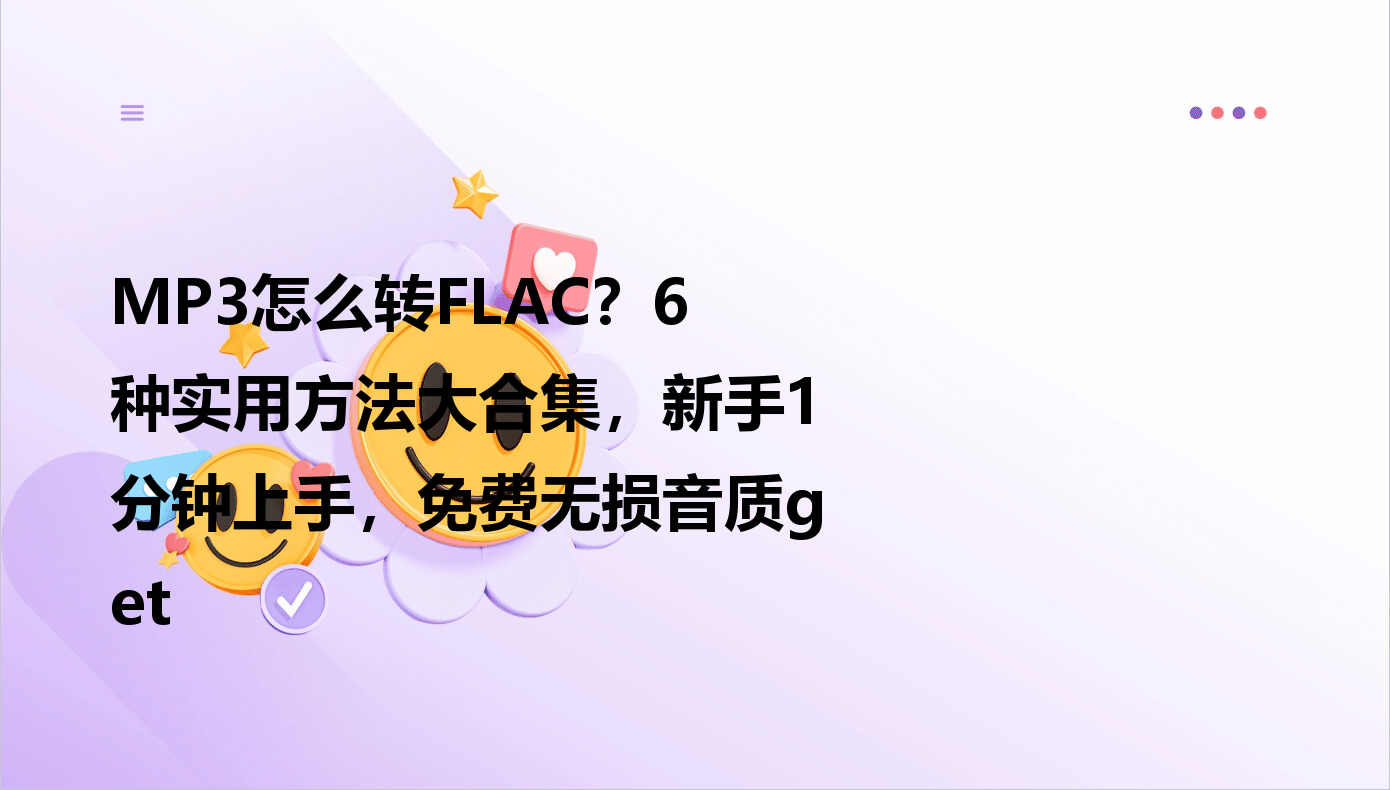
方法一:汇帮音频大师(新手友好型)
软件名称:汇帮音频大师
下载地址:https://www.huibang168.com/download/W0GN9r611Z7w
适用人群:电脑小白、追求快速转换
这款工具以极简设计著称,无需复杂设置即可完成格式转换。操作步骤如下:
1. 启动软件:打开后首页有明显的"音频转换"入口,点击进入功能区
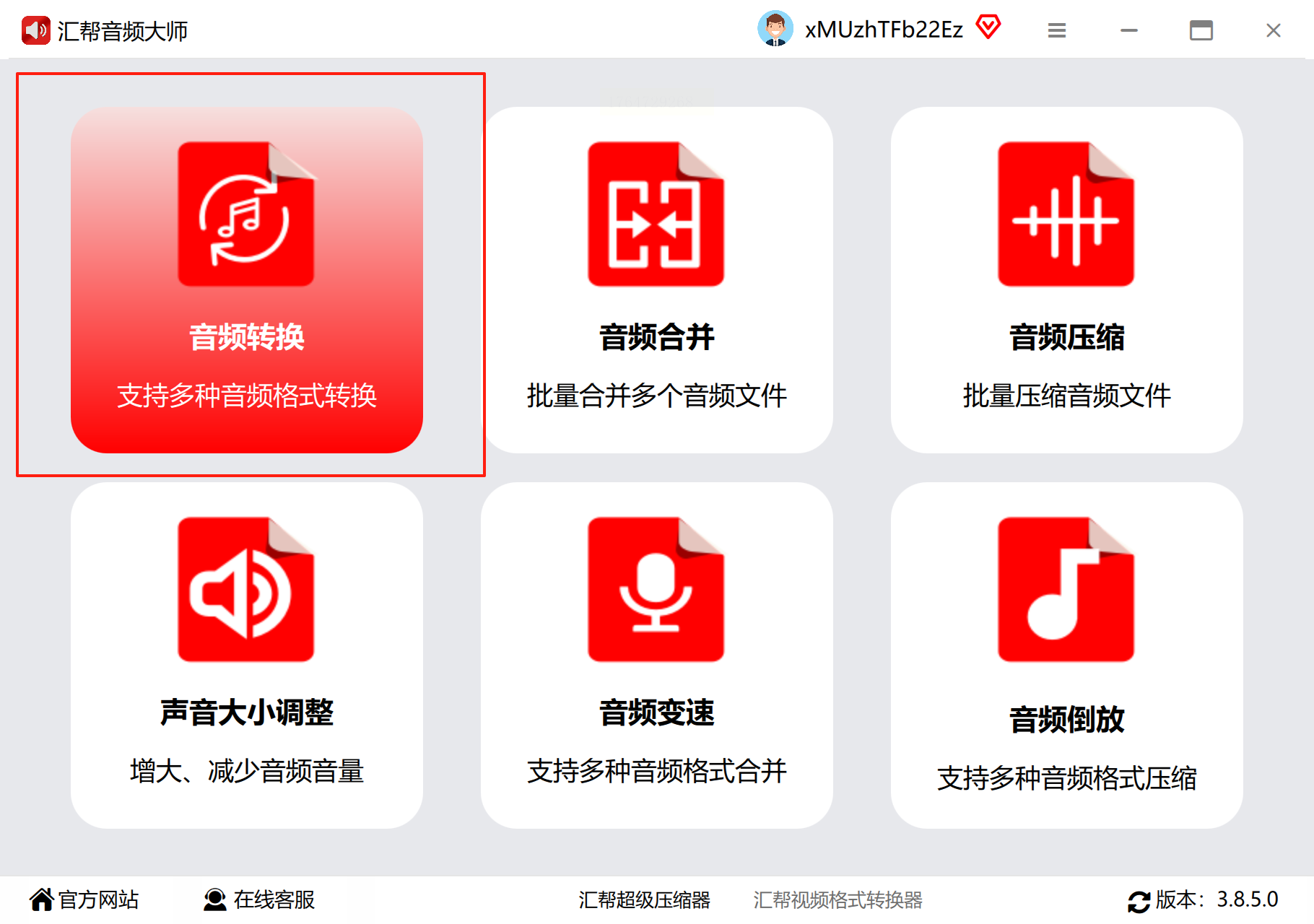
2. 添加文件:点击"添加文件"按钮,或直接将MP3文件拖入界面,支持批量导入
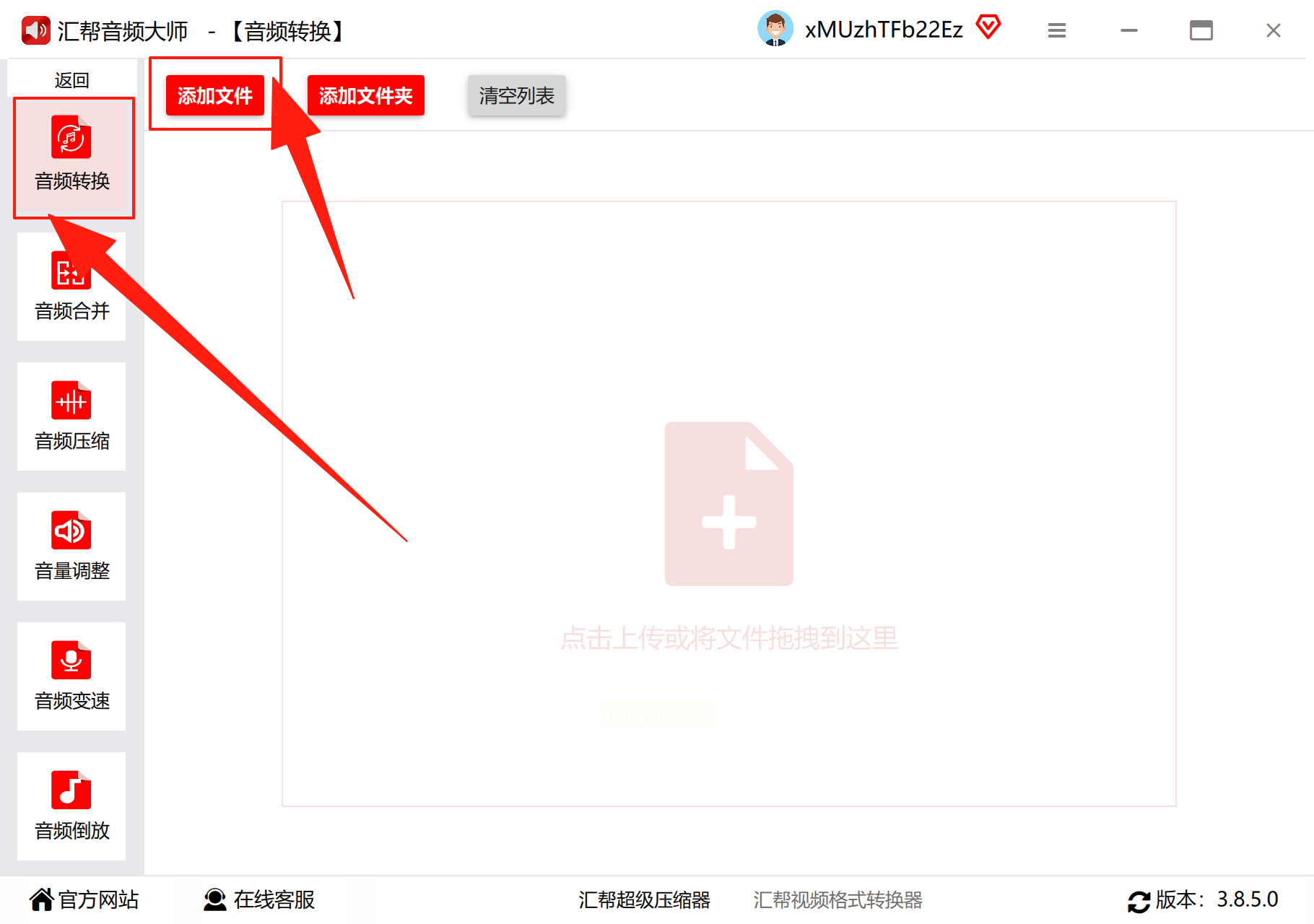
3. 格式设置:在输出格式列表中选择"FLAC",比特率建议设为320kbps(音质最佳但文件略大)
4. 路径选择:可自定义保存文件夹,或使用软件默认的"转换后文件"目录
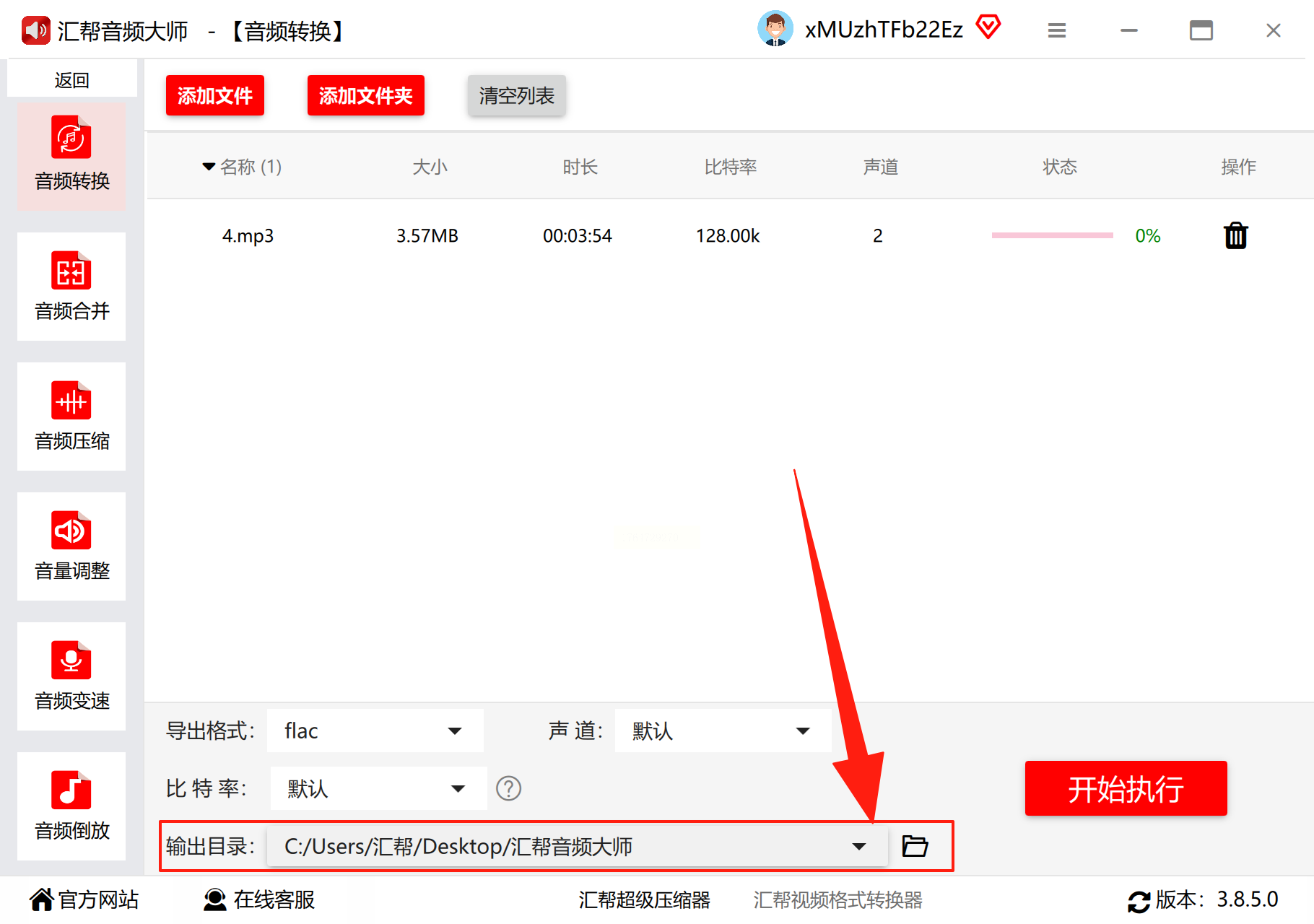
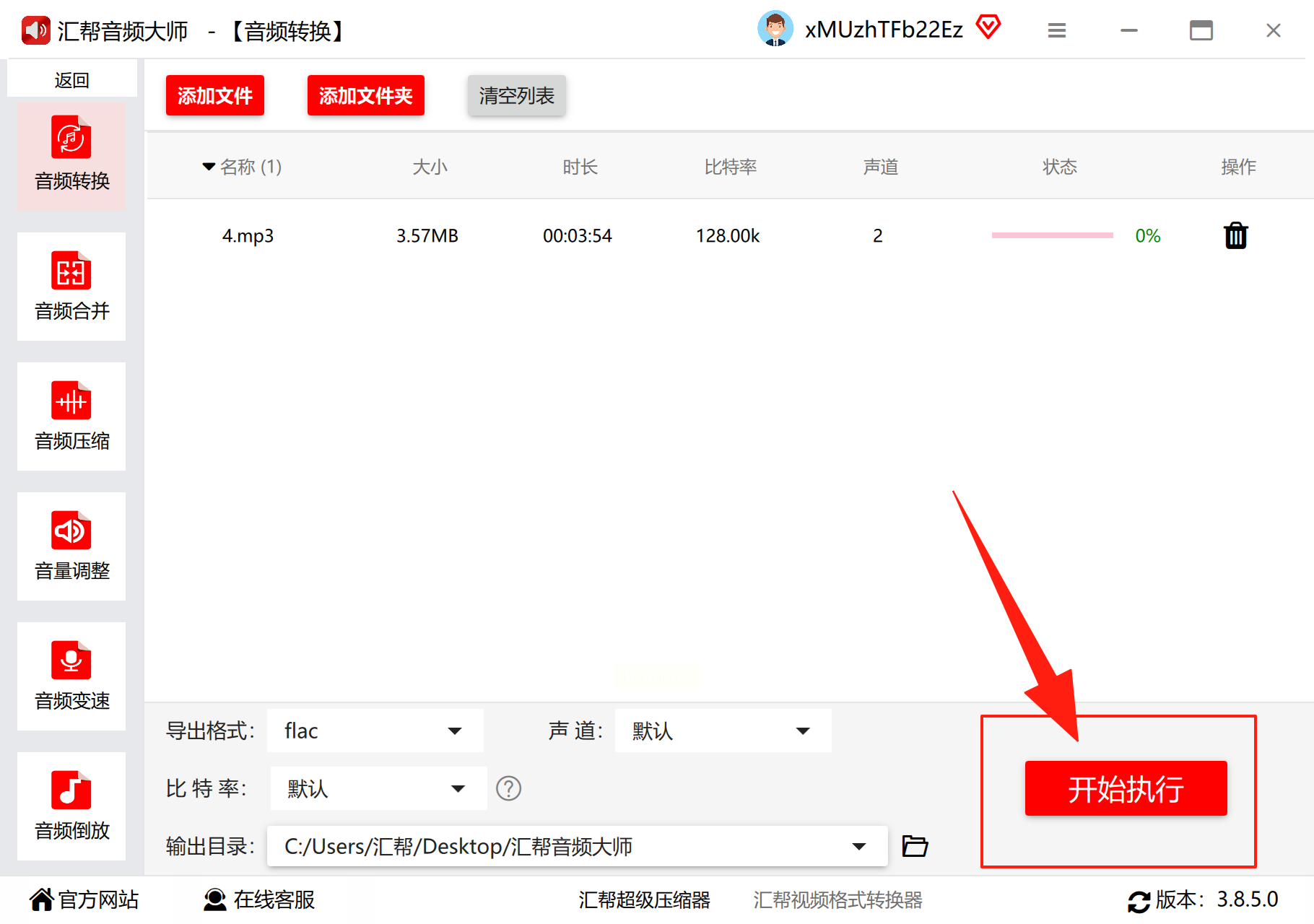
5. 开始转换:点击"开始转换"按钮,进度条会实时显示完成状态
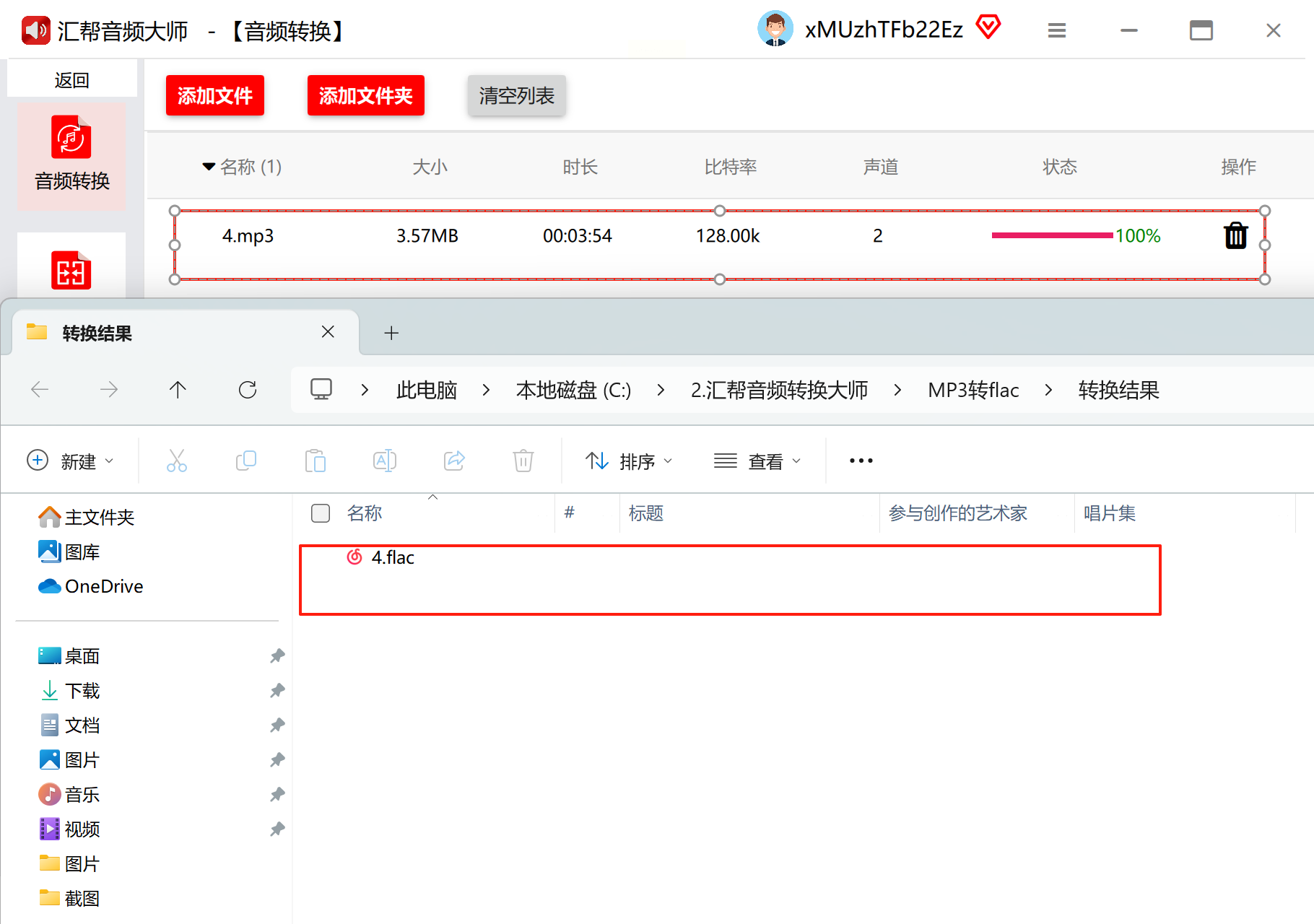
6. 验证结果:转换完成后,可直接在输出文件夹查看文件,建议右键属性检查时长是否正常
优势:操作步骤不超过6步,界面完全中文,适合1分钟上手;注意:免费版有水印,如需无水印需付费解锁高级功能。
方法二:Freemake Audio Converter(轻量高效型)
适用人群:Windows用户、追求无广告体验
这款工具以闪电般的转换速度和简洁界面闻名,适合处理少量音频文件:
1. 安装流程:从官网下载后,安装时务必取消捆绑软件选项(常见于第三方安装包)
2. 文件导入:点击主界面"+Audio"按钮,支持拖放操作,最多同时导入5个文件
3. 参数配置:默认输出FLAC即可,如需调整可点击"Settings"设置采样率(建议44.1kHz)
4. 一键转换:无需复杂设置,点击"Convert"即可开始,转换完成会自动提示
5. 多场景应用:支持从视频文件中提取音频(如YouTube视频转FLAC)
优势:转换速度比同类工具快30%,支持从视频中提取音频;注意:免费版有广告弹窗,付费版功能更全面。
方法三:Adobe Audition(专业级音频处理)
适用人群:音频创作者、需编辑后转换
如果你需要在转换前处理音频(如降噪、裁剪),Audition是最佳选择:
1. 导入文件:通过"文件>打开"导入MP3,或直接拖入项目面板
2. 预处理编辑:可使用降噪工具(效果>降噪>捕捉噪声轮廓)优化音频质量
3. 导出设置:点击"文件>导出>导出为",选择FLAC格式,设置比特率为最高(1411kbps)
4. 元数据添加:填写专辑、艺术家等信息,方便日后整理音乐库
优势:可边转换边编辑,输出音质最高;缺点:需订阅Adobe Creative Cloud(约50元/月),适合专业音乐制作而非简单转换。
方法四:格式工厂(老牌多功能型)
适用人群:Windows用户、需同时处理多格式
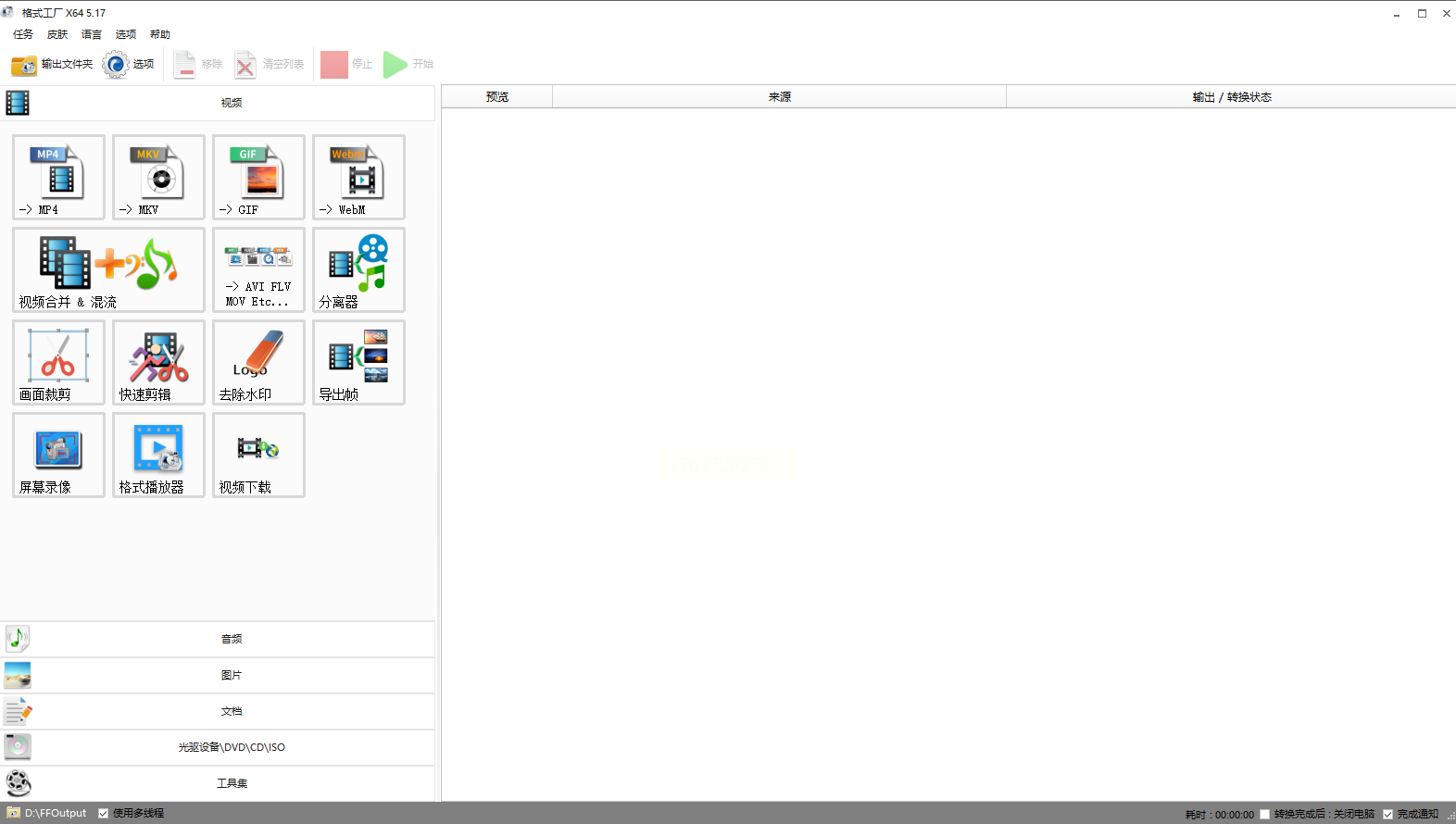
作为国内用户最熟悉的格式转换工具,它支持音频、视频、图片一站式处理:
1. 安装注意:从官网下载安装包,安装时务必取消"安装百度工具栏"等捆绑选项
2. 功能选择:在左侧菜单选择"音频",然后点击"FLAC"格式(中文界面非常清晰)
3. 批量处理:点击"添加文件"后,可按Ctrl多选多个MP3文件,一次性转换
4. 参数调整:高级选项中可设置压缩等级(快速转换选"快速",无损选"无损")
5. 导出检查:完成后点击"输出文件夹"即可找到转换好的FLAC文件
优势:完全免费;注意:批量转换超过20个文件时,建议分批次处理避免卡顿。
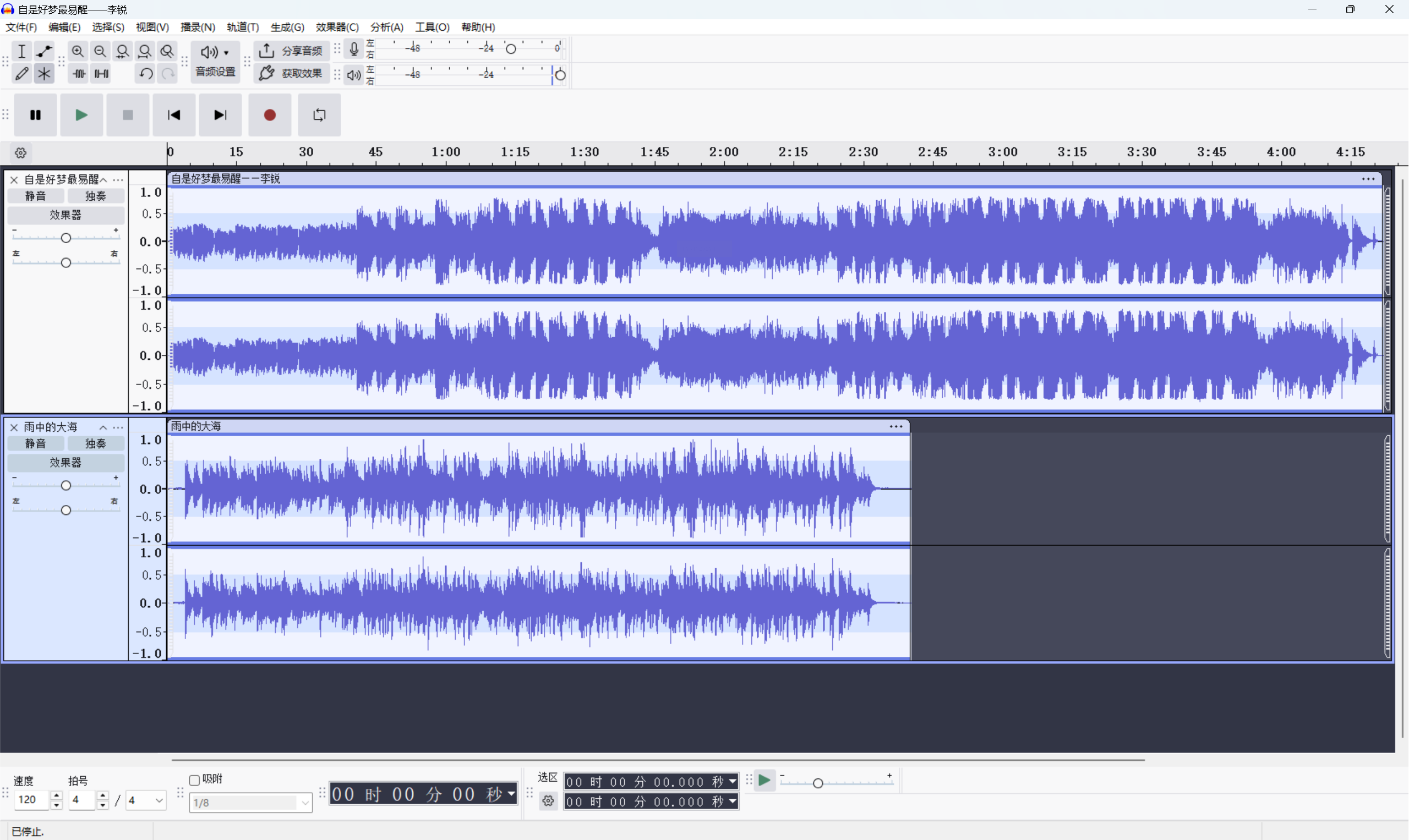
方法五:Audacity(开源免费型)
适用人群:Linux/macOS用户、需编辑功能
这款开源软件适合技术爱好者,能完成专业级音频处理:
1. 安装步骤:官网下载对应系统版本,安装过程无广告弹窗
2. 导入音频:通过"文件>导入>音频"选择MP3文件,支持断点续传
3. 格式导出:点击"文件>导出>导出为FLAC",会弹出参数设置窗口
4. 进阶操作:可通过"效果"菜单调整均衡器,增强低音表现(适合古典音乐)
5. 批量转换插件:如需批量处理,需安装"Batch Convert"插件,在工具>插件管理器中启用
优势:完全免费无版权问题;缺点:Windows版批量转换需额外插件,新手可能需要30分钟学习基础操作。
方法六:Online-Convert(无安装型)
适用人群:临时转换需求、多设备用户
如果你不想安装软件,或需要在手机/平板上转换,在线工具是最佳选择:
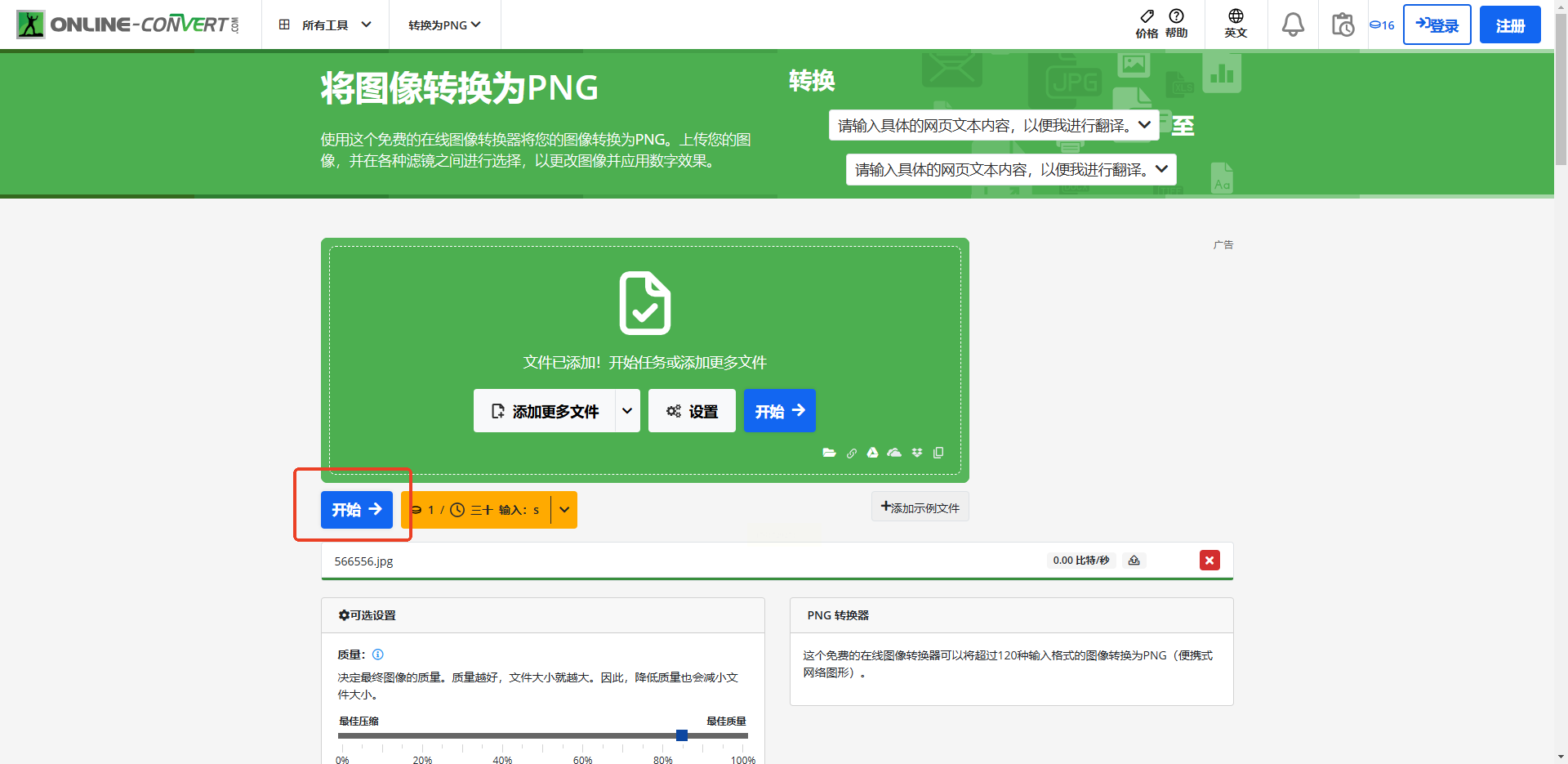
1. 访问平台:打开在线转换官网(注意选择带"https"的正规站点)
2. 文件上传:点击"选择文件"按钮,从本地或云存储(Google Drive/OneDrive)导入
3. 格式选择:在音频格式列表中选择"FLAC",可设置比特率参数
4. 隐私提示:敏感文件建议使用本地工具,避免隐私泄露
5. 下载结果:转换完成后,点击"Download"保存到设备,大文件建议分段处理
优势:无需安装任何软件;注意:免费版限制文件大小(单文件≤100MB),上传速度依赖网络稳定性。
MP3转FLAC的核心在于找到适合自己的工具:新手优先操作简单的软件,专业用户注重编辑功能,临时需求用在线工具。本文推荐的6种方法覆盖了不同场景,从1分钟上手到专业级处理,总有一款适合你。记住,转换过程中保持文件完整性最重要,建议转换后用音频播放器(如Foobar2000)验证播放效果。希望这些方法能帮你轻松解决格式转换难题,让音乐体验更上一层楼!如果遇到其他工具或问题,欢迎在评论区交流经验~
