

你是不是遇到过这种情况?——
- 想发一首超爱的歌到朋友圈,但平台只支持视频格式;
- 做课件时需要把录音配上PPT画面,结果折腾半天格式不对;
- 下载的音频想上传到视频网站,却卡在“必须MP4”这一步……
别急!这篇教程就是来救场的!MP3转MP4其实就像“给咖啡加块糖”一样简单。学完后你能:
✅ 1分钟搞定转换,不用再求人;
✅ 自由定制视频画面,歌词、封面随心配;
✅ 完全避开流氓软件,安全稳定不泄露隐私!
(偷偷说:文末还附赠“如何让转换画质更清晰”的隐藏技巧哦~)
MP3转MP4到底是啥?
说白了,MP3是“只有声音的磁带”,MP4是“能播画面的DVD”。转换的关键在于:得找个画面和音频配对!比如:
- 静态图(歌曲封面、风景照);
- 动态效果(歌词滚动、背景动画)。
注意! 直接改文件后缀名(比如把.mp3改成.mp4)是没用的!必须用工具重新合成!

4种方法详细教程
方法1:Adobe Premiere Pro(专业但复杂)
适合有剪辑基础的朋友,功能强但操作门槛高。
步骤:
1. 打开软件,新建项目;
2. 拖入MP3音频到时间轴;
3. 点击“文件→导出→媒体”,选MP4格式;
4. 调整分辨率(建议1080p),导出。
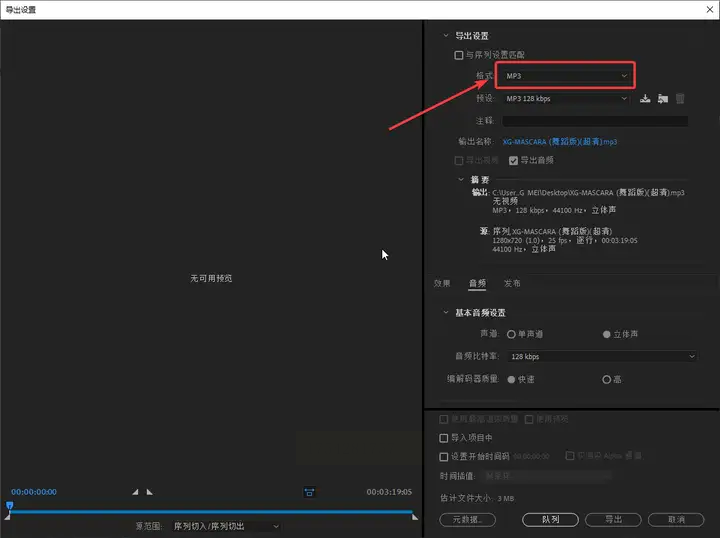
吐槽: 光找导出按钮就能劝退一半人……
方法2:HandBrake(免费但功能少)
国外开源工具,转换速度慢,画质一般。
步骤:
1. 导入MP3文件;
2. 输出格式选MP4;
3. 点“开始编码”等待……
缺点: 不能自定义画面,默认生成黑屏视频。
方法3:汇帮音频大师(推荐!小白友好)
优势: 一键批量转换、支持高清画质、完全离线操作(隐私安全!)
详细步骤:
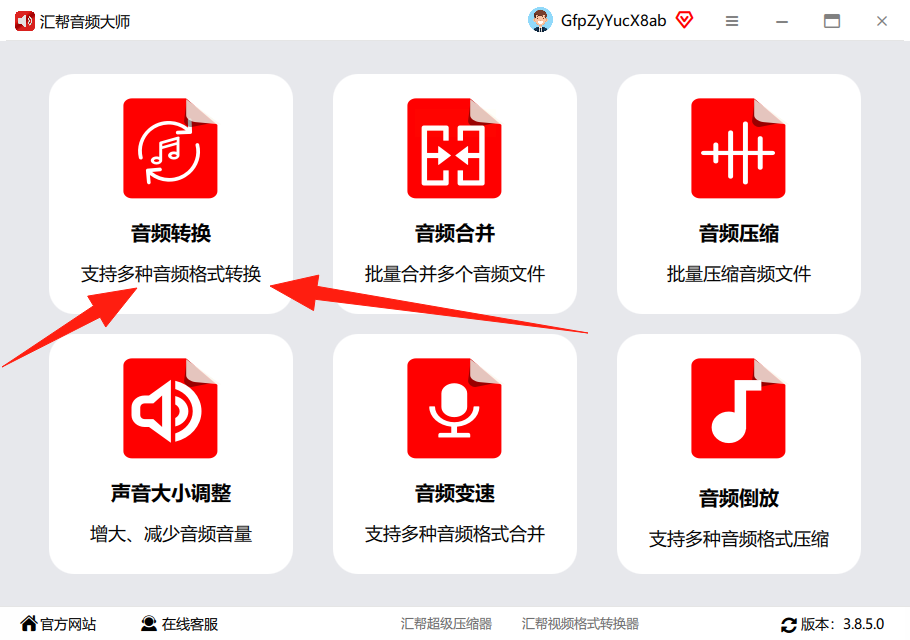
1. 打开软件,选“音频转视频”功能;
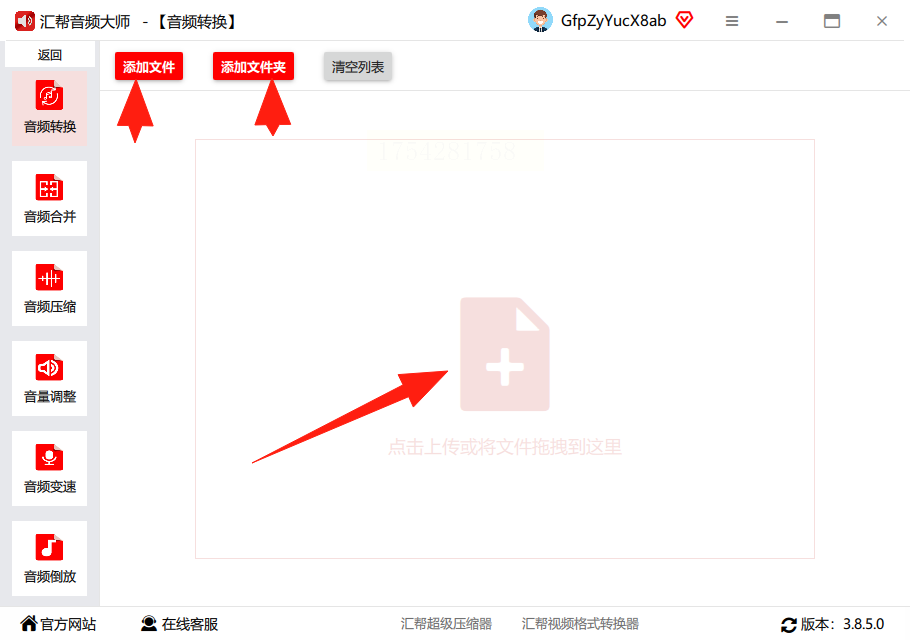
2. 拖入MP3文件(支持批量!省时!);
3. 设置参数:
- 分辨率选1080p(高清必备);
- 比特率调高(音质更好);
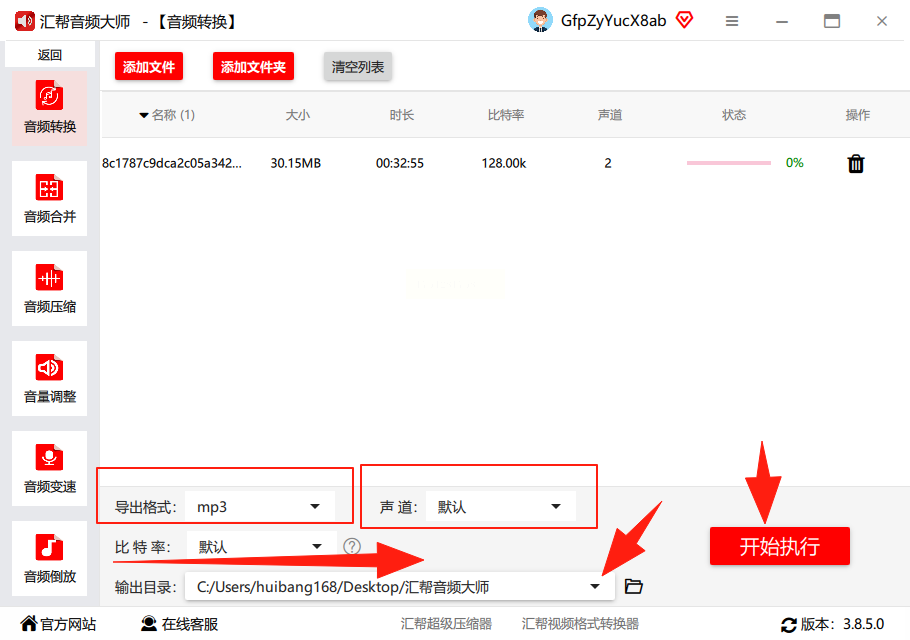
4. 点“开始转换”,10秒搞定!
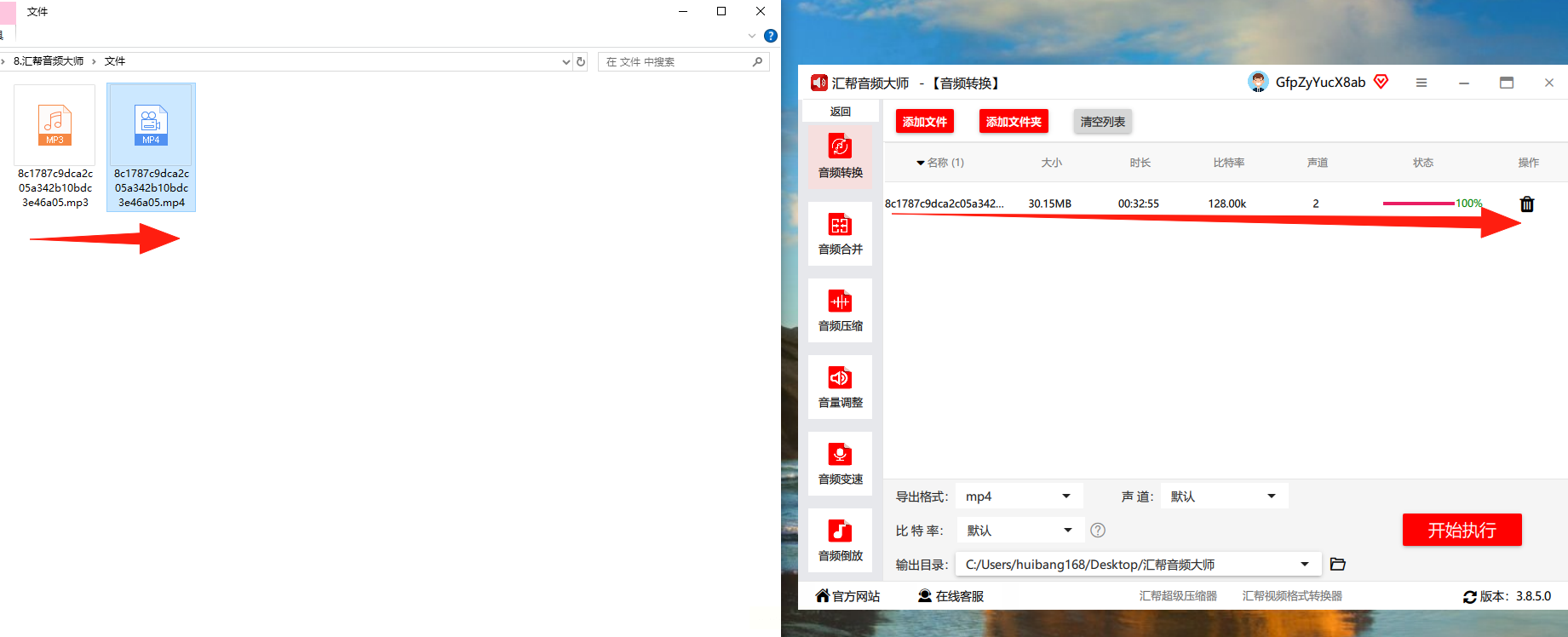
用户案例:
@小美同学:“之前用格式工厂总闪退,换汇帮后,50首歌批量转半小时全搞定,还能加歌词特效!”
方法4:格式工厂(老牌但广告多)
步骤:
1. 安装时疯狂点“跳过”绑定软件(小心全家桶!);
2. 选“MP4”格式,导入MP3;
3. 点“混入图片”加背景;
4. 导出后检查画质(容易模糊)。
三、常见问题解答
Q1:转换后音质变差了?
A:检查比特率是否调低,建议≥192kbps。
Q2:能转手机录音文件吗?
A:可以!汇帮支持wav、m4a等格式,转MP4步骤一样。
Q3:软件会泄露我的音频吗?
A:汇帮音频大师全程本地处理,无需联网,安全系数拉满!
别忘了这些隐藏技巧!
1. 画质升级:用PNG图片代替JPG,背景更清晰;
2. 批量重命名:在汇帮里直接修改输出文件名,超省事;
3. 隐私保护:敏感文件转换后,记得用软件自带的“清除记录”功能。
最后一句大实话: 别再把时间浪费在复杂工具上了!用对方法,MP3转MP4真的比泡方便面还简单~
(试过的小伙伴欢迎回来反馈!你的点赞是我熬夜写教程的动力❤️)
