

怎么把amr格式转换成mp3?实测5种方法+6个冷门招数,这篇讲透了
孩子班主任上周发来一段课堂录音,说是家长会现场录的,让我听听自家娃的课堂表现。文件是.amr格式,放到一半就卡住不动,电脑自带的播放器压根不认。手机能放,可我想在通勤路上用耳机听,还得转到MP3才行。怎么把amr格式转换成mp3?这事儿说大不大,但真折腾起来,我前后试了七八种路子,有的靠谱有的坑。这篇就把我踩过的坑和最终留下来的方法,一并说清楚。
怎么把amr格式转换成mp3?先说说我最后留下的那个工具
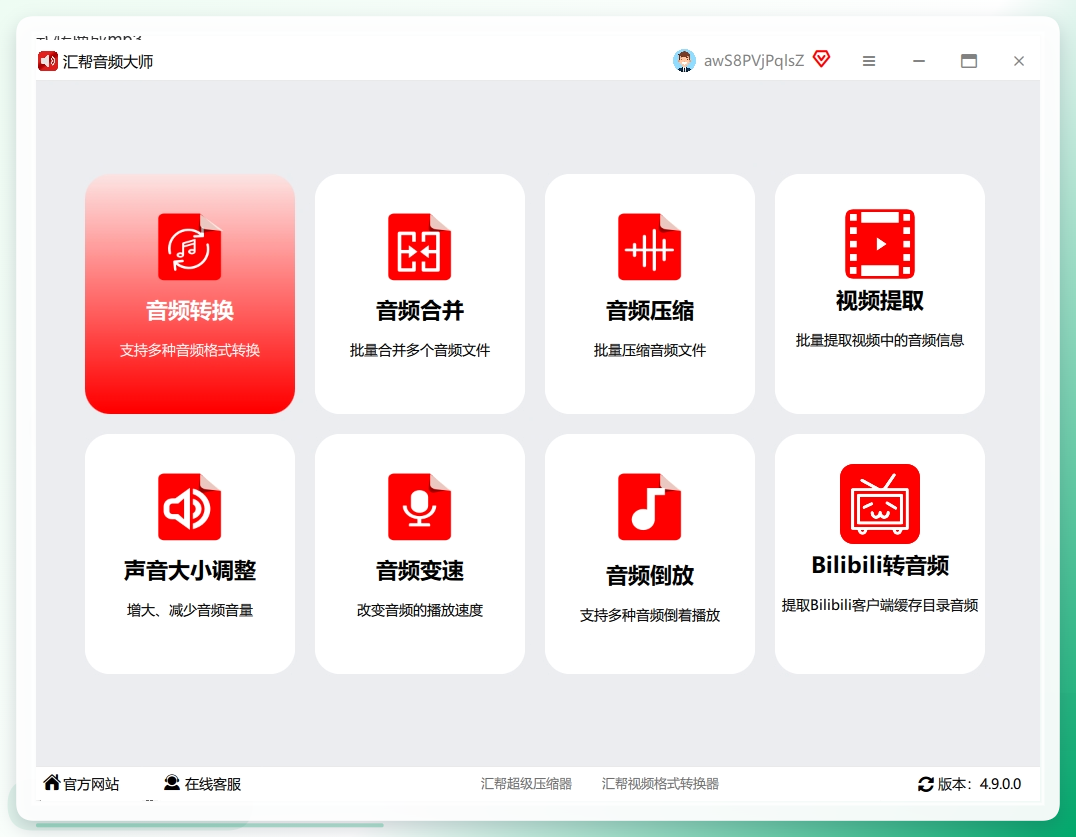
试了一圈,日常用得最顺手的还是“汇帮音频大师”。不是因为它功能多花哨,而是整个流程门儿清,点几下就出结果,对不常碰格式转换的人比较友好。
工具特点
界面干净,功能入口直白。打开就能看到“音频转换”四个大字,不用在一堆菜单里翻找。批量处理这块做得不亏——我一次性丢进去二十几个amr文件,总体积大概600多MB,它没卡顿,也没弹什么奇怪的报错。
详细操作流程
步骤1:进入音频转换模块
打开软件,主界面点音频转换,进入详情页。这一步没什么难度,闭着眼都能点对。
步骤2:导入amr文件
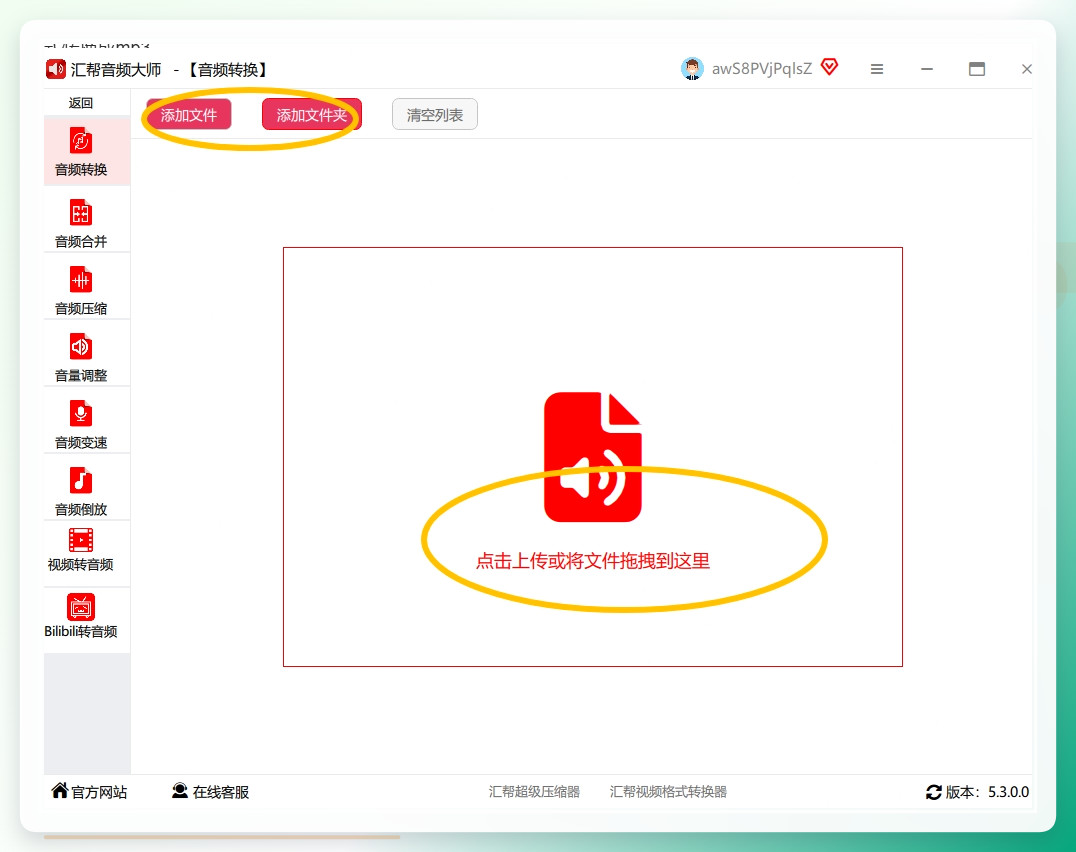
点添加文件或添加文件夹,把要转的amr文件导进去。文件数量和大小基本没限制,我试过单个文件才几十KB的,也试过上百MB的,都能正常加载。
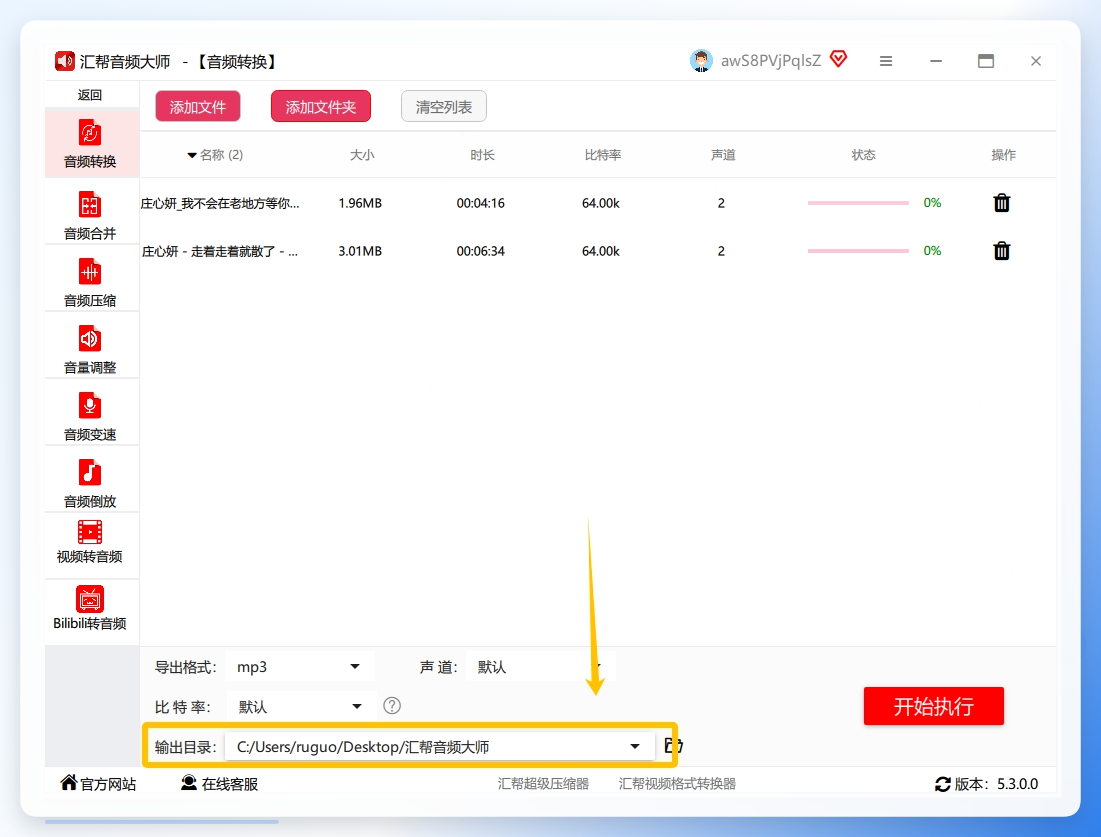
步骤3:设置导出格式为mp3
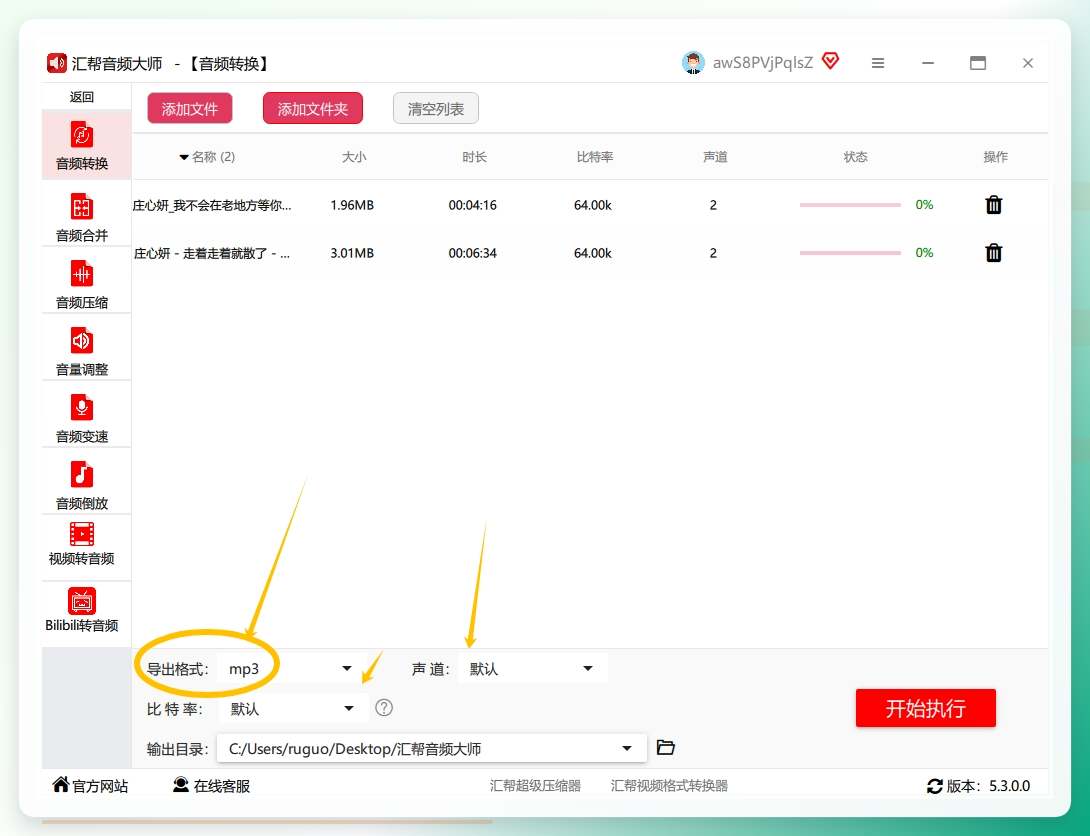
在软件底部把导出格式选成mp3。声道和比特率我一般保持默认,除非对音质有特殊要求。这里有个小细节:如果你转的是人声录音,比特率拉到128kbps左右就够用了,再高意义不大。
步骤4:指定输出目录
选一个文件夹存放转出来的mp3文件。建议单独建个文件夹,别跟原文件混在一起,不然转完找起来费劲。
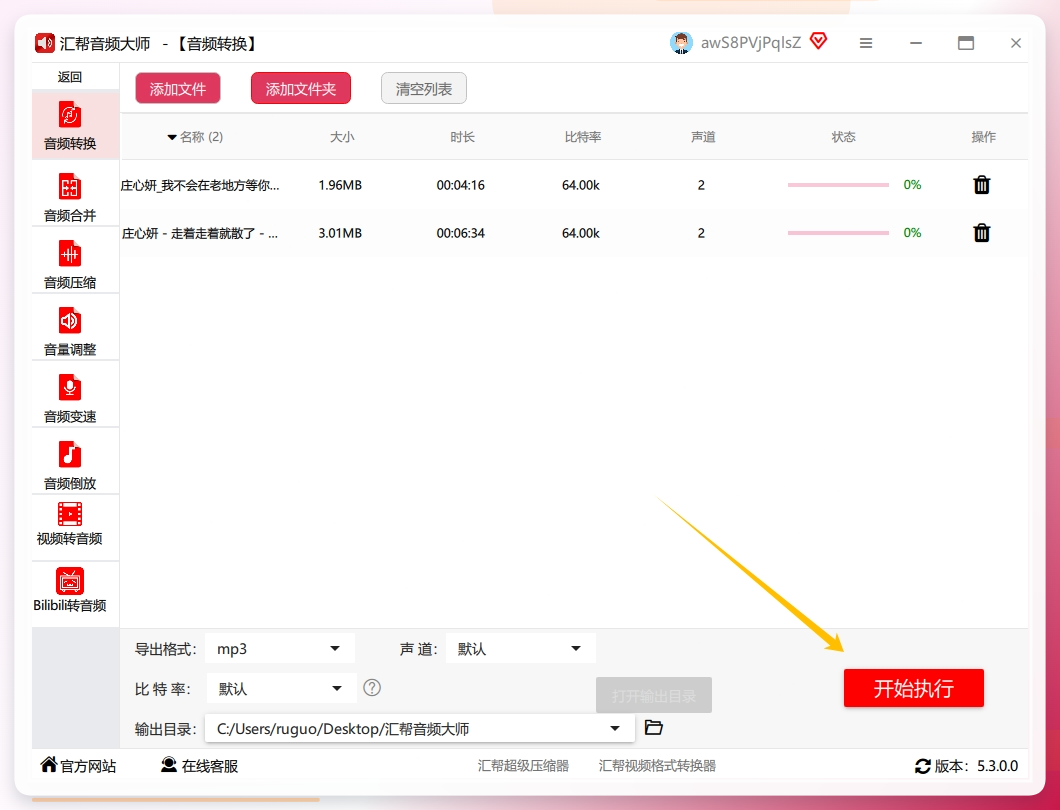
步骤5:开始转换
点开始转换,等进度条走完就行。二十几个文件大概跑了一分多钟,速度不算惊艳但也不磨叽。
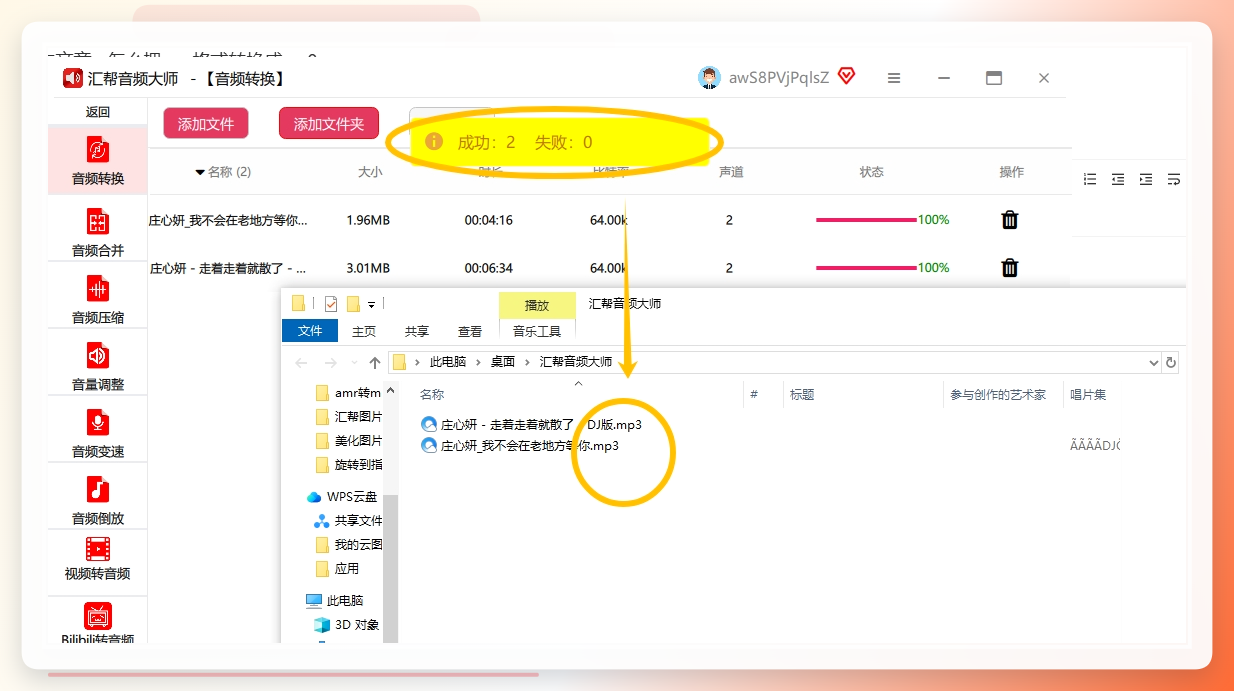
步骤6:检查输出结果
转换完成后,输出目录里就是转好的mp3文件。原文件不受影响,这点比较省心。
 到这儿正文差不多走了一半,后面还有几个冷门但好用的招数,先别急着关页面。
怎么把amr格式转换成mp3?这6个冷门方法也值得知道
除了上面那个,我还试了几个不太常被提到但确实能用的路子。每个都跑过一遍,成不成、坑在哪,下面挨个说。
方法一:用VLC播放器转,播放器也能干转换的活
VLC大家一般拿来放视频,其实它自带转换功能。操作路径稍微绕一点,但不用额外装软件。
- 打开VLC,顶部菜单点
媒体→转换/保存。 - 点
添加把amr文件导进来,然后点转换/保存按钮。 - 在“配置文件”下拉里选
Audio - MP3,目标文件那栏设好输出路径。 - 点
开始,等它跑完。单个文件大概十几秒,速度还行。
坑点:VLC对amr的兼容性不是百分百,我试过一段从老式录音笔导出的amr,VLC直接报“无法识别编解码器”。换了个文件就正常了。所以这个方法适合备选,不适合当主力。
方法二:用格式工厂,老牌工具但设置项要抠细节
格式工厂算是老面孔了,支持amr转mp3没问题。
- 打开格式工厂,左侧选
音频→MP3。 - 点
添加文件导入amr,可以一次加多个。 - 点
输出配置,这里要注意:默认比特率可能偏低,手动调到128或192,不然转出来声音发闷。 - 点
确定回到主界面,再点开始。
坑点:格式工厂安装时会捆绑一些附加软件,安装时记得把勾去掉。另外它的转换队列有时候会卡住,我遇到过一次转了三个文件后进度条不动了,重启软件才恢复。
方法三:用FFmpeg命令行,一条命令搞定但门槛稍高
如果你对命令行不排斥,FFmpeg是最干净利落的方式。没有界面,一条命令完事。
- 电脑上装好FFmpeg(Windows下解压后把bin目录加到环境变量)。
- 打开命令提示符,cd到amr文件所在目录。
- 输入命令:
ffmpeg -i 输入文件.amr -ar 44100 -ab 128k 输出文件.mp3 - 回车,等几秒,文件就出来了。
坑点:-ar参数是采样率,amr原始采样率一般是8000Hz,直接转mp3如果不设采样率,有些播放器放出来声音会变调。加上-ar 44100就正常了。这个参数我折腾了两次才搞明白。
方法四:浏览器插件Audio Converter,不用装软件但有限制
Chrome商店里搜“Audio Converter”能找到一个轻量插件,直接在浏览器里转。
- 安装插件后,点扩展栏图标打开。
- 把amr文件拖进弹窗,或者点
选择文件。 - 输出格式选
MP3,点转换。 - 转好后自动下载到默认下载目录。
坑点:免费版单次只支持25MB以内的文件,超了就得付费。我那段600多MB的批量文件根本没法用,只适合零散小文件应急。
方法五:用手机自带的录音机App导出,安卓机上有个隐藏路径
部分安卓手机的录音机App自带格式导出功能,能把amr转成mp3。
- 打开录音机App,找到那段amr录音。
- 长按文件,菜单里找
分享或导出。 - 选择
导出为MP3(不同品牌位置不一样,小米在“更多”里,华为在分享菜单里)。 - 选保存位置,确认导出。
坑点:这个功能不是所有机型都有,我手头一台旧荣耀就没有这个选项,另一台红米Note有。而且导出的mp3比特率固定,没法调。
方法六:用在线工具CloudConvert,适合临时救急
CloudConvert是个老牌在线转换站,支持格式多。
- 打开网站,点
Select File上传amr文件。 - 确认输出格式是
MP3,点Convert。 - 等转换完成,点
Download下载。
坑点:免费用户每天有25次转换额度,单文件上限100MB。另外上传速度取决于你的网络,我传一个80多MB的文件花了将近两分钟,比本地软件慢不少。
怎么把amr格式转换成mp3?几个容易忽略的细节
关于音质:amr本身就是压缩过的语音格式,采样率低,转成mp3不会让音质变好。如果你听到转出来的mp3声音发闷,那是源文件的问题,不是转换工具的问题。
关于批量处理:文件多的时候,优先用本地软件,在线工具和浏览器插件都有大小和次数限制,批量操作容易卡壳。
关于文件命名:转换后的文件默认跟原文件同名,只是后缀变了。如果原文件夹里有同名文件,记得改输出目录,不然会覆盖。
快问快答:
问:amr转mp3会不会损失音质? 答:amr本身是有损压缩,转mp3只是换了个容器,音质不会提升也不会明显下降,但比特率别设太低。
问:手机能直接转吗? 答:部分安卓机自带导出功能可以,iPhone需要借助第三方App。苹果自带录音转出来的格式是m4a,不是amr,别搞混了。
问:转出来的mp3在车里放不了? 答:检查一下车机支持的比特率范围,有些老车机只认128kbps以下的mp3,把比特率调低再转一次。
回头看,孩子班主任那段录音最后是用汇帮转的,前后不到两分钟。后来班主任又发来一段,我直接拖进软件批量处理,顺手多了。她上周还问我:“你上次说的那个方法,能不能再发我一遍?我这边家长群又有人问。”我把步骤截图发过去,她回了个“收到,靠谱”。
怎么把amr格式转换成mp3,说到底就是选个顺手的工具、把格式和输出路径设对,剩下的交给软件跑就行。你手头那些amr文件,是打算批量转还是一个个来?批量的话,在线工具可能撑不住,本地软件更稳当。你平时更习惯用哪种方式?
