

当你精心录制的多段音频需要组合成完整作品时,是否总在寻找一款趁手的音频合并软件?那些粗糙拼接导致的音质断层、过渡生硬等问题,往往让前期努力大打折扣。其实,优质的音频合并软件远不止是简单的“胶水”,它更像一位细心的调音师——既能精准对齐不同片段的节奏,又能巧妙平衡各段的音量差异,让拼接处自然得仿佛从未被切割。
从处理播客的连贯叙事,到混剪BGM的情绪递进,再到整理会议录音的逻辑衔接,选对音频合并软件能让这些工作从“技术难题”变成“创意表达”。接下来,我们将拆解几款实用工具的核心功能,看看不同场景下,究竟哪种音频合并软件能真正做到“无缝融合”,让你的音频作品质感翻倍。

一、QVE音频剪辑
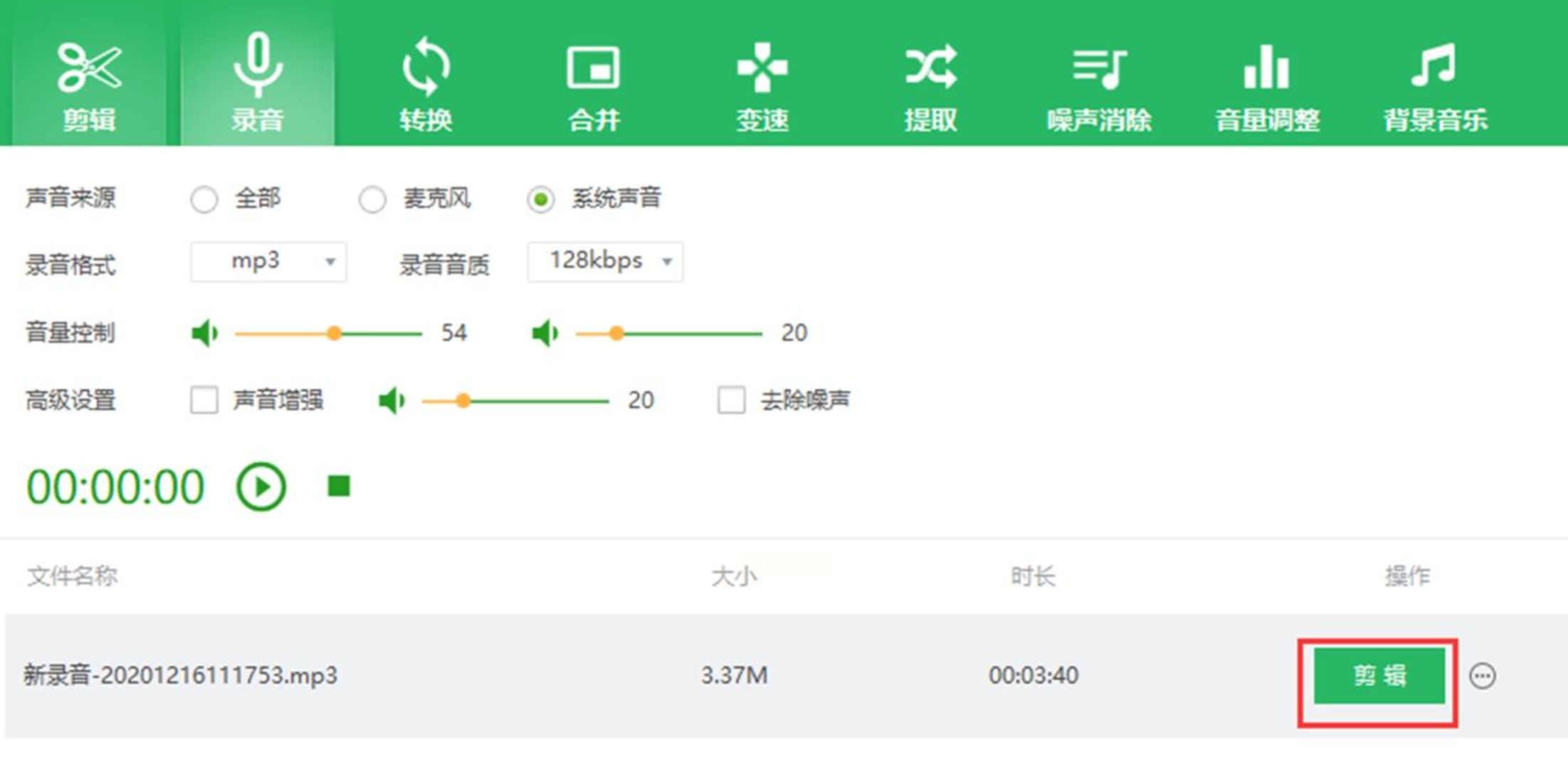
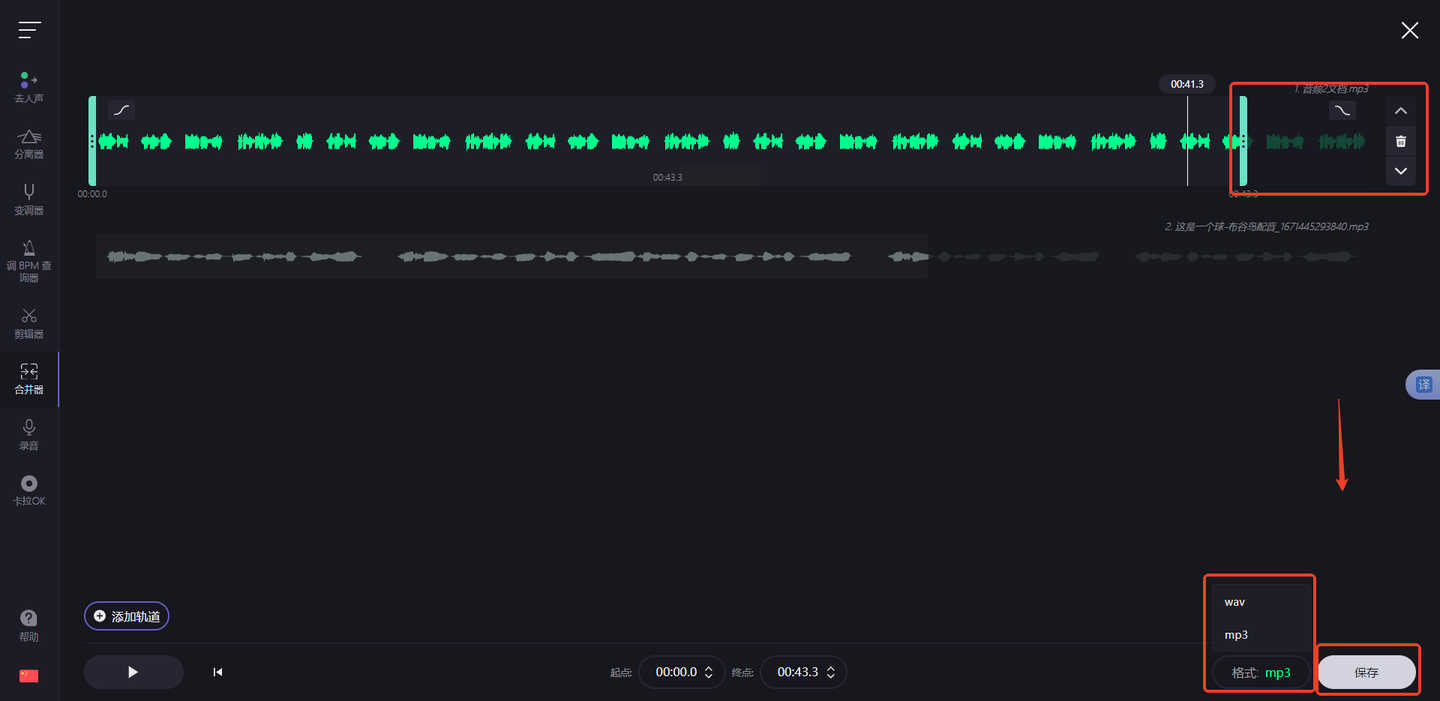
别被它清爽的界面欺骗了,这款工具在基础功能上藏着不少小心思。安装包仅有传统软件三分之一大小,却同时兼容Windows和Mac系统。启动后你会看到左侧功能栏像色卡一样整齐排列,点击第三个「剪刀」图标进入合并模式。
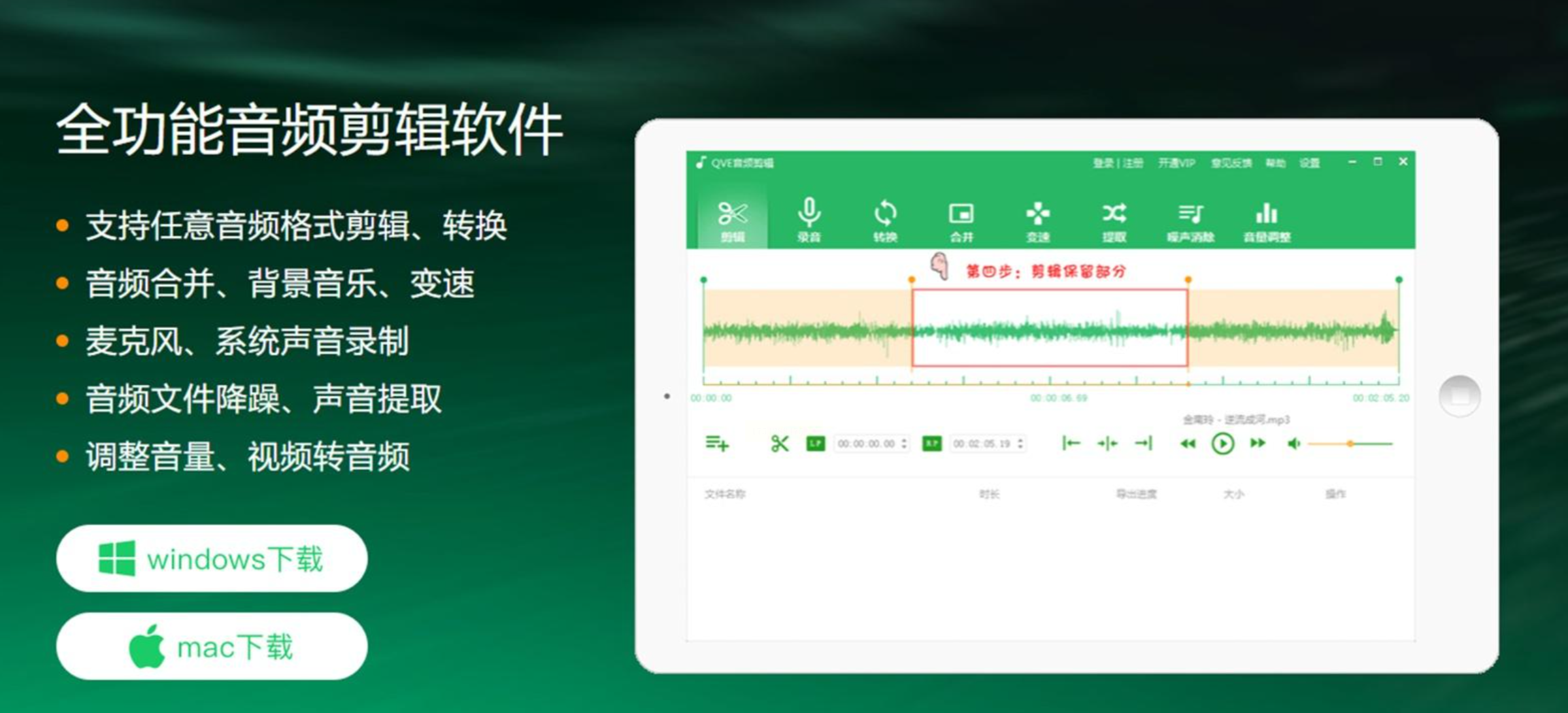
拖入两个以上音频文件时,时间轴会自动生成波形预览图。这里有个实用技巧:按住Ctrl键点击波形,能直接定位到静音段落进行智能分割。导出前记得勾选「无缝过渡」选项,它会让段落衔接处产生0.3秒的淡入淡出效果,避免生硬的剪切感。
二、汇帮音频大师
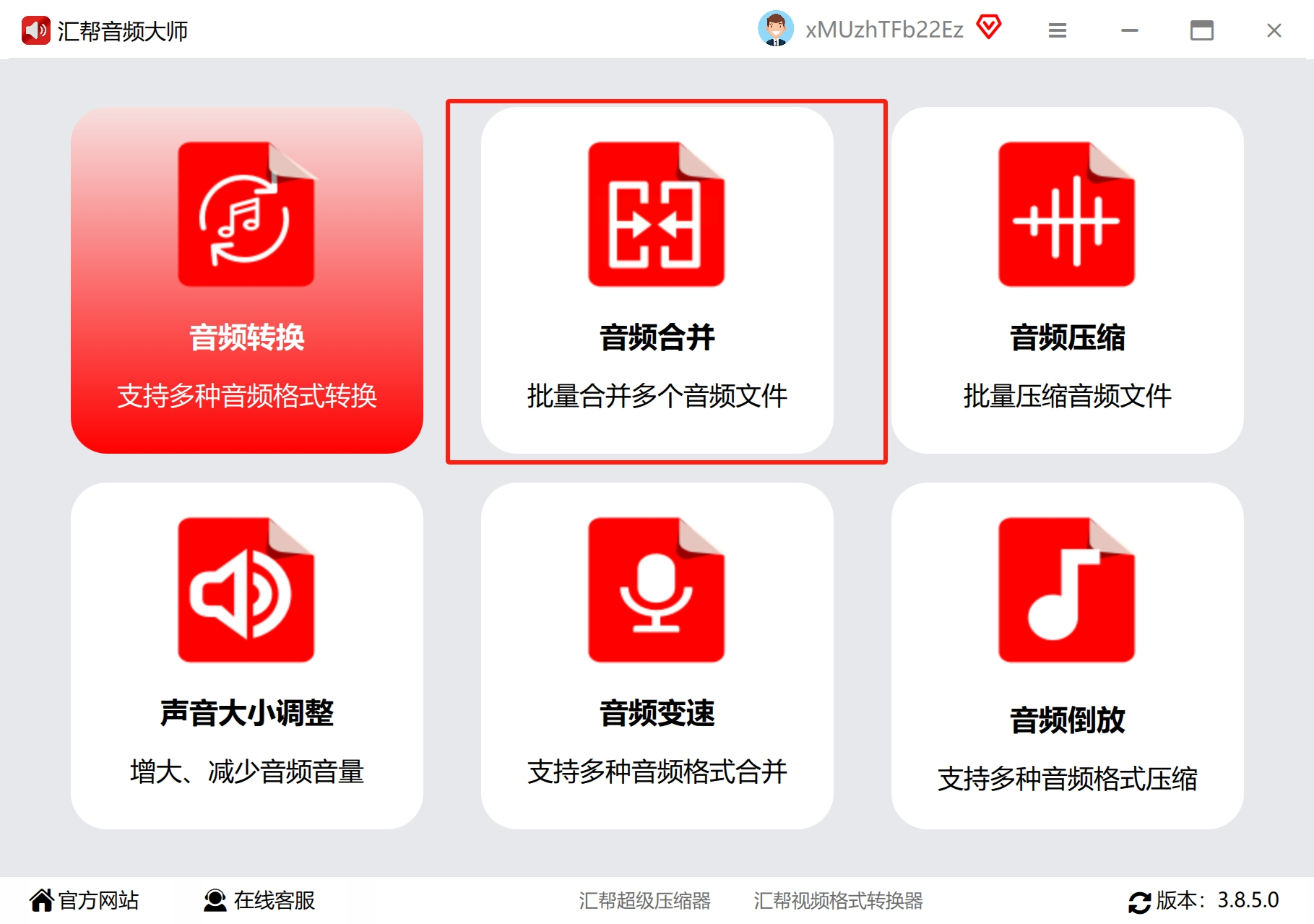
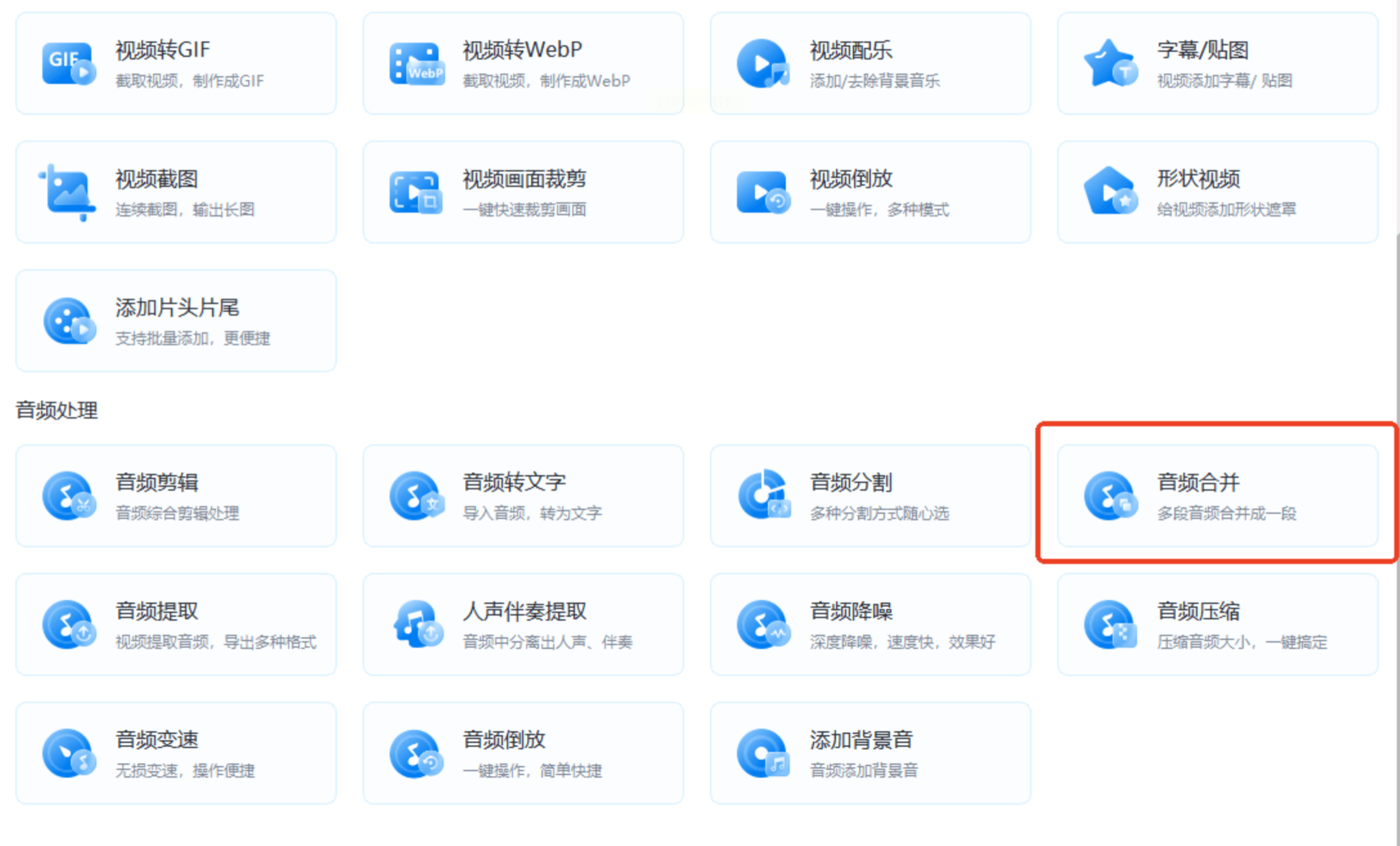
这款软件的专业性体现在每个参数的可定制化上。启动后不要被密密麻麻的选项吓退,跟着这个动线操作:
1. 主界面选择音频合并
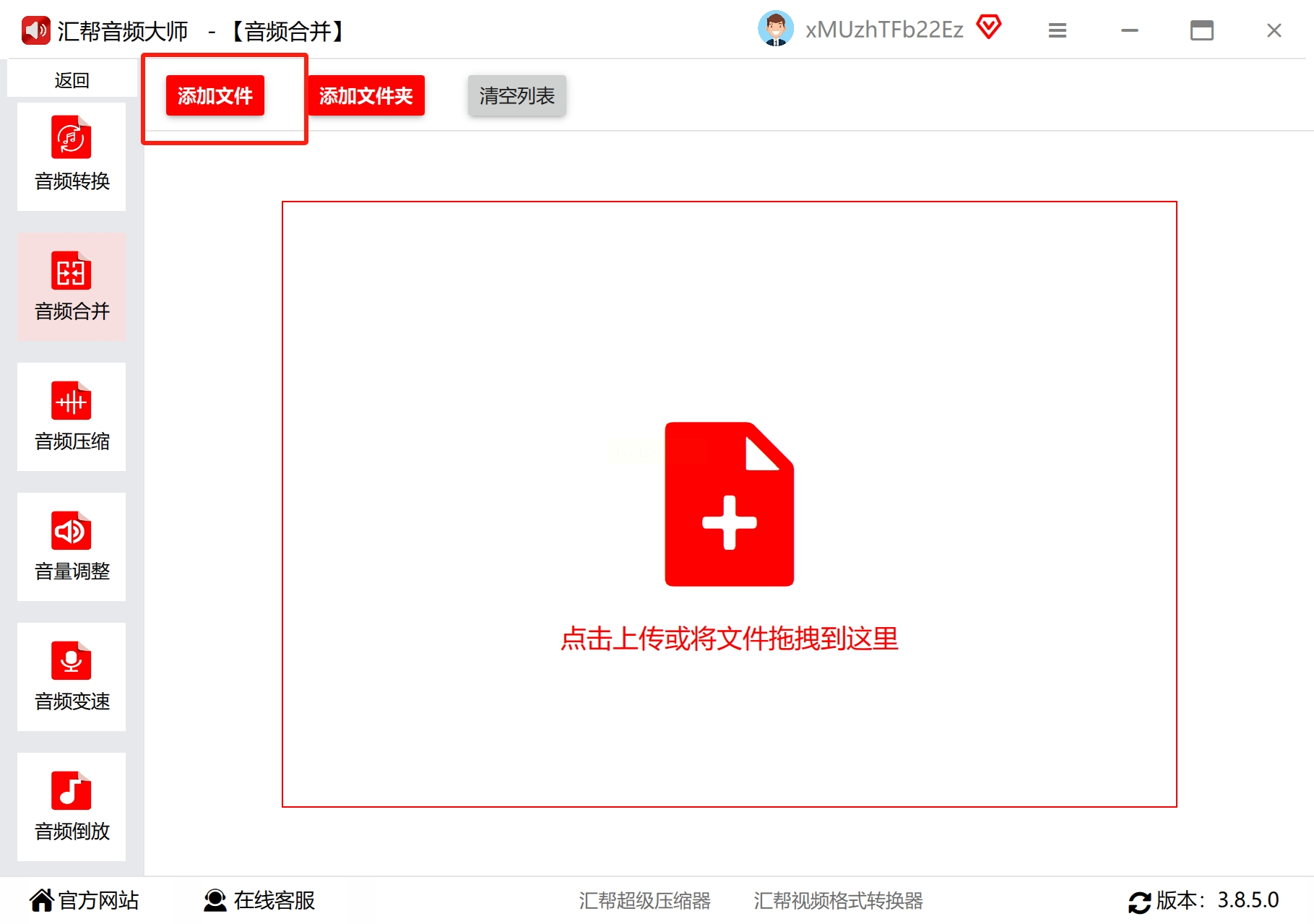
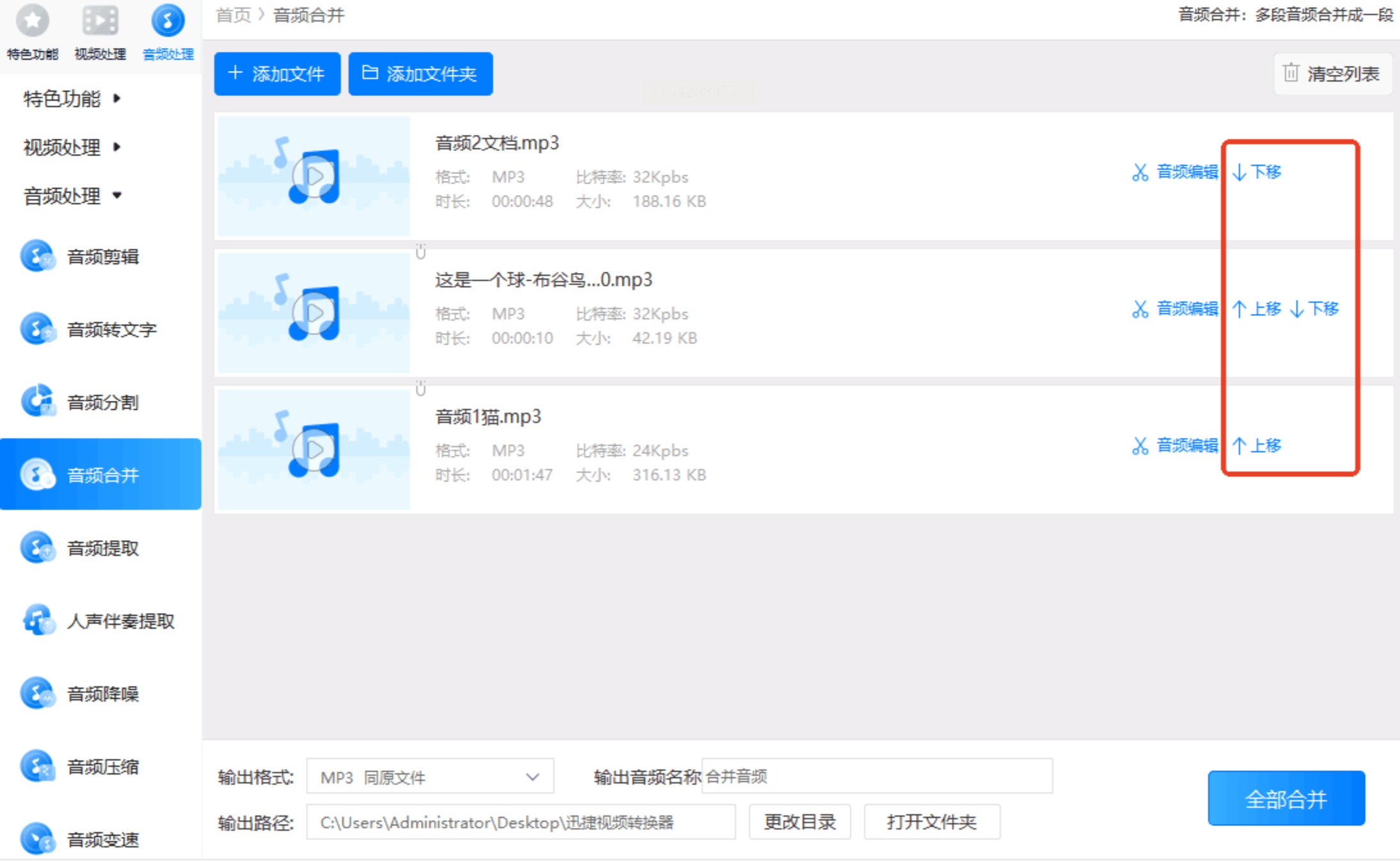
2. 添加文件
3. 选择导出格式
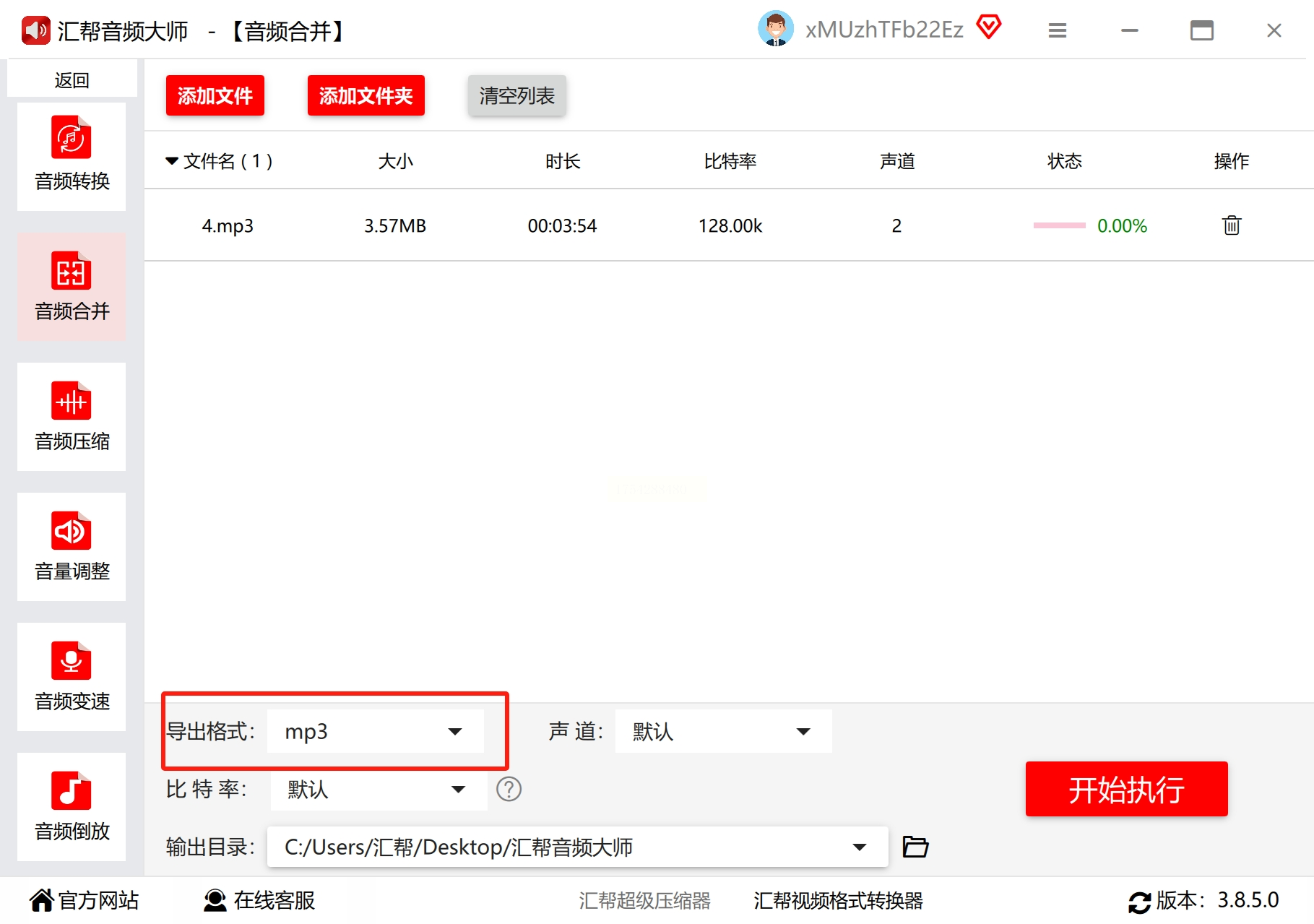
4. 文件存放位置
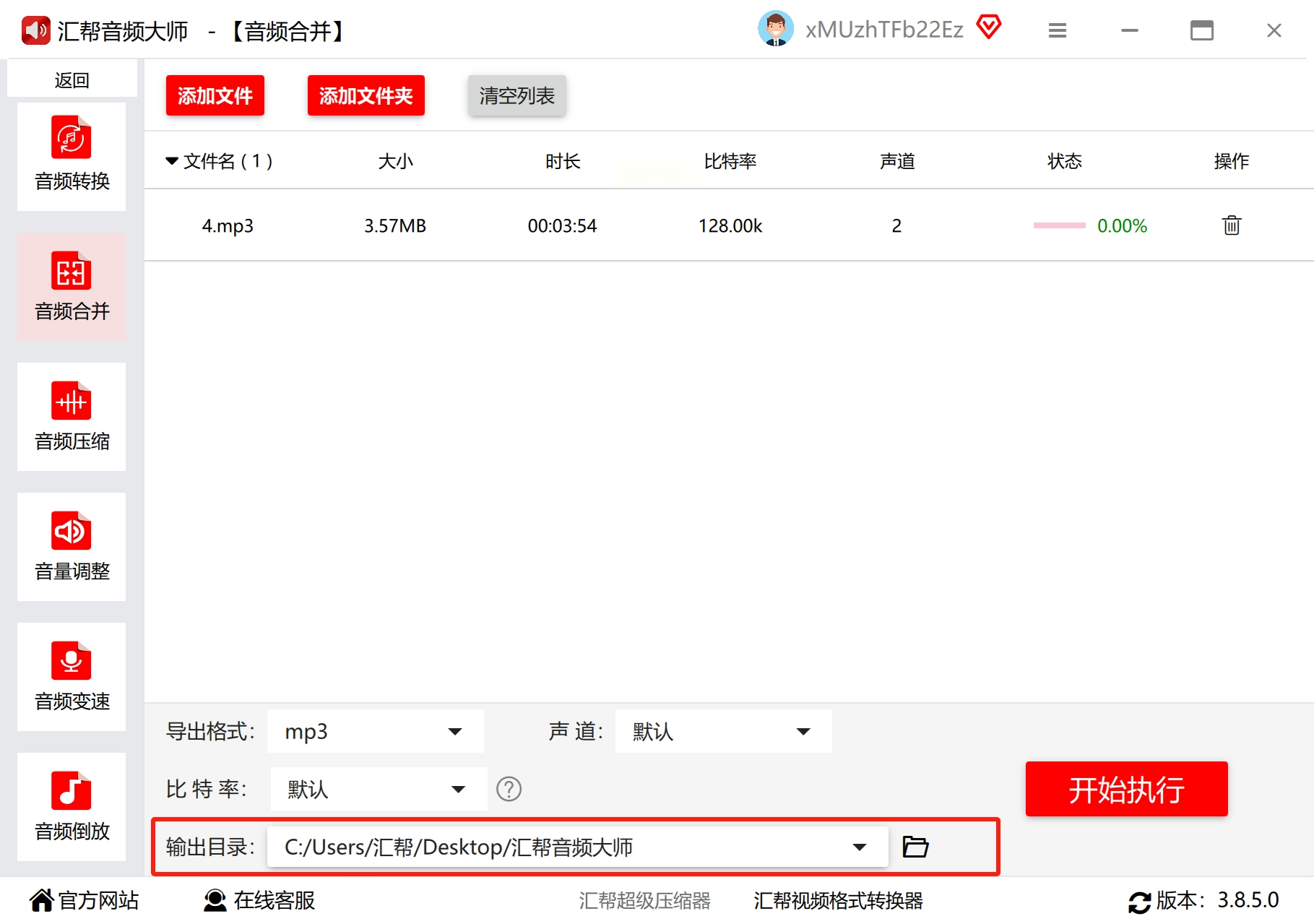
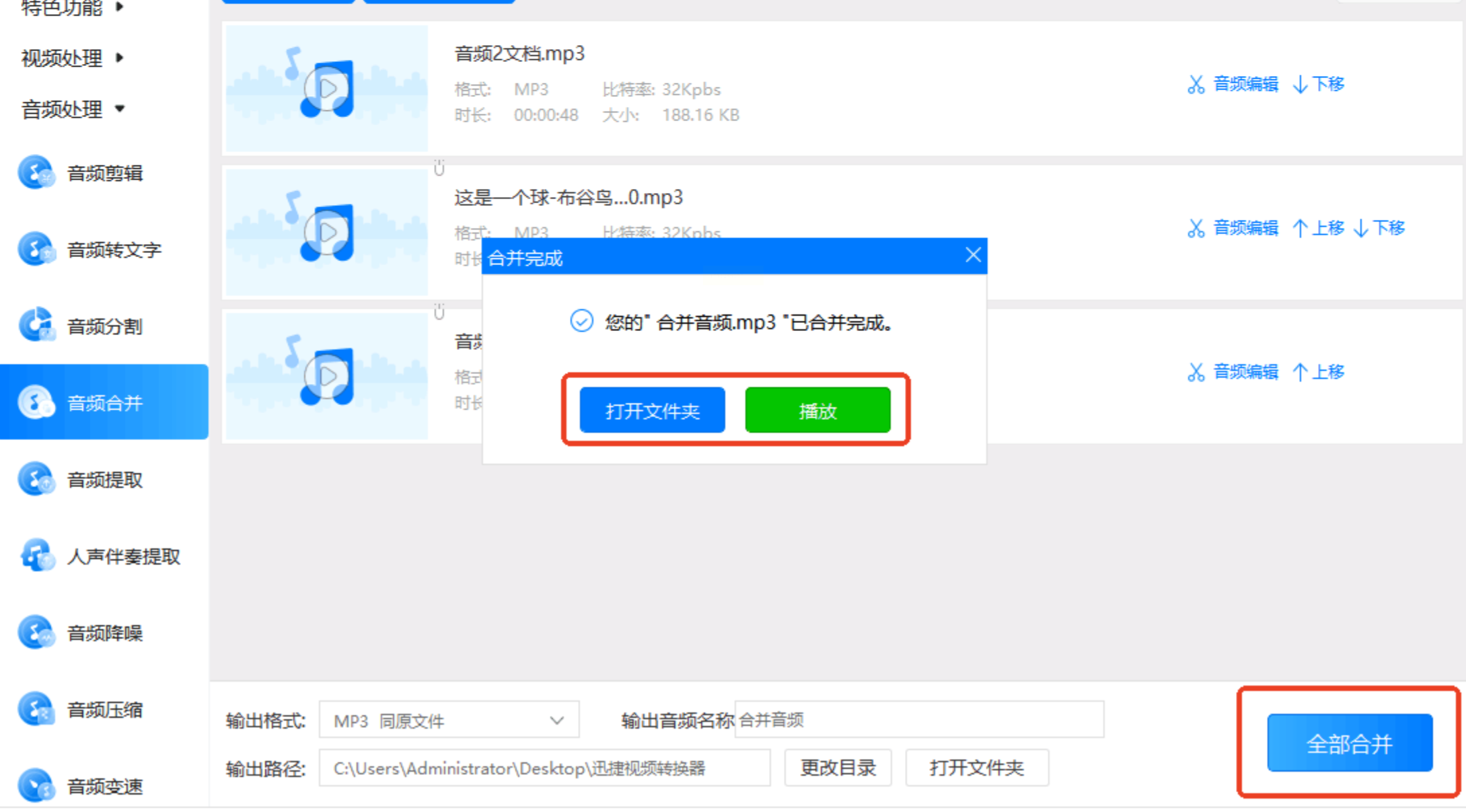
5. 开始执行
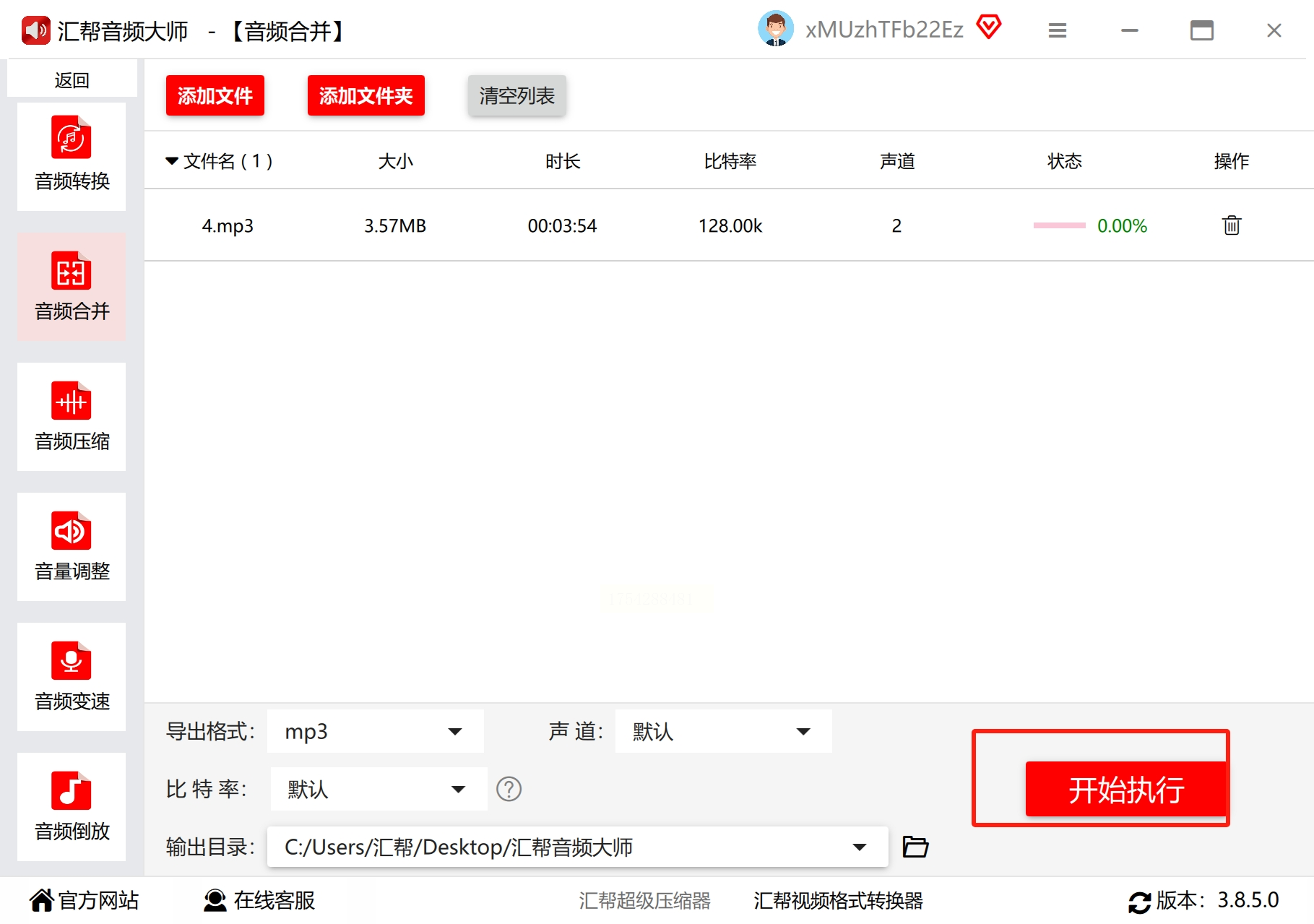
三、Vocalremover
虽然名字暗示着人声分离功能,但它的合并器才是真正的宝藏。网页加载完成后别急着上传,先注意右上角的齿轮图标——点开后会显示采样率锁定选项。对于音乐合并,建议保持44100Hz不变;若是语音文件,降到22050Hz能显著减小体积而不影响清晰度。
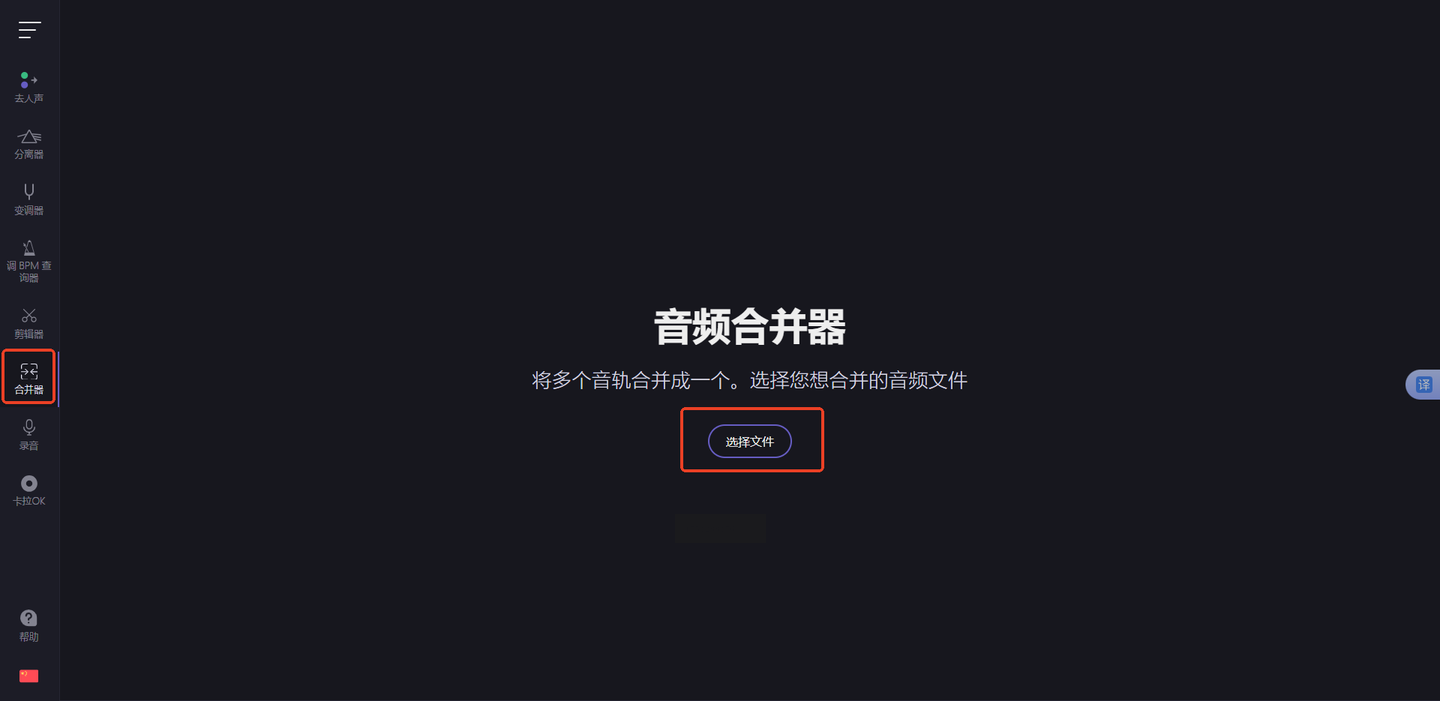
文件上传区支持批量选择,更妙的是能直接粘贴视频链接自动提取音轨。排列顺序时,把鼠标悬停在任意片段上会出现「试听」悬浮窗,双击即可实时播放。合并前务必检查右下角的格式兼容性提示,WAV格式虽保真但体积大,日常使用MP3的192kbps比特率已足够。
四、迅捷音频转换器——批量处理的流水线
这款软件特别适合处理大量零散音频,比如整理课程录音或访谈素材。
首次使用时建议先到设置中心开启「智能降噪预处理」,能有效消除各文件间的环境噪音差异。
 导入文件后别错过右上角的「波形比对」功能,它能用颜色区分不同音频的响度,方便手动平衡音量。
进阶玩法藏在右键菜单里:选中任意片段选择「参数调节」,可以单独设置淡入时长或添加回声效果。合并进度条走到90%时会短暂停顿,这是软件在自动生成元数据标签,耐心等待几秒能获得更完整的文件信息。
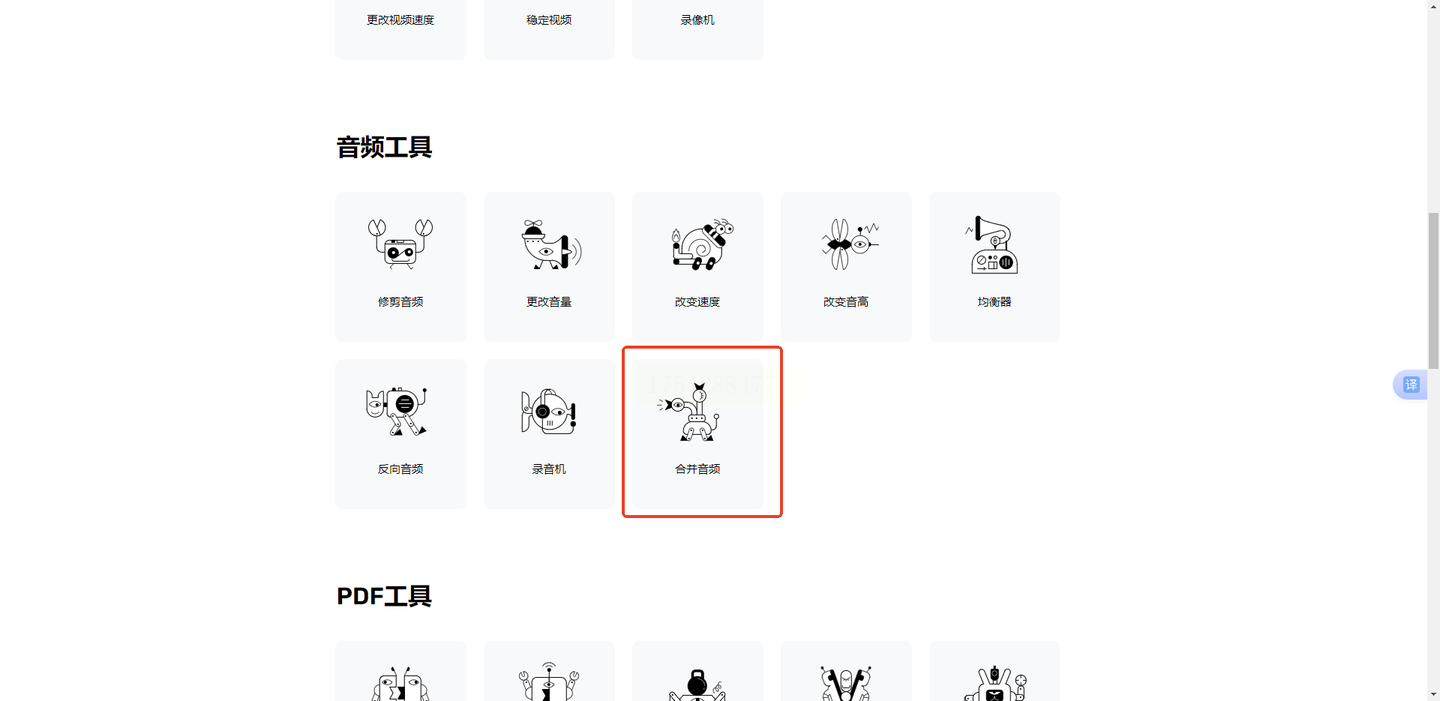
五、123apps
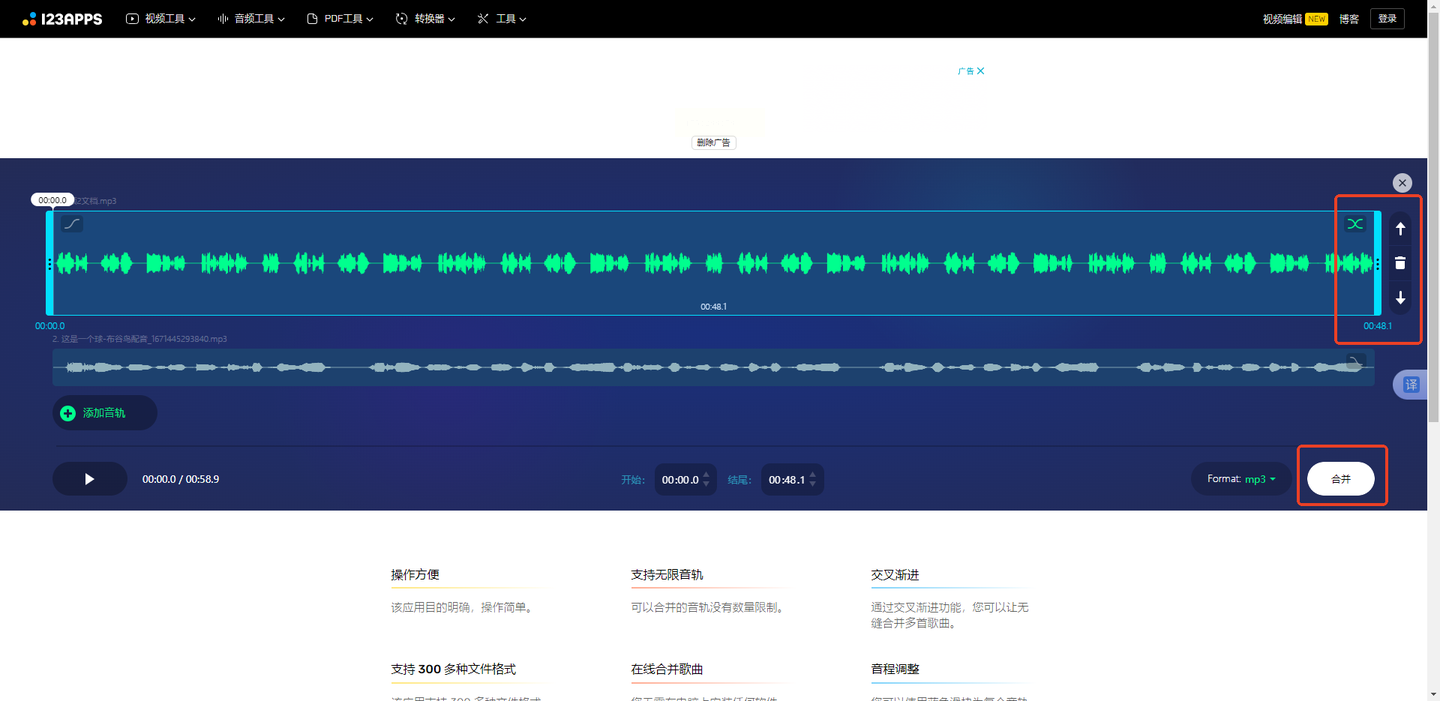
当你在咖啡馆用别人电脑紧急处理文件时,这个在线工具能救场。页面加载后先别着急操作,注意地址栏是否有「https」安全标识——这是判断是否支持高码率输出的关键。文件上传采用分片传输技术,即使网络不稳定也不会前功尽弃。
合并界面右侧有个隐藏的「音频图谱」按钮,点击后会显示频率分布曲线。如果发现某段音频低频缺失(曲线左侧凹陷),可以拖动下方的均衡器滑块到+2dB位置补偿。导出的文件会保留在云端24小时,记得及时下载或发送到邮箱备份。
六、喜马拉雅云剪辑
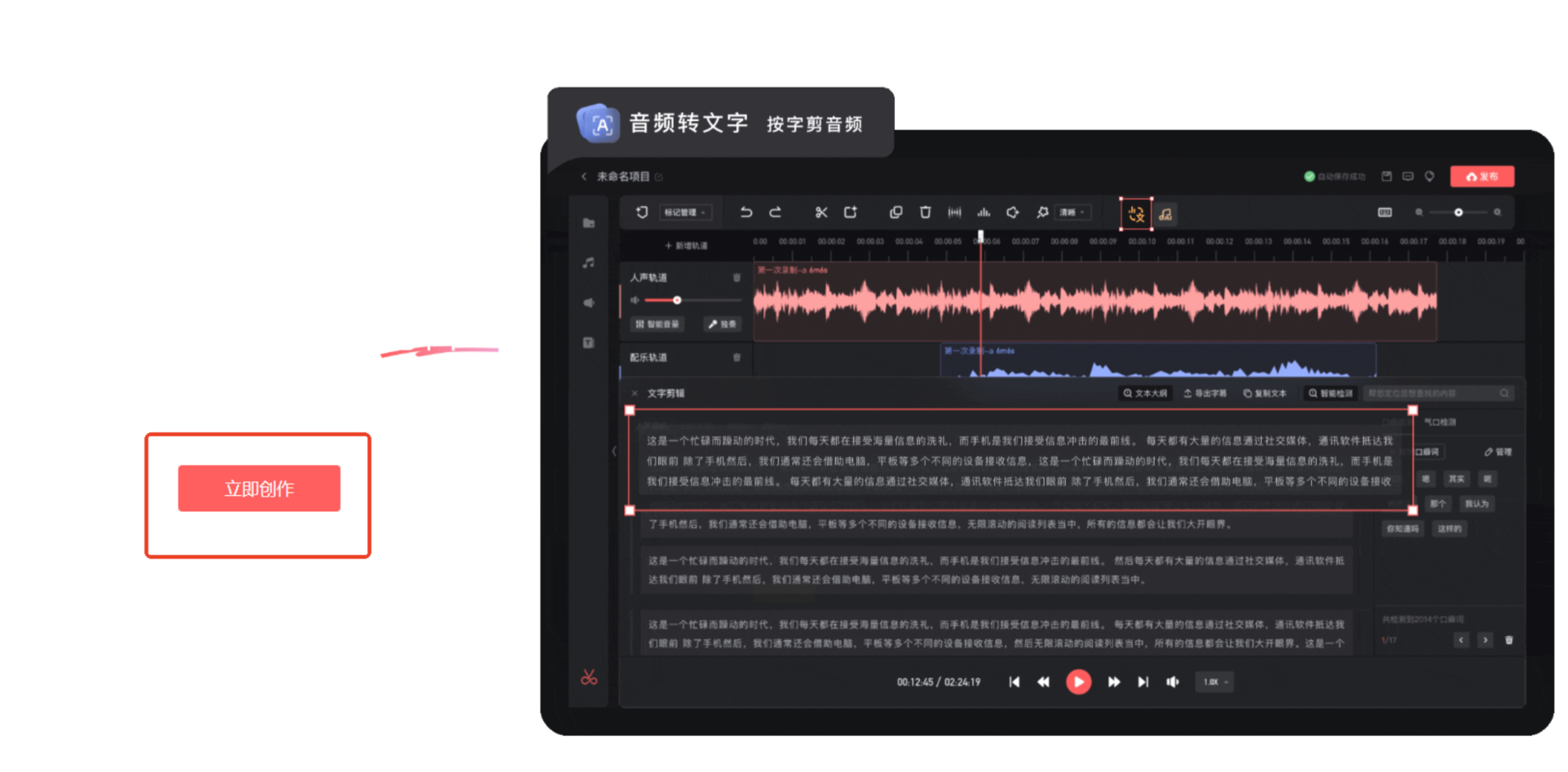
国内用户可能会更习惯它的交互逻辑,特别是与微信登录无缝衔接的设计。
注册后进入工作台,注意左上角的「智能降噪」和「人声增强」是两个独立开关——合并访谈录音时建议同时开启,而音乐文件则要关闭避免失真。
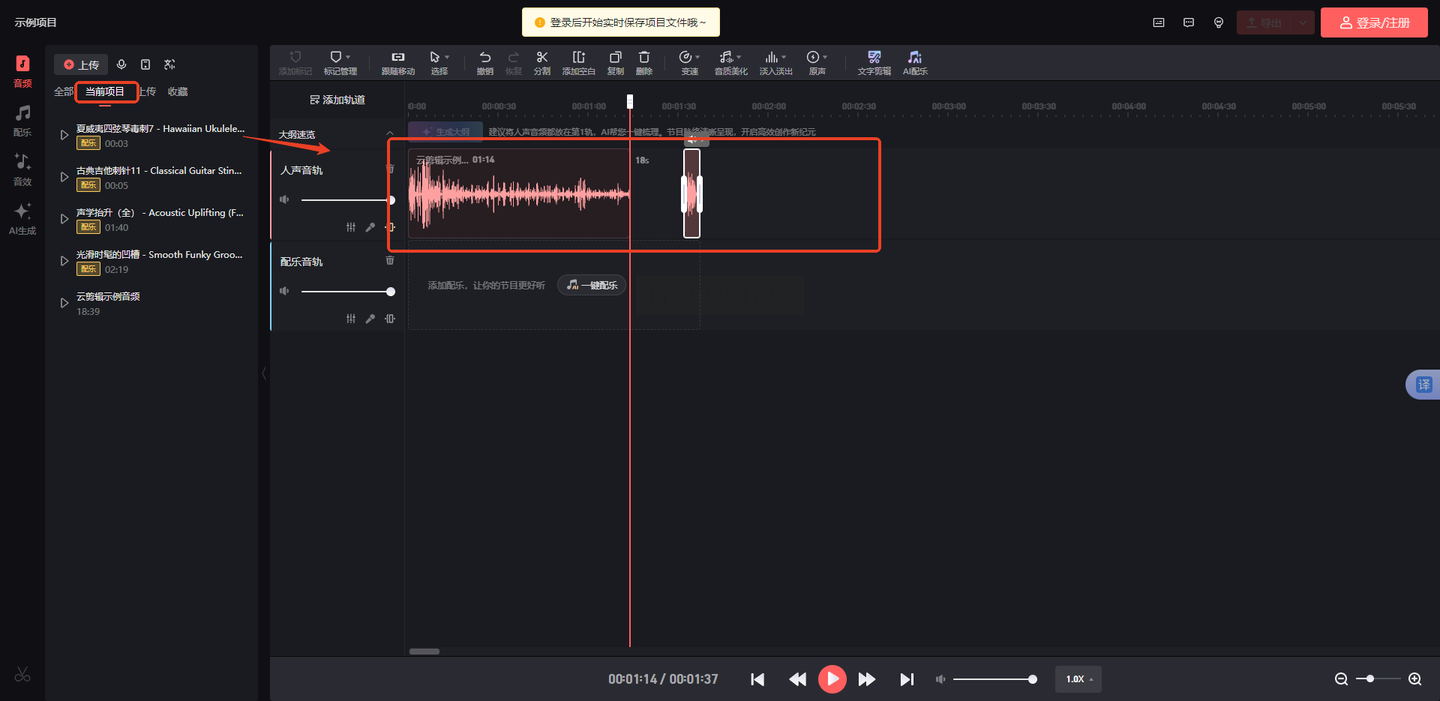
时间轴上的磁吸功能是亮点,拖动片段时会自动对齐相邻波形,避免出现毫秒级的空白间隙。导出前务必检查右上角的「版权检测」提示,这个功能能识别背景音乐是否涉及侵权,对自媒体创作者非常实用。
七、Clideo
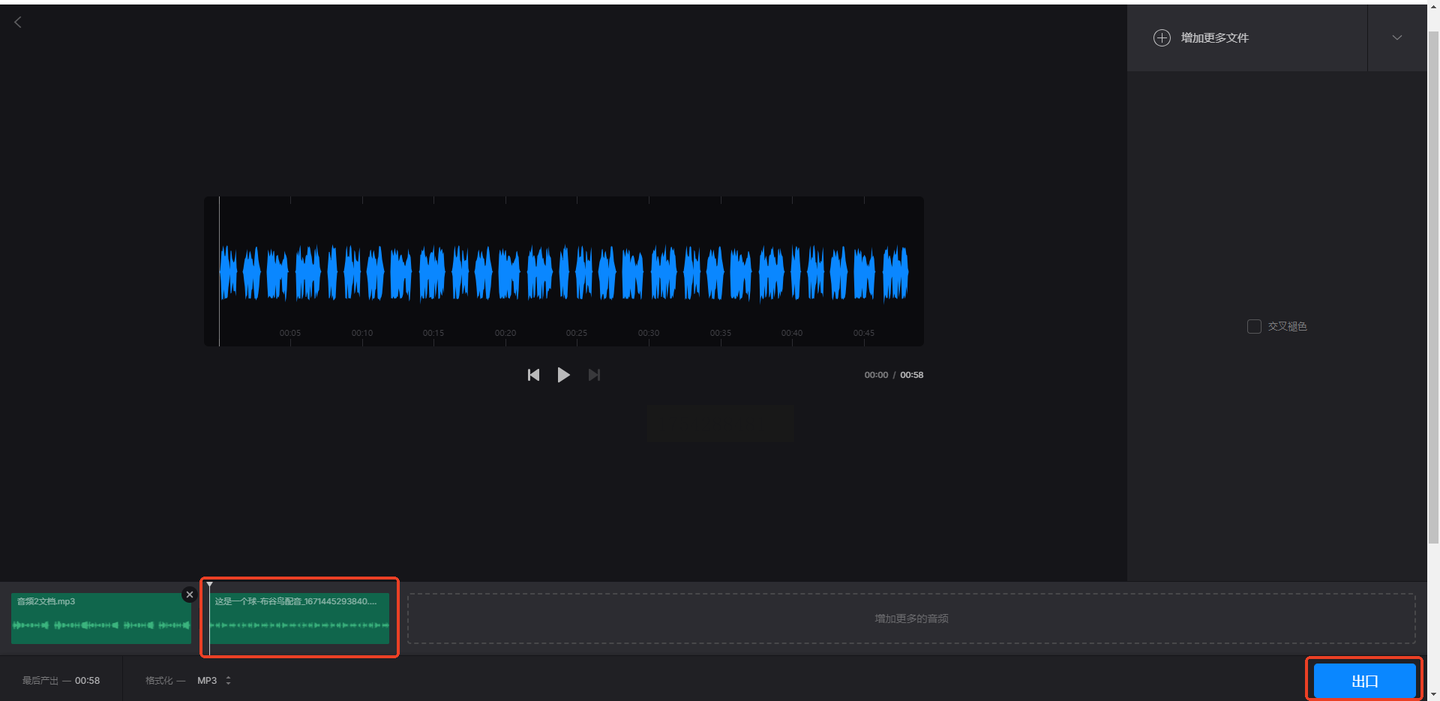
这个网站的交互设计堪称教科书级别。上传文件时注意观察进度条下方的提示语——当显示「智能分析中」时,说明系统正在检测关键帧以便优化合并点。
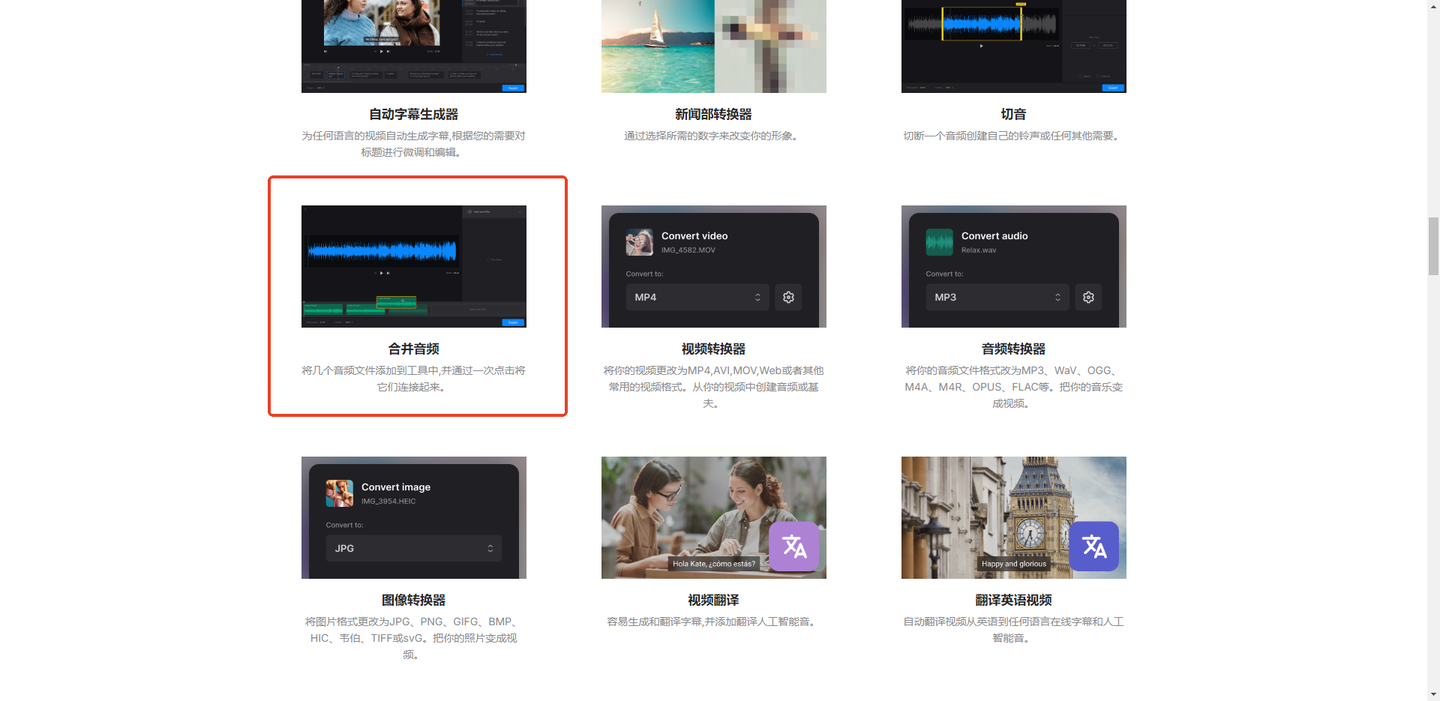
排列顺序的操作很特别:直接拖动文件封面而非文字列表,视觉反馈更直观。输出设置里的「网络优化」选项值得尝试,勾选后生成的文件体积会减小30%,特别适合微信传输。
说到底,音频合并的终极目标从来不是简单的文件叠加,而是让每段声音都能自然呼吸、流畅衔接。一款真正优秀的音频合并软件,会像隐形的桥梁,悄悄弥合片段间的缝隙,既保留原始音质的本真,又赋予整体作品连贯的生命力。
无论是追求效率的快速拼接,还是需要精细调校的专业处理,找到适合自己的音频合并软件,就像握住了一把精准的剪刀与黏合剂——既能利落剪裁冗余,又能完美融合断层。别让技术门槛限制创意表达,选对工具,让每一段声音的相遇,都成为一次流畅而动人的对话。
